
Это самый удобный способ перемещать иконки в iOS
В закладки
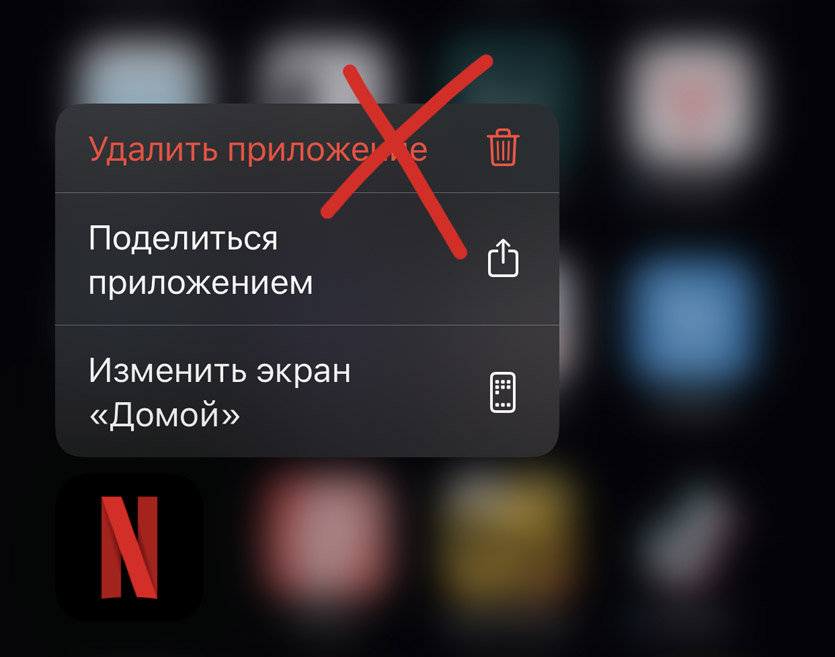
В прошлом году мы окончательно потеряли 3D Touch в том виде, к которому привыкали последние 5 лет. Вместе с ним исчез удобный способ перемещения приложений на рабочем столе iOS.
Раньше было просто: несильно нажимаем на программу, ждём – и включается режим перетаскивания иконок. Сейчас так сделать не получится.
Apple уже попыталась поправить эту проблему, добавив в меню долгого нажатия пункт Изменить экран Домой. Но есть способ сделать то же самое гораздо быстрее.
Положите палец на любую иконку, и как только она начнёт расширяться, дёрните им в сторону. Палец только не отпускайте.
Теперь можно удалять, перемещать, папки создавать. Как закончите, нажмите на Готово в правом верхнем углу.
? Спасибо re:Store за полезную информацию. ?
Некоторые знают об этой фиче или натыкались на неё случайно, наводя порядок на рабочем столе. Вы как будто выдёргиваете иконку из ячейки – с этой точки зрения всё вполне интуитивно, поэтому логика Apple понятна.
Но могли бы и добавить это во встроенное приложение Советы, всё равно оно давно молчит.
Как перемещать сразу несколько иконок приложений на iPhone или iPad (видео)
Начиная с iOS 11 разработчики Apple реализовали мультитач-функцию, которая позволяет перемещать иконки приложений группами, собирая их в группу со всего экрана произвольным образом. Сделать это довольно просто и наверняка такая возможность окажется полезной для многих пользователей.
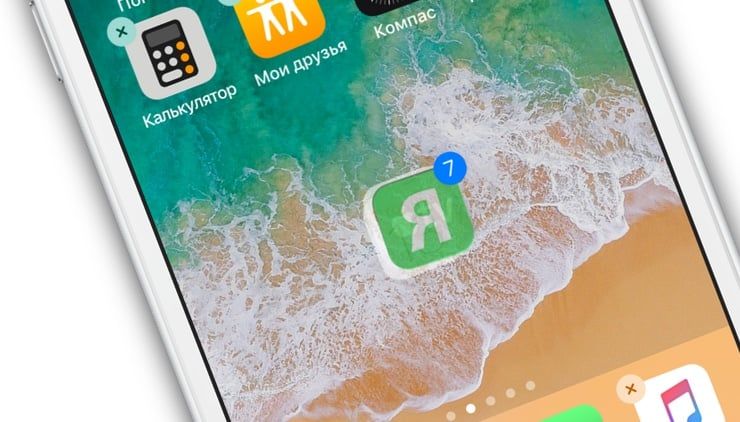
Собственно, функция перемещения сразу нескольких иконок может пригодится во многих случаях, таких как: реорганизация рабочего стола, распределение программ по каталогам, перенос приложений разного типа на отдельные экраны и т.д.
Например, чтобы упаковать десяток игр в отдельную папку, ранее приходилось проделывать десять операций, а теперь это можно сделать в разы быстрее, собрав все иконки в группу. Для этого следует проделать следующие действия.
Как перемещать сразу несколько иконок приложений на iPhone или iPad
1. Нажать и удерживать на иконке одного из приложений, чтобы активировать режим редактирования (иконки начнут покачиваться, а рядом с ними появится «крестик» удаления);
2. Начать перемещать по экрану одну иконку и одновременно с этим выбирать (коснуться иконки) другим пальцем остальные пиктограммы, которые требуется переместить;
3. Собрав все приложения в группу, следует перенести его на целевой экран или в каталог, а затем убрать палец от экрана.
К слову, на iPad таким образом можно переносить иконки приложений в обновленный док, вмещающий до 15 элементов, а также перемещать группы изображений, ссылок и других данных между программами в режиме Split View.
Как создать папку из нескольких приложений на iPhone и iPad
1. Перейдите на домашний экран (экран с иконками приложений) на iPhone или iPad.
2. Нажмите и удерживайте значок какого-либо приложения, пока он не начнет покачиваться, затем слегка сместите палец таким образом, чтобы крестик («×») в левом верхнем углу иконки программы исчез.
3. Не отпуская палец, нажмите на другие приложения, чтобы добавить их в сборку.
4. Перетащите сборник на другое приложение и отпустите палец. Вот и все. Вы создали новую папку из нескольких приложений.
5. Нажмите на свободное место на экране для выхода из режима редактирования иконок.
Вы сможете легко передвигать коллекцию приложений на нужную сторону экрана или одновременно перемещать несколько приложений, однако добавить папку в уже существующую папку не получится.
Как поместить несколько приложений в существующую папку на iPhone и iPad
1. Перейдите на домашний экран (экран с иконками приложений) на iPhone или iPad.
2. Нажмите и удерживайте пиктограмму приложения, пока она не начнет «вибрировать», слегка передвиньте палец так, чтобы значок крестика в верхнем левом углу исчез.
3. Не отпуская палец, нажмите на папку, в которую хотите добавить выбранные приложения.
4. Когда папка откроется, переместите в нее приложения и отпустите палец. Для того чтобы отменить действие, переместите приложения за пределы папки и отпустите палец.
Подсказка: Вы можете просто передвинуть приложения на папку и отпустить палец.
5. Коснитесь свободного места на экране, чтобы выйти из режима вибрации.
�� Смотрите также:
- Приложение «Файлы» в iOS на iPhone и iPad: обзор возможностей.
- Как передать пароль от Wi-Fi на чужой iPhone или iPad «в один тап», при этом не раскрывая его.
- Как сохранить Gif на iPhone или iPad в приложение Фото.
�� Мы в Telegram и YouTube, подписывайтесь!
Как перетащить несколько иконок на iphone
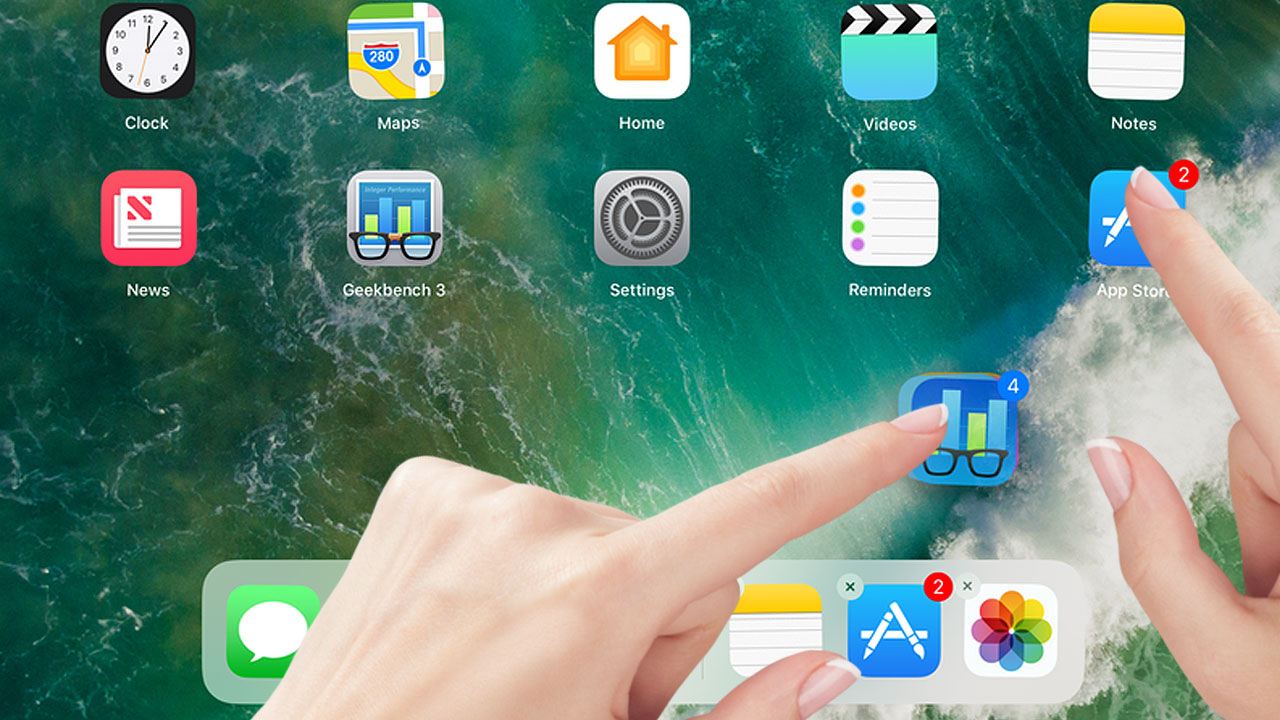
Если вы часто перемещаете и перетаскиваете значки на главном экране вашего iPhone, iPad или iPod Touch, новое обновление iOS 11 обязательно понравится вам. Apple представила функцию, которая позволяет вам перетаскивать более одного значка за один раз. Теперь вы можете перетаскивать любое количество значков одновременно и помещать их в другое место или папку. Это функция, которая сначала не кажется достаточно захватывающей, но на практике оказывается, что она чрезвычайно полезна. В iOS все приложения видны на главном экране, и мы обычно заказываем их, перемещая их в другое место или помещая их в папку с менее используемыми приложениями. Теперь этот процесс сможет выполнять намного быстрее благодаря возможности перетаскивания нескольких значков за один раз.
Перетаскивание и перемещение сразу нескольких значков приложений
Чтобы использовать эту опцию, перейдите на главный экран вашего iPhone, iPad или iPod Touch с iOS 11. Держите палец на одной из значков, чтобы активировать режим редактирования (покачивающиеся значки).
 Возьмите один из значков, удерживая палец на нем, и, удерживая этот значок, коснитесь другого пальца другим значком, который вы хотите прикрепить к табуляции. Иногда бывает необходимо дважды нажать пальцем.
  Указанный значок присоединяется к ручке значка, и теперь вы переносите не одно, а два приложения. Таким образом, вы можете использовать следующие значки приложений в списке, чтобы они также попадали в текущий значок значка. Рядом с ним можно увидеть номер, указывающий количество перетаскиваемых значков.
Читайте также: Как восстановить старый вид Gmail и создать сообщения
Когда вы уже собрали все приложения, которые хотите переместить, вы можете, например, поместить все их в выбранную папку. Просто оставьте их в нужном месте, отвлекая свой палец от экрана.
Таким же образом вы также можете переносить целые папки папок, а не только отдельные приложения. Поэтому, если на главном экране есть много каталогов и вы хотите переместить их, например, в самом конце, достаточно войти в режим редактирования, захватить одну папку и затем выбрать следующий для присоединения к набору. После этого вы можете изменить целую кучу папок и перенести их в нужное место.
Как одновременно перенести несколько иконок на главном экране в iOS 11
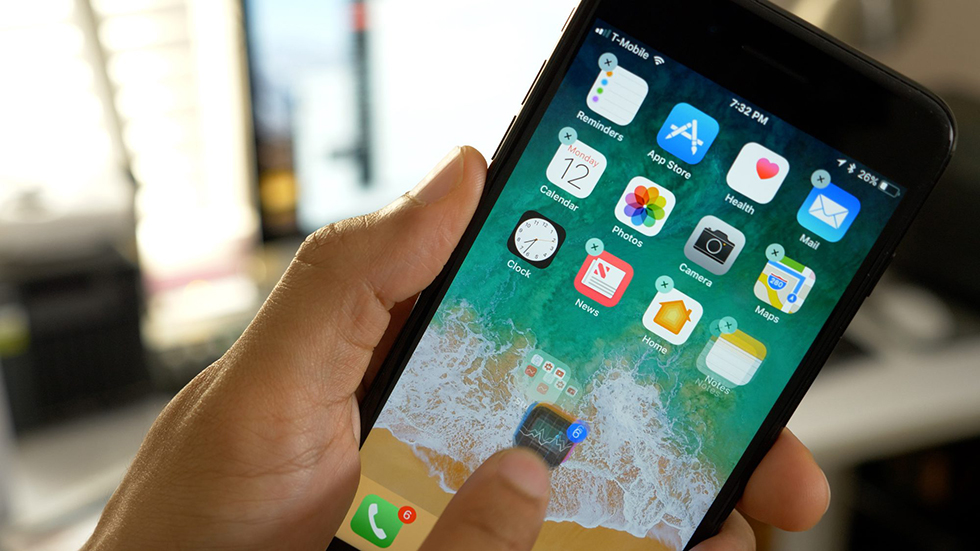
В iOS 11 у пользователей iPhone и iPad появилась возможность перемещать между страницами главного экрана сразу по несколько приложений. Эта небольшая, но очень удобная в использовании функция позволяет значительно ускорить организацию приложений на мобильных устройствах, не прибегая к помощи компьютера. О том, как одновременно перенести несколько иконок на главном экране в iOS 11 рассказали в этой инструкции.
Как одновременно перенести несколько иконок на главном экране в iOS 11
Шаг 1. Нажмите и удерживайте на иконке любого приложения на главном экране до тех пор, пока не активируется режим редактирования (иконки начнут покачиваться).
Шаг 2. Начните перетаскивать иконку одного приложения, после чего коснитесь любой другой иконки. В результате этого простого действия иконки сгруппируются.
Шаг 3. Продолжайте добавлять иконки для переноса при необходимости.
Шаг 4. После того, как вы сгруппировали все нужные иконки, перейдите в папку или на страницу главного экрана, куда требуется переместить приложения.
Шаг 5. Отпустите палец для расположения приложений в указанном месте и выйдите из режима редактирования.
Таким образом вы можете массово перемещать как приложения, так и папки. Отметим, что раньше подобный массовый перенос иконок приложений на главном экране iPhone или iPad был возможен только через iTunes или другие схожие утилиты для компьютеров.
- 11 функций iOS 11, которые многие упустили из виду
- Стоит ли устанавливать iOS 11 beta 1
- Как установить iOS 11 на iPhone 5s
Теги: iOS 11 Инструкции для iPhone и iPad iOS 11 Инструкции для iPhone и iPad