
Как сделать документ доступным для редактирования
Вопросы по покупке sales@onlyoffice.com
Запросы на партнерство partners@onlyoffice.com
Запросы от прессы press@onlyoffice.com
Следите за нашими новостями:
© Ascensio System SIA 2023. Все права защищены
© Ascensio System SIA 2023. Все права защищены
Не пропустите обновление!
Получайте последние новости ONLYOFFICE на ваш email
Имя не указано.
Email не указан.
На ваш адрес электронной почты отправлено сообщение с подтверждением.
В Справочном центре ONLYOFFICE используются файлы cookie для обеспечения максимального удобства работы пользователей. Продолжая использовать этот сайт, вы соглашаетесь с тем, что мы можем сохранять файлы cookie в вашем браузере.
покупка
Для защиты документа Word вы можете сделать его доступным только для чтения и запретить вам или другим пользователям изменять его. В этой статье представлены три хитрых способа сделать документ Word доступным только для чтения.
Просмотр и редактирование нескольких документов Word с вкладками в Firefox, Chrome, Internet Explore 10!
Возможно, вы привыкли просматривать несколько веб-страниц в Firefox/Chrome/IE и легко переключаться между ними, щелкая соответствующие вкладки. Здесь, Office Tab поддерживает аналогичную обработку, которая позволяет вам просматривать несколько документов Word в одном окне Word и легко переключаться между ними, щелкая их вкладки. Нажмите, чтобы получить полную бесплатную пробную версию!
Рекомендуемые инструменты повышения производительности для Word
Сделать документ Word только для чтения перед открытием
Вы можете легко сделать закрытый документ Word только для чтения, изменив его свойства. Пожалуйста, выполните следующие шаги для настройки:
1. Откройте папку, содержащую указанный документ Word, щелкните документ Word правой кнопкой мыши и выберите Объекты из контекстного меню. Смотрите скриншот:
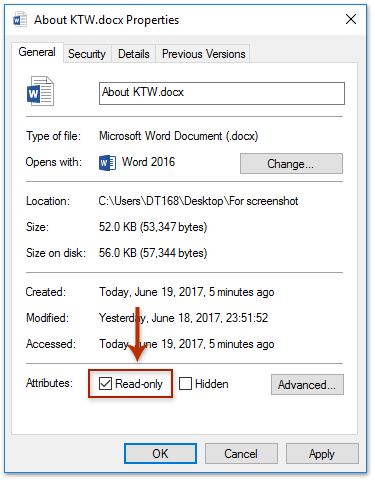
2. В появившемся диалоговом окне «Свойства» установите флажок Только для чтения в нижней части этого диалогового окна и щелкните OK кнопка. Смотрите скриншот:

С этого момента документ Word будет открыт только в режиме чтения, как показано ниже:
Сделайте открывающийся документ Word доступным только для чтения с помощью функции ограничения редактирования
Если вам нужно сделать открывающийся документ Word для чтения только после редактирования, вы можете применить Ограничить редактирование функция, чтобы сделать это легко.

1. Нажмите Обзор > Ограничить редактирование , чтобы включить панель «Ограничить редактирование». Смотрите скриншот:
2. На панели «Ограничить редактирование» (1) проверить Разрешить в документе только этот тип редактирования вариант, (2) выберите Заполнение форм из раскрывающегося списка ниже, а затем (3) нажмите Да, начать усиление защиты кнопка. Смотрите левый снимок экрана:

3. В открывшемся диалоговом окне Start Enforcing Protection введите пароль в оба Введите новый пароль (необязательно) и Повторно введите пароль для подтверждения поля и щелкните OK кнопка. См. Снимок экрана ниже:
4. Закройте панель «Ограничить редактирование».
С этого момента весь документ доступен только для чтения, и любые пользователи не могут редактировать этот документ.
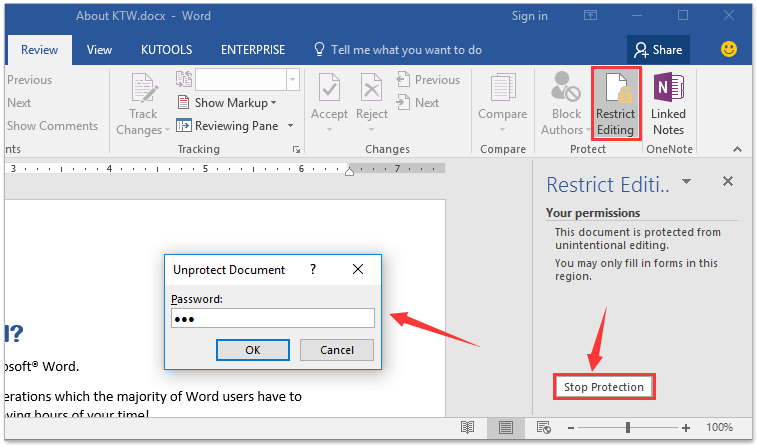
Внимание: Чтобы отключить режим просмотра только для чтения, пожалуйста (1) нажмите на Обзор > Ограничить редактирование для включения панели ограничения редактирования, (2) Нажмите Остановить защиту и затем (3) введите указанный пароль в появившемся диалоговом окне «Снять защиту с документа». Смотрите скриншот:
Сделать открывающийся документ Word только для чтения с помощью команды «Сохранить как инструменты»
Помимо функции «Ограничить редактирование», вы также можете сделать открывающийся документ Word только для чтения, настроив в Word инструменты «Сохранить как». Пожалуйста, сделайте следующее:
1. Нажмите Файл > Сохранить как > Приложения.
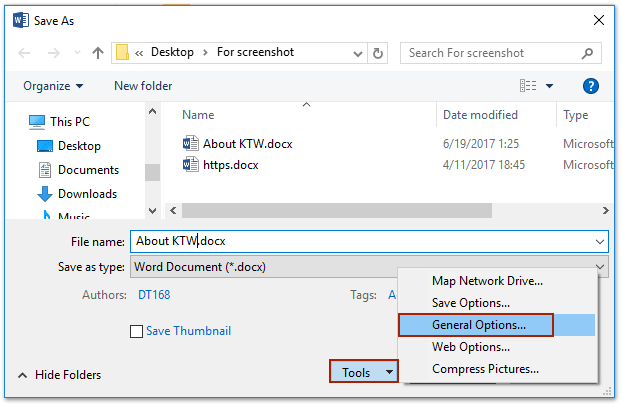
2. В диалоговом окне «Сохранить как» нажмите Tools > Общие параметры. Смотрите скриншот:
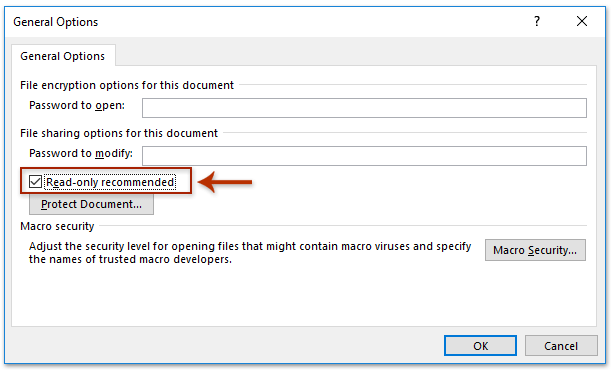
3. В появившемся диалоговом окне «Общие параметры» установите флажок Рекомендуется только для чтения и нажмите OK кнопка. Смотрите скриншот:
4. Теперь вы вернетесь в диалоговое окно «Сохранить как», нажмите кнопку Save. прямо без указания папки назначения и имени файла.

Заметки:
(1) Если ваш документ Word никогда раньше не сохранялся, вам необходимо указать папку назначения и имя файла в диалоговом окне «Сохранить как» как обычно.
(2) Если появится диалоговое окно с предупреждением Microsoft Word, как показано на скриншоте ниже, нажмите Да кнопку, чтобы продолжить.
5. Закройте текущий документ Word.
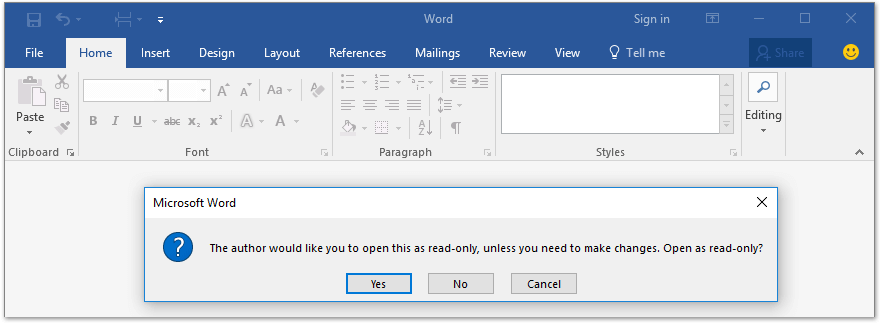
Когда вы откроете документ Word позже, появится диалоговое окно с сообщением, что этот документ Word доступен только для чтения, как показано ниже:
Совместное редактирование документов Word в режиме реального времени
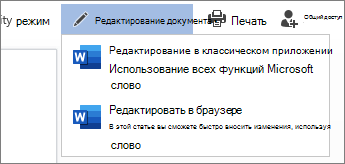
Когда кто-то делится с вами документом Word, получаемый вами адрес электронной почты включает ссылку, которая открывает документ в веб-браузере: в Word в Интернете. Выберите Редактировать документ > Изменить в браузере.
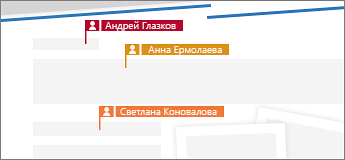
Если над документом работает кто-то другой, вы увидите его присутствие и изменения, которые он внося. Мы называем эту совместную работу или совместную работу в режиме реального времени.
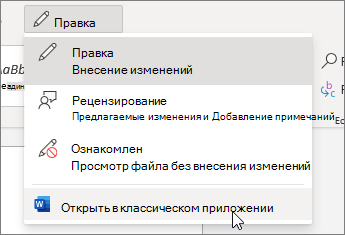
Если вы хотите работать в приложении Word, переключение с редактирования на открыть в настольном приложении вверхней части окна.
Пока у вас есть подписка наMicrosoft 365, вы по-прежнему будете использовать одну из этих версий Word:
- Word 2016 для Windows
- Word 2016 для Mac
- Word на мобильном устройстве (Android, iOS или Windows)
Если вы используете более старую версию Word или у вас нет подписки, вы можете редактировать документ одновременно с другими людьми, но совместная работа в режиме реального времени не будет. Чтобы видеть изменения других людей и делиться ими, вам нужно время от времени сохранять документ.
Документы с макросами (DOCM)
Если документ содержит макрос (DOCM), вы по-прежнему можете редактировать и совместно редактировать его. Вы можете открывать и редактировать содержимое, как любой другой документ, в том числе запускать макрос. Если вам нужно изменить код макроса, просто вы можете вернуть файл, отредактировать код и вернуть его.
Google docs настройка прав доступа для редактирования документа
При создании документа в Google docs изначально возникает вопрос редактирования.
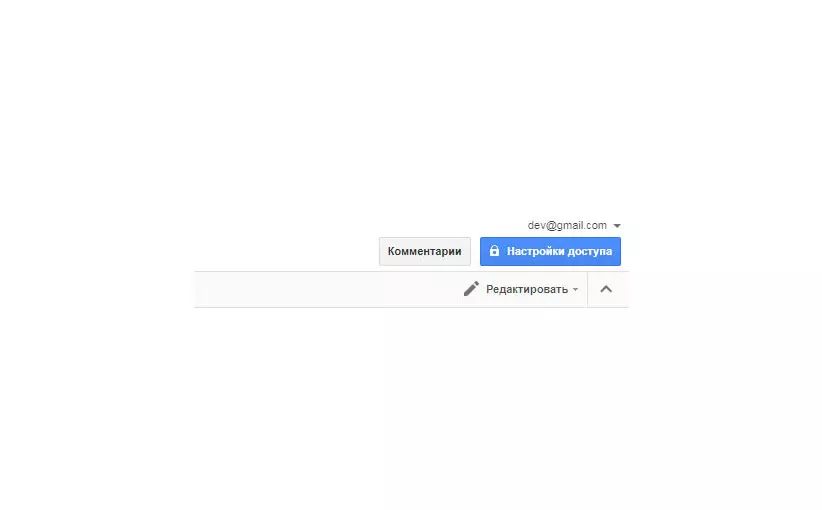
Для того, чтобы дать права на редактирование или дополнение документа другому пользователю необходимо проделать следующее.
В только что созданном документе необходимо нажать на кнопке «Настройки доступа».
После того как появиться всплывающее окно «Требуется название» дать новому документу имя.
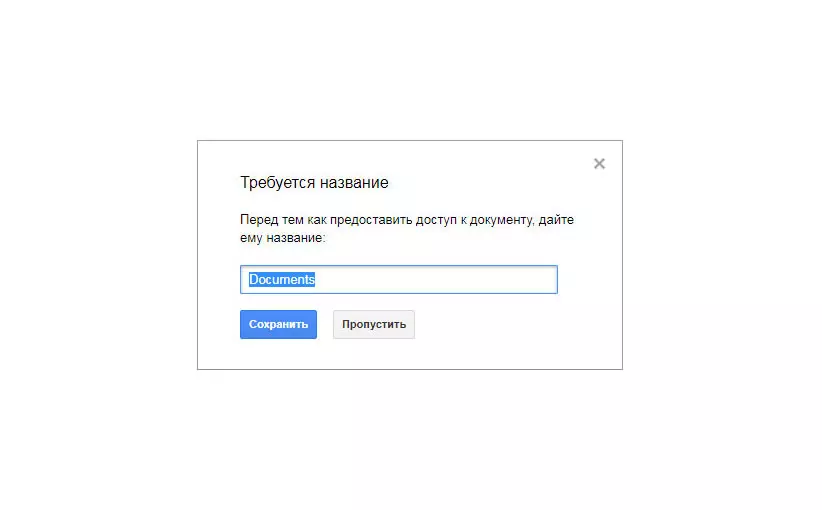
Нажать кнопку «Готово»
После в появившемся окне нажать на кнопку «включить доступ по ссылке» чтобы сделать документ по ссылке редактируемым и доступным.
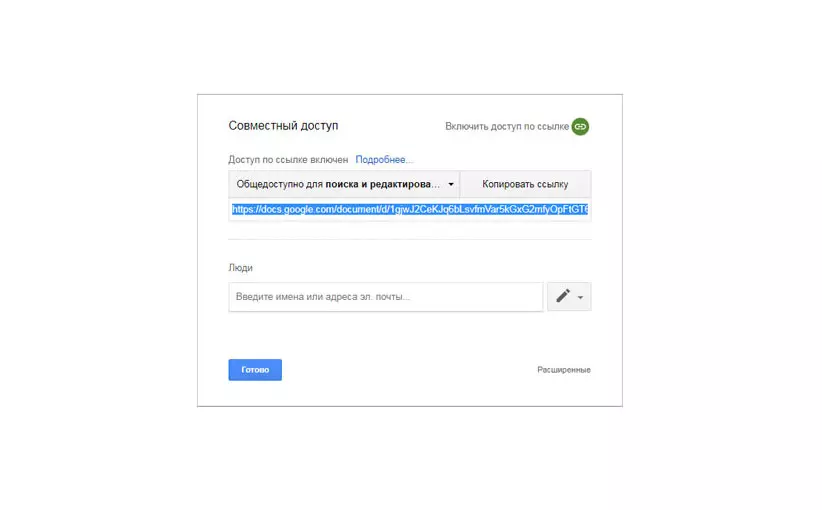
Необходимо нажать на кнопке «Расширенные» для того, чтобы настроить права для документа.
В следующем окне необходимо нажать на кнопке «Изменить» в разделе «уровни доступа» для того, чтобы присвоить степень открытости документа.
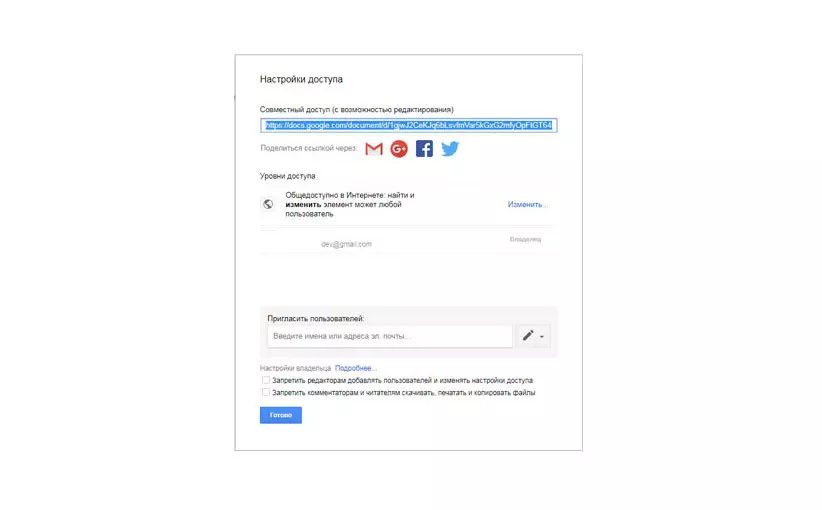
В появившемся окне «Открыть доступ к документу» необходимо нажать на кнопке «ВКЛ (Для всех в Интернете)» для того, чтобы сделать возможным редактирование документа.
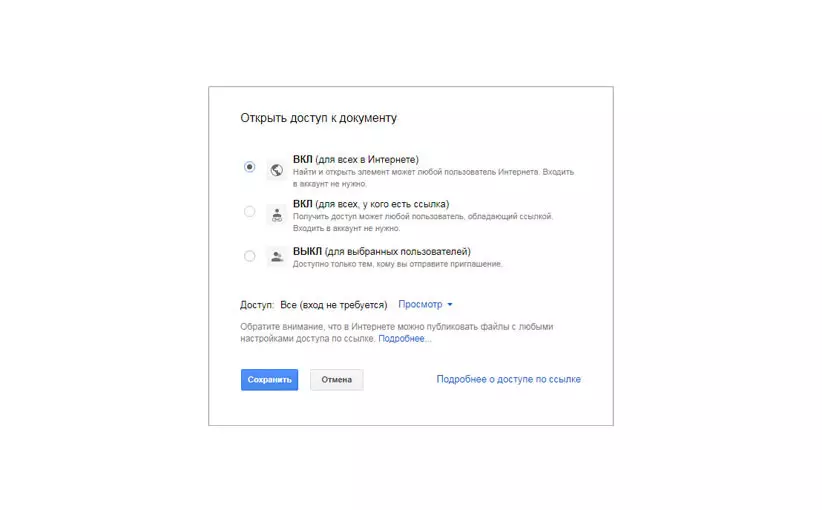
Ниже в том же окне необходимо выбрать «Редактирование» напротив раздела «Доступ».
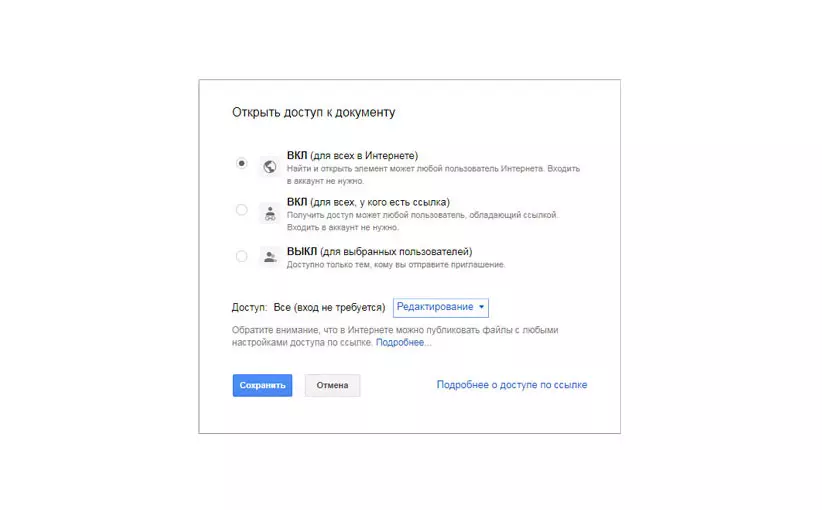
После этого необходимо нажать на кнопке «Сохранить».
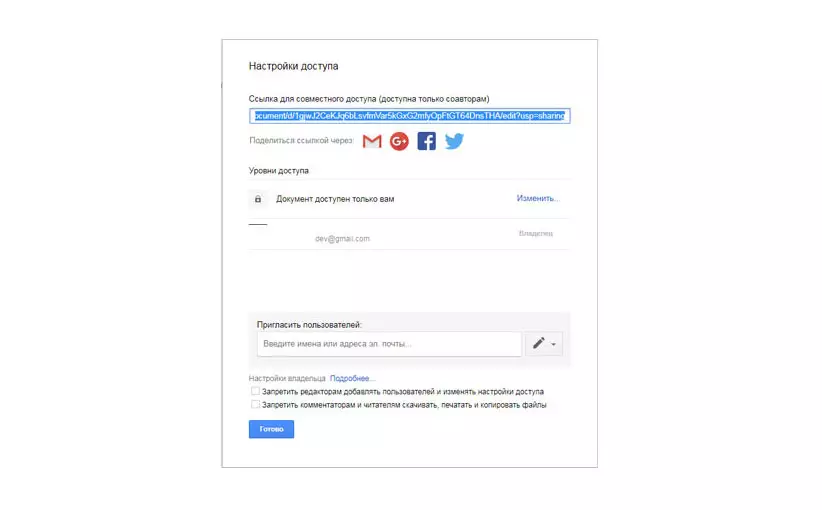
В появившемся окне будет видно, что новый документ смогут редактировать или корректировать, пользователи у которых будет ссылка на документ.
Оценка TEFIDA.COM
Смотрите также: