
Активация с помощью службы управления ключами
Сведения об активации розничной торговли см. в следующих статьях:
- Активация Windows
- Активация продукта для Windows
Активацию корпоративных лицензий можно выполнить с помощью службы управления ключами (KMS). KMS можно разместить как в клиентской версии Windows, так и в Windows Server.
Служба управления ключами в клиентской версии Windows
Установка ключа узла KMS на компьютере под управлением клиентской версии Windows позволяет использовать следующие сценарии для этого узла KMS:
- Активация других компьютеров под управлением той же клиентской версии Windows.
- Активация других компьютеров под управлением более ранних клиентских версий Windows.
Клиенты находят сервер KMS с помощью записей ресурсов в DNS, поэтому требуется определенная конфигурация DNS. Этот сценарий может быть полезным, если организация использует активацию корпоративных лицензий для клиентов и активацию на основе MAK для меньшего числа серверов.
Чтобы включить функции KMS, на узле KMS устанавливается ключ KMS. Затем узел активируется через Интернет или по телефону с помощью служб активации Майкрософт.
Настройка KMS в клиентской версии Windows
KMS можно активировать в клиентских версиях Windows с помощью slmgr.vbs . Чтобы активировать KMS в клиентской версии Windows, выполните следующие действия.
- Откройте окно командной строки с повышенными привилегиями.
- В окне командной строки с повышенными привилегиями выполните следующую команду, чтобы установить ключ KMS:
cscript.exe slmgr.vbs /ipk
- Чтобы активировать в сети, в окне командной строки с повышенными привилегиями выполните следующую команду:
cscript.exe slmgr.vbs /ato - Чтобы активировать по телефону, выполните следующие действия.
- В окне командной строки с повышенными привилегиями выполните следующую команду:
cscript.exe slmgr.vbs /dti cscript.exe slmgr.vbs /atp
Служба управления ключами в Windows Server
Установка ключа узла KMS на компьютер под управлением Windows Server позволяет активировать компьютеры под управлением той же или более ранних версий Windows Server. Кроме того, он также позволяет активировать клиентские версии Windows.
Вы не можете установить ключ KMS клиента в KMS в Windows Server.
Настройка KMS в Windows Server
- Войдите на сервер Windows Server с учетной записью с учетными данными локального администратора.
- Откройте Диспетчер сервера.
- В меню Управление в диспетчер сервера выберите Добавить роли и компоненты. Откроется окно Мастер добавления ролей и компонентов .
- В мастере добавления ролей и компонентов выполните следующие действия.
- На странице Перед началом работы нажмите кнопку Далее > .
- На странице Выбор типа/ установкивыберитеУстановка на основе ролей или компонентов, а затем нажмите кнопку Далее>.
- На странице Выбор сервера/ назначения убедитесь, что выбран параметр Выбрать сервер из пула серверов. В разделе Пул серверов выберите сервер, на котором нужно установить KMS, а затем нажмите кнопку Далее > .
- На странице Выбор ролей/сервера в разделе Роли выберите Службы активации корпоративных лицензий и нажмите кнопку Далее > .
- В появившемся окне Добавление компонентов, необходимых для служб активации корпоративных лицензий ? нажмите кнопку Добавить компоненты , а затем нажмите кнопку Далее > .
- НастраницеВыбор компонентов/ нажмите кнопку Далее>.
- На странице Службы активации корпоративных лицензий нажмите кнопку Далее > .
- На странице Подтверждение выбора установки/подтверждение нажмите кнопку Установить .
- Установка может занять несколько минут. После завершения установки роли нажмите кнопку Закрыть .
- На страницеВведениев средства/ активации корпоративных лицензий нажмите кнопку Далее>.
- На странице Выбор типа активации метода/активации корпоративных лицензий выберите параметр Служба управления ключами (KMS) и укажите компьютер, который выступает в качестве узла KMS. Этот компьютер может быть сервером, на котором была установлена роль KMS, или другим сервером или клиентским компьютером. После указания сервера или компьютера нажмите кнопку Далее > .
- На странице Управлениеключом продукта узла /KMSвведите ключ узла KMS в текстовом поле Установка ключа узла KMS и нажмите кнопку Зафиксировать.
- Если будет предложено подтвердить замену существующего ключа, выберите Да.
- После установки ключа продукта на странице Установка ключа продукта Успешное/управление ключами продукта убедитесь, что выбран параметр Активировать продукт , а затем нажмите кнопку Далее > , чтобы начать процесс активации.
- На странице Активация/управления ключами продукта убедитесь, что текущий продукт отображается в меню Выбор продукта , а затем выберите нужный метод активации. Доступные методы:
- Активный в сети . Если выбран этот параметр, нажмите кнопку Зафиксировать , чтобы завершить активацию продукта в сети.
- Активен по телефону . Если выбран этот параметр:
- Выберите нужное расположение в раскрывающемся меню Выберите расположение и нажмите кнопку Далее > .
- На странице Активация по телефону/управление ключами продукта следуйте инструкциям, чтобы активировать продукт по телефону.
- После завершения нажмите кнопку Зафиксировать .
- Если параметры конфигурации выполняются должным образом, нажмите кнопку Закрыть .
- Если требуется изменить конфигурацию, выполните следующие действия:
- Нажмите кнопку Далее > .
- На странице Настройка параметров службы управления ключами или управления ключами продукта внесите необходимые изменения в конфигурацию и нажмите кнопку Фиксация .
- НастраницеКонфигурация выполнена/ успешно, нажмите кнопку Закрыть.
После настройки узла KMS он начинает прослушивать запросы на активацию. Однако клиенты не активируются успешно до тех пор, пока не будет достигнуто пороговое значение активации.
Проверка конфигурации службы управления ключами
Активацию корпоративных служб KMS можно проверить с сервера узла KMS или с клиентского компьютера. Для активации корпоративных служб KMS требуется минимальное пороговое значение в 25 компьютеров перед обработкой запросов активации. Описанный здесь процесс проверки увеличивает число активаций каждый раз, когда клиентский компьютер обращается к узлу KMS. Если порог активации не достигнут, проверка создает сообщение об ошибке вместо сообщения подтверждения.
Если вы настроили активацию на основе Active Directory перед настройкой активации KMS, необходимо использовать клиентский компьютер, который не пытается активировать себя с помощью активации на основе Active Directory. Например, клиентский компьютер, который является компьютером рабочей группы, который не присоединен к домену.
Для проверки действия активации корпоративной лицензии KMS выполните следующие действия.
- Откройте журнал событий на узле KMS и убедитесь, что он опубликован в DNS.
- На клиентском компьютере откройте окно командной строки с повышенными привилегиями и выполните команду:
cscript.exe slmgr.vbs /atocscript.exe slmgr.vbs /dlvДополнительные сведения об использовании и синтаксисе скрипта slmgr.vbs см. в разделе ПараметрыSlmgr.vbs.
Для успешной активации клиентам требуется подключение RPC через TCP/IP к узлу KMS. Дополнительные сведения см. в статье Планирование активации служб управления ключами (KMS): требования к сети и ошибки удаленного вызова процедур (RPC).
Связанные статьи
Почему не удается активировать Windows?
Активация позволяет убедиться, что ваша копия Windows подлинная и не используется на большем числе устройств, чем разрешено условиями лицензионного соглашения на использование программного обеспечения корпорации Майкрософт. При получении сообщения о том, что невозможно активировать Windows, существует несколько причин.
Выберите любой из следующих разделов, чтобы изучить некоторые распространенные причины проблем с активацией, а также возможные способы их решения.
Отсутствует ключ продукта или цифровая лицензия
Чтобы активировать Windows, требуется 25-значный ключ продукта Windows или цифровая лицензия Windows.
В процессе ремонта компьютера могли быть использованы другая версия Windows или другой ключ продукта
Если вы передавали компьютер в ремонтную мастерскую или лицу, занимающемуся сборкой и ремонтом компьютеров, возможно, при ремонте на вашем устройстве была установлена другая версия Windows. Возможно также, что во время ремонта для компьютера был использован другой ключ продукта, который применяется на большем числе компьютеров, чем это допускается условиями лицензионного соглашения на использование программного обеспечения корпорации Майкрософт.
Если Windows была активирована до ремонта или повторной сборки компьютера, переустановите исходную версию Windows и введите заново ключ продукта, который входил в комплект поставки компьютера или исходной копии Windows.
Одна копия Windows была установлена на нескольких компьютерах
Если у вас одна копия Windows, которую вы установили на нескольких компьютерах, активация может не работать. Ключ продукта уже используется на большем количество компьютеров, чем разрешено условия лицензионного соглашения на использование программного обеспечения корпорации Майкрософт.
Для активации дополнительных компьютеров необходимо приобрести новый ключ продукта или копию Windows для каждого из них.
Нелицензионное программное обеспечение
Активация работает с подлинными копиями Windows. Нелицензионное ПО — это копия, которая не была опубликована и лицензирована корпорацией Майкрософт.
На веб-сайте Как проверить подлинность программного обеспечения Майкрософт вы можете проверить, лицензионная ли у вас копия Windows. Если она нелицензионная, то вам потребуется приобрести новую копию Windows.
Бывший в употреблении компьютер
Если вы приобрели подержанный компьютер с уже установленной ОС Windows, то может оказаться, что ключ продукта используется на большем числе компьютеров, чем это допускается условиями лицензионного соглашения на использование программного обеспечения корпорации Майкрософт.
Вам придется запросить у продавца исходный DVD-диск с Windows и ключ продукта. Если DVD-диск и ключ продукта недоступны или вы пытались использовать их, но не смогли выполнить активацию, вам потребуется приобрести новый ключ или новую копию Windows.
Изменения оборудования
Если вы внесли существенные изменения в оборудование компьютера, например заменили жесткий диск или системную плату, активировать Windows на вашем компьютере не удастся. Для Windows 10 и 11 вы можете добавить свою учетную запись Майкрософт, чтобы упростить процесс повторной активации Windows после внесения изменений в оборудование.
- Активация Windows
- Справка по ошибкам активации Windows
- Активация Windows 7 и 8.1
- Как найти ключ продукта Windows
Активация клиентов под управлением Windows 10
Если вы настроили активацию с помощью службы управления ключами (KMS) или Active Directory в своей сети, активировать клиент с Windows 10 — просто. Если компьютер настроен с помощью ключа GVLK, то ни от ИТ-отдела, ни от пользователя не потребуется никаких действий. Все будет работать без каких-либо настроек.
Образы и установочный носитель для корпоративного выпуска уже должны быть настроены с помощью ключа GVLK. При запуске клиентского компьютера служба лицензирования проверяет текущее состояние лицензирования компьютера.
Если требуется активация или повторная активация, выполняется следующая последовательность действий.
- Если компьютер является членом домена, он запрашивает у контроллера домена объект активации корпоративных лицензий. Если настроена активация с помощью Active Directory, контроллер домена возвращает объект. Если объект соответствует выпуску установленного ПО и на компьютере есть необходимый ключ GVLK, то компьютер активируется (или повторно активируется). Повторная активация потребуется через 180 дней, но операционная система будет пытаться выполнить ее до окончания этого срока.
- Если компьютер не является членом домена или объект активации корпоративных лицензий недоступен, компьютер выдаст DNS-запрос, чтобы попытаться найти сервер KMS. Если можно связаться с сервером KMS, активация происходит, если KMS имеет ключ, соответствующий GVLK компьютера.
- Компьютер пытается активировать на серверах Майкрософт, если он настроен с помощью MAK.
Если клиенту не удается выполнить активацию, он будет периодически пытаться повторить попытку. Частота попыток зависит от текущего состояния лицензирования и от успеха активации клиентского компьютера в прошлом. Например, если клиентский компьютер уже активирован с помощью Active Directory, он периодически будет пытаться связаться с контроллером домена при каждом перезапуске.
Принципы работы службы управления ключами
KMS использует топологию клиент-сервер. Клиентские компьютеры KMS могут находить главные компьютеры KMS при помощи DNS или статической конфигурации. Клиенты KMS связываются с узлом KMS, используя удаленные вызовы процедур (RPC) по TCP/IP.
Порог активаций с использованием службы управления ключами
Вы можете активировать физические компьютеры и виртуальные машины, связавшись с узлом KMS. Для активации с помощью KMS требуется минимальное количество соответствующих компьютеров (порог активации). Клиенты KMS будут активированы только после достижения этого порога. Каждый узел KMS подсчитывает число компьютеров, запросивших активацию, пока не будет достигнут порог.
В ответ на каждый действительный запрос активации от клиента KMS узел KMS сообщает число компьютеров, которые уже обратились к нему за активацией. Клиентские компьютеры, получающие число ниже порогового значения активации, не активируются. Например, если первые два компьютера, связавшиеся с узлом KMS, работают под управлением Windows 10, то первый получит значение счетчика активаций 1, а второй — 2. Если следующий компьютер представляет собой виртуальную машину на компьютере под управлением Windows 10, то он получит значение счетчика активаций 3 и т. д. Ни один из этих компьютеров не будет активирован, потому что компьютеры под управлением Windows 10, как и компьютеры с прочими клиентскими версиями операционных систем, должны получить значение счетчика активаций не менее 25.
Когда клиенты KMS ожидают, когда KMS достигнет порогового значения активации, они подключаются к узлу KMS каждые два часа, чтобы получить текущее количество активаций. Они будут активированы при достижении порогового значения.
Если в нашем примере следующий компьютер, обращающийся к узлу KMS, работает под управлением Windows Server 2012 R2, он получит значение счетчика активаций 4, так как значения счетчика суммируются. Если компьютер под управлением Windows Server 2012 R2 получает число активаций, равное 5 или более, он активируется. Если компьютер под управлением Windows 10 получает число активаций 25 или более, он активируется.
Кэш счетчика активаций
Для отслеживания порога активации узел KMS ведет учет клиентов KMS, запрашивающих активацию. Узел KMS присваивает каждому клиенту KMS идентификатор и сохраняет его в таблице. По умолчанию каждый запрос на активацию хранится в таблице до 30 дней. Когда клиент возобновляет активацию, кэшированный идентификатор клиента удаляется из таблицы, создается новая запись, и 30-дневный период начинается снова. Если клиентский компьютер KMS не продлевает активацию в течение 30 дней, узел KMS удаляет соответствующий идентификатор клиента из таблицы и уменьшает количество активаций на один.
Однако узел KMS только дважды кэширует число идентификаторов клиентов, которые требуются для достижения порога активации. Поэтому в таблице хранятся только 50 последних идентификаторов клиентов, при этом идентификатор клиента может быть удален намного раньше, чем через 30 дней. Общий размер кэша зависит от типа клиентского компьютера, который выполняет попытку активации. Если узел KMS получает запросы активации только от серверов, то в кэше будет храниться только 10 идентификаторов клиентов (вдвое больше необходимых 5). Если клиентский компьютер, работающий под управлением Windows 10, обращается к этому узлу KMS, то служба KMS увеличивает размер кэша до 50 в соответствии с более высоким пороговым значением. KMS никогда не уменьшает размер кэша.
Подключение службы управления ключами
Для активации с помощью KMS требуется подключение TCP/IP. По умолчанию узлы и клиенты KMS используют DNS для публикации и поиска KMS. Можно использовать параметры по умолчанию, для которых требуется минимум административных операций. Узлы и клиентские компьютеры KMS можно также настроить вручную в соответствии с требованиями конфигурации и безопасности сети.
Продление активации с помощью службы управления ключами
Активации с помощью KMS действуют в течение 180 дней (срок действия активации). Чтобы оставаться активированными, клиентские компьютеры KMS должны продлевать активацию, подключаясь к узлу KMS не реже одного раза в 180 дней. По умолчанию клиентские компьютеры KMS пытаются возобновлять активацию каждые семь дней. Если активировать лицензию с помощью KMS не удается, клиентский компьютер повторяет попытки каждые два часа. После возобновления активации клиентского компьютера интервал действия активации начинается снова.
Публикация службы управления ключами
KMS использует записи расположения службы (SRV) в DNS для хранения расположений узлов KMS и связи с ними. Узлы KMS используют протокол динамических обновлений DNS (если он доступен) для публикации записей SRV службы KMS. Если динамическое обновление недоступно или узел KMS не имеет прав на публикацию записей ресурсов, записи DNS должны быть опубликованы вручную или необходимо настроить клиентские компьютеры для подключения к определенным узлам KMS.
Обнаружение клиентом службы управления ключами
По умолчанию клиентские компьютеры KMS запрашивают информацию о KMS в DNS. Когда клиентский компьютер KMS впервые запрашивает информацию о KMS, он выбирает узел KMS случайным образом из списка записей расположения службы (SRV), возвращаемого DNS. Адрес DNS-сервера, содержащего записи SRV, может быть указан на клиентских компьютерах KMS в виде записи с суффиксом. Это позволяет одному DNS-серверу объявлять записи SRV для KMS, а клиентским компьютерам KMS с другими основными DNS-серверами — найти их.
Можно добавить параметры приоритета и веса в значение реестра DnsDomainPublishList для KMS. Назначая группы приоритетов и веса узлов KMS в каждой группе, можно указать узел KMS, к которому клиентские компьютеры должны обращаться в первую очередь, и сбалансировать трафик между несколькими узлами KMS. Все поддерживаемые в настоящее время версии Windows и Windows Server предоставляют эти параметры приоритета и веса.
Если узел KMS, выбираемый клиентским компьютером, не отвечает, клиентский компьютер KMS удаляет этот узел KMS из списка ресурсов службы (SRV) и случайным образом выбирает другой узел KMS из списка. Когда узел KMS отвечает, клиентский компьютер KMS кэширует его имя и использует его для последующих попыток активации и продления. Если кэшированный узел KMS не отвечает на последующее продление, клиентский компьютер KMS обнаруживает новый узел KMS, запрашивая DNS для записей ресурсов службы KMS (SRV).
По умолчанию клиентские компьютеры подключаются к узлу KMS для активации, используя анонимные вызовы RPC через порт TCP 1688. (Вы можете изменить порт, используемый по умолчанию.) Установив сеанс TCP с узлом KMS, клиентский компьютер отправляет один пакет запроса. Узел KMS в ответ передает значение счетчика активаций. Если счетчик соответствует порогу активации для этой операционной системы или превышает его, клиентский компьютер активируется, а сеанс закрывается. Клиентский компьютер KMS использует ту же процедуру для запросов продления. При этом в каждом направлении передается 250 байтов.
Конфигурация DNS-сервера
Для функции автоматической публикации KMS по умолчанию требуются запись расположения службы (SRV) и поддержка протокола динамических обновлений DNS. Поведение клиентского компьютера KMS по умолчанию и публикация записей ресурсов службы KMS (SRV) поддерживаются на DNS-сервере под управлением программного обеспечения Майкрософт или любого другого DNS-сервера, поддерживающего записи ресурсов службы (SRV) (по запросу комментариев [RFC] 2782) и динамическим обновлениям (согласно IETF RFC 2136). Например, Berkeley Internet Domain Name версий 8.x и 9.x поддерживает записи SRV и динамическое обновление. Узел KMS необходимо настроить таким образом, чтобы у него были учетные данные для создания и обновления следующих записей ресурсов на DNS-серверах: службы (SRV), узла IPv4 (A) и узла IPv6 (AAAA). Либо записи необходимо создать вручную. Чтобы предоставить узлу KMS необходимые учетные данные, рекомендуется создать группу безопасности в AD DS, а затем добавить все узлы KMS в эту группу. На DNS-сервере под управлением программного обеспечения Майкрософт убедитесь, что этой группе безопасности предоставлен полный контроль над записью _VLMCS._TCP в каждом домене DNS, который будет содержать записи ресурсов службы KMS (SRV).
Активация первого узла службы управления ключами
Узлы KMS в сети должны установить ключ KMS и затем активироваться в Майкрософт. Установка ключа KMS включает службу KMS на узле KMS. После установки ключа KMS завершите активацию узла KMS по телефону или через Интернет. После этой начальной активации узел KMS не передает никаких сведений корпорации Майкрософт. Ключи KMS устанавливаются только на узлах KMS и никогда на отдельных клиентских компьютерах KMS.
Активация последующих узлов службы управления ключами
Каждый ключ KMS можно установить максимум на шести узлах KMS. Эти узлы могут быть физическими компьютерами или виртуальными машинами. После активации узла KMS один и тот же узел можно повторно активировать до девяти раз с одним и тем же ключом. Если организации требуется более шести узлов KMS, можно запросить дополнительные активации ключа KMS организации, вызвав Центр активации корпоративных лицензий Майкрософт, чтобы запросить исключение.
Принципы работы ключа многократной активации (MAK)
MAK используется для однократной активации с размещенными службами активации Майкрософт. Каждый MAK имеет предопределенное число разрешенных активаций. Это число основано на соглашениях о корпоративном лицензировании и может не соответствовать точному количеству лицензий организации. Каждая активация, использующая MAK с размещенной службой активации Майкрософт, учитывается при определении предела активаций.
Вы можете активировать компьютеры с помощью MAK двумя способами:
- Независимая активация MAK. Каждый компьютер независимо от других подключается к серверам Майкрософт и активируется через Интернет или по телефону. Независимая активация MAK лучше всего подходит для компьютеров в организации, которые не поддерживают подключение к корпоративной сети. Схема независимой активации MAK показана на рисунке 16. Рисунок 16. Независимая активация MAK
- Прокси-активация MAK. В этом случае выполняется централизованный запрос активации от нескольких компьютеров посредством одного подключения к серверам Майкрософт. Для настройки прокси-активации MAK используется средство управления активацией корпоративных лицензий (VAMT). Прокси-активация MAK подходит для сред, в которых из соображений безопасности ограничен прямой доступ к Интернету или корпоративной сети. Он также подходит для лабораторий разработки и тестирования, в которые не хватает этого подключения. Прокси-активация MAK с помощью VAMT показана на рисунке 17.
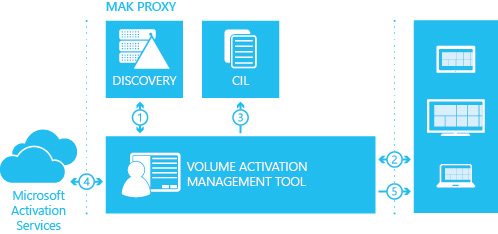 Рисунок 17. Прокси-активация MAK с помощью VAMT
Параметр MAK рекомендуется использовать для компьютеров, которые редко или никогда не подключаются к корпоративной сети, а также для сред, в которых количество компьютеров, требующих активации, не соответствует пороговому значению активации KMS.
Вы можете использовать MAK для отдельных компьютеров или с образом, который можно дублировать или установить с помощью решений развертывания Майкрософт. Можно также использовать MAK на компьютере, который изначально был настроен для активации с помощью KMS. Переключение с KMS на MAK полезно для перемещения компьютера из основной сети в отключенную среду.
Архитектура ключа многократной активации и активация с его помощью
При независимой активации MAK ключ продукта MAK устанавливается на клиентском компьютере. Ключ предписывает компьютеру выполнить самостоятельную активацию на серверах Майкрософт через Интернет.
При прокси-активации MAK средство VAMT устанавливает ключ продукта MAK на клиентском компьютере, получает код установки с конечного компьютера, отправляет этот код в Майкрософт от имени клиента и получает код подтверждения. Затем средство активирует клиентский компьютер, установив код подтверждения.
Активация от имени обычного пользователя
Windows 10, Windows 8.1, Windows 8, Windows 7, Windows Server 2012 R2, Windows Server 2012 и Windows Server 2008 R2 не требуют прав администратора для активации, но это изменение не позволяет учетным записям обычных пользователей удалять компьютеры под управлением Windows 7 или Windows Server 2008 R2 из активированного состояния. Учетная запись администратора по-прежнему требуется для других задач, связанных с активацией или лицензией, таких как «перезахоружить».
Связанные статьи
Основные службы и сетевые возможности для Windows
Windows поставляется со встроенными приложениями, службами и функциями, которые помогут вам сделать больше. Windows также предоставляет возможности, которые подключаются к Интернету для предоставления дополнительных возможностей. Эти «сетевые возможности» могут помочь вам различными способами. Например, позволяя устройству отслеживать последнее известное расположение, вы можете найти устройство, если оно потеряно или украдено.
При использовании подключенного интерфейса данные отправляются и обрабатываются корпорацией Майкрософт для обеспечения этого взаимодействия. Эти данные очень важны, так как эти сведения позволяют нам предоставлять эти облачные сетевые возможности. Мы называем эти данные необходимыми данными службы. Обязательные данные службы могут включать сведения, связанные с операцией подключенного интерфейса, необходимой для обеспечения безопасности, актуальности и правильной работы базовой службы. Необходимые данные службы также могут содержать сведения, необходимые подключенным интерфейсам для выполнения задачи, например сведения о конфигурации Windows.
Сетевые функции, которые вы решили использовать в Windows, влияют на необходимые данные службы, отправляемые нам.
Необходимые данные службы также собираются и отправляются в корпорацию Майкрософт для основных служб. Основные службы используются для обеспечения безопасности, актуальности и правильной работы продукта. Они являются неотъемлемой частью работы продукта. Например, клиентский компонент Центра обновления Windows является важной службой, которая гарантирует, что у вас есть последние обновления для обеспечения безопасности, актуальности и правильной работы устройства. Так как эти службы важны, вы не сможете их отключить.
В следующем списке описываются основные службы и сетевые функции, доступные в Windows, а также приводятся ссылки на дополнительные сведения о каждой из них.
Примечание: В этой статье описываются наиболее распространенные основные службы и сетевые функции. Чтобы отразить текущие улучшения этих возможностей, иногда может обновляться следующий список.
Основные службы для Windows
Служба проверки подлинности необходима для входа в учетную запись Майкрософт. Он проверяет удостоверение Майкрософт и предоставляет доступ к нескольким приложениям и функциям, таким как OneDrive и Поиск устройства. Благодаря возможности входа в Windows с помощью учетной записи Майкрософт служба проверки подлинности позволяет корпорации Майкрософт обеспечить согласованный интерфейс на ваших устройствах.
Сертификаты — это цифровые файлы, которые хранятся на устройстве и используются для шифрования данных и проверки личности отдельного лица или организации.
- Доверенные корневые сертификаты — это сертификаты, выданные центром сертификации (ЦС) и хранящиеся в списке доверия сертификатов (CTL). Служба автоматического обновления корневых сертификатов клиентский компонент Центра обновления Windows для обновления срока жизни. Если определена новая версия CTL, список доверенных корневых сертификатов, хранящихся на устройстве, будет обновлен.
- Недоверенные сертификаты — это сертификаты, которые общедоступно называются мошенническими. Ненадежные сертификаты также хранятся в списке на устройстве и обновляются службой автоматического обновления корневых сертификатов.
Если автоматическое обновление отключено, приложения и веб-сайты могут перестать работать, так как они не получили обновленный корневой сертификат, используемый приложением. Кроме того, список ненадежных сертификатов больше не будет обновляться, что увеличивает вектор атаки на устройстве.
Служба конфигурации используется в качестве способа динамического обновления конфигурации компонентов ОС и приложений. Приложения, такие как отзывы пользователей, инициированные системой, и приложение Xbox, используют его.
Служба лицензирования используется для интерактивной активации Windows и лицензирования приложений, приобретенных в Microsoft Store.
Сетевая служба в Windows позволяет подключить устройство к локальной интрасети и Интернету.
При первой настройке нового устройства Windows поможет вам принять лицензионное соглашение, подключиться к Интернету, войти в учетную запись Майкрософт или зарегистрироваться для нее, а также выполнить другие важные задачи настройки. Большинство параметров также можно изменить после завершения установки.
Корпорация Майкрософт собирает диагностические данные и данные об ошибках вашего устройства с помощью службы телеметрии. Диагностические данные предоставляют каждому пользователю голос в разработке и постоянном улучшении операционной системы. Эти данные помогают нам понять поведение Windows в реальном мире, сосредоточиться на приоритетах пользователей, находить и устранять проблемы, а также улучшать службы. Совместное использование данных позволяет принимать обоснованные решения, которые будут выгоды для всех наших клиентов.
клиентский компонент Центра обновления Windows гарантирует, что устройства будут поддерживаться в актуальном состоянии и защищены, скачав последние обновления и исправления безопасности для Windows. Эта ветвь также позволяет скачивать приложения из Microsoft Store и поддерживать их в актуальном состоянии.
Другие службы, такие как получение метаданных устройства и потоковая передача шрифтов, также гарантируют, что содержимое на устройствах будет поддерживаться в актуальном состоянии.
Microsoft Store — это место, где вы хотите приобрести и скачать приложения, игры и цифровое содержимое. Магазин также помогает поддерживать приложения в актуальном состоянии, если не указано иное на странице продукта приложения.
Сетевые возможности для Windows
Облачный буфер обмена
Cloud Clipboard позволяет копировать изображения и текст на все устройства Windows, на которые вы вошли с помощью рабочей или учебной учетной записи. Вы можете вставить данные из журнала буфера обмена, а также закрепить элементы.
Служба времени Windows используется для синхронизации и обслуживания наиболее точных даты и времени на устройствах. Он устанавливается по умолчанию и автоматически запускается на устройствах, которые являются частью домена. Его можно запустить вручную на других устройствах. Если эта служба остановлена, синхронизация даты и времени будет недоступна, и все службы, которые явно зависят от нее, не будут запускаться.
Оптимизация доставки используется для скачивания обновлений Windows, приложений Microsoft Store, Office и другого содержимого от Корпорации Майкрософт. Оптимизация доставки также может загружаться из источников за пределами Корпорации Майкрософт, что помогает при наличии ограниченного или ненадежного подключения к Интернету, а также помогает сократить объем пропускной способности, необходимой для обеспечения актуальности устройства.
Если включен одноранговый параметр оптимизации доставки, устройства в локальной сети могут делиться обновлениями и приложениями с другими устройствами в локальной сети( при необходимости или с устройствами в Интернете).
По умолчанию устройства под управлением Windows будут использовать оптимизацию доставки только для отправки и получения обновлений для устройств и приложений в локальной сети.
Эмодзи и другие элементы меню позволяют пользователям вставлять различные элементы, такие как эмодзи, kaomoji, GIF, символы и журнал буфера обмена. Этот подключенный интерфейс является новым в Windows 11.
Microsoft Family Safety позволяет вам и вашей семье создавать работоспособные привычки и защищать тех, кто вам нравится в цифровой и физической безопасности. Вы можете создавать группы семей, просматривать сводки о действиях участников, устанавливать ограничения по времени на экране и применять фильтры содержимого для безопасного использования устройства.
Поиск устройства — это функция, которая помогает найти устройство Windows, если оно потеряно или украдено. Поиск устройства работает только в том случае, если вы выполняете вход на устройство с правами администратора с помощью учетной записи Майкрософт и если параметр расположения устройства включен.
Службы определения местоположения
Если параметр расположения для устройства включен, служба расположения Майкрософт будет использовать сочетание сведений из глобальной службы позиционирования (GPS), ближайших беспроводных точек доступа, ячеек и IP-адреса, чтобы определить расположение устройства. В зависимости от возможностей устройства его расположение можно определить с различной степенью точности и в некоторых случаях точно определить. Включение параметра расположения для устройства позволяет определенным функциям Windows правильно работать, например возможность автоматического задания часового пояса или поиска потерянного или украденного устройства.
Фильтр SmartScreen в Microsoft Defender
Microsoft Defender SmartScreen — это функция Windows, Internet Explorer и Microsoft Edge. Она предназначена для защиты от веб-сайтов, которые корпорация Майкрософт считает мошенническими и которые могут попытаться украсть ваши персональные данные. В Internet Explorer 8 и более поздних версиях SmartScreen также помогает защитить вас от скачивания вредоносного программного обеспечения.
OneDrive — это облачная система хранения, которая позволяет сохранять файлы и фотографии и получать к ним доступ с любого устройства в любом месте.
Служба устранения неполадок
Служба устранения неполадок Windows автоматически устраняет критические проблемы, такие как поврежденные параметры, которые не позволяют запускать критически важные службы, вносить изменения в работу с оборудованием или вносить другие конкретные изменения, необходимые windows для работы с выбранным оборудованием, приложениями и параметрами. Кроме того, рекомендуется устранять другие проблемы, которые не являются критически важными для обычной работы Windows, но могут повлиять на работу.
Голосовая ввод (также называемая диктовка Windows в более ранних версиях Windows) позволяет писать текст с помощью технологии распознавания речи в Интернете корпорации Майкрософт.
Резервное копирование Windows
Если синхронизация параметров включена, Windows синхронизирует параметры на всех устройствах Windows, на которые вы вошли, с помощью рабочей или учебной учетной записи.
Программа предварительной оценки Windows
Программа предварительной оценки Windows позволяет формировать будущее Windows, быть частью сообщества и получать ранний доступ к сборкам Windows. После регистрации в программе предварительной оценки Windows можно запустить предварительные сборки на любое количество устройств.
Безопасность Windows — это приложение, использующее антивирусную Microsoft Defender для защиты устройства от вирусов и других вредоносных программ и угроз.
Поиск Windows позволяет выполнять поиск на панели задач, чтобы найти то, что вы ищете, на вашем устройстве, в облаке или в Интернете. Поиск Windows может предоставлять результаты для элементов с устройства (включая приложения, параметры и файлы), учетной записи Майкрософт (включая OneDrive и Outlook), рабочей или учебной учетной записи (включая OneDrive для бизнеса, SharePoint и других служб Майкрософт) и Интернета.
Windows Spotlight позволяет отображать различные фоновые изображения и динамический текст на экране блокировки, включая сведения о приложении, уведомления учетной записи Майкрософт и советы windows.
Мини-приложения — это небольшие окна, которые отображают динамическую информацию на рабочем столе Windows. Они отображаются на доске мини-приложений и показывают персонализированное содержимое, например новости, погоду, представление в календаре или списке дел, а также последние фотографии. Мини-приложения позволяют быстро перейти к нескольким приложениям или веб-сайтам. Этот подключенный интерфейс является новым в Windows 11.
Основные службы и сетевые возможности Microsoft Edge
Microsoft Edge — это веб-браузер по умолчанию, который входит в Windows и рекомендуется для оптимального просмотра. Дополнительные сведения о сетевых возможностях Microsoft Edge см. в техническом документе о конфиденциальности Microsoft Edge.
Основные службы и сетевые возможности Internet Explorer
Internet Explorer — это встроенный веб-браузер, включенный в Windows. Internet Explorer предоставляет доступ ко многим основным службам Windows, перечисленным на этой странице. В следующей таблице приведены дополнительные сведения о основных службах и сетевых интерфейсах, связанных с Internet Explorer.
Примечание: Помимо фильтрации ActiveX, которая является важной службой, все остальные перечисленные ниже функции являются сетевыми возможностями.
Элементы ActiveX — это небольшие приложения, которые позволяют веб-сайтам предоставлять содержимое, например видео и игры, и позволяют взаимодействовать с такими элементами управления, как панели инструментов и биржевые тикеры. Однако иногда эти приложения могут работать неправильно, и в некоторых случаях их можно использовать для сбора информации с устройства, повреждения информации на устройстве, установки программного обеспечения на устройстве без вашего согласия или предоставления другому пользователю возможности удаленно управлять устройством. Фильтрация ActiveX в Internet Explorer запрещает сайтам устанавливать и использовать такие приложения. Это помогает обеспечить безопасность при просмотре, но также может привести к непредвиденному поведению веб-сайтов. Для повышения безопасности Internet Explorer также позволяет блокировать устарели элементы ActiveX.
Предлагаемые сайты — это веб-служба, которая предоставляет рекомендации для веб-сайтов, изображений или видео, которые могут быть вам интересны. Если рекомендуемые сайты включены, журнал браузера периодически отправляется в корпорацию Майкрософт.
Адресная строка и варианты поиска
Если вы включите варианты поиска, вам будут предложены предлагаемые условия поиска при вводе в адресной строке. Сведения, которые вы введите, будут отправлены поставщику поиска по умолчанию.
Автозавершение для веб-адресов
Автозавершение предлагает возможные совпадения при вводе веб-адресов в адресной строке.
Ведение журнала совместимости
Эта функция предназначена для использования разработчиками и ИТ-специалистами для определения совместимости веб-сайтов с Internet Explorer. Он отключен по умолчанию и должен быть включен, чтобы начать ведение журнала событий Internet Explorer в windows Просмотр событий. Эти события описывают сбои, которые могли произойти на сайте, и могут содержать сведения о конкретных элементах управления и веб-страницах, которые не удалось выполнить.
просмотр в режиме совместимости
Представление «Совместимость» помогает улучшить внешний вид веб-сайтов, предназначенных для старых браузеров, при просмотре в Internet Explorer.
Пролистывания вперед позволяют быстро пролистывать веб-содержимое путем прокрутки по странице или нажатия вперед. Если включено отражение вперед, журнал браузера периодически отправляется в корпорацию Майкрософт.
Веб-срезы позволяют подписываться на содержимое и автоматически получать обновления содержимого непосредственно на веб-странице. Если отключить параметр RSS-каналов, веб-срезы будут недоступны.
Ускорители помогают автоматизировать распространенные задачи, связанные с браузером. В Internet Explorer при щелчке правой кнопкой мыши выделенного текста ускорители отображаются в списке доступных параметров. Например, при выборе слова можно использовать ускоритель «Перевод с помощью Bing», чтобы получить перевод этого слова.
Закрепление веб-сайтов на начальном экране
При закреплении веб-сайта в меню «Пуск» он отображается как плитка так же, как и приложения. Как и приложения Microsoft Store, плитки веб-сайтов могут отображать обновления, если веб-сайт был разработан для этого. Например, веб-сайт электронной почты в Интернете может отправлять обновления на плитку, указывающую, сколько новых сообщений у вас есть.