
Как узнать размер слайда в PowerPoint и какой размер слайда в Google Presentation
Одного идеального формата слайдов не существует – все зависит от того, на каком экране будет показана презентация. Чаще всего сейчас используется соотношение сторон 16:9 — это формат большинства современных широкоформатных экранов, ноутбуков и проекторов. Но есть и исключения: например, формат экрана Mac – 16:10. А некоторые проекторы имеют соотношение сторон 3:4.
И какой размер лучше выбрать?
Три самых популярных формата для показа презентаций в электронном виде – это 16:9, 16:10 и 3:4. Если вы собираетесь использовать проектор или ноутбук, но не знаете точных размеров устройств, можно выбирать размер 16:9 – как наиболее распространенный формат.
Размер слайда в Google Presentation
Соотношению 16:9 (формат экрана) чаще всего соответствуют разрешения мониторов 1920×1080, 1600×900, 1366×768. Предпочтительно делать макет под больший размер Web-large 1920×1080 px.
Изменение размера слайдов на любой необходимый, а также в зависимости от размера бумаги и экрана
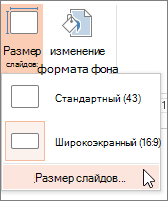
- Во-первых, убедитесь в том, что выбран обычный режим просмотра (на вкладке Вид нажмите кнопку Обычный). Затем на вкладке Дизайн нажмите кнопку Размер слайда и выберите пункт Настроить размер слайдов.ПРИМЕЧАНИЕ : Кнопка Размер слайда также доступна в режиме «Образец слайдов» на вкладке Образец слайдов.
- В окне Размер слайда выполните одно из указанных ниже действий.
- Задайте высоту и ширину, а также ориентацию слайдов.
- Щелкните стрелку вниз рядом с полем Размер слайдов и выберите нужный вариант.СОВЕТЫ : Доступны два варианта соотношения сторон 16:9: Широкоэкранный и Экран (16:9). Различия между этими двумя вариантами описаны ниже.
- Пункт Экран (16:9) задает размеры слайдов 25,4 см x 14,29 см.
- Пункт Широкоэкранный задает размеры слайдов 38,87 см x 19,05 см.
Оба эти варианта определяют одинаковое соотношение сторон в обычном режиме, так как масштаб изменяется автоматически. В широкоэкранном режиме (38,87 см x 19,05 см) область для содержимого на слайде больше, поэтому он идеально подходит для презентаций. Другой фактор, который следует учитывать, заключается в том, что слайды в широкоэкранном режиме (38,87 см x 19,05 см) не помещаются на бумажных листах формата 21,59 x 27,94 см, если не изменить масштаб.
Как изменить размер слайда в PowerPoint
По умолчанию, в современных версиях PowerPoint в качестве формата слайда используется кадр с соотношением сторон 16:9 и размерами 38,87 см x 19,05 см. В PowerPoint данный формат называется « Широкоэкранным ». Но, все еще встречаются проекторы с соотношением сторон 4:3. Для таких проекторов размер слайда желательно изменить на соответствующий. Также изменение размера кадра может быть полезно, если вы планируете распечатывать презентацию на бумаге.
В этой небольшой статье, мы расскажем о том, как изменить размер слайдов в PowerPoint и решить эти проблемы. Статья будет актуальной для всех последних версий PowerPoint, включая PowerPoint 2007, 2010, 2013, 2016, 2019 и 2021.
Как поменять формат и размер слайда в PowerPoint
Word 2013 и новее
Чтобы изменить формат или размер слайдов в PowerPoint нужно перейти на вкладку « Конструктор » и нажать на кнопку « Размер слайда », которая находится в правой верхней части окна.
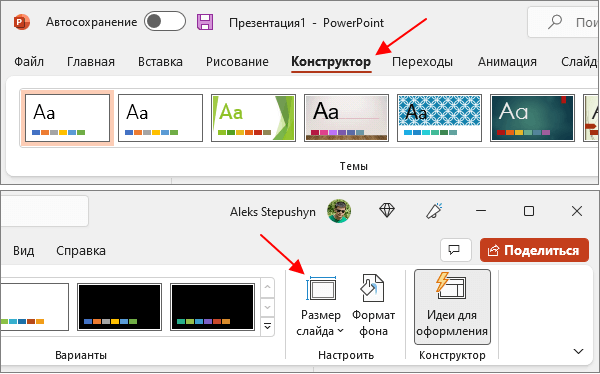
Здесь можно выбрать один из двух вариантов:
- Стандартный (4:3);
- Широкоформатный (16:9).
Если эти варианты вам не подходят, то вы можете выбрать « Настроить размер слайдов » для того, чтобы посмотреть остальные форматы слайдов или настроить размер вручную.
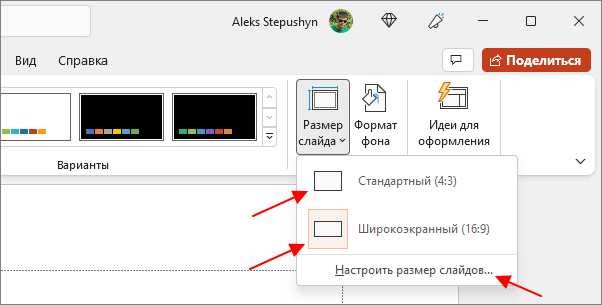
После выбора « Настроить размер слайдов » появится всплывающее окно с настройками. Здесь можно выбрать размер слайдов из большого списка форматов или настроить размер вручную, указав необходимую ширину и высоту.
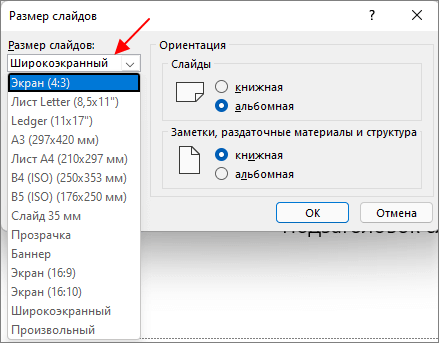
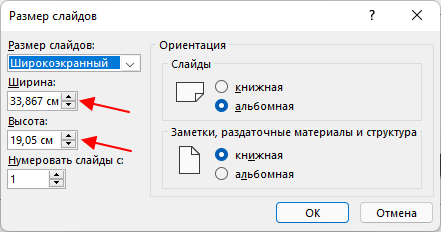
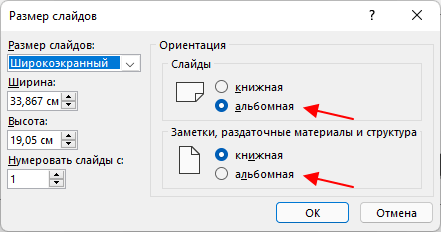
Также здесь можно выбрать ориентацию (Книжная или Альбомная) для слайдов и остальных элементов презентации PowerPoint.
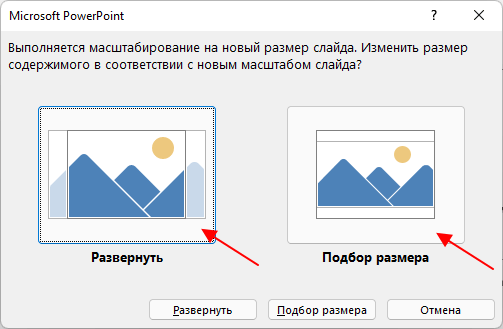
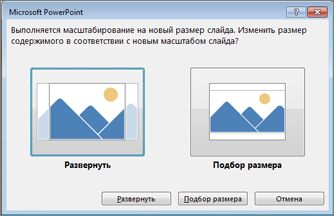
После выбора формата и размера слайдов PowerPoint попытается автоматически масштабировать содержимое презентации или предложит вам самим выбрать способ масштабирования. При выборе варианта « Развернуть » часть содержимого может оказаться за пределами нового кадра и отрежется, а при выборе « Подбор размера » могут появиться пустые области.
Word 2007, 2010
Если вы пользуетесь PowerPoint 2007 или 2010, то для изменения размера слайда нужно перейти на вкладку « Дизайн » и нажать на кнопку « Параметры страницы » в левом верхнем углу окна.
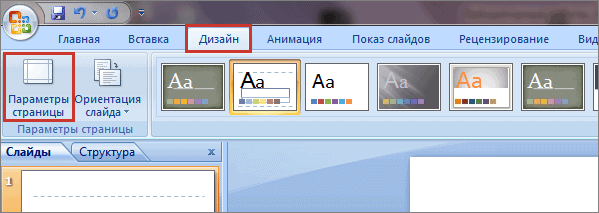
После этого появится окно « Параметры страницы », в котором можно будет выбрать формат и размер слайдов презентации.
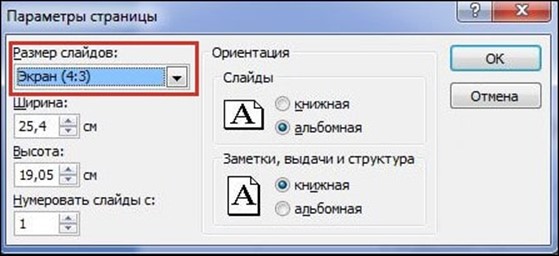
Обратите внимание, формат, размер и ориентация применяются сразу ко всей презентации PowerPoint, выбрать разные настройки для разных слайдов нельзя.
- Как добавить и удалить слайд в PowerPoint
- Как вставить музыку в презентацию PowerPoint на все слайды
- Как вставить GIF в презентацию PowerPoint
- Как создать презентацию в PowerPoint: пошаговая инструкция
- Как наложить музыку на все слайды презентации в PowerPoint
Создатель сайта comp-security.net, автор более 2000 статей о ремонте компьютеров, работе с программами, настройке операционных систем.
Остались вопросы?
Задайте вопрос в комментариях под статьей или на странице «Задать вопрос» и вы обязательно получите ответ.
Изменение размеров слайдов
PowerPoint для Microsoft 365 PowerPoint для Microsoft 365 для Mac PowerPoint для Интернета PowerPoint 2021 PowerPoint 2021 для Mac PowerPoint 2019 PowerPoint 2019 для Mac PowerPoint 2016 PowerPoint 2016 для Mac PowerPoint 2013 PowerPoint 2010 PowerPoint 2007 Еще. Меньше
Основные действия
Чтобы изменить размер слайда, выполните следующие действия:

- Перейдите на вкладку Конструктор на ленте панели инструментов.
- Выберите Размер слайдарядом с правым краем панели инструментов.
- Выберите Стандартный (пропорции 4:3), Широкоэкранный (16:9) или Пользовательский размер слайда.
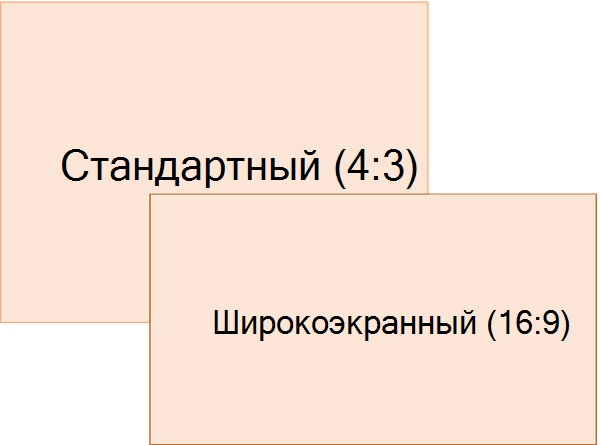
Дополнительные сведения о стандартных размерах (включая форматы «Накладные», «A3», «A4», «Баннер», «B4» и «B5») или собственных настраиваемых размерах щелкните заголовок ниже, чтобы развернуть его и просмотреть подробные сведения.
Подробные действия
Выбор размера слайда «Стандартный» или «Широкоэкранный»
- На вкладке Конструктор ленты найдите размер слайда в группе Настройка рядом с правым краем панели инструментов.
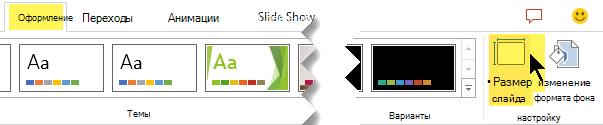
- Выберите Размер слайда, а затем — Стандартный (4:3) или Широкоэкранный (16:9).
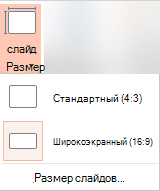 Если PowerPoint не удается автоматически масштабировать содержимое, вам будет предложено два варианта:
- Развернуть. Это может привести к тому, что содержимое не поместится на слайде.
- Подбор размера. Выберите этот вариант, чтобы содержимое уменьшалось при уменьшении слайда. Элементы слайда могут уменьшиться, но на нем будет отображено все содержимое.
Параметр широкоэкранного режима 16:9 — это значение по умолчанию для новых презентаций, которые вы создаете. При изменении размера слайда для презентации выбранный размер применяется только к этой презентации. Тем не менее, вы можете легко создать новую презентацию 4:3 в любой момент, определив настраиваемую тему, которая использует пропорции 4:3. Ознакомьтесь с разделом «Создание размера по умолчанию при создании новых презентаций».
Выберите другой размер, например A3, B4 или Накладные расходы
- На вкладке Конструктор ленты найдите размер слайда в группе Настройка рядом с правым краем панели инструментов.
- Выберите Размер слайда, а затем — Пользовательский размер слайда.

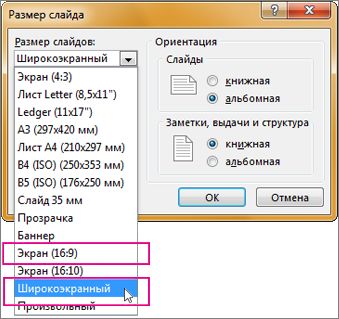
- В поле Размер слайда щелкните стрелку вниз рядом с элементом Размер слайдов и выберите нужный параметр. Их размеры перечислены ниже.
Name (Имя) Ширина Высота Экранное шоу (4:3) 10 in / 25,4 см 7,5 in / 19,05 см Буквенный лист (8,5×11 в) 10 in / 25,4 см 7,5 in / 19,05 см Книга книги (11×17 в) 13,319 in / 33,831 см 9,99 in / 25,374 см Бумага A3 (297×420 мм) 14 in / 35,56 см 10,5 in / 26,67 см A4 Бумага (210×297 мм) 10,833 in / 27,517 см 7,5 in / 19,05 см B4 (ISO) Бумага (250x353mm) 11,84 in / 30,074 см 8,88 in / 22,556 см B5 (ISO) Бумага (176x250mm) 7,84 in / 19,914 см 5,88 in / 14.936 см Слайды 35 мм 11,25 in / 28,575 см 7,5 in / 19,05 см Накладные расходы 10 in / 25,4 см 7,5 in / 19,05 см Баннер 8 in / 20,32 см 1 in / 2,54 см Экранное шоу (16:9) 10 in / 25,4 см 5,625 in / 14,288 см Экранное шоу (16:10) 10 in / 25,4 см 6,25 in / 15,875 см Широкоэкранный 13.333 in / 33.867 см 7,5 in / 19,05 см Накладные расходы обеспечивают пропорции, очень близкие к стандартному размеру слайда 4:3. Существует два варианта пропорций 16:9:
- Пункт Экран (16:9) задает размеры слайдов 25,4 см x 14,29 см.
- Пункт Широкоэкранный задает размеры слайдов 38,87 см x 19,05 см. Оба этих параметра имеют одинаковые пропорции, поэтому они будут выглядеть одинаково в обычном режиме, так как PowerPoint автоматически настраивает масштаб. Широкоэкранный экран (13,333 x 7,5 in.) предоставляет большую поверхность слайда для содержимого, поэтому это лучший выбор для презентаций. Широкоэкранный лист не помещается на листе бумаги 8,5 x 11 дюймов без необходимости уменьшать его масштаб.
Выбор пользовательских размеров (в дюймах, сантиметрах или пикселях)
- На вкладке Конструктор ленты найдите размер слайда в группе Настройка рядом с правым краем панели инструментов.
- Выберите Размер слайда, а затем — Пользовательский размер слайда. Откроется диалоговое окно Размер слайда.
- В диалоговом окне Размер слайда убедитесь, что ориентация настроена так, как вы хотите.
- В полях Высота и ШиринаPowerPoint принимает измерения в дюймах , сантиметрах или пикселях . Введите число, за которым следует пробел, а затем соответствующее сокращение: in , cm или px .
Ширина или высота Минимальный: 1 в 2,54 см 120 пикселей Максимальная: 56 в 142,24 см 720 пикселей PowerPoint при необходимости преобразует измерения в тип единицы, используемой операционной системой.
- Нажмите кнопку ОК. Если PowerPoint не удается автоматически масштабировать содержимое, вам будет предложено два варианта:
- Развернуть. Это может привести к тому, что содержимое не поместится на слайде.
- Подбор размера. Выберите этот вариант, чтобы содержимое уменьшалось при уменьшении слайда. Элементы слайда могут уменьшиться, но на нем будет отображено все содержимое.
Создание презентаций по умолчанию
Эта версия PowerPoint имеет размер по умолчанию 16:9 для новой презентации, но вы можете создать другое значение по умолчанию для себя.
- Запустите PowerPoint.
- На вкладке Файл ленты щелкните Создать. Затем дважды щелкните пустую презентацию , чтобы создать пустую презентацию.
- Затем на вкладке Конструктор щелкните Размер слайда и выберите нужный размер по умолчанию. (Если вам нужен размер слайда по умолчанию, отличный от указанного в списке, выберите Пользовательский размер слайда , а затем выберите нужный размер в диалоговом окне Размер слайда и нажмите кнопку ОК.)
- На вкладке Конструктор щелкните стрелку Дополнительно в правом нижнем углу группы Темы :

- Выберите команду Сохранить текущую тему.
- Задайте для темы название, которое будет легко запомнить, и нажмите кнопку Сохранить. Не изменяйте папку, в которой сохраняется новая тема.
- На вкладке Дизайн еще раз щелкните стрелку Дополнительные параметры в правом нижнем углу группы Темы. Вы увидите только что сохраненную тему под заголовком Custom .
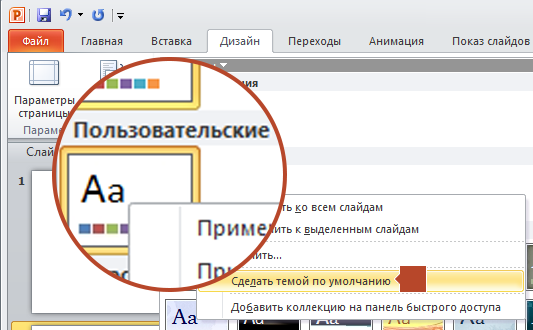
- Щелкните правой кнопкой мыши новую тему в разделе Пользовательские и выберите команду Сделать темой по умолчанию.
- Закройте PowerPoint. При появлении запроса не сохраняйте файлы.
- Откройте PowerPoint еще раз. На вкладке Файл ленты щелкните Создать. Только что сохраненная пользовательская тема отображается в левом верхнем углу с именем Тема по умолчанию. Эскиз изображения выглядит как широкоэкранный слайд, но на самом деле при создании новой презентации на основе этой темы она имеет пропорции, определенные для этой темы по умолчанию.
В следующий раз при запуске PowerPoint вы увидите тему по умолчанию в левом верхнем углу коллекции тем. Когда вы ее выберете, все слайды примут заданный вами размер по умолчанию.
Изменение размера применяется ко всем слайдам в презентации
PowerPoint не может изменить размер одного слайда в презентации. Все слайды в презентации имеют одинаковый размер.
Если вам требуется эта возможность, отправьте свой отзыв, чтобы помочь нам определить приоритеты новых функций для будущих обновлений. Дополнительные сведения см. в статье Как предоставить отзыв о Microsoft 365.
Ориентация применяется ко всем слайдам в презентации
PowerPoint не может изменить ориентацию страницы для определенных слайдов. Все слайды в презентации имеют одинаковую ориентацию страницы.
Если вам требуется эта возможность, отправьте свой отзыв, чтобы помочь нам определить приоритеты новых функций для будущих обновлений. Дополнительные сведения см. в статье Как предоставить отзыв о Microsoft 365.
См. также
Важно: Office 2010 больше не поддерживается. Перейдите на Microsoft 365, чтобы работать удаленно с любого устройства и продолжать получать поддержку.
Чтобы изменить размер слайда, выполните следующие действия:

- Перейдите на вкладку Конструктор на ленте панели инструментов.
- Выберите Параметры страницыв левой части панели инструментов.
- В диалоговом окне Настройка страницы в разделе Размер слайдов выберите нужный стандартный размер или выберите Настраиваемый и укажите нужные размеры.
Дополнительные сведения о стандартных размерах (включая форматы «Накладные», «A3», «A4», «Баннер», «B4» и «B5») или собственных настраиваемых размерах щелкните заголовок ниже, чтобы развернуть его и просмотреть подробные сведения.
Основные действия
Чтобы изменить размер слайда, выполните следующие действия:
- Перейдите на вкладку Конструктор на ленте панели инструментов.
- Выберите Параметры страницыв левой части панели инструментов.
- В диалоговом окне Настройка страницы в разделе Размер слайдов выберите нужный стандартный размер или выберите Настраиваемый и укажите нужные размеры.
Дополнительные сведения о стандартных размерах (включая форматы «Накладные», «A3», «A4», «Баннер», «B4» и «B5») или собственных настраиваемых размерах щелкните заголовок ниже, чтобы развернуть его и просмотреть подробные сведения.
Подробные действия
Выбор предопределенного размера слайда
- На вкладке Конструктор ленты выберите Параметры страницы.
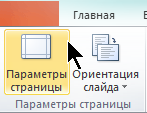 Откроется диалоговое окно Настройка страницы .
 - Выберите список Размер слайдов, чтобы открыть его, а затем выберите один из параметров. Выбор и их измерения перечислены ниже.
Name (Имя) Ширина Высота Экранное шоу (4:3) 10 in / 25,4 см 7,5 in / 19,05 см Экранное шоу (16:9) 10 in / 25,4 см 5,625 in / 14,288 см Экранное шоу (16:10) 10 in / 25,4 см 6,25 in / 15,875 см Буквенный лист (8,5×11 в) 10 in / 25,4 см 7,5 in / 19,05 см Книга книги (11×17 в) 13,319 in / 33,831 см 9,99 in / 25,374 см Бумага A3 (297×420 мм) 14 in / 35,56 см 10,5 in / 26,67 см A4 Бумага (210×297 мм) 10,833 in / 27,517 см 7,5 in / 19,05 см B4 (ISO) Бумага (250x353mm) 11,84 in / 30,074 см 8,88 in / 22,556 см B5 (ISO) Бумага (176x250mm) 7,84 in / 19,914 см 5,88 in / 14.936 см Слайды 35 мм 11,25 in / 28,575 см 7,5 in / 19,05 см Накладные расходы 10 in / 25,4 см 7,5 in / 19,05 см Баннер 8 in / 20,32 см 1 in / 2,54 см Настраиваемые н/д н/д Накладные расходы обеспечивают пропорции, очень близкие к стандартному размеру слайда 4:3.
- Нажмите кнопку ОК. Если PowerPoint не сможет автоматически масштабировать содержимое, он предложит выбрать один из двух следующих вариантов:
- Развернуть. Это может привести к тому, что содержимое не поместится на слайде.
- Подбор размера. Выберите этот вариант, чтобы содержимое уменьшалось при уменьшении слайда. Элементы слайда могут уменьшиться, но на нем будет отображено все содержимое.
Выбор пользовательских измерений
- На вкладке Конструктор ленты выберите Параметры страницы. Откроется диалоговое окно Настройка страницы .
- Выберите список Размер слайдов, чтобы открыть его, а затем выберите Настраиваемый в нижней части списка.
- В полях Высота и Ширина укажите нужные размеры. Единица измерения для этих полей определяется операционной системой компьютера. Если вам нужно выполнить преобразование из одной системы в другую, см. веб-конвертер, например UnitConverters.net. Минимальные и максимальные размеры, которые PowerPoint принимает:
Ширина или высота Минимальный: 1 в 2,54 см 120 пикселей Максимальная: 56 в 142,24 см 720 пикселей
Изменение размера применяется ко всем слайдам в презентации
Некоторые люди спросили об изменении размера одного слайда в презентации. PowerPoint не может этого сделать. Все слайды в презентации имеют одинаковый размер.
Ориентация применяется ко всем слайдам в презентации
Некоторые люди также спросили об изменении ориентации страницы некоторых слайдов. PowerPoint не может этого сделать. Все слайды в презентации имеют одинаковую ориентацию страницы.
Дополнительные сведения
Основные действия
Чтобы изменить размер слайда, выполните следующие действия:
- В меню Файл выберите пункт Параметры страницы.
- В диалоговом окне Настройка страницы в разделе Размер слайдов выберите нужный стандартный размер или выберите Настраиваемый и укажите нужные размеры.
Дополнительные сведения о стандартных размерах (включая форматы «Накладные», «A3», «A4», «Баннер», «B4» и «B5») или собственных настраиваемых размерах щелкните заголовок ниже, чтобы развернуть его и просмотреть подробные сведения.
Подробные действия
Выбор размера слайда «Стандартный» или «Широкоэкранный»
- На вкладке Конструктор ленты найдите размер слайда в группе Настройка рядом с правым краем панели инструментов.

- Выберите Размер слайда.

- Выберите Стандартный (4:3) или Широкоэкранный (16:9) .
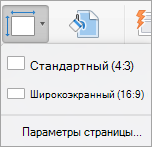
PowerPoint может предложить вам выполнить масштабирование содержимого. Выберите один из указанных ниже вариантов.
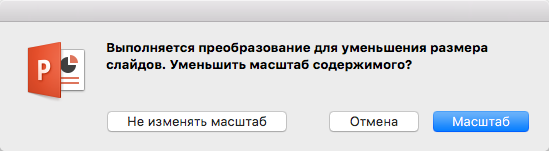
- Масштаб: Выберите этот параметр, чтобы уменьшить или увеличить размер содержимого слайда. При масштабировании до меньшего размера слайда это может сделать содержимое меньше, но вы сможете увидеть все содержимое на слайде.
- Не масштабируйте: Выберите этот параметр, чтобы сохранить размер содержимого слайда. Это может привести к тому, что содержимое не поместится на слайде.
Выберите другой размер, например A3, B4 или Накладные расходы
- На вкладке Конструктор ленты найдите размер слайда в группе Настройка рядом с правым краем панели инструментов.
- Выберите Размер слайда.
- В появившемся меню выберите Параметры страницы . Настройка страницы предоставляет ряд стандартных вариантов размера слайда или страницы. Параметры и их размеры перечислены ниже.
Name (Имя) Ширина Высота Экранное шоу (4:3) 10 in / 25,4 см 7,5 in / 19,05 см Буквенный лист (8,5×11 в) 10 in / 25,4 см 7,5 in / 19,05 см Книга книги (11×17 в) 13,319 in / 33,831 см 9,99 in / 25,374 см Бумага A3 (297×420 мм) 14 in / 35,56 см 10,5 in / 26,67 см A4 Бумага (210×297 мм) 10,833 in / 27,517 см 7,5 in / 19,05 см B4 (ISO) Бумага (250x353mm) 11,84 in / 30,074 см 8,88 in / 22,556 см B5 (ISO) Бумага (176x250mm) 7,84 in / 19,914 см 5,88 in / 14.936 см Слайды 35 мм 11,25 in / 28,575 см 7,5 in / 19,05 см Накладные расходы 10 in / 25,4 см 7,5 in / 19,05 см Баннер 8 in / 20,32 см 1 in / 2,54 см Экранное шоу (16:9) 10 in / 25,4 см 5,625 in / 14,288 см Экранное шоу (16:10) 10 in / 25,4 см 6,25 in / 15,875 см Широкоэкранный 13.333 in / 33.867 см 7,5 in / 19,05 см - В поле Размер слайда щелкните стрелку вниз рядом с элементом Размер слайдов и выберите нужный параметр. Накладные расходы обеспечивают пропорции, очень близкие к стандартному размеру слайда 4:3. Существует два варианта пропорций 16:9:
- Пункт Экран (16:9) задает размеры слайдов 25,4 см x 14,29 см.
- Широкоэкранный режим задает размеры 13,333 x 7,5 в. Оба этих параметра имеют одинаковые пропорции, поэтому они будут выглядеть одинаково в обычном режиме, так как PowerPoint автоматически настраивает масштаб. Широкоэкранный экран (13,333 x 7,5 in.) предоставляет большую поверхность слайда для содержимого, поэтому это лучший выбор для презентаций. Широкоэкранный лист не помещается на листе бумаги 8,5 x 11 дюймов без необходимости уменьшать его масштаб.
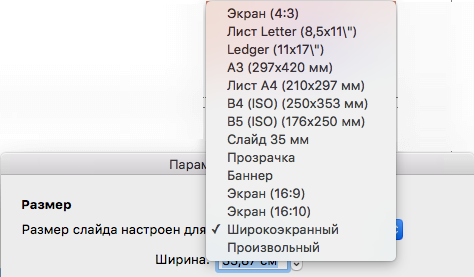
Выбор пользовательских размеров (в дюймах, сантиметрах или пикселях)
- На вкладке Конструктор ленты найдите размер слайда в группе Настройка рядом с правым краем панели инструментов.
- Выберите Размер слайда, а затем щелкните Параметры страницы.
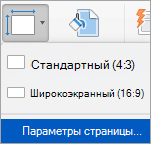 Откроется диалоговое окно Настройка страницы .
 - В полях Ширина и ВысотаPowerPoint принимает измерения в дюймах , сантиметрах или пикселях . Введите число, за которым следует пробел, а затем соответствующее сокращение: в (дюймах) или см (сантиметрах) или px (пикселях). PowerPoint затем преобразует измерения, если это необходимо, в единицу измерения, используемой операционной системой.
Ширина или высота Минимальный: 1 в 2,54 см 120 пикселей Максимальная: 56 в 142,24 см 720 пикселей - Нажмите кнопку ОК. PowerPoint может предложить вам выполнить масштабирование содержимого. Выберите один из указанных ниже вариантов.
- Масштаб: Выберите этот параметр, чтобы уменьшить или увеличить размер содержимого слайда. При масштабировании до меньшего размера слайда это может сделать содержимое меньше, но вы сможете увидеть все содержимое на слайде.
- Не масштабируйте: Выберите этот параметр, чтобы сохранить размер содержимого слайда. Это может привести к тому, что содержимое не поместится на слайде.
Установка размера слайдов по умолчанию для всех новых презентаций
- На вкладке Конструктор ленты найдите размер слайда в группе Настройка рядом с правым краем панели инструментов.
- Выберите Размер слайда, а затем выберите Параметры страницы.
- Выполните действия , описанные в предыдущем разделе , чтобы выбрать нужный размер слайда.
- На вкладке Дизайн нажмите стрелку Дополнительно под стандартными темами.
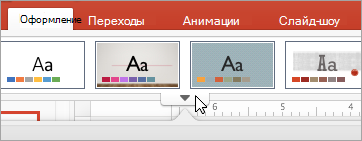
- Выберите команду Сохранить текущую тему в нижней части окна.
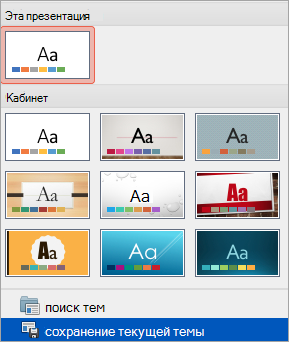
- Задайте для темы название, которое будет легко запомнить, и нажмите кнопку Сохранить.
- На вкладке Дизайн снова нажмите стрелку Дополнительно под стандартными темами. Вы увидите только что сохраненную тему в группе Пользовательские.
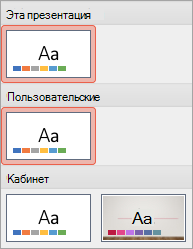
- Щелкните тему правой кнопкой мыши и выберите команду Сделать темой по умолчанию.
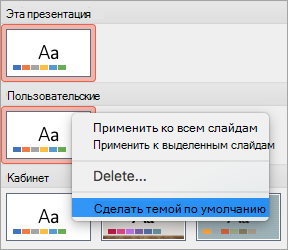
В следующий раз при запуске PowerPoint вы увидите тему по умолчанию в левом верхнем углу коллекции тем. При его выборе все слайды будут иметь размер, выбранный для темы по умолчанию.
Изменение размера применяется ко всем слайдам в презентации
Некоторые люди спросили об изменении размера одного слайда в презентации. PowerPoint не может этого сделать. Все слайды в презентации имеют одинаковый размер.
Ориентация применяется ко всем слайдам в презентации
Некоторые люди также спросили об изменении ориентации страницы некоторых слайдов. PowerPoint не может этого сделать. Все слайды в презентации имеют одинаковую ориентацию страницы.
Дополнительные сведения
Основные действия
Чтобы изменить размер слайда, выполните следующие действия:
- Перейдите на вкладку Конструктор на ленте панели инструментов.
- Выберите Размер слайдарядом с правым краем панели инструментов.
- Выберите Стандартный (пропорции 4:3), Широкоэкранный (16:9) или Пользовательский размер слайда.
Дополнительные сведения о стандартных размерах (включая форматы «Накладные», «A3», «A4», «Баннер», «B4» и «B5») или собственных настраиваемых размерах щелкните заголовок ниже, чтобы развернуть его и просмотреть подробные сведения.
Подробные действия
Выбор размера слайда «Стандартный» или «Широкоэкранный»
- На вкладке Конструктор в группе Настроить нажмите кнопку Размер слайда.
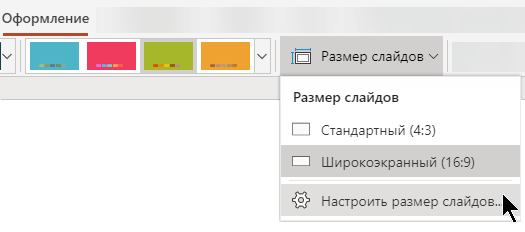
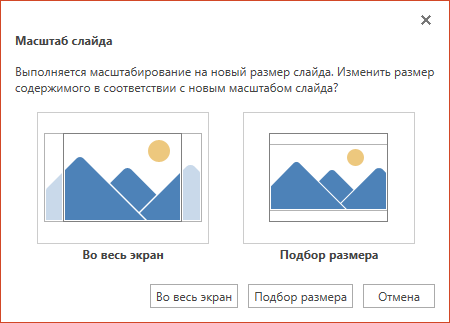
- Выберите пункт Стандартный (4:3) или Широкоэкранный (16:9). Если Веб-приложение PowerPoint не сможет автоматически масштабировать содержимое, он предложит выбрать один из двух следующих вариантов:
- Развернуть. Это может привести к тому, что содержимое не поместится на слайде.
- Подбор размера. Выберите этот вариант, чтобы содержимое уменьшалось при уменьшении слайда. Элементы слайда могут уменьшиться, но на нем будет отображено все содержимое.
Параметр широкоэкранного режима 16:9 — это значение по умолчанию для новых презентаций, которые вы создаете. При изменении размера слайда для презентации выбранный размер применяется только к этой презентации.
Вы также можете изменить ориентацию всех слайдов в презентации. Инструкции см. в статье Изменение ориентации страниц.
Выберите другой размер, например A3, B4 или Накладные расходы
- На вкладке Конструктор ленты найдите размер слайда в группе Настройка рядом с правым краем панели инструментов.
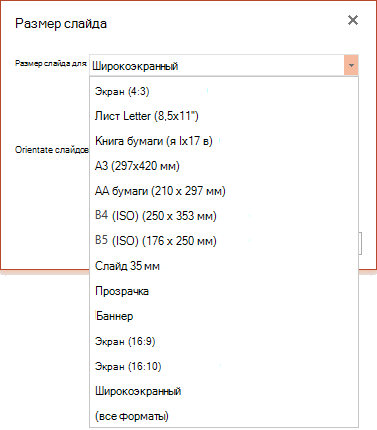
- Выберите Размер слайда, а затем — Пользовательский размер слайда.
- В поле Размер слайда щелкните стрелку вниз рядом с элементом Размер слайдов и выберите нужный параметр. Их размеры перечислены ниже.
Name (Имя) Ширина Высота Экранное шоу (4:3) 10 in / 25,4 см 7,5 in / 19,05 см Буквенный лист (8,5×11 в) 10 in / 25,4 см 7,5 in / 19,05 см Книга книги (11×17 в) 13,319 in / 33,831 см 9,99 in / 25,374 см Бумага A3 (297×420 мм) 14 in / 35,56 см 10,5 in / 26,67 см A4 Бумага (210×297 мм) 10,833 in / 27,517 см 7,5 in / 19,05 см B4 (ISO) Бумага (250x353mm) 11,84 in / 30,074 см 8,88 in / 22,556 см B5 (ISO) Бумага (176x250mm) 7,84 in / 19,914 см 5,88 in / 14.936 см Слайды 35 мм 11,25 in / 28,575 см 7,5 in / 19,05 см Накладные расходы 10 in / 25,4 см 7,5 in / 19,05 см Баннер 8 in / 20,32 см 1 in / 2,54 см Экранное шоу (16:9) 10 in / 25,4 см 5,625 in / 14,288 см Экранное шоу (16:10) 10 in / 25,4 см 6,25 in / 15,875 см Широкоэкранный 13.333 in / 33.867 см 7,5 in / 19,05 см Накладные расходы обеспечивают пропорции, очень близкие к стандартному размеру слайда 4:3. Существует два варианта пропорций 16:9:
- Пункт Экран (16:9) задает размеры слайдов 25,4 см x 14,29 см.
- Пункт Широкоэкранный задает размеры слайдов 38,87 см x 19,05 см. Оба этих параметра имеют одинаковые пропорции, поэтому они будут выглядеть одинаково в обычном режиме, так как PowerPoint автоматически настраивает масштаб. Широкоэкранный экран (13,333 x 7,5 in.) предоставляет большую поверхность слайда для содержимого, поэтому это лучший выбор для презентаций. Широкоэкранный лист не помещается на листе бумаги 8,5 x 11 дюймов без необходимости уменьшать его масштаб.
Выбор пользовательских измерений
- На вкладке Конструктор ленты найдите размер слайда в группе Настройка рядом с правым краем панели инструментов.
- Выберите Размер слайда, а затем — Пользовательский размер слайда. Откроется диалоговое окно Размер слайда.
- В полях Ширина и Высотавведите измерение в дюймах. PowerPoint не принимает измерения за пределы минимального и максимального значений, показанных ниже:
Ширина или высота Минимальный: 1 дюйм (Один дюйм равен 2,54 см.) Максимальная: 56 дюймов (Пятьдесят шесть дюймов равна 142,24 см.) - Нажмите кнопку ОК. Если Веб-приложение PowerPoint не сможет автоматически масштабировать содержимое, он предложит выбрать один из двух следующих вариантов:
- Развернуть. Это может привести к тому, что содержимое не поместится на слайде.
- Подбор размера. Выберите этот вариант, чтобы содержимое уменьшалось при уменьшении слайда. Элементы слайда могут уменьшиться, но на нем будет отображено все содержимое.
Загрузка истории
Историю можно загрузить в виде презентации PowerPoint или файла PDF . История будет экспортирована с состояниями выборок, использовавшимися для ее создания. Выборки, примененные в ходе воспроизведения истории, будут проигнорированы.
Для получения дополнительной информации о функции повествования см. Совместное использование наблюдений с помощью повествования.
Примечание к информации Эта функция недоступна на мобильных устройствах.
Загрузка в виде презентации PowerPoint
Можно создать презентацию PowerPoint из истории, которая создана с помощью функции повествования.
Выполните следующие действия.
- Откройте историю, которую необходимо загрузить.
- Нажмите и выберите Загрузить историю в формате PowerPoint . Откроется диалоговое окно Параметры PowerPoint .
- Чтобы изменить Размер слайда и Разрешение (точек на дюйм) по умолчанию, выберите необходимые значения в двух раскрывающихся списках.
- В нижней строке диалогового окна отображается результат применения параметров.
- Щелкните Экспорт . Если презентация PowerPoint создана, в диалоговом окне отобразится ссылка.
- Перейдите по ссылке. Презентация будет загружена в расположение загрузки вашего браузера по умолчанию.
- Чтобы закрыть диалоговое окно, щелкните Отмена .
Предварительно настроенные размеры слайдов PowerPoint
По умолчанию размер слайда экспортированной презентации составляет 960 на 540 пикселей с соотношением сторон экрана 16:9, а также с разрешением 220 точек на дюйм.
Можно выбрать любой размер из трех предварительно настроенных размеров слайда и пропорции для слайдов PowerPoint . Доступен также пользовательский параметр. Предварительно настроенные размеры слайда:
| Предварительно настроенные размеры слайдов | Пропорции | Ширина (пиксели) | Высота (пиксели) |
|---|---|---|---|
| Стандартный (4:3) | 4:3 | 960 | 720 |
| Широкоэкранный (16:9) (по умолчанию) | 16:9 | 960 | 540 |
| Широкоэкранный (16:10) | 16:10 | 960 | 600 |
Доступно три разрешения: 220, 150 и 96 точек на дюйм.
Установка высоты и ширины слайда по выбору
Для экспортированных слайдов можно установить размеры, отличные от предварительно настроенных, выбрав в раскрывающемся списке Размер слайда диалогового окна Параметры PowerPoint элемент Пользовательский . В этом случае отобразится диалоговое окно, которое позволит настроить ширину и высоту слайда в пикселях.
Выполните следующие действия.
- Щелкните + или — для увеличения или уменьшения значения высоты или ширины. Также можно ввести точное значение непосредственно в поле.
Примечание к информации Для сохранения пропорций необходимо изменить параметры Ширина (пиксели) и Высота (пиксели) соответственно.
Загрузка в виде файла PDF
С помощью функции повествования можно загрузить историю в виде файла PDF .
Выполните следующие действия.
- Откройте историю, которую необходимо загрузить.
- Нажмите и выберите Загрузить историю в формате PDF . Откроется диалоговое окно Параметры PDF .
- Чтобы изменить Размер бумаги по умолчанию, выберите необходимые значения в двух раскрывающихся списках.
- Чтобы установить разрешение нового изображения, нажимайте + или — рядом с параметром Разрешение (точек на дюйм) для увеличения или уменьшения разрешения соответственно. Можно также ввести точное значение. Минимальное значение составляет 72 точки на дюйм, максимальное — 300 точек на дюйм.
- Щелкните параметр Ориентация и выберите Вертикальная или Горизонтальная .
- В области Параметры пропорций доступны следующие параметры:
- Сохранить текущий размер для вставки визуализации в документ PDF без изменения размера. Если полученный документ PDF меньше визуализации, она будет обрезана.
- Параметр По размеру страницы изменяет высоту и ширину визуализации для отображения на всю страницу. Пропорции изменяются соответственно.
- В нижней строке диалогового окна отображается результат применения параметров.
- Щелкните Экспорт . Если презентация PDF создана, в диалоговом окне отобразится ссылка.
- Чтобы загрузить файл PDF , щелкните ссылку Щелкните, чтобы загрузить файл PDF . Презентация будет загружена в расположение загрузки вашего браузера по умолчанию.
- Чтобы закрыть диалоговое окно, щелкните Отмена .
Помогла ли вам эта страница?
Если вы обнаружили какую-либо проблему на этой странице и с ее содержанием — будь то опечатка, пропущенный шаг или техническая ошибка, сообщите нам об этом, чтобы мы смогли ее исправить!
Справочные Ресурсы
- Справочные видео
- Qlik Developer
- Сообщество Qlik
- Обучение
- Поддержка
- Библиотека ресурсов
Компания
- О компании Qlik
- Пресс-центр
- Карьера
- Найти офис продаж
- Свяжитесь с Qlik
- +7 495 787 27 52
Юридическая информация
© QlikTech International AB, 1993-2023. Все права защищены.
- Юридические положения
- Товарные знаки
- Условия использования
- Условия лицензии