
Резервные копии
На странице Резервные копии (Настройки > Облако 1С-Битрикс > Резервные копии) представлен список резервных копий, хранящихся в облаке «1С-Битрикс».
Хранение резервных копий предоставляется для всех лицензий на «1С-Битрикс: Управление сайтом» (кроме редакции «Первый сайт») и доступно для сайтов с активной коммерческой лицензией (технической поддержкой). Для каждой лицензии будут храниться три последние резервные копии. Более старые копии автоматически удаляются. При превышении выделенного для лицензии места в облаке может сохраняться меньшее количество резервных копий (вплоть до нуля, если размер одного бекапа превысит лимит).
Все резервные копии сайта сохраняются только зашифрованными тем паролем, который вы укажете при выполнении резервного копирования. Компания «1С-Битрикс» не имеет доступа к содержимому резервных копий. Если вы забудете пароль, то восстановление резервной копии станет невозможным.
Контекстная панель
| Кнопка | Описание |
|---|---|
| Выполнить резервное копирование | Создание резервной копии продукта. Перед созданием резервной копии выполняется шифрование архива. |
| Настроить | Переход к диалогу настройки внешнего вида отчетной формы. |
Список резервных копий
| Колонка | Описание |
|---|---|
| Имя файла | Имя файла резервной копи. |
| Размер файла | Размер файла резервной копии. |
Работа с резервными копиями в Битрикс24
Обновлено: 21.10.2023 Опубликовано: 07.10.2020
Мы рассмотрим процесс создания резервной копии как средствами веб-интерфейса, так и вручную (дамп базы данных и копирование файлов). Также мы выполним восстановление работы Битрикс24 с помощью созданных архивов. Подразумевается, что у нас уже развернут портал Битрикс24. Иначе, читаем инструкцию Установка CRM Битрикс24 на Linux CentOS.
Резервное копирование
Мы рассмотрим два варианта создания резервной копии для портала Битрикс24 — посредством графического веб-интерфейса и с помощью командной строки Linux.
Веб-интерфейс
Входим в панель управления и переходим в разделы Рабочий стол — Настройки — Инструменты — Резервное копирование — Создание резервной копии. На вкладке Резервное копирование:  . выбираем размещение копии и кликаем по Создать резервную копию:
  Начнется процесс:
  Ждем его завершения. После, части архива будут помещены в каталог /home/bitrix/www/bitrix/backup. Для автоматического резервного копирования переходим в разделы Рабочий стол — Настройки — Инструменты — Резервное копирование — Регулярное резервное копирование и включаем его. В настройках также можно выбрать хранение бэкапа на локальном компьютере или в облаке Битрикс.
Ручное резервное копирование
Чтобы сделать резерв Битрикс24, необходимо скопировать файлы портала Битрикс, а также создать дамп базы данных. Рассмотрим оба процесса по очереди. 1. Копирование файлов. Нам нужно скопировать содержимое каталога /home/bitrix/www, где /home/bitrix — базовый каталог установки Битрикс. Ниже приведем различные примеры копирования. а) простое копирование файлов:
cp -R /home/bitrix/www/* /backup/bitrix/www/
* в данном примере мы копируем содержимое каталога /home/bitrix/www в папку /backup/bitrix/www. б) синхронизация файлов с помощью rsync:
rsync -avv /home/bitrix/www/ /backup/bitrix/www/
* в данном примере мы будем поддерживать в актуальном состоянии каталог /home/bitrix/www, копия которого будет храниться в папке /backup/bitrix/www. в) создание архива:
tar -zcvf /backup/bitrix/archive.tar.gz /home/bitrix/www
* данная команда создаст архивный файл archive.tar.gz, сжав содержимое каталога /home/bitrix/www. 2. Создание дампа базы данных. Для начала, посмотрим имя базы данных:
cat /home/bitrix/www/bitrix/php_interface/dbconn.php | grep DBName
* где /home/bitrix — базовый каталог, куда установлен битрикс. В моем примере строка вернула имя для базы bitrix_52, значит команда для создания дампа будет:
mysqldump -uroot -p bitrix_52 > /backup/bitrix/mysql.sql
* команда потребует ввести пароль от пользователя root (после установки веб-окружения битрикс24, пароль для суперпользователя был сохранен в файл /root/.my.cnf). Подробнее о создании дампа mysql/mariadb. 3. Скрипт для резервного копирования. Для примера, приведем следующий скрипт:
- #!/bin/sh
- PATH=/etc:/bin:/sbin:/usr/bin:/usr/sbin:/usr/local/bin:/usr/local/sbin
- fdate=`date +%Y-%m-%d`
- my_user=’backup’
- my_password=’backup123!’
- my_base=’bitrix_52′
- path_backup=’/backup/bitrix’
- mysqldump -u$my_user -p$my_password $my_base | gzip > $path_backup/mysql/my_$fdate.sql.gz
- tar -zcf $path_backup/archive/ar_$fdate.tar.gz /home/bitrix/www
- fdate — текущая дата. Подставляется в название файлов резервных копий.
- my_user — пользователь для подключения к СУБД.
- my_password — пароль для подключения к СУБД.
- my_base — имя базы данных.
- path_backup — путь до каталога, куда складываем резервные копии.
Данный скрипт выполнит архивирование файлов и создания дампа базы данных.
Восстановление
Прежде чем выполнить восстановление портала, необходимо установить веб-окружения Битрикс. Для этого можно воспользоваться инструкцией Установка CRM Битрикс24 на Linux (первый подраздел).
Мы рассмотрим процесс восстановления с помощью веб-интерфейса и с помощью командной строки Linux.
Веб-интерфейс
Резервные копии хранятся в каталоге /www/bitrix/backup. В нашем примере это /home/bitrix/www/bitrix/backup. Переносим все файлы резервных копий в данную папку.
Переходим в панель управления по адресу https:///bitrix/admin. Затем в Рабочий стол — Настройки — Инструменты — Резервное копирование — Список резервных копий. Среди списка находим ту, которую перенесли на сервер, кликаем по значку меню слева от нее и выбираем Восстановить:

В следующем окне нажимаем ДАЛЕЕ для начала восстановления:


После распаковки файлов, мастер предложит ввести данные для восстановления базы данных — по умолчанию он подставит значения из файла dbconn.php:

Начнется процесс восстановления базы данных:

Ручное восстановление
Ручное восстановление, как и создание резервной копии, делается в два этапа — копирование файлов портала и восстановление базы данных. Рассмотрим эти процессы.
1. Восстановление файлов. Необходимо восстановить содержимое каталога /home/bitrix/www — для этого переносим в него содержимое одного из архивов.
Если мы взяли архив, созданный с помощью веб-интерфейса, то он будет разбит на части, при этом, не совсем корректно для Linux или некоторых программ для работы с архивами (например, 7zip) — номера частям архива присваиваются 1, 2, 3 . 200 . N. Необходимо переименовать части таким образом, чтобы они могли правильно сортироваться по имени, то есть 1 в 001, 2 — 002, 22 — 022 и так далее. В название первого архива (который заканчивается на tar.gz) добавляем 000 — получим . tar.gz.000. Теперь мы можем распаковывать архив, например, командой:
cat full_e92a233e.tar.gz* | tar -zxv -C /home/bitrix/
Если мы просто копируем данные, стоит обратить внимание, что в каталоге есть скрытые файлы, которые начинаются со знака точки. Команды переноса или копирования файлов, при использовании знака *, не учитывают скрытые данные — их нужно переносить отдельно. Поэтому если вы использовали именно такой подход для переноса данных, учитывайте данный нюанс.
После переноса данных, задаем права:
chown -R bitrix:bitrix /home/bitrix/www
* мы указали, что владелец каталога и всего его содержимого должен быть bitrix.
2. Восстанавливаем базу данных. Сначала смотрим содержимое файла dbconn.php:
* где /home/bitrix — базовый каталог, куда был установлен битрикс24.
Нам интересны следующие значения:
- $DBLogin — пользователь, под которым идет подключение к базе.
- $DBPassword — пароль для подключения к базе.
- $DBName — имя базы данных.
Подключаемся к базе:
* напоминаю, что после установки среды окружения битрикс24, пароль для суперпользователя mysql можно посмотреть командой cat /root/.my.cnf.
Создаем базу данных:
> CREATE DATABASE bitrix_52 DEFAULT CHARACTER SET utf8 DEFAULT COLLATE utf8_unicode_ci;
* где bitrix_52 — имя базы, которая указана в переменной $DBName (файл выше).
Создаем пользователя для доступа к базе:
> CREATE USER ‘bitrix0’@’localhost’ IDENTIFIED BY ‘rqHWvA1tepbFhu9G’;
> GRANT ALL PRIVILEGES ON bitrix_52.* TO ‘bitrix0’@’localhost’;
* данные команды создадут пользователя bitrix0 с паролем rqHWvA1tepbFhu9G для доступа к базе bitrix_52. Какие именно данные вводить мы должны увидеть в файле dbconn.php выше.
Выходим из sql-оболочки:
Теперь переносим дамп на новый сервер и выполняем восстановление базы данных, например, командой:
* в данном примере мы восстановим базу bitrix_52 из дампа /backup/bitrix/mysql.sql.
Возможные ошибки
Mysql query error: (1298) Unknown or incorrect time zone
Ошибка появляется в браузере при попытке открыть восстановленный портал.
Причина: при попытке выполнить команду SET GLOBAL time_zone в MySQL система не может найти в своей базе используемый часовой пояс.
Решение: загружаем информацию о часовых поясах в СУБД. Для этого просто выполним команду:
mysql_tzinfo_to_sql /usr/share/zoneinfo | mysql -u root mysql -p
Мы можем получить предупреждения:
Warning: Unable to load ‘/usr/share/zoneinfo/iso3166.tab’ as time zone. Skipping it.
Warning: Unable to load ‘/usr/share/zoneinfo/leapseconds’ as time zone. Skipping it.
Warning: Unable to load ‘/usr/share/zoneinfo/tzdata.zi’ as time zone. Skipping it.
Warning: Unable to load ‘/usr/share/zoneinfo/zone.tab’ as time zone. Skipping it.
Warning: Unable to load ‘/usr/share/zoneinfo/zone1970.tab’ as time zone. Skipping it.
После выполнения команды проблема должна исчезнуть.
Резервное копирование в Битрикс
Одним из преимуществ Битрикс перед другими системами управления сайтами является наличие функции резервного копирования, которая доступна во всех редакциях продукта. Резервное копирование может происходить на сервер с сайтом, либо в облачное хранилище «1С-Битрикс». Разберём оба варианта.
Резервное копирование в файлы Битриксе
Чтобы перейти в настройки резервного копирования, зайдите в панель управления сайтом и кликните на пункт «Настройки». Найдите и кликните на пункт «Инструменты», затем на «Резервное копирование». Кликните на пункт «Создание резервной копии»: 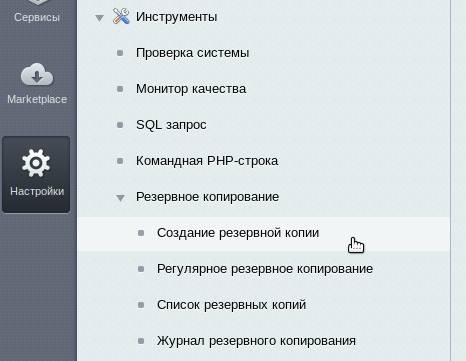 Откроется страница создания резервной копии. Для создания копии выберите вариант «в папке сайта» в пункте «Размещение резервной копии» и нажмите на кнопку «Создать резервную копию».
 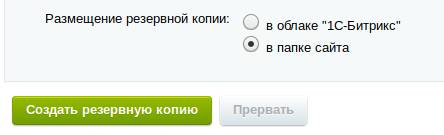 Система самостоятельно проведёт процесс сохранения, упакует все файлы сайта и базу данных в архив, который будет находиться по адресу /bitrix/backup/ . Файл архива резервной копии будет разбит на несколько частей. Вы можете скачать все эти файлы через sFTP.
Вы можете прочитать подробнее про программу для загрузки файлов на сервер «FileZilla» в статье «Загрузка файлов на сайт с помощью FileZilla». Рекомендуем использовать эту программу для дальнейшей работы с сайтом при загрузке/выгрузки файлов с сервера.
После успешного создания резервной копии сайта, она появится в списке резервных копий в административном разделе. Чтобы её увидеть, кликните в боковом меню на пункт «Список резервных копий». 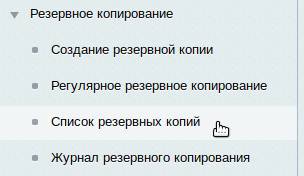 Откроется раздел со списком резервных копий:
 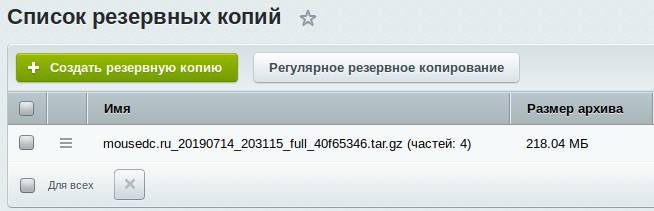 Если нажать на кнопку опций напротив нужной резервной копии, то в выпадающем меню можно найти пункт «Скачать». Если кликнуть на него, то начнётся скачивание резервной копии через браузер.
 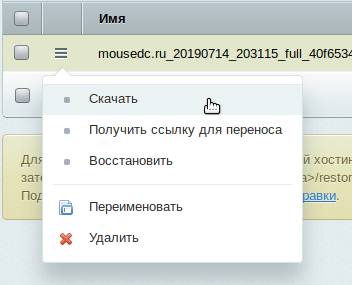 Рекомендуем использовать для этого программу «FileZilla», потому что в случае обрыва соединения у браузерного загрузчика нет возможности докачать файл — загрузка начнётся заново.
Резервное копирование в облачное хранилище Битрикса
Если на сайте установлена активная лицензия Битрикса, то можно сохранять резервные копии Вашего сайта на сервера компании «1С-Битрикс». Резервные копии шифруются ключом, который система попросит придумать во время задания настроек копирования. Только тот, кто знает этот ключ, сможет восстановить сайт из зашифрованной резервной копии.

Для создания и отправки резервной копии в облачное хранилище «1С-Битрикс», выберите соответствующую опцию на странице создания резервной копии: Если копирование в облако делается первый раз, до будет предложено придумать и сохранить у себя пароль для расшифровки. Без него расшифровать копию невозможно.
Восстановление из резервной копии в Битриксе
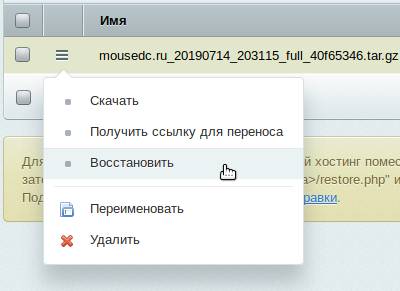
Чтобы восстановить сайт из резервной копии, перейдите на страницу «Список резервных копий» и кликните на значок опций нужной копии. Затем кликните на пункт «Восстановить»: При восстановлении из резервной копии, база данных и файлы сайта будут перезаписаны теми данными, которые находятся в резервной копии. Поэтому тщательно проверьте и убедитесь, что нужно восстановить именно эту копию.
Если нужно сделать восстановление резервной копии из файлов, то может потребоваться загрузка всех архивов резервной копии в папку сайта /bitrix/backup/ . Только после этого нужная копия появится в списке на странице «Список резервных копий».
Правильное резервное копирование больших проектов Битрикс
Резервные копии больших проектов таких как коробочные версии порталов Битрикс24, на которых хранится большой объем информации не стоит создавать исключительно стандартными средствами системы. Как правило больше всего файлов хранится в папке битрикс upload. Обычно там находятся файлы диска, вложения к задачам, записи телефонных звонков и многое другое.
Если делать резервную копию средствами системы и включать в нее папку upload, то при распаковке копии с помощью файла битрикс restore.php можно получить неприятный сюрприз — архив с копией окажется «битым», не распакуется и вам придется приложить огромные усилия для получения файлов из архива с резервной копией.
Может получится так, что вы не сможете их получить вовсе. В этой небольшой статье я расскажу вам как нужно правильно создавать резервную копию большого проекта, когда в папке битрикс upload хранится несколько десятков гигабайт информации.

Итак, действовать мы будем следующим образом: сначала создадим архив с ядром и БД средствами Битрикса (исключим из него папку upload и некоторые другие папки), а папку upload создадим через консоль командной строки, подключившись к порталу по SSH.
Кстати создать архив с помощью системы можно 2 способами: через административную панель сайта или запустив php-скрипт резервного копирования в командной строке. Архивировать в консоли считается более надежным и профессиональным способом – так как меньше шансов, что произойдет какая-нибудь ошибка, нежели при запуске инструмента архивации через браузер. В любом случае выбирать нужно вам.
В обоих случаях резервное копирование битрикс начать стоит с настроек копирования.
Настройки для первого способа можно сделать здесь: Настройки→Инструменты→Резервное копирование→Создание резервной копии (вкладка «Параметры» ). Нужно включить экспертные настройки создания резервной копии.
До параметров резервного копирования для второго способа можно добраться следующим образом: Настройки→Инструменты→Резервное копирование→Регулярное резервное копирование (вкладка «Параметры» ).
Параметры копирования находятся на разных страницах административной панели, но опции для настройки содержат практически одинаковые.
Общие параметры резервного копирования:
- Размещение резервной копии : выбираем вариант «в папке сайта»
- Архивировать базу данных : ДА
- Исключить из базы данных : отмечаем все 3 флажка (исключать статистику, поисковый индекс, журнал событий)
- Архивировать ядро : ДА
- Архивировать публичную часть : ДА
- Исключить из архива файлы и директории по маске : указываем папки /upload, /bitrix/cache, /bitrix/backup, /bitrix/managed_cache, /bitrix/stack_cache, /upload/resize_cache, /bitrix/html_cache, /bitrix/tmp
- Шифровать данные резервной копии : НЕТ
- Проверить целостность архива после завершения : ДА
- Отключить компрессию архива (снижение нагрузки на процессор) : ДА
- Длительность шага : 20 сек., интервал: 3 сек.
- Максимальный размер несжатых данных в одной части архива (МБ) : 2047
Параметры для 2-го способа (запуск скрипта через командную строку):
- Метод запуска : наш выбор — «через прямой запуск /bitrix/modules/main/tools/backup.php»
- Удалять локальные резервные копии : выбираем вариант «никогда не удалять»
Если вы выбрали первый способ, то после установки параметров можно смело запускать создание резервной копии bitrix.
Если выбран второй способ, то нужно подключиться к серверу по SSH. Обращаю внимание, что подключаться все команды в консоли нужно под пользователем bitrix . Если вы авторизовались под пользователем root , то выполните команду
Для запуска резервного копирования выполняем следующую команду:
$ php –f /hiome/bitrix/www/ bitrix/modules/main/tools/backup.php
Независимо от того каким образом вы создавали резервную копию, на данный момент у вас есть резервная копия ядра и базы данных, которую вы сможете восстановить с помощью файла битрикс restore.php

Переходим к архивации содержимого папки upload . Если в папке хранится большое количество файлов и их объем составляет несколько гигабайт, то перед архивацией советую вам проверить свободное место на диске командной
Если места достаточно, то перейдите в папку, где хотите сохранить архив, например, /home/bitrix/www . Затем запустите команду:
$ tar -czvf upload.tar.gz ./upload
После того, как архив будет создан вы сможете скачать его на свой ПК. С архивом большого объема при загрузке могут возникнуть проблемы, поэтому лучше качать его не через FTP-клиент, а с помощью программы Download Master . Возможности этой программы позволяют загрузить файлы по FTP.
Если вдруг вам понадобится восстановить копию, созданную описанным в статье способом, то просто загрузите архив с копией ядра и БД в папку на сервере, где у вас должен размещаться портал (например, /home/bitrix/www ) вместе с файлом restore.php и запустите восстановление в браузере.
После успешного завершения установки, загрузите в ту же папку архив с битрикс upload и выполните распаковку:
$ tar -xvf upload.tar.gz
После выполнения описанных выше действий по восстановлению резервной копии, вы должны получить работоспособную копию вашего портала. Не забывайте периодически создавать резервные копии ваших проектов, особенно, перед каким-нибудь важными изменениями, такими как установка обновлений или внедрение каких-нибудь новых возможностей на ваших сайтах или порталах. Таким образом вы сможете избежать лишних проблем и сэкономить свое время, которое понадобится вам на восстановление проекта в случае его поломки.