
Зеркальное отражение текста
Excel для Microsoft 365 Outlook для Microsoft 365 PowerPoint для Microsoft 365 Excel 2021 Outlook 2021 PowerPoint 2021 Excel 2019 Outlook 2019 PowerPoint 2019 Excel 2016 Outlook 2016 PowerPoint 2016 Excel 2013 Outlook 2013 PowerPoint 2013 Excel 2010 Outlook 2010 PowerPoint 2010 Еще. Меньше
Чтобы изменить (или зеркально) текст в документе, необходимо сначала ввести его в текстовое поле. После этого вы можете скрыть надпись, удалив ее контур.
- Вставьте надпись в документ, щелкнув Вставка >Текстовое поле, а затем введите и отформатируйте текст. Дополнительные сведения см. в статье Добавление, копирование или удаление текстового поля.
- Щелкните надпись правой кнопкой мыши и выберите пункт Формат фигуры.
- В области Формат фигуры щелкните Эффекты.
- В разделе Поворот объемной фигуры в поле Вращение вокруг оси X введите 180.

Примечания:
- Если к надписи применяется заливка цветом, вы можете удалить ее в области Формат фигуры. В разделе Параметры фигуры откройте вкладку Заливка и границы, разверните пункт Заливка и выберите значение Нет заливки.
- Если вы хотите удалить контур надписи, щелкните ее правой кнопкой мыши, нажмите кнопку Контур на появившейся мини-панели инструментов, а затем выберите Нет контура.
- Вставьте надпись в документ, щелкнув Вставка >Текстовое поле, а затем введите и отформатируйте текст.
- Щелкните надпись правой кнопкой мыши и выберите пункт Формат фигуры.
- В левой области диалогового окна Формат фигуры щелкните Поворот объемной фигуры.
- В поле Ось X введите 180.
- Если к надписи применяется заливка цветом, вы можете удалить ее, щелкнув надпись правой кнопкой мыши, щелкнув стрелку рядом с кнопкой Заливка фигуры на мини-панели инструментов и выбрав Нет заливки.
- Если вы хотите удалить контур надписи, щелкните ее правой кнопкой мыши, щелкните стрелку рядом с кнопкой Контур фигуры на мини-панели инструментов, а затем выберите Нет контура.
Настройка отступов в тексте абзаца в PowerPoint
Вы можете настроить интервал для первой строки абзаца, чтобы создать отступ или отступ для всего абзаца.
В зависимости от того, что вы хотите сделать, используйте линейку на вкладке «Вид» ленты или параметры в группе «Абзац» на вкладке «Главная».
Примечание: Если вы хотите регулярно настраивать отступы для всех списков, см. в этой области.
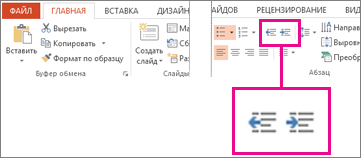
- Если линейка не отображается в верхней части презентации, на вкладке «Вид» можно также проверить, не отображается ли линейка.
- Вы выберите текст, который вы хотите изменить, а затем сделайте следующее:
- Чтобы отступ для первой строки, на горизонтальной верхней линейке перетащите маркер отступа первой в том месте, где должен начинаться текст.
- Чтобы увеличить или уменьшить отступ слева для всего абзаца, на вкладке «Главная» в группе «Абзац» нажмите кнопку «Увеличить уровень списка» или «Понизить уровень списка».
- Чтобы создать отступ, когда вторая и последующие строки абзаца имеют больше отступов, чем первая, перетащите маркер отступа в том месте, откуда должен начинаться отступ.
- Чтобы создать отрицательный отступ, при котором текст будет расширяться влево, перетащите маркер отступа слева в том месте, где должен начинаться абзац.
Эти изменения можно внести в группу «Абзац» на вкладке «Главная».
Изменение уровня отступа для абзаца
- Вы выберите текст, который вы хотите изменить, а затем сделайте следующее:
- Чтобы увеличить или уменьшить отступ слева для всего абзаца, на вкладке «Главная» в группе «Абзац» нажмите кнопку «Увеличить уровень списка» или «Понизить уровень списка».
Создание отступа первой строки или отступа
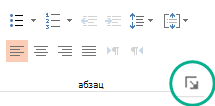
- Вы выберите абзац или абзацы, к которые вы хотите влиять.
- На вкладке «Главная» нажмите кнопку запуска диалогового окна «Абзац».
- В поле «Отступ»щелкните стрелку, чтобы установить нужное измерение, например 0,5″.
Как убрать отражение текста в Powerpoint
Когда при работе в MS Word возникает необходимость повернуть текст, далеко не все пользователи знают, как это можно сделать. Для эффективного решения данной задачи следует взглянуть на текст не как на набор букв, а как на объект. Именно над объектом можно выполнять различные манипуляции, в числе которых и поворот вокруг оси в любом точном или произвольном направлении.
Тема поворота текста нами уже была рассмотрена ранее, в этой же статье хочется поговорить о том, как в Ворде сделать зеркальное отражение текста. Задача хоть и кажется более сложной, но решается тем же методом и парой дополнительных кликов мышкой.
Урок: Как в Word повернуть текст
Вставка текста в текстовое поле
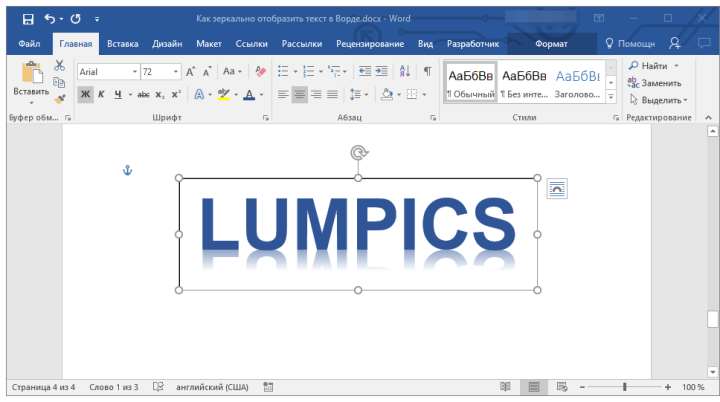
1. Создайте текстовое поле. Для этого во вкладке «Вставка» в группе «Текст» выберите пункт «Текстовое поле».
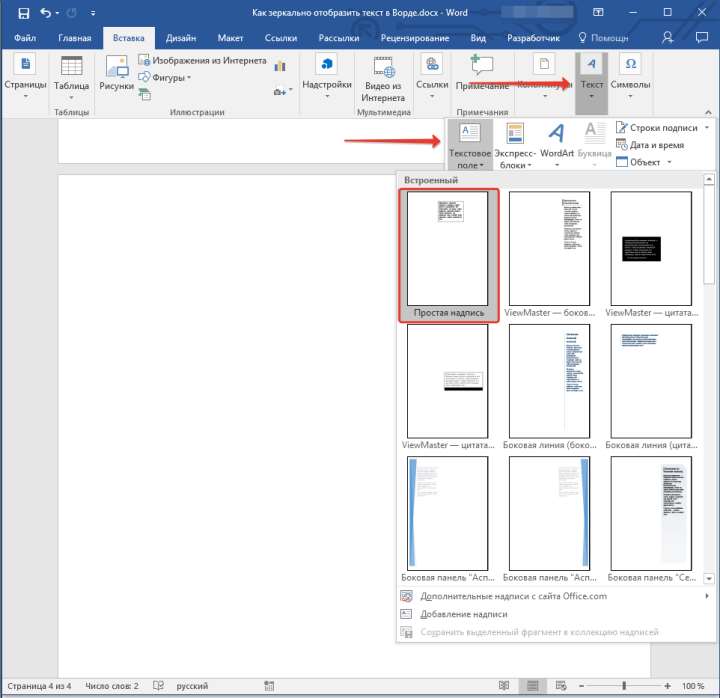
2. Скопируйте текст, который необходимо отразить зеркально (CTRL+C) и вставьте в текстовое поле (CTRL+V). Если текст еще на напечатан, введите его непосредственно в текстовое поле.
3. Выполните необходимые манипуляции над текстом внутри текстового поля — измените шрифт, размер, цвет и другие важные параметры.
Урок: Как в Ворде изменить шрифт
Зеркальное отражение текста
Отразить текст зеркально можно в двух направлениях — относительно вертикальной (слева направо) и горизонтальной (сверху вниз) осей. В обоих случаях сделать это можно с помощью инструментов вкладки «Формат», которая появляется на панели быстрого доступа после добавления фигуры.
1. Кликните мышкой по текстовому полю дважды, чтобы открыть вкладку «Формат».
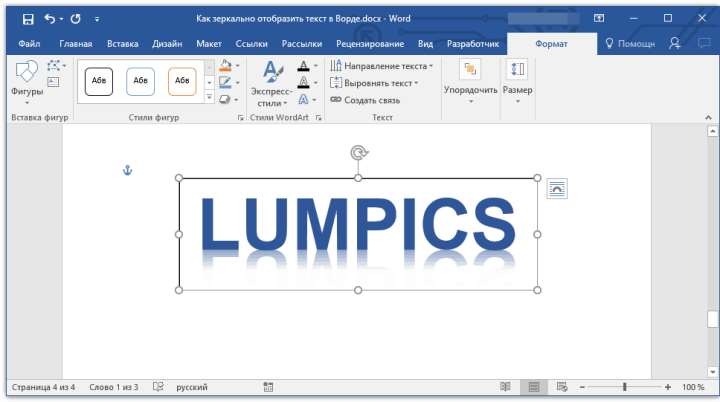
2. В группе «Упорядочить» нажмите кнопку «Повернуть» и выберите пункт «Отразить слева направо» (вертикальное отражение) или «Отразить сверху вниз» (горизонтальное отражение).
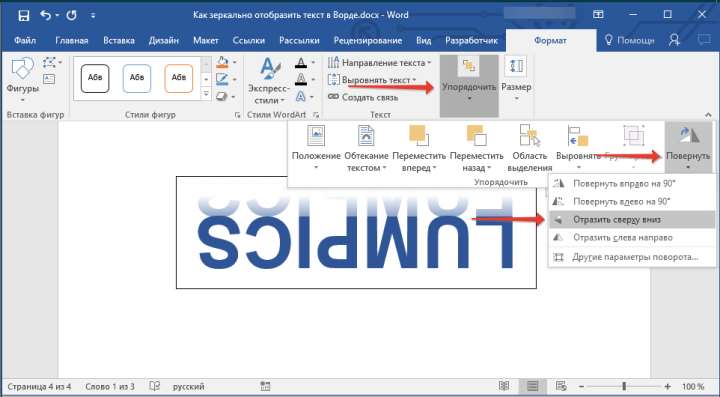
3. Текст внутри текстового поля будет зеркально отражен.

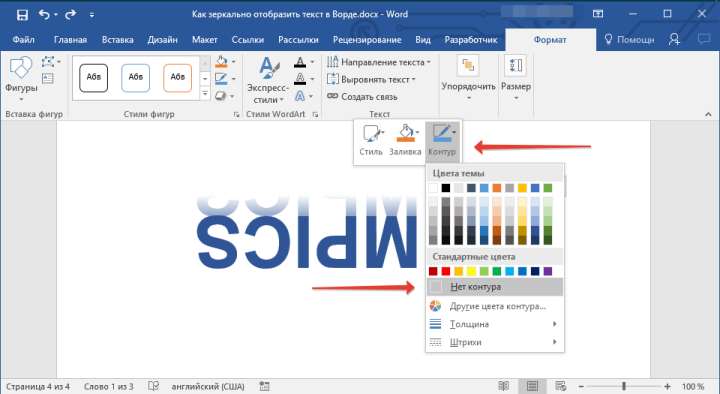
Сделайте текстовое поле прозрачным, для этого выполните следующие действия:
- Правой кнопкой мышки кликните внутри поля и нажмите на кнопку «Контур»;
- В выпадающем меню выберите параметр «Нет контура».
Горизонтальное отражение также можно сделать и вручную. Для этого необходимо просто поменять местами верхнюю и нижнюю грань фигуры текстового поля. То есть, нужно кликнуть по среднему маркеру на верхней грани и потянуть его вниз, расположив под нижней гранью. Фигура текстового поля, стрелка ее поворота тоже будет внизу.
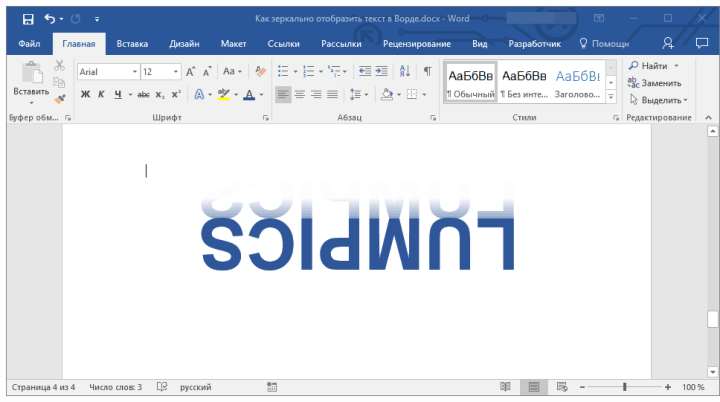
Теперь вы знаете, как зеркально отобразить текст в Word.
Удаление красного подчеркивания слов в PowerPoint
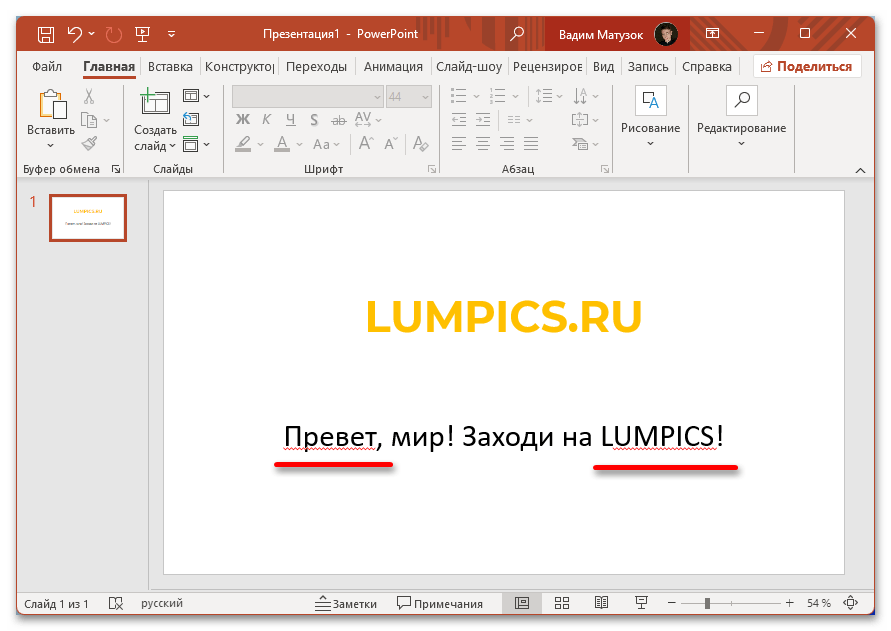
Обратите внимание! Красным подчеркиванием в PowerPoint выделяется только текстовая информация, в которой допущены орфографические ошибки. Это служит исключительно для уведомления пользователя об их наличии, во время демонстрации слайд-шоу подчеркивания не отображаются.
Читайте также: Как обновить Microsoft PowerPoint
Вариант 1: PowerPoint 2013 – 2021
Важно! Все представленные способы этого варианта решения проблемы выполнены на примере приложения Microsoft PowerPoint 2016, но руководство является актуальным и для других версий этой линейки продуктов. Отличаться может только наименование некоторых элементов интерфейса и их месторасположение.
Красное подчеркивание появляется в PowerPoint только в случае ввода слов, которые имеют орфографические ошибки. На изображении ниже приведен наглядный пример.
Исправить ситуацию можно несколькими способами, каждый из которых подходит в разных случаях. Если в редакторе презентаций работа c текстом осуществляется редко, а орфографические ошибки делаются намеренно, лучше всего отключить проверку полностью. Делается это в настройках программы:
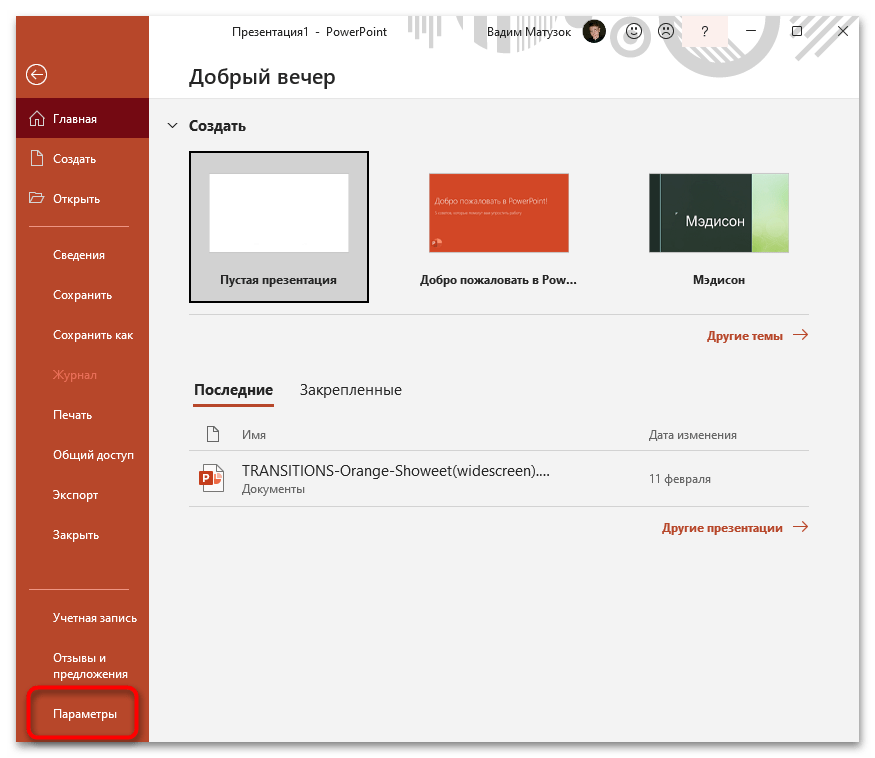
- Откройте любую презентацию и перейдите на вкладку «Файл», где в нижней части боковой панели кликните по пункту «Параметры».
- В появившемся окне войдите в раздел «Правописание» и снимите отметку с пункта «Проверять орфографию в процессе набора текста», который расположен в блоке «При исправлении орфографии в PowerPoint».
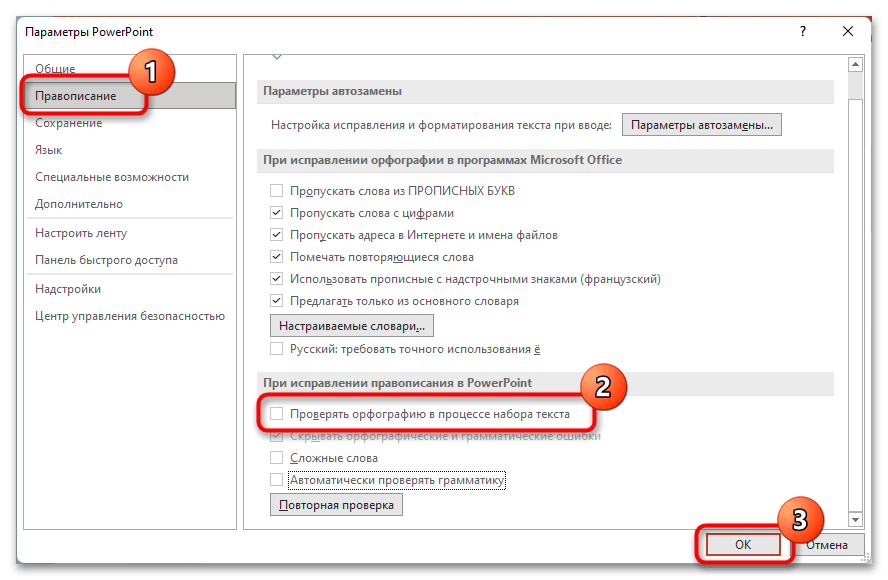
Обратите внимание! В рассматриваемом меню есть возможность установить галочку напротив пункта «Скрывать орфографические и грамматические ошибки». Активация этой опции тоже позволит избавиться от красных подчеркиваний, но оставит выделение пунктуационных и синтаксических ошибок, что в некоторых случаях полезно.
После выполнения представленной выше инструкции красное выделение слов исчезнет со всех слайдов презентации. Но есть другой способ, позволяющий обойтись без перманентного отключения функции проверки ошибок в тексте. Для этого потребуется вручную выполнить проверку правописания и в случае необходимости внести изменения или добавить новое слово во внутрипрограммный словарь, чтобы оно перестало определяться как неправильно написанное. Лучше всего это делать через встроенный инструмент «Орфография»:
- Установите курсор в начало блока с проблемным текстом, перейдите во вкладку «Рецензирование» и кликните по кнопке «Орфография», расположенной в левой части панели инструментов.
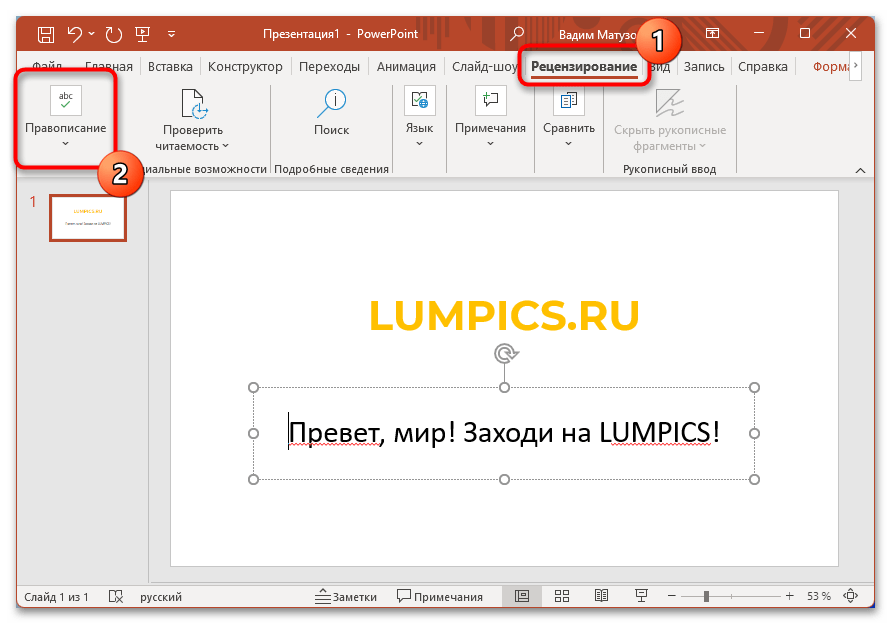
- В появившейся справа области выберите одно из действий, которое необходимо применить к ошибочно написанному слову:
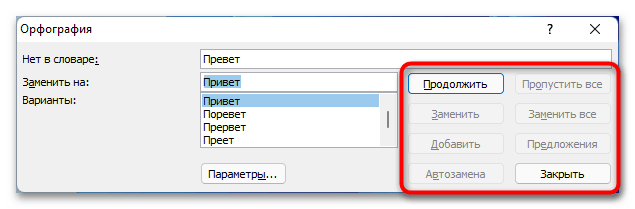
- «Пропустить»/«Пропустить все». Убрать подчеркивание у слова/всех слов с таким же написанием. Применимо только к открытому в данный момент документу.
- «Добавить». Добавить слово во внутренний словарь, чтобы оно перестало распознаваться программой как неправильно написанное. Применимо ко всем документам.
- «Изменить»/«Изменить все». Заменить слово/все слова с таким же написанием на выделенное в списке. Перед нажатием требуется выбрать подходящий вариант для изменения.
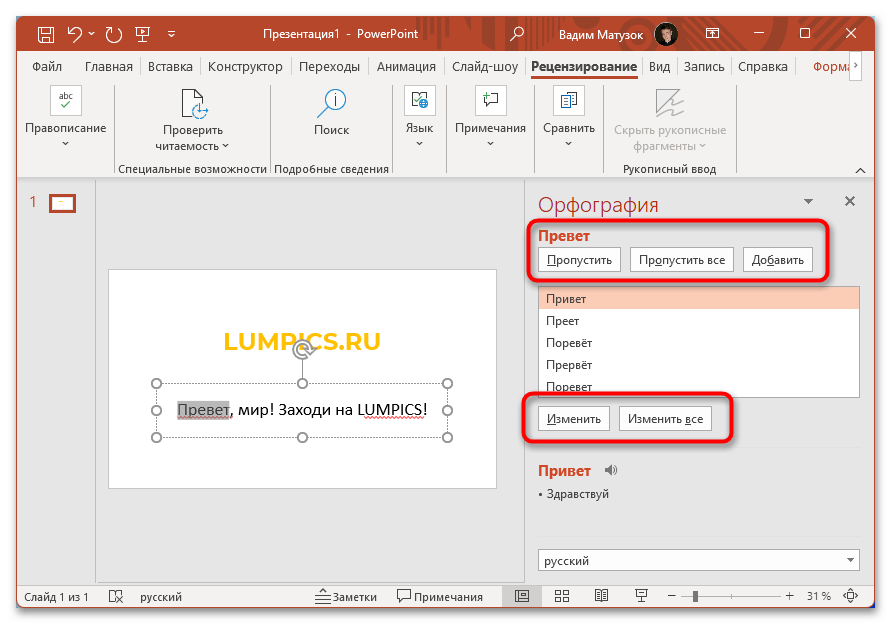
- Продолжайте выполнять нужные действия для последующих проблемных слов, пока красные подчеркивания не будут убраны со всех слайдов.
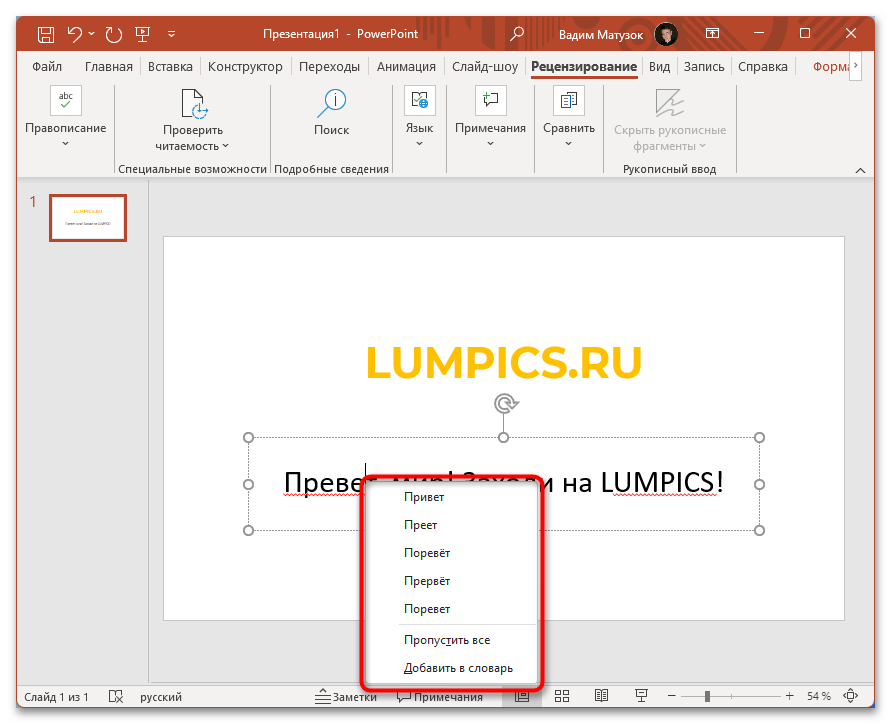
Обратите внимание! Аналогичные манипуляции можно произвести посредством контекстного меню. Для этого потребуется нажать правой кнопкой мыши по проблемному слову и выбрать из списка подходящее действие.
Вариант 2: PowerPoint 2007
Microsoft PowerPoint 2007 года отличается уникальным графическим оформлением, но большая часть функций является аналогичными тем, что были рассмотрены выше. Таким образом, чтобы полностью отключить проверку орфографии во всех документах презентаций, потребуется сделать следующее:
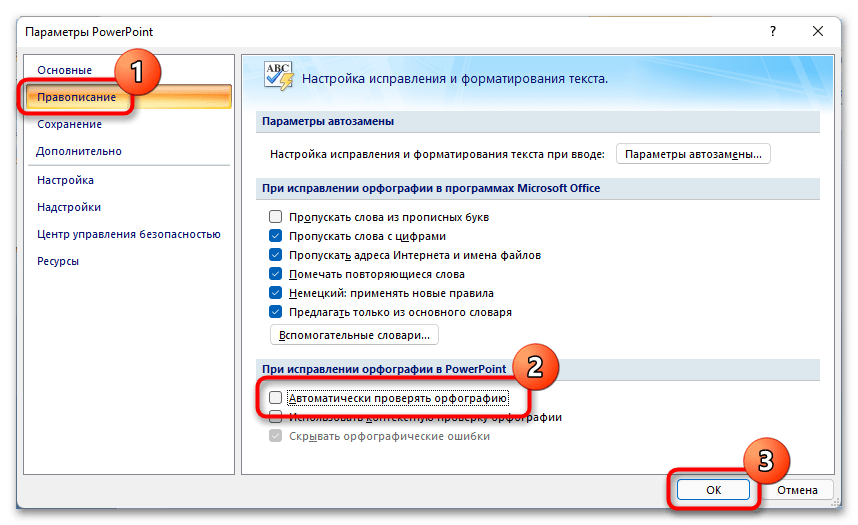
- Запустите программу, откройте любой файл и перейдите в главное меню, кликнув по логотипу Microsoft Office в верхнем левом углу окна. После этого перейдите в меню настроек, нажав по кнопке «Параметры PowerPoint».
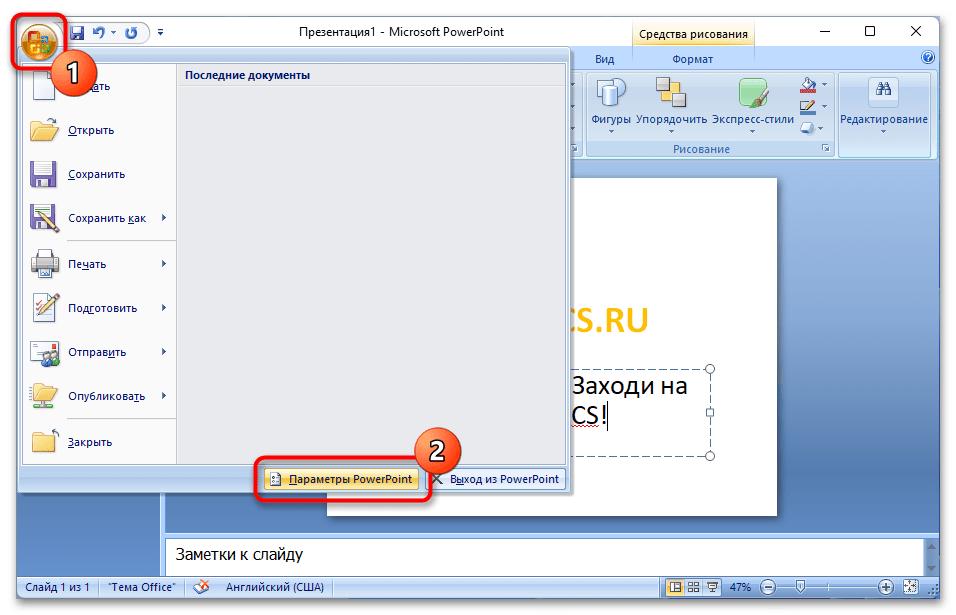
- В новом появившемся окне раскройте раздел «Правописание» и уберите отметку «Автоматически проверять орфографию». Нажмите «ОК».
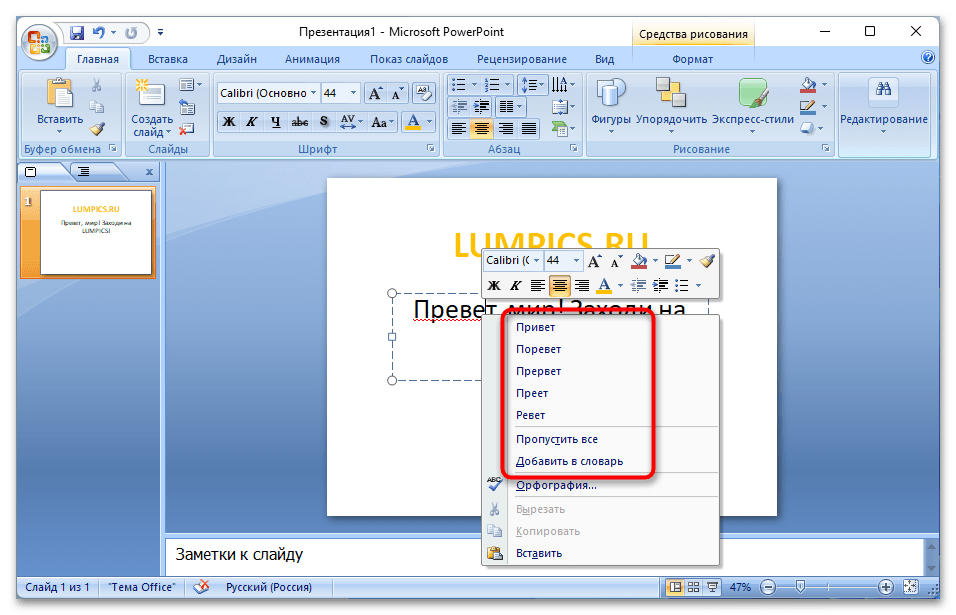
Избавиться от красных подчеркиваний можно также посредством контекстного меню. Для этого кликните правой кнопкой мыши по выделению и выберите слово для замены или опцию «Пропустить все», «Добавить в словарь», в зависимости от ситуации.
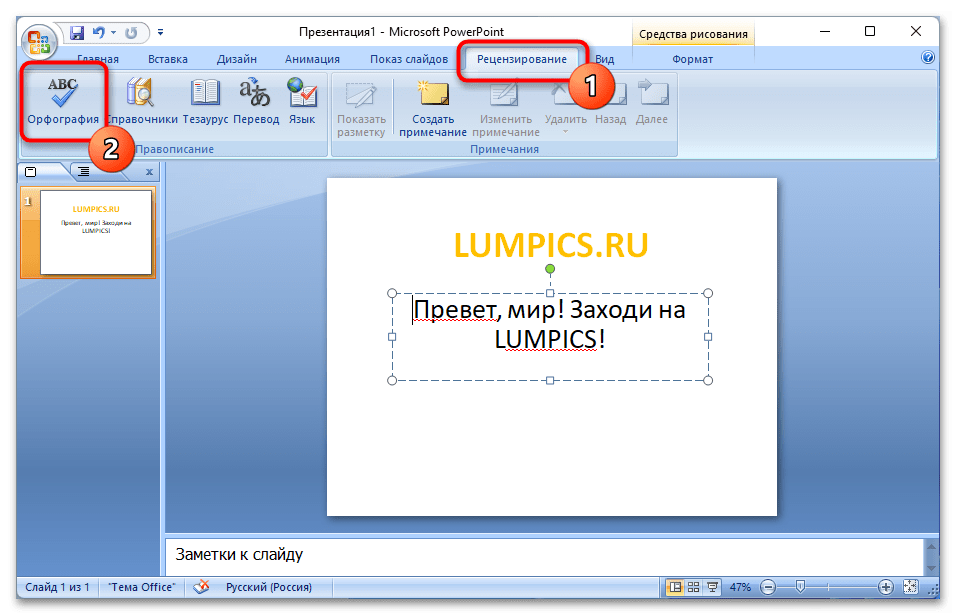
Аналогичные действия можно произвести в окне «Орфография». Для этого установите курсор в начале строки текстового блока, перейдите во вкладку «Рецензирование» и нажмите по соответствующему инструменту на панели.
В появившемся окне потребуется поочередно определить действие для каждого неправильно написанного слова, как это было описано в инструкции для PowerPoint 2013 – 2021 годов.
Вариант 3: PowerPoint 2003
PowerPoint 2003 — самая ранняя версия офисной программы от Microsoft. Она выделяется устаревшим дизайном, который кардинально отличается от программных продуктов последующих годов. При этом убрать красное выделение посредством меню «Орфография» можно аналогичным образом. Для запуска этого инструмента потребуется раскрыть меню «Сервис» и из списка выбрать соответствующий пункт.
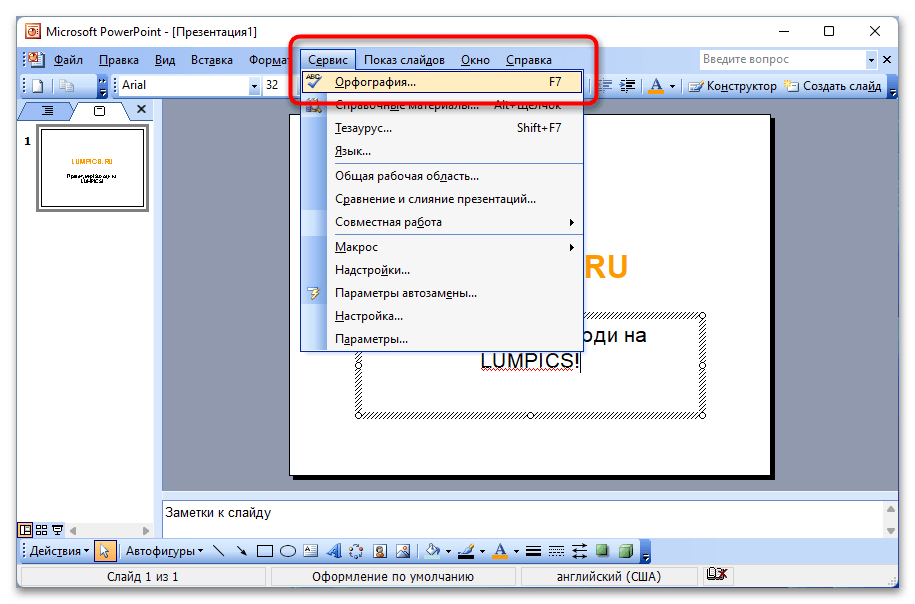
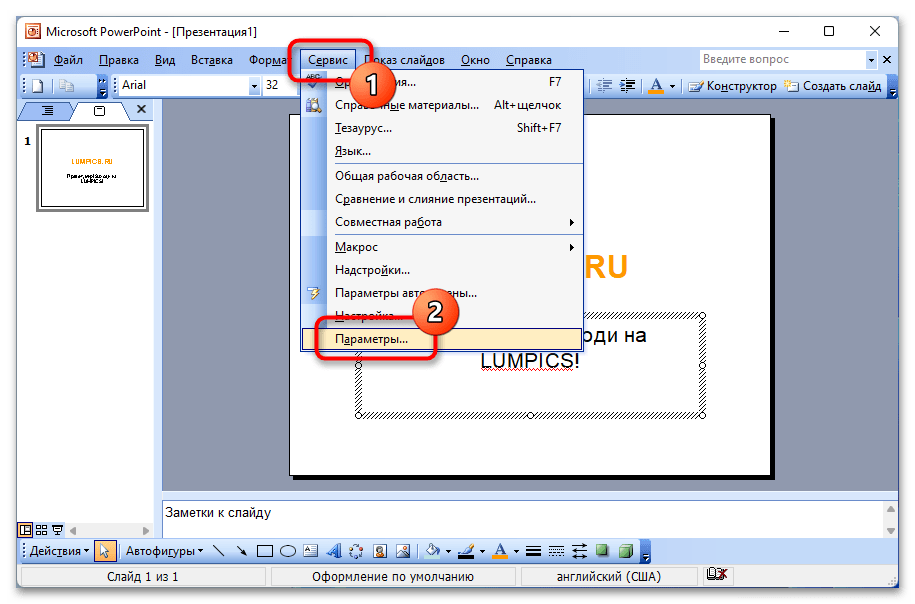
Чтобы полностью отключить проверку орфографии во всех документах, потребуется вызвать окно параметров, которое в этой версии не имеет ничего общего с ранее рассмотренными. Для этого проделайте следующие действия:
- Запустите приложение, откройте любую презентацию. Разверните меню инструментов «Сервис» и кликните по пункту «Параметры».
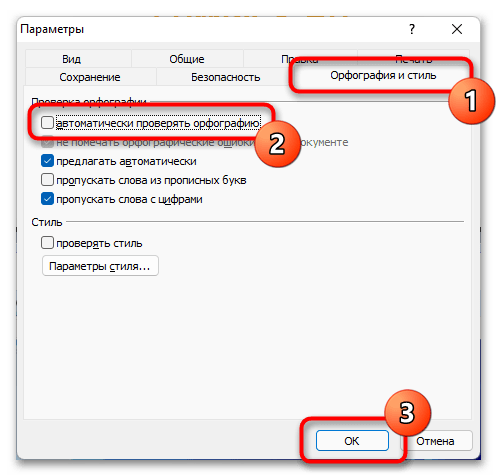
- Перейдите во вкладку «Орфография и стиль» и снимите отметку со строки «автоматически проверять орфографию». После этого подтвердите изменения, кликнув по кнопке «ОК».
Стоит отметить, что в PowerPoint 2003 можно отменить проверку орфографии только открытого в данный момент документа. Для этого в последнем диалоговом окне потребуется установить отметку «не помечать орфографические ошибки в этом документе».
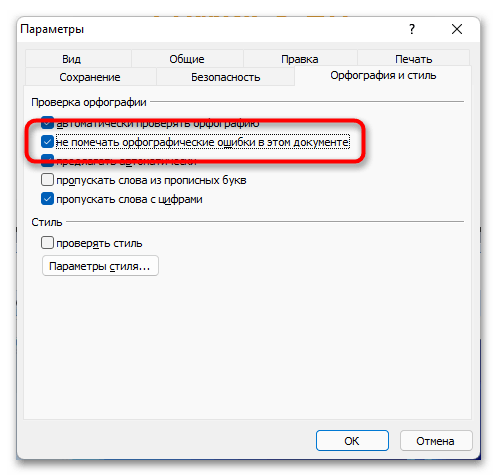
Обратите внимание! При необходимости можно задать дополнительные параметры проверки текстовой информации на слайдах презентации. За это отвечают другие опции на вкладке «Орфография и стиль».