
Способи включення OTG на Android
Сучасні пристрої на платформі Android постійно розвиваються, і в даний час за рахунок технології OTG до смартфону можна без проблем підключити зовнішні USB-девайси, будь то модем, флешка і багато іншого. При цьому навіть у разі неправильної роботи з’єднання існує декілька рішень. В рамках цієї статті ми розповімо про методи перевірки підтримки OTG і про способи під’єднання зовнішніх пристроїв.
- Використання OTG на Android
- Перевірка підтримки
- Робота з пристроями
- усунення проблем
Використання OTG на Android
Для того щоб з’єднати зі смартфоном будь-який пристрій через OTG, він в тій чи іншій мірі повинен підтримувати даний тип підключення. Це важливо враховувати в першу чергу, так як без відповідної реакції Android-пристрої подальші дії будуть неможливі.
Перевірка підтримки
Виконати перевірку смартфона на предмет сумісності з OTG можна за допомогою спеціального софту, тимчасово підключивши кабель до порту microUSB і простеживши за реакцією. Основним ПО для цих цілей виступає один-єдиний варіант, здатний діагностувати будь-смартфон незалежно від версії ОС.
-
Перейдіть за представленою вище посиланням і встановіть програму. На відміну від багатьох інших аналогів, тут не потрібно отримання рут-прав.
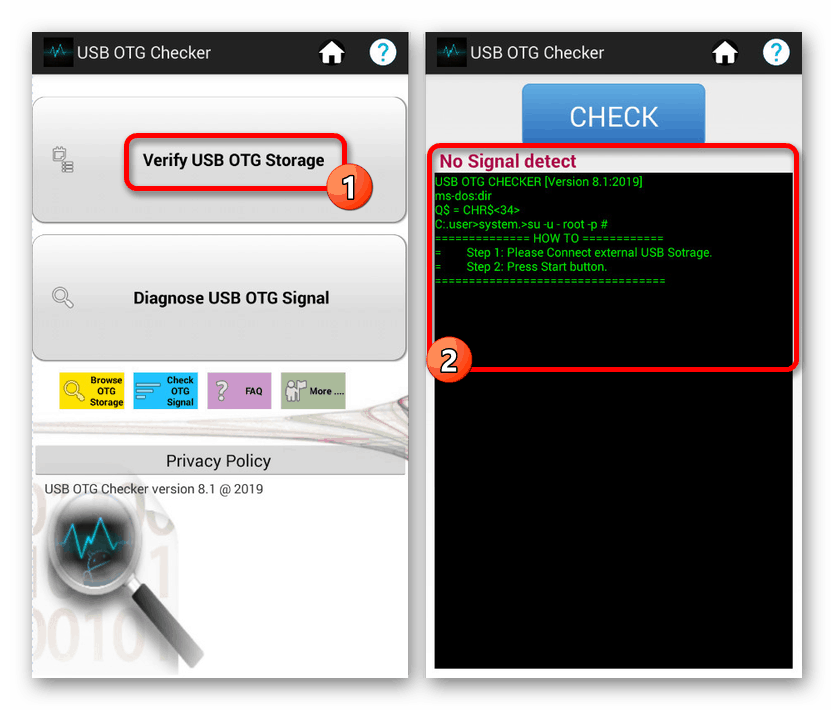
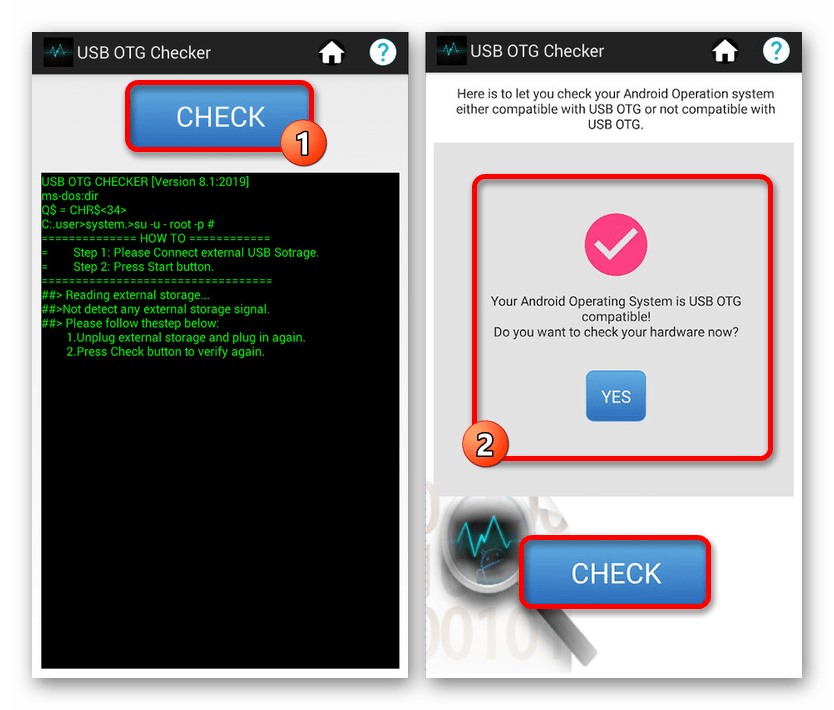
За необхідності в плей Маркеті можна знайти чимало альтернативних рішень, що мають практично таку ж назву. Про це важливо пам’ятати, тому що далеко не у всіх ситуаціях представлене додаток здатне перевірити сумісність з OTG.
Робота з пристроями
Найбільш простий етап полягає в підключенні і подальше використання зовнішніх пристроїв через OTG, але при цьому є унікальним практично для кожного гаджета. Це пов’язано з необхідністю установки одного зі спеціальних додатків, безпосередньо пов’язаних з пристроєм. Наприклад, додаток для зовнішньої клавіатури не підійде для настройки принтера.
Крок 1: Підключення
-
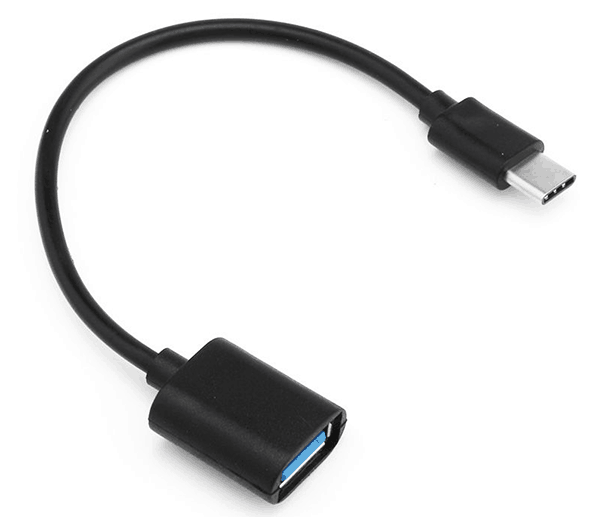
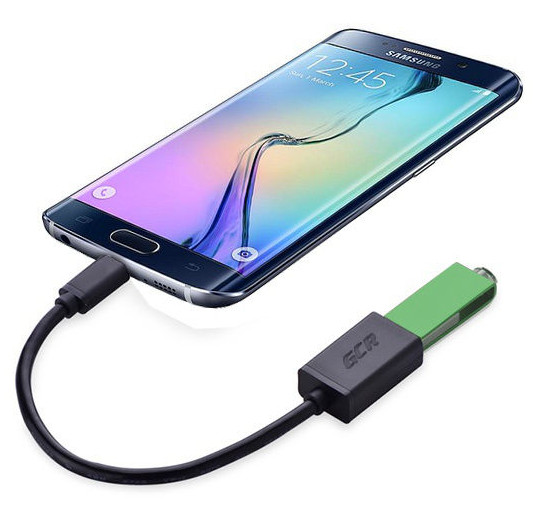
Ця процедура, як сказано, може бути унікальною для кожного пристрою. В цілому необхідно виконати всього лише два дії, першим з яких виступає з’єднання зовнішнього девайса з USB-роз’ємом перехідника «USB — microUSB».
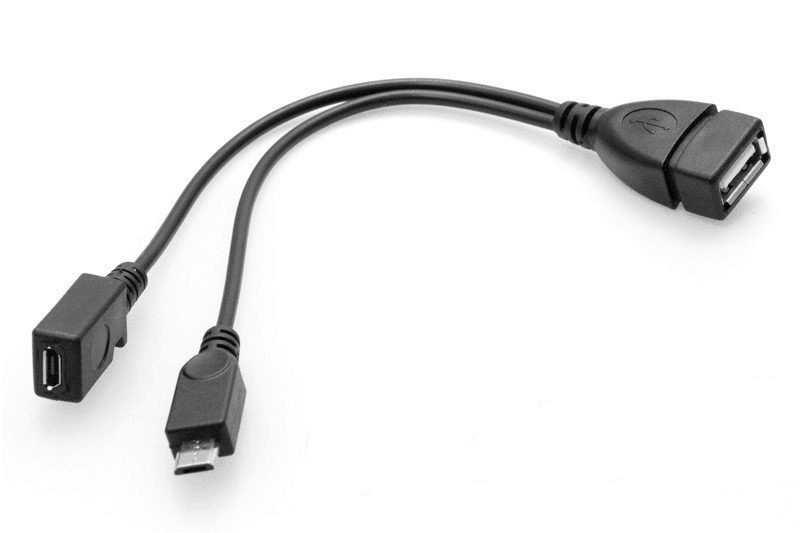
Крок 2: Як вибрати програму
Як було сказано раніше, в залежності від підключається девайса необхідно завантажити і встановити відповідну програму з Плей Маркета. Подібні програми також надають варіативність, через що вибору варто приділити найбільшу увагу. Розглядати кожен варіант ми не будемо, натомість надавши список найбільш рекомендованих до використання варіантів.
-
USB OTG Helper — утиліта, яка є основним засобом роботи з файлами на зовнішніх накопичувачах і актуальна навіть тоді, коли на флешці використовує файлову систему NTFS.
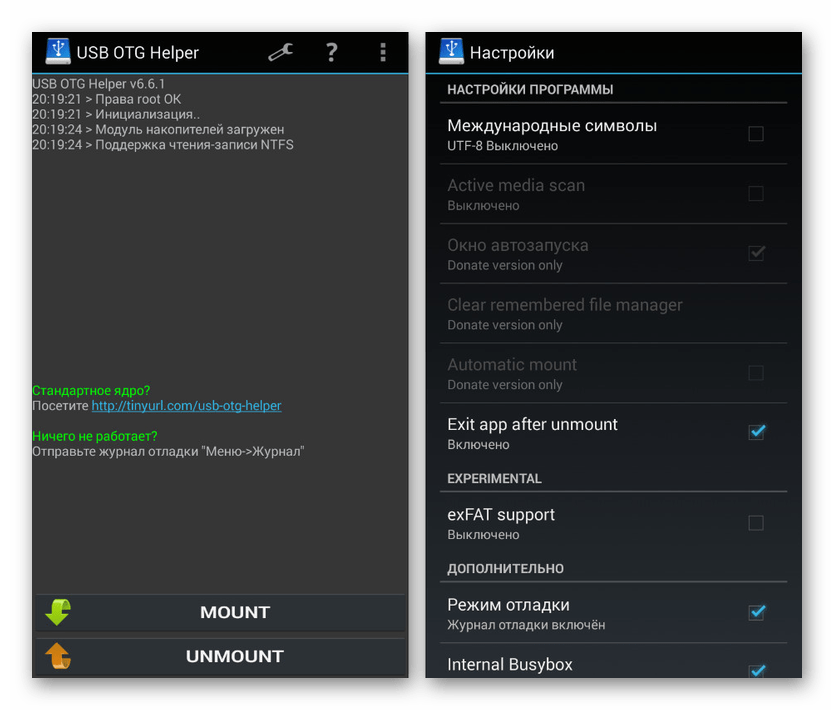
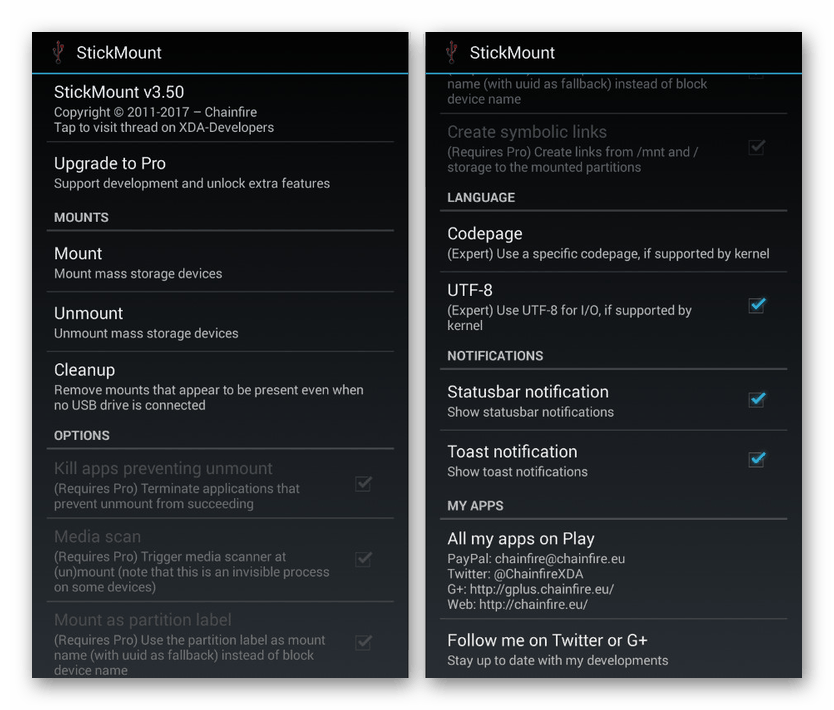

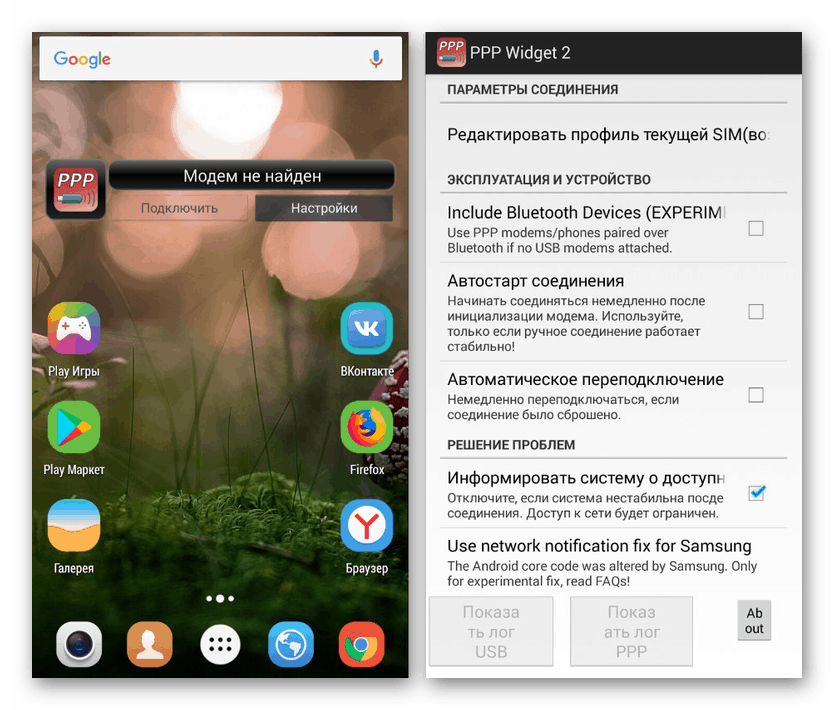
Зазначені варіанти є лише основними, в той час як для підключення, наприклад, геймпада потрібно зовсім інше програмне забезпечення, безпосередньо залежить від моделі і виробника пристрою. Якщо будуть проблеми з пошуком додатків, можете звертатися до нас в коментарях.
усунення проблем
Якщо на етапі перевірки у вас вийшло домогтися тієї чи іншої реакції від пристрою, сполученого за допомогою OTG, але повноцінний сигнал відсутній, цілком можуть бути проблеми з харчуванням. Саме дана особливість часто змушує користувачів думати про відсутність підтримки даного типу з’єднання, коли насправді досить додати до зовнішнього джерела живлення.
Найпростіше компенсувати нестачу енергії USB-хабом, обладнаним власним адаптером живлення. Його необхідно підключити до мережі, з’єднати зі смартфоном і тільки після цього додати потрібний пристрій.
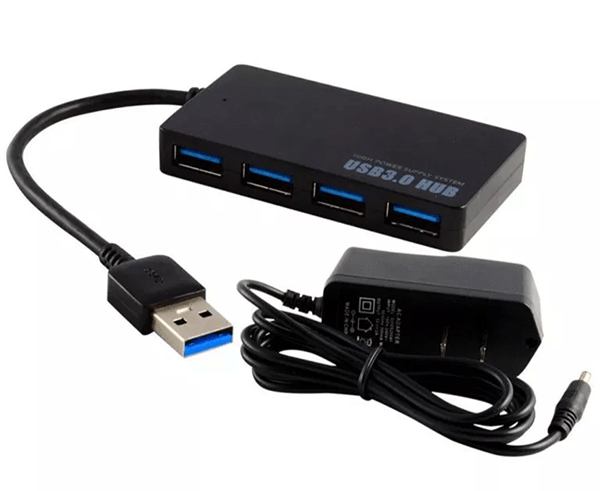
Ще однією пов’язаною причиною некоректної роботи може бути використання занадто вимогливого гаджета, що особливо відноситься до зовнішніх накопичувачів. Спробуйте використовувати додаткове харчування або менш вимогливу карту пам’яті.

Іноді для розпізнавання девайсів, підключених через OTG, недостатньо спеціальних додатків через відсутність підтримки на програмному рівні. Єдине, що можна зробити в такому випадку, це обновити операційну систему або перепрошити апарат.
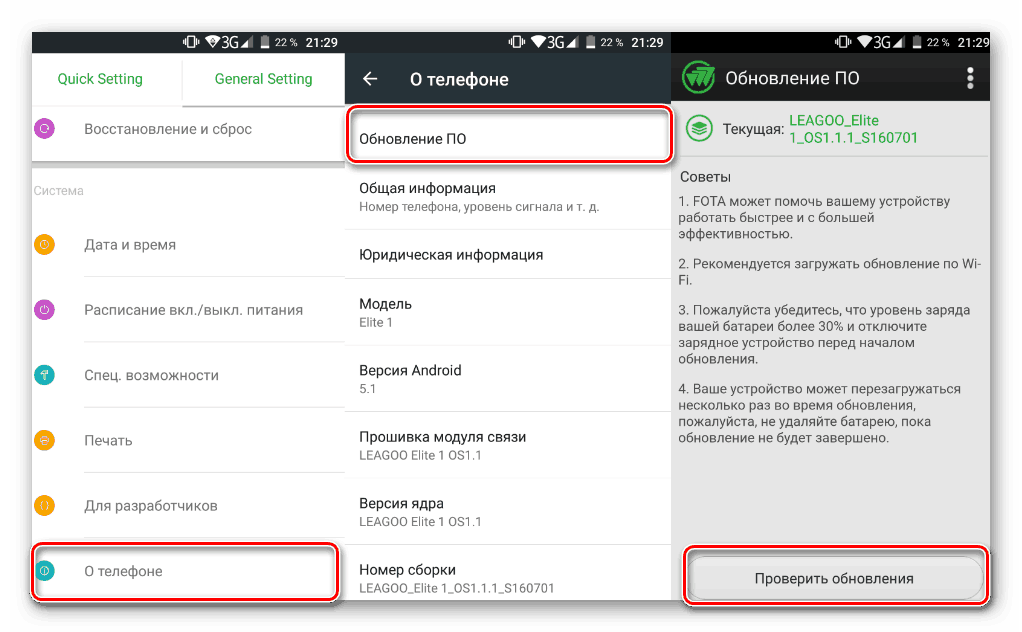
Представленої інструкції повинно бути достатньо для успішного приєднання зовнішніх пристроїв за допомогою технології OTG практично на будь-якому смартфоні, випущеному в середньому після 2012 року. Описані дії будуть не актуальні тільки при використанні кабелю з додатковим харчуванням, згаданого на етапі підключення.
висновок
Коли телефон зовсім не підтримує OTG, єдиним виходом може стати тільки власноручний модифікація смартфона або зовнішнього пристрою. Ми не будемо описувати справжню процедуру через можливе нанесення шкоди мобільному девайсу. До того ж для цього будуть потрібні відповідні інструменти і навички, як правило, відсутні у рядового користувача.
- ← Установка фотографії абонента на весь екран на Android
- Пошук і відключення прослушки мобільного телефону на Android →
Как включить OTG (ОТГ) на Xiaomi
Мы уже привыкли описывать продукцию Xiaomi фразами вроде «максимально возможные характеристики за минимальный прайс», и любое подобное заявление будет правдивым.
Сегодня даже самый дешевый смартфон Xiaomi сможет предоставить приятный опыт эксплуатации и точно не заставит себя чувствовать ущемленным хотя бы в базовой функциональности.
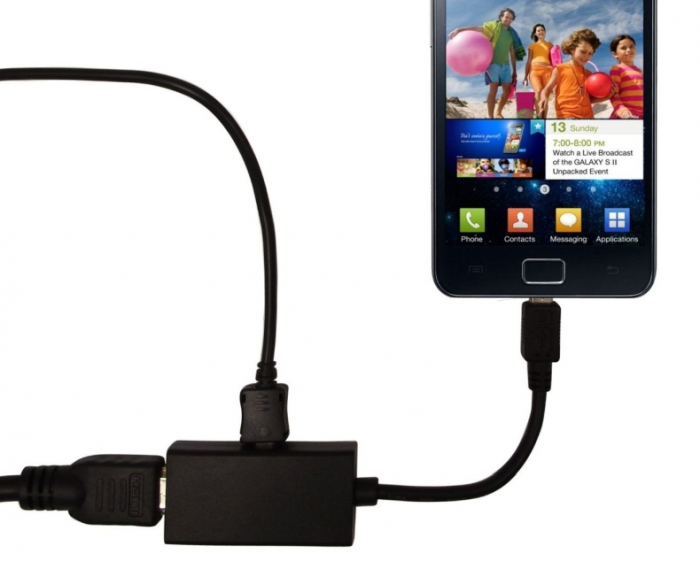
Так, во все смартфоны Xiaomi на уровне прошивки встроена технология OTG, благодаря которой ваше устройство можно превратить в настоящий «швейцарский нож». И хоть технология эта уже далеко не нова, о ее существовании знает совсем маленький процент пользователей. Давайте это исправлять.
Что такое OTG?
OTG (On-The-Go) – технология, позволяющая подключать ваш смартфон к практически любой технике, имеющей USB-разъем. Благодаря обычному USB-проводу вы сможете подключить ваш смартфон к телевизору и просматривать фильмы, фотографии и прослушивать музыку.
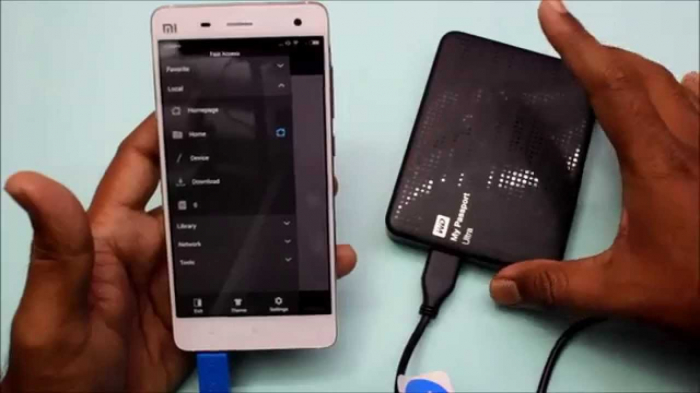
Технология работает и «в обратную сторону»: например, вы можете подключать к вашему Xiaomi флешки с помощью специального переходника и работать с файлами так же удобно, как если бы подключили накопитель к компьютеру.
Как включить OTG?
Как мы сказали ранее, OTG – «родная» для прошивки MIUI функция. Поэтому никаких особых инструкций по включению или выключению данной опции нет.
Все просто: вы вставляете одну сторону USB-шнура в смартфон, а другую – в USB-разъем того предмета техники, с которой вы хотели бы «сконнектиться».
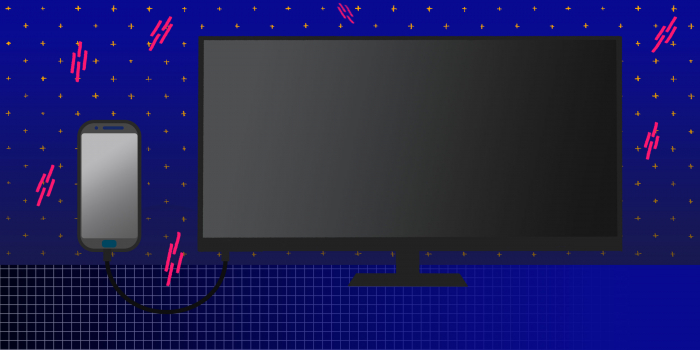
Если мы разбираем связь «смартфон => техника» (например, телевизор), то на экране того же телевизора вы увидите всплывающее окошко, в котором будет написано, какие действия можно совершить при OTG-соединении. Имейте в виду, что список возможных функций будет сильно отличаться в зависимости от свежести вашего телевизора, а также от производителя и используемой в мониторе прошивки.
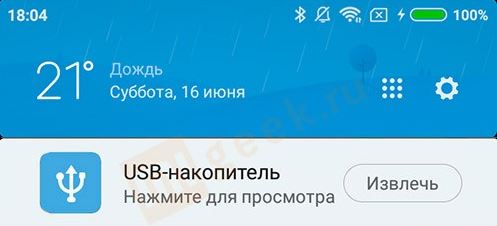
Если же речь идет об обратной связи («техника => смартфон»), то уведомления начнут появляться уже на экране телефона. Например, если вы захотите подключить к вашему Xiaomi флеш-накопитель, то в шторке уведомлений тут же появится напоминание об этом, а также кнопка безопасного извлечения устройства – прям как на ПК.
Что делать, если OTG не работает?
К сожалению (или к счастью), дополнительных опций и возможностей диагностики функции OTG не существует – она просто работает по умолчанию. Поэтому если вы отметили, что ни один посторонний девайс никак не хочет создать пару с вашим Xiaomi, то, скорее всего, проблема состоит в сломанном проводе.
В Сети гуляют отзывы о некачественно сделанных USB-проводах, которые банально не включают в себя возможность OTG-соединения. Каким образом производятся данные кабеля узнать невозможно, но, очевидно, что если даже базовая функциональность ими не поддерживается, то и для зарядки смартфона их тоже лучше не использовать.
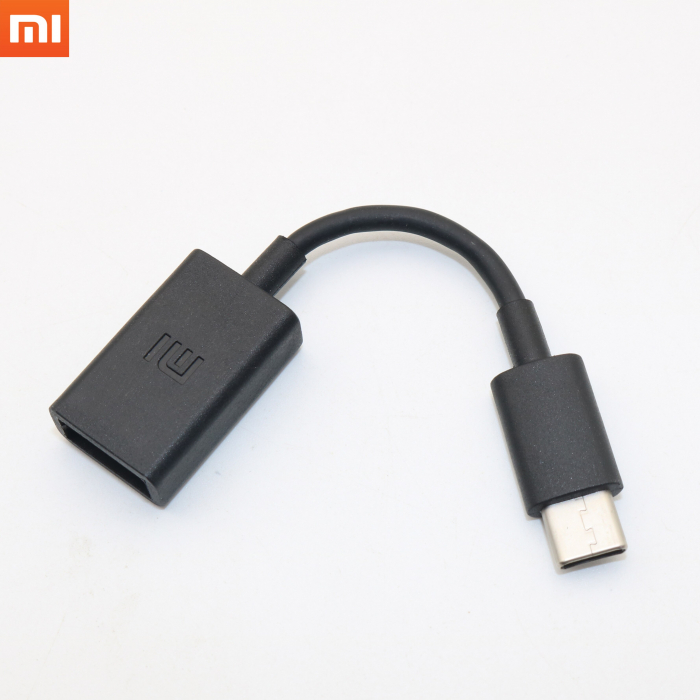
Самым предпочтительным проводом для OTG-соединений является, естетвенно, родной кабель, поставляемый вместе со смартфоном. Поэтому если он со временем вышел из строя, то мы настоятельно рекомендуем приобрести именно родной кабель, сделанный самими Xiaomi.
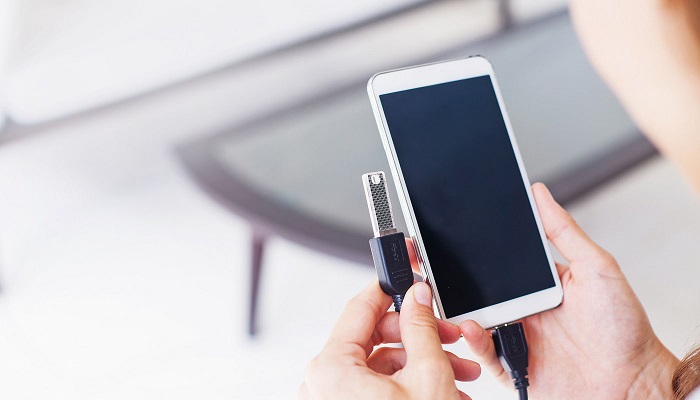
Проще всего найти комплектующие в официальном магазине компаний – на AliExpress и подобных площадках очень легко попасться на недобросоветсных продавцов, которые в итоге «подкинут» вам некачественный товар за официальный прайс. Помните – на комплектующих лучше не экономить.
Как правильно использовать USB OTG соединение на Android
соединение USB OTG с которыми есть многие Android-терминалы, все больше и больше устройств приходят к нам с Совместимость с USB OTG, на всех новейших моделях на рынке. Это связь, которая позволит нам подключать любое периферийное устройство к нашим Android-терминалам с той же легкостью, что и на своем персональном компьютере. Просто подключи и работай.
В сегодняшнем посте с помощью пояснительного видео в шапке он научил вас, как правильно подключите или отключите Pen Drive или жесткий диск, подключенный к нашему терминалу Android через это соединение USB OTG, поскольку, как и в случае с Windows, чтобы эти носители не были повреждены со временем, мы должны действовать, как я говорю вам в видео для безопасное отключение того же.

При подключении любого типа периферийных устройств, таких как клавиатуры, мыши или джойстики это так же просто, как подключить и отключить аксессуар. При подключении или отключении любого внешнего носителя данных к нашим терминалам Android вы должны быть осторожны или благоразумны, чтобы полностью отключить носитель, прежде чем вытащить его, чтобы отключить его без дальнейших церемоний.
В большинстве современных устройств, которые стандартно совместимы с этой функцией USB OTG, это можно облегчить, сдвинув шторку уведомлений Android или занавес и просто нажав, (как видно на видео), в собственном уведомление о подключении внешнего хранилища. Хотя это не относится ко всем моделям Android, и именно поэтому смысл и объяснение этого практического руководства о том, как правильно отключить USB OTG.

к отключиться безопасно любые средства съемное хранилище подключен к нашему Android-терминалу, подключив USB OTG, нам нужно будет только перейти к Настройки / Хранилище и нажмите на опцию отключить USB-накопитель. Мы ждем пару секунд, и теперь мы можем безопасно удалить жесткий диск или Pen Drive, подключенный к нашему терминалу Android, благодаря подключению USB OTG.

Что касается аксессуаров, которые мы подключаем к нашему терминалу Android, таких как клавиатуры, мыши или любые другие периферийные устройства, безопасное отключение не требуется, просто отключите кабель, и все готово.
Содержание статьи соответствует нашим принципам редакционная этика. Чтобы сообщить об ошибке, нажмите здесь.
Полный путь к статье: Androidsis » Учебники » Как правильно использовать USB OTG соединение на Android
4 комментариев, оставьте свой
Оставьте свой комментарий Отменить ответ

хосеба сказал
тому назад 8 лет
У меня проблема с телефоном huawei g7 не распознает карандаш или otg, как я могу его активировать, пожалуйста, помогите
Джордан сказал
тому назад 8 лет
У меня такие же сомнения, не признаю использование huawey p7Andrea сказал
тому назад 8 лет
привет вопрос, могу ли я использовать его на своем планшете с окном ?? ‘Джуселли сказал
Как сделать поддержку OTG на Андроиде

Несмотря на представленность небольших разъёмов по типу Micro-USB и USB-C, редко встречающихся в компьютерных материнских платах, смартфоны могут работать и с привычными USB-устройствами, включая мыши, клавиатуры, внешние жёсткие диски и другие устройства, имеющиеся у каждого работающего с ПК человека.
Единственным условием, при котором возможна полноценная работа с переходниками, а не только лишь получение питания для аккумулятора, выступает поддержка смартфоном функции OTG. Во многих девайсах она включена по умолчанию, но при возникновении каких-либо проблем с её активацией решить их поможет данная статья. До перехода к основной части текста следует учесть, что рассматриваемая функция присутствует во многих, но не во всех гаджетах – недорогие модели ею не обладают. И если вы до сих пор не понимаете, как включить OTG на Андроиде и каким образом он работает, то вам нужно прочитать этот материал полностью.
- 1 Что такое OTG на «Андроиде»
- 2 Как включить OTG Android
- 2.1 Как узнать, что ваш смартфон поддерживает OTG
- 2.1.1 Поиск в интернете
- 2.1.2 Easy OTG Checker
- 2.1.3 OTG?
- 2.1.4 USB OTG Checker
- 3.1 Подключение кабеля
- 3.2 Выбор приложения для работы
- 3.2.1 EZ File Manager
- 3.2.2 Gamepad Tester
- 3.2.3 OTG View
- 3.2.4 Игры
- 5.1 На жёстком диске мало свободного места
- 5.2 Жёсткий диск не определяется
- 5.3 OTG не поддерживается
Что такое OTG на «Андроиде»
Аббревиатура OTG происходит от «On-The-Go». Девайсы, поддерживающие данную технологию, совместимы с большим количеством USB-устройств, что касается даже игровых рулей и геймпадов. Поскольку порты на смартфонах и разных флэшках, джойстиках, мышах не совпадают, для пользования этой функцией необходимо сначала приобрести адаптер.
К самому переходнику тоже есть требование. Оно простое – кабель должен поддерживать передачу данных, а не только подачу питания. Такие нужные в контексте статьи устройства помечаются надписями «Data Cable» или «Data Transfer» и стоят недорого. Разумеется, нужно также убедиться в совместимости используемых на телефоне и подключаемом устройстве портов с теми, что имеет кабель.
Причины, по которым телефоны не обладают «компьютерным» разъёмом, просты:
- нарушение тонкости устройства;
- высокий уровень потребления энергии;
- побуждение к серьёзному изменению дизайна моделей.
Как включить OTG Android
Как узнать, что ваш смартфон поддерживает OTG
Поиск в интернете
Самый простой способ: поиск в интернете характеристик устройства. Наиболее подробно они описаны на платформах-агрегаторах по типу Яндекс.Маркета. Достаточно ввести название модели и перейти на страницу её свойств, где, вероятно, будет указана информация по поводу доступности OTG.
Easy OTG Checker
Ещё один вариант – использование программы Easy OTG Checker. Простотой своего интерфейса эта утилита полностью оправдывает имеющееся наименование. Для работы с приложением достаточно последовать следующей инструкции:
- Перейдите на страницу приложения, нажмите «Установить»;

- Откройте софт после окончания загрузки;

- Ознакомьтесь с предупреждением о том, что программа была создана для старой версии Android, и закройте это окно;

- Подключите USB-устройство и нажмите иконку вопросительного знака. На экране отобразится результат. Здесь всё просто: если появится галочка – OTG присутствует, крестик – устройство не подключено или не поддерживается.

OTG?
В комментариях под вышеупомянутой программой нашлись отзывы о неправильном определении, хотя количество положительных оценок всё же выше. Тем не менее, для большей уверенности в информации можно дополнительно воспользоваться приложением OTG?, обладающей более чем одним миллионом загрузок. Проделайте следующее:
- Найдите программу в Play Market и установите её. Скачивание займёт практически одну секунду;

- Откройте приложение;

- Тапните «Check now!»;

- Результат отобразится моментально. Можно посмотреть детальную информацию, нажав «Show details» при наличии соответствующего желания.

Эта программа имеет совершенно другой принцип работы. Она проверяет технические особенности устройства, а также присутствие модели в списке девайсов с гарантированным наличием OTG.
USB OTG Checker
Есть и ещё один метод: тоже популярный софт USB OTG Checker. Воспользоваться им несложно:
- На странице приложения в Play Market нажмите «Установить»;

- Запустите программу;

- Выдайте софту доступ к взаимодействию с хранилищем девайса;

- Тапните «Check USB OTG Compatibility»;

- Посмотрите, что выдаст программа. Чтобы увидеть более детальную сводку, нажмите соответствующую кнопку и подключите требующее OTG устройство к смартфону.

Эта программа объединяет в себе методы, имеющиеся у предыдущего софта. Её недостатком выступает наличие рекламы, но поскольку данная утилита нужна всего на один раз, слишком часто наблюдать объявления не придётся.
Как включить OTG на «Андроиде»
Подключение кабеля
Здесь всё просто – приобретите кабель, соответствующий упомянутым требованиям. Обязательными выступают доступность передачи данных и поддержка OTG не только смартфоном, но и самим кабелем. Не забудьте, что порты тоже должны совпадать, что касается, как и форм-фактора, так и типа («мама», «папа»).
Вставьте USB OTG в соответствующие разъёмы на обоих устройствах. В зависимости от прошивки может появиться окно с выбором действий, где нужно нажать «OTG», однако в большинстве случаев эта функция начинает работать сразу, без дополнительной настройки. Попробуйте подсоединить мышь и проверить, появится ли курсор на экране (появляется автоматически начиная с Android 4.x).
Выбор приложения для работы
Для использования OTG необязательно загружать какой-либо сторонний софт. Он же не поможет разблокировать On-The-Go, если данная особенность не предусмотрена на аппаратном уровне. Тем не менее, существуют программы, которые созданы специально для улучшения взаимодействия «Андроида» с подключаемой к смартфонам и планшетам периферией.
EZ File Manager
Несмотря на схожесть названия с ES File Manager, это – совершенно иная утилита. Программа отлично подойдёт для взаимодействия с подключаемыми по OTG внешними жёсткими дисками и доступна не только для обычного «Андроида», но и для Wear OS, Android TV. Это указано в описании софта в Play Market.
Работать с этой утилитой очень легко:
- Установите утилиту из Google Play;

- Откройте программу по окончании скачивания;

- Выдайте доступ к чтению всех файлов. По неясным причинам здесь и на следующем шаге программа называется AnExplorer, но это не играет особой роли;

- Выберите хранилище в боковом меню. В зависимости от числа подключённых устройств, таких как флэшки и MicroSD-карты, количество кнопок здесь будет отличаться.

Gamepad Tester
Если к смартфону подключён геймпад, можно узнать информацию о нём посредством данной программы:
- Загрузите приложение;

- Запустите программу, дождавшись окончания установки;

- Перейдите к интересующему разделу софта, чтобы посмотреть на имеющуюся функциональность.

OTG View
С помощью OTG можно подключить веб-камеру, однако вместо неё системное приложение для съёмки отображает присутствующую по умолчанию. Исправляет этот недостаток «Андроида» имеющее свыше 1 млн загрузок приложение OTG View:
- Скачайте программное обеспечение из «Плей Маркета». Если он не работает, посмотрите, как обновить Плей Маркет на Андроиде;

- Откройте софт после окончания загрузки;

- Переверните устройство в горизонтальное положение (в вертикальном оно попросту не работает). Если используется новая версия «Андроида», требуется предоставить разрешение на съёмку;

- Выдайте доступ, если он был запрошен на предыдущем этапе;

- Ознакомьтесь с необходимостью предоставить доступ к работе с файловой системой. Нажмите «Ок», чтобы продолжить работу с программой;

- В появившемся системном окне нажмите «Разрешить».

Далее остаётся лишь подключить веб-камеру или эндоскоп по USB. Изображение будет передаваться в высоком качестве и с низкими задержками.
Игры
Поскольку большая часть пользователей играет с помощью сенсорного ввода, наличие мышки и клавиатуры дадут весомое преимущество. Если последняя поддерживается не всеми приложениями, то возможность использования геймпада точно порадует каждого поклонника мобильного гейминга. Чтобы подключить оба устройства одновременно, следует посмотреть на комбинированные товары в виде наборов из беспроводных клавиатур и мышей, подключаемых по одному порту.
Кроме того, некоторые игры поддерживают даже управление с помощью руля. Это, как понятно, лишь некоторые гонки, однако сам факт существования поддержки подобных устройств на обычных телефонах удивляет.
Какие устройства можно подключить через OTG на телефоне
Ответ прост: практически любые. Исключение распространяется на узкоспециализированные гаджеты, для которых на Android просто нет нужного программного обеспечения. Также следует уделить внимание тому, что жёсткие диски требуют много электроэнергии, поэтому могут работать медленно или вовсе не подключаться, если при их создании не рассчитывался сценарий соединения с телефонами. Если это критично, лучше обратить внимание на вариант в виде SSD-накопителей, которые выигрывают у HDD по скорости, весу и энергопотреблению. Возможно, полезной окажется покупка NAS-хранилища для дома.
Примеры некоторых устройств, доступных по OTG:
- Трекболы. Возвращающие утерянную популярность аналоги мыши, несмотря на свои непривычные конструкции, обладают множеством положительных отзывов, в основном касающихся возможности точного перемещения указателя.
- Вертикальные мыши. Ещё один довольно необычный тип указателей совместим с Android-гаджетами при наличии у последних OTG.
- Игровые рули. Такие устройства уже были упомянуты в этой статье. Они не всегда требуют OTG: есть и специализированные под мобильные гаджеты решения, причём с нужными портами и зачастую важной возможностью размещения смартфона по центру самого устройства.
- Клавиатуры. В них нет ничего необычного, однако подключение подобных устройств очень рекомендуется пользователям, у которых скорость печати на физических клавиатурах значительно выше, чем на виртуальных. Это позволит также отказаться от автоматического исправления слов, нужного из-за частых опечаток ввиду небольшого размера экрана.
- Эндоскопы – камеры для мест, куда телефон не пролезет по габаритам. У нас уже есть статья с подробным разбором типов этих устройств и способов их подключения. Очень удобно проводить с помощью эндоскопов диагностику технически сложных устройств: от стиральных машин до автомобилей.
- Bluetooth-,Wi-Fi-адаптеры. Если с обычными модулями беспроводной связи возникли проблемы или же они не оправдали надежд по дальности работы и качеству связи, следует обратить внимание на вариант приобретения этих товаров. Аналогичное дело обстоит с USB-модемами.
Проблемы и способы их решения
На жёстком диске мало свободного места
У Android есть лимиты по максимальным размерам подключаемых носителей. Снять их можно только приобретением другого устройства.
Жёсткий диск не определяется
Переведите накопитель в режим FAT32, а не NTFS. Для этого придётся его отформатировать с помощью Windows, что отнимет около минуты и приведёт к полному исчезновению ранее находившихся в хранилище файлов. Рекомендуется сначала переместить их в облако по типу OneDrive или Google Drive, а потом, после завершения процесса загрузить обратно.
OTG не поддерживается
Решением станет только покупка нового девайса. Ни одна утилита неспособна активировать On-The-Go, поскольку он должен поддерживаться аппаратно. Возможным решением станет поиск USB-устройства, похожего на заинтересовавшее и имеющего нужный портом.
On-The-Go – важная функция, поддерживаемая многими устройствами и расширяющая функциональность телефонов, давая подключать немалое число компьютерной периферии.
Поделиться ссылкой:
- 2.1 Как узнать, что ваш смартфон поддерживает OTG