
Почему плохо работает Wi-Fi : причины возникновения проблем
Ваше устройство (компьютер, смартфон, или планшет) подключены к Wi-Fi, но страницы в Google не загружаются, все тормозит и YouTube не воспроизводит видео… Это раздражает. В чем заключается проблема и как ее решить?
Причин, почему не работает вай фай (как и способов решения этой проблемы), несколько. И в этой статье мы раскроем основные из них.
Основные причины медленной работы Wi-Fi
Главное – разобраться во всем четко и по порядку. Понять, кто виноват, и что делать. Вероятнее всего, проблема либо в Wi-Fi роутере, либо в устройстве, на котором перестал работать вай фай.
Поэтому, первое, что следует сделать, если у вас плохо работает wi fi, – это проверить подключение кабелей. Кабель провайдера (который идет из подъезда в квартиру) должен быть подключен в порт WAN роутера (синий). А ноутбук должен быть подключен кабелем в порт LAN (жёлтый) либо по Wi-Fi к беспроводной сети роутера.
Следующее, что нужно проверить, если у вас плохо работает вай фай, – горит ли индикатор «Интернет» на роутере? Если нет, значит, проблема в кабеле провайдера. Нужно отключить кабель от синего порта (WAN) и подключить его в желтый порт (LAN).
- Если индикатор LAN (иконка компьютера) светится, то в роутере не работает WAN порт. Проблема в роутере – его нужно отнести в сервисный центр.
- Если индикатор LAN не светится, значит отсутствует соединение с оборудованием провайдера. Нужно проверять кабель – проблема, вероятнее всего, в нем.
- Горит оранжевым – возможно, проблема в настройках роутера или в предоставлении интернета провайдером.
- Если не загорается ни один индикатор, значит, причина в питании роутера. Проверьте, включен ли блок питания в розетку? Вставлен ли штекер питания в роутер полностью? Есть ли в розетке электричество?
- Если пропал Wi Fi, нужно также проверить настройки подключения на компьютере (ноутбуке). Убедитесь в том, что кабельное или беспроводное соединение подключено. Для этого нужно зайти в «Панель управления» – «Сеть и интернет» – «Центр управления сетями и общим доступом» – «Изменение параметров адаптера».
Если используется кабельное соединение между компьютером и роутером, найдите в списке «Подключение по локальной сети». Если на нем горит красный крестик, значит кабель не подключен. Проверьте соединение, переподключите кабель со стороны компьютера и со стороны роутера.
Что делать если медленно работает вай фай
Если вы используете Wi-Fi и на иконке «Беспроводная сеть» горит красный крестик – значит вы не подключились к Wi-Fi. Откройте список беспроводных сетей, выберите вашу и нажмите «подключиться».
Следующее, что нужно сделать, когда вай фай подключен но не работает, это проверить настройки в веб-интерфейсе роутера. С компьютера или ноутбука открываем браузер. В адресной строке набираем: 192.168.0.1. В открывшемся меню вводим имя пользователя и пароль: admin/admin. После этого откроется меню настройки роутера. Заходим слева Сеть – WAN
ВАЖНО: чтобы понять почему вай фай медленно работает, вы должны знать, какие настройки требует ваш провайдер: тип подключения, логин/пароль, адрес сервера. В этих параметрах вы должны быть уверены на 100%.
Если вы уверены, что данные верны:
- На всякий случай вручную вносим повторно данные и нажимаем «Сохранить».
- Проверяем, что на всех компьютерах отключено высокоскоростное соединение провайдера.
Если в меню «Состояние» – таблица «WAN» (Интернет) вы видите значение ip: 0.0.0.0, значит роутер потерял связь с провайдером. В 90% случаев в таких ситуациях проблема на стороне провайдера. Поэтому нужно проверить работу интернета без роутера: выключите роутер, подключите кабель провайдера напрямую в ПК или ноут. Если без роутера интернет работает, а с роутером – нет, то вам следует сохранить системный журнал и прислать его на почту техподдержки.
А теперь еще раз по пунктам:
- Что делать, если пропал вай фай на роутере?
- Почему пропадает вай фай на компьютере?
- Что делать, если постоянно пропадает вай фай на телефоне и планшете?
Пропадает интернет вай фай из-за проблем в роутере
Как это проверить? У вас, скорее всего, есть несколько устройств, которые можно подключить к Wi-Fi. Подключаем их к сети, и если интернет не работает ни на одном устройстве, то проблема 100% в роутере. Когда вы убедились, что проблема в роутере, ее можно попробовать решить.
- Перезагрузите роутер. Убедитесь, что интернет оплачен, и нет проблем на стороне провайдера. Также можно попробовать подключить интернет напрямую к компьютеру и проверить, будет ли он работать без роутера.
- Проверьте, правильно ли подключены провода к роутеру. Посмотрите на индикаторы на маршрутизаторе — мигают ли они, как обычно?
- Если интернет без роутера работает, нужно проверить настройки. Возможно, они сбились и роутер не может подключится к интернету.
Почему плохо работает вай фай, если ноутбук к Wi-Fi подключен
Если проблема появилась только на ноутбуке, или стационарном компьютере, то нужно проверить некоторые настройки. После подключения, у вас скорее всего будет желтый восклицательный знак рядом с иконкой подключения, и статус «Без подключения к интернету». А при попытке открыть сайт высвечивается информация: «Страница недоступна».
Перезагрузите компьютер, и проверьте, выставлено ли автоматическое получение IP-адреса в свойствах беспроводного соединения.
Почему не работает Wi Fi на телефоне (планшете)
Wi-Fi подключен, а интернета нет. На мобильных устройствах, которые работает на Android или iOS, ситуация аналогична. Подключение к беспроводной сети может быть установлено, но страницы в браузере не открываются. Почему же перестал работать вай фай?
Проверьте, правильно ли выставлены дата и время. Если вы уверены, что проблема именно в вашем устройстве, а не в Wi-Fi сети, перезагрузите свое мобильное устройство, и переподключитесь заново. Проверьте также, как работает интернет при подключении к другим сетям.
Вышеописанные советы должны помочь вам решить возникшую проблему.
Почему через wifi не открываются некоторые сайты?
Драйвер сетевухи менял. Настройки как точки доступа, так и сетевого окружения прошерстил вдоль и поперёк.
файрволы поотключал.
может быть кто-то сталкивался?
да… по проводам все гуд!
Пациенты — dir-300 и hp vostro 1015
- Вопрос задан более трёх лет назад
- 24193 просмотра
2 комментария
Оценить 2 комментария
Алексей Демин @alexd73 Автор вопроса
И сайты пингуются.
Алексей Демин @alexd73 Автор вопроса
через анонимайзер открывает
Решения вопроса 1
Ответ написан более трёх лет назад
Нравится 4 3 комментария
Алексей Демин @alexd73 Автор вопроса
И таки это похоже на проблемы с MTU. Видно, что MSS 1460, он соответствует MTU 1500 и со стороны гугла не проходят большие пакеты, он тоже анонсирует MSS 1460. MTU устанавливается индивидуально на каждый сетевой интерфейс, понизьте MTU на вайфайном интерфейсе.
Алексей Демин @alexd73 Автор вопроса
сделал с помощью TCPOptimizer 1400 Вроде работает. тестирую.
спасибо!
Ответы на вопрос 2
Anastasia_K @Anastasia_K
Ответ написан более трёх лет назад
Комментировать
Нравится 3 Комментировать
Проверьте пингуются ли эти сайты большими пакетами
ping -l 1500 site
если в Windows. Если не пингуются — то проблема скорее всего в MTU, см. проблема blackhole router. Выставьте правильное значение MTU (уточните у провайдера) на маршрутизаторе и на компьютере или включите blackhole router detection, если он отключен.
Ответ написан более трёх лет назад
Нравится 3 11 комментариев
Алексей Демин @alexd73 Автор вопроса
пингуется. Значения MTU по рекомендациям провайдера.
через анонимайзер открывает
Тогда хоть платформу уточните. Еще варианты:
Убедитесь что то, что пингуется по имени гугла по IP адресу это действительно google, проверьте файл hosts
Проверьте route print, нет ли у вас двух маршрутов по-умолчанию (строки начинающиеся с 0.0.0.0 0.0.0.0)
Попробуйте поотключать антивирусную проверку
Убедитесь, что нигде не перекрыт порт 443 (https)
Кстати, google перекидывает в https — может проблемы именно с https’ом?
Алексей Демин @alexd73 Автор вопроса
XP
Обмен пакетами с google.com [173.194.32.174] по 32 байт:
hosts только локалхост. Да и по ethernet не открывался бы, еслиб подмена.
А route print? И что будет, если к одному и тому же сайту попробовать http и https, например
e.mail.ru/
e.mail.ru/
?
Алексей Демин @alexd73 Автор вопроса
Активные маршруты: Сетевой адрес Маска сети Адрес шлюза Интерфейс Метрика 0.0.0.0 0.0.0.0 192.168.0.1 192.168.0.101 25 66.220.158.70 255.255.255.255 192.168.0.1 192.168.0.101 25 127.0.0.0 255.0.0.0 127.0.0.1 127.0.0.1 1 173.194.32.22 255.255.255.255 192.168.0.1 192.168.0.101 25 173.194.32.29 255.255.255.255 192.168.0.1 192.168.0.101 25 173.194.32.165 255.255.255.255 192.168.0.1 192.168.0.101 25 192.168.0.0 255.255.255.0 192.168.0.101 192.168.0.101 25 192.168.0.101 255.255.255.255 127.0.0.1 127.0.0.1 25 192.168.0.255 255.255.255.255 192.168.0.101 192.168.0.101 25 224.0.0.0 240.0.0.0 192.168.0.101 192.168.0.101 25 255.255.255.255 255.255.255.255 192.168.0.101 3 1 255.255.255.255 255.255.255.255 192.168.0.101 192.168.0.101 1 Основной шлюз: 192.168.0.1 =========================================================================== Постоянные маршруты: Отсутствует
https открывает
Хм, а зачем у вас там статические маршруты к гуглу? Игрались? По идее, при такой таблице они ни на что не влияют, но как-то странно.
ping -l 1500 site
без запрещения фрагментации это ничего не даст. ссылка на сайт божественного Майкрософт в помощь: support.microsoft.com/kb/314825
Не знаю, как в винде, но в линуксе нужно указать 1472 байта, т.к. 8 icmp header и 20 ip header, будет как раз 1500.
Если размер IP пакета больше больше чем MTU то он фрагментируется при отправке, а любой фрагмент уже имеет установленный бит DF. Поскольку 1500 больше чем 1472 (максимальный размер данных ICMP убирающихся в IP-пакет 1500 байт), то этот пинг будет фрагментированными пакетами и как раз таки -f здесь ни на что не влияет.
Единственное, можно было бы упустить ситуацию когда MTU установлен существенно больше дефолтных 1500.
Скорее всего по какой-то другой причине пинги проходили а TCP нет, например на пинги отвечает одна железка с маленьким MTU, а TCP соединения у гугла заворачиваются на другую железку, с бОльшим MTU/MSS.
P.S. резюмируя —
ping -l 1500
можно использовать когда точно не известен MTU на данном компьютере и надо определить нет ли проблемы с blackhole.
ping -l 1472 -f
имеет смысл использовать, когда известно, что MTU на локальной системе равен 1500
ping -l 1500 -f
не будет работать никогда.
Ликбез: почему дома интернет по Wi-Fi тормозит
Классическая схема включения услуг Интернет в многоквартирном жилом доме выглядит следующим образом: ТКД (точка коллективного доступа) — витая пара — роутер в квартире клиента, к которому подключены клиентские устройства по проводу и по Wi-Fi.
Характерные жалобы абонентов – скорость ниже тарифа, и возникают регулярные «замирания» при работе в интернете, что выражается долгим открыванием страниц в браузере, прерываниями видео, потерей связи с игровыми серверами и т.д. Данное поведение носит нерегулярный характер, а наиболее часто возникает в часы наибольшей пользовательской активности примерно с 18:00 до 23:00 в зависимости от города.
Есть несколько простых шагов, которые позволят определить возможную причину подобных проблем и решить 90% пользовательских ситуаций. Они ниже.
Первый логичный шаг – проверка скорости.
Для выполнения данного пункта следует минимизировать количество транзитных устройств, через которые подключен интернет в квартире. В идеале стоит подключить кабель оператора напрямую в компьютер и настроить на нём соединение. После этого проверить скорость на ресурсах, предоставляющих подобный сервис, например, speedtest.net. Это специальный сервис, способный отдавать данные с высокой скоростью – чего, увы, нельзя сказать обо всех ресурсах в Интернете.
Если удалось достигнуть скорости, близкой к указанной по тарифу, значит проблем с оборудованием оператора и кабелем до квартиры нет. Если скорость существенно ниже, соединение постоянно разрывается, следует обратиться в техническую поддержку провайдера для проведения диагностики со стороны оператора и, возможно, ремонта.
Обратите внимание, что у всех «домашних» договоров всегда есть формулировка в духе «до 10 Мбит/с», где самая важная часть – «до». Без этого предлога возможны только корпоративные договоры, где полоса гарантируется: за эту гарантию вы платите примерно в 2-3 раза больше. Но, тем не менее, разница больше чем в 5-7% со скоростью тарифа, повторяющаяся при прямом соединении в разное время суток – это проблема провайдера.
Второй шаг — диагностика роутера
Предположим, «напрямую» скорость вы получили нормальную. Теперь нужно смотреть на промежуточные устройства. Существуют довольно старые модели роутеров, которые до сих пор эксплуатируются пользователями. У данных моделей есть существенные ограничение в производительности, которые не позволяют им реализовывать туннельные соединения (L2TP/PPTP) на скоростях выше 20-30 Мбит/сек. Примером таких роутеров являются DIR-300, ASUS WL-520 и другие. К сожалению, решить проблему со скоростью в данной ситуации поможет только замена роутера на более производительный, либо применение бестуннельного решения, если таковое есть у вашего оператора связи.
Кстати, мы уже скоро собираемся переходить на IPoE вместо L2TP.
Третий шаг – настройки роутера
Одна из первых задач — свести к минимуму борьбу с пытливыми умами соседей, которые пытаются найти возможность «халявы» при помощи стандартных настроек, дефолтных паролей и так далее. Обычно соседи теряют интерес к чужой сети, если не удалось поломать сразу. Если же им удается к ней подключиться, то часть проблем у клиента возникает из-за того, что «паразитные» включения генерят большое количество трафика (те же торренты).
Существует несколько простых рекомендаций по настройке домашнего роутера.
- На DHCP минимизировать сеть пользователей с 255 хостов до минимального количества устройств +3-5 гостевых путем сетевой маски /27 – 32 хоста, /28 – 16 хостов, /29 – 8 хостов. Рекомендую выбрать /28, т.к. вряд ли у вас будет более 16 устройств в домашней сети.
- Выбрать адрес роутера не вначале и не в конце сети, например, для сети 192.168.0.0/28 (255.255.255.240), адрес роутера задать 192.168.0.8. Рекомендуемая сеть 192.168.10.32/28 (255.255.255.240), адрес роутера 192.168.10.40. На роутер приклеить новый адрес роутера.
- Домашним устройствам сопоставить связки MAC+IP в DHCP-пуле, чтобы устройства были жестко привязаны. Настроить ограничение доступа к Wi-Fi по MAC-адресам ваших устройств (но тогда гости у вас дома не смогут подключаться или также придется прописывать MAC-адреса их беспроводных устройств).
- Сменить пароль администратора для доступа к роутеру, в качестве пароля использовать не менее 8 символов с учетом смены регистра, а также цифр и символов. Логин-пароль администратора сразу стоит записать куда-нибудь в надёжное место; после таких операций у нас всегда много обращений «как сбросить пароль».
- Настроить Wi-Fi: скрыть SSID, установить шифрование WPA2, ввести пароль более 8 символов с учетом регистра и цифр/букв.
Проверить тип шифрования у клиентской части в Windows можно в параметрах Беспроводного соединения — Закладка беспроводные сети – выбрать сеть – Свойства – Проверка подлинности (WPA2-PSK).
Четвёртый шаг – выбор канала
После того, как роутер был настроен, необходимо обратить внимание на используемый Wi-Fi канал, на котором работает роутер и беспроводные клиенты. Многие операторы связи при подключении своих клиентов сразу выдают роутер в придачу. Таким образом почти в каждой квартире, подключенной к интернету, есть по беспроводному устройству Wi-Fi.
Сейчас подавляющая часть оборудования Wi-Fi работает в частоте 2,4 ГГц, всего на данной частоте есть 14 каналов на которых могут работать беспроводные устройства. Помимо частоты значимыми параметрами являются соотношение сигнал/шум, мощность сигнала и ширина полосы. Если все устройства будут работать на одном канале, то между ними будут возникать конфликты, что для пользователя будет выглядеть как регулярные «фризы», т.е. замирания при открытии ресурсов в браузере или прерывания в трансляции видео и звука.
Поэтому необходимо выбрать канал, на котором наименьшее количество конкурентов с уровнем мощности сигнала близки к вашему. Еще одним вариантом может быть «перевод» беспроводных устройств в диапазон 5 ГГц, но для этого должна быть техническая возможность у роутера и у самих беспроводных устройств.
Утилиты, которые помогут проанализировать занятость каналов — это Wi-Fi Explorer для Mac, или inSSIDer для PC.
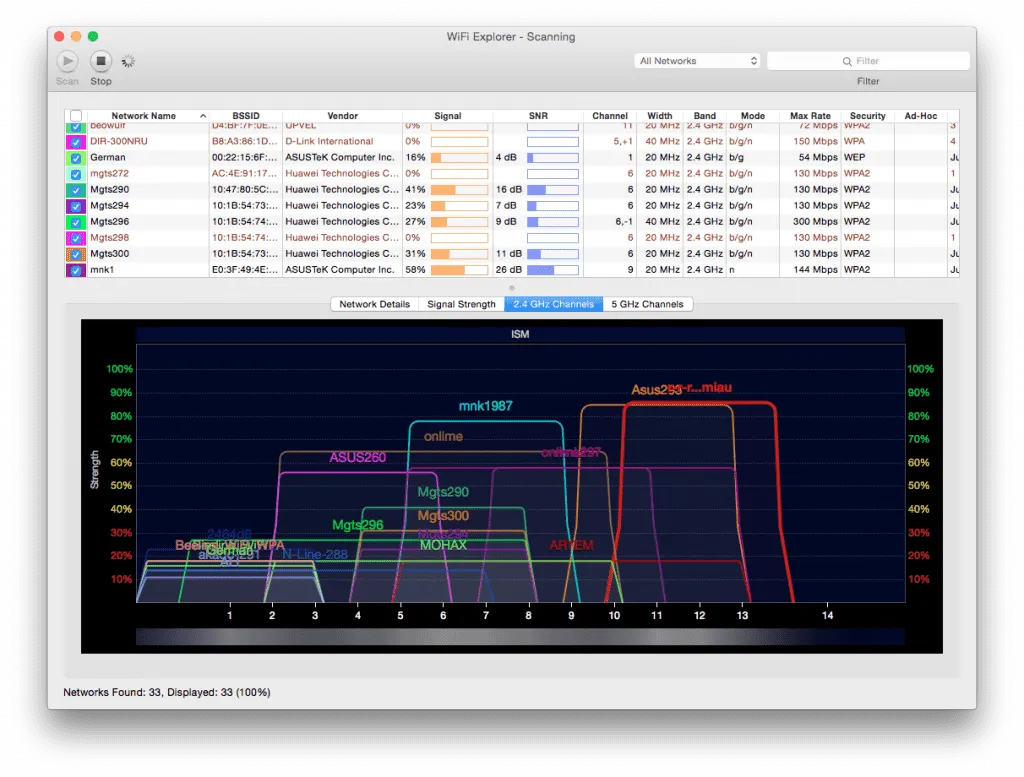
На скриншоте программы WiFi Explorer видно, что две сети Asus293 и r-r-r. miau близки по уровню сигнала друг к другу и может возникать конфликт, но они находятся на разных каналах, первая сеть на 11, вторая на 12 канале, что решает проблему.
Резюме
Не стоит особо беспокоиться по поводу расположения роутера в квартире относительно окон или влияния микроволновки: достаточно редко это вызывает какие-то проблемы. Роутер рекомендуется размещать «посередине» квартиры с приоритетом размещения к наиболее частой точке работы с беспроводными устройствами, например в гостиной или кабинете, а не кухне или в шкафу в коридоре. С точки зрения конфликтов устройств в моем опыте был лишь один случай, когда у абонента шел радиошум в диапазоне 2,4ГГц при подключенном по Bluetooth саундбаре Samsung HW-H450, выступающим в роли музыкального центра. Выявить это удалось только опытным путем.
Регулировку мощности сигнала в обычных случая делать не требуется. В многокомнатных квартирах с бетонными стенами иногда бывает важно изучить радиоэфир утилитами вроде приведённых выше, чтобы принять решение об увеличении мощности сигнала.
По статистике порядка 90% обращений было решено такими нехитрыми способами.
Телефон по-прежнему потребляет мобильные данные при подключении к сети Wi-Fi
Возможно, была включена функция Wi-Fi+ , обеспечивающая переключение телефона на мобильную передачу данных при задержках сети Wi-Fi.
Если включена функция Wi-Fi+ , телефон одновременно подключается к сети Wi-Fi и сети мобильной передачи данных, переключаясь на более стабильную сеть. Если телефон определит, что сеть Wi-Fi нестабильна, он переключится на мобильную сеть, поэтому телефон продолжит потреблять мобильные данные даже при подключении к сети Wi-Fi.
Чтобы выключить Wi-Fi+ , откройте Настройки, найдите и откройте Wi-Fi+ , а затем выключите эту функцию.
Некоторые сторонние приложения могут потреблять мобильные данные даже при подключении к сети Wi-Fi.
Некоторые сторонние приложения, например приложения для онлайн-банкинга, могут продолжать потреблять мобильные данные, даже когда они подключены к сети Wi-Fi. Эта проблема возникает на всех телефонах Android и ее нельзя решить путем изменения настроек на телефоне.
Обычно такие приложения не потребляют много мобильных данных. Если телефон подключился к сети Wi-Fi, можно выключить Моб. передача данных , выполнив такие действия: проведите вниз от строки состояния в верхней части экрана, чтобы отобразилось меню быстрого доступа, и выключите Моб. передача данных .