
ВК забивает память телефона — как очистить?
Простые советы по удалению кэша и лишних файлов ВК со смартфона.
ВКонтакте — приложение социальной сети, которым пользуется огромное количество людей. Отсюда вытекает и крупный размер приложения, увеличивающийся с каждым обновлением. Что делать, чтобы освободить место, и почему ВКонтакте забивает память телефона?
Почему ВК забивает память смартфона?
Приложение ВКонтакте после нескольких месяцев активного использования может начать забивать память. Его размер у многих пользователей достигает 1 ГБ и даже превышает это число. Существует несколько причин, почему ВКонтакте начинает занимать много памяти.
Сделанные фотографии в приложении. Все фотографии, которые пользователь делает в приложении (т.е. нажимает на иконку фотоаппарата в чате, делает снимок, а затем отправляет) дублируются. Они хранятся во внутренней памяти телефона, а также в галерее. Если таких фотографий много, и они хорошего качества, их размер может превышать несколько сотен мегабайт.
Скачанные фотографии. Если пользователь скачивает фотографии через приложение ВКонтакте в хорошем качестве, они также начинают занимать память телефона. Хранятся они как в галерее, так и в папке в памяти мобильного устройства.
Прослушанная музыка. Чтобы единожды прослушанная музыка загружалась быстрее в следующий раз, ее кэш сохраняется в памяти устройства. Если его удалить, сама музыка никуда не денется, просто скорость ее загрузки в следующий раз увеличится.
Кэш приложения. Другие файлы (фотографии, видеоролики, список чатов, записи и т.д.) также остаются в кэше приложения, если их часто открывают и просматривают. Это необходимо, чтобы в дальнейшем, когда пользователь вновь откроет этот файл, тот загрузился практически мгновенно. Удаление кэша не влечет за собой удаление каких-либо важных данных. Этот процесс стирает временные данные, которые отвечают за более быструю загрузку файлов в приложении ВКонтакте.
Обновления. Чем дольше приложение ВКонтакте используется на телефоне, тем больше обновлений оно получает. Каждое из них обладает своим весом, хоть и по отдельности каждой обновление занимает немного памяти.
Что делать, если ВКонтакте забивает память телефона? Как очистить память?
Уменьшить размер приложения ВКонтакте можно разными способами, при этом удалять важные переписки или файлы вовсе не нужно.
Очистить фотографии. Сделанные с помощью приложения фотографии-дубликаты хранятся в папке под названием «VK» во внутренней памяти телефона. Чтобы их удалить, необходимо:
- Открыть файловый менеджер на телефоне.
- Найти папку «VK».
- Перейти в папку «Photos» и удалить продублированные фотографии.
Сами оригиналы фотографий при этом не удалятся и будут доступны в переписках и галерее.
Скачанные фотографии из приложения ВКонтакте также находятся в папке «VK» в подпапке «Downloads». В ней можно выбрать ненужные изображения и удалить их, чтобы освободить немного места на телефоне.
Очистить кэш приложения ВКонтакте. Просмотренные фотографии, видеоролики, файлы, прослушанная музыка, миниатюры изображений — все это хранится в кэше приложения ВКонтакте. Очистить его и освободить память нужно следующими способами:
- Открыть настройки телефона.
- Выбрать раздел «Приложения».
- В списке приложений выбрать ВКонтакте.
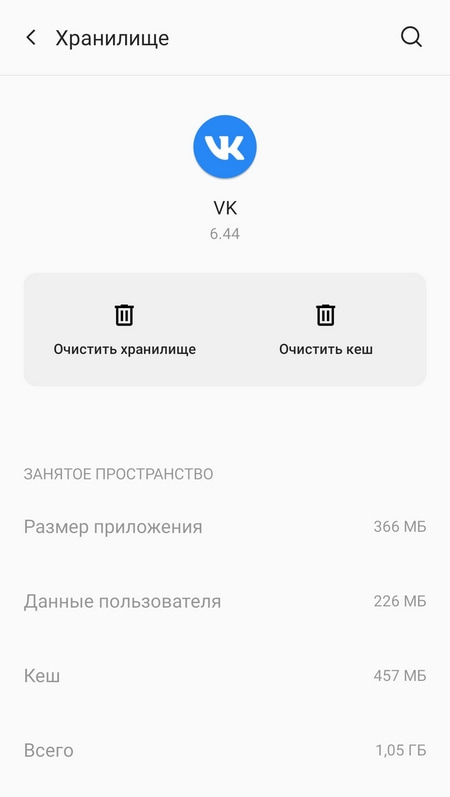
- Перейти в раздел «Использование памяти» или «Хранилище и кэш».
- Выбрать действие «Очистить кэш».
На нашем примере видно, что кэш приложения ВК занимает почти 500 Мб:
После очистки кэша через настройки необходимо очистить кэш в самом приложении. Для этого необходимо:
- Открыть приложение ВКонтакте.
- Вызвать меню, нажав на три полоски в углу экрана.
- Перейти в «Настройки».
- Выбрать пункт «Приложение» со значком шестеренки.
- Пролистать вниз и в разделе «Кэш», выбрать действия «Очистить кэш» и «Очистить кэш сообщений».
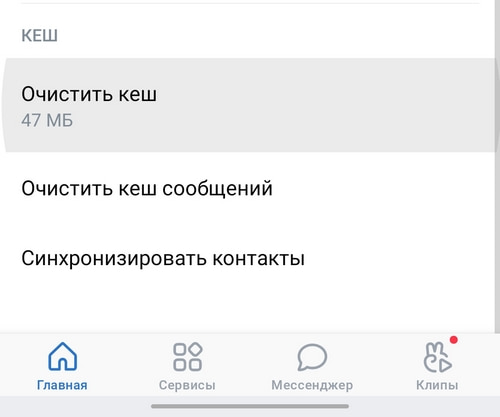
Теперь кэш ВКонтакте полностью очищен. Все данные (фотографии и другие файлы) не удалены, однако загружаться они будут немного медленнее.
Переустановить приложение. Если ВКонтакте все еще занимает слишком много памяти, может помочь его переустановка. Для этого необходимо удалить приложение с телефона и заново установить его через Google Play.
Если найти причину забитой памяти телефона не удалось, рекомендуем прочитать эту статью.
Рекомендуем почитать:
- Одноклассники забивают память телефона — как очистить?
- Как найти человека по фото в интернете? Много разных способов
- Google Chrome забивает память смартфона — что делать?
- Что занимает память смартфона и приводит к его зависанию?
- Смартфон требует очистить память — почему и что делать?
Вконтакте много весит
Дело в том что вк весил около 150 МБ месяца 2 назад, стало 380 МБ, в папках везде пусто, автообновление приложений не стоит. Почему такой вес приложения?
Дополнен 4 года назад
Лучший ответ
Почисти кэш и данные пользователя !
Альберт Токарев Мастер (1167) 4 года назад
Кэша нет (180кб), а данные если удалю, удалится все
Остальные ответы
Ожирение у него.
Альберт Токарев Мастер (1167) 4 года назад
Средство от ожирения?)
zZKubikZz Мудрец (19079) Их нет. Только удалить. Мобильный вк та ещё херня. Проще просто через мобильный браузер сидеть.
ВК — это беда, жрёт много ресурсов и обновляется постоянно, вот и набирает вес.
Альберт Токарев Мастер (1167) 4 года назад
Да я в него всего раз в неделю захожу
потому что при каждом посещении мобила шифрует в себя кучу данных, переписку, поиск, просмотренное, геопозицию и тд и тп
будешь меньше там выдрачивать — вес будет меньше
Похожие вопросы
Ваш браузер устарел
Мы постоянно добавляем новый функционал в основной интерфейс проекта. К сожалению, старые браузеры не в состоянии качественно работать с современными программными продуктами. Для корректной работы используйте последние версии браузеров Chrome, Mozilla Firefox, Opera, Microsoft Edge или установите браузер Atom.
Эти приложения тайком пожирают память вашего смартфона. Как их очистить
Купив смартфон с большим объемом памяти, я перестал следить, сколько места занимают программы, так как пропала необходимость постоянно чистить накопитель. Но после случайного посещения раздела с приложениями я с удивлением заметил, что больше всего пространства требуют не какие-то 3D-игры с огромным количеством контента, а довольно простые утилиты для повседневного использования. Теперь делюсь своими наблюдениями, чем занята память телефона, и за какими программами нужно держать глаз да глаз.
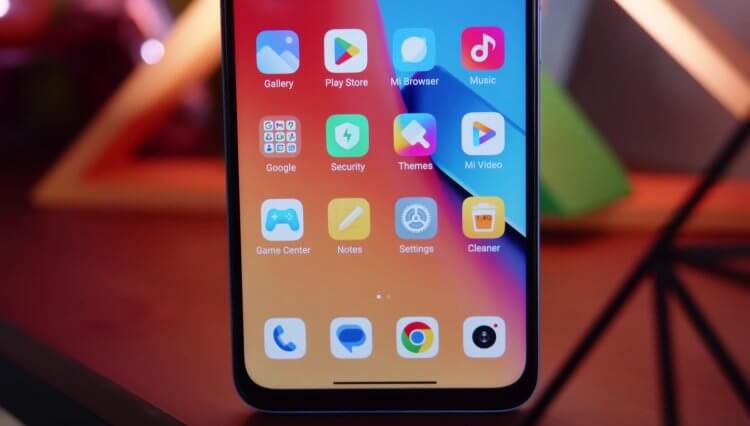
4 группы приложений, которые буквально воруют память вашего смартфона
Как очистить Telegram и WhatsApp
В первую очередь хочу рассказать не об одном приложении, а о целой группе программ, которую можно назвать «соцсети и мессенджеры». Переписываясь с друзьями или листая новостную ленту, мы автоматически загружаем на свой смартфон огромное количество данных, так как медиафайлы сохраняются автоматически. Сделано это для удобства, чтобы пользователь сразу мог воспроизвести полученное фото или видео. Но в итоге Телеграм занимает много места, как WhatsApp, Viber, VK, Одноклассники и другие приложения для общения.
⚡ Подпишись на AndroidInsider в Дзене, чтобы получать новости из мира Андроид первым
Разработчики подобных программ, конечно, предусмотрели средство удаления лишних данных, но всякий раз приходится залезать глубоко в настройки, чтобы, например, очистить Телеграм:
- Запустите приложение мессенджера или социальной сети.
- Откройте его настройки.
- Перейдите в раздел «Данные и память».
- Подтвердите очистку кэша.
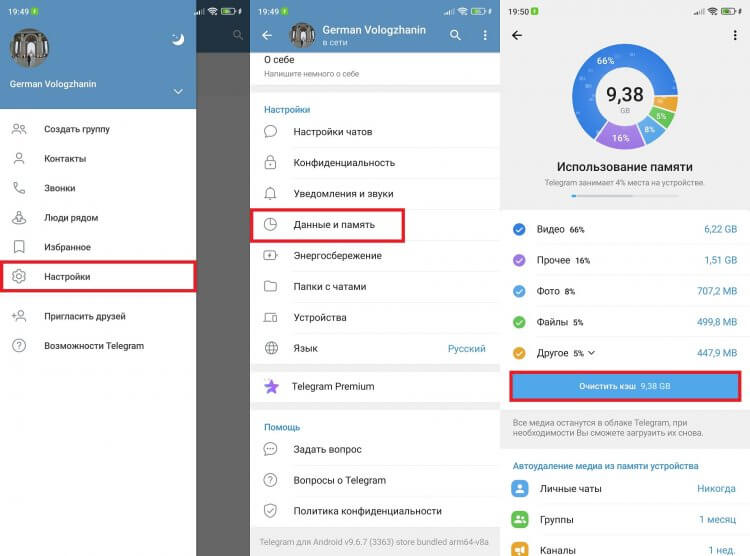
Не забывайте чистить мессенджеры от скопившегося хлама
В зависимости от используемого приложения названия пунктов меню могут отличаться. Дабы лишний раз не повторяться, рекомендую познакомиться с отдельной инструкцией, как очистить Ватсап на телефоне.
Почему Ютуб и Тик Ток занимают много места
Вторая группа приложений, занимающих много места, — программы для просмотра видео. К таковым можно отнести YouTube и TikTok. По аналогии с мессенджерами и социальными сетями они автоматически загружают контент на ваше устройство. Как правило, это происходит с короткими роликами, из которых полностью состоит TikTok, а в YouTube они называются Shorts. Для чего они скачиваются? Чтобы вы листали ленту без рывков и не могли оторваться.
❗ Поделись своим мнением или задай вопрос в нашем телеграм-чате
Принцип удаления мусора в этих приложениях разный. Сначала поговорим о том, как очистить Тик Ток:
- Запустите TikTok.
- Откройте вкладку «Профиль».
- Нажмите на «три полоски» в правом верхнем углу.
- Перейдите в раздел «Настройки и конфиденциальность», а затем — «Освобождение места».
- Нажмите кнопку «Очистить», расположенную напротив пункта «Кэш».
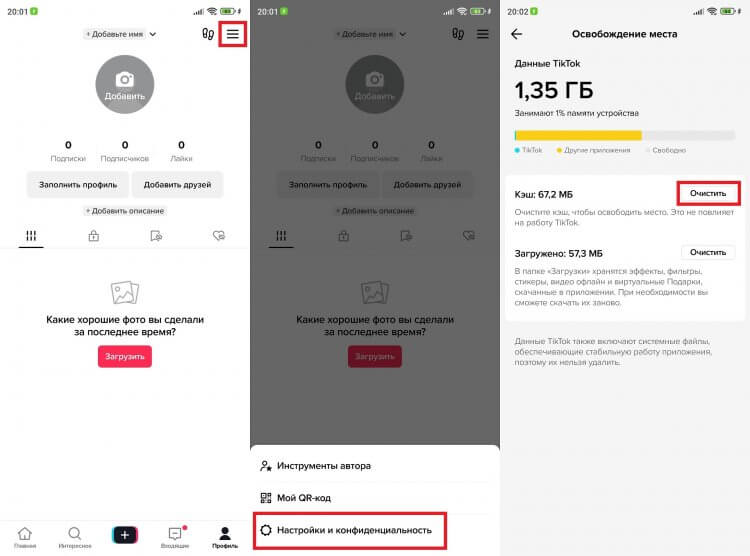
Предварительная загрузка видео TikTok позволяет сделать переключение плавным, но требует много места
Теперь о способе, как очистить Ютуб, который, кстати, подойдет и для освобождения места в Тик Токе:
- Откройте настройки смартфона.
- Перейдите в раздел «Приложения».
- Выберите YouTube.
- Откройте вкладку «Память».
- Нажмите кнопку «Очистить» и подтвердите удаление кэша.
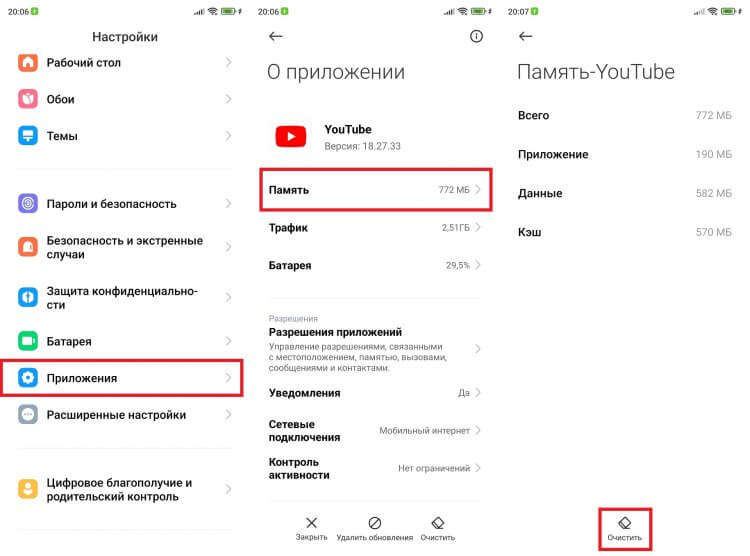
В кэше YouTube хранятся миниатюры видео и шортсы
Если помимо кэша вы решите очистить данные приложения, то освободится еще больше места, однако в таком случае будет выполнен автоматический выход из аккаунта. Потом придется заново проходить авторизацию в YouTube или TikTok.
Приложения для музыки
Как ни странно, много места в телефоне занимают приложения для прослушивания музыки от различных стриминговых сервисов. Происходит это из-за того, что вы загружаете треки на устройство для воспроизведения в офлайне. Но эту функцию можно отключить:
- Запустите приложение для музыки.
- Откройте его настройки.
- Отклюxите опцию «Автосохранение треков».
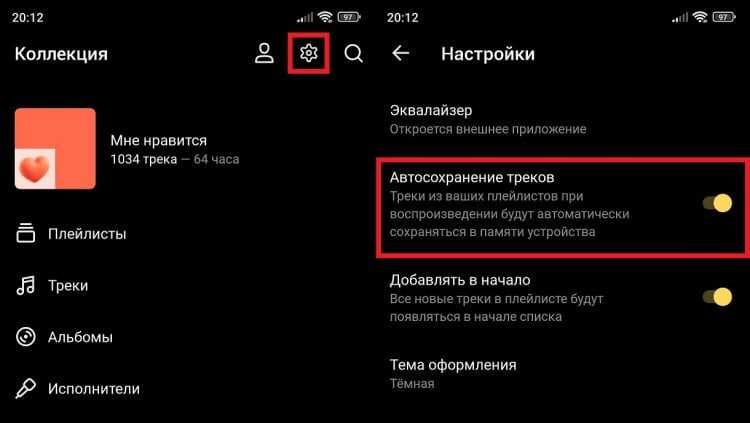
По умолчанию эта функция выключена, но, возможно, вы активировали ее случайно
Также вы можете избавиться от ранее загруженных песен. В качестве примера покажу, как очистить Яндекс Музыку:
- Запускаем приложение.
- Открываем настройки.
- Листаем вниз и переходим в раздел «Скачанные треки».
- Жмем кнопку «Удалить скачанные треки».
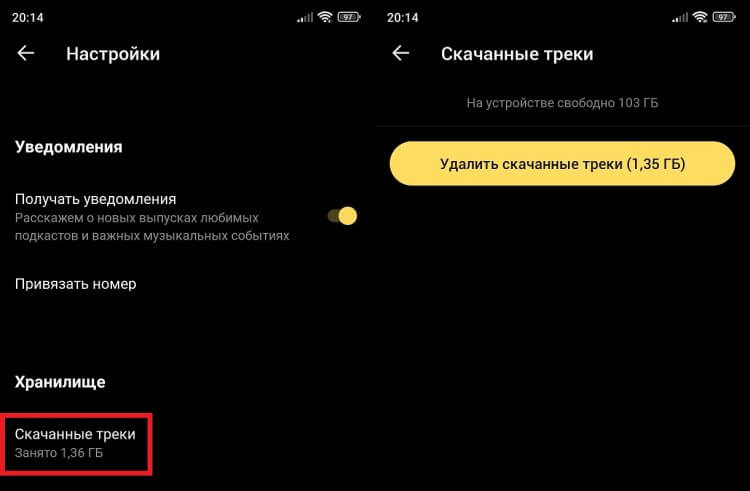
Удаляйте песни, если уверены, что не захотите их послушать без интернета
А еще подобные приложение загружают обложки альбомов и прочую информацию, которая попадает в кэш. Чтобы избавиться от нее, воспользуйтесь предыдущей инструкцией, рассказывающей о том, как очистить Ютуб.
�� Загляни в телеграм-канал Сундук Али-Бабы, где мы собрали лучшие товары с АлиЭкспресс
Как очистить кэш браузера
Самый большой шок у меня вызвал тот факт, что Яндекс занимает много места. Это мой основной браузер, за несколько месяцев использования растолстевший до 13 Гб. Причем, если верить статистике в разделе настроек «Приложения», большую часть занимает не кэш, а данные программы, которые включают в себя помимо прочего информацию об аккаунте.
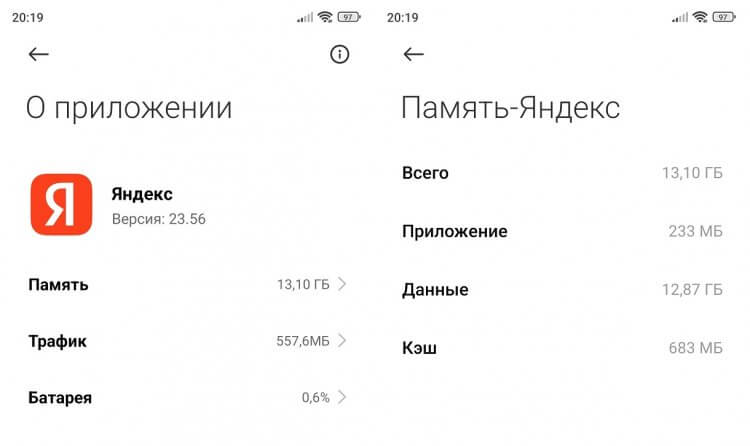
Яндекс и подобные ему браузеры занимают непозволительно много места
Сначала я подумал, что все дело в истории просмотра, а потому очистил кэш браузера через саму программу:
- Запустил Яндекс.
- Открыл настройки.
- Перешел в раздел «Очистить данные».
- Подтвердил удаление мусора.
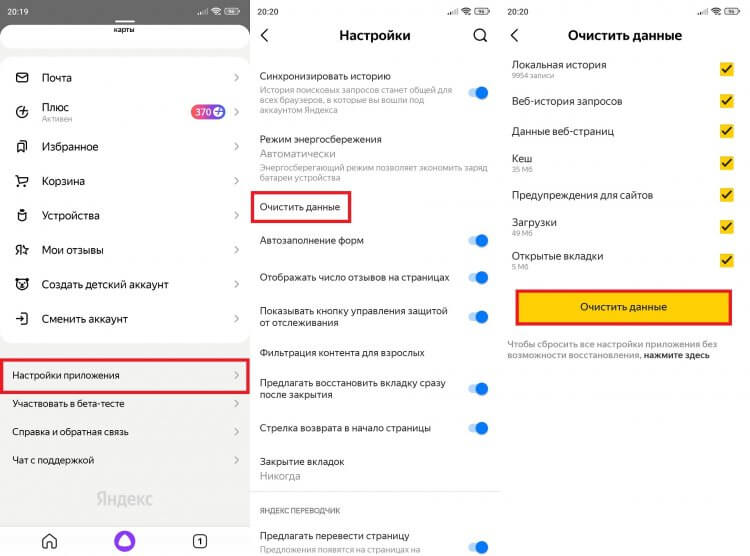
Увы, удаление кэша помогает не всегда
Забавно, но эта процедура позволила освободить меньше полутора гигабайтов. После очистки локальной истории, запросов и прочего кэша Яндекса программа стала весить 11,7 Гб. Возможно, с вашим браузером та же история. Придется чистить данные и заново проходить авторизацию?
Как бы не так! Нажав кнопку очистки данных, настройки смартфона перекидывают к параметрам браузера, где ранее уже был удален мусор. Единственный выход — удалить приложение на Андроид, а потом установить его снова.

Теги
- Новичкам в Android
- Приложения для Андроид
Наши соцсети
Новости, статьи и анонсы публикаций
Свободное общение и обсуждение материалов
Лонгриды для вас

Настройка смартфона — очень важное мероприятие, особенно если дело касается человека в возрасте. Помимо изменения шрифта, отключения лишних уведомлений и активации функций для людей с особенностями здоровья необходимо скачать приложения для пожилых. И тут важно не переусердствовать, чтобы пользователь не запутался в огромном количестве программ на главном экране. Базовые приложения Android вроде карт и браузеров есть на всех смартфонах, поэтому поиск альтернатив — дело факультативное. Мы же рассмотрим программы, которых по умолчанию нет, но их обязательно нужно установить.
За последние полтора года социальная сеть ВКонтакте переживает вторую молодость. Количество активных пользователей растет, да и все противники VPN тоже перешли именно сюда. С ростом количества контента в подписках лента новостей ВК у многих превратилась в помойку. Но за все годы, которые вы не заходили в VK, появилось множество настроек, которые позволяют навести в ней порядок. Достаточно просто в них разобраться. Так, буквально в пару касаний вы можете скрыть все публикации из конкретного источника или, наоборот, активировать уведомления обо всех новых постах.
Сегодня почти каждый смартфон оснащен сканером отпечатка пальца. Такое положение дел неслучайно, ведь биометрический способ разблокировки экрана считается одновременно и удобным, и безопасным. Однако все это — маркетинговые уловки. На деле же отпечаток пальца не защищает телефон. И если вы до сих пор готовы с этим спорить, то познакомьтесь с доводами, которые подтверждают данный тезис.
Публикация приложений
Опубликуйте свое приложение, чтобы пользователи могли скачать его из RuStore.
- Откройте систему RuStore Консоль.
- Перейдите на вкладку «Приложения».
- Нажмите «Добавить приложение».
- В открывшемся окне введите название приложения.
- Нажмите «Добавить».
- Выберите добавленное приложение.
- Нажмите «Загрузить версию».
Шаги по загрузке версии будут отличаться в зависимости от типа приложения: «Универсальный» (подходит для телефона, планшета и ТВ) или «Только для ТВ». Если вы выбрали «Универсальный» тип приложения, дополнительно будет предложено заполнить информацию для ТВ-версии. Если ваше приложение подходит только для ТВ, следуйте инструкции на странице Добавление приложения для устройства ТВ.
Если создано универсальное приложение, и загружена версия для мобильных устройств и ТВ, последующие версии могут быть только универсальными. Если необходимо добавить новую версию, которая подходит только под ТВ, создайте раздельные версии приложения: универсальное + ТВ.

Заполните информацию о версии приложения
Загрузите файл APK приложения:
- файл приложения должен весить не более 2,5 ГБ;
- формат допускается только .apk;
- должна быть подпись apk;
- имя пакета должно быть уникально;
- сборка должна быть проверена и настроена.
- файл приложения должен весить не более 2,5 ГБ;
- формат допускается только .apk;
- должна быть подпись apk;
- подпись должна соответствовать предыдущей;
- пакет должен соответствовать предыдущему;
- сборка должна быть проверена и настроена;
- номер новой версии приложения должен быть больше предыдущего.
Заполните раздел «Что нового?»
Раздел «Что нового?» заполняется при загрузке новой версии приложения. Расскажите здесь о главных обновлениях, какие функции появились или какие баги были исправлены. При загрузке универсальной версии приложения также вы можете добавить историю изменений для ТВ-версии.
Безопасность данных пользователя
Заполните информацию о категориях и типах данных, доступ к которым запрашивает приложение, а также предоставьте информацию о чувствительных разрешениях. Подробнее читайте в разделе Как декларировать разрешения.
Заполните информацию о приложении
- Укажите наименование приложения:
- не более 30 символов;
- наименование приложения должно быть уникально.
- Выберите категорию из предложенного списка. Как это сделать?
- Выберите возрастное ограничение из предложенного списка. Как правильно выбрать возрастное ограничение?
- Введите краткое описание приложения для мобильных устройств и для ТВ-версии (до 80 символов).
- Введите подробное описание приложения (до 4000 символов, при формировании необходимо учесть возможность пользователя сворачивать описание до 2000 символов).
Перетащите иконку приложения с рабочего стола или из папки на компьютере в область «Иконка для каталога приложений». Также вы можете добавить отдельную иконку для ТВ-версии приложения, нажав «Добавить иконку для ТВ».
Если оставить это поле пустым, то иконка мобильных устройств будет также отображаться для ТВ-версии.
Требования к иконке:
- изображение должно иметь объем не более 3 МБ;
- формат допускается только .png или .jpg;
- размер должен быть 512х512 px.
Загрузите скриншоты
Вы можете добавить скриншоты для телефона. В этом случае одинаковые скриншоты будут отображаться на всех типах устройств: телефонах и планшетах.
Вы также можете загрузить отдельные скриншоты для планшетов. В этом случае скриншоты для телефона будут отображаться на устройствах с экраном меньше 7 дюймов, а скриншоты для планшетов появятся в карточке приложения на устройствах с экраном от 7 дюймов и более.
Обязательно загрузите скриншоты для мобильной версии приложения.
Если APK вашего приложения подходит для ТВ, загрузите также скриншоты и баннер для ТВ.
Как добавить скриншоты
- Выберите вертикальную или горизонтальную ориентацию.
- Укажите тип скриншота: для телефона или планшета.
- Перетащите скриншоты с рабочего стола или из папки на компьютере в область «Скриншоты приложения для телефона» или нажмите «Добавить скриншоты для планшета». Если версия APK подходит для ТВ, добавьте также скриншоты для ТВ-версии приложения. Одновременно можно добавить от 1 до 10 скриншотов.
Скриншоты загрузятся в том порядке, в котором расположены в выбранной папке.
Требования к изображениям
- изображение должно иметь объём не более 3 МБ для телефонов и не более 5 МБ для планшетов;
- формат допускается только .png или .jpg;
- максимальное разрешение: 2160х3840 px для мобильной версии; 1920х1080 px для ТВ-версии;
- рекомендуемое соотношение сторон — 16:9;
- если ширина или высота меньше рекомендованной — скриншот растягивается до пропорций 16:9;
- если ширина или высота больше рекомендованной — скриншот обрезается до пропорций 16:9.
Добавьте ссылку на видео
Вы можете также добавить ссылку на видео с публичным доступом. Видео по ссылке будет доступно в карточке приложения для телефонов и планшетов.
Требования в видео:
- видео должно относиться непосредственно к приложению (например, вы можете загрузить трейлер, запись геймплея и т. п.);
- видео не должно содержать недопустимого контента (см. Требования к приложениям);
- видео должно быть публичным;
- длительность видео не должна быть дольше 1 минуты;
- можно добавить только одно видео.

Отправьте на модерацию
Введите описание и нажмите «Отправить на модерацию».
Перед отправкой приложения на модерацию обязательно проверьте приложение на соответствие требованиям к приложениям.

Приложение отправляется на модерацию.
Чтобы добавить разработчика, который будет вести операционную деятельность с конкретным приложением, необходимо соблюдение условий:
- разработчик авторизовался системе RuStore Консоль ;
- разработчик передал VK ID сотруднику, загрузившему приложение (в цифровом формате).