
Как найти и открыть флешку на Андроид, просмотр содержимого карты памяти
Для неопытных покупателей главным критерием при покупке нового телефона выступает объем внутренней памяти. Опытные пользователи знают, что объем – не проблема, ведь его всегда можно расширить через внешние носители информации и облачные хранилища. Проще говоря, каждый телефон поддерживает SD-карту, а она, в свою очередь, решает проблему с нехваткой памяти. Мы расскажем, как открыть карту памяти и пользоваться ею на телефонах с Андроид.
Зачем нужна SD-карта

Выше уже сказали, что SD – это тип внешнего накопителя, который постоянно находится в устройстве (что отличает это устройство от USB-флешек). Объем карты варьируется от 512 МБ до 512 ГБ (и больше). Разумеется, чем больше объем, тем выше цена. Однако не рекомендуем брать большие SD-карты, так как работают они медленно, а потому для работы с большими файлами не подойдут. Помимо того, что SD подходит для хранения информации, ее часто используют и для передачи информации. Ее легко извлечь и вставить в другое устройство, сохранив файлы. Однако у этого устройства есть и недостатки. Первый – это скорость передачи информации. Переместить файл из внутреннего хранилища во внешнее дольше, нежели перемещать его внутри внутренней памяти. Также стоит отметить, что SD не такие надежные, и порой выходят из строя. В лучшем случае активируется запрет на запись, а в худшем – автоматически удаляются все файлы.
Как найти ее содержимое
- Скачайте его с Play Market. Не беспокойтесь, программа полностью бесплатная.
- Откройте ее и выдайте нужные разрешения. Они сами появится, достаточно будет только нажать «Разрешить».
- Выберите вкладку «SD» на главном экране.
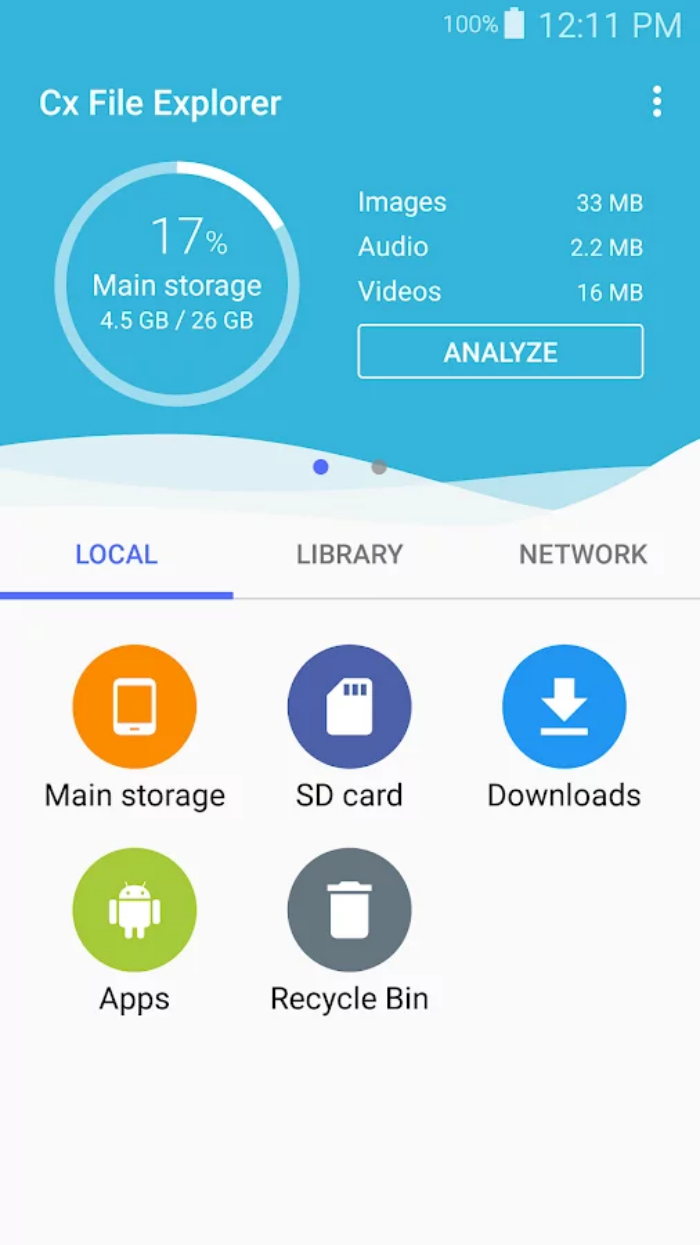
Готово. После этого вы сможете увидеть содержимое карты памяти.
Как извлечь карту
Явным преимуществом современных карт памяти считается простой процесс извлечения. На первых сенсорных телефонах карта памяти находилась возле SIM-ки под батарейкой. Чтобы добраться до батареи, нужно было снимать заднюю крышку. К счастью, все это осталось позади, а теперь для извлечения SD используется следующий алгоритм действий:
- Найдите любой тонкий продолговатый предмет. Может подойти не особо тонкая иголка (чтобы не сломалась).
- Вообще, в наборе с телефоном идет иголка-ключ, которая используется для таких задач. Правда, она обычно теряется в первый же месяц…
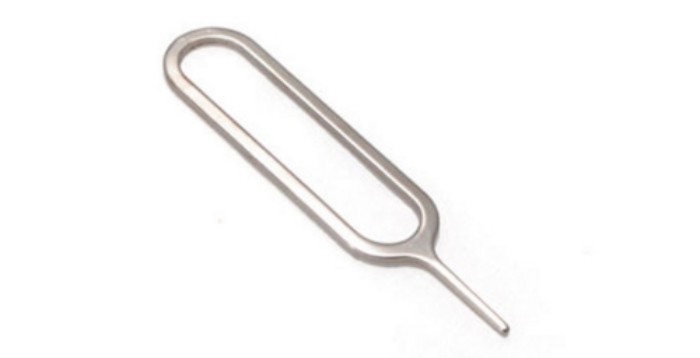
- Возьмите иголку в руки и поднимите телефон.
- Найдите на гранях круглое отверстие, возле которого будет прямоугольный закрытый слот.
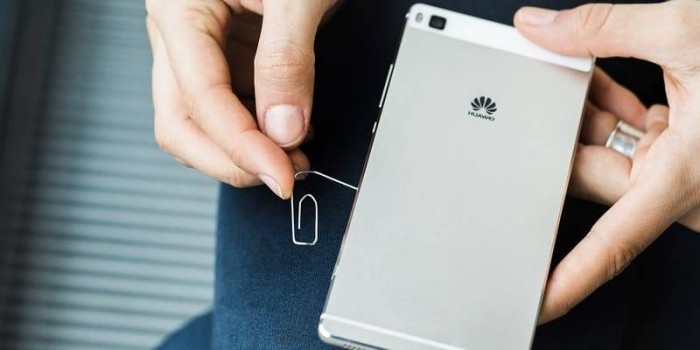
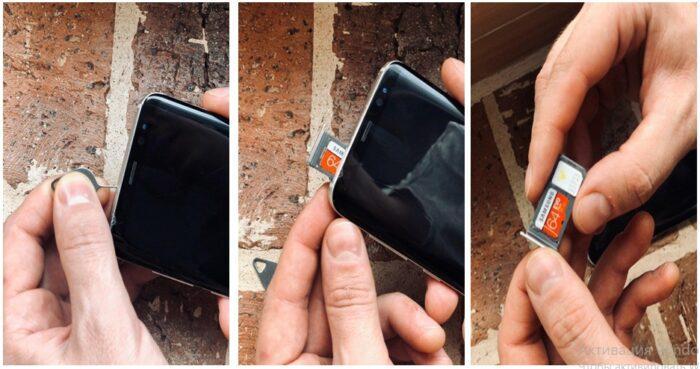
- Протолкните иголку в отверстие. Иголка должна ровно войти в отверстие, а не под углом. Не бойтесь немного надавить. Результатом этих махинаций будет вытолкнутый слот.
- Полностью извлеките слот и вытащите карту памяти.
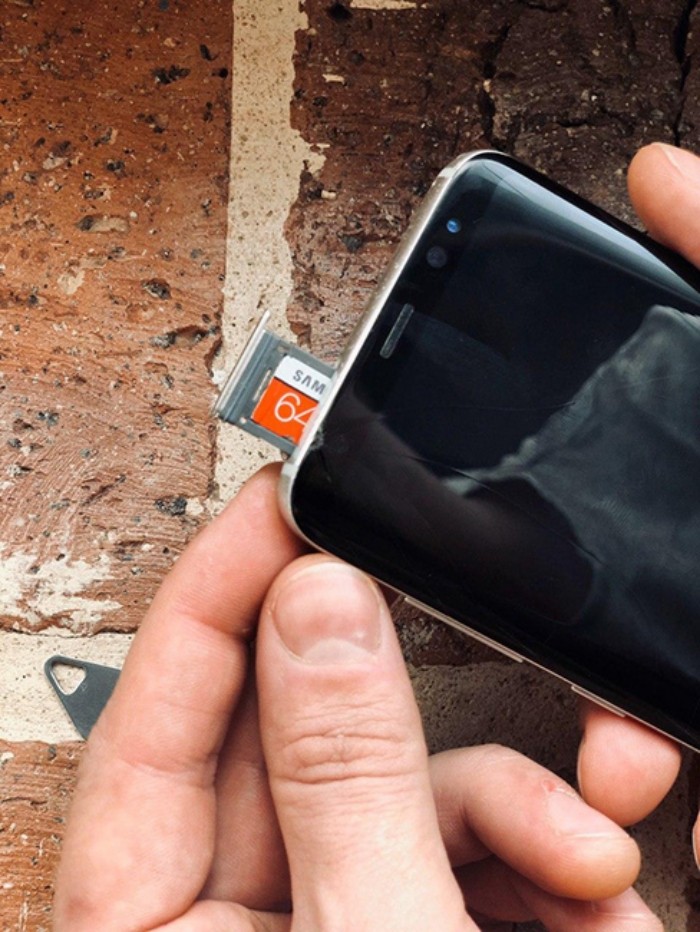
Готово. Будьте осторожны, так как в этом слоте находится и SIM-ка. После проделанных махинаций вставьте слот обратно в телефон. Не перепутайте сторону, иначе он может застрять.
Возможные проблемы
Ниже описаны частые проблемы, с которыми сталкиваются пользователи, а также способы их решения:
- В проводнике не отображается карта памяти. Скорее всего, она не определилась устройством. Алгоритм корректного подключения описан здесь.
- Устройство требует отформатировать внешний носитель. Скорее всего, карта повреждена. Можете рискнуть и отформатировать, потеряв все данные. Однако в будущем проблема может повториться. В таком случае рекомендуемс сразу заменить SD.
- SD не подходит к компьютеру. Существует два популярных размера SD – стандартная и microSD. Компьютер не имеет входа для microSD. В таком случае необходимо покупать флешку со специальным слотом.
Благодарим за прочтение.
Как найти карту памяти в телефоне
Карты памяти — это одна из важных деталей смартфона, которая позволяет расширить его встроенную память и хранить больше фотографий, видео, музыки и других файлов. Но где же найти эту карту памяти в своем телефоне? В этом простом руководстве мы расскажем вам, как найти карту памяти в разных моделях телефонов.
Шаг 1: Узнайте, поддерживает ли ваш телефон карту памяти.
Прежде чем начинать поиск, убедитесь, что ваш телефон поддерживает использование карты памяти. Обычно информацию об этом можно найти в руководстве пользователя или на официальном сайте производителя. Если ваш телефон не поддерживает карты памяти, нам, к сожалению, нечего вам сказать. Но если ваш телефон поддерживает карты памяти, переходите к следующему шагу.
Шаг 2: Откройте заднюю крышку телефона.
Наиболее распространенным местом расположения карты памяти является слот, скрытый под задней крышкой телефона. Чтобы найти карту памяти, вам нужно открыть заднюю крышку. Для этого у вас могут понадобиться дополнительные инструменты, например, ноготь или маленькая отвертка. Но будьте осторожны, чтобы не повредить телефон.
Понимание необходимости карты памяти
Несмотря на то, что смартфоны часто имеют встроенную память, ее объем может быть ограничен. Использование карты памяти позволяет значительно увеличить доступное пространство для хранения файлов, таких как фотографии, видео, музыка и другие документы.
Кроме того, карта памяти позволяет легко передавать данные между разными устройствами. Вы можете, например, сохранить фотографии с телефона на карту памяти и затем перенести их на компьютер или планшет для более удобного просмотра или редактирования.
Если вы часто занимаетесь фотографией или видеозаписью, то наличие карты памяти становится особенно полезным, так как позволяет сохранять большое количество файлов без необходимости постоянно удалять старые.
Таким образом, использование карты памяти в телефоне не только позволяет расширить его память, но и упрощает управление файлами и обмен данных между устройствами.
Зачем нужна карта памяти в телефоне?
Одной из основных причин использования карты памяти является увеличение объема доступной памяти на телефоне. Встроенная память большинства телефонов ограничена и может быстро заполниться, особенно при активном использовании медиа-контента и установке приложений.
Карта памяти позволяет сохранять большое количество фотографий и видео, не опасаясь, что устройство переполнится, и можно будет продолжать снимать новые снимки. Также, наличие карты памяти облегчает перенос данных между устройствами. Вы можете с легкостью переносить фотографии, видео или музыку с телефона на компьютер или на другой мобильный девайс.
Дополнительная карта памяти также может полезна при установке большого количества приложений, особенно тех, что занимают много места. Она позволяет телефону работать более эффективно и улучшает общую производительность устройства.
Также, следует отметить, что наличие карты памяти позволяет сохранить важную информацию, такую как контакты, заметки и документы, отдельно от встроенной памяти телефона. Таким образом, при сбое системы или сбросе настроек вы не потеряете важные данные.
В общем, карта памяти является важным аксессуаром для телефона, который позволяет увеличить объем доступной памяти, хранить и переносить больше данных, а также улучшить производительность устройства. Поэтому, она является полезным дополнением для любого современного телефона.
Размер карты памяти: какой выбрать?
При выборе карты памяти для вашего телефона важно учесть ее размер, так как от этого зависит ее вместимость и возможности хранения данных.
На сегодняшний день наиболее распространенными размерами карт памяти являются:
- MicroSD: это самый компактный размер карты, который обычно используется в смартфонах и планшетах. Его вместимость может варьироваться от нескольких гигабайт до нескольких терабайт, в зависимости от модели.
- SD: это более крупный размер карты, который часто используется в фотоаппаратах и некоторых моделях смартфонов. Его вместимость также может варьироваться и зависит от конкретной модели.
- CompactFlash: это еще больший размер карты, который обычно используется в профессиональной фото- и видеотехнике. Его вместимость может быть очень большой, но такие карты часто стоят дороже и не все телефоны могут поддерживать их.
При выборе размера карты памяти необходимо учесть свои потребности и специфику использования. Если вы собираетесь использовать карту памяти исключительно для хранения фотографий и видео, то достаточно будет меньшей емкости. Однако, если вы планируете устанавливать на карту большое количество приложений и хранить большой объем данных, следует выбирать более вместительные карты.
Также следует обратить внимание на технические характеристики вашего телефона и узнать, какой тип и размер карт памяти поддерживается вашим устройством.
И помните, что при выборе карты памяти всегда лучше приобрести немного большую по емкости, чтобы обеспечить запас места для будущих нужд и избежать проблем с недостатком памяти.
Поиск слота для карты памяти
Обычно слот для карты памяти находится в одном из следующих мест:
- Съемный задний кожух: некоторые модели телефонов имеют задний кожух, который может быть снят. Слот для карты памяти может быть расположен под задней крышкой телефона.
- Боковая панель: некоторые модели телефонов имеют слот для карты памяти на боковой панели. Обычно слот выглядит как маленькая дверца или отсек, который можно открыть или выдвинуть, чтобы вставить карту памяти.
- Слот SIM-карты: некоторые телефоны имеют комбинированный слот для SIM-карты и карты памяти. В этом случае слот для карты памяти обычно располагается рядом с слотом для SIM-карты.
Если вы не можете найти слот для карты памяти на своем телефоне, рекомендуется обратиться к руководству пользователя или поискать информацию в Интернете по модели вашего телефона.
Примечание: перед вставкой карты памяти в слот убедитесь, что телефон выключен, чтобы избежать повреждения карты и телефона.
Где находится слот для карты памяти?
Слот для карты памяти в телефоне может находиться в разных местах, в зависимости от модели устройства. Вот несколько распространенных мест, где можно найти слот для карты памяти:
- Съемный задний кожух: Некоторые модели телефонов имеют съемный задний кожух, под которым находится слот для карты памяти. Чтобы найти слот, нужно снять задний кожух и поискать отверстие, куда можно вставить карту памяти.
- В боковом или верхнем кармане: Некоторые телефоны имеют слот для карты памяти в боковом или верхнем кармане. Обычно на корпусе указано, где именно находится слот. Вам нужно будет найти отверстие, куда можно вставить карту памяти.
- За задней крышкой батареи: У некоторых телефонов слот для карты памяти скрыт за задней крышкой батареи. Чтобы найти слот, нужно снять заднюю крышку, затем вытащить или передвинуть батарею и поискать слот.
Если вы не можете найти слот для карты памяти в указанных местах, рекомендуется обратиться к руководству пользователя вашего телефона или обратиться к производителю для получения более подробной информации о том, где находится слот для карты памяти в вашей модели устройства.
Как найти карту памяти в телефоне
В современных мобильных устройствах, особенно смартфонах, доступное количество встроенной памяти может быть ограничено. Карты памяти предоставляют возможность значительно увеличить объем хранения данных, таких как фотографии, видео, музыка, приложения и другие файлы. Но не все пользователи знают, как найти и установить карту памяти в своем телефоне.
Прежде чем начать, убедитесь, что ваш телефон поддерживает использование карт памяти и вы приобрели совместимую карту. Разные модели телефонов могут поддерживать разные типы карт памяти, такие как MicroSD или Nano Memory Card. Проверьте спецификации вашего устройства, чтобы узнать, какой тип карты подходит.
Когда вы уверены, что ваш телефон поддерживает карту памяти нужного типа, следуйте этой подробной инструкции для установки карты. Сначала найдите отделение для карты памяти на вашем телефоне. Обычно это слот, расположенный вблизи слота для SIM-карты или в отдельном отсеке на задней панели устройства.
После того как вы нашли отделение для карты памяти, вставьте карту в слот. Обратите внимание на то, как она должна быть правильно ориентирована, чтобы не повредить карту или слот. Обычно на каждой карте памяти или в отделении есть маркировки, показывающие правильное положение для вставки карты. Помните, что некоторые карты памяти требуют использования инструментов, таких как скрепка, для извлечения из слота.
Важно помнить, что перед вставкой или извлечением карты памяти необходимо выключить телефон, чтобы избежать возможных повреждений данных или устройства.
После того как карта памяти установлена, включите телефон и дождитесь, пока он ее распознает. В некоторых случаях, телефон может автоматически предложить отформатировать новую карту памяти перед ее использованием. Если вы хотите сохранить данные с предыдущей карты памяти, не забудьте сделать их резервную копию перед форматированием.
Теперь у вас есть больше места для хранения своих файлов на вашем телефоне. Вы можете перемещать файлы с памяти телефона на карту памяти и наоборот, а также настраивать, чтобы новые файлы сохранялись напрямую на карту памяти. Это поможет увеличить доступное пространство на вашем устройстве и облегчит управление вашими данными.
Зачем нужна карта памяти в телефоне
Основная причина использования карты памяти – это расширение возможностей и увеличение объема хранения информации. В современных телефонах, особенно смартфонах, встроенная память может быть ограничена и быстро заполняться, особенно при активном использовании приложений, фото- и видеосъемке. Карта памяти позволяет избежать проблемы с нехваткой свободного места на устройстве и сохранить все нужные файлы.
Кроме того, карта памяти обеспечивает удобство использования. Если у вас есть несколько карт памяти, вы можете хранить на каждой из них определенный тип данных или разные категории файлов, что облегчит поиск и организацию информации. Также карта памяти можно легко переносить из одного устройства в другое, что удобно при замене телефона или использовании карты в других устройствах, таких как фотокамера или планшет.
Важно отметить, что не все телефоны поддерживают карты памяти и объемы, поэтому перед покупкой карты нужно проверить совместимость устройства. Также важно выбрать карту памяти с подходящим объемом и скоростью чтения-записи, чтобы удовлетворить все свои потребности по хранению данных и быстрому доступу к ним.
Как выбрать подходящую карту памяти для телефона
Когда наступает момент покупки карты памяти для вашего телефона, важно учесть несколько факторов, чтобы выбрать наиболее подходящую опцию. Вот несколько вещей, которые следует учесть при выборе карты памяти для телефона:
- Емкость: Определите, какую емкость карты памяти вам требуется. Это зависит от того, сколько фотографий, видео, музыки и других файлов вы планируете хранить на телефоне.
- Тип карты памяти: Узнайте, какой тип карты памяти поддерживается вашим телефоном. Существуют различные типы карт памяти, такие как SD, microSD, CompactFlash и другие.
- Скорость передачи данных: Если вам нужна быстрая передача данных между картой памяти и телефоном, обратите внимание на скорость чтения и записи карты памяти.
- Бренд и надежность: Изучите отзывы и репутацию различных брендов карт памяти. Выберите известные и надежные бренды, чтобы избежать проблем с картой памяти в будущем.
- Цена: Установите ваш бюджет и найдите карту памяти, которая соответствует вашим требованиям по емкости и качеству, но при этом не превышает вашего бюджета.
Прежде чем совершить покупку, рекомендуется внимательно изучить спецификации вашего телефона и провести небольшое исследование о доступных вариантах карт памяти на рынке. Таким образом, вы сможете выбрать оптимальную карту памяти для вашего телефона и быть уверенными в ее совместимости и надежности.
Где и как установить карту памяти в телефон
Установка карты памяти в телефон может различаться в зависимости от модели и производителя устройства. Обычно слот для карты памяти находится на боковой или верхней стороне телефона.
Чтобы установить карту памяти, следуйте инструкциям ниже:
- Выключите телефон и извлеките его SIM-карту.
- Найдите слот для карты памяти. Он может быть скрыт под крышкой или расположен рядом с SIM-слотом.
- Откройте слот для карты памяти, используя подходящий инструмент, например, штифт для извлечения SIM-карты или ноготь.
- Осторожно вставьте карту памяти в слот. Убедитесь, что металлические контакты карты соответствуют контактам в слоте и что она вставлена правильно.
- Закройте слот для карты памяти, плотно прижимая его к телефону.
- Установите SIM-карту обратно в слот, если это необходимо.
- Включите телефон и дождитесь, пока он определит карту памяти и перезагрузится.
После установки карты памяти, вы сможете сохранять на нее фотографии, видео, музыку и другие файлы, расширяя таким образом встроенную память телефона.
Важно помнить:
- Перед установкой карты памяти, убедитесь, что телефон выключен, чтобы избежать повреждения карты или устройства.
- Будьте осторожны при вставке и извлечении карты памяти, чтобы не повредить ее или слот.
- Не забудьте включить телефон после установки карты, чтобы он смог ее обнаружить.
- Если у вас возникли трудности или вам нужна дополнительная помощь, обратитесь к инструкции по эксплуатации вашего телефона или обратитесь за помощью к производителю.
Как настроить телефон для работы с картой памяти
После того, как вы установили карту памяти в свой телефон, вам может потребоваться настроить его так, чтобы он использовал карту памяти для хранения данных.
Вот пошаговая инструкция о том, как настроить телефон для работы с картой памяти:
1. Перейдите в настройки телефона, обычно они находятся на главном экране или в панели уведомлений.
2. Зайдите в раздел «Хранилище» или «Память».
3. Найдите опцию «По умолчанию используется внутренняя память» или что-то похожее.
4. Нажмите на эту опцию и выберите «Карта памяти» или «Внешняя память».
5. Убедитесь, что выбранное вами хранилище отображается как активное.
6. Вернитесь на главный экран и убедитесь, что все данные теперь будут сохраняться на карту памяти.
Теперь ваш телефон настроен для работы с картой памяти, и все файлы будут сохраняться на нее. Убедитесь, что у вас достаточно свободного пространства на карте памяти, чтобы избежать проблем с хранением данных.
Как проверить работоспособность карты памяти в телефоне
После установки карты памяти в телефон необходимо убедиться в ее работоспособности. Вот несколько способов проверить карту памяти:
1. Перейдите в настройки телефона и найдите раздел «Хранение» или «Память». В этом разделе должна присутствовать информация о карте памяти, такая как ее вместимость и доступное пространство. Если эта информация отображается, значит, карта памяти работает.
2. Попробуйте записать фотографию или видео на карту памяти. Если это удается без ошибок, значит, карта памяти корректно работает.
3. Проверьте, отображаются ли на телефоне файлы, сохраненные на карте памяти. Откройте приложения «Галерея» или «Файловый менеджер» и найдите файлы, сохраненные на карте памяти. Если файлы отображаются и открываются без проблем, значит, карта памяти функционирует правильно.
4. Если у вас есть подходящее устройство, подключите карту памяти к компьютеру или ноутбуку и проверьте, обнаруживается ли карта памяти и можно ли осуществить чтение и запись данных.
Если по какой-то причине карта памяти не работает, вам может потребоваться отформатировать ее или заменить на новую. Помните, что при форматировании карты памяти все данные на ней будут удалены, поэтому сделайте предварительную резервную копию важных файлов.
Где в телефоне находится карта памяти
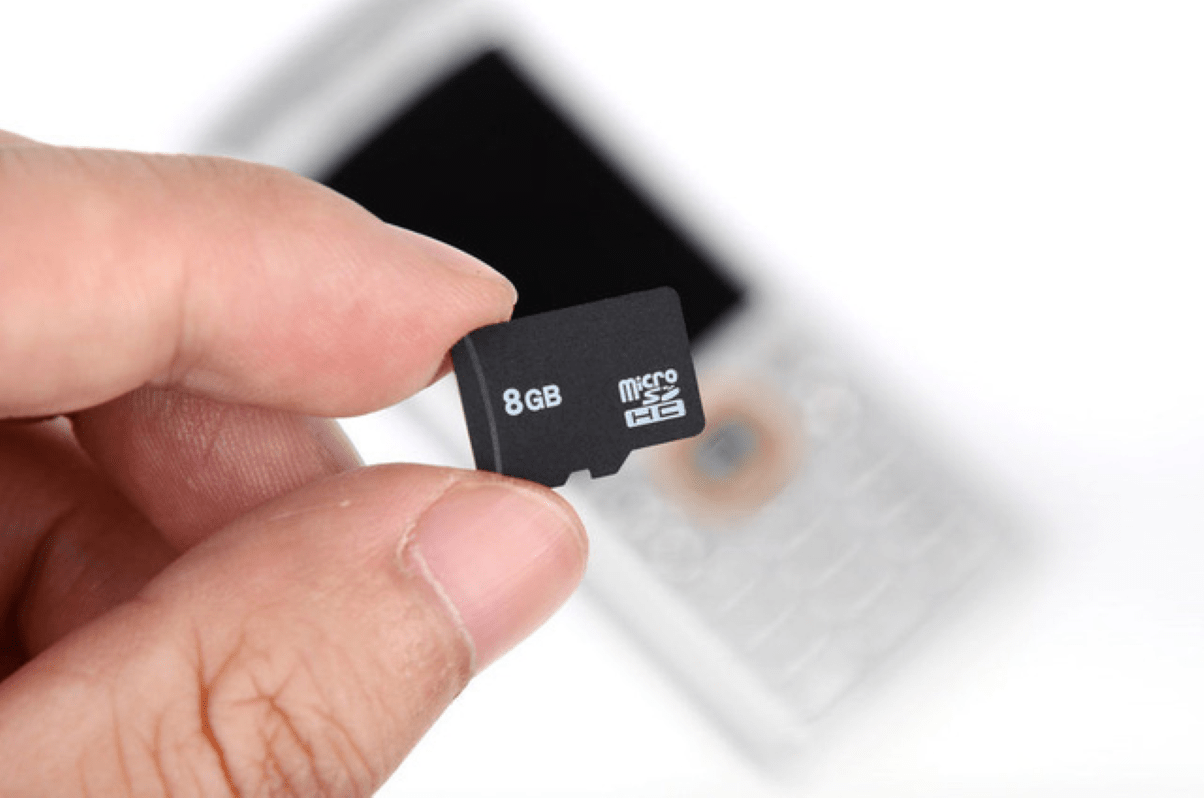
Выбирая смартфон, человек уделяет внимание не только внешнему дизайну, количеству камер и качеству съемки, но и объему внутреннего накопителя. И все равно, в процессе активного использования мобильного девайса возникает катастрофический дефицит встроенной памяти, что неизменно вызывает желание увеличить ее любым способом. Если произвести чистку, избавившись от ненужных файлов и неактуальных приложений, не представляется возможным, остается один путь – установка карты памяти.
Как работает карта памяти
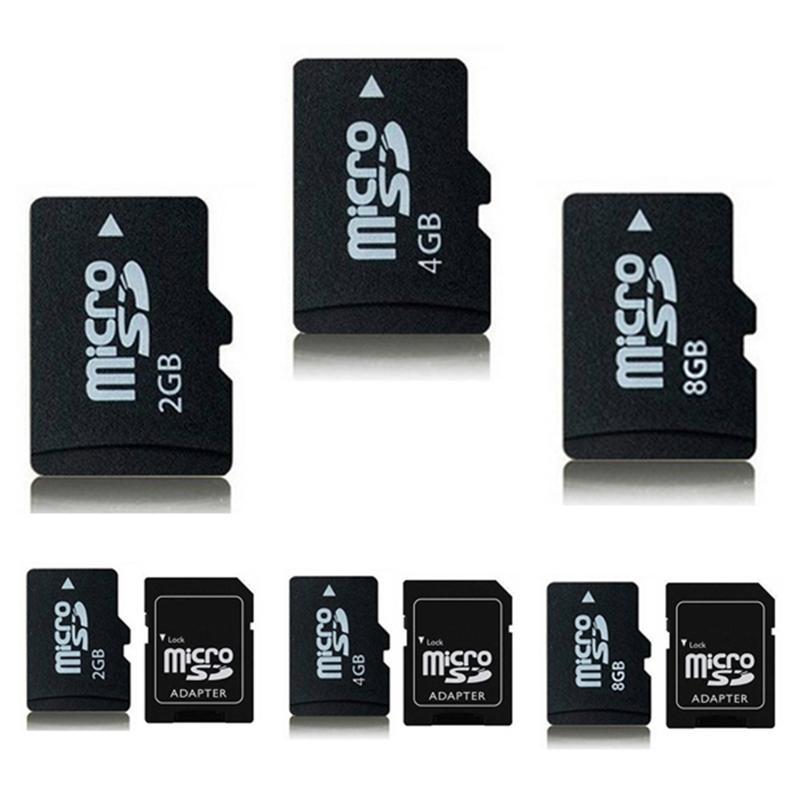
Карта памяти представляет собой физический носитель информации мини-формата. Она служит для хранения и передачи данных в любых мобильных устройствах, а после установки в смартфон способна увеличить внутреннее хранилище на определенное количество мегабайт.
Как ни странно, но сегодня возможность использования носителей типа MicroSD отсутствует практически на всех Apple-устройствах. Аналогичная практика стала применяться некоторыми производителями и в отношении флагманских версий Android. При этом во всех бюджетных моделях для установки дополнительной карточки имеются специальные слоты.
Установка съемной карточки в смартфон или планшет дает пользователю важное преимущество: он может использовать ее в качестве съемного носителя или внутреннего хранилища.
- Первый вариант предполагает, что на карточке будут храниться обычные пользовательские файлы типа фотографий, видеороликов, музыкальных треков, которые можно переносить с одного устройства на другое неограниченное количество раз.
- Второй вариант подразумевает, что карта будет привязана к одному смартфону и станет выполнять функции встроенной памяти. В этом случае на нее помимо обычных файлов можно устанавливать системные программы и приложения. Но при необходимости подключения к другим гаджетам данный носитель придется форматировать.
Основной характеристикой карты памяти является ее класс: он указан на поверхности в кружке. Цифра указывает на скорость передачи данных за единицу времени (секунду). Оптимальным считается 10 класс: такие карты в меру быстрые и, к тому же, стоят недорого. Чтобы карта служила долгое время, следует обращать внимание на фирму-производителя, и отдавать предпочтение известным маркам.
Как найти карту памяти в телефоне
Отыскать карту памяти в смартфоне или планшете достаточно легко. Для этого необходимо:
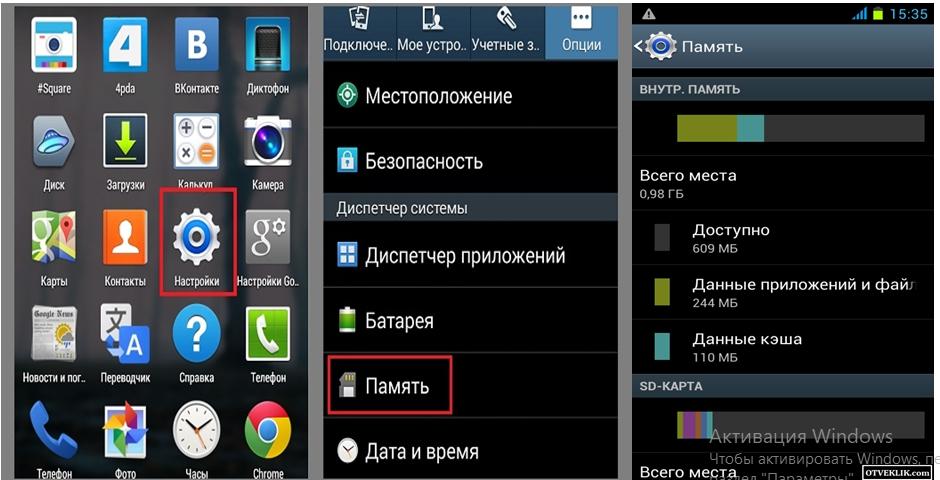
- попасть в «Настройки» (через меню, панель быстрого доступа или на рабочем столе);
- перейти в раздел «Память»;
- выбрать вариант SD-карта.
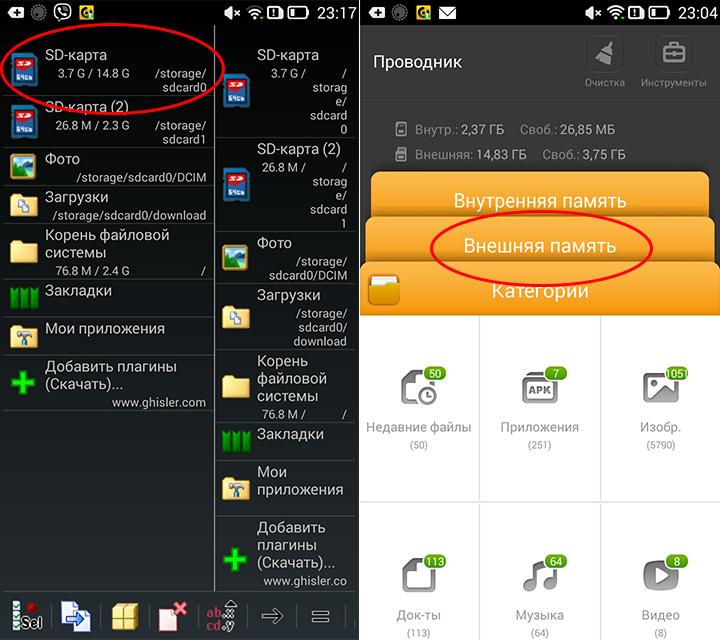
Чтобы получить доступ к содержимому внешнего накопителя, понадобится использовать любой файловый менеджер. Он может быть встроен в функционал мобильного устройства по умолчанию либо установлен в процессе эксплуатации гаджета. Самым распространенным вариантом считается программа «Проводник». В смартфонах с чистым Android, используется диспетчер файлов «Google Files Go». Что потребуется сделать:
- открыть приложение;
- выбрать строку с названием «SD-карта» или что-то похожее, например «SDcard» или просто «Внешняя память»;
- кликнуть по названию и перейти в раздел.
Здесь можно увидеть, какие документы и файлы хранятся на съемном носителе.
Как настроить карту памяти
Данная инструкция будет полезна тем, кто впервые устанавливает съемный носитель на своем гаджете. Следуя советам, понадобится:
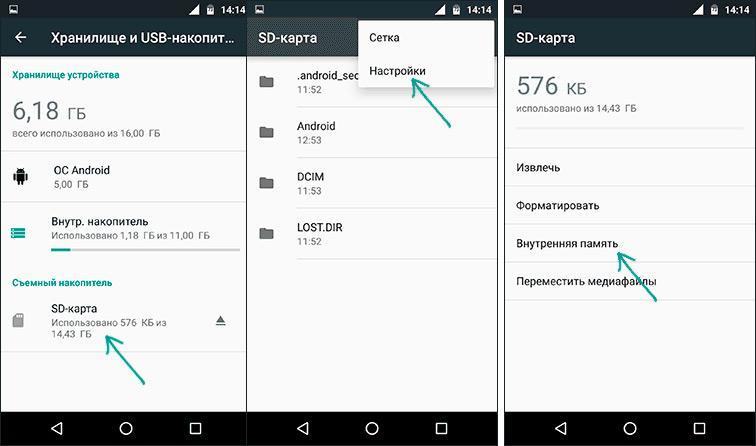
- Вставить карту памяти в специальный слот и включить устройство.
- Когда появится сообщение о том, что обнаружен внешний накопитель, нужно тапнуть по нему.
- Далее открыть блок «Настройки».
- Перейти в раздел «Хранилище и USB-накопители».
- В подразделе «Съемный накопитель» выбрать «SD-карта».
- Перейдя на вкладку хранилища, вызвать меню в верхней части экрана и выбрать пункт «Настройки».
Система предложит два варианта ее использования: в качестве внутренней памяти или съемного накопителя. Нужно будет подумать, и выбрать один из них.
Как отключить и достать карту памяти
Чтобы достать SD-карту из смартфона, понадобится выполнить действия, обратные установке. Однако одного физического извлечения в этом случае недостаточно. За время использования на съемный носитель было установлено немало файлов, доступ к которым имела как сама операционная система, так и различные приложения. Чтобы вынуть носитель без риска получения неприятных последствий, нужно воспользоваться следующей инструкцией.
Если в меню имеется функция безопасного извлечения
- Открыть «Настройки» любым доступным способом.
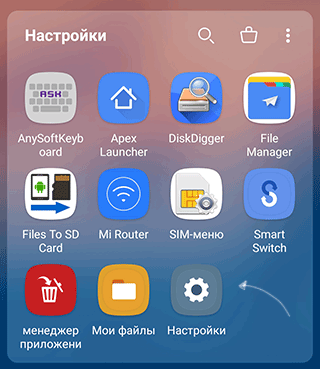
- Выбрать раздел «Обслуживание устройства».
- Тапнуть по строке «SD-карта».
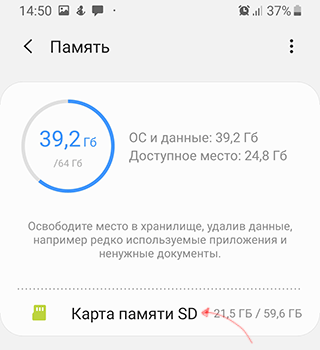
- Вызвать меню, нажав на значок с тремя вертикальными точками, и выбрать опцию «Настройка памяти».
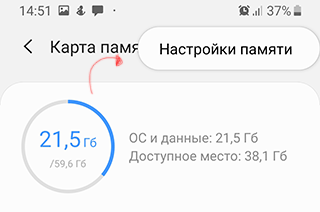
- Пролистать экран вниз, чтобы найти вкладку «Портативный носитель».
- Выбрать название карточки и запустить процесс извлечения с помощью стрелки справа.
Теперь нужно дождаться окончания операции, не пытаясь вынуть носитель из телефона. В течение нескольких минут карта должна полностью размонтироваться.
Если функция безопасного извлечения отсутствует
В этом случае алгоритм вообще предельно прост. Нужно отключить смартфон с помощью кнопки «Питание», и немного подождать, пока операционная система отключит связанные приложения и размонтирует саму карточку. После этого можно аккуратно вынуть носитель из слота. Чтобы не повредить носитель, целесообразно воспользоваться специальной скрепкой.
Как отформатировать
Форматирование SD-карты – крайне важная процедура, к которой нужно подходить ответственно. Она полностью очищает хранилище, что приводит к потере имеющейся в ней информации. Чтобы избежать этого, целесообразно перенести медиафайлы и документы на другой носитель.
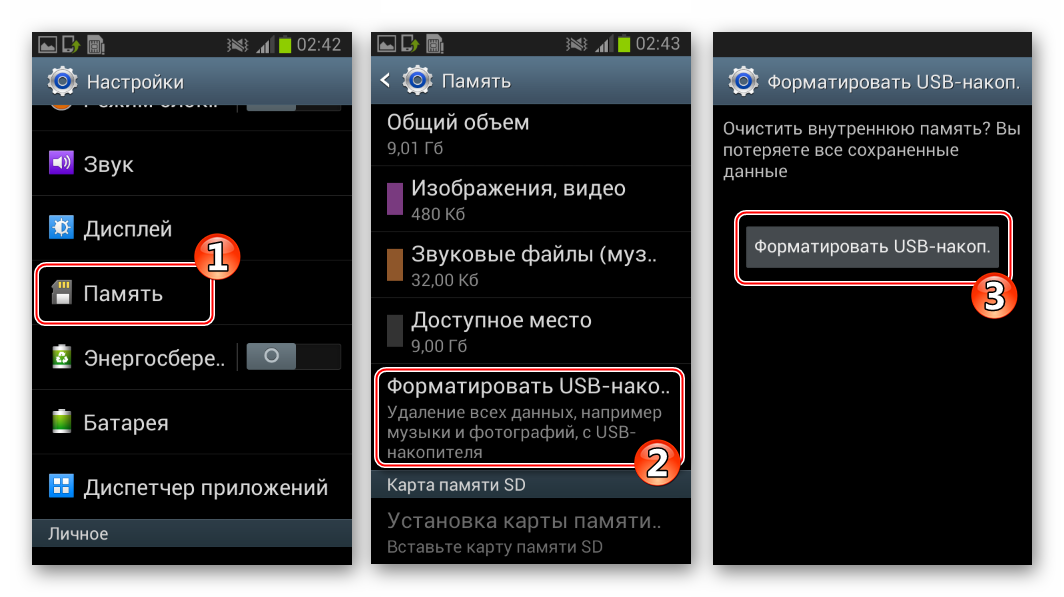
Чтобы выполнить формат, потребуется сделать следующее:
- Открыть «Настройки» через меню телефона или панель быстрого доступа.
- Перейти в раздел «Память».
- Выбрать нужный вариант хранилища – «USB-накопитель».
- Нажатием кнопки «Форматирование» запустить процесс очищения.
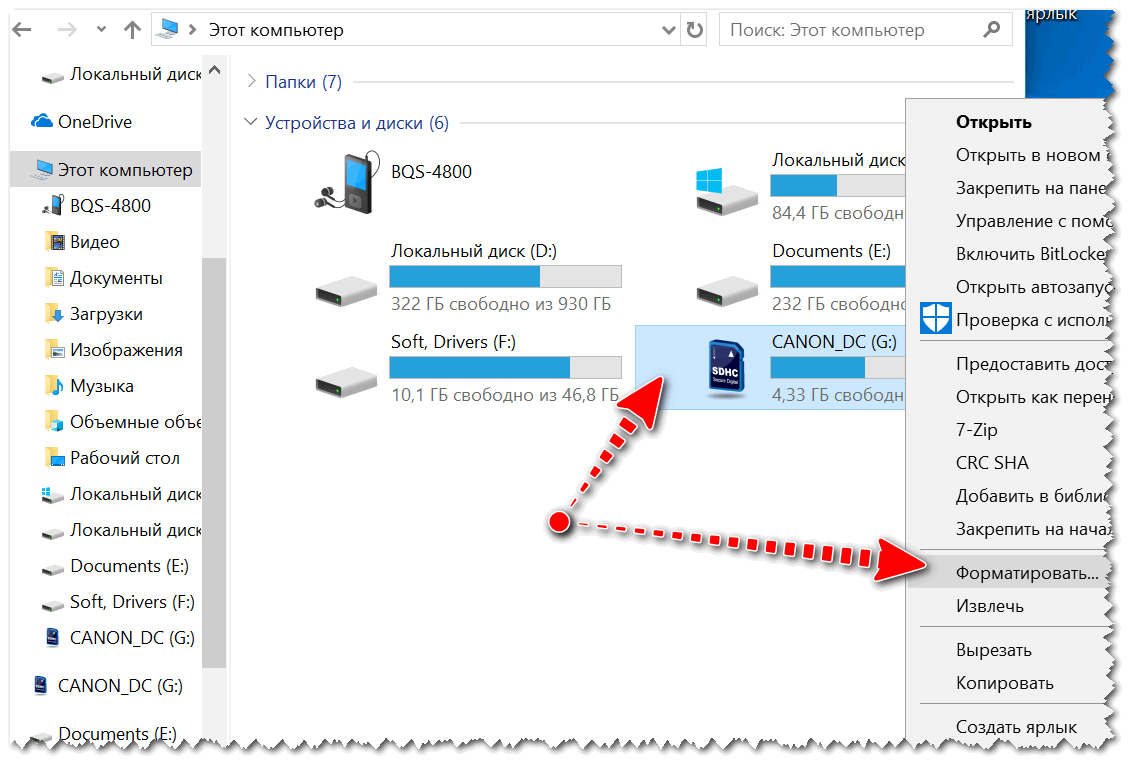
Аналогичную процедуру можно выполнить с помощью компьютера или ноутбука. Для этого понадобится:
- Подключить к ПК смартфон или непосредственно карту памяти;
- В папке «Мой компьютер» отыскать наименование устройства или носителя;
- Правой кнопкой вызвать контекстное меню, в котором запустить опцию форматирования.
Возможные проблемы
Очень часто возникают ситуации, когда смартфону не удается обнаружить карту памяти. С подобной проблемой сталкиваются многие пользователи, поэтому она заслуживает детального рассмотрения.
Несколько лет работал в салонах сотовой связи двух крупных операторов. Хорошо разбираюсь в тарифах и вижу все подводные камни. Люблю гаджеты, особенно на Android.
Задать вопрос
Вопрос эксперту
Не удается установить SD-карту
• убедиться, что устройство имеет слот для съемных носителей;
• проверить карту на наличие внешних дефектов;
• проконтролировать правильность установки – карточка должна плотно лежать в лотке, иначе он не сможет задвинуться.
После установки появляется сообщение, что телефон не видит USB-накопитель
Подобная проблема может возникнуть по разным причинам:
• Данный тип карт не поддерживается операционной системой;
• Носитель имеет неправильный формат;
• Произошел системный сбой;
• Карта оказалась неисправной.
• Чтобы устранить ее, понадобится заменить карту, выбрать другой формат, устранить конфликт, возникший в системе.
Карту памяти не видит не только телефон, но также ПК
Понадобится проверить работоспособность самого носителя, поскольку существует вероятность его неисправности. В дальнейшем, рекомендуется покупать карты известных марок и только у проверенных дилеров. Как правило, все они дорожат своей репутацией и поставляют только качественный товар.