
Отвязать банковскую карту
Отвязать банковскую карту можно в личном кабинете.
Если у вас действует подписка Ozon Premium или есть непогашенная рассрочка Ozon, отвязать карту не получится.
При наличии активной подписки Ozon Premium сначала отключите подписку, а затем отвяжите карту. После этого вы сможете заново оформить подписку на другую привязанную карту.
Если у вас есть рассрочка Ozon, вы можете привязать новую карту, а затем в разделе Автоплатёж указать её для погашения рассрочки.
Как поменять способ оплаты
Вы можете поменять способ оплаты только для заказов с оплатой банковской картой и со статусом «Ожидает оплаты».
Поменять способ оплаты нельзя, если:
- в заказе есть товары, которые доставляет сам продавец;
- выбран способ оплаты картой Ozon Банка;
- в заказе использованы баллы Ozon.
Вы можете поменять способ оплаты только для заказов со статусом «Ожидает оплаты».
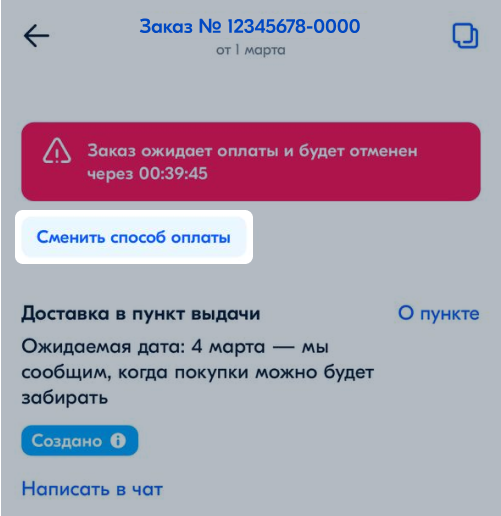
- В личном кабинете перейдите на страницу заказа.
- Нажмите Сменить способ оплаты.
- Выберите новый способ оплаты. Под выбранным способом будет показана итоговая стоимость заказа.
Итоговая стоимость заказа может поменяться из-за акций на товары. Если акция, по которой вы покупали товары, закончилась, стоимость заказа увеличится. Если нет — стоимость заказа с учётом новых акций останется прежней или уменьшится.
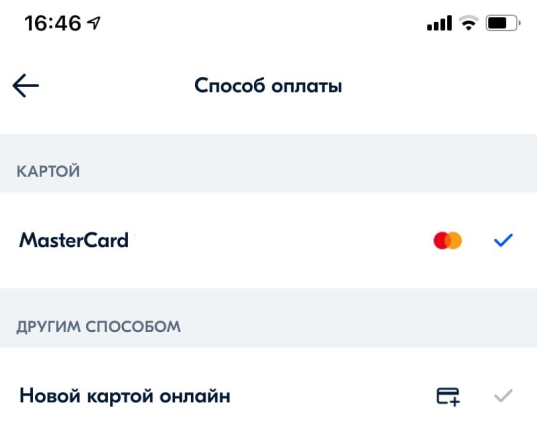
- Нажмите Изменить способ оплаты.
Если вы оплачиваете заказ новой картой, введите её данные. Если сохранённой — укажите CVV/CVC и код подтверждения из СМС.
- В личном кабинете перейдите на страницу заказа.
- Нажмите Сменить способ оплаты.
- Выберите новый способ оплаты. Под выбранным способом будет показана итоговая стоимость заказа.
Итоговая стоимость заказа может поменяться из-за акций на товары. Если акция, по которой вы покупали товары, закончилась, стоимость заказа увеличится. Если нет — стоимость заказа с учётом новых акций останется прежней или уменьшится.
- Нажмите Изменить способ оплаты.
Если вы оплачиваете заказ новой картой, введите её данные. Если сохранённой — укажите CVV/CVC и код подтверждения из СМС.
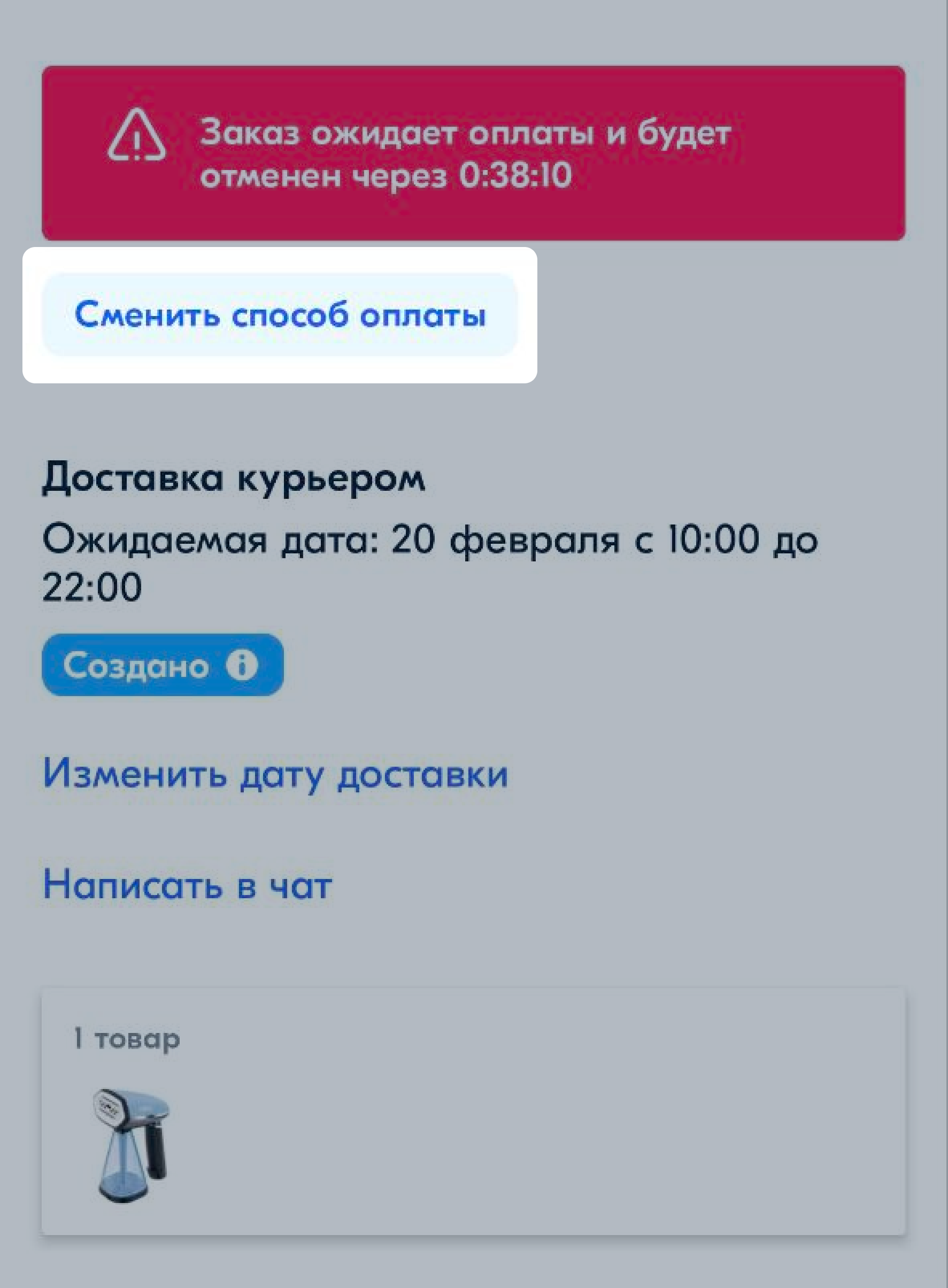
- В личном кабинете перейдите на страницу заказа.
- Нажмите Сменить способ оплаты.
- Выберите новый способ оплаты. Под выбранным способом будет показана итоговая стоимость заказа.
Итоговая стоимость заказа может поменяться из-за акций на товары. Если акция, по которой вы покупали товары, закончилась, стоимость заказа увеличится. Если нет — стоимость заказа с учётом новых акций останется прежней или уменьшится.
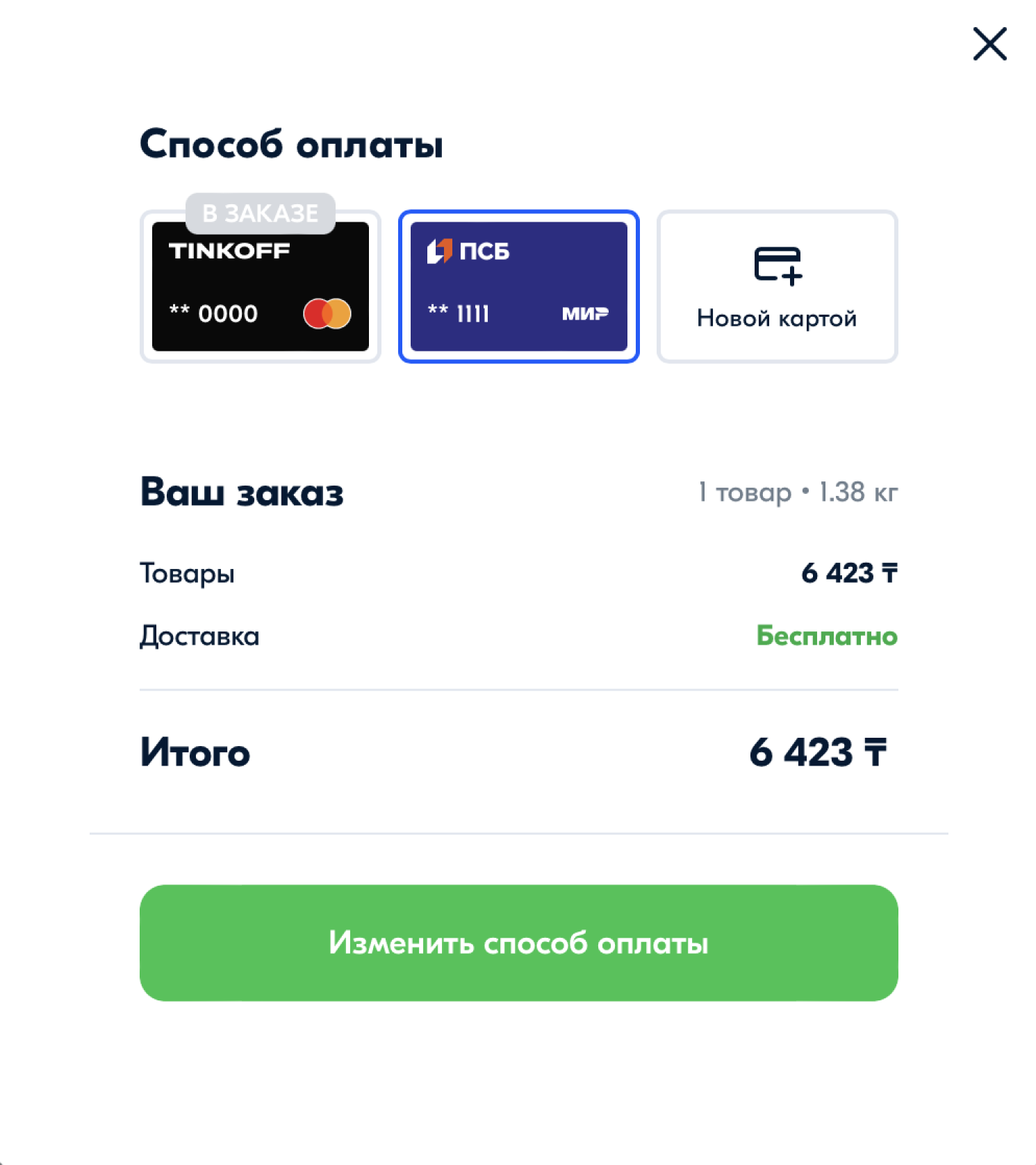
- Нажмите Изменить способ оплаты.
Если вы оплачиваете заказ новой картой, введите её данные. Если сохранённой — укажите CVV/CVC и код подтверждения из СМС.
Если оплата картой не прошла, способ оплаты всё равно изменится.
Если у вас не получилось сразу оплатить заказ, по которому изменён способ оплаты, вы можете сделать это позже.
Юридические лица не могут изменить способ оплаты у заказов с оплатой на расчётный счёт и статусом «Ожидает оплаты».
Поменять карту для постоплаты #
Чтобы поменять карту, с которой спишется оплата после получения заказа:
- В личном кабинете перейдите на страницу заказа.
- Нажмите Изменить карту.
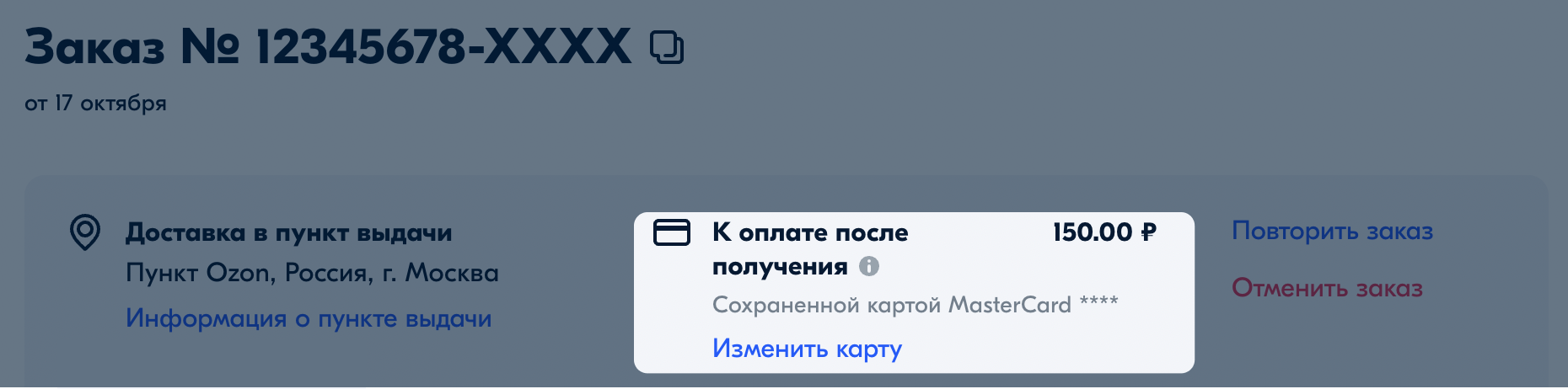
- Выберите другую карту.
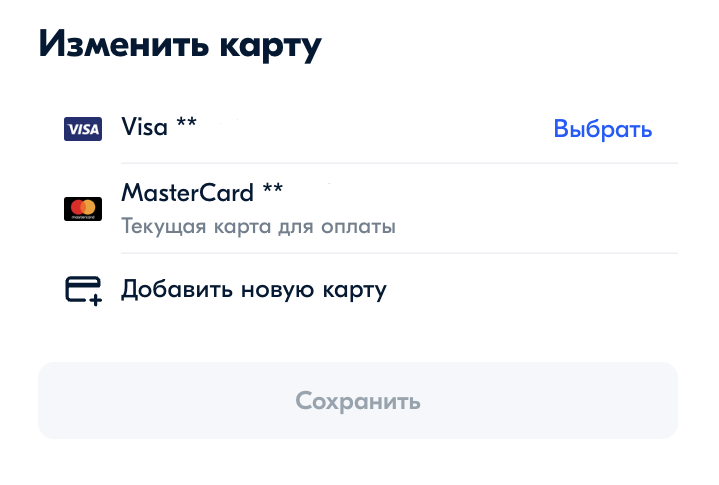
После оформления заказа заменить карту Ozon Банка на другую карту нельзя. Банковскую карту можно заменить на карту другого банка.
Инструкция по удалению банковской карты из Ozon
Удалить банковскую карту с Озона может потребоваться по разным причинам: вы перестали пользоваться сервисом, хотите привязать другой платежный инструмент или в иных ситуациях. О том, как решить эту задачу в приложении и на официальном сайте, когда нельзя этого сделать и как быть, если удалить карточку не удается, рассказываем в статье.
Удаление банковской карты через сайт
Чтобы с Озона удалить банковскую карту Сбербанка или другой организации, следуйте инструкции:
- Откройте сайт, пройдите авторизацию.
- Нажмите на кнопку с именем пользователя в правом верхнем углу.

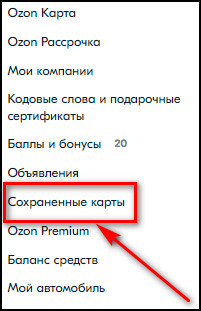
- В меню слева найдите раздел «Сохраненные карты» и перейдите в него.
- На открывшейся странице нажмите на кнопку в виде корзины на карточке, которую нужно убрать из вашего профиля.
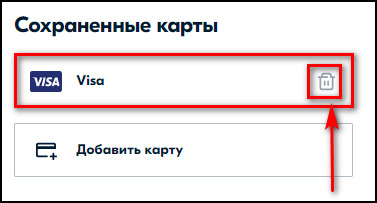
- Подтвердите действие во всплывающем окне.
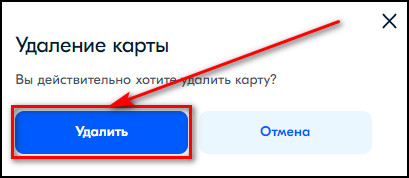
Карта будет удалена из списка.
Удаление банковской карты через приложение
Чтобы убрать карту с Озона через приложение, выполните шаги:
- Откройте приложение, авторизуйтесь.
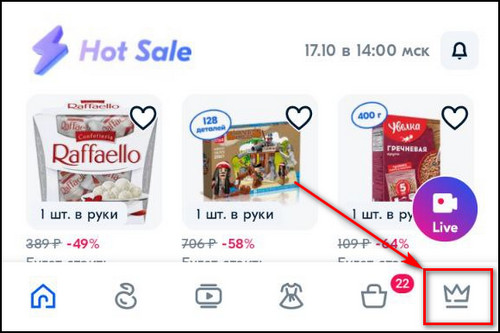
- Перейдите в меню личного кабинета, нажав на крайнюю кнопку справа в нижней части экрана.
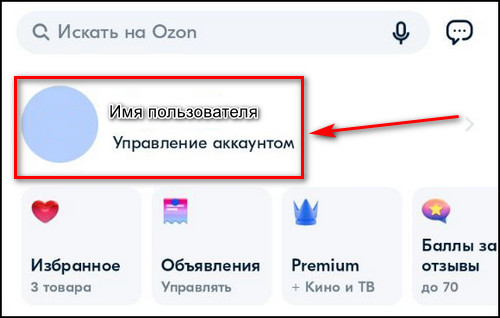
- В верхней части экрана нажмите на «Управление аккаунтом» под именем пользователя.
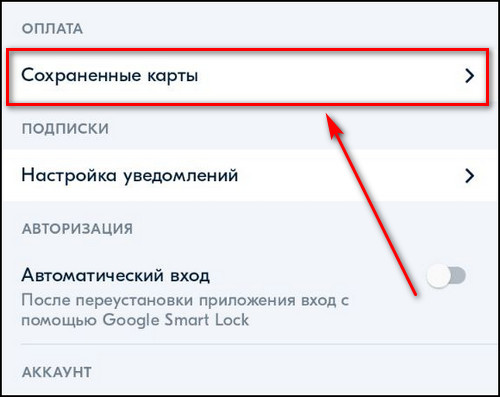
- Перейдите во вкладку «Сохраненные карты».
- Напротив карточки, которую хотите убрать, коснитесь кнопки в виде мусорной корзины.
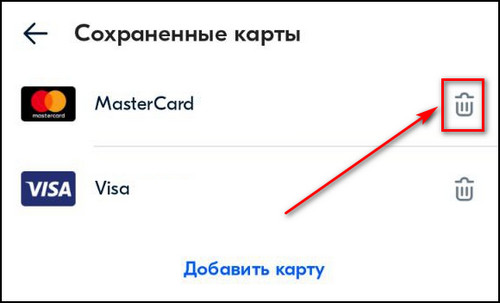
- Подтвердите действие.
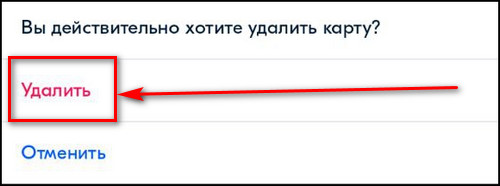
Карта будет удалена и исчезнет из списка платежных инструментов.
В каких случаях нельзя удалить карту
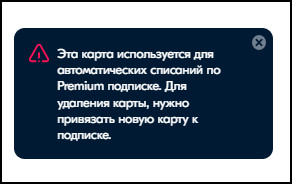
В некоторых случаях, нажав на карту, вы увидите, что удалить ее невозможно. Так, например, это произойдет, если у вас активна подписка Premium. При нажатии на кнопку в виде корзины на экране появится уведомление, сообщающее, что карточка применяется для автоматических списаний за использование подписки.
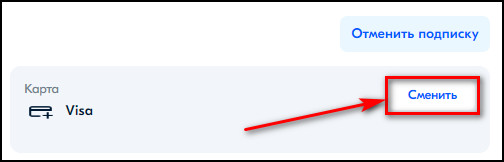
Есть два варианта : отключить подписку или перейти в раздел Озон Premium, найти карту, нажать «Сменить», добавить новую или выбрать из уже имеющихся. Теперь вы сможете удалить старый платежный инструмент по инструкциям, предложенным выше.
Второй вариант, при котором удаление невозможно – это активная рассрочка. Если с платежного инструмента списываются ежемесячные платежи, вы не сможете его убрать из профиля. Здесь также есть два варианта. Первый – дождаться погашения рассрочки и потом удалить карту. Второй – добавить новую карточку в профиль, затем перейти в раздел «Рассрочка», найти «Автоплатеж» и выбрать ее для списания средств. После этого вы сможете убрать из аккаунта ненужный платежный инструмент.
Что делать, если карту удалить не удается
Если удалить карточку не удается, но при этом у вас нет активной рассрочки или подписки Premium, проблема может быть в отсутствующем Интернете либо в сбое на самом сайте или в приложении. Попробуйте подключиться через Wi-Fi, если использовалась мобильная связь или, наоборот, перейдите на беспроводную сеть, если использовался трафик от сотового оператора. Если это не дает результата, выйдите из личного кабинета и зайдите в него заново, почистите историю браузера или попробуйте другой веб-обозреватель. Если проблема в приложении, то выйдите из него и войдите в профиль заново, почистите его кэш или, в крайнем случае, переустановите.
Мнение эксперта
Специалист по работе с маркетплейсами.
Если самостоятельно устранить проблему не удается, обратитесь за помощью в службу поддержки через чат в приложении или на сайте либо по электронной почте. Объясните сотрудникам вашу проблему, затем они помогут вам в ее решении.
Если вы хотите удалить карту из Ozon, сделать это можно через личный кабинет на сайте или в мобильном приложении. При этом, если у вас активна рассрочка или подключена Premium-подписка, вы не сможете убрать карточку, если с нее списываются ежемесячно деньги в рамках первой или второй услуги. Потребуется привязать другой платежный инструмент и настроить снятие средств с него. Только после этого вы сможете удалить из профиля первую карту. Если самостоятельно решить проблему не удается, и вы не можете найти причину, по которой это происходит, напишите в службу поддержки. Ее сотрудники помогут вам разобраться в происходящем.
Как удалить свою банковскую карту в настройках Ozon
Как и во многих онлайн-магазинах, на платформе Ozon, действует возможность дистанционной оплаты. По новым условиям покупать товары можно только по предоплате, а средства могут списываться с указанного вами источника – счета мобильного, электронного кошелька или карты банка. Если хотя бы однажды вы делали покупку, то в 9 из 10 случаев у покупателей карточка оказывается привязанной и сохраненной в аккаунте. Рассказываем, как в Озоне удалить карту свою банковскую, во всех ли случаях это возможно, и есть ли такой функционал в личном кабинете покупателя.
Как в Озоне удалить свою банковскую карту: пошаговая инструкция
Лучше вообще не привязывать реквизиты пластика к интернет-магазинам. Обычно при оплате товаров такая возможность есть. Нередко имеется малозаметная надпись, где по умолчанию предлагается карту привязать. Если ее проигнорировать, и не снять метку, то данные пластика будут сохранены.
Чтобы в Озон удалить свою банковскую карту предусмотрено несколько вариантов. Вы можете использовать наиболее вам удобный:
- Убирайте метку с предложением сохранить данные пластика, когда вводите реквизиты карты.
- Оформите фиктивный заказ, и на этапе оплаты снимите значок привязки банковской карты.
Позвоните на горячую линию поддержки Озон по номеру 8 (800) 234-70-00. Попросите оператора удалить вашу карту из профиля.

Процедура самостоятельного удаления банковской карты из аккаунта Озон
В службе технической поддержки компании Ozon нам удалось получить инструкцию. Она многоходовая, ведь кнопки удаления банковских карт в личном кабинете в настоящий момент нет. Но есть один выход, который позволит все сделать самостоятельно:
- Авторизуйтесь в личном кабинете и оформите новый заказ.
- Выберите способ оплаты «Банковской картой».
- Нажмите на кнопку «Оплатить», в открывшемся окне отобразятся данные привязанной карты.
- Если к вашему профилю привязано более одной карты, каждая из них отобразится отдельным блоком.
- Для удаления лишних карточек, нажмите на изображение иконки «Корзина» в блоке карты.
- Заказ оплачивать не нужно, а просто аннулируйте его.
- На окне с данными карты, будет надпись «Запомнить карту для следующих покупок», рядом с ним установлена по умолчанию галочка – снимите ее.
Обратите внимание! Прямой кнопки удаления карт банка в кабинете нет, но можно использовать готовую инструкцию и создать фиктивный заказ.

Во всех ли случаях можно удалить свою карту в Ozon?
Есть одна ситуация, когда привязка банковского пластика к учетной записи является обязательным условием. Речь идет о приобретении подписки Premium. Здесь предложенный вариант с отвязкой карты не сработает.
Если у вас куплен премиум, то нужно сначала от него отписаться. Только после этого будет доступна возможность удалить карту банка. При этом можно отменить автопродление подписки через личный кабинет или написав в службу поддержки. Стоимость за неиспользованный период вернется, если вы оформили вариант на 365 дней.
В других случаях возврата затраченной суммы не ожидайте. После того как подписка будет аннулирована, покупателю представится возможность убрать метку на привязанной карте самостоятельно, либо позвонить на горячую линию и удалить пластик из аккаунта.