
Как перенести файл с одного гугл диска на другой
В веб-браузере откройте сайт drive.google.com и войдите в аккаунт администратора. Разверните папки Мой диск и Общие диски, чтобы увидеть папки, которые вы будете перемещать, и папки общего диска, куда вы будете их перемещать. Перетащите папки из раздела «Мой диск» в папки на общем диске.
Чем Гугл диск отличается от Гугл фото?
Google Photos настроен для изображений и поддерживает в основном форматы файлов изображений. В отличие от Google Диска, Google Фото поддерживает только изображения, видео и форматы файлов GIF, поэтому другие файлы нельзя использовать в Фото.
Как сохранить все фото из гугл фото?
Как скачать сразу все фотографии из Google Фото
Если фотографий не очень много, вы сможете добавить все изображения в один альбом (папку) и скачать его в виде архива. Для этого откройте альбом и кликните по трем точкам в правом верхнем углу окна. Выберите пункт «Скачать все файлы».13 мая 2020 г.
Как перенести фото из гугл фото в Яндекс диск?
Можно воспользоваться кнопкой поделиться (нажать правой кнопкой на файл или папку — «поделиться»-«скопировать ссылку») и отправить ссылку или кнопкой «настроить доступ» ( правой кнопкой мыши на папку — «настроить доступ») и ввести адрес почты пользователя диска, которому хотите передать файлы.
Как перейти с диска C на диск D?
Если вам необходимо перейти на другой диск, например, с диска C на диск D, то команду cd необходимо выполнять с параметром /D. Например, если вам необходимо перейти с диска C на диск D в папку GAMES, то вам необходимо ввести команду: cd /D d:games.
Как переустановить Гугл диск?
Нажмите Отключить аккаунт. Снова войдите в аккаунт.
…
Закрыть приложение.
Как перенести на другой диск Google Drive?
Если Вы хотите перенести какие-либо файлы с одного хранилища Google Drive на другое, необходимо зайти под хранилищем, в которое Вы хотите перенести файлы, затем перейдите по ссылке на необходимые файлы, выбрать их и нажать «Добавить на Диск». После этого нужные файлы будут скопированы на Ваше хранилище и Вы можете спокойно их удалять с исходного Диска. Если же вы хотите иметь быстрый доступ к файлам, можете пометить их через функцию «Добавить пометку», или сохраните ссылку на папку с файлами в закладках.
Как перенести файлы между аккаунтами Google Диска
Диск Google предоставляет щедрое 15 ГБ бесплатного хранилища. Звучит много, но давайте вспомним, что это место используется вашими файлами на Google Диске, Gmail и Google Фото. Таким образом, когда вам не хватает места на одной из ваших учетных записей диска, вы можете передавать файлы на другую.
Разблокируйте шпаргалку «Основные сочетания клавиш Google Drive» прямо сейчас!
Это подпишет вас на нашу рассылку
Введите адрес электронной почты
отпереть
Прочитайте нашу политику конфиденциальности
У большинства из нас есть несколько учетных записей Google Диска, но Google еще не предоставил нам простой способ беспрепятственной передачи файлов с одного Google Диска на другой. Вы должны полагаться на обходной путь для перемещения файлов из учетной записи в другую.
Если вас больше интересует способ передачи файлов с компьютера на телефон, ознакомьтесь со списком самых быстрых способов передачи файлов между ПК и мобильными устройствами.
Как перенести файлы между аккаунтами Google Диска
Если вы хотите переместить файлы из одной учетной записи в другую, не загружая и не перезагружая их, вот что вам нужно сделать:
- Откройте основной аккаунт Google Диска.
- Найдите файлы или папки, которые вы хотите переместить в дополнительный аккаунт Google Диска.
- Щелкните правой кнопкой мыши файл или папку и выберите «Поделиться». Или нажмите на Поделиться значок (помечен как «1» на скриншоте).
- Введите ваше вторичное имя пользователя Google. Нажмите на продвинутый. Под Настройки обмена, изменить разрешение на Владелец. Хит синий послать кнопка.
- Войдите в свой дополнительный аккаунт Google Диска. Нажми на Поделился со мной фильтр на левой боковой панели, чтобы быстро найти общую папку.
- Google Диск не позволит вам сделать копию папки, но вы можете сделать копию файлов внутри нее, а затем переместить их в новую папку или подпапку, чтобы воспроизвести иерархию оригинала.
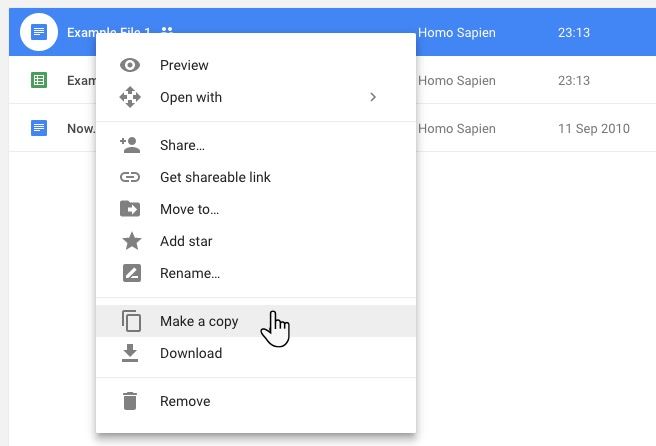
Щелкните правой кнопкой мыши по каждому файлу (или выберите все) и нажмите Сделать копию. Переименуйте файлы соответствующим образом и переместите их в новую папку. - Вернитесь к основной учетной записи и удалите исходную папку со своего диска, а также из его корзины.
Вы также можете использовать Google Takeout, чтобы перенести полный архив ваших данных в другую учетную запись.
Замечания: Если вы собираетесь передавать конфиденциальные файлы, изучите дополнительные инструменты шифрования Google Диска
, Если вы ищете другие способы получить больше пользы от Google Диска, воспользуйтесь этими инструментами, чтобы увеличить ваши Документы, листы и многое другое.
Related posts:
- Как распечатать eps файл на принтере этикеток
- Как расшифровать файл enc криптопро
- Как редактировать файл xps
- Как связать файлы
Как с другого гугл диска, перекинуть файлы на свой?
Способ, что предложил Сергей Наломенко, имеет один недостаток: если закроется аккаунт с которого открыли общий доступ к папке, то и эта расшаренная папка пропадет. Что бы иметь независимую копию придётся физически её скопировать. Единственный способ, который полноценно работает (кроме скачивание папки на компьютер и залив её на другое облако) — это расширение для хрома (и яндекса): https://chrome.google.com/webstore/detail/copy-fol.
Есть одна особенность его работы: надо войти под аккаунтом того диска, на который надо копировать папку, предоставив ему доступ к папке, которую надо скопировать. Этот скрипт копирует всё, включая права доступа, не изменяя при этом имена вложенных папок и файлов.
Ответ написан более трёх лет назад
Нравится 2 1 комментарий
Как перенести Гугл диск на другой диск


В 2017 году настройки облачного диска от компании Google начали отличаться от того как это было ранее, когда можно было выбрать место установки и место для синхронизаии хранилища.
Теперь Google самостоятельно решает установить приложение на системный диск и не предоставляет возможности выбрать место дислокации хранилища на компьютере после установки через настройки самого приложения.
Обычно пользователи стараются не нагружать и не засорять системный диск файлами, тем более которые имеют свойство постоянно копироваться, меняться, создаваться. В случае наличия твердотельного диска (SSD) как хранилища такой динамичное чтение-запись, может существенно сократить срок работы диска. Поэтому часто задаются вопросом как перенести Google Диск например на диск D.
Что же делать и как перенести Гугл диск на другой диск ПК, отличный от системного.
Общая процедура переноса Гугл диска. Установка приложения и выбор места хранения.
После установки, прохождения процедуры идентификации, на ЧЕТВЕРТОМ этапе будет предложено выбрать «Параметры синхронизации» и выбрать путь к папке с облачным хранилищем.

Нажимаем изменить и выбираем папку на другом диске, которая должна будет стать местом хранения и синхронизации файлов и папок. Нажимаем «Синхронизировать».
Альтернативная процедура переноса Гугл диска.
Бывает, что в процессе инсталяции пункт выбора папки для синхронизации не появился или же пользователь увлекся кликаньем мыши по стрелке «Продолжить» и пропустил этап выбора места хранения данных. В таком случае перенести Гугл диск на другой диск будет немного сложнее.
Для этого следует:
- Зайти в меню Google Диск (значек Диска можно найти в т.н. трее) и выбрать «Настройки» нажатием на три точки в верхнем правом углу, выбрать пункт «Приостановить».
- Снова заходим в меню Google Диск но теперь выбираем «Закрыть Google Диск».
- Переходим в папку с установленным диском от Гугл, обычно это C:\Users\USER
- Находим папку Google Диск и копируем ее
- Открываем диск D и вставляем папку с Google Диск
- Возвращаемся по адресу C:\Users\USER и удаляем папку Google Диск
- В меню пуск находим ярлык Google Drive и запускаем его, нас встретит сообщение, что «Google Диск не может продолжить синхронизацию т.к. отсутствует папка Диска Google».
- Нажимаем на сообщение или на надпись внизу контекстного меню «ошибка: отсутствует папка Диска Google», выбираем пункт «Найти папку Google» и подтверждаем новую папку на Google Диске.
- Последнее это то, что мы должны снова запустить остановленную в пункте 1 синхронизацию, тем же методом через меню в трее.
Таким образом мы смогли оптимизировать рабочее пространство на системном диске и перенести динамичную файловую среду в более емкий диск.
Вход в свою учетную запись на Google Диске
Популярное облачное хранилище от компании Google предоставляет широкие возможности для хранения данных различного типа и формата, а также позволяет организовывать совместную работу с документами. Малоопытные пользователи, которым приходится обращаться к Диску впервые, могут не знать, как в нем войти в свой аккаунт. О том, как это сделать, будет рассказано в нашей сегодняшней статье.
Вход в аккаунт Гугл Диска
Как и большинство продуктов компании, Google Диск является кроссплатформенным, то есть использовать его можно как на любом компьютере, так и на смартфонах и планшетах. Причем в первом случае можно обратиться как к официальному сайту сервиса, так и к специально разработанному приложению. То, как именно будет осуществляться вход в аккаунт, зависит в первую очередь от того, с устройства какого типа планируется получить доступ к облачному хранилищу.
Примечание: Для авторизации во всех сервисах Google используется одна и та же учетная запись. Логин и пароль, под которым вы могли войти, например, на YouTube или в GMail, в рамках одной и той же экосистемы (конкретный браузер или одно мобильное устройство), будет автоматически применен и для облачного хранилища. То есть для входа в Диск, если и когда это требуется, вам нужно вводить данные от своего аккаунта Гугл.
Компьютер
Как уже было сказано выше, на компьютере или ноутбуке получить доступ к Google Диску можно как через любой удобный браузер, так и через фирменное приложение-клиент. Рассмотрим подробнее процедуру входа в учетную запись на примере каждого из доступных вариантов.
Браузер
Так как Диск – это продукт Гугл, для наглядной демонстрации того, как осуществляется вход в свой аккаунт, обратимся за помощью к принадлежащему компании веб-обозревателю Chrome.
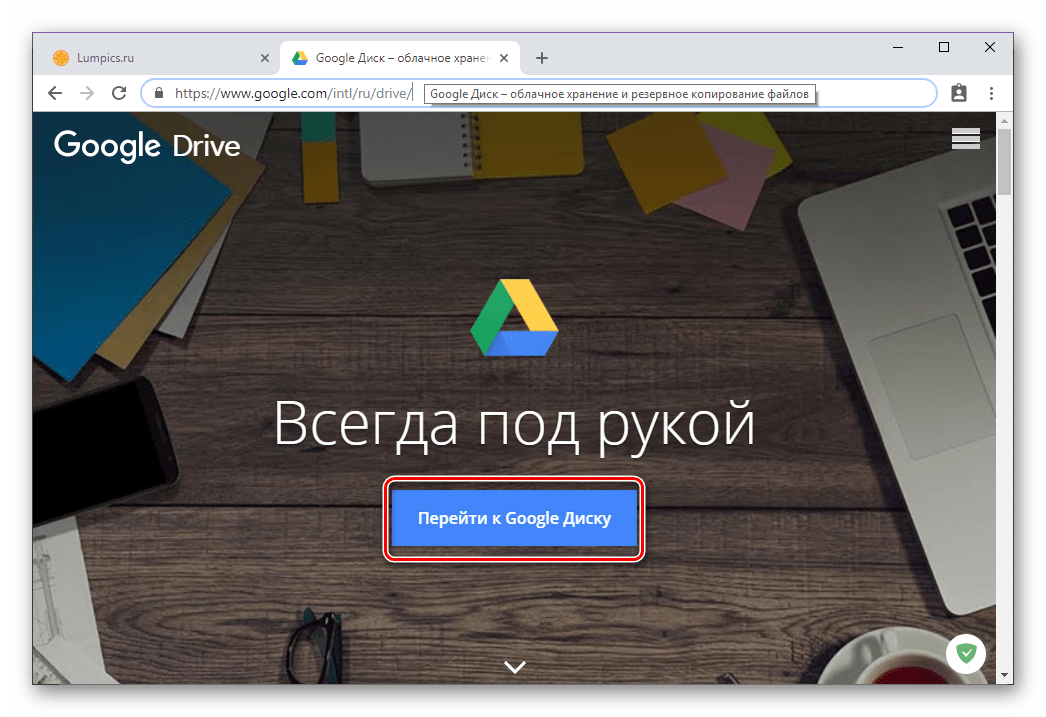
Воспользовавшись представленной выше ссылкой, вы попадете на главную страницу облачного хранилища. Авторизоваться в нем можно следующим образом.
- Для начала нажмите по кнопке «Перейти к Google Диску».
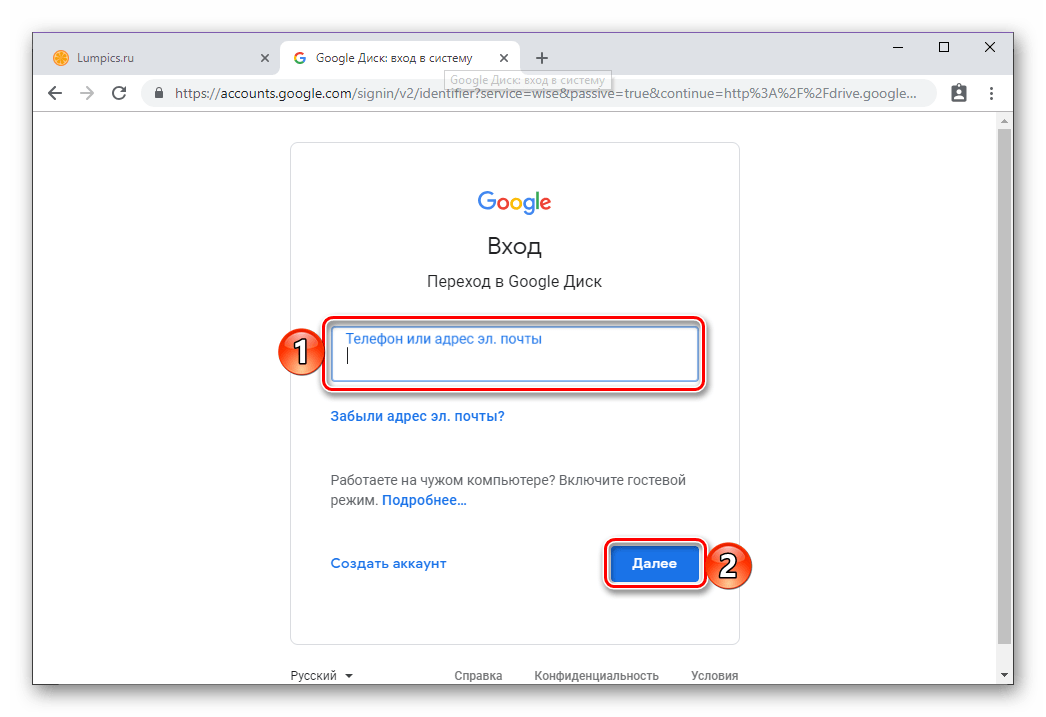
- Введите логин от своей учетной записи Гугл (телефон или электронную почту), после чего нажмите «Далее».
Затем точно так же укажите пароль и снова перейдите «Далее».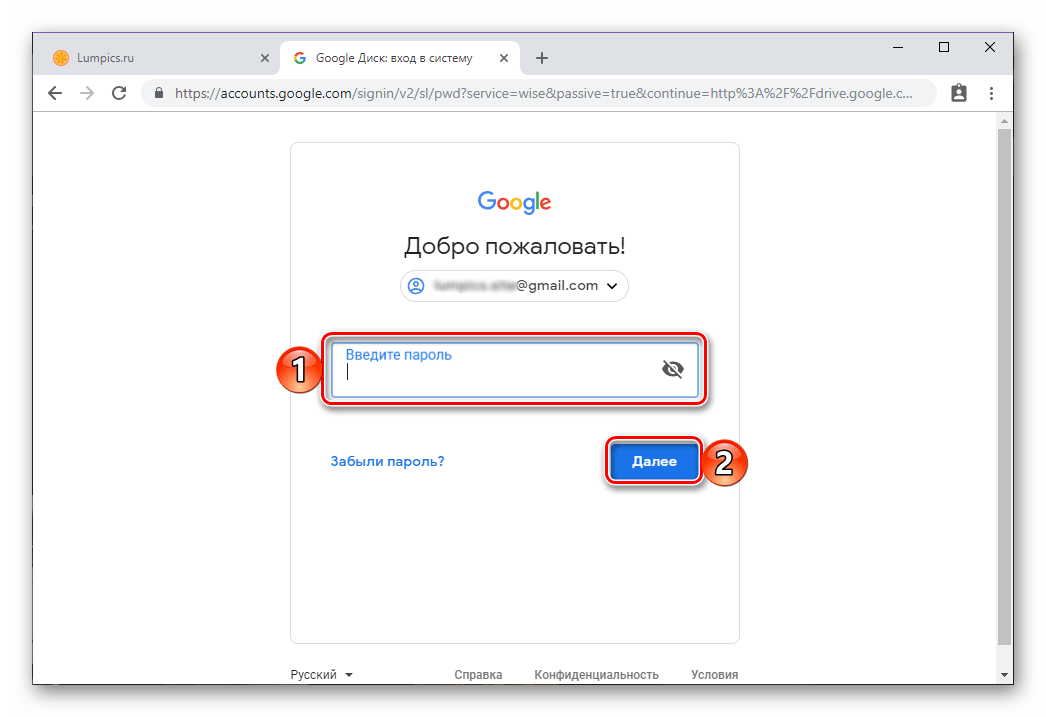
- Поздравляем, вы вошли в свой аккаунт на Google Диске.
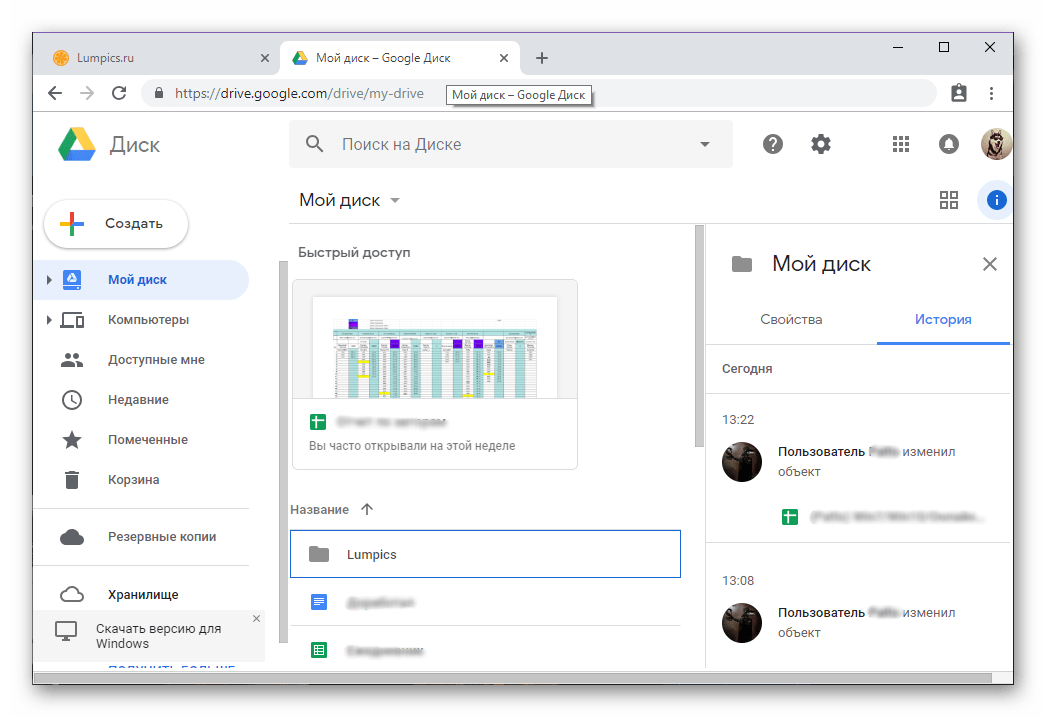 Читайте также: Как войти в свою учетную запись Google Рекомендуем добавить сайт облачного хранилища в закладки браузера, чтобы всегда иметь к нему быстрый доступ.
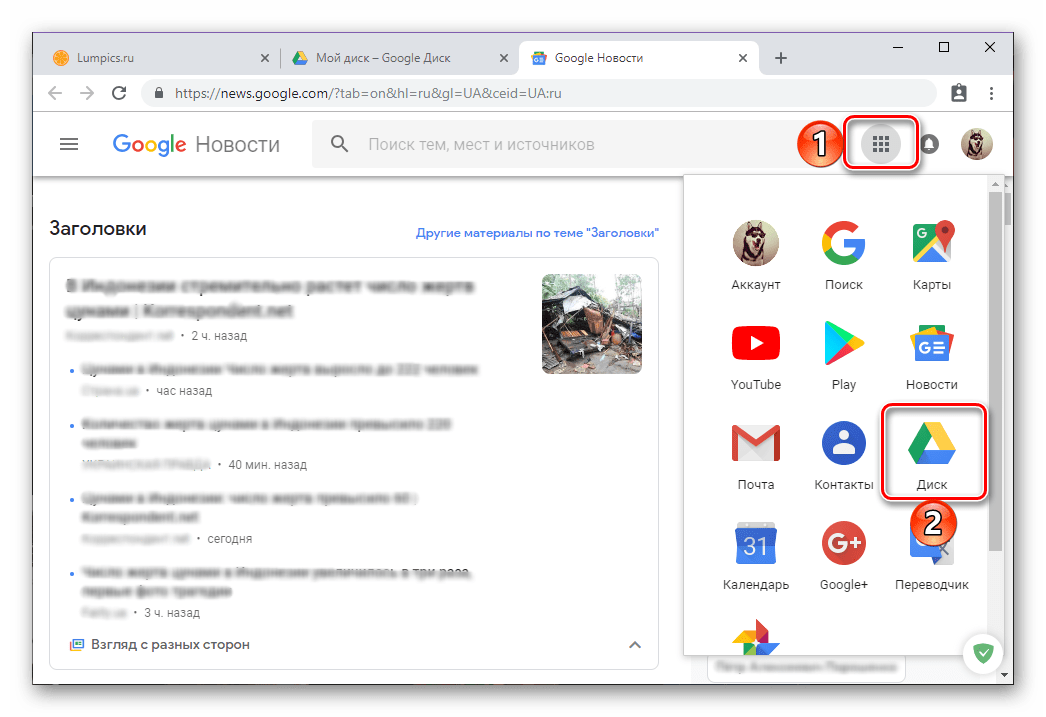
Помимо прямого адреса сайта, предоставленного нами выше, и сохраненной закладки, попасть в Гугл Диск можно из любого другого веб-сервиса корпорации (кроме Ютуб). Достаточно для этого воспользоваться обозначенной на изображении ниже кнопкой «Приложения Google» и выбрать в открывшемся списке интересующий вас продукт. Это же возможно выполнить и на домашней странице Гугл, а также прямо в поиске.
Приложение-клиент
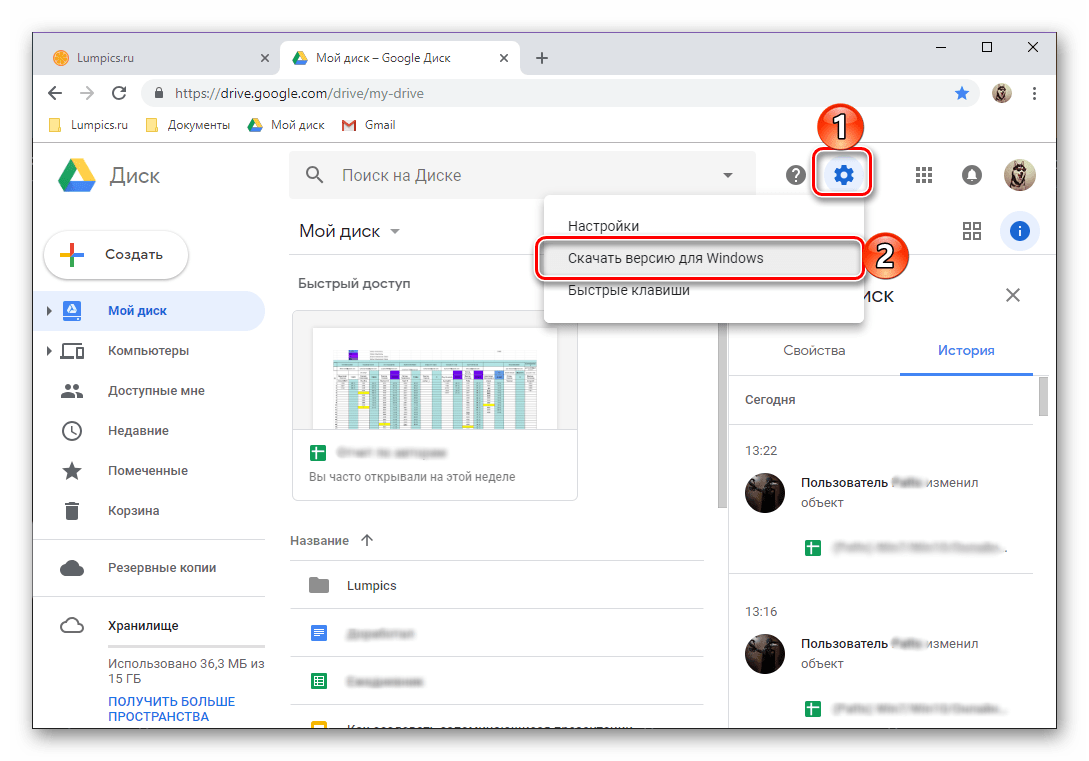
Пользоваться Google Диском на компьютере можно не только в браузере, но и посредством специального приложения. Ссылка на скачивание представлена ниже, но при желании вы можете перейти к загрузке файла установщика самостоятельно. Для этого нажмите на главной странице облачного хранилища по значку в виде шестеренки и выберите соответствующий пункт в выпадающем списке.
-
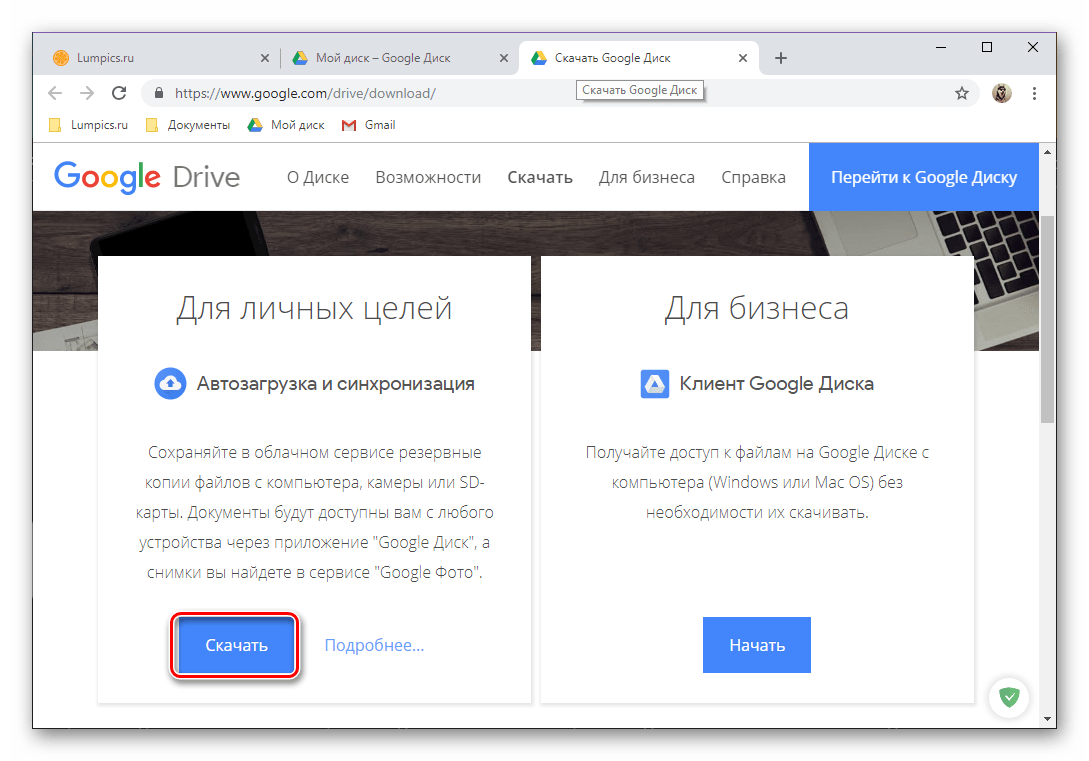
После перехода на официальный сайт из нашей статьи-обзора (ссылка выше ведет именно на нее), если вы хотите использовать Гугл Диск для личных целей, кликните по кнопке «Скачать». Если же хранилище уже используется в корпоративных целях или вы только планируете задействовать его таким образом, нажмите «Начать» и следуйте подсказкам, мы же рассмотрим только первый, обычный вариант.
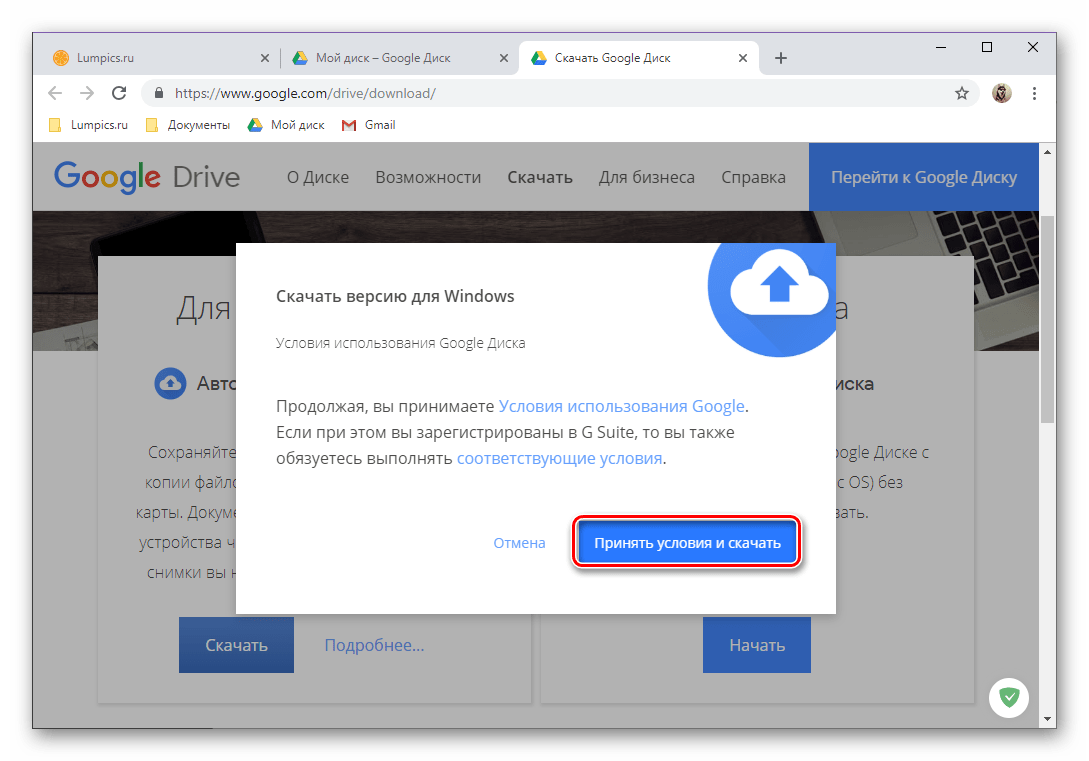
В окне с пользовательским соглашением нажмите по кнопке «Принять условия и скачать».
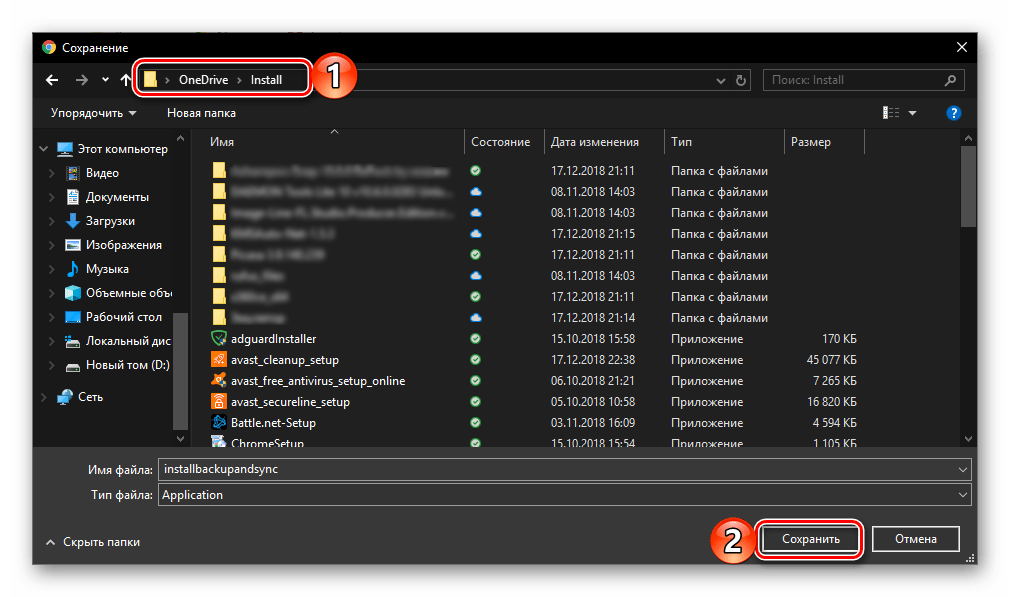
Далее, в открывшемся окне системного «Проводника» укажите путь для сохранения установочного файла и кликните «Сохранить».
Примечание: Если скачивание не начнется автоматически, нажмите по отмеченной на изображении ниже ссылке.
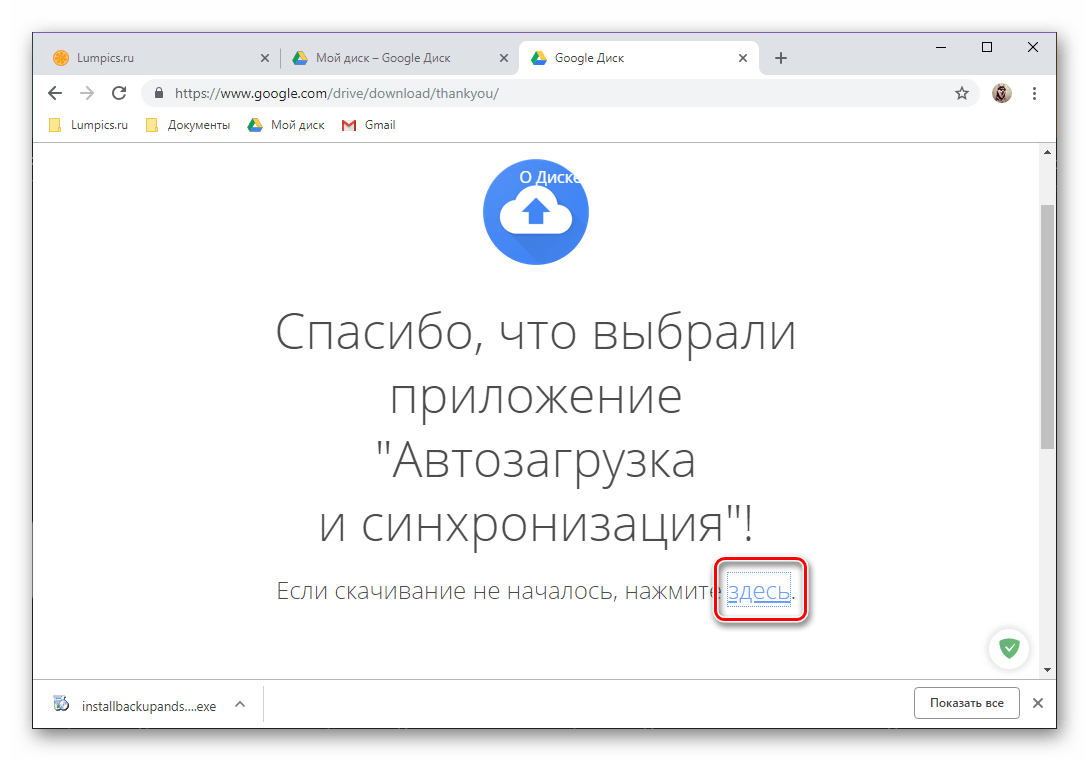
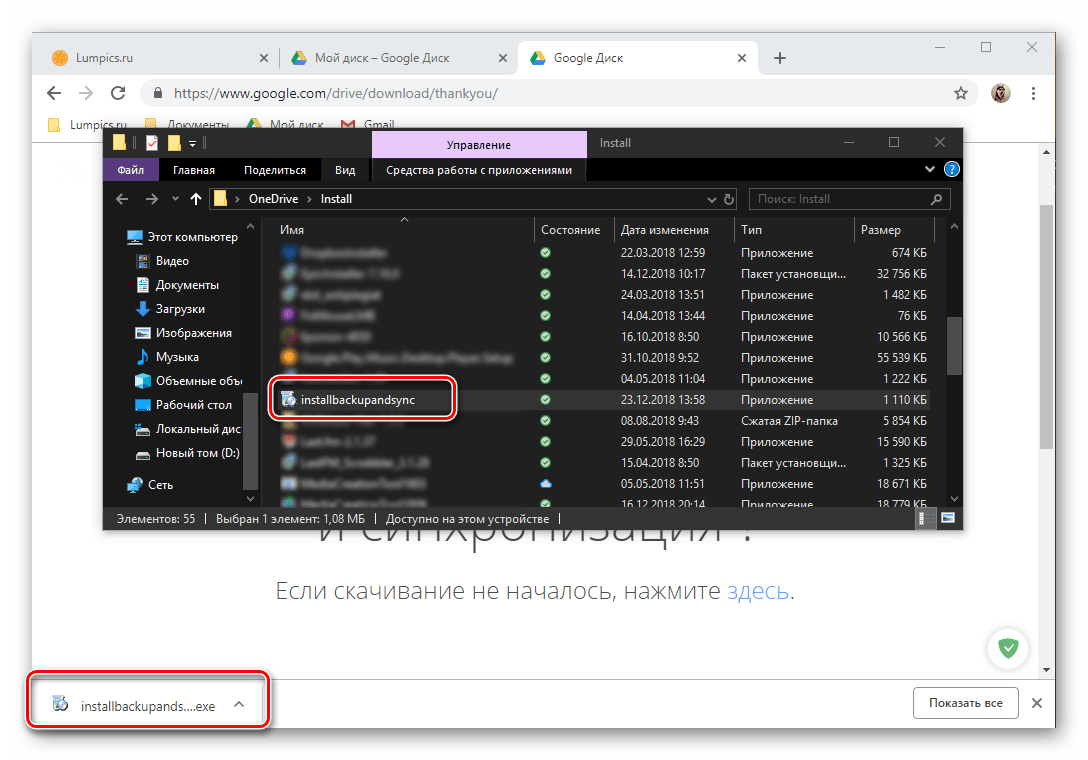
Данная процедура протекает в автоматическом режиме,
 после чего нужно просто нажать по кнопке «Начать» в приветственном окне.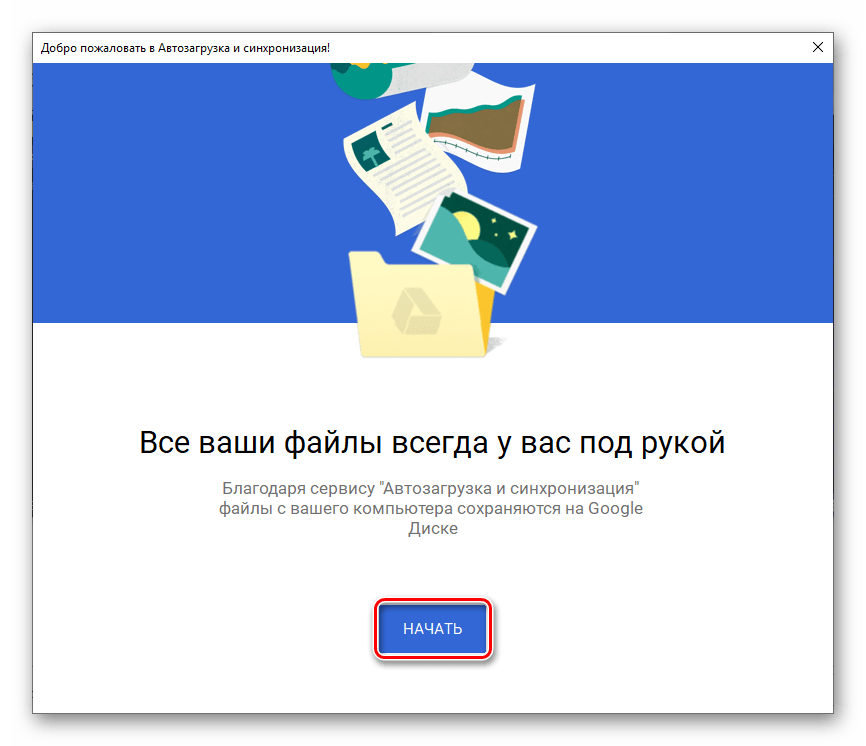
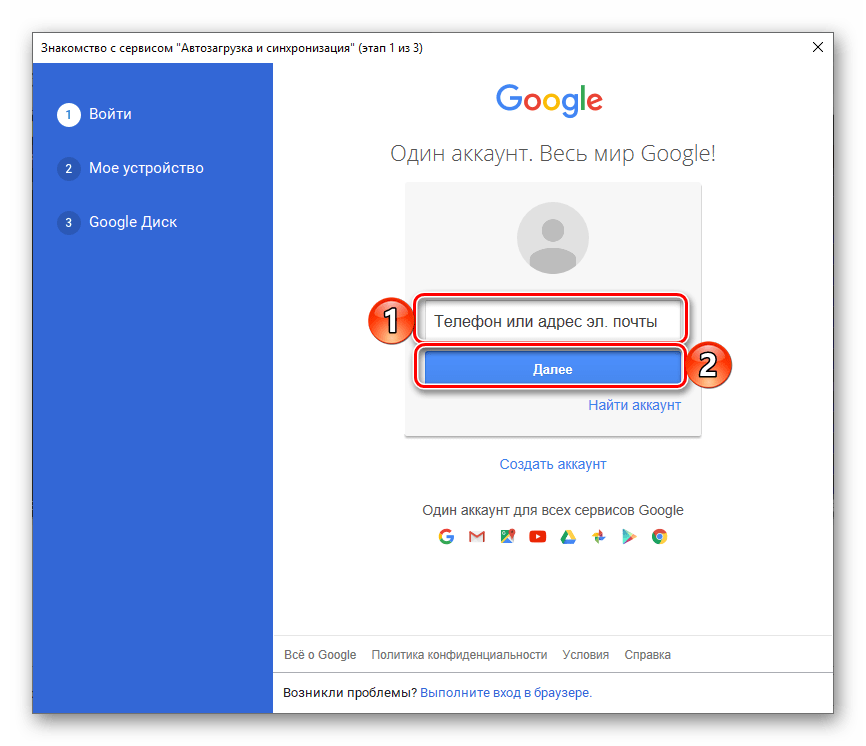
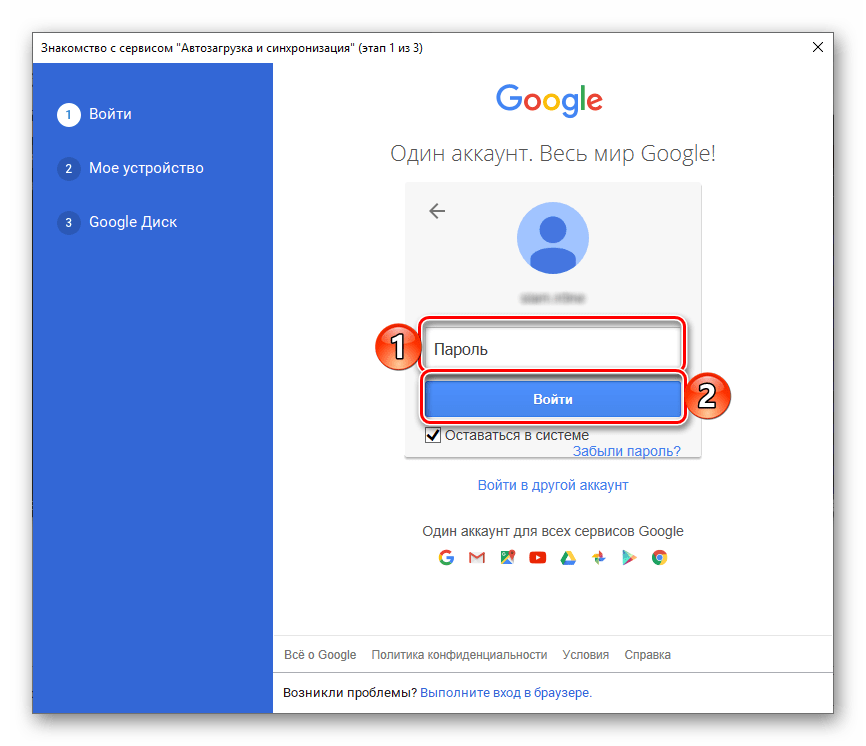
затем введите пароль и кликните по кнопке «Войти».
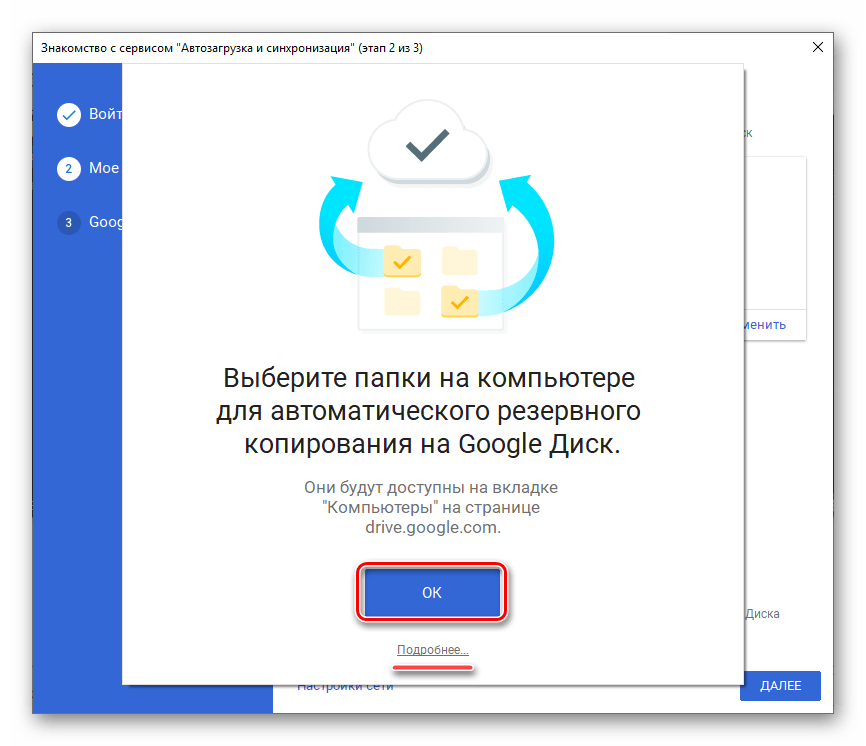
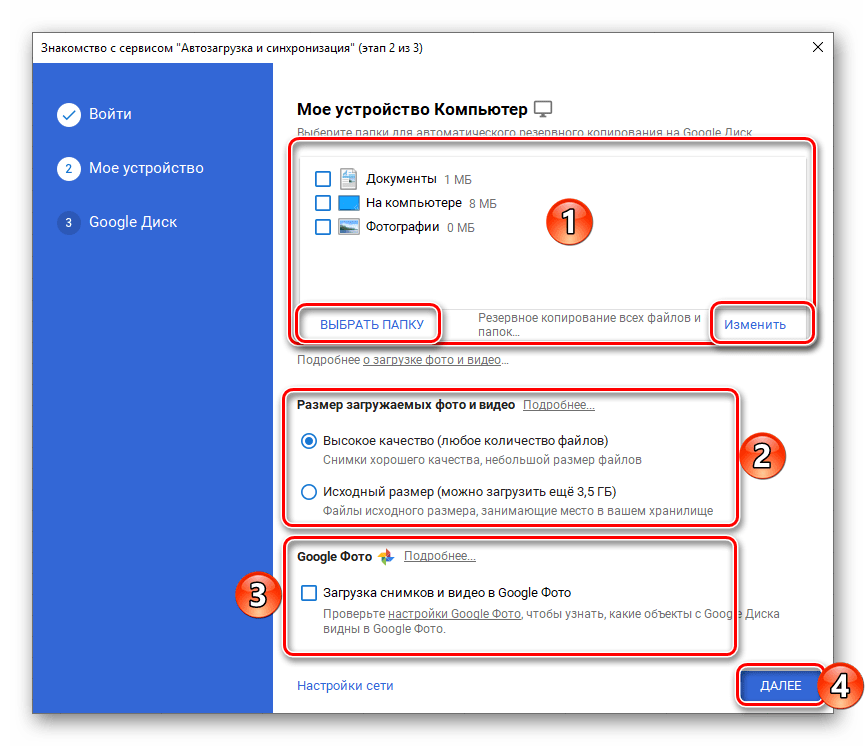
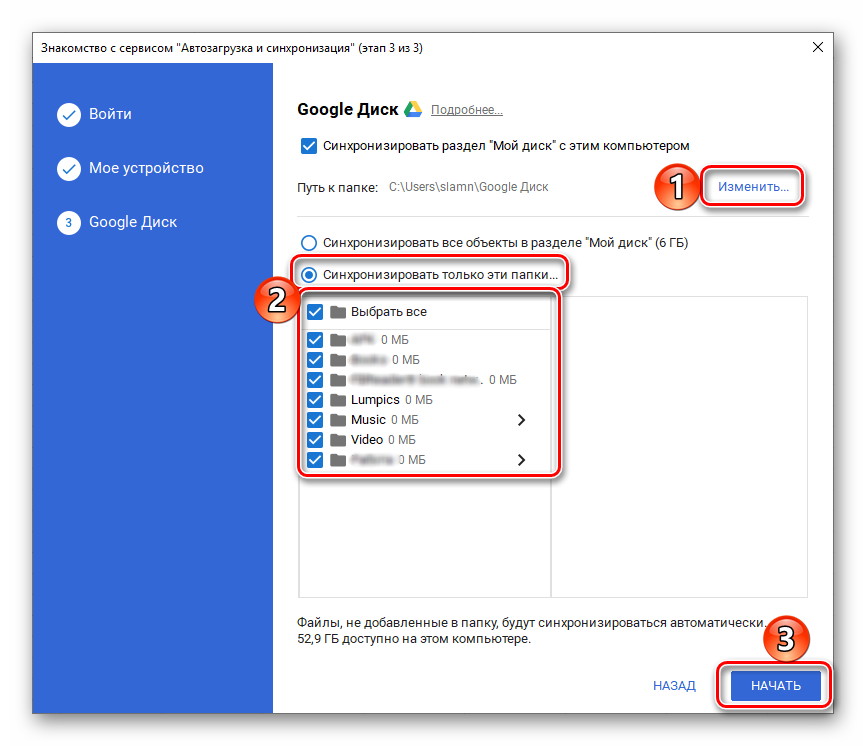
- Выберите папки на ПК, которые будут синхронизироваться с облаком.
- Определите, будут ли загружаться изображения и видео на Диск или в Фото, и если да, то в каком качестве.
- Согласитесь на синхронизацию данных с облака на компьютер.
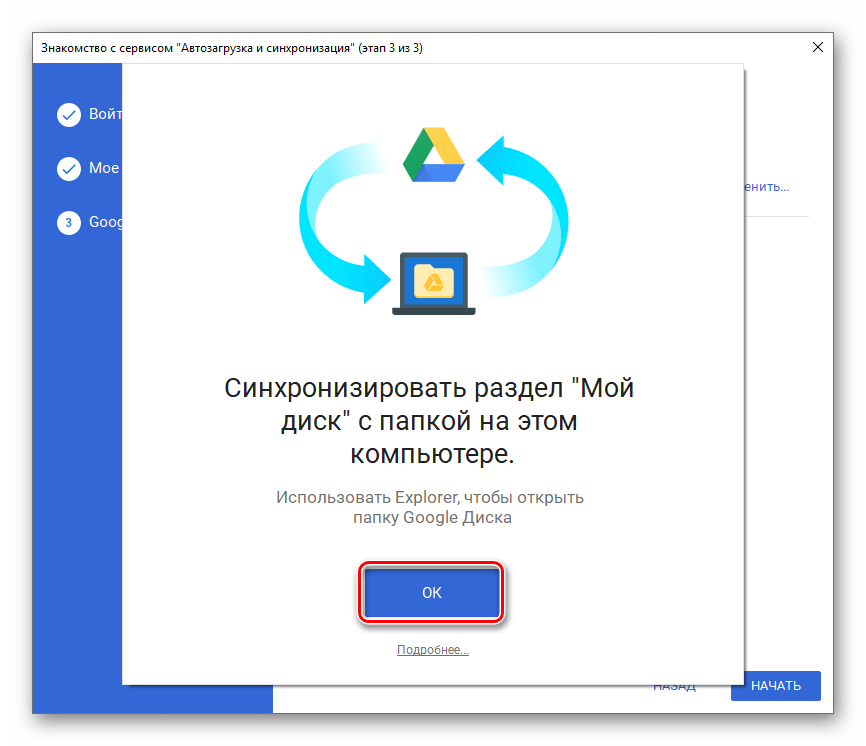
- Укажите месторасположение Диска на компьютере, выберите папки, которые будут синхронизироваться, и нажмите «Начать».
Читайте также: Как войти в Google Фото
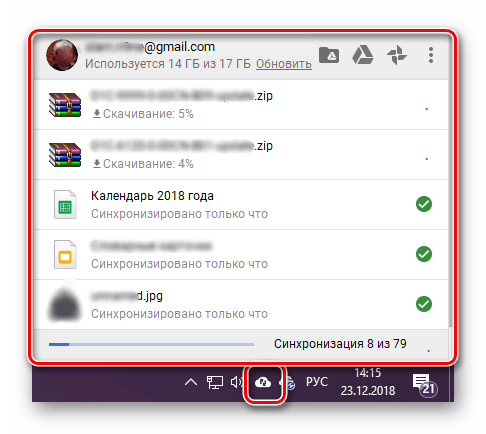
Теперь вы знаете, как войти в аккаунт Google Диска на компьютере, независимо от того, используете ли вы для доступа к нему браузер или официальное приложение.
Мобильные устройства
Как и большинство приложений Google, Диск доступен к использованию на смартфонах и планшетах, работающих под управлением мобильных операционных систем Android и iOS. Рассмотрим, как осуществляется вход в аккаунт в этих двух случаях.
Android
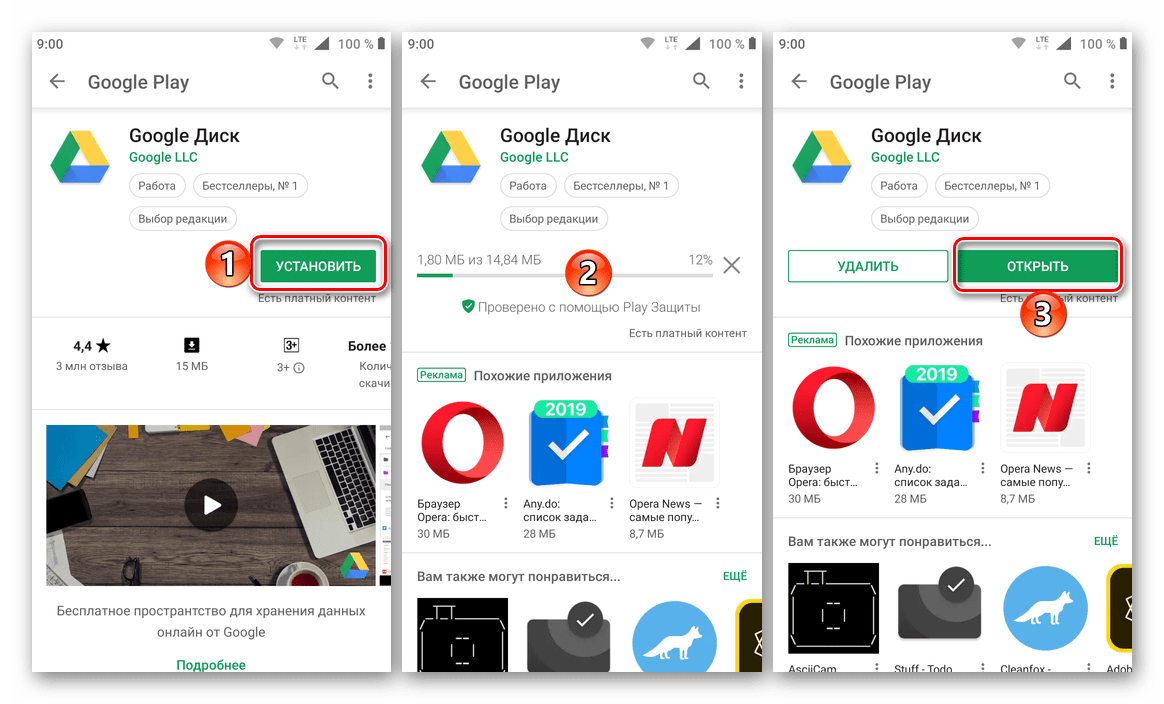
На многих современных смартфонах и планшетах (если только они не предназначены для продажи исключительно на территории Китая), Гугл Диск уже предустановлен. Если же на вашем девайсе он отсутствует, воспользуйтесь для инсталляции Google Play Маркетом и представленной ниже прямой ссылкой.

- Оказавшись на странице приложения в Магазине, тапните по кнопке «Установить», дождитесь завершения процедуры, после чего вы сможете «Открыть» мобильный клиент облачного хранилища.
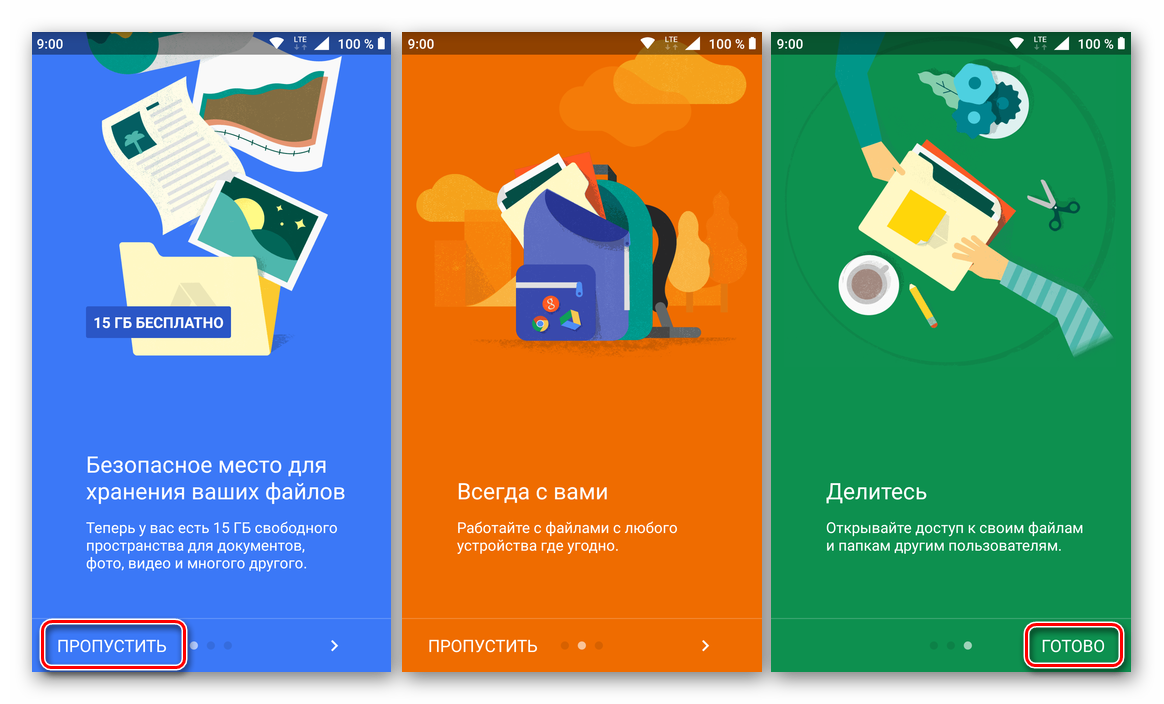
- Ознакомьтесь с возможностями Диска, пролистав три приветственных экрана, либо «Пропустите» их, нажав по соответствующей надписи.
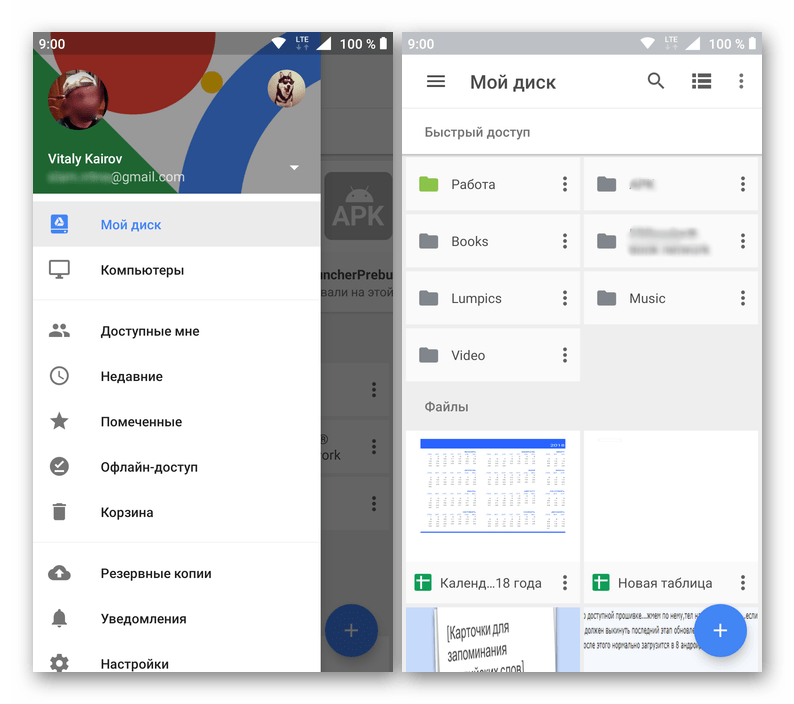
- Так как использование операционной системы Андроид подразумевает наличие активной, авторизованной на устройстве учетной записи Гугл, вход в Диск будет выполнен автоматически. Если по каким-то причинам этого не произойдет, воспользуйтесь нашей инструкцией из представленной по ссылке ниже статьи.
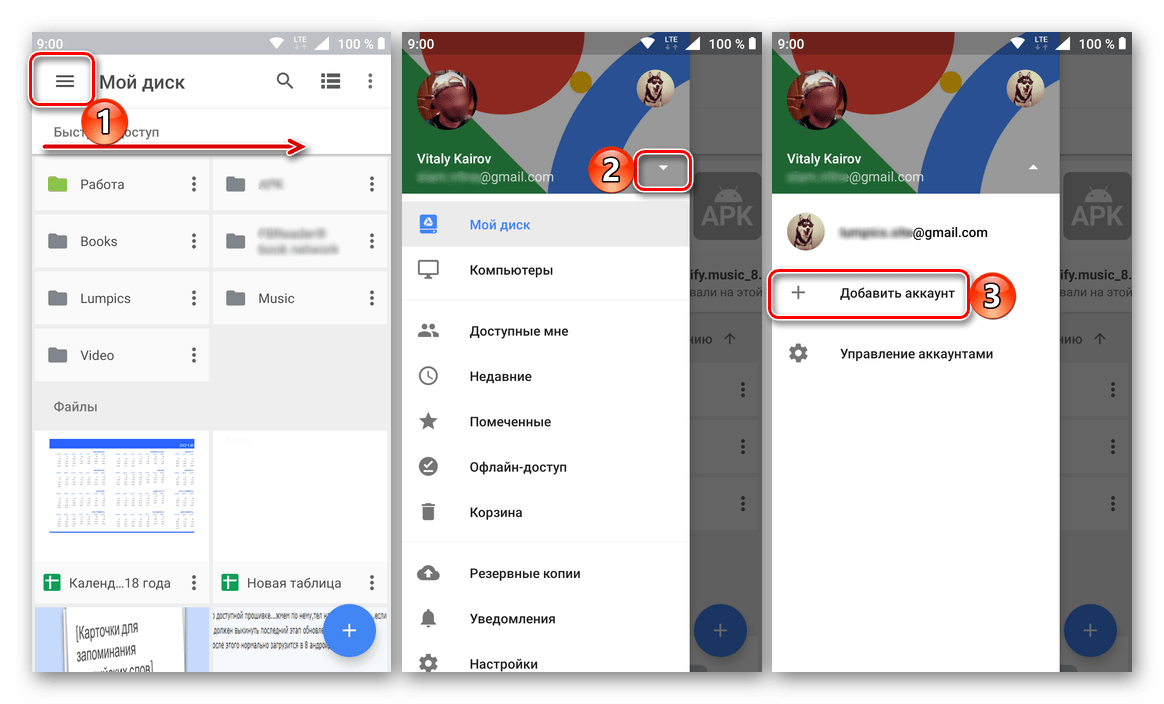
Подробнее: Как войти в учетную запись Google на Android - Если же вы хотите подключить к хранилищу другой аккаунт, откройте меню приложения, тапнув по трем горизонтальным полосам в левом верхнем углу либо выполнив свайп по экрану в направлении слева направо. Нажмите на небольшой указатель вниз, расположенный справа от вашей электронной почты, и выберите пункт «Добавить аккаунт».
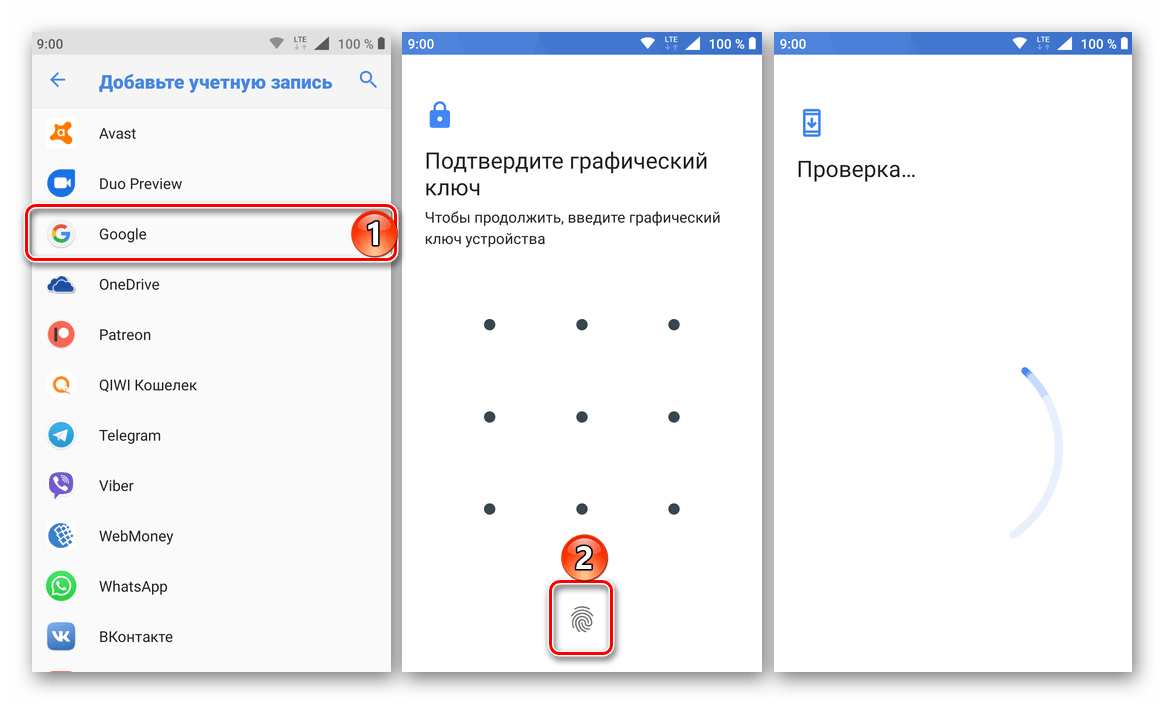
- В открывшемся списке доступных к подключению учетных записей выберите «Google». Если потребуется, подтвердите свое намерение добавить аккаунт, указав пин-код, графический ключ или воспользовавшись сканером отпечатка, и дождитесь быстрого завершения проверки.
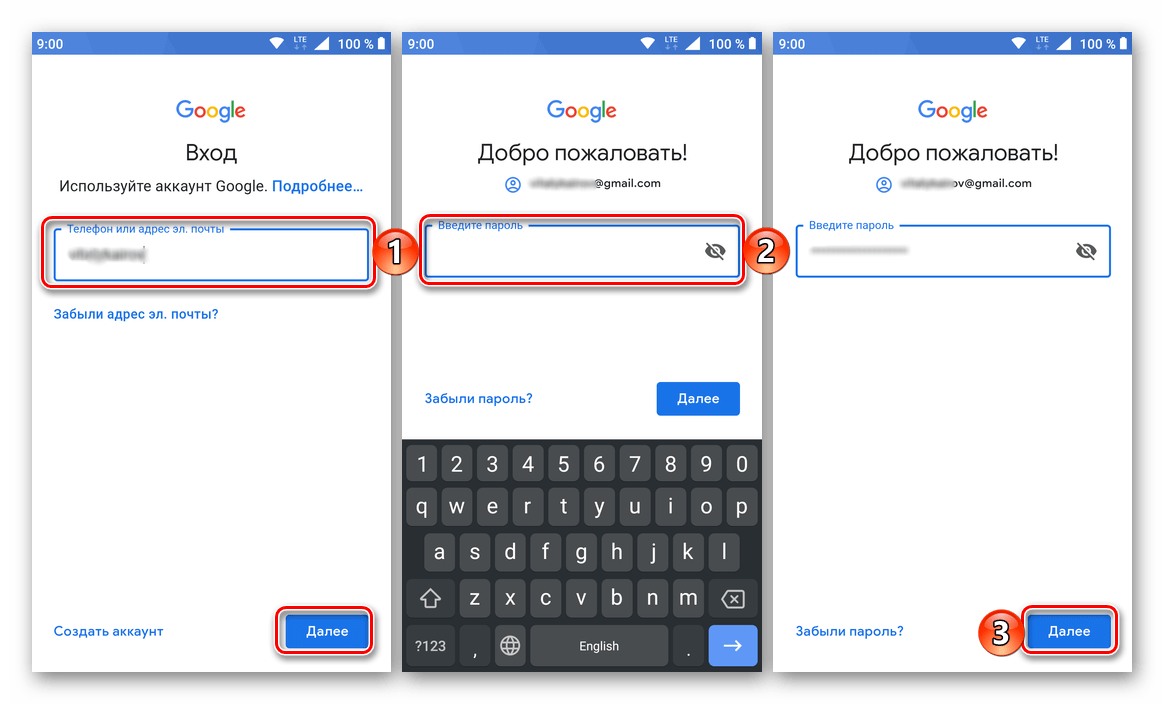
- Введите сначала логин, а затем пароль от учетной записи Гугл, доступ к Диску на которой вы планируете получить. Оба раза тапните «Далее» для подтверждения.
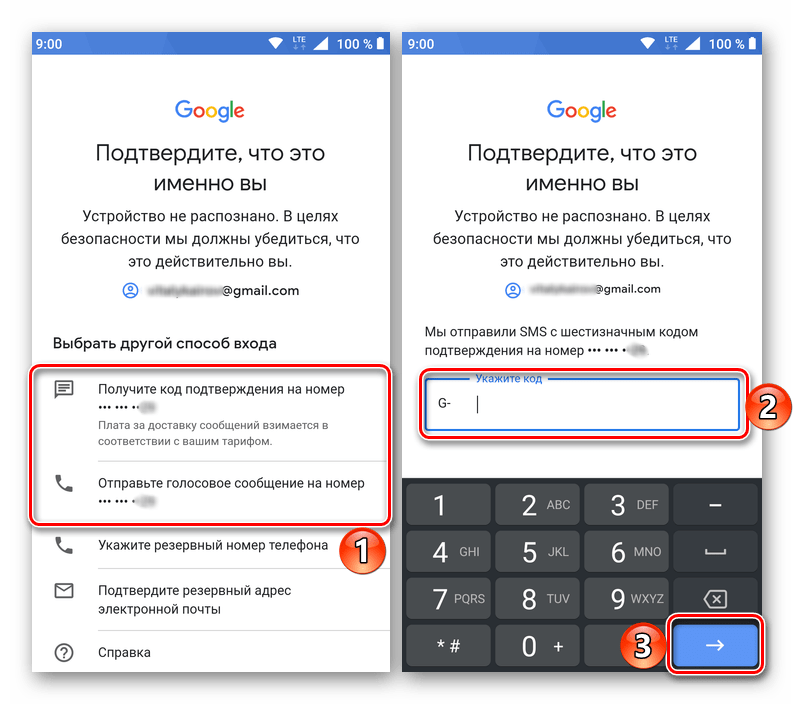
- Если потребуется подтверждение входа, выберите подходящий вариант (звонок, СМС или другой доступный). Дождитесь получения кода и введите его в соответствующее поле, если это не произойдет автоматически.
- Ознакомьтесь с Условиями использования и нажмите «Принимаю». Затем пролистайте страницу с описанием новых функций и снова тапните «Принимаю».

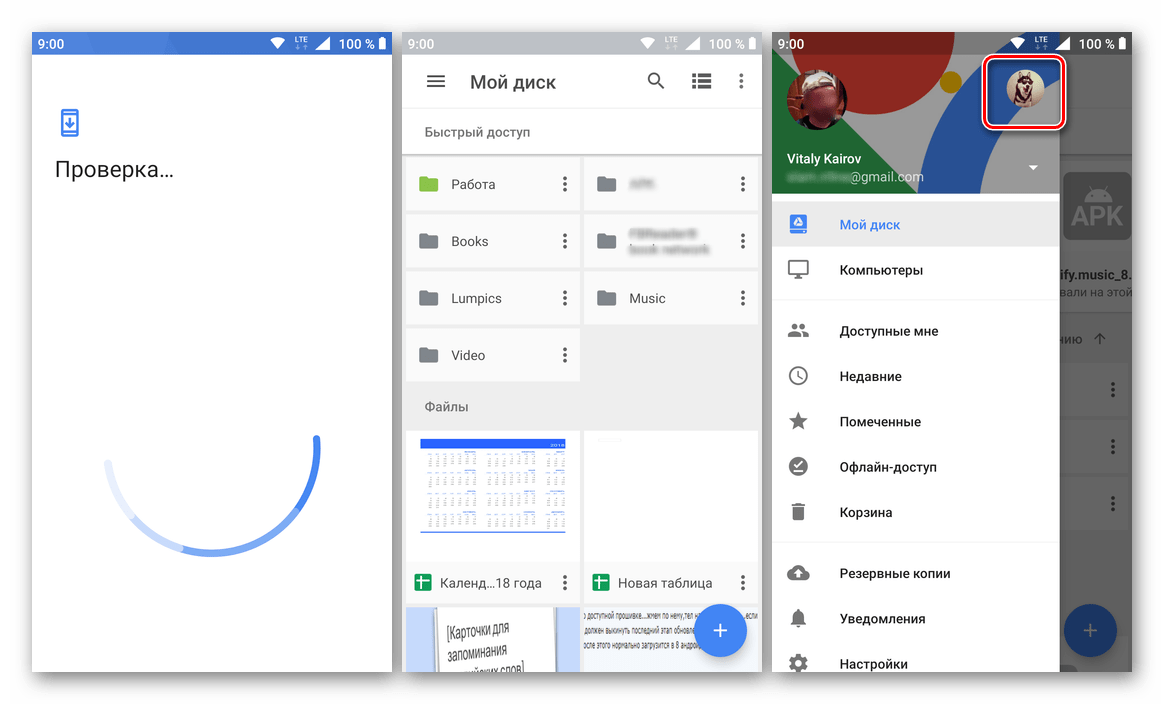
- Дождавшись завершения проверки, вы войдете в свою учетную запись на Google Диске. Переключаться между аккаунтами можно в боковом меню приложения, к которому мы с вами обращались на четвертом шаге данной части статьи, достаточно просто нажать по аватарке соответствующего профиля.
iOS
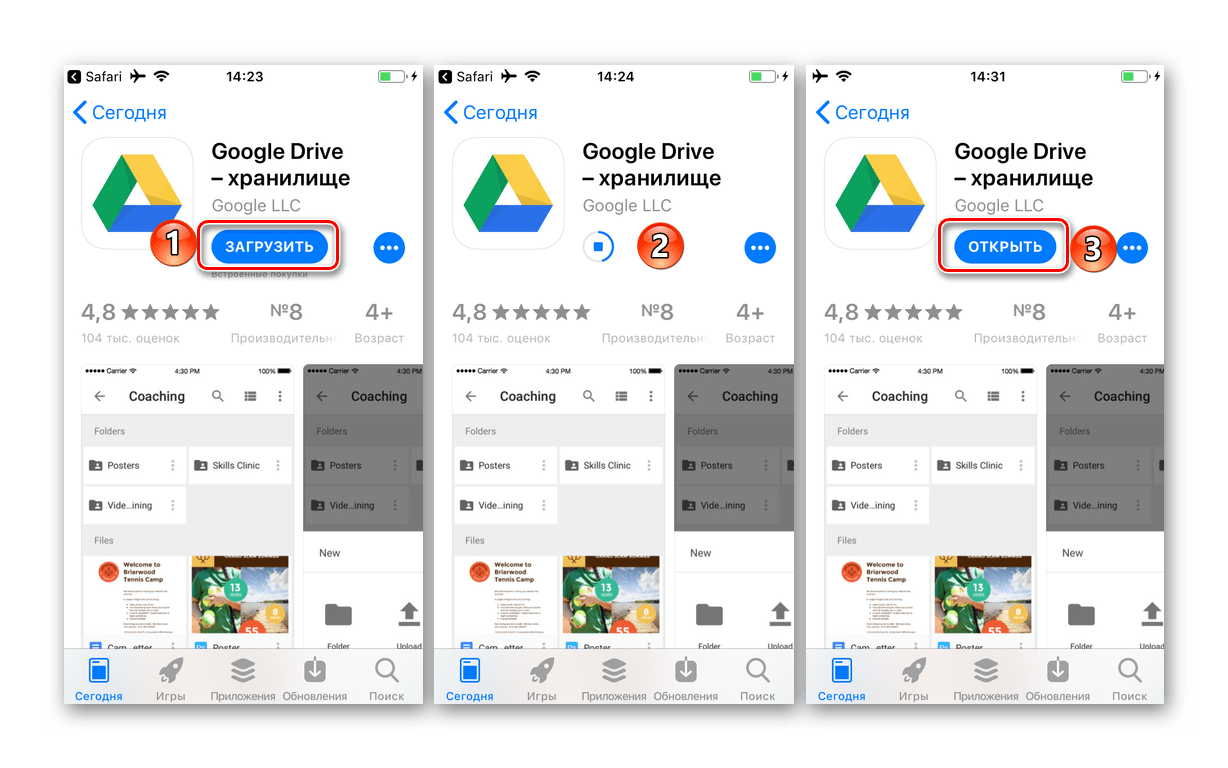
iPhone и iPad, в отличии от мобильных девайсов из конкурентного лагеря, не оснащены предустановленным клиентом облачного хранилища Google. Но это не проблема, так как инсталлировать его можно через App Store.
- Установите приложение, воспользовавшись сначала представленной выше ссылкой, а затем кнопкой «Загрузить» в магазине. Дождавшись завершения инсталляции, запустите его, тапнув «Открыть».
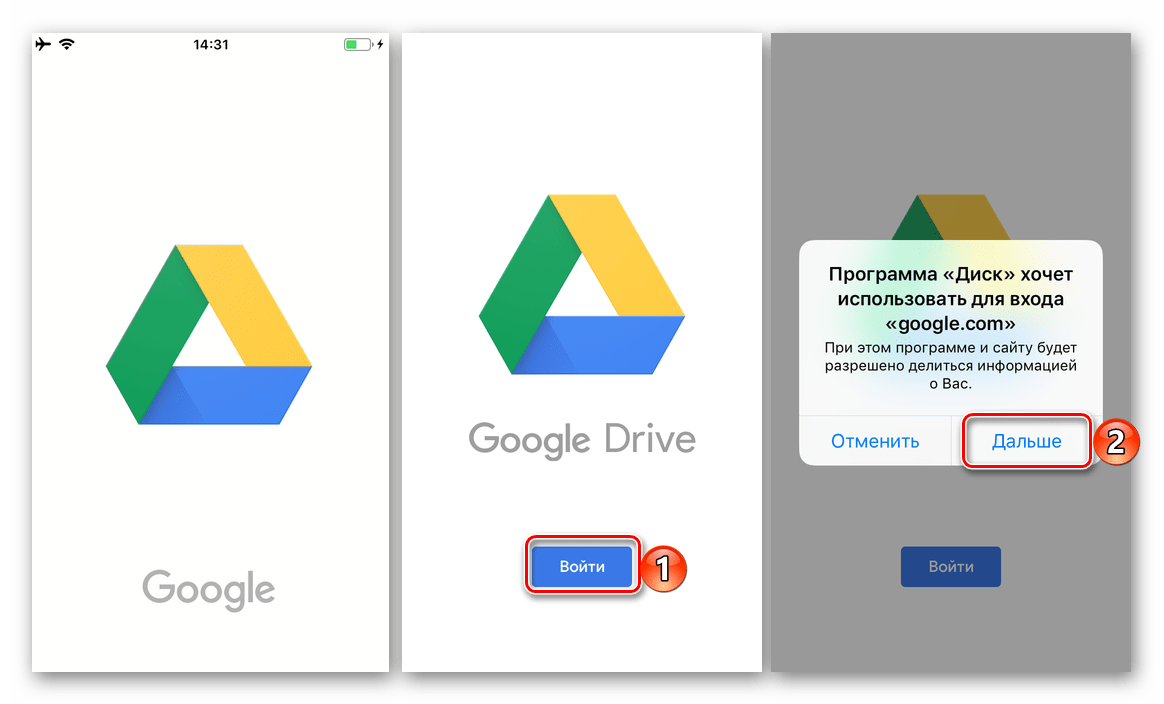
- Нажмите по кнопке «Войти», расположенной на приветственном экране Гугл Диска. Предоставьте разрешение на использование данных для входа, тапнув «Дальше» во всплывающем окошке.
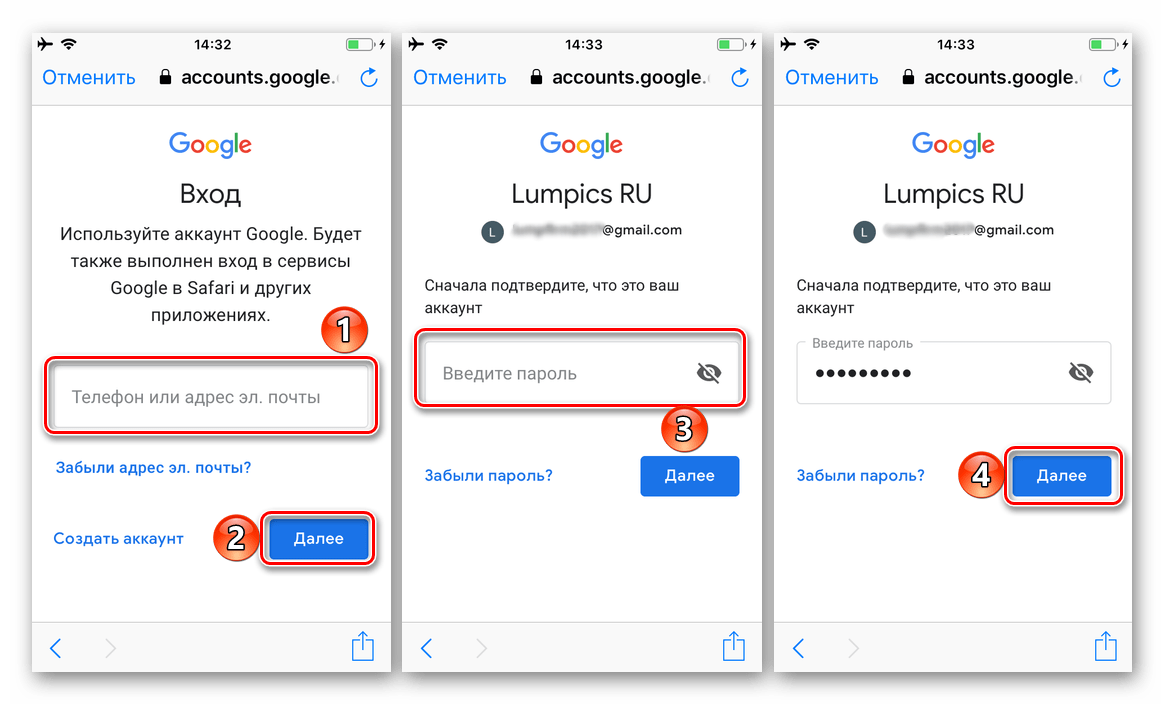
- Введите сначала логин (телефон или почту) от своей учетной записи Google, доступ к облачному хранилищу которой хотите получить, и нажмите «Далее», а затем укажите пароль и точно так же переходите «Далее».
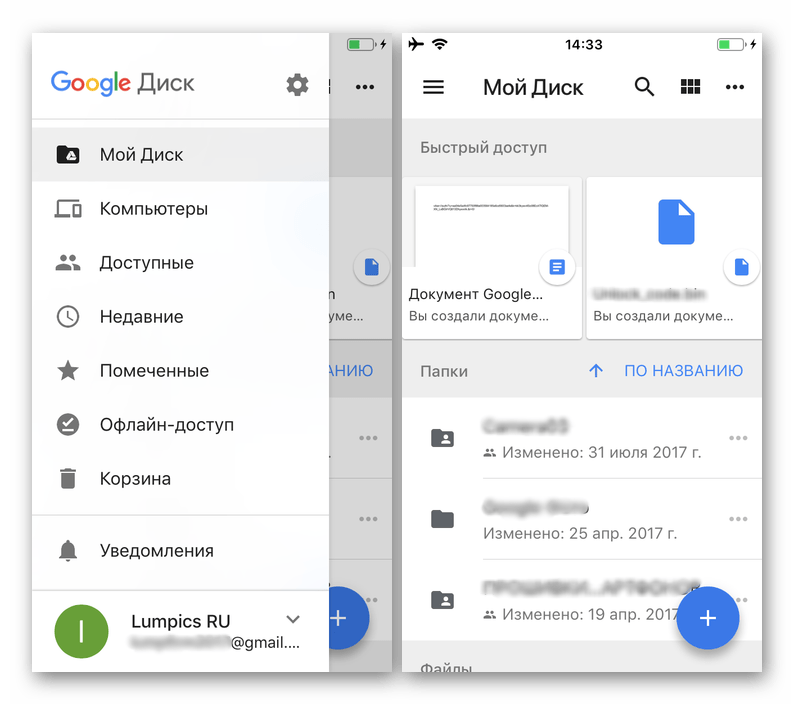
- После успешно выполненной авторизации Гугл Диск для айОС будет готов к использованию.
Заключение
В этой статье мы постарались максимально подробно рассказать о том, как войти в свой аккаунт Google Диска. Вне зависимости от того, какое устройство вы используете для получения доступа к облачному хранилищу, авторизация в нем выполняется достаточно просто, главное – это знать свои логин и пароль. К слову, если вы забыли эти сведения, их всегда можно восстановить, и ранее мы уже рассказывали, как это делается.