
Как перенести файлы с Mac на ПК [Полное руководство]
Всемогущий эксперт по написанию текстов, который хорошо разбирается в проблемах Mac и предоставляет эффективные решения.
Существуют огромные проблемы совместимости между компьютерами Mac и Windows. Вот почему это может быть трудно перенести файлы с Mac на ПК, Обе операционные системы имеют свои собственные платформы для хранения файлов, таких как музыка, фотографии и документы. Тем не менее, есть некоторые файлы, которые может быть сложнее найти по сравнению с другими типами.
Когда вы закончите перенос файлов с Mac на ПК, Windows автоматически распознает музыку в своем приложении Groove Music. Кроме того, приложение «Фото» мгновенно распознает изображения. Другие файлы будут организованы в соответствии с типом файла.
В этой статье мы расскажем вам о различных способах перемещения файлов с Mac на ПК с Windows. Давайте начнем.
1. Как перенести файлы с Mac на ПК с помощью внешнего жесткого диска
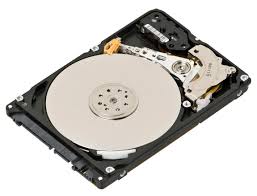
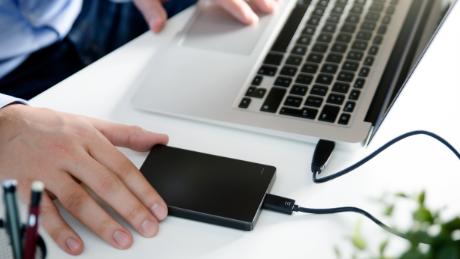
Перед переносом файлов из одной операционной системы в другую у вас должен быть внешний жесткий диск, который работает как на компьютерах Mac, так и на компьютерах с Windows. Это не составит труда найти, так как большинство отформатировано таким образом, что работает на обоих типах ОС. Однако, если у вас его нет, сначала отформатируйте его, чтобы он работал как на Mac, так и на Windows.
Вот шаги, которые помогут вам переместить ваши файлы между этими двумя типами компьютеров:
Шаг 01. Подключите внешний жесткий диск к компьютеру Mac. Откройте этот диск и затем выберите Файл. Нажмите Новая папка. Назовите вашу новую папку как « Exported Files ”И затем нажмите Return.
Шаг 02. Если вы на самом деле не используете приложение «Фотографии», перейдите к шагу 07.
Шаг 03. Запустите приложение «Фотографии» и нажмите меню «Правка». Нажмите Выбрать все. Вы должны нажать File в меню после этого. Затем переместите курсор к параметру «Экспорт».
Шаг 04: выберите «Экспортировать немодифицированный оригинал для X предметов . Вы также можете выбрать « Export X Items ”, Которая позволит вам выбирать типы изображений и даже качество видео. Но если вы хотите убедиться, что файлы остаются неизменными, вам следует выбрать первый вариант.
Шаг 05. Нажмите раскрывающуюся кнопку для параметра «Формат подпапки». Выберите имя момента. Выберите «Экспорт», а затем нажмите имя вашего внешнего жесткого диска. Дважды щелкните бывшую новую папку, которую вы назвали «Экспортированные файлы».
Шаг 06: нажмите «Новая папка», затем назовите ее «Фото» и нажмите «Создать». Наконец, нажмите Экспортировать оригиналы. В зависимости от количества изображений, которые вы хотите переместить, передача может занять много времени.
Теперь вы можете перемещать свои изображения на внешний жесткий диск. Следующие шаги позволят вам переместить вашу музыку в то же внешнее местоположение:
Шаг 07. Запустите iTunes и щелкните правой кнопкой мыши любую понравившуюся музыку. Если вы предпочитаете не использовать iTunes и фактически не используете его для своих музыкальных файлов, перейдите к шагу 10.
Шаг 08: Выберите Показать в Finder. Затем нажмите Command + UP СТРЕЛКА для того, чтобы перейти к каталогу для художников. Нажмите те же клавиши еще раз, чтобы перейти к каталогу музыки. Затем вы можете снова нажать CMD + СТРЕЛКА ВВЕРХ, чтобы перейти в каталог iTunes Music.
Шаг 09: нажмите, а затем перетащите значок папки «Музыка» на внешний жесткий диск в боковом меню. Удерживайте этот щелчок, пока в окне не отобразится фактическое содержимое жесткого диска. Переместите папку «Музыка» в папку, которую вы недавно создали, с именем «Экспортированные файлы», затем отпустите кнопку мыши. Музыкальные файлы теперь будут скопированы.
К этому времени вы скопировали свои музыкальные файлы на внешний диск. Следующие шаги покажут вам, как переместить папки на внешний жесткий диск:
Шаг 10: в строке меню нажмите Go, а затем нажмите Home. Нажмите клавишу «Command» и выберите «Загрузки», «Рабочий стол», «Документы» и «Фильмы». Если вы хотите выбрать больше папок, вы можете сделать это.
Шаг 11: опять же, аналогично тому, что вы делали до перетаскивания указанных папок на внешний жесткий диск, пока он не отобразит его содержимое. Переместите перетаскиваемые каталоги в папку с надписью «Экспортированные файлы». Отпустите кнопку мыши, чтобы скопировать их все в новую папку. После этого нажмите значок извлечения, расположенный рядом с именем внешнего жесткого диска.
Следующие шаги все еще связаны. Это позволит вам перенести файлы с внешнего жесткого диска на компьютер с Windows. Ниже приведены инструкции о том, как это сделать:
Шаг 12. Подключите внешний жесткий диск к ПК с Windows. Нажмите значок для проводника. Откройте внешний жесткий диск, дважды щелкнув по нему.
Шаг 13: дважды щелкните папку с надписью «Экспортированные файлы», затем дважды щелкните папку с надписью «Рабочий стол» и нажмите «Выбрать все». Перетащите файлы рабочего стола в нужное место на ПК с Windows.
Шаг 14: повторяйте шаг 13, пока не скопируете все файлы с внешнего жесткого диска на компьютер с Windows.
2. Как обмениваться файлами или передавать файлы между Mac и Windows PC без проводов
Благодаря функции Apple AirDrop, обмен файлами между двумя компьютерами Mac стал очень простым. Но сделать это с Mac и Windows PC сложнее. В этом разделе мы расскажем вам о том, как обмениваться файлами между ПК с Windows и компьютерами Mac без использования сторонних приложений. Самое замечательное в этом методе — инструменты, которые вы используете, встроены в две операционные системы. Таким образом, обеспечивается защита вашей конфиденциальности и конфиденциальной информации. Давайте начнем с первого.
Убедитесь, что оба устройства находятся в одной сети. Просто следуйте инструкциям ниже, чтобы поделиться файлами с Mac на Windows PC:
Шаг 01: на компьютере Mac посетите Системные настройки, Затем перейдите в раздел «Общий доступ» и посетите раздел «Обмен файлами». Нажмите «Параметры» и выберите «Обмен файлами и папками с помощью SMB». Кроме того, вы должны выбрать учетную запись, с которой вы хотите поделиться файлами.
Шаг 02: нажмите «Option». И нажмите значок Wi-Fi, расположенный в строке меню. Это покажет IP-адрес вашего Mac. Запишите свой IP. Вы можете записать это, чтобы убедиться, что вы помните это.
Шаг 03. Теперь используйте компьютер с Windows и нажмите Windows Key + R ключ, чтобы открыть Run. Введите «\\» плюс IP-адрес Mac, Затем нажмите Enter.
Шаг 04. Теперь вам будет предложено ввести учетные данные учетной записи компьютера Mac, которой вы хотите поделиться. Введите учетные данные и нажмите ОК.
Шаг 05. Перейдите к файлам и папкам, которые вы хотите перенести на компьютер с Windows. Просто скопируйте и вставьте с компьютера Mac на ПК с Windows, чтобы завершить процесс.
3. Как перенести файлы с Mac на ПК с помощью Google Drive

Когда вы настроите Google Drive на своем Mac, вы сможете мгновенно получить доступ к своим файлам с устройств iOS, других компьютеров Mac, ПК с Windows и даже мобильных телефонов Android. Google Drive дает вам возможность хранить ваши файлы и делиться ими между различными устройствами. Если вы хотите поделиться файлами с друзьями и коллегами, вы можете сделать это с помощью Google Drive.
После установки Google Диска на Mac, он отображается как папка другого типа. Просто организуйте свои папки, поместите в них файлы и удалите те, которые вы хотите удалить. Любой файл или данные, которые вы помещаете в Google Диск, синхронизируются с облаком Google. Таким образом, вы можете получить доступ к файлам с устройств, которые также поддерживают Google Drive.
Перед настройкой Google Диска на вашем Mac вам понадобится аккаунт Google. Вы можете просто создать его в Google Drive. Если у вас уже есть учетная запись Google, вы можете просто создать Google Drive. После чего вы скачиваете приложение, позволяющее использовать его облачное хранилище.
Часть 1: Как правильно установить Google Drive на свой Mac
Приведенные ниже шаги предполагают, что вы ранее не устанавливали указанное приложение на своем устройстве Mac. Просто выполните следующие действия:
Шаг 01: Откройте веб-браузер и перейдите на страницу здесь. Или вы можете посетить эту страницу здесь. нажмите Ссылка для скачивания расположен в верхней части страницы.
Шаг 02: для личной учетной записи нажмите кнопку «Загрузить», расположенную под резервной копией и синхронизацией. Ознакомьтесь с условиями обслуживания. Нажмите Принять и скачать.
Шаг 03. Теперь установщик Google Диска будет находиться в папке «Загрузки». Найдите установщик после завершения процесса загрузки. Затем откройте установщик. Обычно он называется InstallBackupAndSync.dmg.
Шаг 04. После запуска окна установщика щелкните, а затем перетащите значок с надписью «Резервное копирование и синхронизация из Google». Перетащите его в папку «Приложения». Теперь диск Google установлен на вашем Mac.
Часть 2: ваше руководство по первому запуску Google Диска на Mac
Когда вы впервые открываете Google Диск на своем устройстве Mac, вам необходимо настроить его и выполнить различные действия. После этого вам будет проще получить доступ к Google Диску и использовать его.
Шаг 01: Откройте резервную копию и синхронизируйте с Google ИЛИ Google Drive. Это находится в вашей папке приложений. Предупреждение будет отображаться. Нажмите Открыть.
Шаг 02: на Google Диске отобразится страница приветствия. Нажмите кнопку с надписью «Начало работы». Вам будет предложено войти в учетную запись Google. Если вы еще не создали учетную запись, вы можете просто щелкнуть текст с надписью Создать учетную запись. Затем следуйте инструкциям на экране. Если вы уже создали учетную запись Google, введите адрес электронной почты и нажмите кнопку Далее.
Шаг 03: введите соответствующий пароль и нажмите войдите, Установщик Google Drive покажет различную информацию о том, как использовать приложение. Пролистайте, пока не дойдете до конца.
Шаг 04: приложение теперь поместит папку в ваш Mac. Это будет называться Google Drive. Обычно это будет находиться в вашей домашней папке. Теперь нажмите кнопку «Далее».
Шаг 05. Вы также можете загрузить приложение на мобильное устройство. Нажмите кнопку Далее. Вы также можете поделиться объектами с другими. Нажмите кнопку Далее. Наконец, нажмите Готово.
Программа установки Google Диска будет завершена после добавления элемента строки меню, а также создания папки Google Диска в домашнем каталоге. Finder также будет содержать боковую панель Google Диска.
Часть 3: Использование Google Диска на вашем компьютере Mac
Для работы с Google Диском необходимо использовать папку. Вы просто помещаете файлы в папку и можете организовать их соответствующим образом. Все это будет синхронизировано с облачным хранилищем Google. Вы даже можете поделиться другими файлами с другими учетными записями, если хотите. Папка Google Диска — это место, где вы будете проводить большую часть своего времени. Тем не менее, стоит упомянуть и строку меню.
Элемент строки меню на вашем Mac позволяет быстро получить доступ к папке на Google Диске. Он также имеет ссылку, которая напрямую открывает Google Drive в веб-браузере. Здесь отображаются документы или листы, которые вы недавно поместили на диск. Или это может разместить документы, которые вы недавно обновили. Элемент строки меню также отображается, если синхронизация с облачным хранилищем Google уже завершена.
Доступ к дополнительным настройкам можно получить через пункт меню на Google Диске. Чтобы получить доступ к этим настройкам, сделайте следующее:
Шаг 01: Нажмите пункт меню Google Drive. Появится раскрывающееся меню.
Шаг 02: нажмите вертикальный многоточие. Это расположено в верхней правой части экрана.
Шаг 03: появится меню. Он включает в себя такие функции, как получение справки, отправка отзывов в компанию и настройка параметров для вашей учетной записи Google Диска. Нажмите Настройки.
Шаг 04: введите настройки, которые вы хотите применить к своей учетной записи Google Диска.
Часть 4: доступ к Google Диску вашего Mac на ПК с Windows
Чтобы получить доступ к файлам, вы поместили их в папку Google Drive на Mac, просто используйте компьютер и откройте веб-браузер. Тогда посетите эту страницу здесь. Войдите в свою учетную запись Google Drive. Это должно совпадать с учетной записью Google Drive, созданной на компьютере Mac.
Получив доступ к этому Google Диску на своем ПК, щелкните правой кнопкой мыши файл или папку и выберите «Загрузить». Установите желаемое место загрузки. Теперь вы перенесли файлы с Mac на ПК с Windows с помощью Google Drive. Легко. право?
В заключение
Для передачи файлов с Mac на ПК вы можете использовать Google Drive, внешний жесткий диск и встроенные опции обеих операционных систем. Данное руководство поможет вам переместить наиболее важные файлы, особенно если вы перешли с Mac на ПК. Надеюсь, мы вам помогли! Удачной передачи файлов!
Рейтинг: 5.0 / 5 (на основе 3 рейтинги)
Перемещение фотографий, файлов и почты с Mac на Surface
Примечание: Некоторые продукты могут быть недоступны в вашей стране или вашем регионе.
Будьте уверены: ваши фотографии, файлы, почта и другие данные в полной безопасности на новом Surface.
- Получение доступа к файлам, сохраненным в облаке
- Перемещение файлов с компьютера Mac
- Готовы переместить файлы? Начнем.
- Получение доступа к электронной почте, контактам и календарю
- Перемещение избранного в браузере на Surface
Примечание: Некоторые сведения, приведенные на этой странице, не относятся к ноутбукам Surface под управлением Windows 10 S. Об этом будет указано отдельно.
Получение файлов, хранящихся в облаке
Все файлы, сохраненные в iCloud, OneDrive, Dropbox или другом интернет-хранилище с помощью Mac, также будут доступны на Microsoft Surface. Просто посетите сайт используемой службы и войдите в систему или скачайте приложение для используемой службы из Microsoft Store.
Перемещение файлов, хранящихся на компьютере Mac
Файлы, хранящиеся локально на компьютере Mac, следует скопировать на Surface с помощью внешнего диска. Диск должен быть совместимым с Mac и Windows. Рекомендуем использовать USB-накопитель (быстрее всего USB 3.0).
Примечание: Для ноутбуков Surface под управлением Windows 10 S: файлы можно открыть только с помощью приложений из Microsoft Store. В Microsoft Store могут отсутствовать специальные приложения для некоторых файлов, хранящихся на компьютере Mac, поэтому, возможно, вам не удастся открыть их на ноутбуке Surface.
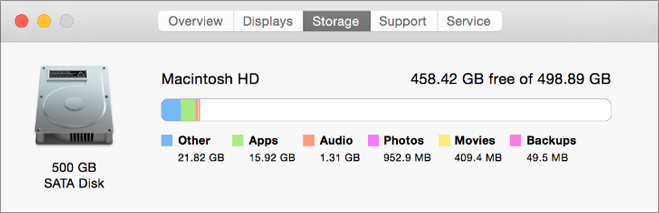
Выбор USB-накопителя с большим объемом памяти, чем занято на компьютере Mac
Вот как определить нужный размер жесткого диска.
- На компьютере Mac откройте меню Apple в левом верхнем углу экрана.
- Выберите Об этом Mac.
- Выберите вкладку Хранилище в появившемся окне. Мы рекомендуем использовать внешний диск, объем памяти которого больше, чем занято на Mac.
Готовы переместить файлы? Начнем.
Примечание: Если у вас несколько учетных записей на компьютере Mac, необходимо сделать вот что для каждой из них. Возможно, вам также потребуется создать отдельные учетные записи на Surface. Узнайте, как настроить учетные записи.
Копирование фотографий на внешний диск
- Подключите внешний диск к компьютеру Mac. (Возможно, потребуется подключить диск к источнику питания.)
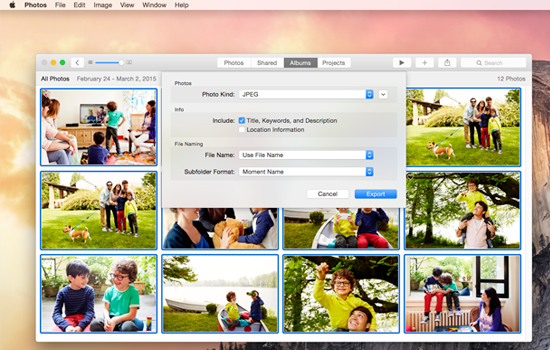
- Откройте приложение Фото на компьютере Mac.
- В строке меню в верхней части экрана выберите Правка >Выбрать все.
- Выберите Файл >Экспортировать.
- Во всплывающем окне установите параметру Формат подпапки значение Имя момента, выберите внешний диск в разделе Устройства и нажмите Экспортировать.
Копирование фотографий на Surface
- Подключите внешний диск к Surface.
- Если папка не открывается автоматически, в правой части экрана Surface появится уведомление Съемный диск: нажмите, чтобы выбрать. Нажмите уведомление и выберите Открыть папку для просмотра файлов.
- Нажмите сочетание клавиш CTRL+A на клавиатуре Surface, чтобы выбрать все папки, а затем нажмите CTRL+C, чтобы скопировать их.
- На панели слева в разделе Этот компьютер выберите Изображения.
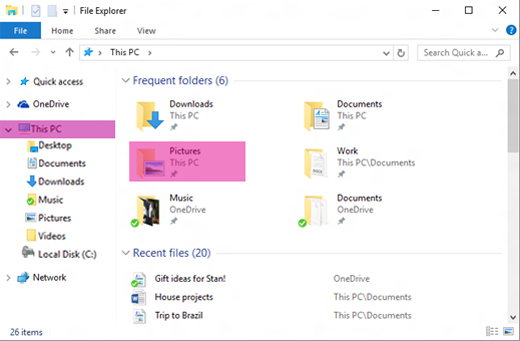
Совет: Чтобы найти фотографии на Surface, введите Изображения в поле поиска на панели задач. Или попробуйте приложение «Фотографии».
Копирование музыки, документов и других файлов
Прежде чем приступить, определитесь, как файлы вам нужны на Surface. На компьютере Mac откройте приложение Finder и в строке меню в верхней части экрана выберите Переход > Личное.
Примечание: Почти все, что вы перемещаете с компьютера Mac, будет работать с соответствующими приложениями Windows на устройстве Surface, но файлы, созданные с помощью приложений Apple (например, GarageBand или iMovie), не будут работать на Surface. Файлы iWork можно экспортировать и открыть с помощью Microsoft Office (pages to Word, Keynote to PowerPoint и Numbers to Excel). Помните об этом, когда будете решать, что скопировать на Surface.
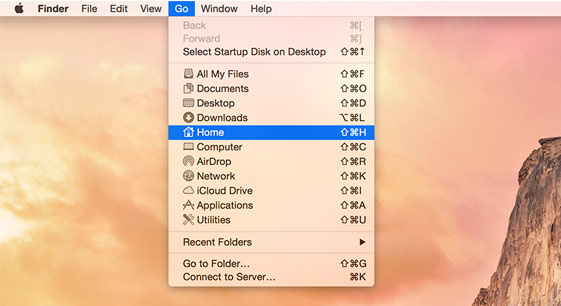
Как только будете готовы, скопируйте файлы, как показано ниже.
Копирование файлов на внешний диск
- Подключите внешний жесткий диск к USB-порту компьютера Mac и источнику питания (при необходимости).
- Щелкните в окне Личное, где находятся ваши персональные папки.
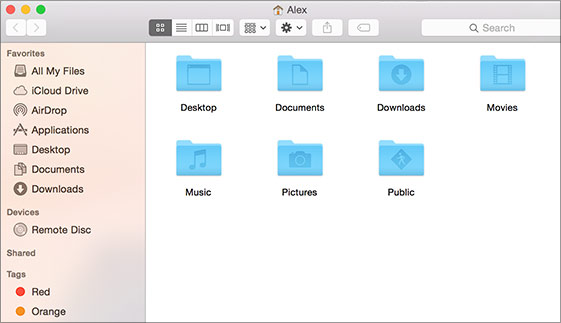
Копирование файлов на Surface
- Подключите внешний диск к Surface.
- Если папка не открывается автоматически, в правой части экрана Surface появится уведомление Съемный диск: нажмите, чтобы выбрать. Нажмите уведомление и выберите Открыть папку для просмотра файлов.
- Дважды щелкните папку Рабочий стол на съемном диске.
- Нажмите сочетание клавиш CTRL+A на клавиатуре Surface, чтобы выбрать все файлы, а затем нажмите CTRL+C, чтобы скопировать их.
- На панели слева в разделе Этот компьютер выберите Рабочий стол.
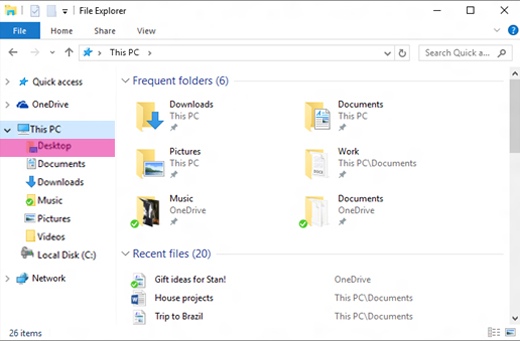
Примечание: Если вы уже переместили фотографии, копировать папку медиатеки «Фото» в папку «Изображения» не нужно.
Доступ к электронной почте, контактам и календарю
Получение доступа к веб-почте с помощью браузера
Если вы пользуетесь веб-почтой (например, Gmail, Yahoo!, iCloud или Outlook.com) и предпочитаете проверять ее в браузере, просто откройте Microsoft Edge, перейдите на нужный веб-сайт и выполните вход.
Использование приложения «Почта» на Surface для всех учетных записей почты
Как и приложение «Почта» Apple на компьютерах Mac, приложение «Почта» на Surface можно использовать для всех учетных записей электронной почты, включая Outlook, Gmail, Yahoo! и другие. Вот как их добавить.
- Введите Почта в поле поиска на панели задач и выберите приложение «Почта» в результатах поиска.
- Если вы используете это приложение впервые, вам будет предложено настроить учетные записи. Вы также можете выбрать Параметры.
- Выберите Управление учетными записями >Добавить учетную запись.
- Выберите тип учетной записи, которую нужно добавить, и следуйте инструкциям на экране.
Получение доступа к контактам и календарю
Получение доступа к контактам и календарю на Surface зависит от того, какую учетную запись электронной почты вы используете.
Если используется
Доступ к контактам можно получить через…
Доступ к календарю можно получить через…
Hotmail.com, Live.com или Outlook.com
Как перенести файлы с макбука на внешний жесткий диск
Помогите решить проблему, т.к. не обладаю достаточным багажом знаний в этой сфере.
Дано: Macbook pro MD313 с 500гб и батареей на грани смерти. Хочу заменить жесткий диск на SSD и обновить батарею. Прошу подсказать оптимальное решение по переносу данных и замене жесткого диска.
Насколько я понимаю, мой iPhone привязан (синхронизирован) с жестким диском, и при банальной замене жесткого диска со свеже установленной ОС, телефон синхронизируется с «пустотой» и банально пропадет все.
Как я вижу решение данной ситуации — скинуть (просто перетянуть) папку iTunes и иные необходимые файлы (почту, проги) на внешний жесткий диск. На самом ноутбуке заменить HDD на SSD и поставить ОС. Перенести файлы с внешнего жесткого диска. Синхронизировать телефон.
Не будет ли проблем с подобными манипуляциями? Не хотелось бы потерять весь фотоархив на компе, телефоне и важную почту.
Подскажите, на внешнем жестком диске уже есть какие-то данные (фотки, ролики). Если я через Time Machine создам туда резервную копию, то Time Machine не предложит отформатировать внешний?
Делая резервную копию через Time Machine, я ведь могу выбрать лишь определенные файлы для копирования, а не все-все данные жесткого диска? Не хочу копировать все, ибо за 7-8 лет я просто в 1 клик делал апдейт ОС и за это время систему явно (по опыту с Виндоуз). Не хотелось бы на свежий ССД диск установить какие-то огрызки программ и мусор со старого ХДД.
2. Если надо сохранить всю текущую начинку диска, просто поменяв сам диск, тогда так:
— делай раз: открываем ноут, ставим ссд в основное место, оптический привод вынимаем, старый диск в оптибей (стоит 400р)
— делай два: делаем загрузочную флешку (хотя б с помощью софта с dosdude1.com — всегда пользуюсь) и грузимся с нее
— делай три: при помощи дисковой утилиты ОС с флэшки делаем точную копию старого диска в новый (очень внимательно! Я однажды новый в старый «восстановил»)
Я вот не могу сказать работает система нормально или нет, т.к. ноутбук пишет, что батарея требует внимания (около 850 циклов зарядки, держит часа 3), и в целом система грузится — минуты 2 серый экран загрузки, потом после ввода пароля от учетки минут 5 надо подождать, пока смогу полноценно пользоваться (т.е. кликнул на сафари сразу после прохождения этапа ввода пароля от учетки, и он откроется сразу, но писать что-то в адрес строке можно будет минут через 5).
Поэтому я и хочу заменить хдд на ссд (в планах вместо сдрома поставить новый хдд).
Я ни разу не переустанавливал и не знаю как переносить данные правильно. Поэтому и спрашиваю помощи. От опыта пользования виндой, остался негативный опыт пользования сторонним софтом при переносе/восстановлении системы. Поэтому не хотелось бы накосячить.
Для macOS, начиная с версии 10.9, тупить сразу после входа в систему на старых Маках с HDD – совершенно нормальное явление. Замена HDD на SSD ускорит процесс, но лучше всё-таки дополнительно убрать лишнее из автозагрузки.
_________________
Алексей @ МакЦентр
Powered by phpBB © 2001, 2005 phpBB Group
МЦ Магазин Apple
ООО «МК-Центр», ИНН 7709480342
- +7 (495) 956-6888
- пн-пт 10:00-18:00
- Москва, ул. Школьная, д. 47 (м. Римская)
- схема проезда
- shop@mccentre.ru
- mccentre.ru
- О магазине MacCentre.ru
- Оплата товара
- Доставка товара
- Личный Кабинет
- Политика конфиденциальности
Сервис Apple
ИП Костыгов Ю.В.
- +7 (495) 600-0075
- пн-пт 10:00-20:00
- Москва, ул. Школьная, д. 47 (м. Римская)
- схема проезда
- service@яблочный-сервис.москва
- яблочный-сервис.москва
- Ремонт и сервис MacBook
- Ремонт и сервис iPhone
- Ремонт и сервис iPad
- Ремонт и сервис iMac
МЦ Полиграфия
ООО «Компания МакЦентр», ИНН 7709450468
- +7 (495) 956-3211
- пн-пт 10:00-18:00
- Москва, Холодильный пер., д.3, стр. 1, офис 3247
- схема проезда
- ofset@maccentre.ru
- maccentre.ru
- mcoffset.ru
- Полиграфические материалы
- Офсетные пластины
- Фототехническая пленка
- Химические растворы
Данный интернет-сайт носит исключительно информационный характер и ни при каких условиях не является публичной офертой, определяемой положениями Статьи 437 (2) Гражданского кодекса РФ.
MacCentre.ru © 1991-2017. ООО «Компания МакЦентр», ИНН 7709450468, Холодильный пер., д.3, стр. 1, офис 3247.
Другие проекты компании МакЦентр
- Airwheel: городской экотранспорт — электросамокаты, моноколёса, гироскутеры, электроскейтборды
- PalmStore: интернет-магазин электроники: смартфоны, планшеты, электронные книги, автоэлектроника
- Электронные книги Onyx BOOX
- HPC.ru — все о смартфонах, информационный проект
Если не удается переместить или скопировать объект на Mac

Если Вы не можете перенести или скопировать файл или папку, возможно, необходимо изменить права на доступ к этому объекту. Возможно, понадобится также изменить права для диска, сервера или папки, куда Вы хотите переместить объект.
- На Mac выберите объект, затем выберите «Файл» > «Свойства» или нажмите сочетание клавиш Command-I.
- Нажмите стрелку
 рядом с разделом «Общий доступ и права доступа», чтобы отобразить весь этот раздел.
 - Нажмите всплывающее меню рядом со своим именем пользователя, чтобы увидеть настройки прав. Если Вы вошли в систему не как администратор, Вам нужно нажать значок с изображением замка
 , чтобы открыть замок, затем ввести имя и пароль администратора (или использовать Touch ID или Apple Watch).
 - Установите права на «Чтение и запись» или «Только чтение». При необходимости также измените права доступа для папки, в которую Вы хотите поместить объект.
Если Вы не можете поменять права доступа, обратитесь к администратору Вашего компьютера Mac или к владельцу файла или папки.
См. такжеЕсли у Вас нет прав на использование файлов на диске Mac