
Как навсегда избавиться от спама в iMessage на iPhone и iPad
Если вы, как и я, уже устали от спама и сообщений от непонятных отправителей в iMessage, то наверняка знаете, что блокировка таких пользователей мало помогает — они пишут снова и снова, с новых адресов, но с тем же текстом. Apple предпринимает определенные усилия для борьбы со спамом, но в миллионом масштабе сделать это очень сложно. Тем не менее компания все же предусмотрела одну полезную функцию против спамеров в iOS.
Чтобы ее включить, необходимо открыть настройки iPhone или iPad, а затем перейти в раздел «Сообщения». Пролистав экран вниз, вы увидите меню «Фильтрация по отправителю», которое надо активировать. Одновременно с этим в приложении «Сообщения» появится два раздела: послания от контактов (включая SMS-сообщения) и сообщения от неизвестных отправителей.
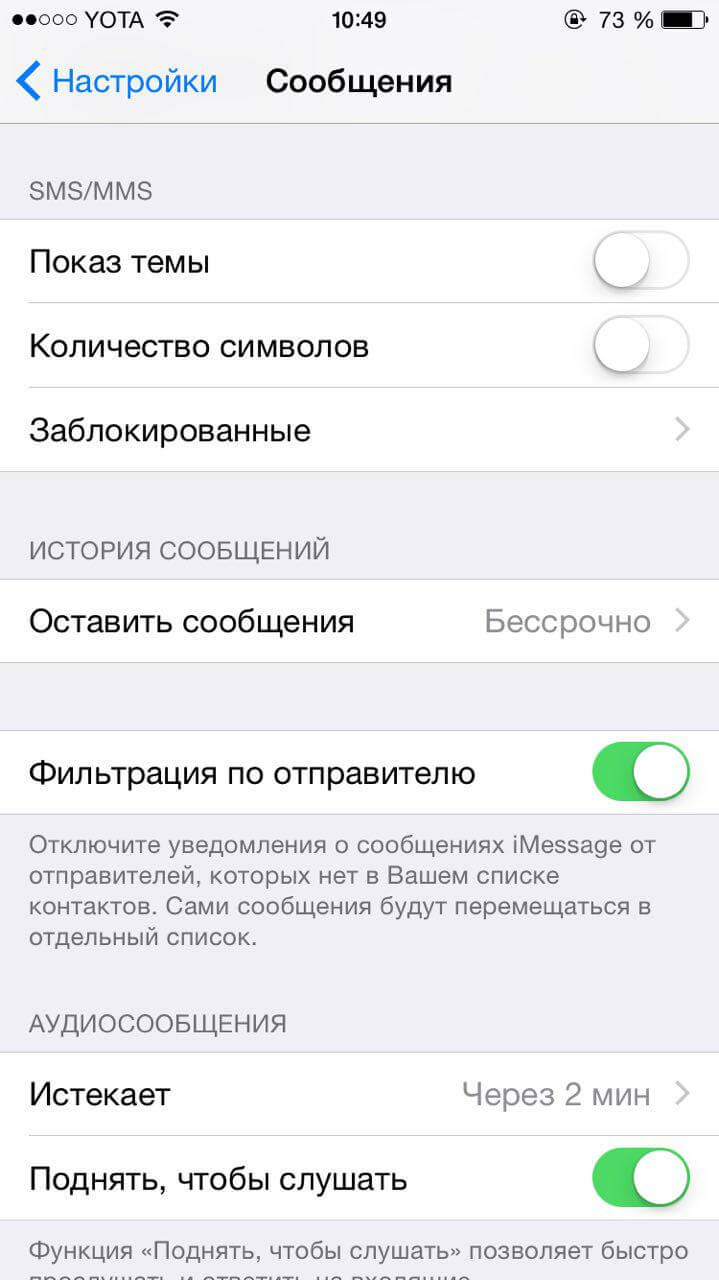
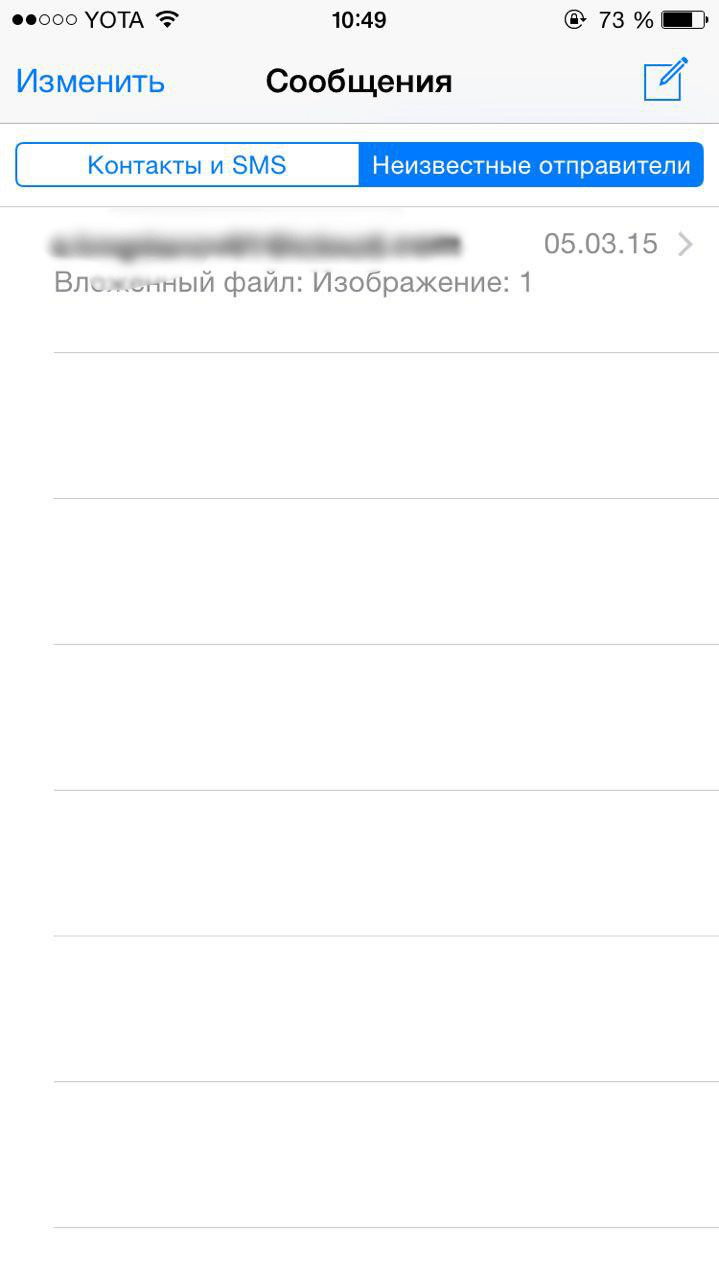
Теперь все сообщения iMessage от пользователей, которых нет в ваших контактах (в том числе и спамеров), будут появляться в соответствующем разделе. Но это не главное: самое приятное, что вам не будет приходить уведомление при получении таких посланий.
Пока это единственный действенный способ ограничить себя от спама в iMessage. Можно, конечно, попытаться добиться справедливости на уровне оператора, но успех в этом деле вам вряд ли гарантирован.
Ultimate Way Как быстро узнать, заблокировал ли вас кто-то в iMessage

Размещено от Лиза Оу / 13 марта 2023 г. 09:00
iMessage — одно из самых безопасных приложений для обмена сообщениями на устройствах iOS и macOS. Вы можете отправлять фотографии, делиться своим местоположением, посылать милые голосовые эффекты и многое другое. Это не будет стоить вам никакой суммы, но ваш оператор будет взимать плату, если вы отправляете сообщения для Android.

Это отличное приложение для быстрого общения с другими людьми, если только они не заблокируют вас. Если это произойдет, вы можете отправлять сообщения, но они не будут получать их в iMessage.
Трудно понять, блокирует ли вас кто-то в iMessage. Прочитав эту статью, вы узнаете признаки. Кроме того, вы узнаете, как блокировать и разблокировать в iMessage. Двигаться дальше.
- Часть 1. Как узнать, заблокировал ли вас кто-то в iMessage, не отправив ему текстовое сообщение
- Часть 2. Как исправить iPhone не может получать и отправлять текст или звонки в iMessages
- Часть 3. Как заблокировать кого-то в iMessage
- Часть 4. Как разблокировать кого-то в iMessage
- Часть 5. Часто задаваемые вопросы о том, как узнать, заблокировал ли вас кто-то в iMessage
Часть 1. Как узнать, заблокировал ли вас кто-то в iMessage, не отправив ему текстовое сообщение
Трудно предположить, что кто-то заблокирует вас в iMessage. Пожалуйста, сначала посмотрите на знаки, прежде чем делать выводы.
Способ 1. В большинстве случаев »DeliveredСимвол » под сообщением появляется после того, как вы отправили сообщения. Если он не появляется, есть вероятность, что приемник заблокирует вас. Вы по-прежнему можете видеть этот знак, если пользователь находится в »Не беспокоить» режим.
Способ 2. Кроме того, вы можете проверить цвет всплывающей подсказки вашего отправленного сообщения. Если он станет зеленым, есть вероятность, что ресивер заблокирует и вас, но не всех. Цвет также становится зеленым, если вы отправляете сообщение пользователю Android.
Способ 3. Caller ID отображает имя звонящего на телефоне получателя. Он также включает имя, местонахождение и другую информацию. Кроме того, он уведомит вас, если звонок срочный и важный. Отключив эту функцию, получатель звонка не узнает вас. В этом случае вы можете проверить, не заблокировал ли вас кто-то. Двигаться дальше.
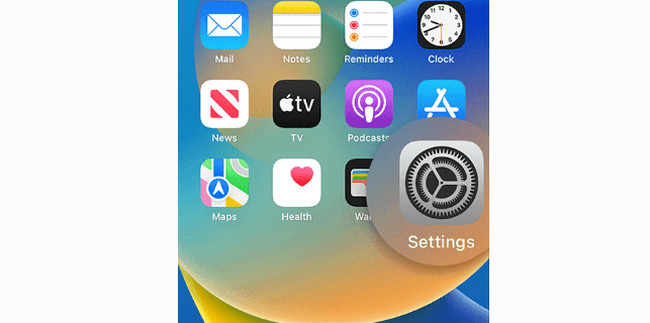
Шаг 1 На своем iPhone вы переходите к Настройки значок этого. После этого прокрутите вниз и найдите Телефон кнопка среди всех.
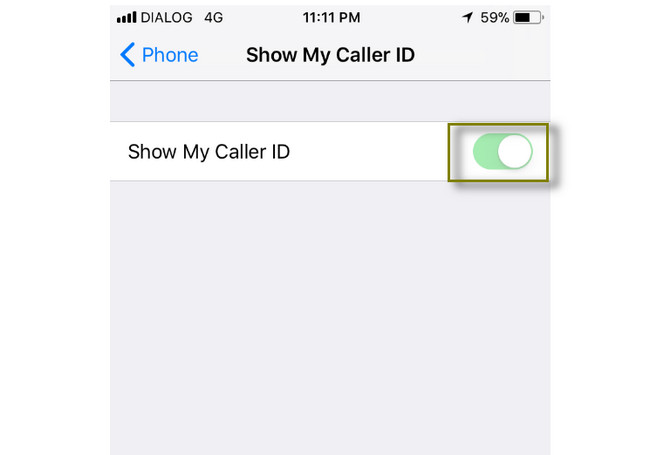
Шаг 2 Позже выберите Показать мой идентификатор вызывающего абонента кнопка. После этого выключите значок «Показать мой идентификатор вызывающего абонента». В этом случае вы можете скрыть свой номер телефона от кого-то. Если вы можете дозвониться до пользователя, это значит только, что ваш номер не заблокирован — наоборот.
Однако бывают случаи, когда проблема заключается в телефоне. Вы можете прочитать и выполнить следующее руководство по устранению неполадок ниже, чтобы узнать, блокирует ли вас кто-то.
Часть 2. Как исправить iPhone не может получать и отправлять текст или звонки в iMessages
Однако бывают случаи, когда проблема заключается в телефоне. Этот инструмент является одним из самых удобных инструментов восстановления. Если вы считаете, что ваш телефон неисправен, FoneLab iOS Восстановление системы это исправит. Это программное обеспечение ориентировано на восстановление неисправных систем. В то же время большинство неизвестных проблем, таких как невозможность отправлять сообщения или звонить кому-либо, будут исправлены. Преимущество этого программного обеспечения в том, что оно не удалит и не удалит ваши важные данные, если вы выберете стандартный режим. Это гарантирует вам 100%, что ваши файлы в безопасности. Вы хотите использовать этот инструмент? Если вы считаете, что проблема в вашем телефоне, прокрутите вниз.

FoneLab позволяет переводить iPhone / iPad / iPod из режима DFU, режима восстановления, логотипа Apple, режима наушников и т. Д. В нормальное состояние без потери данных.
- Исправить отключенные проблемы системы iOS.
- Извлечение данных с отключенных устройств iOS без потери данных.
- Это безопасно и просто в использовании.
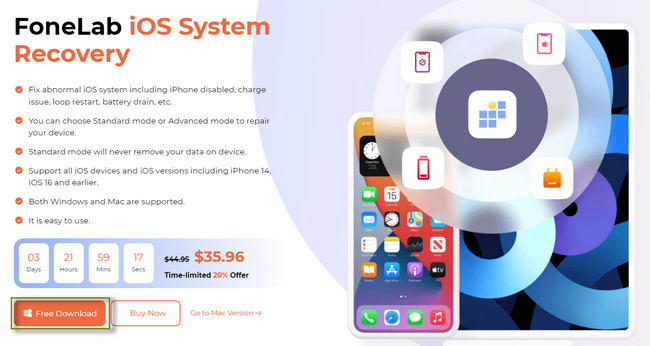
Шаг 1 Нажмите Бесплатная загрузка кнопка на основном интерфейсе. Позже выберите «Установить» > «Запустить» на своем компьютере, чтобы немедленно начать процедуру исправления. Подключите ваше устройство iOS к компьютеру. После этого вы увидите функции программного обеспечения и выберите Восстановление системы iOS.
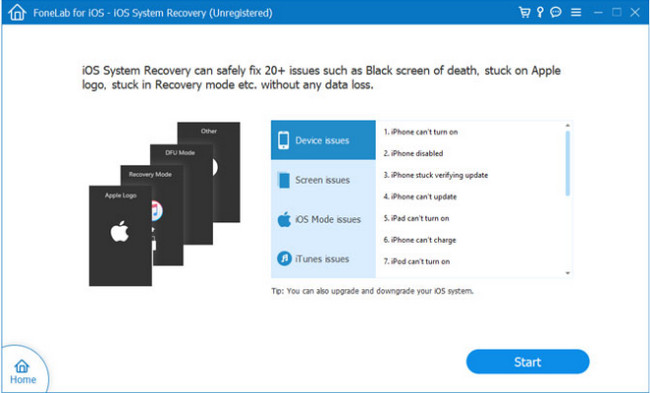
Шаг 2 Выберите выпуск вашего телефона. После этого выберите Начать кнопку в правом нижнем углу инструмента.
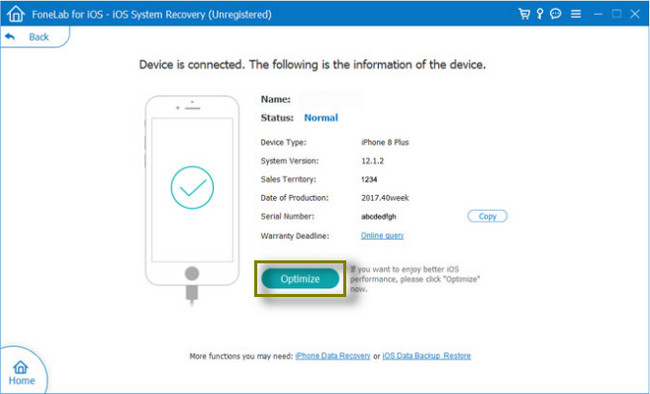
Шаг 3 Выберите Тип ремонта в верхней части инструмента. Вы можете выбрать Стандарт or Фильтр режим. После этого нажмите кнопку подтвердить кнопка. Позже щелкните значок «Оптимизировать», если вы хотите оптимизировать свой телефон.
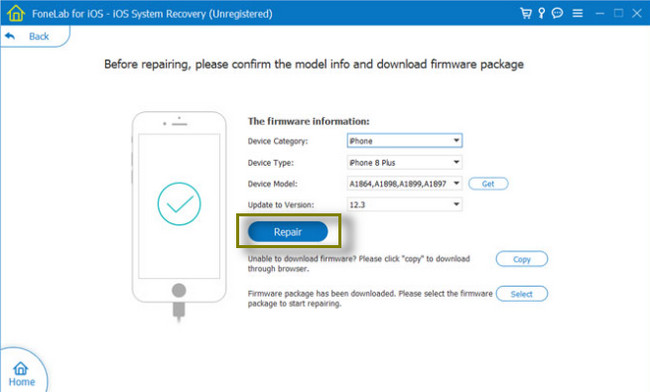
Шаг 4 Нажмите Ремонт кнопку, как только вы будете готовы починить телефон.
FoneLab позволяет переводить iPhone / iPad / iPod из режима DFU, режима восстановления, логотипа Apple, режима наушников и т. Д. В нормальное состояние без потери данных.
- Исправить отключенные проблемы системы iOS.
- Извлечение данных с отключенных устройств iOS без потери данных.
- Это безопасно и просто в использовании.
Часть 3. Как заблокировать кого-то в iMessage
Есть много возможных причин, по которым люди блокируют пользователей в iMessage. В настоящее время существует множество мошеннических сообщений от неизвестных отправителей. Они могут разглашать вашу личную информацию, распространять вредоносное ПО и по другим причинам. Кроме того, они могут украсть пароли от ваших личных и банковских счетов. Единственный способ не получать сообщения на этот же номер — заблокировать их.
Более того, вы блокируете кого-то, потому что больше не хотите с ним общаться. Какой бы ни была причина, вы можете свободно это сделать, если чувствуете угрозу или беспокойство со стороны кого-то. Это ваш личный выбор. Вы можете выполнить следующие шаги, чтобы быстро заблокировать кого-либо в iMessage.
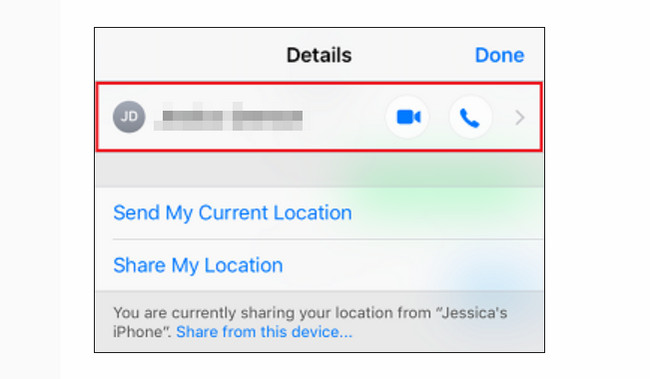
Шаг 1 Перейдите к сообщениям, которые вы хотите заблокировать. После этого коснитесь I Кнопка в правом верхнем углу главного экрана. Приложение направит вас к деталям этого отправителя и сообщения. На имени пользователя нажмите кнопку Стрелка-вправо кнопку.
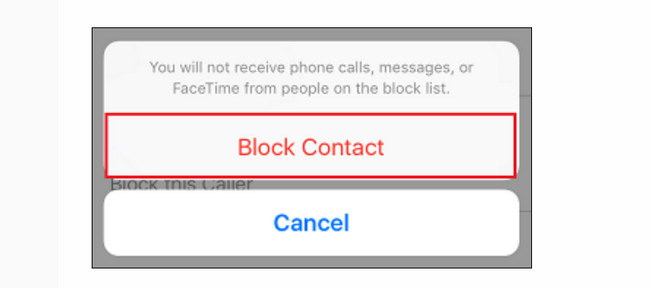
Шаг 2 Нажмите Заблокировать этого абонента кнопка. Позже приложение потребует от вас подтверждения. Он предупредит вас о последствиях; вам нужно только нажать на Блок Контакт кнопку.
Часть 4. Как разблокировать кого-то в iMessage
Иногда вы блокируете кого-то, потому что они отправляют вам текстовые сообщения на свой незарегистрированный номер на вашем телефоне, чтобы защитить вашу личность и информацию. Что делать, если вы хотите разблокировать кого-то, потому что вы непреднамеренно заблокировали его? Вам не нужно беспокоиться, потому что это легко сделать! Вам не нужно использовать какие-либо инструменты. Вы можете напрямую разблокировать их с помощью приложения iMessage. Вы можете просмотреть описанную ниже процедуру, чтобы снова получать сообщения от определенного отправителя. Двигаться дальше.
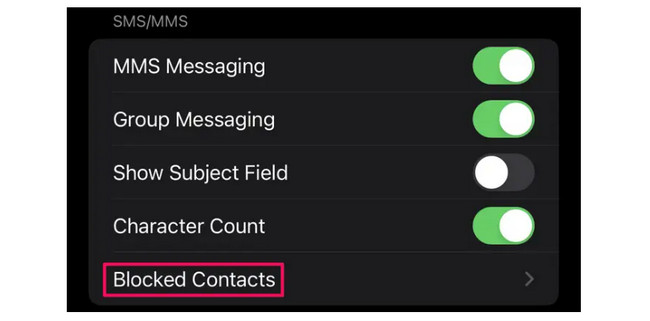
Шаг 1 Откройте приложение Настройки функция вашего приложения iMessage. После этого коснитесь Заблокированный контакт раздел на главном интерфейсе вашего экрана. В этом случае вы увидите список ваших заблокированных аккаунтов.
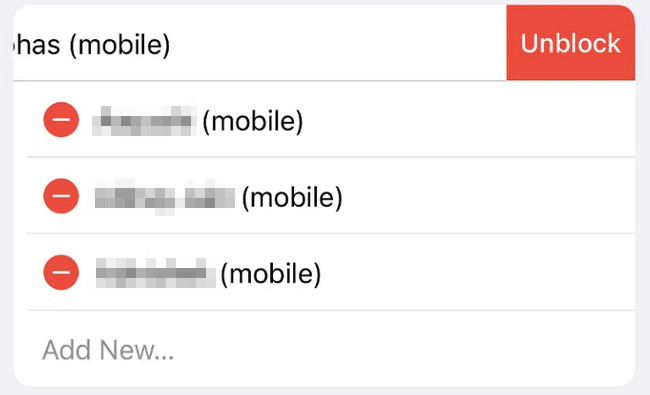
Шаг 2 Коснитесь контакта, который хотите разблокировать. После этого коснитесь открыть кнопку в правом верхнем углу экрана. Позже вы можете снова отправить сообщение на этот контактный номер — наоборот.
FoneLab позволяет переводить iPhone / iPad / iPod из режима DFU, режима восстановления, логотипа Apple, режима наушников и т. Д. В нормальное состояние без потери данных.
- Исправить отключенные проблемы системы iOS.
- Извлечение данных с отключенных устройств iOS без потери данных.
- Это безопасно и просто в использовании.
Часть 5. Часто задаваемые вопросы о том, как узнать, заблокировал ли вас кто-то в iMessage
1. Проходит ли голосовая почта при блокировке iPhone?
Отправитель по-прежнему может оставлять голосовые сообщения, если вы заблокируете их на своем iPhone. Вам не о чем беспокоиться, потому что вы не будете уведомлены ни об одном сообщении или голосовой почте от них.
2. Куда попадают голосовые сообщения о блокировке вызовов на Android?
Голосовая почта не будет направлена на ваши сообщения или журналы вызовов. Телефон сохранит их в спам-сообщениях.
FoneLab iOS Восстановление системы это лучший инструмент для почините свой iPhone, если он не работает. Вы можете узнать об этом больше. Почему бы не попробовать? Скачайте прямо сейчас!
FoneLab позволяет переводить iPhone / iPad / iPod из режима DFU, режима восстановления, логотипа Apple, режима наушников и т. Д. В нормальное состояние без потери данных.
- Исправить отключенные проблемы системы iOS.
- Извлечение данных с отключенных устройств iOS без потери данных.
- Это безопасно и просто в использовании.
Статьи по теме
- Как разблокировать отключенный iPhone
- Как исправить застревание iPad на логотипе Apple
- Как вывести iPhone из режима восстановления
Как быстро и грамотно отключить iMessage на iPhone и других Apple-девайсах
Сервис iMessage, как известно — это решение удобное своей универсальностью и качеством работы. Потому большинство Apple-юзеров и предпочитают его другим приложениям для обмена текстовыми и мультимедийными сообщениями, притом до такой степени, что вопрос, а как отключить iMessage, даже не возникает.
И нравится всё юзеру ровно до тех пор, пока у него не возникнет желание (или необходимость) перейти с iOS на другую мобильную платформу.
И вместе с этим возникают вопросы. Какие вопросы?
Неприятные, в основном. Оказывается, что все входящие сообщения от iOS-пользователей вдруг начинают исчезать где-то в глубинах сервиса iMessage и на новое устройство просто не доходят, а их отправители об этом даже не догадываются.
В этой связи, вот прямо сейчас мы и расскажем вам, как отключить iMessage более-менее грамотно. Просто, чтобы потом такого рода вопросов было поменьше и у вас, и у тех людей с которыми вы переписывались. Алгоритм действий на самом деле прост.
Однако есть нюанс: применять его нужно до перехода на новый смартфон, то бишь до того, как вы извлекли SIM-карту из своего iPhone. Повторимся: ДО ТОГО , как вы переставили карту с iPhone на другой смартфон.
Итак, как правильно отключить iMessage на iPhone:
#1 — как отключить iMessage на Mac-е и iPad-е
Это тоже важно. Прежде чем отключать iMessage на iPhone, сервис сначала следует отключить на всех вашим Apple-устройствах, где он был прописан и использовался ранее. Предположим, что кроме iPhone, iMessаge вы юзали также на своем Mac и/или Macbook-е, а также — на планшете iPad.
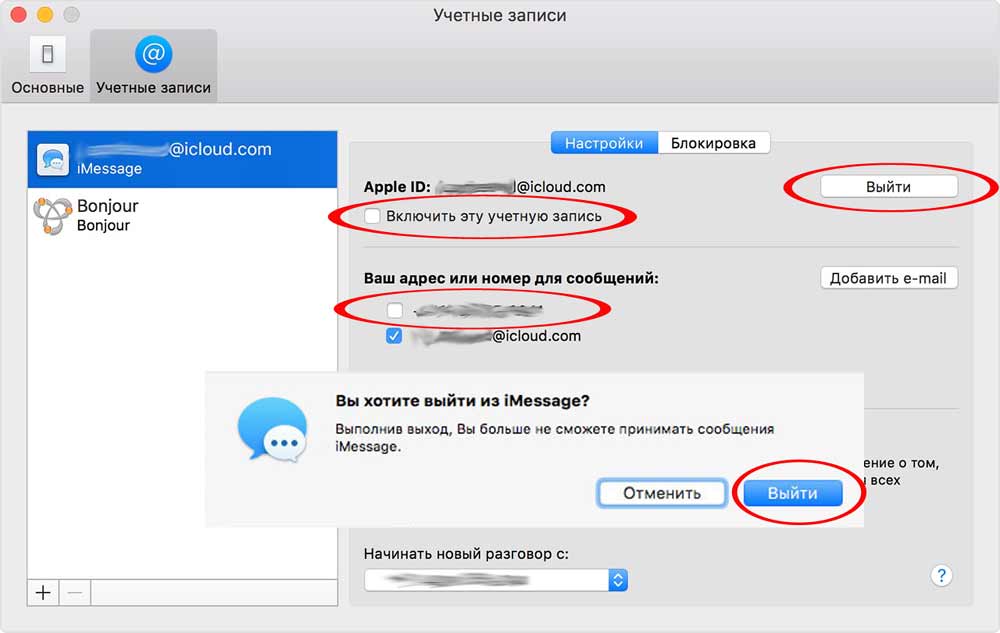
Значит, начинаем с Mac. На Apple-компах выключатель iMessage находится в настройках приложения «Сообщения«. Открываем его, заходим в «Настройки«, жмём вкладку «Учетные записи» и находим свою учетную запись «iMessage«.
Затем удаляем из нее свой номер телефона (снимаем галочку в соответствующем чек-боксе, для этого, возможно, придется включить один из адресов электронной почты).
Далее снимаем галочку в чек-боксе «Включить эту учетную запись«, кликаем «Выйти» и в следующем окошке еще раз подтверждаем свое намерение выйти из iMessage еще одной кнопкой «Выйти«.
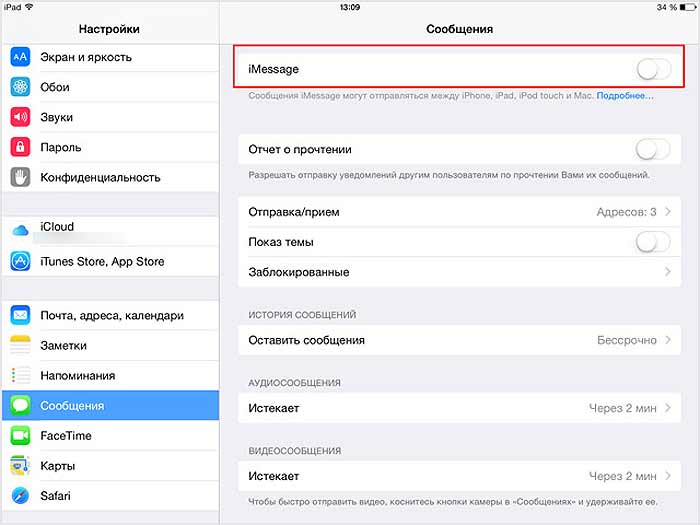
Процедура выхода из iMessage на iPad еще проще. Заходим в «Настройки«, тапаем «Сообщения«, в самом верху экрана находим «iMessage» и переводим выключатель рядом в положение «Откл«.
#2 — как отключить iMessage на iPhone
Только после того, как таким же образом выйдете из iMessage на всех своих Mac-ах, MacBook-ах и iPad-ах, можно приступать к отключению этого сервиса и на смартфоне.
Поскольку в нём — тоже iOS, то делаем всё точно так же, как и на iPad. Открываем «Настройки«, тапаем «Сообщения«, вверху экрана в строке «iMessage» переводим выключатель в положение «Откл«.
После этого ждём пару минут и пробуем отправить сообщение кому-нибудь из имеющегося списка контактов. Желательно тому, с которым раньше вы переписывались через iMessage, и который, вы знаете, точно продолжает пользоваться этим сервисом и теперь.
Если iMessage вы отключили, то кнопка «Отправить«, а также ваши отправленные сообщения в поле диалога должны стать зелеными (в iMessage, напомним, они были голубыми).
#3 — можно вынимать SIM-карту с iPhone
Как видим, ничего сложного. Все описанные действия занимают на самом деле всего несколько минут времени (если Apple-техники у вас не много).
И в завершение еще пара важных моментов:
- первый — в случае, когда вы забыли отключить iMessage, не имеет доступа к своему iPhone (утерян, к примеру) или вынуждены по какой-то причине пользоваться Android-смартфоном, то, возможно, особо переживать и не стоит. В iOS 10 появилась новая фича, которая автоматически удалят номер телефона в настройках iPhone, как только из него извлекается SIM-карта.
- второй — если после отключения iMessage описанным способом, сообщения от ваших контактов вы по-прежнему не получаете, попросите этих людей отправить вам еще пару-тройку контрольных сообщений именно в текстовом виде. Для этого им надо перед отправкой каждого сообщения выбрать опцию «Отправить как текст» (длинный тап по сообщению, пока не появится меню). И таких сообщений нужно отправить 2-3 подряд. чтобы их Apple-девайсы смогли уяснить, что iMessage вы больше не пользуетесь. Немножко хлопотно, конечно, но иначе пока никак.
Как заблокировать SMS-сообщения на iPhone

В закладки
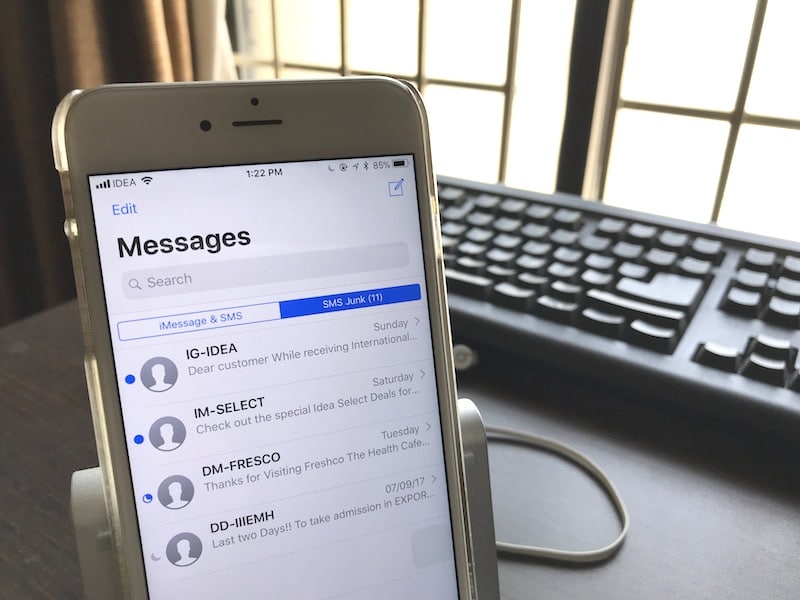
Часто случается так, что вам приходит SMS с какой-либо встроенной ссылкой от неизвестного отправителя (спам). Рекламщики постоянно пользуются этой технологией, поскольку она достаточно проста для реализации.
Начиная с iOS 7, Apple реализовала ряд функций, позволяющих заблокировать подобного рода сообщения. Расскажем о них поподробнее.
⭐ Спасибо re:Store за полезную информацию.
Блокируем через Контакты
Это самый простой вариант. С его помощью вы блокируете не только вызовы абонента, но и сообщения, а также FaceTime.
Шаг 1. Открываем приложение Телефон.
Шаг 2. Во вкладке Контакты ищем необходимый номер (если его нет, создайте).
Шаг 3. В нижней части экрана нажмите кнопку Заблокировать абонента.
Имейте в виду, что контракт не исчезнет из списка. Таким образом вы можете всегда разблокировать номер, по той же схеме.
Блокируем через Сообщения
В последних прошивках появилась возможность блокировки входящих сообщений через одноименное приложение.
Шаг 1. Откройте приложение Сообщения.
Шаг 2. Выберите переписку с контактом, который присылает сообщения со спамом.
Шаг 3. Нажмите на иконку i в правом верхнем углу.
Шаг 4. Повторно нажмите на неизвестный номер телефона и выберите в самом низу Заблокировать абонента.
Вот и всё. Теперь вы можете быть уверены в том, что с этих номеров вас больше не потревожат.