
Изменение, удаление и отключение эффектов анимации
PowerPoint для Microsoft 365 PowerPoint для Microsoft 365 для Mac PowerPoint 2021 PowerPoint 2021 для Mac PowerPoint 2019 PowerPoint 2019 для Mac PowerPoint 2016 PowerPoint 2016 для Mac PowerPoint 2013 PowerPoint 2010 Еще. Меньше
В PowerPoint вы можете изменить эффекты и настройки анимации, а также удалить ее.
Изменение эффекта анимации
- Выделите объект с эффектом анимации, который вы хотите изменить.
- На вкладке Анимация выберите новый эффект анимации.
Удаление одного эффекта анимации
Вы можете удалить эффекты анимации, примененные к тексту или объектам (например рисункам, фигурам, графическим элементам SmartArt и т. д.).
Примечание: Если вы ищете сведения об удалении эффекта перехода для самого слайда, см. статью Добавление, изменение и удаление переходов между слайдами
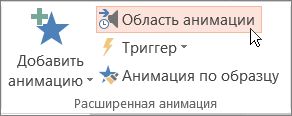
- На вкладке Анимация нажмите кнопку Область анимации.
- На слайде щелкните анимированный объект, эффект которого вы хотите удалить.
Совет: Все эффекты, примененные к этому объекту, отобразятся в области анимации.
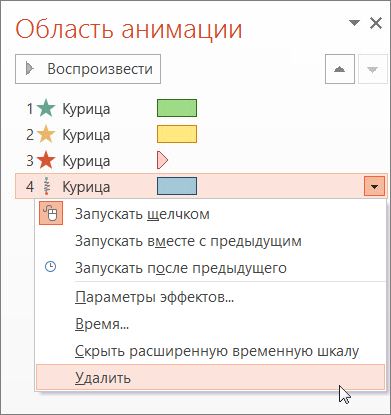
Удаление нескольких или всех эффектов анимации
- Чтобы удалить несколько эффектов анимации, примененных к тексту или объекту, в области анимации нажмите клавишу CTRL, щелкните каждый эффект анимации, который необходимо удалить, и нажмите клавишу DELETE.
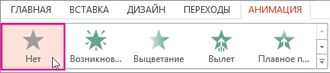
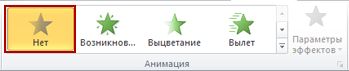
- Чтобы удалить все эффекты анимации, примененные к тексту или объекту, выберите объект, анимацию которого требуется удалить. На вкладке Анимация в коллекции эффектов анимации выберите параметр Нет.
Отключение всех эффектов анимации в презентации
Хотя невозможно удалить всю анимацию из презентации с помощью одного действия (это нужно делать для каждого объекта по отдельности, как описано выше), вы можете отключить всю анимацию в презентации.
- На вкладке «Слайд-шоу» выберите «Настройка слайд-шоу».
- В разделе Параметры показа установите флажок Без анимации.
См. также
В этой статье
- Изменение эффекта анимации
- Удаление определенного эффекта анимации
- Удаление всех эффектов анимации из одного объекта
- Удаление эффектов анимации из всех объектов на слайде
- Отключение анимации в режиме слайд-шоу
Изменение эффекта анимации
- Выделите объект с эффектом анимации, который вы хотите изменить.
- На вкладке «Анимация» в группе «Анимация» нажмите кнопку «Дополнительные
 » и выберите нужный эффект анимации.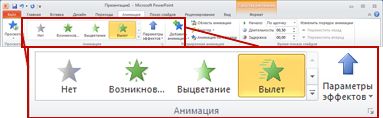
Удаление определенного эффекта анимации
- На вкладке Анимация в группе Расширенная анимация нажмите кнопку Область анимации.
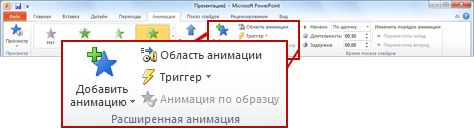
- В области навигации щелкните правой кнопкой мыши эффект, который вы хотите удалить, и выберите команду Удалить.
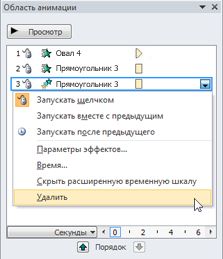
Примечание: Вы можете также удалить несколько эффектов. Нажмите и удерживайте клавишу CTRL, выберите в области задач Анимация каждый эффект, щелкните один из них правой кнопкой мыши и выберите команду Удалить.
Удаление всех эффектов анимации из одного объекта
- Выберите объект, из которого вы хотите удалить эффекты анимации.
- На вкладке «Анимация» в группе «Анимация» нажмите кнопку «Дополнительные » и выберите «Нет».
Удаление эффектов анимации из всех объектов на слайде
- Выберите слайд, из которого вы хотите удалить все эффекты анимации.
- На вкладке Главная в группе Редактирование щелкните элемент Выделить и выберите команду Выделить все.
- На вкладке «Анимация» в группе «Анимация» нажмите кнопку «Дополнительные » и выберите «Нет».
Отключение всех эффектов анимации в презентации
- На вкладке Слайд-шоу в группе Настройка выберите пункт Настройка показа слайдов.
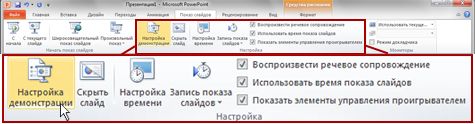
- В диалоговом окне Настройка презентации в разделе Параметры показа установите флажок без анимации.
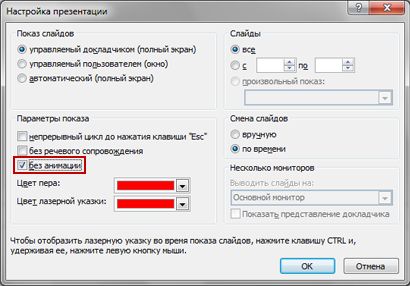
- Нажмите кнопку ОК.
Дополнительные сведения
- Чтобы применить анимацию к объекту, см. статью Анимация текста и объектов.
- Чтобы скопировать эффект анимации из одного объекта в другой, см. статью Дублирование эффектов анимации с помощью анимации по образцу.
- Чтобы запустить анимацию, см. статью Запуск эффектов анимации.
Примечание: Если вы ищете сведения об изменении или удалении переходов между слайдами, см. статью «Добавление, изменение и удаление переходов между слайдами».
Чтобы изменить или удалить созданный эффект анимации, выберите нужный слайд, откройте вкладку Анимация и в расположенной справа области Анимация измените или переупорядочьте эффекты.
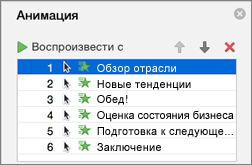
Совет: Если вы не видите области анимации, убедитесь, что вы находитесь в обычном режиме, а затем щелкните «Области анимации» на вкладке «Анимация».

В области Анимация можно выполнять следующие действия:
- Перемещение и удаление анимации Выберите эффект в области анимации. В верхней части области щелкните клавиши со стрелками, чтобы изменить порядок анимации, или щелкните красный крест, чтобы удалить анимацию. Чтобы удалить сразу все эффекты анимации со слайда, щелкните первый элемент в списке, а затем, удерживая нажатой клавишу SHIFT, щелкните последний элемент в списке, а затем щелкните красный крестик.

Изменение анимации . Выберите эффект в области анимации и щелкните другой эффект на ленте на вкладке «Анимация».Добавление еще одной анимации к тому же объекту . Сначала выберем текст или объект на слайде (не в области анимации), а затем щелкните дополнительный эффект, который вы хотите применить.Изменение свойств эффекта . Выберите эффект в области анимации и внести нужные изменения в параметрах эффектов.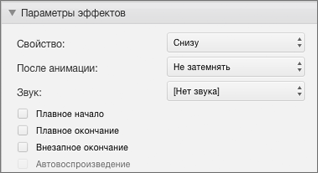 Перечень доступных параметров зависит от типа выбранной анимации. В этом примере показаны параметры для анимации типа Вылет.
- Изменение времени эффекта Выберите эффект в области анимации и внести нужные изменения в области «Время». Параметры включают в себя параметры запуска анимации, ее длительное время и время запуска или повторения.
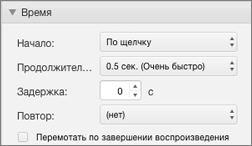 Если у вас имеются длительные анимации, которые в ходе презентации может потребоваться запустить еще раз, установите флажок Перемотать по завершении воспроизведения, чтобы немного ускорить процесс второго запуска.
Если вы хотите отключить анимацию во всей презентации, на вкладке «Слайд-шоу» нажмите кнопку «Настройка слайд-шоу» и выберите «Без анимации».
Анимация
Чтобы анимировать объект вам не придётся долго изучать специальные инструменты или устанавливать дополнительные программы. Всего за несколько минут вы сможете двигать или вращать любые объекты, а также создавать креативные вступительные ролики.
Для начала:
Добавьте на основной видеотрек фон или подложку для анимации.
Добавьте объект, которые хотите анимировать. Это может быть видео, изображение, надпись, фигура или стикер. Видео или изображения поместите на трек дополнительного видео, а титры, фигуры и переходы – на трек титров. Установите необходимую длительность клипа.
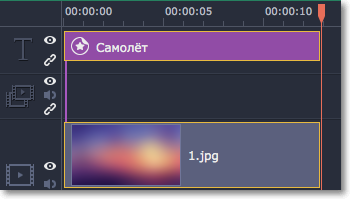
Шаг 1: Откройте инструмент Анимация
На панели слева нажмите кнопку Анимация. Если её не видно, нажмите кнопку Другие инструменты и выберите Анимация в списке.
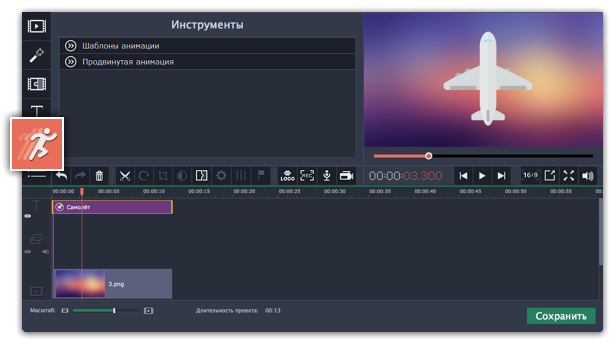
Шаг 2: Выберите тип анимации
Выберите «Шаблоны анимации», если хотите добавить простую и быструю анимацию или если вы только начинаете осваивать работу с инструментом анимации.
Выберите «Продвинутая анимация», чтобы добавить собственную уникальную анимацию.
Шаг 3: Добавьте анимацию
Добавьте шаблон анимации
Откройте вкладку Шаблоны анимации.
Выберите шаблон и перетащите его на клип.
При необходимости настройте ключевые кадры.
Добавьте продвинутую анимацию
Выберите вкладку Продвинутая анимация.
Выделите клип, который хотите анимировать и поставьте маркер положения на время, с которого должна начаться анимация.
На панели Анимация нажмите Добавить анимацию.
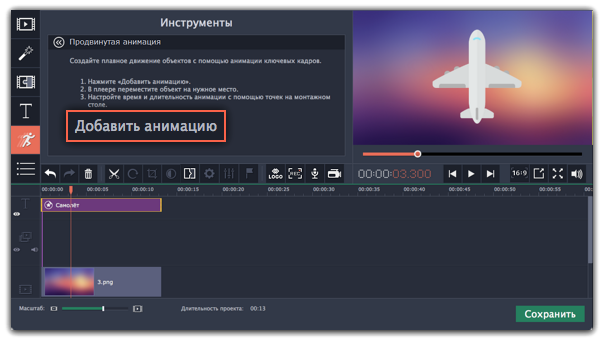
В плеере вокруг объекта появится рамка, которой вы сможете настроить положение объекта.
На клипе на монтажном столе появятся две точки – ключевые кадры. Первый ключевой кадр определяет изначальное положение объекта. Вторая точка – это положение, к которому объект должен прийти за указанное время. Длительность движения определятся расстоянием между двумя точками.

Шаг 4: Настройте ключевые кадры
Дважды щёлкните по точке ключевого кадра, чтобы открыть его редактирование.
В плеере переместите объект в положение, которое он должен занимать в выбранной точке.
Чтобы изменить размер объекта, потяните за уголки рамки.
Чтобы повернуть объект, тяните за верхнюю точку на рамке или введите угол поворота на панели анимации. Если вы хотите создать анимацию вращения, учтите, что максимальное вращение за один ключевой кадр – 180 градусов.
Также вы можете настроить непрозрачность на панели анимации, чтобы объект плавно появлялся или исчезал.
3. Чтобы изменить скорость движения, двигайте точки на клипе: чем ближе точки друг к другу, тем быстрее анимация.
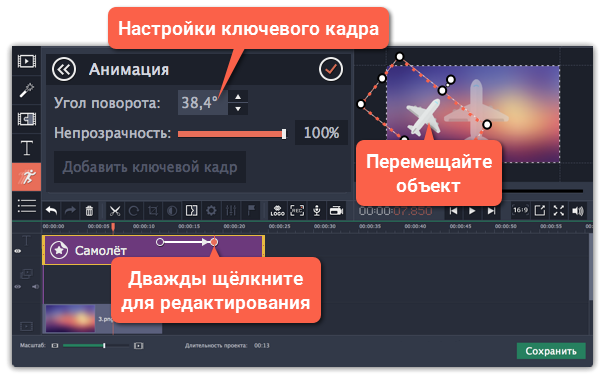
Шаг 5: Добавьте больше шагов анимации
(не обязательно)
Чтобы добавить еще один ключевой кадр, поставьте маркер положения на нужный момент и нажмите Добавить ключевой кадр на панели анимации. Если вы добавите его между двумя существующими точками, создастся промежуточный ключевой кадр.

Сброс ключевых кадров
Чтобы сбросить отредактированный ключевой кадр в его изначальное положение, щелкните по точке на клипе правой кнопкой мыши и выберите Сбросить ключевой кадр в появившемся меню.
Удаление ключевых кадров
Чтобы удалить один ключевой кадр, щелкните правой кнопкой мыши по его точке на клипе и выберите в появившемся меню Удалить ключевой кадр.
Чтобы удалить все ключевые кадры и всю анимацию клипа, щелкните правой кнопкой мыши по любой из точек ключевых кадров на клипе и выберите в появившемся меню Удалить все ключевые кадры.
Как изменить анимацию
- Like us on Facebook
- Blank
- Follow us on Twitter
- Watch us on Youtube
- Уже зарегистрированы? Войти
Или войти с помощью одного из сервисов

Как изменить анимацию приема входящего звонка ?
Опубликовал Vitalii M , 16 октября, 2016
В этой теме 10 сообщений
Эта тема закрыта для публикации ответов.
Последние посетители 0 пользователей онлайн
Ни одного зарегистрированного пользователя не просматривает данную страницу
Как изменить анимацию загрузки на устройстве Android

Устройство Android имеет гораздо больше возможностей настройки, чем любое другое устройство, доступное на рынке. Даже если вы не рутировали свое устройство, вы можете пользоваться рядом полезных приложений из Google Play. Для вас, кто внедрил свой телефон, просто нет предела тому, насколько вы можете настроить свое устройство. На устройстве с root-доступом у вас есть контроль над всеми функциями вашего устройства, включая изменение системных файлов, установку приложений только для root и изменение анимации загрузки. Да, вы даже можете изменить загрузочную анимацию, привязанную к вашей телефонной компании / производителю телефона.
Что такое загрузочная анимация
Это анимированный логотип или изображение, которое вы видите при загрузке устройства. Обычно при перезагрузке устройства вы видите логотип производителя с некоторой анимацией.
Самое замечательное в наличии root-доступа — это то, что вы можете изменить загрузочную анимацию. Это означает, что вы можете заменить загрузочную анимацию по умолчанию на что-то по своему выбору. Для устройств Android доступен ряд загрузочных анимаций, которые можно использовать для настройки устройства. Вот как это сделать:
Изменение анимации загрузки на Android
Мы собираемся использовать приложение под названием Boot Animations, которое поможет нам легко изменить загрузочную анимацию на нашем Android-устройстве.
1. Перейдите в магазин Google Play и установите Загрузочные анимации приложение на вашем устройстве.
2. Запустите приложение на вашем устройстве.
3. Когда приложение запустится, нажмите на раздел «Сервер», если вы еще не там. Здесь вы можете установить все загрузочные анимации. Просто нажмите на любую загрузочную анимацию в списке.
4. Должно появиться меню с несколькими вариантами на ваш выбор. Коснитесь первого с надписью «Установить». Он установит загрузочную анимацию на ваше устройство.

5. Устройтесь поудобнее и расслабьтесь, поскольку приложение теперь автоматически загрузит и установит выбранную загрузочную анимацию.
6. Когда установка будет завершена, перезагрузите устройство, чтобы увидеть изменения.
С этого момента, когда вы перезагружаете свое устройство, вы должны видеть загрузочную анимацию, которую вы выбрали выше, вместо той, которая была предварительно загружена на ваше устройство.
Вывод
Наличие настраиваемой загрузочной анимации — один из признаков того, что вы можете настроить свое устройство так, как хотите. Это всего лишь отправная точка; просто двигайтесь вперед, и вы увидите много красивых вещей, которые обязательно соблазнят вас разместить их на своем устройстве!
Связанный : Snapdragon Glance — это приложение для блокировки экрана, ориентированное на пользователя, для Android