
Работа с контейнерами заметок
Контейнеры для заметок — это гибкие связанные поля, которые содержат заметки, которые вы впечатлили или вклеили на страницу. Контейнеры для заметок отображаются на странице, когда вы наведя на них указатель мыши или щелкнув страницу и начните вводить текст.
1. Перейти к ручке
2. Обработка размеров
Контейнеры для заметок могут вметь текст, изображения, аудио- и видеоклипы, рукописный текст и вырезки экрана. Вы можете изменить их размер и размеры, переместить их на странице и объединить их содержимое.
Что вы хотите сделать?
- Показать или скрыть контейнер для заметок
- Перемещение контейнера для заметок
- Resize a note container
- Объединение содержимого контейнеров для заметок
Показать или скрыть контейнер для заметок
По умолчанию контейнеры для заметок отображаются на странице при надвигании на них указателя или при их выборе. Этот параметр можно включить или отключить.
- Нажмите Файл >Параметры.
- В списке Категория в списке Отображение сделайте одно из следующих:
- Чтобы включить контейнеры для заметок, выберите поле Показывать контейнеры для заметок на страницах.
- Чтобы отключить контейнеры для заметок, сверните его с полей Показывать контейнеры для заметок на страницах.
Примечание: Отключение контейнеров заметок влияет только на отображение их границ и контекстных меню. Содержимое контейнеров не скрывается. Независимо от того, включается или отключен параметр, заметки, хранимые в существующих контейнерах для заметок на странице, остаются видимыми.
Перемещение контейнера для заметок
Вы можете переустановить контейнеры для заметок на текущей странице или вставить их на разные страницы, чтобы упорядоизировать заметки.
Перетащите контейнер для заметок в другое место на той же странице
- Наберем указатель на абзац текста в контейнере для заметок, который вы хотите переместить.
- Щелкните химяк контейнера для заметок и перетащите его в новое место.
Перемещение контейнера для заметок на другую страницу
- Чтобы скопировать или вырезать контейнер для заметок на текущей странице, нажмите CTRL+C или CTRL+X, а затем включив его на страницу, нажмите CTRL+V.
Resize a note container
Размер контейнеров заметок автоматически меняется при добавлении в заметки. При необходимости вы можете вручную изменить размер контейнера для заметок, например после изменения размера шрифта текста в контейнере для заметок с большого на маленький.
- Наберем указатель на абзац текста в контейнере для заметок, который вы хотите переместить.
- Щелкните его в правой верхней части контейнера для заметок рядом с ним, а затем переместите указатель влево или вправо, чтобы настроить размер контейнера для заметок.
Объединение содержимого контейнеров для заметок
Содержимое нескольких контейнеров для заметок можно объединить в один.
- Наберем указатель на абзац текста в контейнере для заметок, который вы хотите объединить с другим.
- Нажмите и удерживайте клавишу SHIFT.
- Щелкните первый контейнер для заметок и перетащите его на другой контейнер для заметок на той же странице.
- При слиянии содержимого контейнеров для заметок отпустите клавишу SHIFT.
Совет: Если вам не нравится способ объединения двух контейнеров для заметок, нажмите CTRL+Z, чтобы отменить слияние, а затем попробуйте еще раз.
Таблицы в Заметках на iPhone, iPad и Mac (macOS): как создавать и настраивать
С выходом iOS 11 и macOS High Sierra 10.13 в приложении «Заметки» появилась новая полезная функция – таблицы. Для некоторых случаев разделы и списки не подходят, вот здесь-то и придут на помощь таблицы. Если вам до сих пор не приходилось пользоваться этой функцией, ознакомьтесь с представленной ниже пошаговой инструкцией.
Как создать таблицу в «Заметках» на iPhone, iPad или Mac
1. Откройте приложение «Заметки» на вашем iPhone, iPad или Mac;
2. Выберите нужную заметку или создайте новую;
3. На панели инструментов нажмите на кнопку «Таблица». На Mac выберите Формат → Таблица.
4. Появится базовая таблица из двух строк и двух колонок. Вы можете заполнять ее, а также управлять колонками, переставлять разделы и форматировать текст.
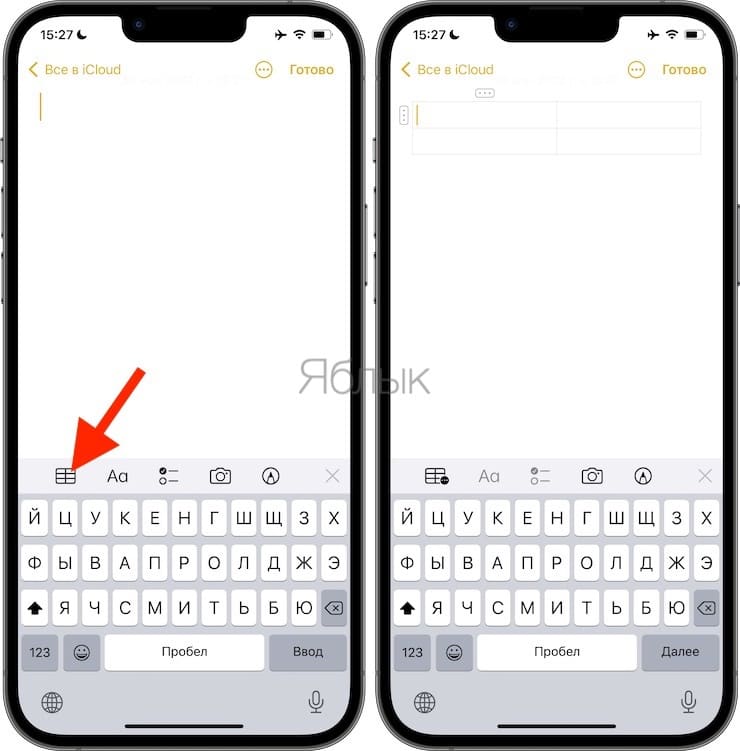
Как работать с таблицами в «Заметках» на iPhone и iPad
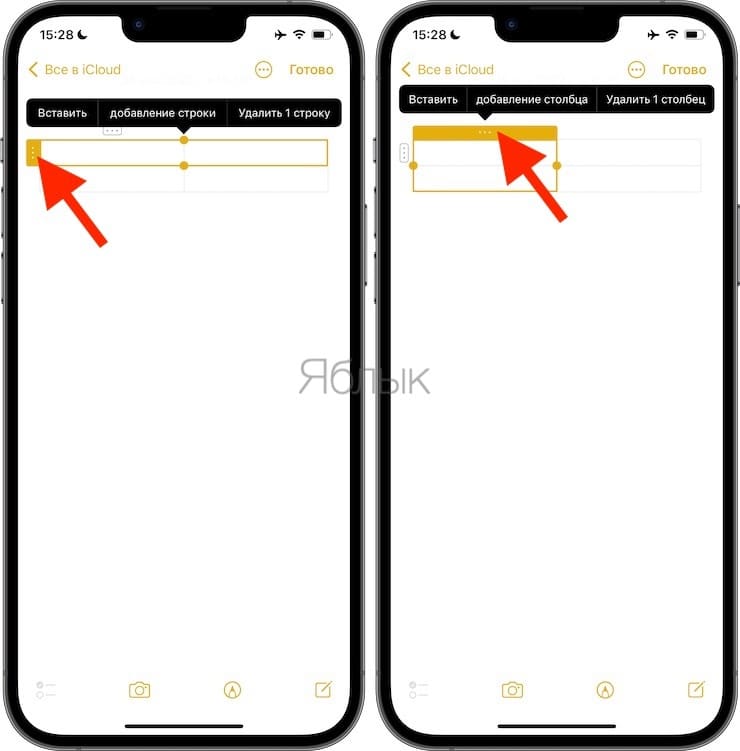
Для того чтобы добавить/удалить столбец или строку
1. Коснитесь ячейки в таблице;
2. Коснитесь шапки столбца или строки, куда вы хотите добавить/удалить ячейку;
3. В появившемся меню выберите соответствующую опцию.
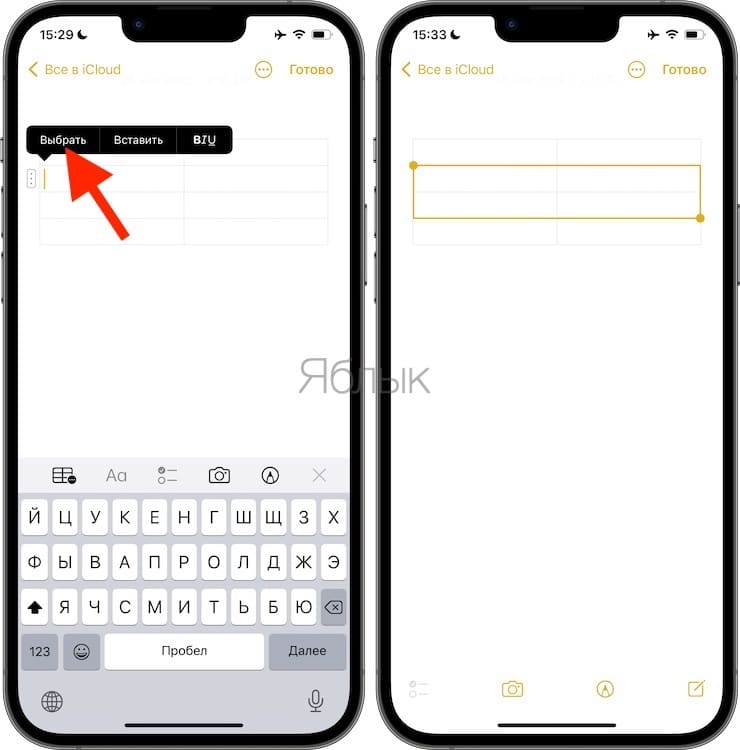
Для того чтобы выделить несколько ячеек в таблице
1. Коснитесь (и удержите палец на 1 секунду) в одной из ячеек и в появившемся меню выберите «Выбрать»;
2. Выбранная ячейка будет выделена другим цветом. С помощью кружочков изменяйте размер рамки, захватывая остальные ячейки, которые хотите выделить. Вы можете выделять целые строки, колонки или даже всю таблицу.
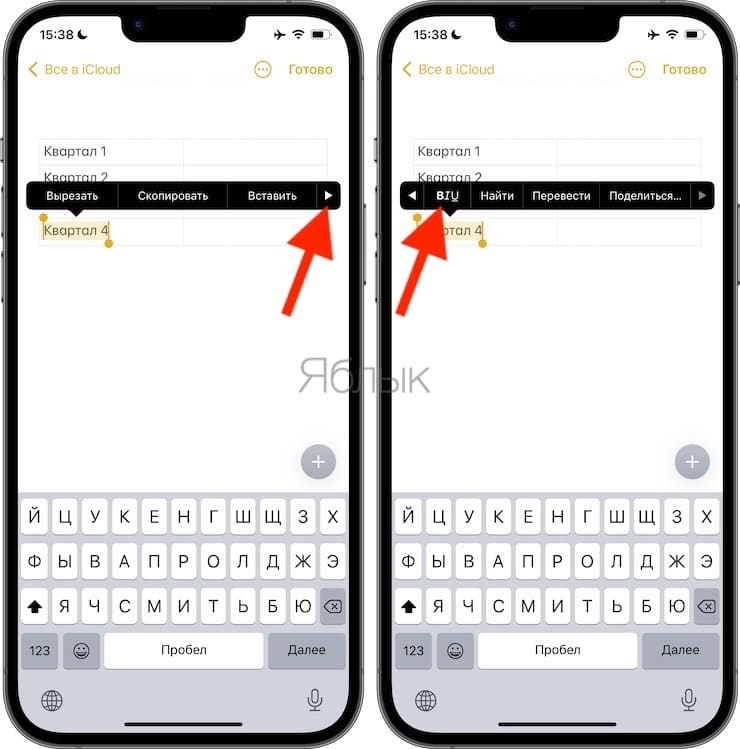
Для того чтобы отформатировать текст в ячейке
Коснитесь ячейки, текст которой вы хотите отформатировать, и в появившемся меню выберите «Выбрать» или «Выбрать все»;
Нажмите на кнопку «BI U » для смены шрифта (курсив, жирный, подчеркивание или зачеркивание).

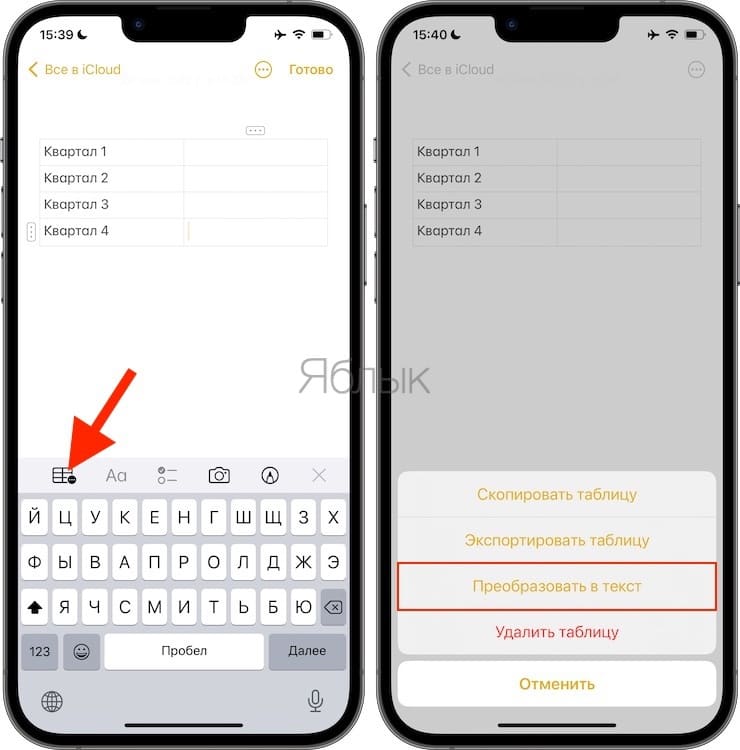
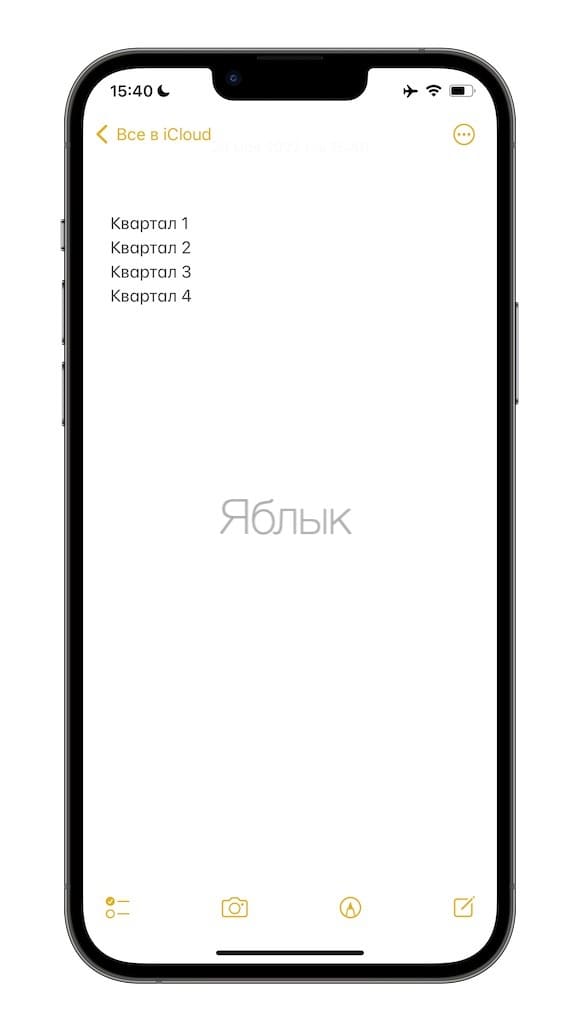
Для перевода текста из таблицы в обычный
1. Коснитесь одной из ячеек таблицы;
2. Нажмите на кнопку «Таблица» на панели инструментов;
3. В меню выберите опцию «Преобразовать в текст».
Для перестановки колонок и строк
Коснитесь первой ячейки в колонке или строке, которую вы хотите переместить;
Когда колонка или строка будет выделена, пальцем перетащите ее в нужное место.
Как работать с таблицами в «Заметках» на Mac
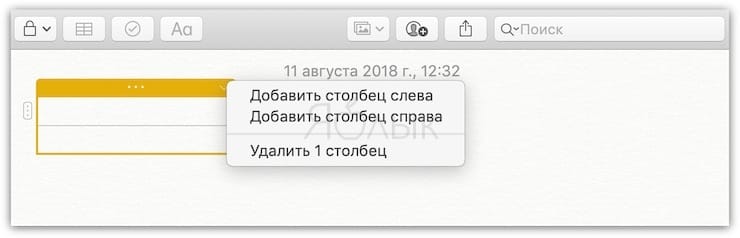
Для добавления/удаления строк или колонок
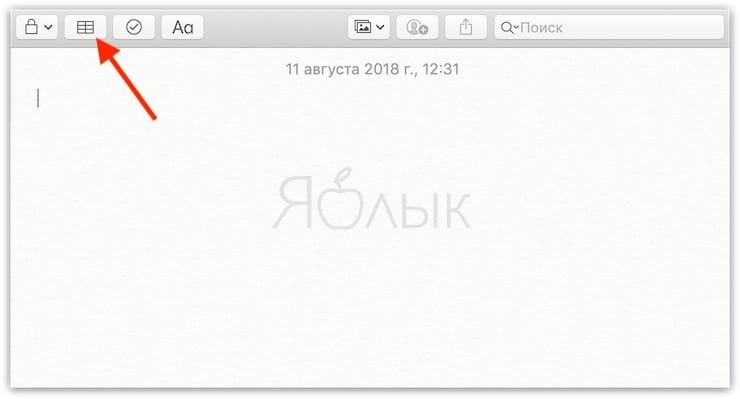
1. Установите курсор в ячейку таблицы;
2. Наведите курсор на шапку строки или колонки;
3. Нажмите на появившуюся стрелочку и в открывшемся меню выберите нужное действие.
Для того чтобы выделить несколько ячеек в таблице
1. Установите курсор в одну из ячеек;
2. С помощью мыши или трекпада перетащите выделение на другие ячейки. Вы можете выделять все ячейки в колонке, строке или даже всю таблицу.

Для того чтобы отформатировать текст в ячейке
1. Кликните на ячейку, в которой вы хотите отформатировать текст;
2. В меню нажмите на кнопку «Формат», кликните на «Шрифт» или «Текст» и выберите соответствующее действие.

Для перевода текста из таблицы в обычный
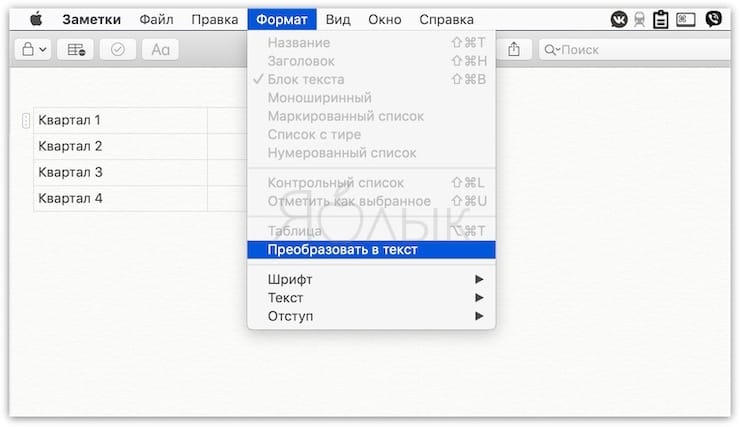
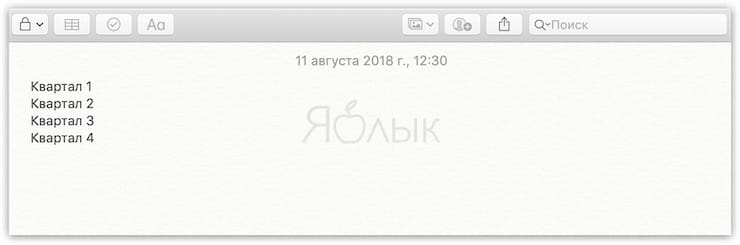
1. Установите курсор в одну из ячеек;
2. В меню нажмите на кнопку «Формат» и выберите «Преобраовать в текст».
Для перестановки колонок и строк
1. Кликните на первую ячейку в колонке или строке, которую вы хотите переместить;
2. Когда колонка или строка будет выделена, с помощью мыши или трекпада перетащите ее в нужное место.
- 3 вида фонарика в Apple Watch: для чего нужны, как включить и выключить.
- Как отвечать на звонок iPhone (Viber, WhatsApp, Skype), не касаясь смартфона.
- Как на iPhone убрать бейджи (красные кружки) уведомлений на иконках приложений.
Как восстановить потерянные или удаленные заметки с iPhone или iPad
Мы настолько привыкли создавать заметки, фотографии и заметки на нашем телефоне, что привыкли всегда находить их там, просто нажав на значок. Сегодня твоя работа есть, на следующий день ее нет. Вы теряете идеи и ценную информацию, которая может пригодиться через неделю или две.
Reincubate создает программное обеспечение, которое выходит далеко за рамки возможностей резервного копирования iCloud, в том смысле, что у вас будет возможность просматривать многочисленные резервные копии, созданные с течением времени, предварительно просматривать файлы и восстанавливать то, что необходимо. Это похоже на историю всего, что вы создали на своем iPhone, все в ваших руках.
Давайте проведем вас через iPhone Backup Extractor , чтобы восстановить все ваши заметки и удаленные заметки из резервной копии iTunes или iCloud. Не уверены, что на ваш компьютер загружена резервная копия? Вы можете найти все резервные копии iTunes, хранящиеся на вашем ПК или Mac , перейдя в iTunes → Edit (из верхнего меню) → Preferences → вкладка Devices .
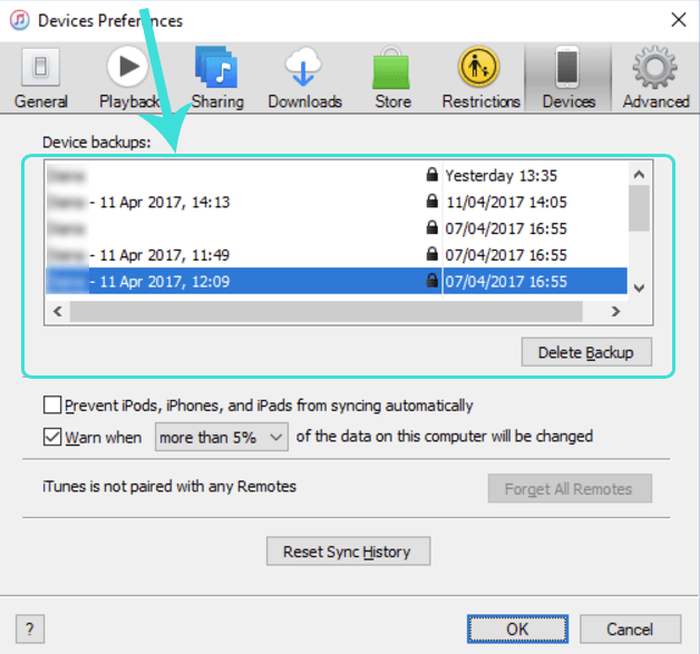
Выше вы можете увидеть доступные резервные копии iTunes и дату их создания.
Остерегайтесь восстановления полной резервной копии
Хотя некоторые могут предложить вам восстановить резервную копию с помощью iTunes, не рекомендуется поступать таким образом, поскольку ваше устройство восстанавливается до момента, когда оно было выполнено в последний раз.
Это означает, что вы потеряете все данные, созданные после создания резервной копии, и это может привести к потере фотографий, контактов, видео и прочего. Самый безопасный способ восстановить ваши заметки или любые другие данные из резервной копии iTunes или iCloud — использовать iPhone Backup Extractor.
Не восстанавливайте резервную копию с помощью iTunes, потому что она восстановит ваше устройство iOS до последней резервной копии и сотрет все, что вы создали недавно *
Если для ваших заметок создана резервная копия, вы можете восстановить все свои данные, выполнив следующие простые шаги:
- Загрузите и установите бесплатную версию iPhone Backup Extractor . Бесплатная версия ограничена извлечением только четырех файлов за раз. Это нормально для большинства пользователей, хотя, если вы хотите вернуть их всех сразу, вы можете зарегистрироваться.
- Извлеките свои заметки После того, как вы установили iPhone Backup Extractor, он автоматически найдет резервные копии iTunes, расположенные в папке резервного копирования по умолчанию. Если вы хотите восстановить свои заметки из резервной копии iCloud, вы должны сначала сообщить iPhone Backup Extractor о своей учетной записи iCloud, нажав кнопку + или текст «Щелкните здесь, чтобы добавить учетную запись iCloud». Помимо этого, получение заметок из резервной копии iCloud работает точно так же. �� Если у вас есть несколько резервных копий, вы должны выбрать ту, которая содержит ваши заметки, в левом окне iPhone Backup Extractor. Чтобы восстановить потерянные заметки, загляните в раздел «Обзор» и щелкните значок «Заметки».
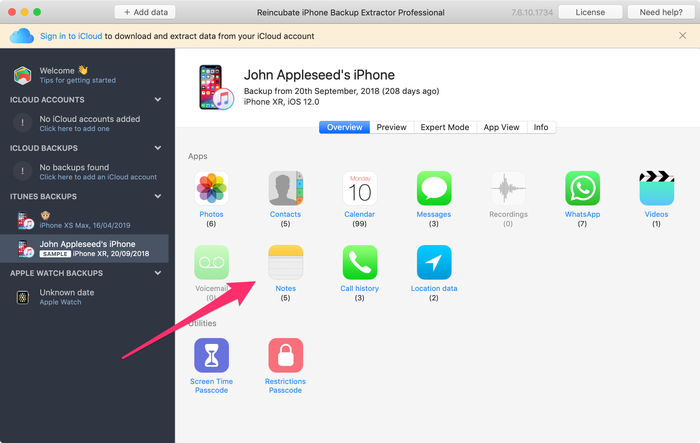 Выберите папку назначения, в которую вы хотите извлечь данные, и нажмите «ОК». iPhone Backup Extractor восстановит все ваши заметки (включая удаленные) из резервной копии iTunes или iCloud.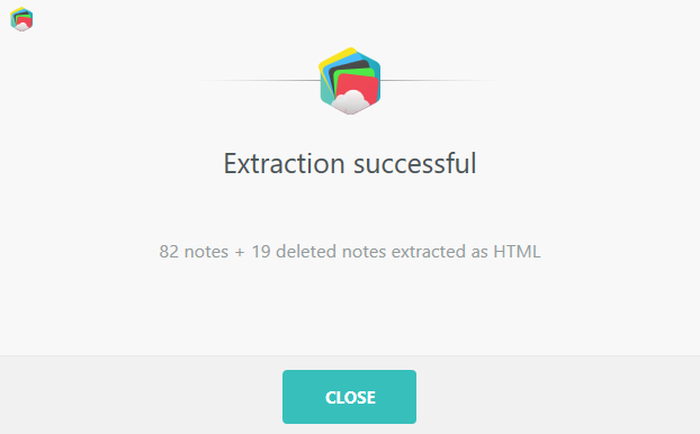
Вот как легко и быстро вы можете вернуть все свои заметки и вложения. Теперь просмотрите папку, в которую вы извлекли свои заметки, и найдите свои ценные данные.
Вы должны увидеть все заметки, включая удаленные.
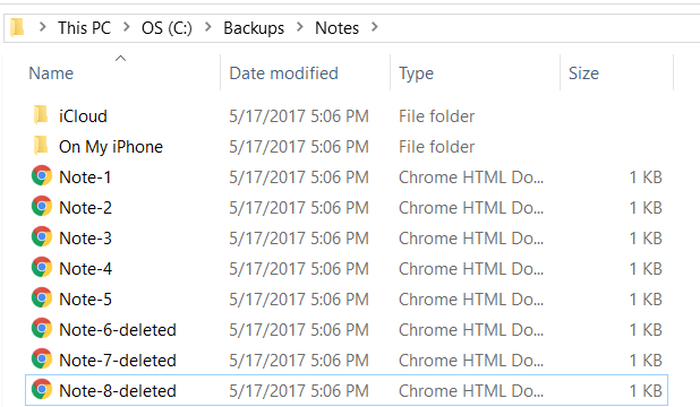
Другие подходы к восстановлению Notes .
Вы также можете перейти на вкладку «Просмотр приложений», затем выбрать «Apple Notes» и щелкнуть номер рядом с «All Notes».
Этот метод также полезен, когда:
- Вы хотите загрузить свои заметки на свой компьютер или если вам нужно получить файлы, прикрепленные к вашим заметкам
- Вы хотите извлечь свои заметки с устройств с включенной двухфакторной аутентификацией (подсказка: она встроена в iPhone Backup Extractor, ничего лишнего не требуется ).
- Вам необходимо извлечь свои заметки из зашифрованных резервных копий iTunes.
- Вы хотите получать свои заметки из iCloud, даже если у вас нет доступа к вашему iPhone
- Вы хотите восстановить свои заметки из любой версии iOS, включая последнюю (мы поддерживаем их все)
Несколько слов о вложениях Notes
В зависимости от того, как Notes настроен на вашем телефоне, вложения (например, встроенные изображения) не обязательно будут храниться в вашей резервной копии.
Если ваш телефон настроен на синхронизацию Notes с iCloud или сторонней учетной записью, вложения не будут включены в резервную копию. Если ваши заметки не настроены на внешнюю синхронизацию, вложения будут включены.
Восстановление заметок до их очистки
Есть еще один подход, который может быть полезен при восстановлении Notes с устройства iOS. После удаления заметки она будет перемещена в папку «Недавно удаленные» в приложении Notes на 30 дней, а затем будет удалена без возможности восстановления. Вы можете найти и восстановить эти заметки следующим образом:
- Нажмите «Назад» в приложении «Заметки», чтобы увидеть список всех папок.
- Нажмите на папку «Недавно удаленные», чтобы увидеть ее.
- Чтобы восстановить заметку из удаленного списка, нажмите «Изменить» в правом верхнем углу .
- . затем коснитесь заметки, чтобы выбрать ее .
- . и нажмите «Переместить в» в правом нижнем углу. Это позволит вам переместить удаленную заметку обратно в обычную папку: и восстановить ее.
Были ли у вас проблемы с восстановлением заметок на iPhone, iPod или iPad? Дайте нам знать в комментариях ниже.
Apple: текст и рисунки в Заметках
С момента появления на устройствах Apple приложения «Заметки» многое изменилось. Теперь ввод текста не ограничивается клавиатурой. Да и в заметках может находиться не только текст.
Форматирование текста
- Зайдите в «Заметки» и выберете символ «Аа», который появится одновременно с клавиатурой;
- Выделите текст, который хотели бы изменить и подберите нужный формат.
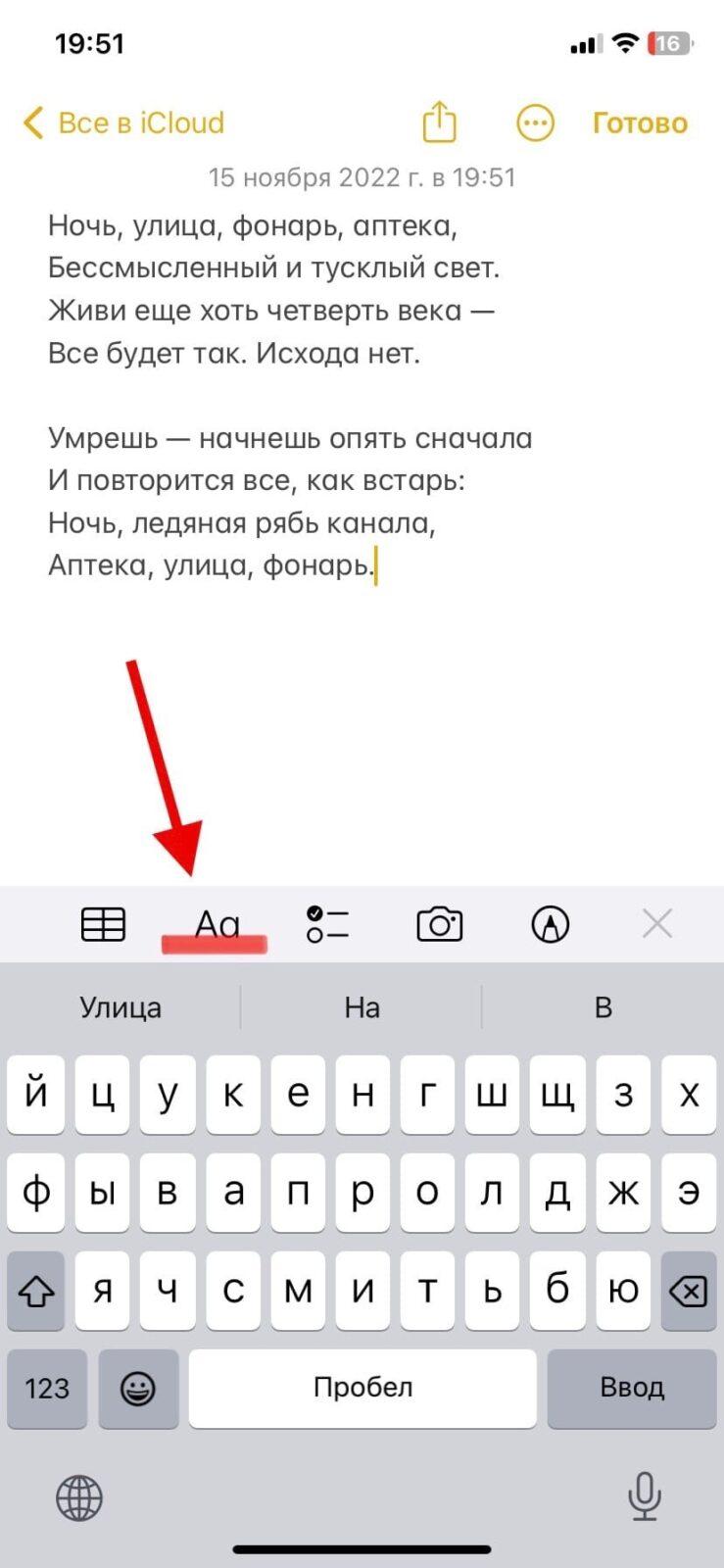
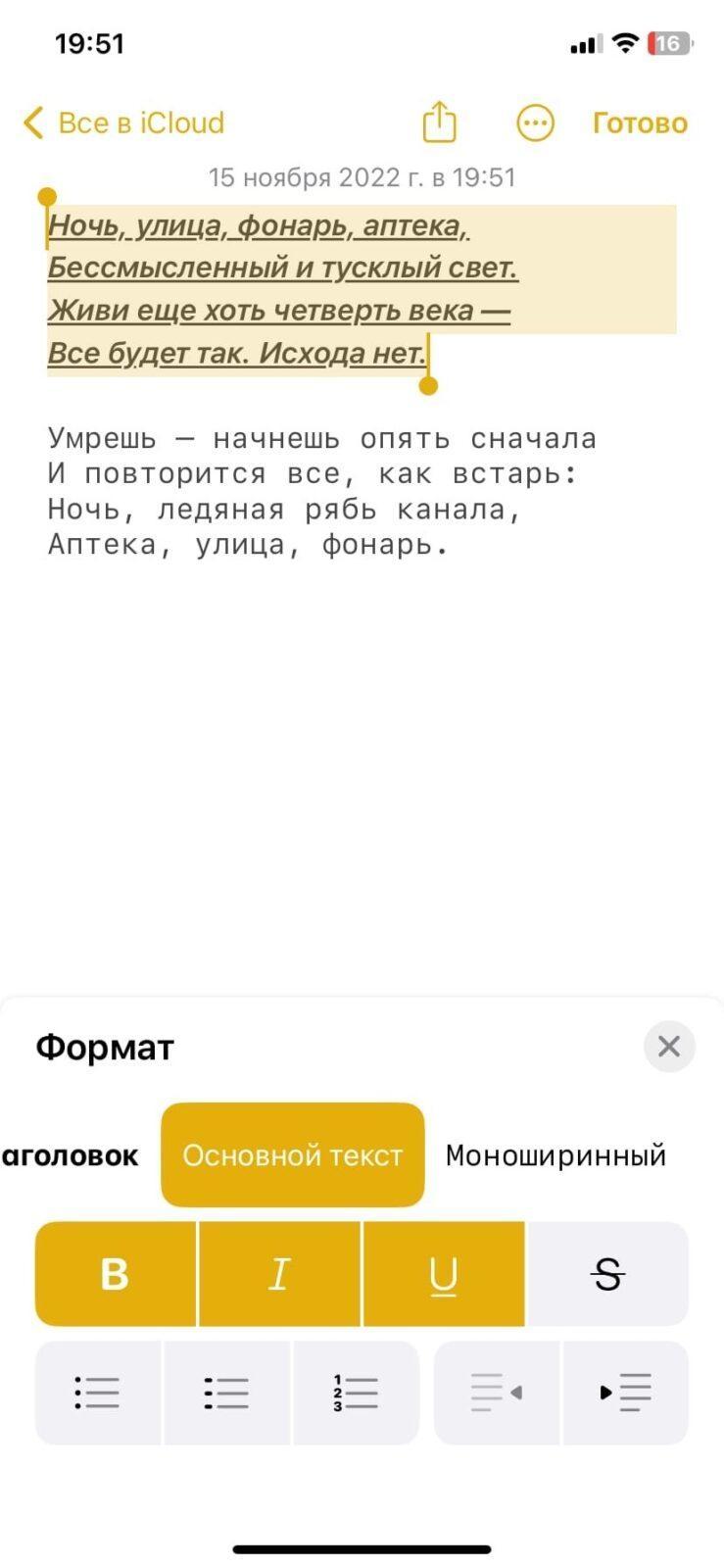
Первой строкой идут форматы размера. Вы можете выбрать:
- Название;
- Заголовок;
- Подзаголовок;
- Основной текст;
- Моноширинный.
Далее идет вид текста:
- Жирный;
- Курсив;
- Подчеркивание;
- Зачеркнутый текст.
И на последней строке можно выбрать вид списка и отредактировать отступы текста.
Как рисовать в «Заметках»
Печатание — это не единственный способ писать заметки, вы также можете писать их от руки или добавлять рисунки. Вы можете добавить несколько рисунков в разные области заметки. Вы можете добавить рисунок в одну область ваших заметок или между текстовыми абзацами.
Из инструментов доступны: ручка, фломастер, линер, маркер, ластик, лассо и линейка. Вы можете выбрать цвет рисунка или даже заранее готовую фигуру. Также можно добавить текст в рисунок или свою подпись. Рисовать можно как пальцем, так и Apple Pencil.
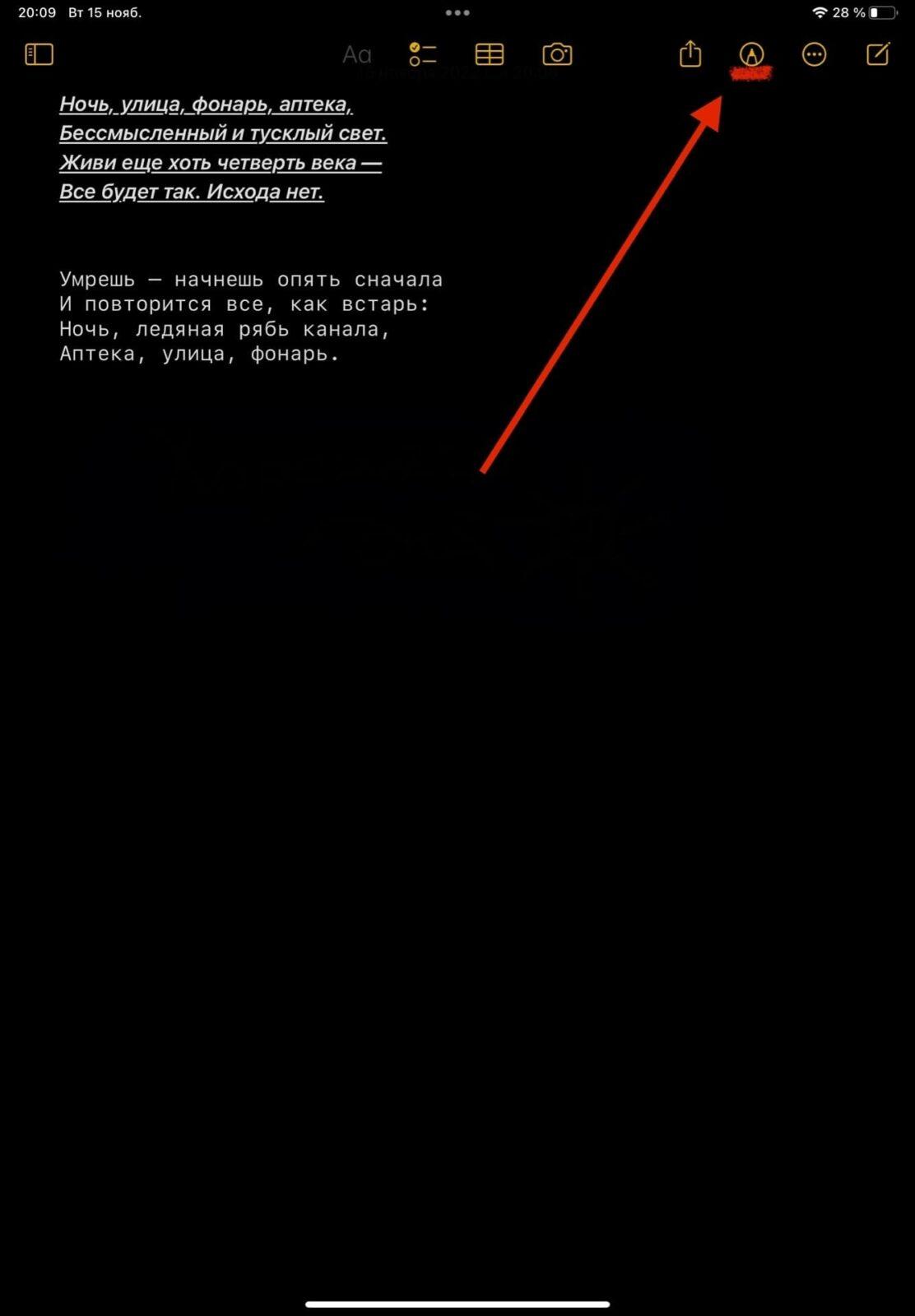
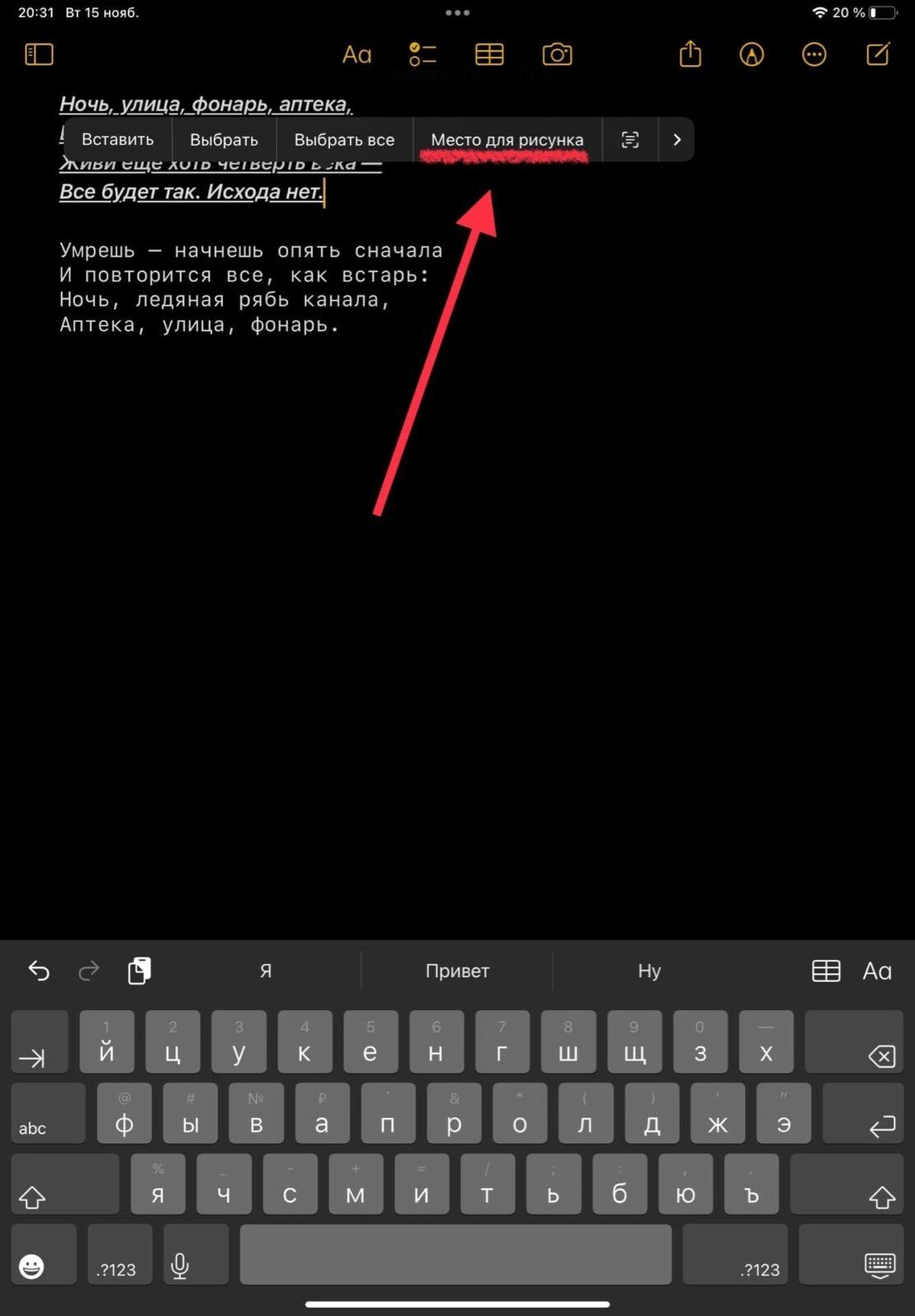
Зайдите в «Заметки» и выберете на значок карандаша в верхней правой части экрана. Область для рисунка будет после текста. Если хотите добавить рисунок в текст, переведите туда курсор и нажмите на него. Выберите «Место для рисунка».
В появившейся области уже можете творить при помощи всех доступных инструментов. Можете спокойно закрашивать все место под рисунок, так как границы области не дадут вам вылезти за ее пределы.
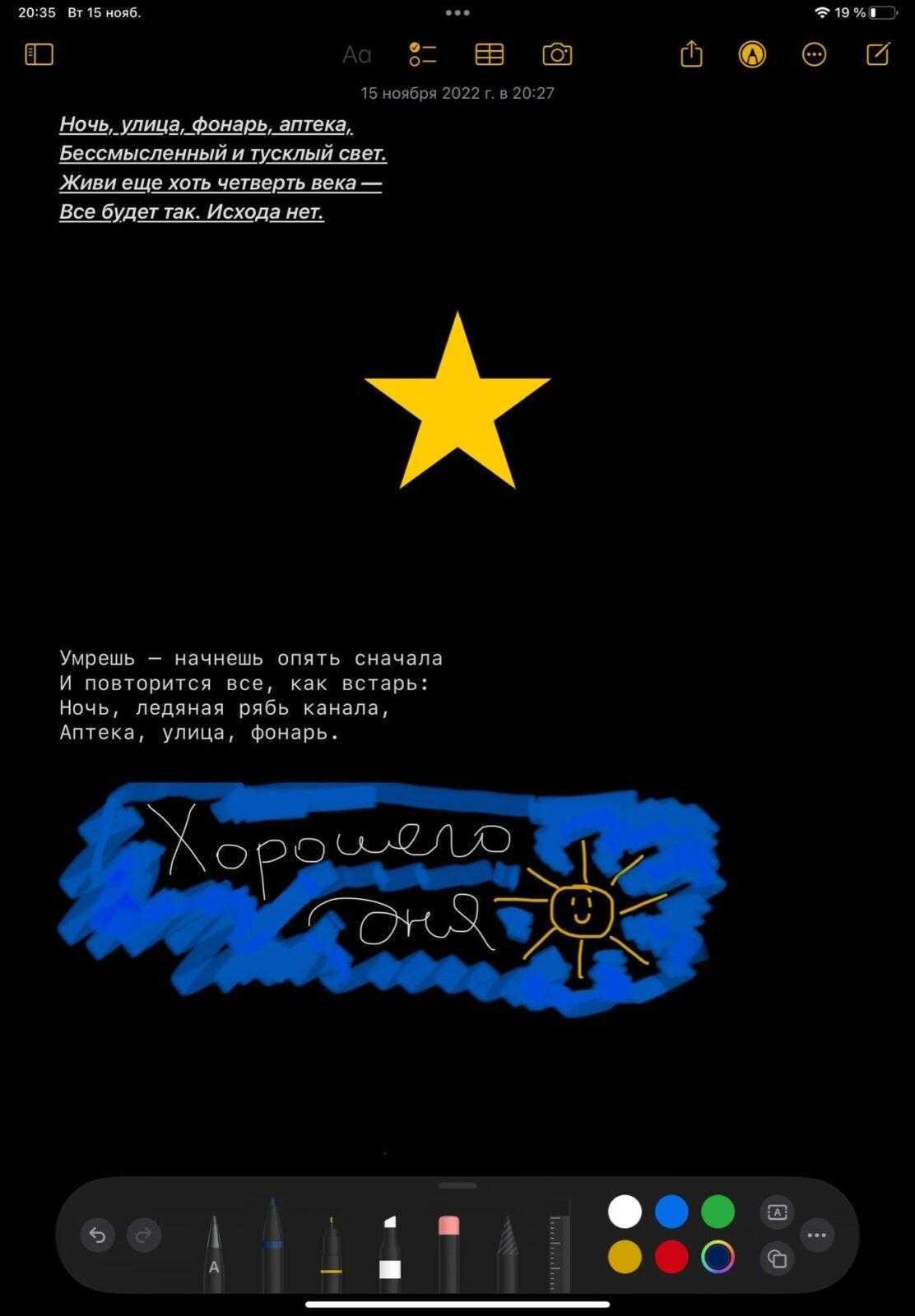
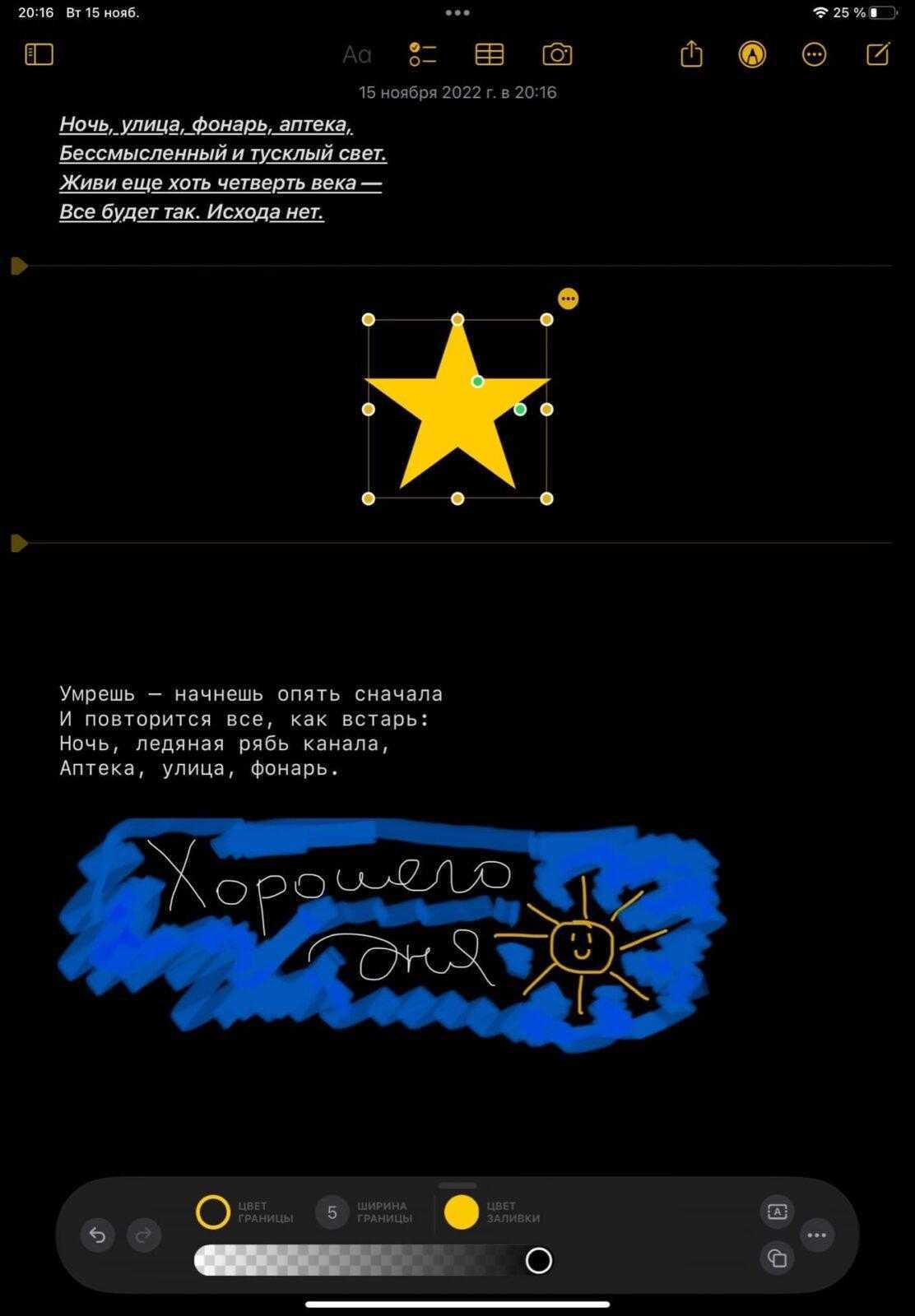
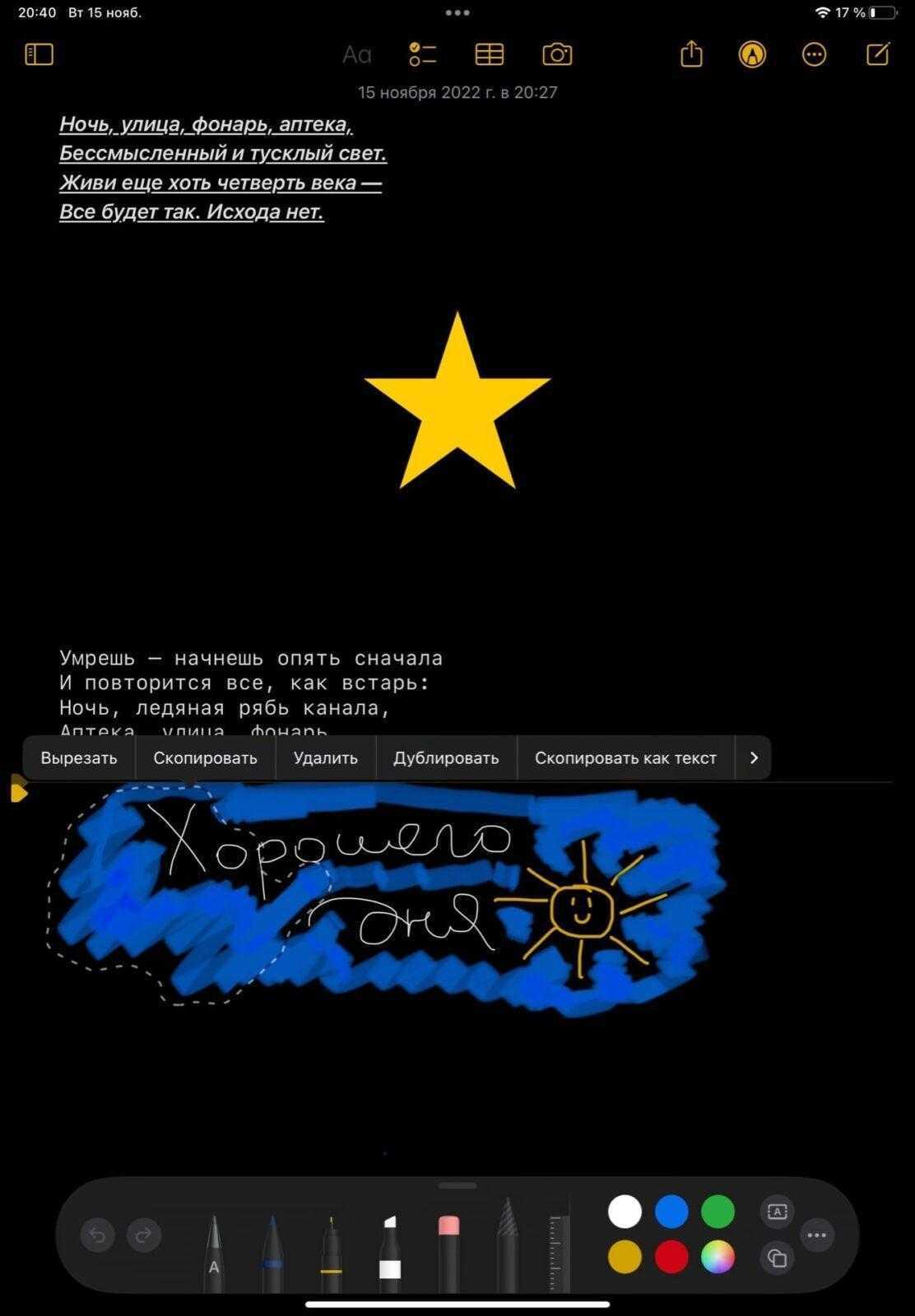
Если вы еще раз нажмете на выбранный инструмент, то сможете отрегулировать толщину линии и ее прозрачность. Особая область рисунка выделяется с инструментом «лассо». С его помощью вы можете выбрать конкретную область рисунка и вырезать, скопировать ее или что-то еще.
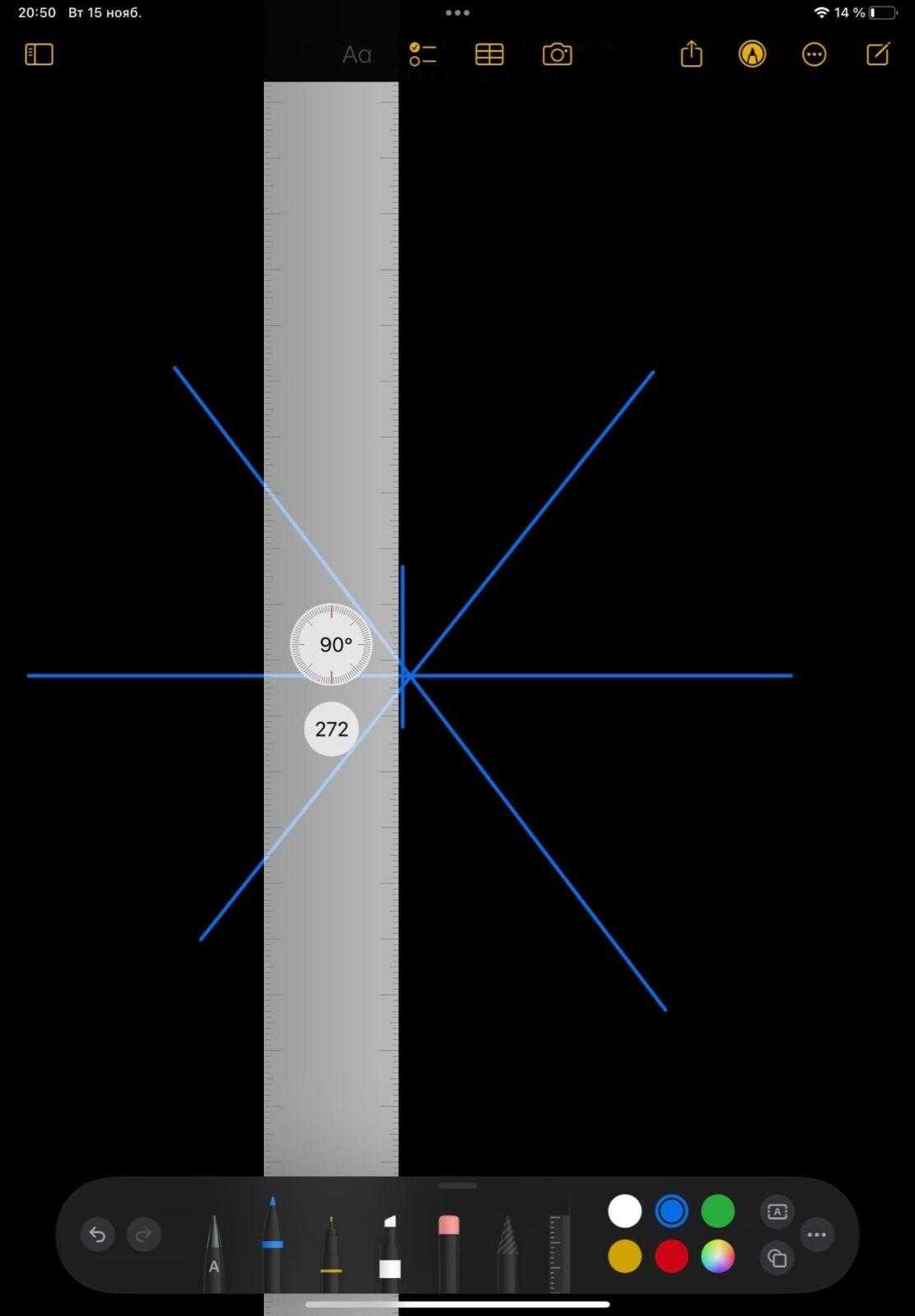
Еще в заметках можно выбрать инструмент «линейка». Он независим от других инструментов, поэтому работает одновременно с ними. Линейку можно наклонить на любой нужный вам угол и провести прямую линию.
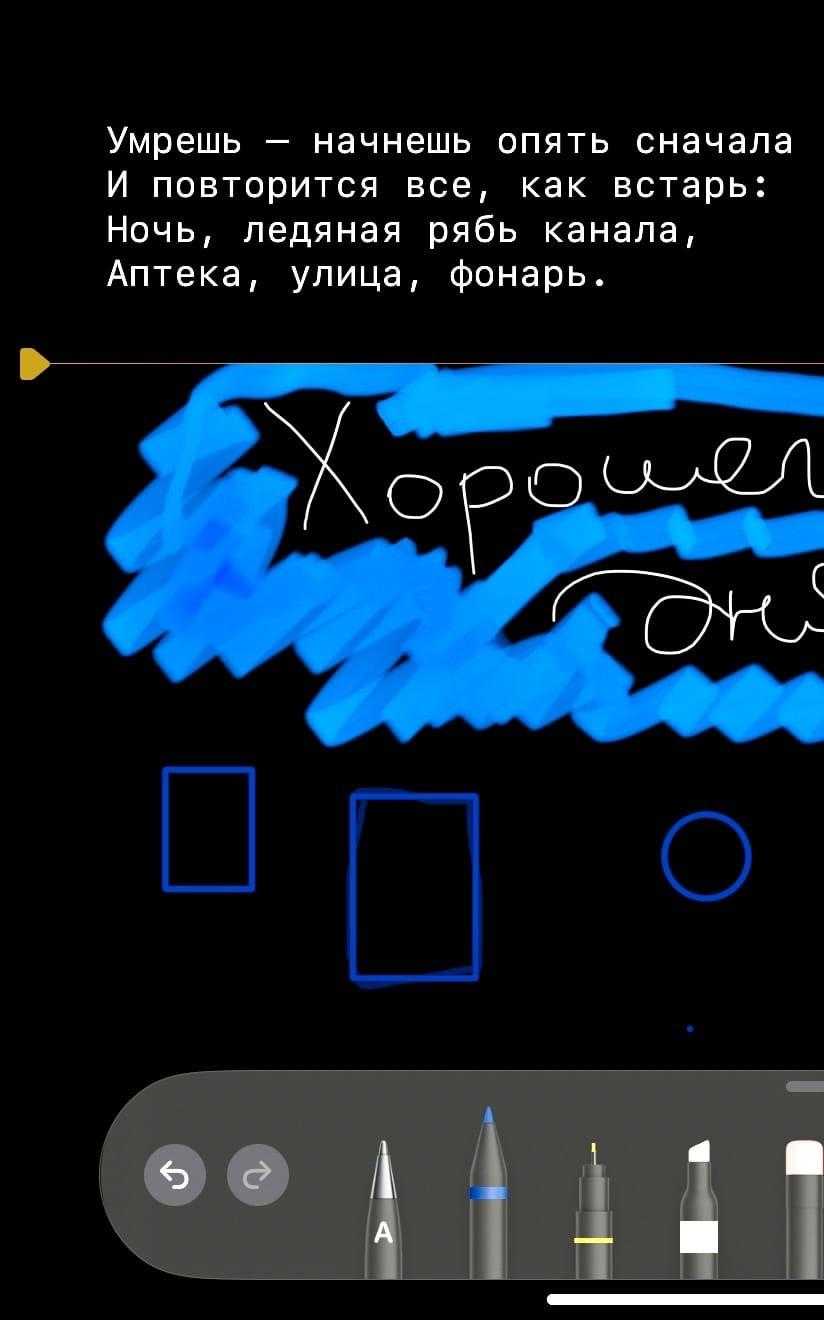
Также при изображении геометрических фигур при помощи пальца или Apple Pencil их можно автоматически выравнивать. Для этого начертите фигуру и в самом конце, когда рисунок будет закончен, не убирайте палец/Apple Pencil. После этого произойдет магия. Если приглядеться, на рисунке выше за ярким контуром ровного прямоугольника видны его кривенькие первоначальные линии. Так выглядит преображение. Не волнуйтесь, в самом конце у вас останется красивая и ровная фигура.