
Как исправить сообщения, которые не удалось загрузить в Discord
Многие пользователи обращаются к Discord за бесплатными групповыми чатами с друзьями, семьей и коллегами. Но, несмотря на то, что Discord в первую очередь разработан как приложение для голосового чата, пользователи Discord отправляют множество сообщений туда и обратно.
Вот почему это больно, когда вы получаете сообщение об ошибке, говорящее о том, что вы не можете просматривать сообщения. Вместо того, чтобы расстраиваться, попробуйте некоторые из следующих решений, чтобы быстро решить проблему.
Проверьте состояние сервера
Хотя есть некоторые исправления, которые вы можете попробовать, когда ваши сообщения не загружаются в Discord, иногда проблема не на вашей стороне.
Если серверы не работают, лагают или испытывают другие проблемы, ваши сообщения не будут доставлены. В этом случае вам придется дождаться возобновления нормальной работы.
Проверить состояние сервера легко, так как у компании есть специальный веб-сайт по адресу discordstatus.com . Посетите сайт и просмотрите в режиме реального времени информацию о времени безотказной работы API, медиа-прокси, push-уведомлений, поиска, голосовых серверов, прошлых инцидентах, задержке и времени отклика, а также других показателях.
Сброс соединения на вашей стороне
Предположим, вы проверили статус сервера, и на стороне Discord все в порядке. Есть два быстрых решения, которые вы можете попробовать.
Во-первых, вы можете перезапустить интернет-соединение. Отсоедините кабель Ethernet и снова подключите его или перезапустите маршрутизатор. Кроме того, вы можете запустить тест скорости вашего соединения, чтобы определить, есть ли у вас проблемы с сетью, дросселирование и другие проблемы. Тест скорости Ookla должно быть все в порядке.
Во-вторых, вы можете повторно войти в приложение Discord. Выйдите из системы, закройте приложение, перезапустите его и попытайтесь снова подключиться к своим каналам и отправлять сообщения.
Если приложение не показывает признаков проблем, кроме сообщений, которые не загружаются, вы можете попробовать другие решения.
Проверьте разрешения на обмен сообщениями
Если вы не являетесь давним пользователем Discord, вы можете не знать, что администраторы групп и каналов иногда ограничивают разрешения на обмен сообщениями для борьбы со спамом и переполненностью.
Следовательно, вы можете использовать сервер Discord, на котором у вас нет разрешения на отправку или просмотр сообщений. Свяжитесь с ответственным лицом, чтобы узнать о вашем статусе и разрешениях.
Обратите внимание, что ваши разрешения также могут быть отозваны на каналах, к которым у вас был полный доступ без уведомления. Таким образом, свяжитесь с администратором сервера, чтобы узнать, что вы можете и не можете делать.
Проблема может заключаться в другом, если у вас есть разрешение на просмотр и отправку сообщений, но вы все равно ничего не видите.
Настройте использование VPN
Discord нередко блокирует IP-адреса. Это происходит при использовании ненормативной лексики, распространении неправильного контента, рассылке спама и многих других нарушениях поведения.
Однако даже временные запреты могут длиться дольше, чем ожидалось. Вы можете использовать службу VPN, чтобы определить, является ли это проблемой.
Если вы можете подключаться к предпочитаемым серверам и читать сообщения при использовании программного обеспечения VPN, скорее всего, временный запрет все еще действует. Вы можете попробовать ЭкспрессVPN а также НордВПН чтобы проверить статус блокировки Discord, так как оба хорошо взаимодействуют с сервисом.
Точно так же постоянное использование VPN может привести к тому, что вы будете подвержены временной блокировке, даже не подозревая об этом. Это может произойти при совместном использовании того же виртуального сервера, что и другие забаненные пользователи. В этом случае вы можете попробовать использовать Discord без VPN-подключения, чтобы узнать, сможете ли вы просматривать и отправлять сообщения.
Обновить приложение
Отсутствие установленной последней версии Discord не должно вызывать ошибок сообщений. Но это не значит, что этого не может быть.
Если все другие решения не сработают, вы можете обновить приложение и посмотреть, изменится ли что-нибудь.
- Откройте приложение Дискорд.
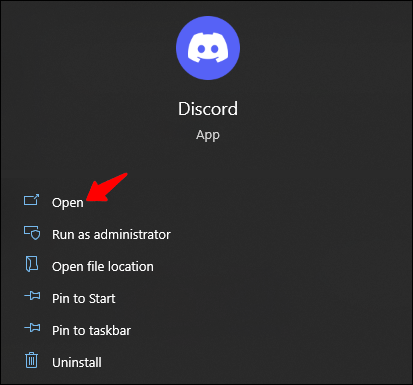
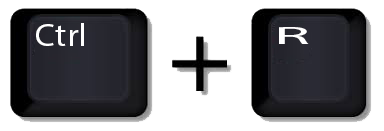
- Нажмите «Ctrl + R», чтобы приложение проверило наличие новых обновлений.
- Подтвердите установку обновления, если приложение найдет более новую версию или исправление.
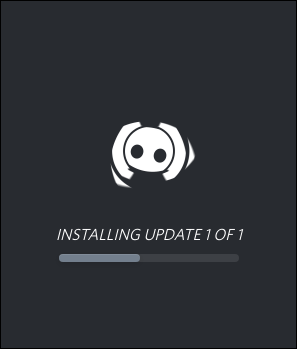
Обновление или чистая установка могут помочь решить проблемы несовместимости между приложением Discord и вашей операционной системой или другим установленным вами сторонним программным обеспечением.
Каналы загрузки по отдельности
У Discord не самый эффективный процесс загрузки сообщений, когда пользователи подключаются к серверам. В основном приложение загружает все сообщения со всех каналов одновременно. Это может привести к ошибке загрузки сообщения, особенно если у вас более медленное соединение.
Щелчок по каналам и загрузка их по отдельности может предотвратить перегрузку приложения и позволить сообщениям отображаться нормально.
Также рекомендуется проверить, сохраняется ли ошибка загрузки сообщения между каналами. Если вы можете постоянно читать и отправлять сообщения на одних каналах, но не на других, проблема может быть в Discord. Как и в случае с проблемами безотказной работы, вы ничего не можете сделать, кроме как ждать исправления.
Попробуйте другой клиент Discord
Есть еще один способ проверить, является ли ошибка загрузки сообщения общесерверной, ограниченной вашей учетной записью или проблемой с вашим устройством.
Проверьте статус своих сообщений, используя другой клиент Discord. Например, войдите в мобильную версию приложения или используйте облачную платформу браузера, если вы используете Discord на своем ПК.
Иногда проблема может быть локальной и затрагивать только клиента. В этом случае может помочь переустановка приложения.
Очистить кеш и куки
Некоторые пользователи могут столкнуться с ошибкой загрузки сообщения только на мобильных устройствах и в веб-клиенте. Удаление файлов cookie и кеша приложений может быстро решить эту проблему.
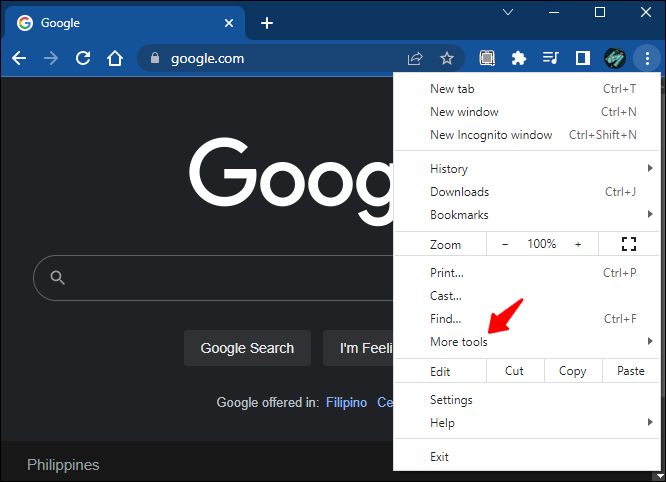
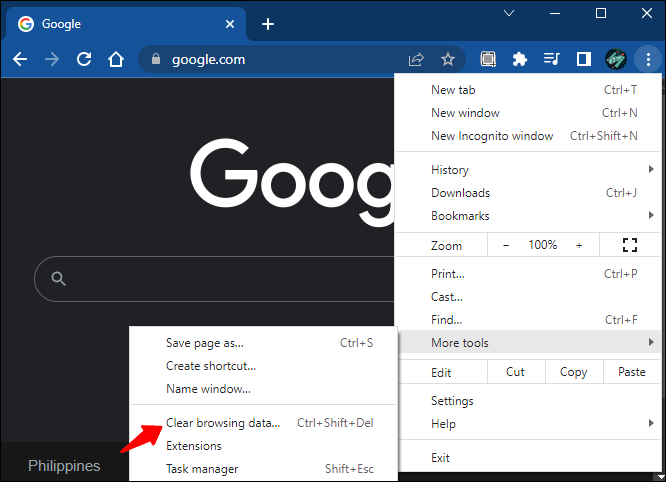
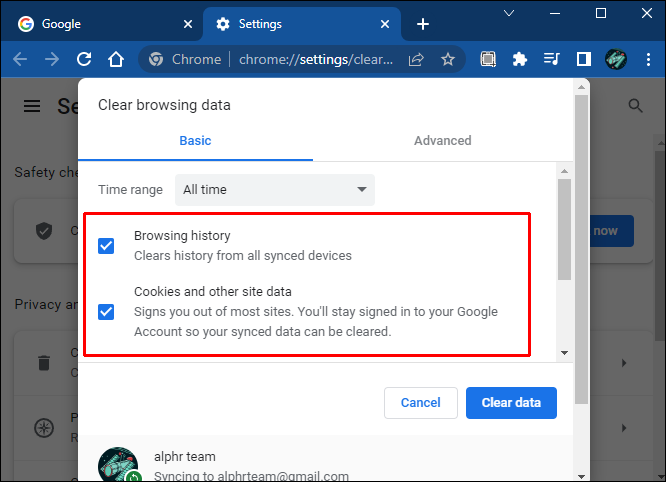
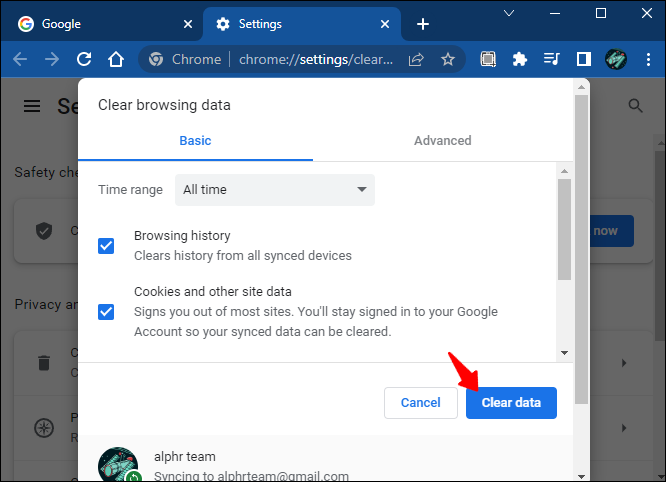
Вот как очистить куки в браузере Chrome:
- Щелкните трехточечный значок.
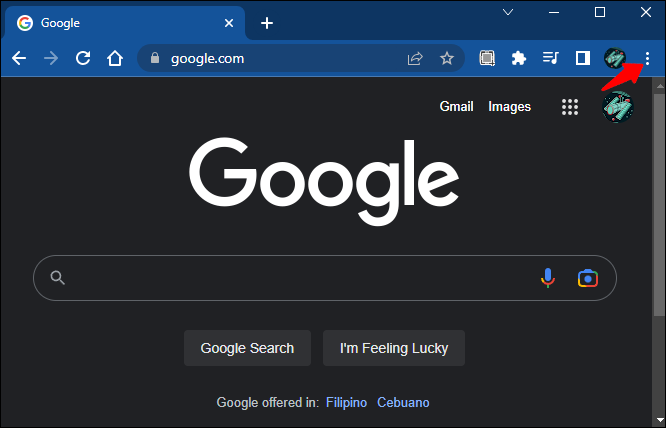
- Перейдите в «Дополнительные инструменты».
- Выберите опцию «Очистить данные браузера».
- Выберите данные, которые вы хотите удалить.
- Нажмите кнопку «Очистить данные».
Вы можете использовать более целенаправленный подход, если не хотите полной очистки, чтобы избежать потери данных автозаполнения и другой информации.
- Нажмите на значок с тремя точками и перейдите в «Настройки».
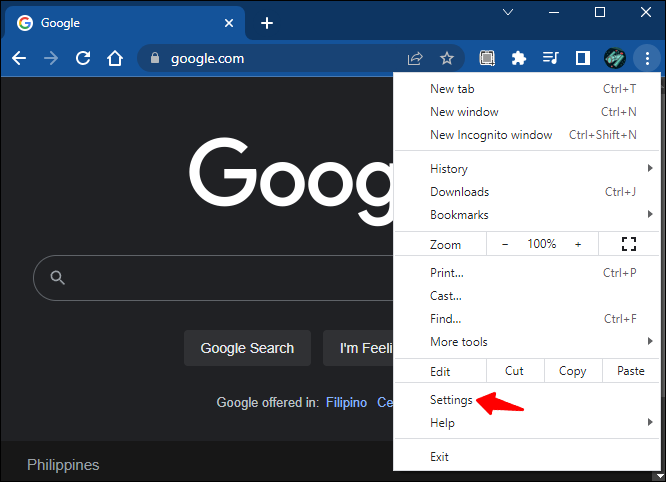
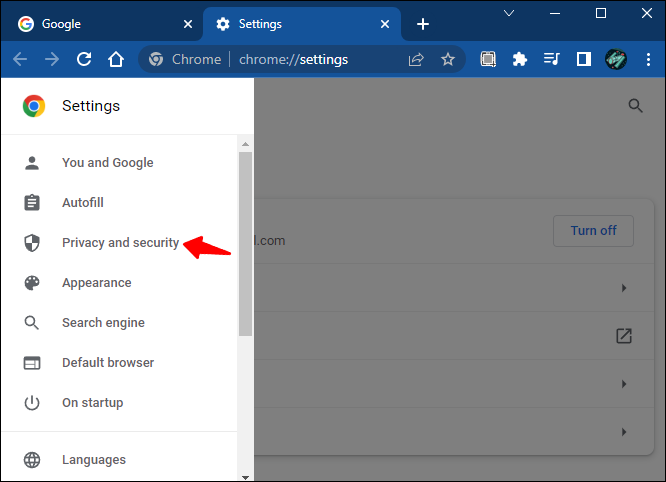
- Выберите «Конфиденциальность и безопасность».
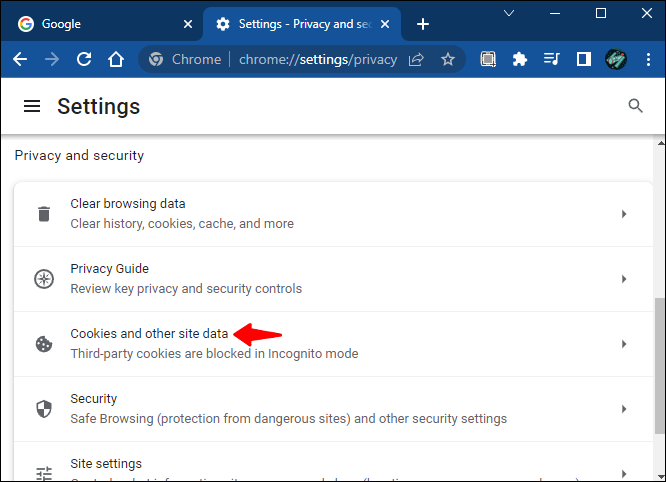
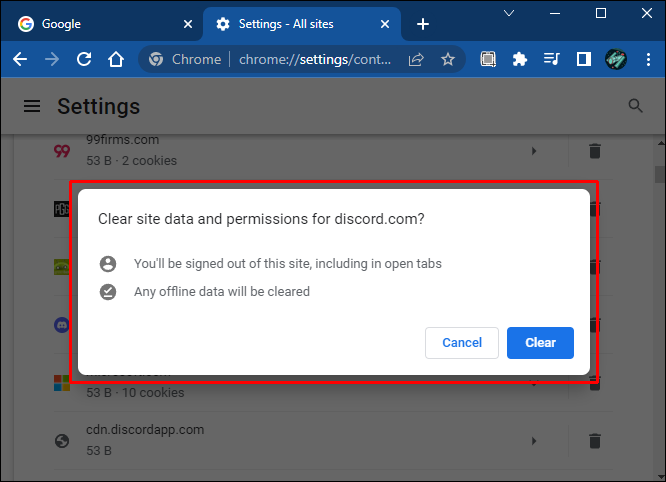
- Выберите опцию «Файлы cookie и другие данные сайта».
- Поиск данных о сайте Discord.
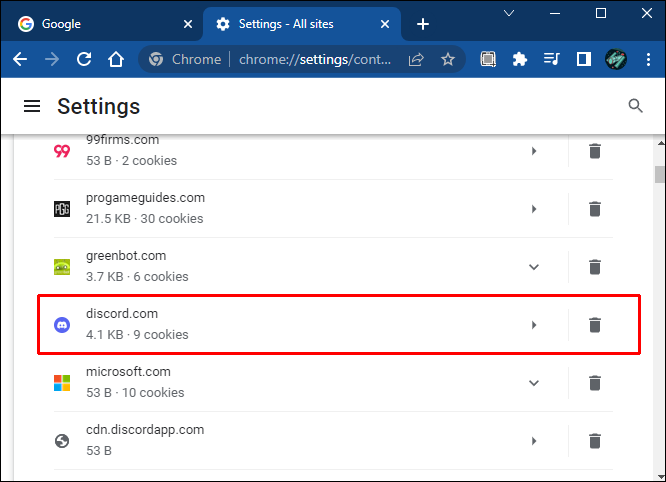
- Сделайте свой выбор и удалите специфичные для Discord файлы cookie и кешированные данные.
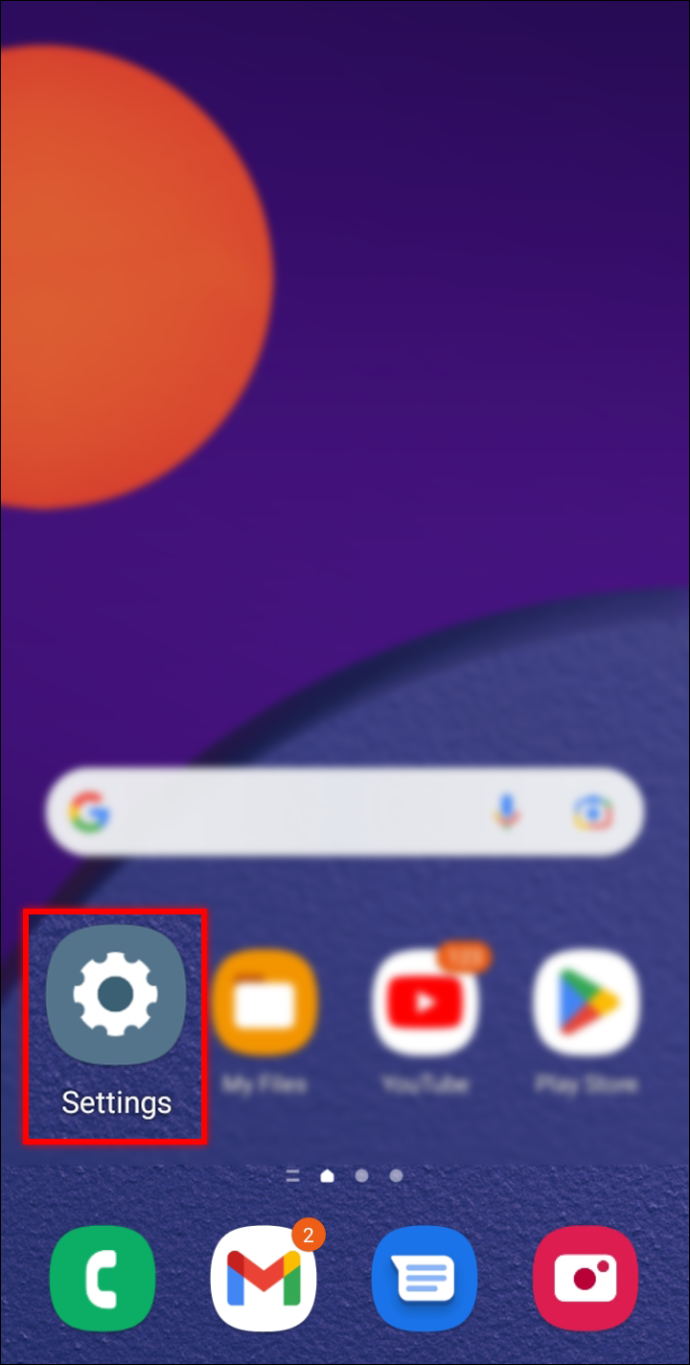
Если вы используете клиент Discord для Android, вот как очистить кеш:
- Запустите приложение «Настройки» на мобильном устройстве.
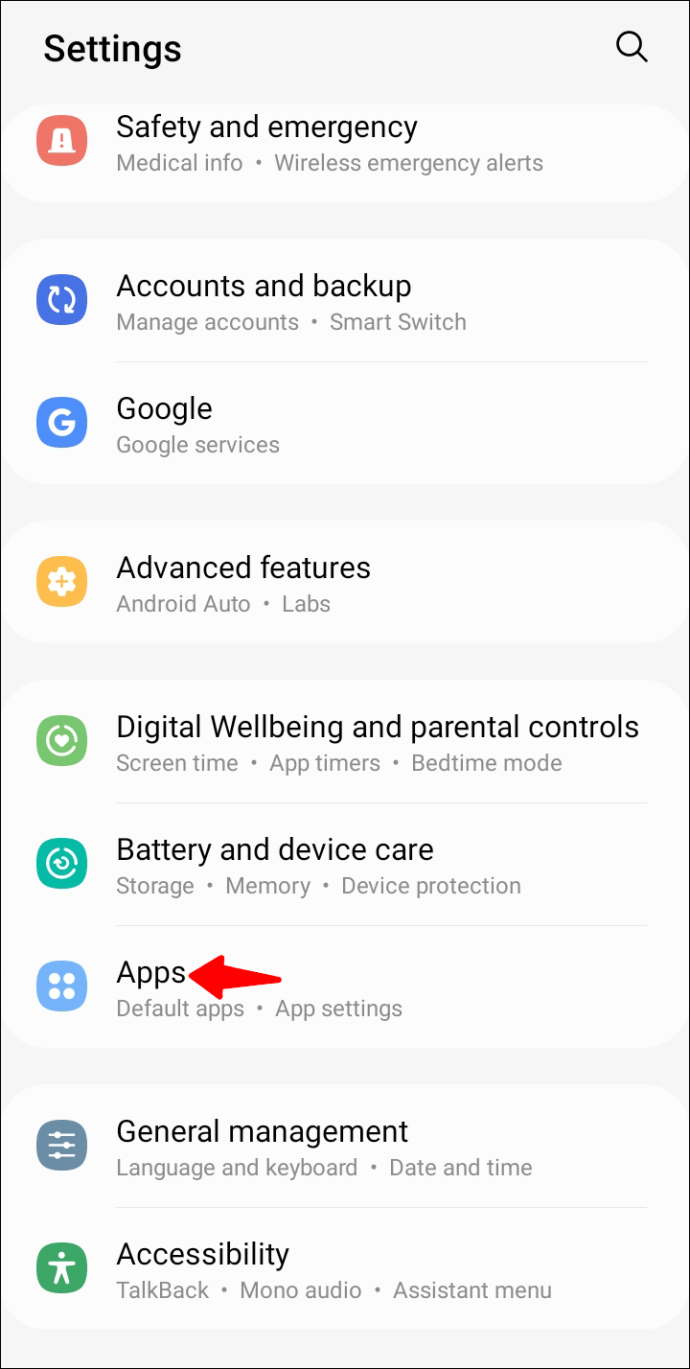
- Перейдите на вкладку «Приложения».
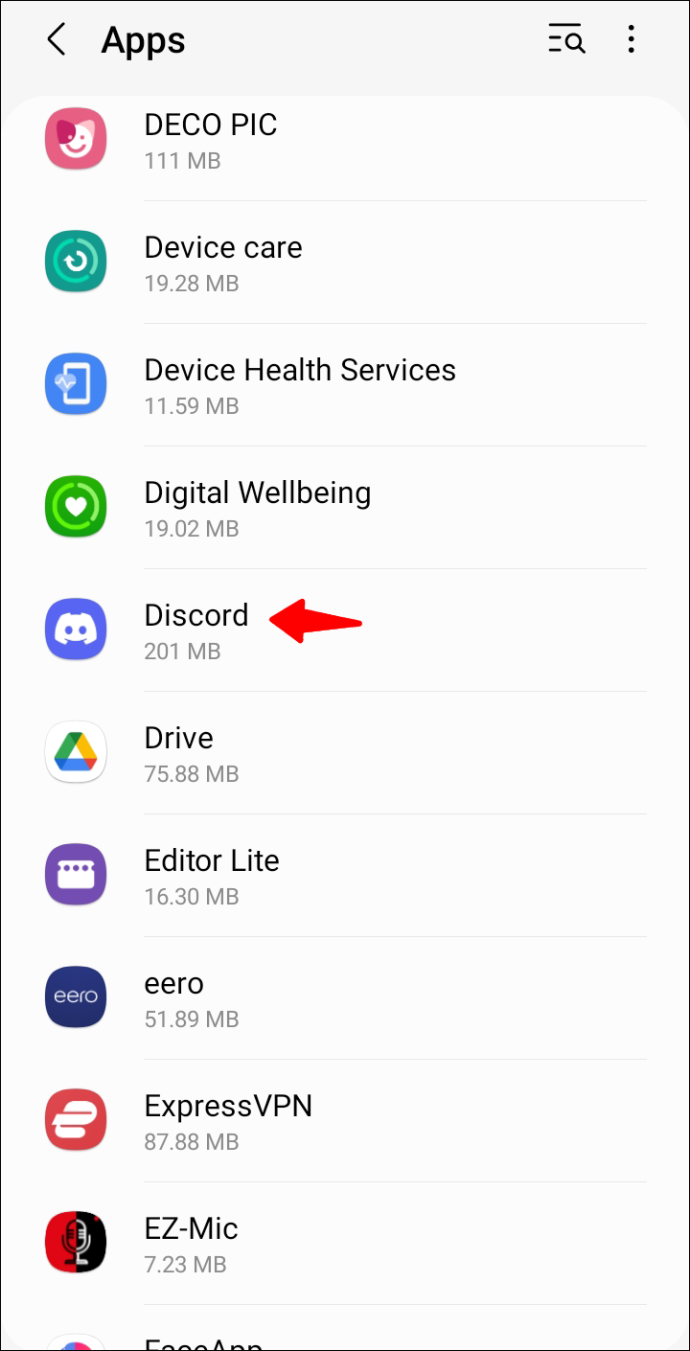
- Выберите «Раздор».
- Найдите Хранилище и нажмите кнопку «Очистить кеш».

Процесс может немного отличаться для разных телефонов и версий Android.
Вот как удалить кеш Discord на iPhone:
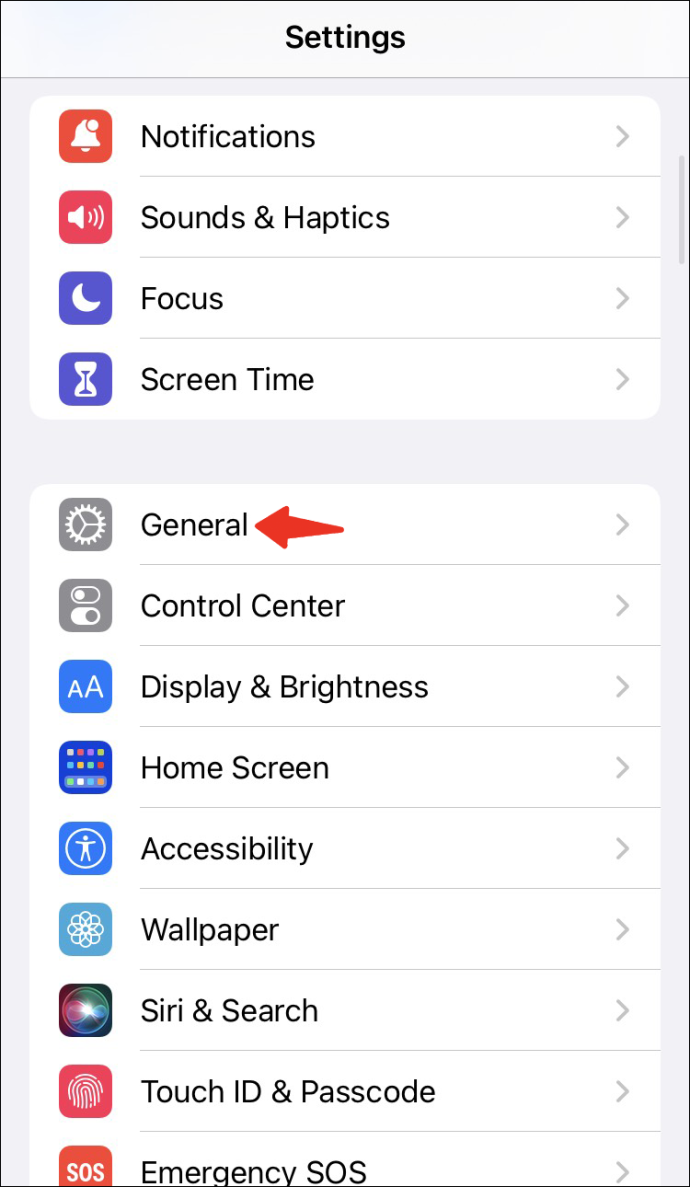
- Перейдите на вкладку «Общие» в приложении «Настройки».
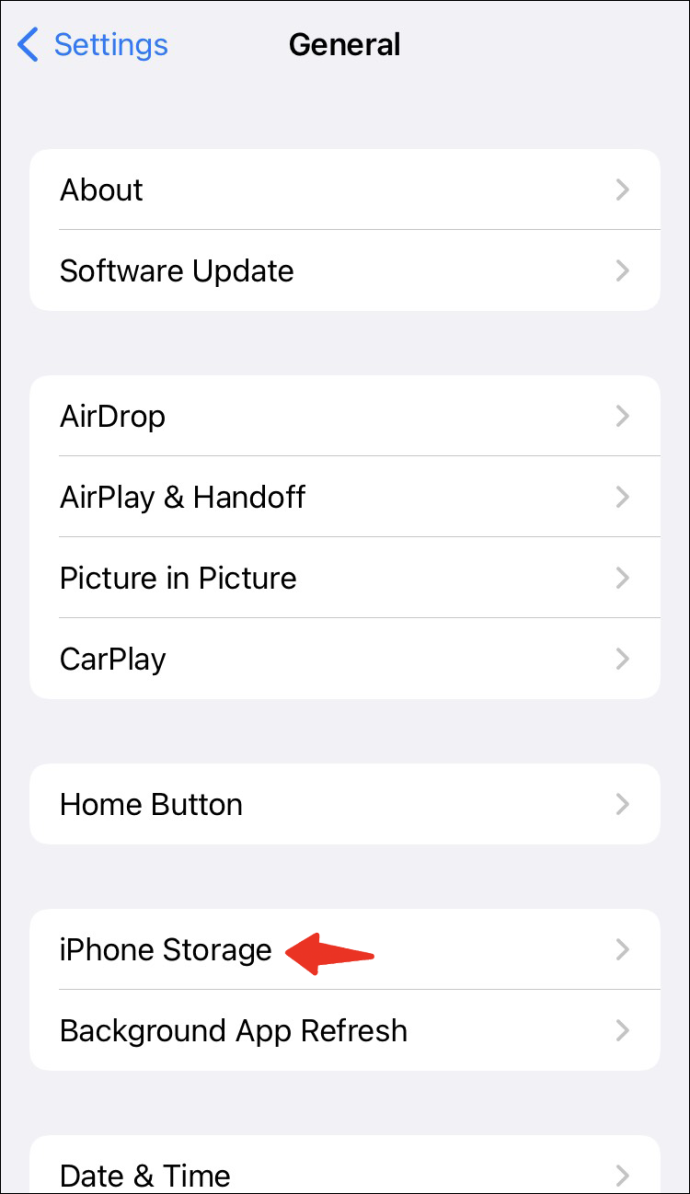
- Выберите «Хранилище iPhone».
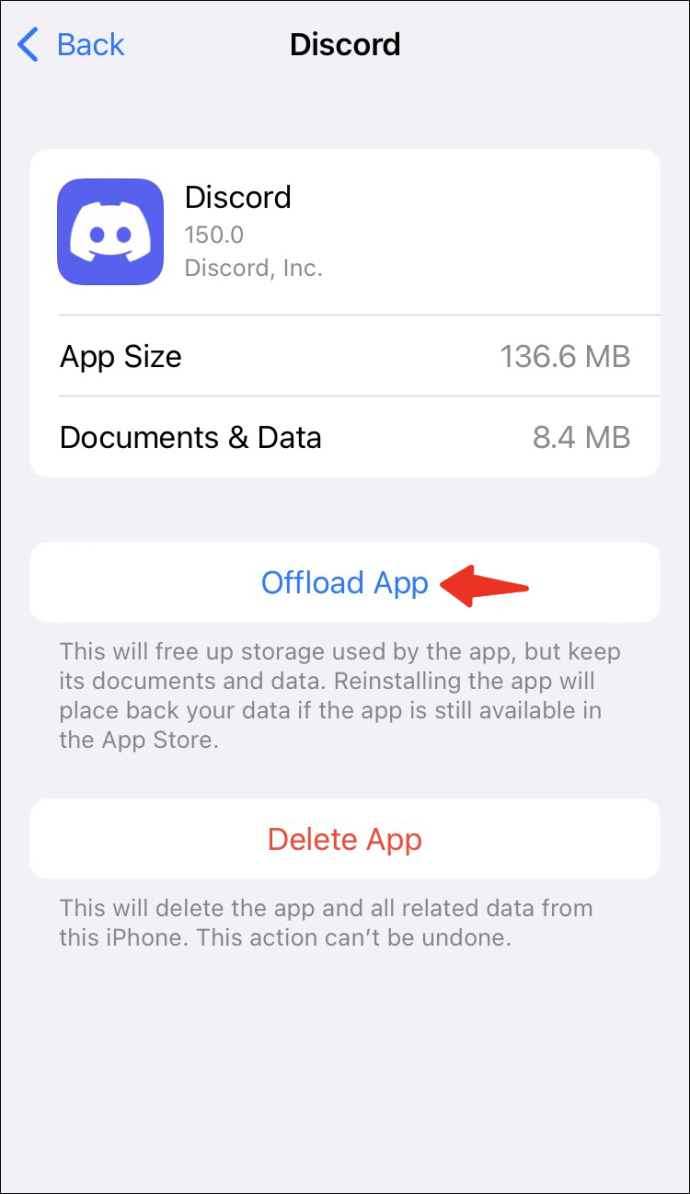
- Найдите Discord и выберите «Выгрузить приложение».
Очистка кэша для настольного клиента
Хотя данные кеша не так проблематичны на настольных компьютерах, вы все равно можете очистить кеш, чтобы увидеть, легче ли загружаются сообщения Discord.
Выполните следующие действия на ПК и ноутбуках с Windows:
- Введите «%appdata%» в строке поиска Windows.
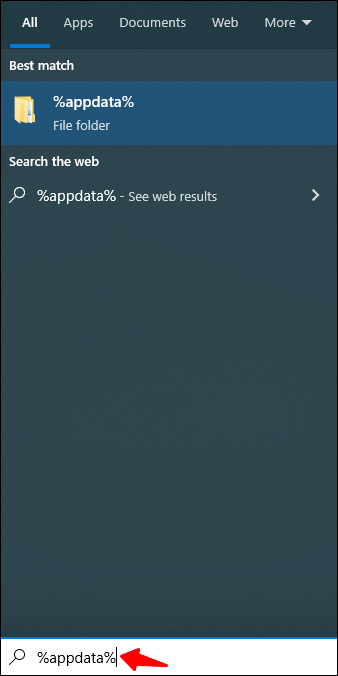
- Войдите в папку и найдите папку Discord.
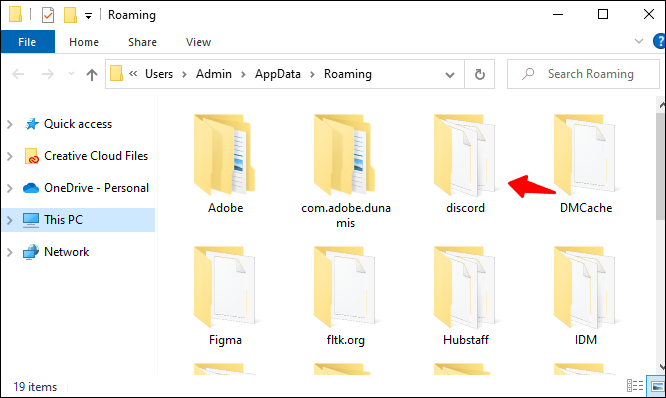
- Удалите папки Cache, Code Cache и GPUCache.
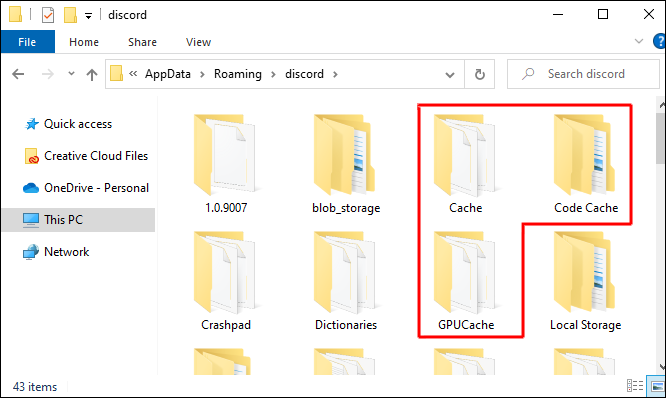
Перезагрузите приложение Discord, чтобы увидеть, изменилось ли что-нибудь.
У пользователей Mac есть аналогичный метод удаления кеша Discord.
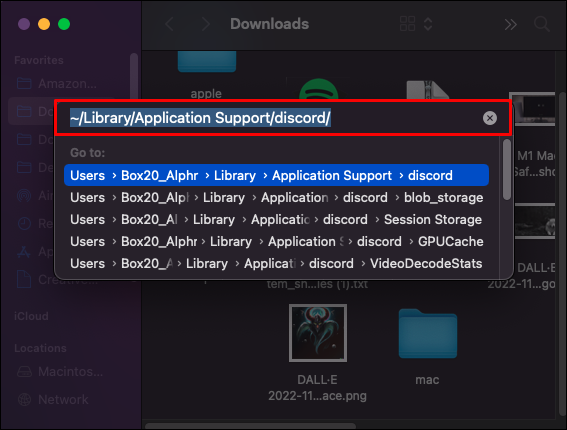
- Откройте окно «Поиск».
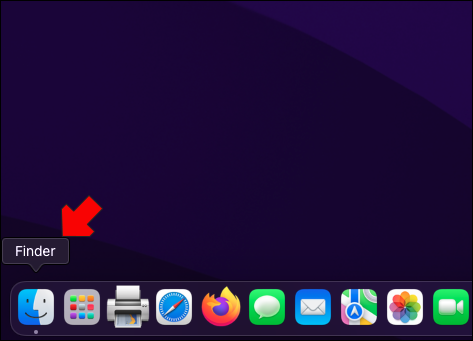
- Выберите опцию «Перейти к папке».
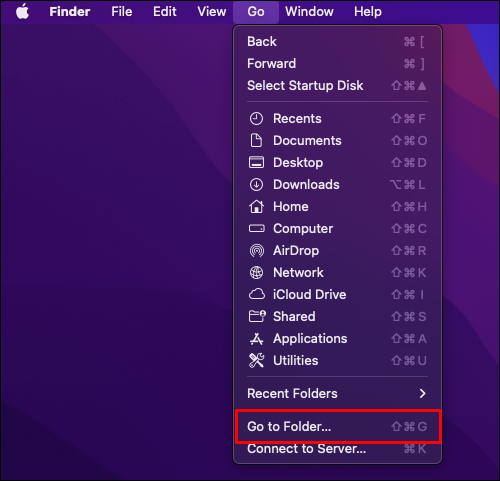
- Введите следующий адрес «~/Library/Application Support/discord».
- Нажмите Enter, чтобы получить доступ к папке.
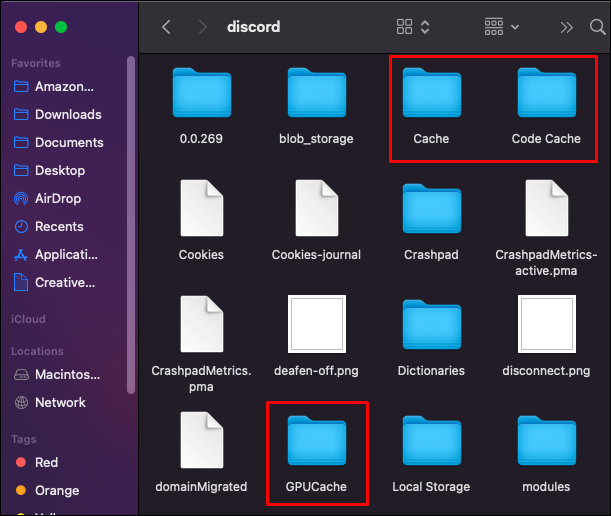
- Удалите папки Cache, Code Cache и GPUCache.
Перезапустите Discord, чтобы проверить, можете ли вы нормально просматривать сообщения.
Когда ничего не помогает, обратитесь в службу поддержки
Многие из решений в этой статье могут устранить ошибку загрузки сообщений в Discord. Все зависит от основной проблемы. Но иногда проблема может выходить за рамки самостоятельных решений. В этом случае нет ничего постыдного в отправке заявки в Discord и ожидании представителя службы поддержки, который проведет вас через другой процесс.
Сообщите нам, как часто вы сталкивались с этой ошибкой и при каких обстоятельствах она возникла. Кроме того, не стесняйтесь делиться любыми дополнительными решениями в разделе комментариев ниже.
Как исправить сообщения Discord, которые не удалось загрузить
Наша статья содержит советы и рекомендации о том, как исправить сообщения Discord, которые не удалось загрузить.
Если вы активный пользователь Discord, возможно, вы столкнулись с сообщением об ошибке «Не удалось загрузить сообщения». Эта ошибка может раздражать, особенно если вы находитесь в середине важного разговора. В этой статье мы обсудим причины ошибки Discord Messages Failed to Load и способы ее исправления.
Причины ошибки Discord Сообщения при загрузке
Есть несколько причин, по которым вы можете получить сообщение об ошибке «Не удалось загрузить сообщения» в Discord. Некоторые из наиболее распространенных причин включают проблемы с сервером, проблемы с кешем и данными, несовместимую версию приложения и проблемы с подключением к Интернету.
- Проблемы с сервером: Иногда на сервере Discord могут возникать проблемы, которые могут вызвать ошибку «Не удалось загрузить сообщения».
- Проблемы с кешем и данными: Discord хранит данные и кеш, чтобы ускорить работу приложения. Однако, если кеш и данные повреждены, это может вызвать ошибку «Не удалось загрузить сообщения».
- Несовместимая версия приложения: Если вы используете устаревшую версию приложения Discord, вы можете увидеть ошибку «Не удалось загрузить сообщения».
- Проблемы с интернет-соединением: Плохое интернет-соединение также может вызвать ошибку «Не удалось загрузить сообщения».
Шаги по устранению неполадок, чтобы исправить ошибку Discord Messages Failed to Load
- Перезапустите приложение Discord: Иногда все, что вам нужно сделать, это перезапустить приложение, чтобы исправить ошибку.
- Очистить кеш и данные: Очистка кеша и данных приложения Discord может исправить ошибку «Не удалось загрузить сообщения».
- Обновите приложение Discord: Убедитесь, что вы используете последнюю версию приложения Discord.
- Проверить интернет-соединение: Дважды проверьте подключение к Интернету, чтобы убедиться, что оно стабильно.
- Изменить регион сервера: Изменение региона сервера иногда может исправить ошибку «Не удалось загрузить сообщения».
- Отключить VPN или брандмауэр: Ваш VPN или брандмауэр могут блокировать подключение Discord к Интернету.
- Удалите и переустановите приложение Discord: Если ничего не помогает, удалите и переустановите приложение Discord.
Расширенные решения для исправления сообщений Discord не удалось загрузить ошибку
Если основные шаги по устранению неполадок не помогли, вот несколько расширенных решений для исправления ошибки «Не удалось загрузить сообщения»:
- Изменить DNS-сервер: Изменение DNS-сервера иногда может улучшить ваше интернет-соединение и исправить ошибку «Не удалось загрузить сообщения».
- Проверить системуфайлы и драйверы: Поврежденные системные файлы и устаревшие драйверы могут вызвать ошибки на вашем компьютере. Убедитесь, что все обновлено и работает без сбоев.
- Отключить аппаратное ускорение: Аппаратное ускорение иногда может привести к сбою Discord. Попробуйте отключить его, чтобы увидеть, исправляет ли он ошибку «Не удалось загрузить сообщения».
- Связаться со службой поддержки Discord: Если ни одно из вышеперечисленных решений не помогло, обратитесь в службу поддержки Discord за дополнительной помощью.
Discord — это популярная платформа для общения и общения геймеров и сообществ. Однако такие ошибки, как ошибка «Не удалось загрузить сообщения», могут раздражать и мешать работе. Выполнив действия по устранению неполадок, описанные в этой статье, вы сможете исправить ошибку и вернуться к общению с друзьями и сообществом.
Почему не удалось загрузить сообщения и что делать с ошибкой 404 в Дискорде

Discord – это мессенджер, где игроки и пользователи могут обмениваться различной информацией по интересам. В некоторых случаях на мониторе персонального устройства появляется ошибка с текстом о том, что не удалось загрузить текущие сообщения в программе Дискорд. Необходимо знать, что это значит, почему возникла неисправность и какие действия предпринять, чтобы исправить ситуацию.
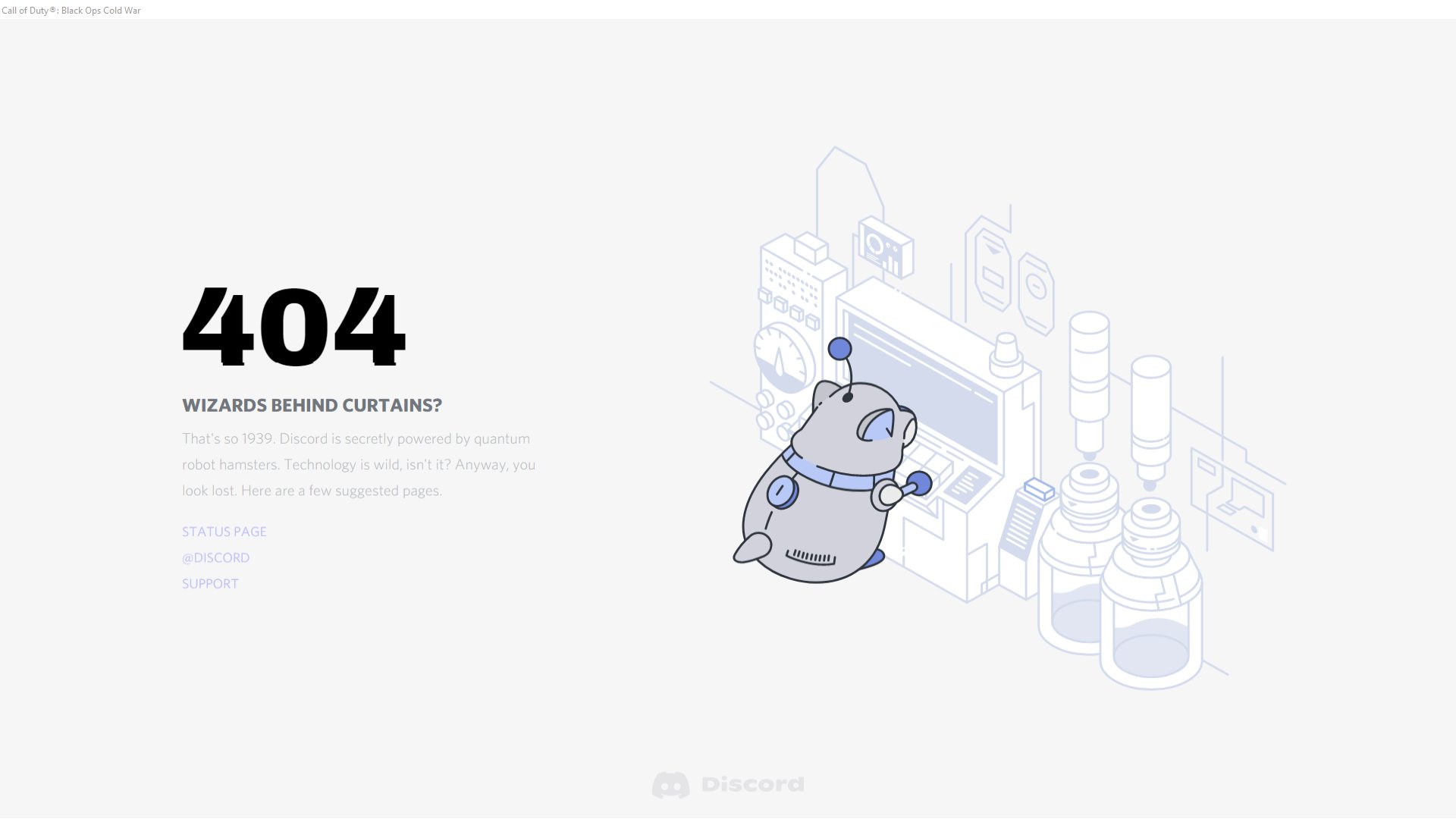
Что означает отчет 404
- значение – отсутствие нужного блока на выбранном блоке мессенджера Дискорд либо некорректная работа (иногда зависит от сбоя в операционной системе персонального устройства);
- 404 Not Found – буквальный перевод с английского языка «Не найдено» и цифровая кодировка неисправности;
- комбинация кодировки HTTP обозначает ошибку, которая появляется в интернете независимо от названия платформы.
Внимание! Если в поисковой строке ввести случайный набор символов (чисел, латинских букв, дополнительных обозначений), такое сообщение не появится. Кодировка подходит для страниц, которые существовали, но по каким-то причинам перестали работать.
Возможные причины ошибки
Чтобы устранить ошибку, нужно понять, где возник сбой. Важно ознакомиться с возможными вариантами, проверить каждый поочередно. Например:
- неправильно указана рабочая ссылка (такое часто происходит в случае набора адреса вручную, рекомендуется скопировать информацию с помощью сочетания горячих клавиш «Ctrl» + «C», а затем вставить адресное поле, используя «Ctrl» + «V»);

- используемый адрес больше не работает (этот раздел был удален с сайта или переадресован, если произошла редакция действующего ресурса);
- возникла неполадка или сбой (технические причины, не связанные с работой или действиями пользователей).
Внимание! Ситуация возникает достаточно часто. Если сервер рабочий, но ресурс недоступен, можно попробовать исправить ошибку и повторить вход. Важно правильно выбирать адреса и не использовать непроверенные данные.
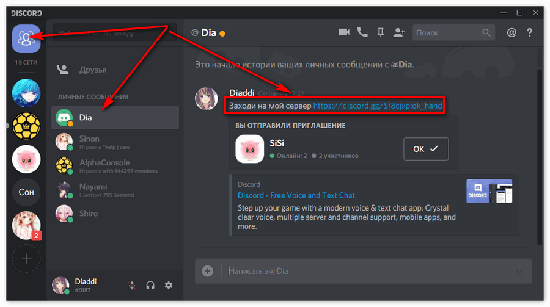
Что можно сделать, если не грузит сообщения в чате Discord
Прояснить работоспособность выбранной ссылки можно с помощью виртуальных объектов. Если на канале оказалось несколько десятков подобных элементов, без сторонних сервисов не обойтись (например, программа Search Console Google).
Если сообщения не запускаются после активации сторонних приложений, необходимо воспользоваться следующими советами:
- между участниками нет общего сервера – рекомендуется пригласить второго пользователя, отправить ссылку и дождаться соединения. Внимание! Большая часть сообществ ограничена определенными настройками приватного контроля. Это является главной причиной сбоев в отправке текстовых документов и файлов;
- игрок изменил настройки и ограничил сервис передачи информации – нужно вернуть показатели в первоначальное положение;
- не завершен процесс регистрации участника мессенджера – требуется заполнение нужных форм;
- установлена опция получения данных от списка добавленных друзей;
- юзер был заблокирован;
- перебои в интернет-соединении (возникают зависания, торможение).

Технические неполадки возникают редко, главная причина – некорректные установки в разделе «Параметры».
Дискорд предназначен для общения и обмена информацией. Технические перебои или некорректно установленные характеристики – причины могут быть разными. Важно установить подходящие режимы работы и устранить неисправности.
Почему не отправляются и не загружаются сообщения в Discord
Дискорд – это популярная платформа, на которой общаются как простые пользователи, так и геймеры. Н С помощью нее можно отправлять неограниченное количество бесплатных сообщений. Однако, бывают случаи, когда в работе программы случается сбой. Сообщения могут не отправляться или на загружаться. В таком случае у пользователей возникает проблема с коммуникацией. Чтобы устранить неисправность, нужно знать причину, из – за которой сообщения в дискорде не загружаются и их нельзя отправить.
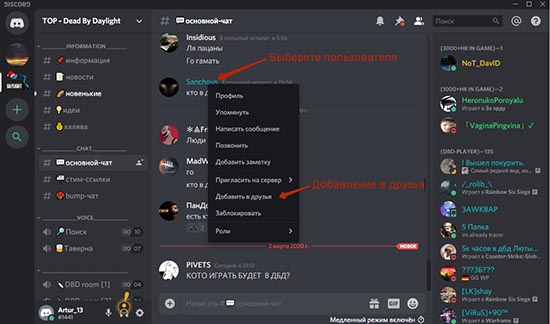
Если сообщения не загружаются: причины и решения
Иногда у пользователей не загружаются сообщения в дискорде. Есть несколько причин, из – за которых не удалось загрузить сообщение в дискорде:
- Если не удается загрузить сообщение, следует нажать на кнопку «Попробовать снова».
- «Невозможно загрузить сообщения: недостаточно прав». Пользователь попал на сервер с приватными сообщениями, и он не может отправлять сообщения другим пользователям. Пока администрация не даст ему на это разрешение.
- Сбои в самом дискорде, из – за которых невозможно загрузить сообщения. Исправляется выходом, перезагрузкой и повторным входом в программу.
- Нестабильное Интернет – соединение или подключение с низкой скоростью. Нужно проверить подключение или создать новое при необходимости.
Проблемы с загрузкой сообщений исправить достаточно просто, в редких случаях требуется перестановка или обновление дискорда.
Если сообщения не отправляются: причины и решения
В некоторых случаях пользователи могут испытывать затруднение с отправкой сообщений. Мим приходит уведомление «Чаще всего это связано либо с настройками приватности, либо со сбоями с подключением к сети.
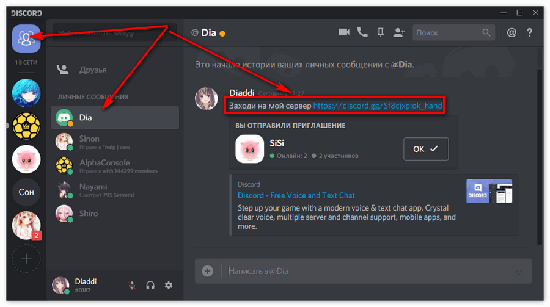
Основные причины, из – за которых пользователь не отправляются сообщения в дискорде, и методы их решения:
- Нет общего сервера с получателем. В таком случае, нужно либо пригласить пользователя на сервер, куда подключен получатель, либо подключиться самостоятельно. Дело в том, что на многих сервисах установлены настройки приватности, не позволяющие пользователям, не подключенным к серверу, обмениваться сообщениями с его участниками.
- Пользователь отключил у себя личные сообщения на сервере. Нужно перейти в раздел настроек и исправить это.
- Пользователь не прошел процесс верификации на сервисе. Следует пройти его и начать общаться.
- Получатель сообщения принимает сообщения от друзей. Если пользователь в настройках приватностипрофиля указал, что те, кто не являются его друзьями, не могут писать ему личные сообщения, то связать с ним будет после добавления в список друзей.
- Пользователь был заблокирован получателем. Получатель мог ограничить доступ пользователю по различным причинам – из –за обиды, нежелания общаться, либо по ошибке. В таком случае рекомендуется связаться с получателем с помощью других мессенджеров.
- Иногда возникает сбой в работе программы. Для этого нужно перезагрузить Дискорд. В некоторых случаях нужно его обновить до последней версии.
- Проблемы с Интернетом. Из – за непостоянного Интернет – соединения могут возникать зависания, ограничивающие отправку сообщений. Рекомендуется наладить подключение.
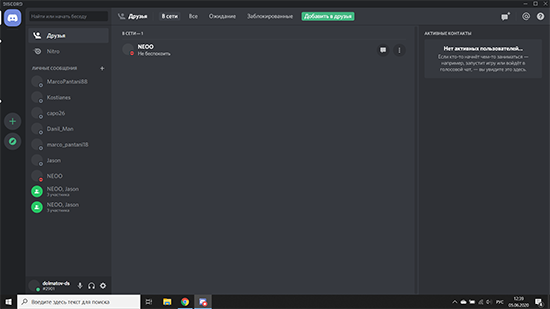
Дискорд не отправляет сообщения в основном из — за с ограничений приватности – технические сбои составляют меньший процент.
Дискорд является надежной платформой для обмена сообщений. Однако из –за технических сбоев или ограничений на серверах пользователи не могут писать друг другу сообщения. Зная, что может стать причиной для ограничения общения, пользователи могут принять нужные меры и оставаться на связи друг с другом.