
Как добавить роль в Дискорде
Роли в Discord позволяют расширить полномочия определенных пользователей на выбранных серверах и каналах. Такой “трюк” хорошо работает, когда есть большое количество людей и необходимо привести эту систему в порядок (создать импровизированную иерархию). О том, как правильно назначить роль участнику в Discord, расскажем в статье.
Добавление ролей в Дискорде на ПК
Создание подобных привилегий не является чем-то за гранью фантастики. Вам необходимо лишь уверенно обращаться с программой и знать немного о настройках серверов. К примеру, последовательность действий по введению должности администратора будет выглядеть следующим образом:
- Переходим в настройки нужного сервера.
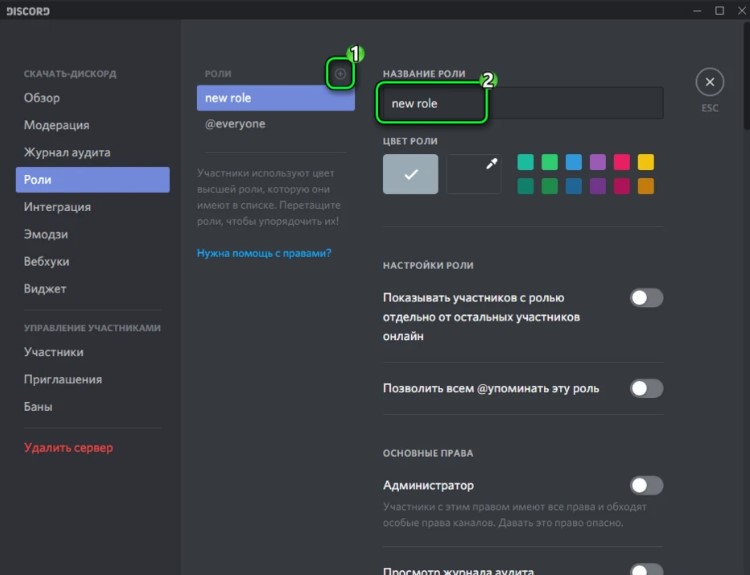
- Кликаем по кнопке, выделенной на скриншоте.
- Вводим данные: название, цвет значка, плюс включаем требуемые параметры, например, расширяя стандартные права.
Создание прикольных ролей для Дискорда, как их добавить на сервер и настройка
Разработчики разных программ, сервисов, социальных сетей и даже целых ОС уже давно пытаются сделать формулу идеального распределения прав. Например, в Windows существует множество бесполезных учетных записей с разными правами, а в Linux их всего 4. И ни один вариант и рядом не стоит с системой прав Discord. Расскажем, как создать и распределить роли для пользователей на сервере Дискорда.
Что такое роль в Discord

Итак, то, что роли – это незаменимая и крутая функция, наверное, понятно уже из введения. Возникает только вопрос: «что это вообще такое». Сказать сразу довольно трудно. Давайте вспомним, как работает система распределения прав в социальных сетях. Там существует только три типа пользователей, а именно:
- Владелец: все права и плюс возможность выбора других админов.
- Администратор контента: как владелец, но только удалить группу не может, да и права других пользователь не редактирует.
- Пользователь. Только чтение, оценка (лайки, дизлайки, репосты) и комментарии.
В некоторых соцсетях есть даже отдельный тип прав для менеджеров контента или редакторов, которые могут только редактировать посты. Так вот, не самая гибкая планировка. В других же сервисах есть обратная схема, когда классификации не существует вообще, а владельцу необходимо выдавать привилегии каждому пользователю отдельно. Тут уже более точно распределяются возможности, да только это долго.
Вот бы найти золотую середину, когда изначально нет готовых шаблонов с правами, но при этом не приходится настраивать каждого пользователя. Так вот, именно так и работают роли.
Роли в Дискорд – это настраиваемые метки для классификации пользователей на сервере. Владельцы могут создать одну роль, задать ей определенные привилегии, а после выдать ее нескольким пользователям. То есть, чем их больше, тем гибче настройка.
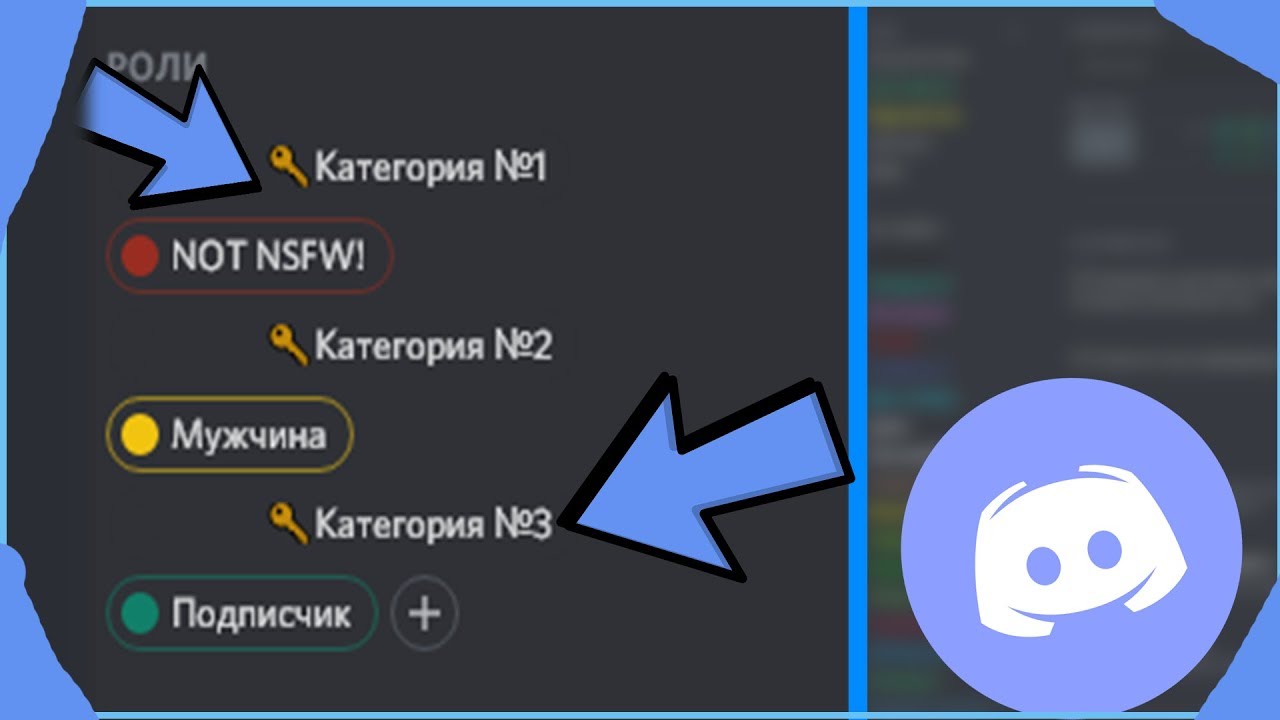
Кстати, у одного пользователя может быть несколько таких меток, привилегии которых суммируются. Но, по сути, распределение привилегий – это функция второстепенной важности. Обычно функция используется для распределения пользователей по группам и предоставления доступа к каналам. Плюс всякие плюшки, как отметка цветом и группировка в списке участников. В общем, незаменимый функционал.
Как создать
Дабы не огорчать вас позже, скажем сразу: чтобы создавать роли, необходимо быть либо владельцем сервера, либо админом с нужными привилегиями. Если ваш аккаунт соответствует этим требованиям, то читайте дальше.
Добавление
Как вы поняли, изначально в новом сервере не будет никаких ролей, а все новоприбывшие будут равноправны.
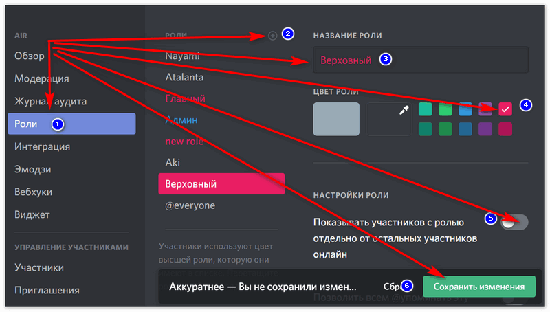
Чтобы исправить это и добавить роль, следуйте алгоритму ниже:
- Кликните правой кнопкой мыши по значку сервера.
- Наведите мышь на пункт «Настройки сервера», а после в открывшемся подменю выберите «Роли».
- Нажмите синюю кнопку «Создание роли».
- Введите все обязательные и не обязательные поля. О том, за что отвечает каждое из них, читайте ниже.
- Нажмите появившуюся кнопку «Сохранить изменения».
По сути, примерно такой же алгоритм будет, если пользователь решит настроить сервер на телефоне. Единственное отличие: вместо того, чтобы нажимать ПКМ (которой нет на телефоне) по названию сервера, достаточно кликнуть по треугольнику возле названия.
Название
Итак, первое, что необходимо указать (единственный обязательный параметр при настройке) – это название. Оно будет отображаться в качестве названия категории в списке участников справа, а также при наведении на пользователя. Примечательно, что если немного поэкспериментировать, то можно найти на просторах интернета невидимые символы, с помощью которых делается название-невидимка. О том, как это сделать, читайте здесь.
Кстати, Дискорд позволяет создавать несколько ролей с одинаковыми названиями, но делать так не стоит, дабы не запутаться самому и не запутать пользователей. Именно по названию будет обращение к носителям роли (например, @role).
Если не совсем понятно, как должно выглядеть название, то рекомендуем посмотреть примеры на другом сервере. На крупных серваках часто используются прикольные названия, точно объясняющие суть. Самый банальный пример: в музыкальной группе можно распределить названия по типу: «джазисты», «меломаны», «дирижеры», «тусовщики».
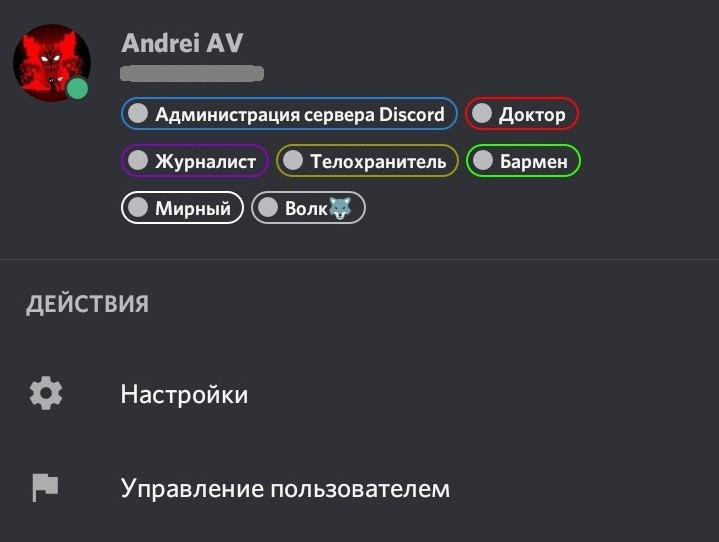
Цвет
Первый не обязательный параметр позволит буквально заразить ваш сервер скитлзтрянкой (разноцветная мания). Если выдать разным ролям разные цвета, то никнеймы их носителей будут также менять цвета. В итоге, чат будет больше похож на радугу или раскраску, что добавит некой забавной атмосферы.
Примечательно, что цвета не придерживаются определенного шаблона. То есть не надо выбирать из 5 возможных, а указать любой из цветовой палитры. Также к ролям, помимо цвета, можно добавить и картинку, но эта возможность платная. Даже если вы серьезный человек, добавить цвета – это хорошая идея. Так будет легче обнаружить нужного пользователя.

Права
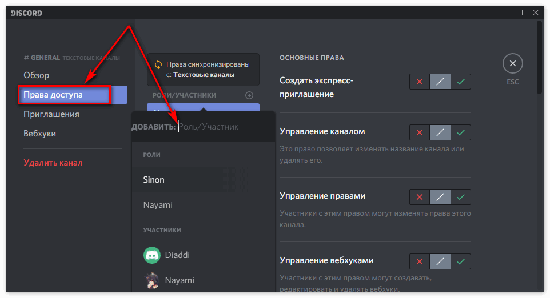
И, как мы говорили, главная особенность функции – это делегирование полномочий. Их в этом разделе довольно много. Например, можно запретить отдельным пользователям даже печатать сообщения, в то время как другим дать возможность закрыть целые каналы и заблокировать других участников. Чтобы выдать определенное право, необходимо изменить положение переключателя в состояние «Вкл.» (пометится зеленым).
Будьте осторожны, отменить серьезные косяки пользователей с лишними правилами будет проблематично. Также в самом конце имеется параметр «Администратор». Он имеет такие же полномочия, как и владелец.
Иерархия ролей
Как мы говорили выше, одному пользователю можно выдавать несколько ролей с разными правами доступа. В таком случае, они будут суммироваться между собой. Разумеется, если дать пользователю роль администратора, то в остальных попросту пропадет необходимость. А вот, например, одна роль дает права на посещение одного канала, а вторая – на посещение другого. В итоге при их склейке на одном участнике последний получит доступ к обоим каналам. Такой подход позволяет строить многоуровневые системы.

Каким образом присвоить параметры участнику чата
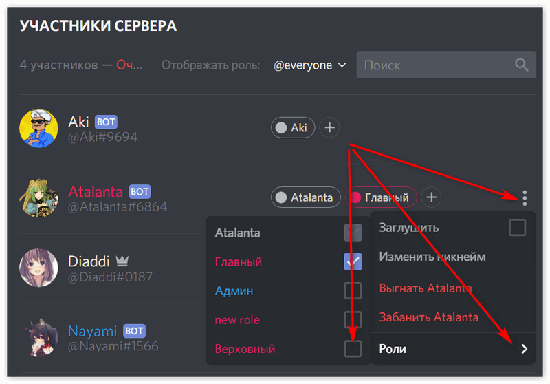
Итак, как вы могли заметить, после создания роли участники почему-то не стали раскрашиваться в выбранные цвета, а в их профиле не отображаются изменения. Разумеется, так как параметры только созданы, их еще нужно присвоить участникам. Это можно сделать двумя способами.
- Нажмите на никнейм участника в правом меню со списком участников.

- Нажмите на плюсик под надписью «Роли».
- Выберите, какие параметры присвоить пользователю.
- Повторите операцию, если нужно выбрать варианты.
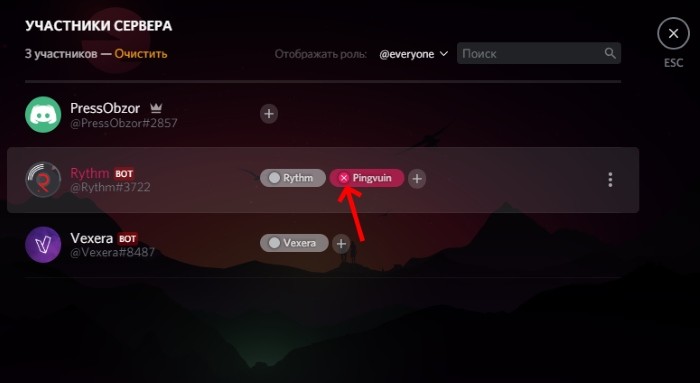
- Вернитесь в окно настроек роли. Для этого кликните по названию сервера, выберите «Настройки сервера».
- Откройте уже созданный экземпляр.
- Перейдите в раздел «Участники».
- Добавьте участников, которым нужно выдать созданные параметры.

Готово. Таким образом, к слову, можно самому получить права, да только зачем? Кстати, при необходимости, можно автоматически выдавать роли при входе, но для этого придется установить Dyno Bot-а. А так, по умолчанию, все участники присоединяются под @everyone.
Представим практический пример использования этого функционала: представьте, что нужно создать голосовой канал с диджеем, который будет менять музыку. Проблема в том, что остальные в этом канале могут переглушить диджея голосами. В таком случае просто выдаем диджею права на включение микрофона, а у остальных их забираем. Готово.
Благодарим за прочтение.
Как создать роли Discord

Роли в Дискорде — одна из наиболее важных настроек на сервере, позволяющая изменить полномочия участников и дать им дополнительные опции. Ниже рассмотрим, в чем особенности инструмента, приведем инструкцию по внесению изменений и разберем другие важные моменты.
Что это
Роли в Дискорде — возможность расширить полномочия какого-либо человека и дать ему расширенные функции. При создании сервера или канала у каждого участника имеются минимальные права. Создатель вправе расширять функции каждого отдельного пользователя.
Основатель канала или сервера может дать роль участнику и наделить его более широкими полномочиями. В результате человек получает функции помощника и берет на себя часть задач. Для каждой группы полномочий можно придумать собственное имя и задать ему индивидуальный цвет. Это облегчает восприятие при дальнейшей работе в Дискорд.
Как создать
Для начала рассмотрим, как добавить роль в Дискорде, чтобы в дальнейшем присвоить ее другим участникам. Сразу отметим, что при создании сервера на нем доступен только один вариант — @everyone. Он определяет разрешения, включенные для всех людей на сервере (даже при отсутствии других Дискорд-ролей).
Алгоритм действий такой:
- Войдите в Дискорд, создайте канал и добавьте в него участников. Без выполнения этого шага в распределении прав нет необходимости.

- Жмите правой кнопкой мышки на интересующий сервер.
- Перейдите в раздел Настройки сервера, а в выпадающем списке выберите Роли.

- Жмите на кнопку с символом плюса вверху.

- Укажите название, к примеру, Админ.
- Выберите цвет.
- Добавьте опции, которые будет иметь новый пользователь.
- Сохраните изменения.

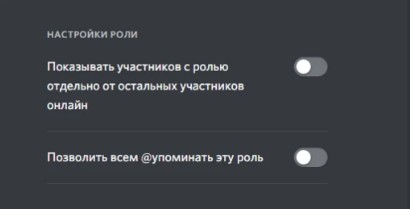
На этом этапе можно выставить дополнительные функции в Дискорде: возможность показывать участников с ролью отдельно от других пользователей и позволить всем упоминать заданный статус. В обоих случаях тумблеры переводятся в правую сторону (если это необходимо).
Названия
В программе Дискорд можно выдать роли с разными именами. При выборе варианта важно учитывать полномочия, которые получает человек. Приведем несколько примеров стандартных наименований:
- Основатель — разработчик (создатель) сервера. В списке участников он отображается с символом короны.
- Совладелец. Этот человек имеет те же права, что и Основатель, но удалить сервер он не может.
- Администратор. В задачи этого участника входит контроль работы сервера.
- Модератор. Такой человек вправе накладывать бан, делать кик и менять ник пользователей.
По желанию можно установить и другое имя с учетом предпочтений. Чаще всего пользователи выбирают оригинальные названия для ролей, к примеру, Обыватель, Абориген, Долгожитель, Генерал и т. д. Как вариант, можно использовать смешные имена — БОМЖ, Больной, Беспредельщик и прочие. Существует много вариантов, и здесь все зависит от фантазии.
Цвета
Полезная опция для ролей Дискорда — возможность выбора подходящего цвета. Этот параметр меняется в настройках (путь для входа рассмотрен выше). На выбор доступно 16 стандартных оттенков. Если ни один из вариантов не подходит, жмите на поле с пипеткой возле цветов, а после выберите подходящий вариант на цветовой палитре. На этом же поле доступна установка точного шестизначного кода оттенка.
Права
Перед тем как создать роль в Discord, необходимо определиться с возможностями, которые будет предоставлены другим участникам.
Выделим основные права, которые можно дать человеку путем перевода тумблера в правую сторону:
- Администратор. Пользователь с такими возможностями получает все разрешения. Его нельзя исключить ни с одного канала. Кроме того, администратор Дискорда вправе давать роли другим пользователям, которые находятся ниже его по иерархии. Из-за широких полномочий давать такие права важно с особой осторожностью.
- Просмотр журнала аудита. Включение опции позволяет участнику смотреть журналы аудита сервера Дискорд. Речь идет о получении конфиденциальной информации, поэтому перед переводом тумблера вправо важно еще раз все обдумать.
- Управлять сервером. Предоставление такой возможности позволяет менять наименование Discord-сервера или регион.
- Управлять ролями. После получения такой опции человек вправе давать роли другим участникам Дискорд, находящимся ниже по иерархии и, соответственно, редактировать полномочия. Также доступно редактирование своей и чужих Дискорд-ролей. Допускается делегирование полномочий. Но разрешается передавать лишь те права, которые имеются в распоряжении.
- Управлять каналами. Пользователи, получившие такие возможности, могут создавать каналы, вносить изменения или удалять их из Дискорда.

Кроме перечисленных выше, имеются и другие возможности. В зависимости от ситуации можно дать пользователю возможность выгонять или банить участников, создавать приглашения, менять имя и управлять никами. Кроме того, можно включить опцию управления вебхуками, чтения текстовых каналов и т. д. Отдельно выставляются права для текстовых и голосовых каналов Телеграм.
Добавление роли на сервере и прав на канале
Выше мы рассмотрели, как сделать роли для Дискорда, чтобы распределить обязанности разных участников.
Чтобы добавить Discord-роль на сервере, сделайте такие шаги
- найдите список собеседников;
- выберите нужного и кликните на Плюс;
- в списке выберите необходимый вариант;
- убедитесь, что ник окрасился нужным цветом (тем, что выбран в настройках).

Благодаря этой особенности, можно сразу увидеть, у кого имеются особые разрешения.
В дальнейшем можно настроить права для пользователей на канале вне зависимости от сервера. Для этого сделайте такие шаги:
- войдите в канал Дискорда;
- перейдите в настройки (жмите на шестеренку);
- кликните на пункт Права доступа;
- найдите пункт роли/участники;
- жмите на плюс, чтобы добавить участников;
- выберите нужного пользователя;
- в перечне поставьте отметку для предоставления человеку определенных возможностей.

Таким способом можно установить разрешение для всех имеющихся ролей, задать базовые права и параметры для текстовых каналов.
Итоги
Роль в Дискорде — полезный инструмент, делающий работу в программе более удобной и приятной. После делегирования полномочий другим пользователям вам проще работать в приложении, снимается часть нагрузки и обязательств по поддержанию работоспособности каналов. Главное быть внимательным с передачей полномочий, ведь они должны попасть в руки ответственным пользователям.
Управление ролями в Discord
Discord является известным в среде геймеров приложением для общения через интернет посредством голосовой и видеосвязи, а также текстовых сообщений. Как и другие мессенджеры, использующие VoIP технологию, Дискорд позволяет создавать групповые беседы – «комнаты» для общения нескольких юзеров, где для комфортного взаимодействия собеседников создатель сервера может наделять участвующих специальными полномочиями.
Что такое роль
В Дискорде можно расширить права конкретного участника, предоставив ему больше функциональных возможностей. После создания канала или сервера все, кроме основателя, по умолчанию наделены минимальным набором полномочий, но при необходимости для каждого отдельного пользователя можно настроить роль (или даже несколько), добавив нужные опции. Так, после распределения часть задач ляжет на конкретных людей, а для каждой группы допусков можно присвоить имя и задать индивидуальный цвет, что обеспечивает лучшее визуальное восприятие при работе с приложением.
Как добавить роль пользователю
Разрешения могут быть настроены на уровне сервера, а также на уровне канала. Таким образом, все допуски для каждого геймера складываются из всех назначенных ролей. Причём определённые полномочия, данные на уровне сервера, утрачивают силу при ограничениях для каналов, тогда как настройки на уровне чата будут работать и в том случае, когда недоступны для сервера.
Начинающие пользователи не знают, как создать роль и давать другим различные полномочия в Discord. На самом деле в выполнении процедуры нет ничего сложного, однако предоставлять расширенные полномочия следует с осторожностью, в особенности, если речь идёт об администраторе, который наделяется всеми возможными разрешениями. Админа не могут исключить из беседы или поменять ему должность даже люди с аналогичными правами.
Рассмотрим, как можно добавить роль в Дискорде, чтобы затем её можно было присвоить определённым людям:
- заходим в приложение, создаём канал и добавляем участников;
- выбираем правой кнопкой мыши нужный сервер и переходим к его настройкам;
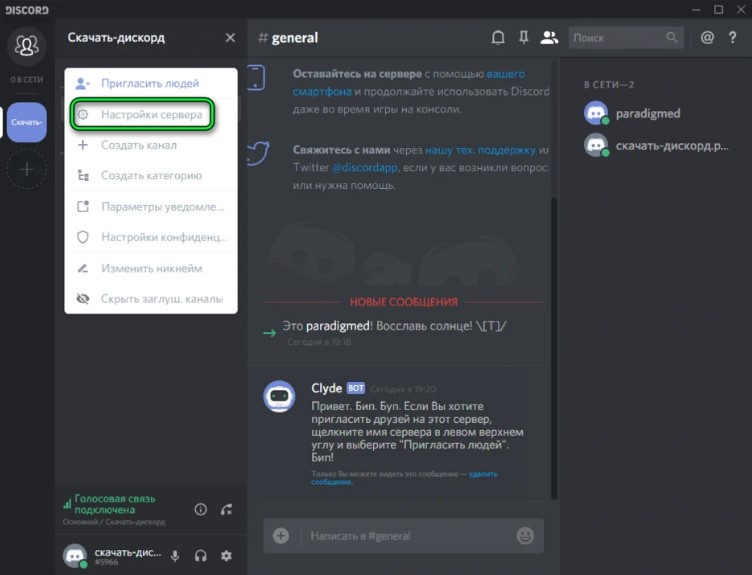
- из списка доступных настроек выбираем «Роли»;
- жмём на кнопку в виде значка «+» в верхней части;
- указываем название должности, выбираем цвет и добавляем права, которыми будет обладать пользователь;
- сохраняем внесённые изменения;
- здесь же путём перемещения тумблера в активное положение можно задать и некоторые дополнительные настройки – возможность показа собеседников с должностью отдельно от остальных и позволить всем упоминать её;
- с момента создания можно наделить этой ролью выбранного юзера, для чего потребуется выделить его имя, затем нажатием на «+» развернуть перечень, где применить название должности.
Для удобства работы лучше создать сразу несколько наборов полномочий, чтобы затем предоставлять их разным людям.
Одному юзеру может быть назначено несколько ролей.
Названия
В Discord возможно поставить разные имена для ролей с учётом полномочий, которые может получить человек. Стандартные наименования:
- Основатель – создатель сервера, отображающийся в списке участвующих со значком короны;
- Совладелец – юзер с аналогичными правами, но функция удаления сервера, как основателю, ему недоступна;
- Администратор – контролирующий работу сервера;
- Модератор – пользователь, обладающий правами блокировать собеседников, менять их никнеймы, делать кики. Полномочия модератора не такие глобальные как у админа, но всё же шире, чем у обычных участников.
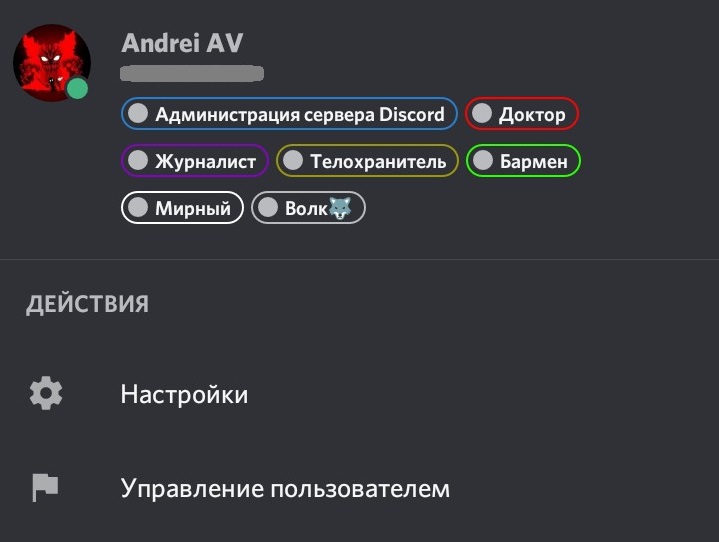
В качестве названий в Discord можно выбирать любые наименования, в том числе нестандартные, при этом во избежание путаницы важно, чтобы они отображали иерархию.
Создателю сервера не нужно создавать для себя роли и настраивать разрешения, все функции находятся в полном его распоряжении.
Цвета
Для ролей можно выбирать разные цветовые решения из палитры или с использованием кода. Выбор параметра выполняется в настройках путём применения определённого цвета, а как сделать роль в Дискорде, мы рассмотрели выше. Если ни один из представленных цветов не подошёл, потребуется нажать на поле с пипеткой рядом с ними и выбрать необходимый вариант в палитре, здесь же доступен выбор кода оттенка.
Если требуется, чтобы буквы в имени светились разными цветами, следует добавить бота к себе на сервер:
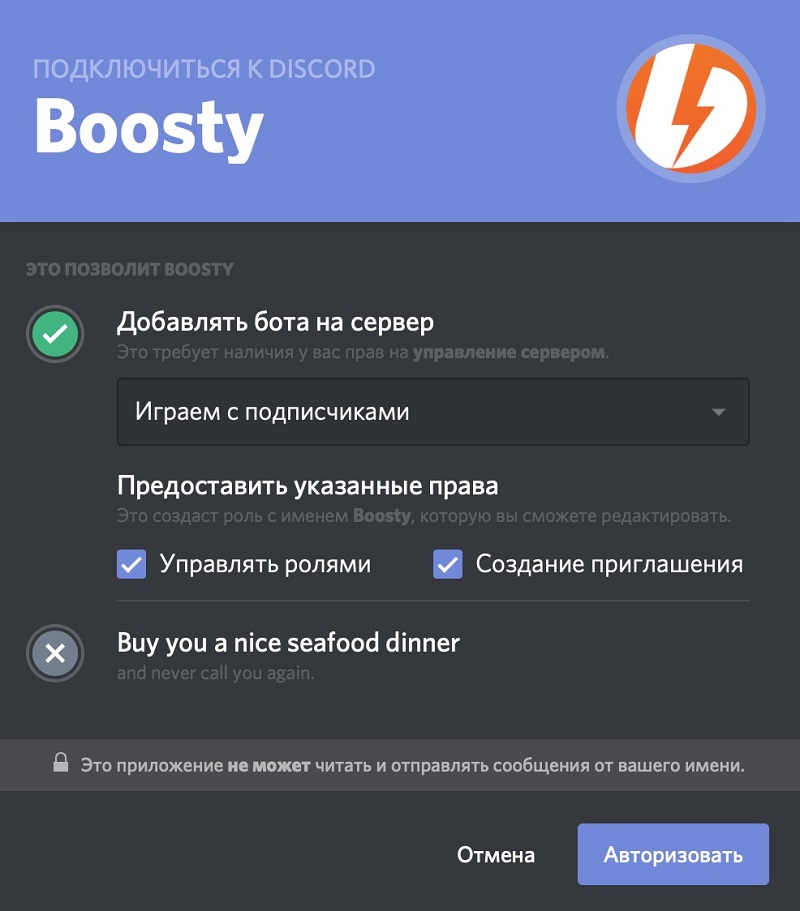
- идём по ссылке и жмём «Добавить бота к себе на сервер»;
- выбираем, куда будем добавлять бота и нажимаем «Продолжить»;
- подтверждаем предоставление прав администратора в Дискорде боту;
- жмём «Авторизовать»;
- входим в профиль и вводим команду !рб для запроса списка команд;
- в меню серверных настроек выбираем «Роли»;
- бота в списке ставим первым;
- в чате вводим команду !старт для создания ботом роли Радужный ник;
- теперь находим юзера.
Если действия не дали результата и возникла ошибка, следует ввести команду !запуск или снова повторить все шаги. Бота всегда можно отключить командой !остановить.
Добавление роли на сервере и прав на канале
Теперь рассмотрим, как настроить роли на сервере в Дискорд и выдать определённые права в чате отдельным участникам.
Чтобы добавить роль на сервере, выполняем следующие действия:
- в перечне участвующих выбираем пользователя и жмём «+»;
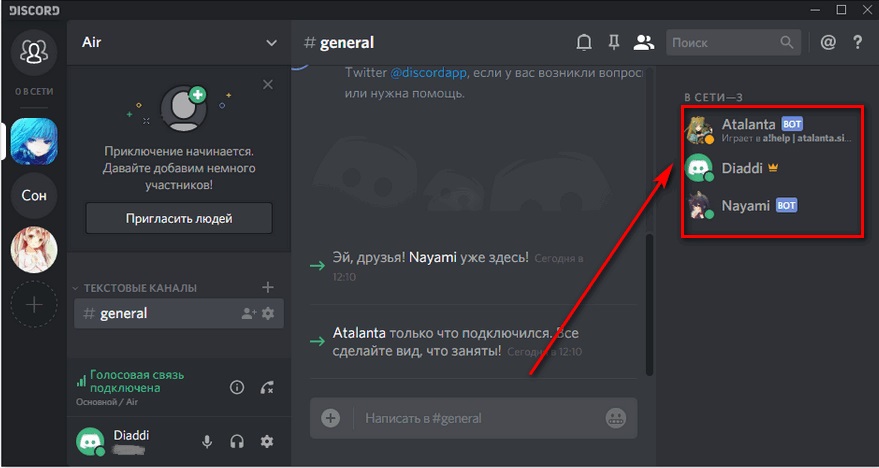
- выберем для него нужную должность;
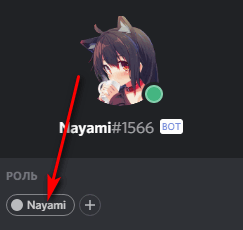
- ник юзера окрасится цветом, выбранным в настройках для этой должности.
Настройка прав для ролей и конкретных людей в Дискорде подразумевает выполнение следующих действий:
- идём на канал Discord;
- в настройках (значок шестерни) выбираем «Права доступа»;
- находим пункт «Роли»/участники;
- жмём по значку «+» для добавления участников;
- выберем юзера;
- в списке отмечаем пункты для предоставления ему определённых прав.
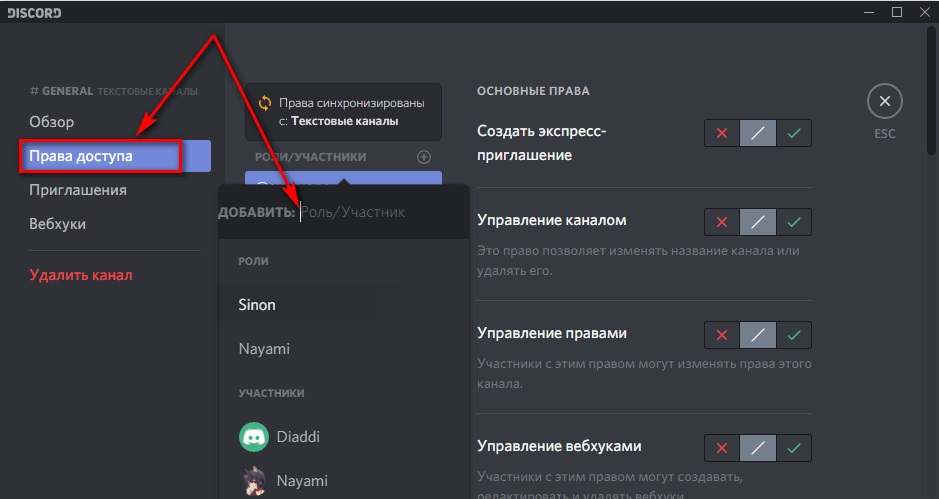
Используя инструкцию, можно определить разрешения для всех должностей, имеющихся в наличии, и задать основные права и настройки для каналов.
Управлять ролями и редактировать полномочия могут все, для кого включено данное разрешение или присвоена должность «Администратор», при этом доступно управление лишь теми, кто ниже по иерархии. Всеми независимо от статуса может управлять только создатель сервера.
Как удалить роль у пользователя
Чтобы удалить назначенную должность с определённого человека, выполняем следующее:
- жмём по серверу и идём на вкладку «Участники»;
- в перечне находим участника и жмём на крестик рядом с должностью, которую требуется с него снять;
- изменения мгновенно вступят в силу.
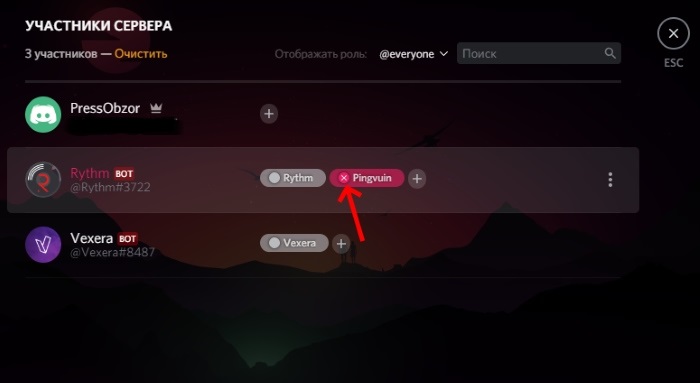
Теперь рассмотрим, как удалить роль в Дискорде для канала:
- выбираем среди каналов тот, который будем настраивать, и жмём рядом с ним значок шестерёнки;
- нажимаем «Права доступа» и находим должность для удаления, жмём в нижней части окна кнопку «Удалить» и подтверждаем действие.
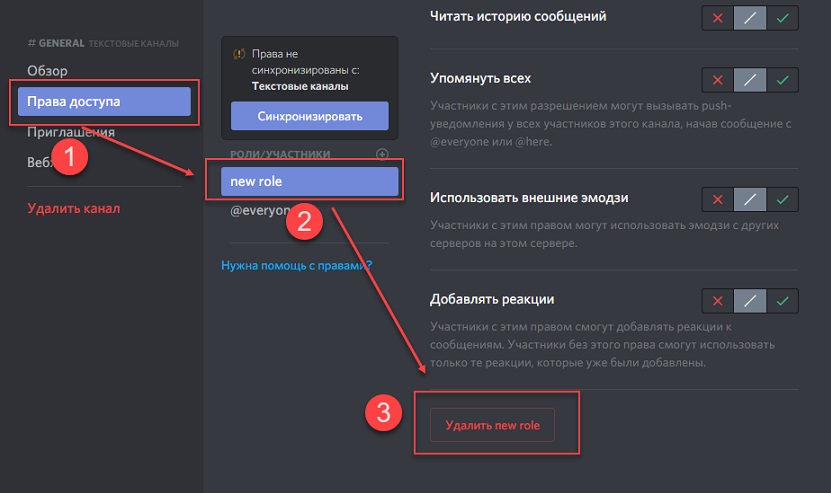
В разделе настроек для канала можно также закрыть чат, обозначив его как «Приватный» и выбрать определённые роли, участники с которыми будут подключены к беседе, ограничив к нему доступ для остальных, то есть канал будет невидимым для других юзеров.
Если требуется удалить должность со всего сервера, выполняем следующие действия:
- идём в настройки сервера, выбираем «Роли»;
- выбираем нужную должность из списка доступных и внизу окна жмём «Удалить», подтверждаем действие.
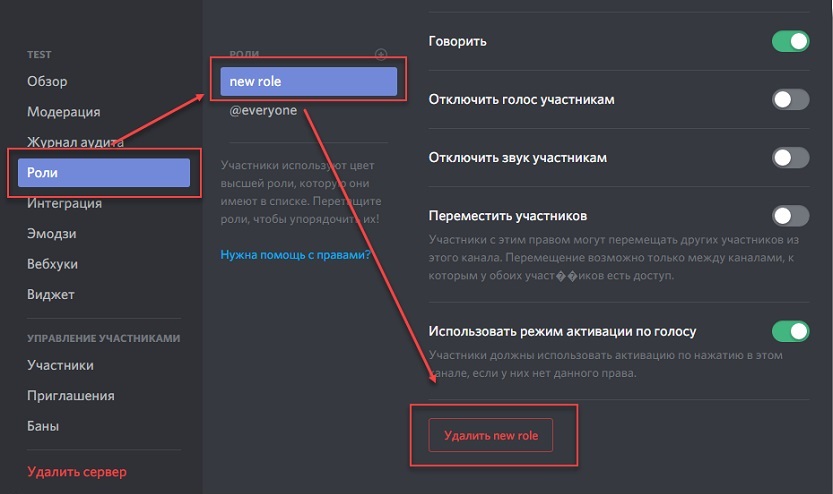
Те, кому была присвоена данная роль, потеряют предоставленные ею привилегии, включая цвет ника (станет белым). Альтернативный вариант решения по снятию полномочий с юзера предполагает заблокировать определённые права, тогда цветной ник останется.
Роли в Discord являются полезным и удобным инструментом геймеров, позволяющим настроить эффективную работу группы путём делегирования заданных полномочий другим людям. Здесь главное – грамотно назначить разрешения, особенно если речь идёт об администрировании, возложив ответственные задачи на доверенных лиц.