
Настройка роутера ASUS RT-N10U
На нашем сайте существует большое количество информации по настройке роутеров, а так же локальной сети. В данной статье речь пойдет о настройке роутера Asus RT-N10U.
Перед началом настройки роутера AsusRT—N10U мы рекомендуем установить на него последнюю версию прошивки. Текущую версию можно посмотреть в главном меню роутера.

После распаковки роутера, требуется подключить все необходимые кабеля. Кабель вашего провайдера следует подключить в WAN порт роутера. Мы рекомендуем проводить первичную настройку при помощи подключения по кабелю, поэтому советуем вам подключить сетевой кабель в порт LAN. Кабель идет в комплекте с роутером. Другой конец кабеля вы подключаете в сетевую карту вашего компьютера. Включаем роутер, убеждаемся что он заработал (загорелись лампочки) и ждем примерно минуту. После этого заходим в любой браузер на вашем компьютере и вводим в строке сайта адрес “192.168.1.1”. Если все подключено верно и вы ввели правильный адрес, перед вами должна появиться табличка для ввода логина и пароля устройства. Новый роутер имеет информацию “admin” , “admin”. То есть логин и пароль одинаковые. После ввода данных вы попадаете на главную страницу. Перед настройкой роутера следует посмотреть текущую версию микропрограммы. Как правило версия довольно старая, поэтому имеет смысл её обновить. На картинке выше, мы показали где можно посмотреть версию прошивки на роутере Asus RT-N10U. Скачать последнюю версию вы сможете на сайте ASUS. А в разделе “Администрирование” в соответствующем пункте всегда есть возможность обновления. Не обновляйте микропрограмму по подключению WI-FI, это может вывести из строя роутер. Строго рекомендуем обновлять версию микропрограммы через кабельное подключение к компьютеру.
После обновления ПО роутера, можно перейти непосредственно к настройке под вашего провайдера. Для этого переходим в дополнительные настройки и заходим в пункт WAN.

В нем мы видим множество параметров. Нам нужно знать тип WAN подключения. Это может быть PPPOE, Static IP, Dynamic IP, l2TP и т.д. Все зависит от провайдера, которые предоставляет вам услуги доступа в интернет. После выбора нужного WAN подключения, мы заполняем всю необходимую информацию далее. Это может быть логин/пароль , адрес сервера, ip адреса, mac адрес, DNS сервера и т.д. После ввода всех настроек нажимаем кнопку Применить, которая находится в нижнем правом углу. Роутер будет перезагружен. Если все настройки введены верно, интернет по кабелю должен заработать спустя пару минут. Если интернет по прежнему нет, значит вы ошиблись при вводе настроек вашего провайдера.
Конечно же обязательным пунктом будет настройка WI—FI роутера Asus RT-N10U. Для этого в Дополнительных настройках заходим в пункт беспроводная сеть.

В пункте SSID мы должны ввести имя нашей WI-FI сети в английской раскладке. Метод проверки подлинности лучше всего указать WPA2. А в пункте Предварительный ключ WPA нам потребуется написать пароль нашей WI-FI сети. Минимум должно быть 8 символов. Все остальные настройки можно оставить по умолчанию. После этого можно нажать Применить. Роутер перезагрузится и в списке WI-FI сетей вы должны увидеть ваш роутер с названием сети, которые вы сами придумали. На этом базовая настройка роутера роутера Asus RT-N10U завершена.
Если вам требуется настроить роутер ASUS RT-N10U, мы предлагаем выезд мастера и настройку роутера у вас на дому или в офисе.
- Обслуживание компьютеров
- Вызов мастера
- Монтаж компьютерных сетей
- Системный администратор
- ИТ-аудит
- Мастер-классы
© Cyberkeeper, 2012. Все права защищены.
Инструкция настройки роутера ASUS RT-N10 для работы с USB модемом
Сначала необходимо подключить модем USB к роутеру и включить стационарный роутер Asus RT-N10U клавишей питания, расположенной на задней стороне роутера.
Проконсультируйтесь с техническим специалистом!
Оставьте ваш номер телефона, мы перезвоним в течение 30 минут и ответим на все вопросы!

 Для того, чтобы попасть на панель управления роутера, необходимо подключиться к нему кабелем (жёлтый кабель, идущий в комплекте) или по Wi-Fi. В строке браузера набрать адрес https://192.168.0.1 и нажать Enter. ВНИМАНИЕ! Подключать желтый кабель необходимо только в жёлтые разъёмы роутера, расположенные на задней стороне.
  В появившемся окне логина ввести логин: admin и пароль admin. После этого откроется сам WEB интерфейс. Слева в синей области расположено меню WEB интерфейса. Выбираем пункт IP Config.

Далее в раскрывшемся подменю выбираем пункт WAN и проверяем, чтобы в графе IP Config было выбрано USB Modem.


Если все выполнено верно, как на рисунке, переходим в следующую вкладку. Если нет, выставляем USB Modem и нажимаем кнопку Apply в самом конце страницы.
Определение модема в роутере
Далее переходим в пункт USB Network Devices.

Переходим в подменю 3G/CDMA Modem. В открывшемся окне находим раздел Custom USB device parameters и нажимаем кнопку View. Откроется окно выбора модема. ВНИМАНИЕ! Перед тем как выполнять все действия, убедитесь, что Ваш модем подключен к cтационарному или мобильному роутеру.  В этом окне необходимо кликнуть левой клавишей мыши по строчке с названием вашего модема, окно закроется. Таким образом, мы укажем роутеру с каким модемом он будет работать.
  Теперь поднимаемся в начало страницы для дальнейшей настройки.
Настройка роутера для работы с выбранным оператором сети

В самом вверху страницы находим раздел Modem options. В зависимости от оператора, с которым будет работать модем выбираем в поле Modeme type нужный пункт:
- Для операторов PeoleNET и Интертелеком – CDMA
- Для операторов Киевстар, МТС, Life и Тримоб – GPRS/UMTS/LTE
Настройки для подключения к интернету
Далее, в зависимости от оператора заполняем поля:
| Оператор Интертелеком | Оператор PeopleNET | ||
| Username: | IT | Username: | 80****@people.net.ua (где ******* ваш абонентский номер) |
| Password: | IT | Password: | 000000 (шесть нулей) |
| Оператор | APN | Username | Password |
| МТС | 3g.utel.ua | Пусто | Пусто |
| Киевстар | www.ab.kyivstar.net | Пусто | Пусто |
| Life | internet | Пусто | Пусто |
| 3Mob | www.umc.ua | Пусто | Пусто |
Проверка и сохранение настроек
Теперь осталось проверить несколько настроек. В самом начале меню 3G/CDMA Modem, проверяем наличие галочки в пункте Set as WAN Connection type by defaul. В пункте Zero CD Configuration должно быть установлено значение Auto

Если все настроено правильно, необходимо сохранить установленные настройки. Для этого необходимо сначала нажать клавишу Apply, затем клавишу Finish.
В следующем окне нажимаем Save/Restart.

После перезагрузки роутер готов к работе и будет раздавать интернет.
Настройка роутера asus rt n10u, подробная инструкция
Здравствуйте, сегодня мы поговорим о том, как настроить роутер asus rt n10u. Отличный представитель и rt n10. Особенностями данного роутера является встроенный USB порт, который позволяет не только использовать его для 3g модемов, но и подключать к нему различные USB накопители, принтер. Как и все модели из серий рт н10 он поддерживает все популярные типы подключений к интернету (PPTP, PPPoE, L2TP и д.р.). Скорость беспроводного соединения достигает 150Мбит/с, а также имеет 4-порта для кабеля с rj-45 соединением со скоростью передачи данных 100мбит/с. Эта модель подойдет как и для квартир, так и для маленького офиса. Итак, я представлю вам подробную инструкцию по настройке данной модели.
Содержание:
- Подключение маршрутизатора к компьютеру
- Настройка сетевой карты Windows XP,7
- Вход в настройки asus rt n10u
- Настройка интернета PPTP, PPPoE, L2TP и 3g
- Настройка Wi-Fi роутера asus rt n10u
- Видео:Настройка пароля на wi-fi asus,и создание различных сессий подробна
Подключение маршрутизатора к компьютеру
Для того, чтоб лучше понимать данный маршрутизатор, давайте подробно разберем заднюю панель.
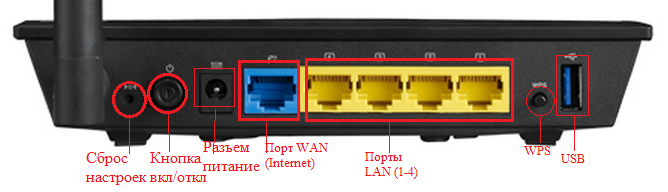
Начнем по порядку.
- Сброс настроек (Reset) – зажав данную кнопку любым тонким предметом и удерживая 10-20 секунд вы сбросите настройки роутера на стандартные.
- Кнопка включения/отключения- думаю, тут все понятно, включаем и выключаем роутер.
- Разъем питания – сюда подключается блок питания роутера.
- Порт WAN(internet)- в данный порт вставляется интернет кабель вашего провайдера.
- Порты LAN(1-4)- это порты для соединения роутера с различными устройствам через провод, напр. компьютер, ноутбук, телевизор и т.д.
- WPS – данная кнопка предназначена для автоматического подключение к роутеру по Wi-Fi, настраивается на Windows 7. Не советую использовать не разобравшись.
- USB порт – позволяет подключать к роутеру 3g модемы. Также можно подключить накопители памяти или принтер.
Теперь можно составить краткую схему подключения маршрутизатора к компьютеру:
- Подключаем интернет провод в порт WAN. Если вы используете 3g модем — вставляем его.
- Берем короткий провод, который шел в комплекте, и вставляем в любой из портов LAN, а другой конец — в сетевую карту компьютера.
- Подключаем блок питания, и включаем его в сеть(220v-розетка).
- Ну и включаем роутер кнопкой вкл/выкл.
Настройка сетевой карты Windows XP,7
Пред тем как начать настраивать роутер asus rt n10u нужно убедиться в том, что он корректно подключился к компьютеру. Для этого нам нужно выставить настройки сетевой карты на получение ip адреса автоматически.
Для Windows XP:
Ищем на рабочем столе «Сетевое окружение», кликнем по нему правой кнопкой мыши, выберем самый нижний пункт «Свойства».
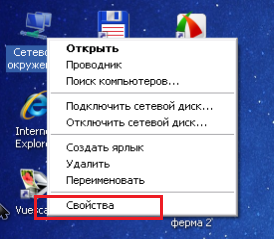
Затем делаем как указано на рисунки ниже.
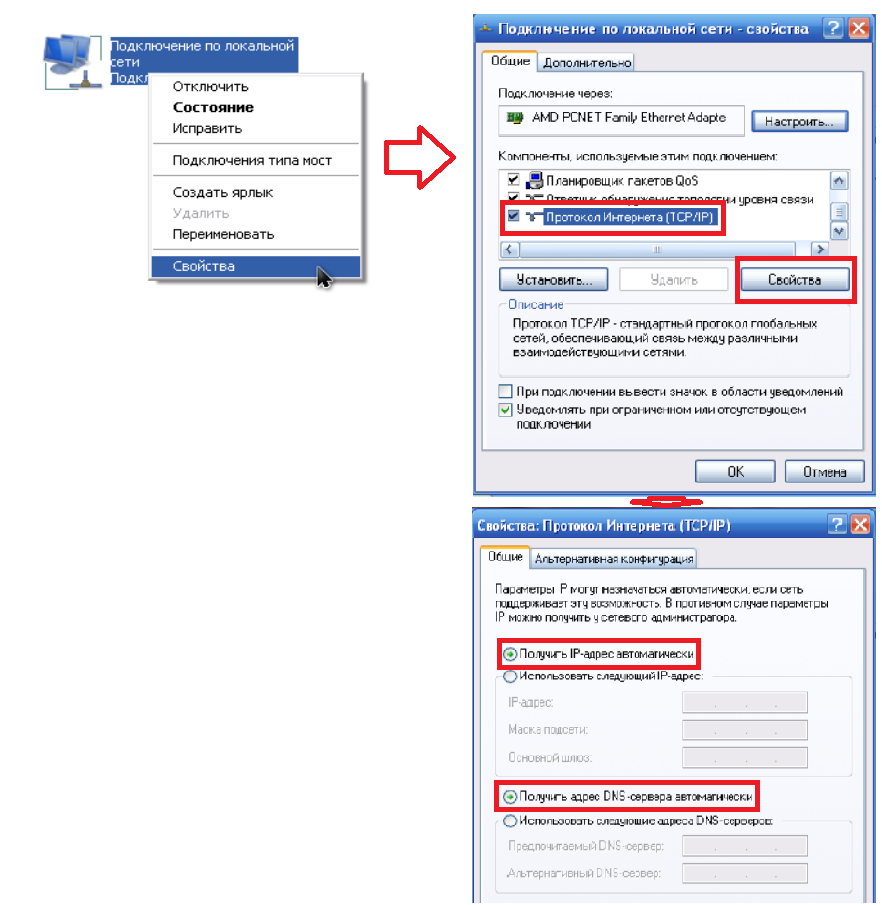
Для Windows 7:
На Виндовс 7 , в нижнем правом углу, возле часов находится маленький мониторчик, жмем на него и выбираем надпись «Центр управления сетями и общим доступом».
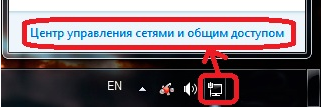
Мониторчик может находиться также
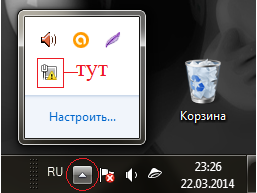
После этого, в открывшемся окне находим и жмем на надпись «Подключение по локальной сети»
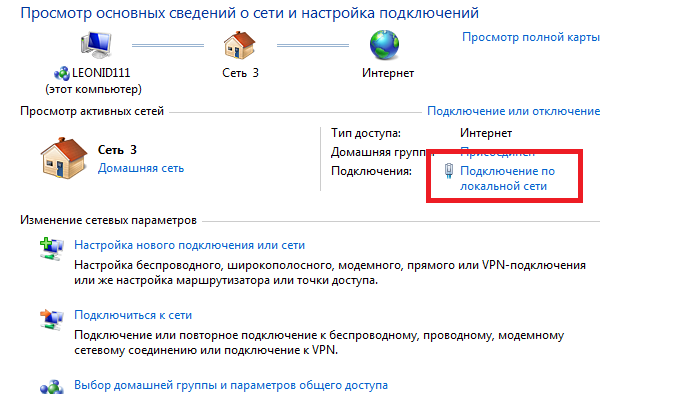
Затем действуем по рисункам ниже:
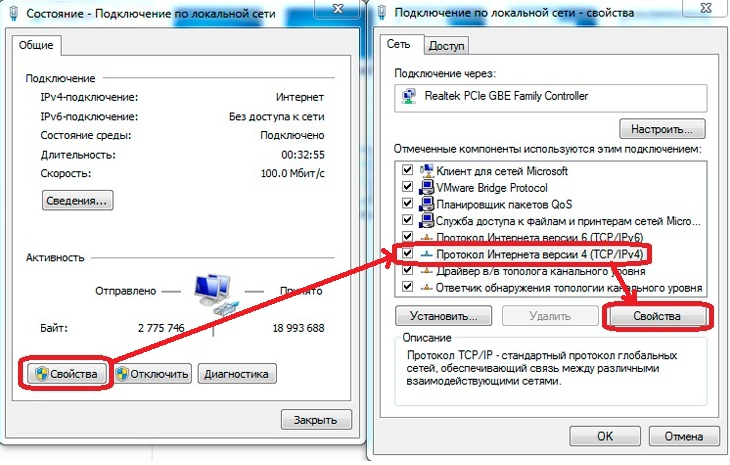
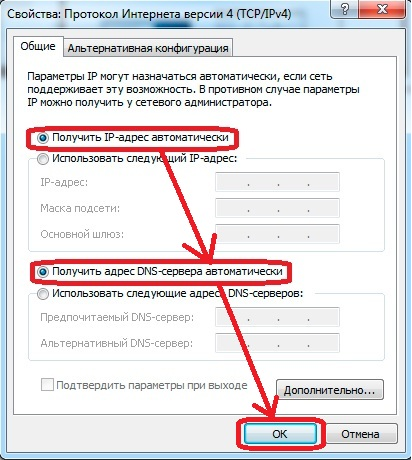
Все, теперь мы можем быть уверены, что подключение пройдет правильно.
Вход в настройки asus rt n10u
Вход в данную модель осуществляется также, как и в остальные модели роутеров н10. Открываем любой браузер (Опера, Мазила, Яндекс браузер, Гугл хром и т.д.), в адресной строке набираем 192.168.1.1 . Высветится окно авторизация и попросит ввести нас логин и пароль, водим Имя пользователя –admin, пароль – admin. И жмем «Вход»
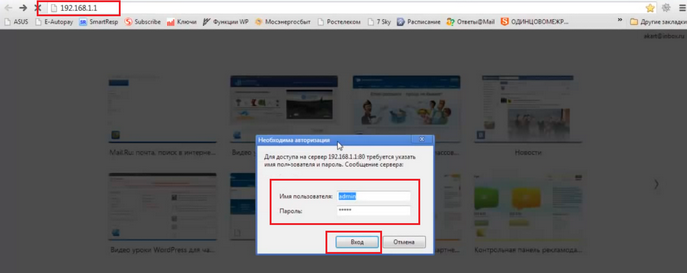
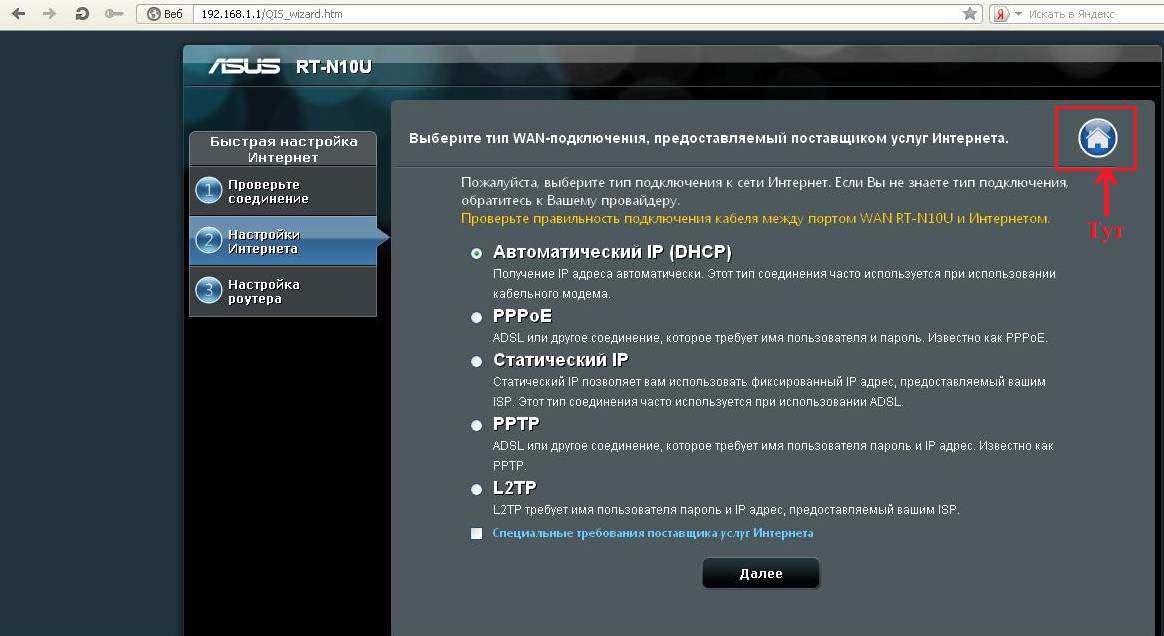
Если вы первый раз настраиваете роутер, перед вами откроется окно быстрой настройки. Нам оно не нужно, поэтом жмем на домик в верхнем правом углу.
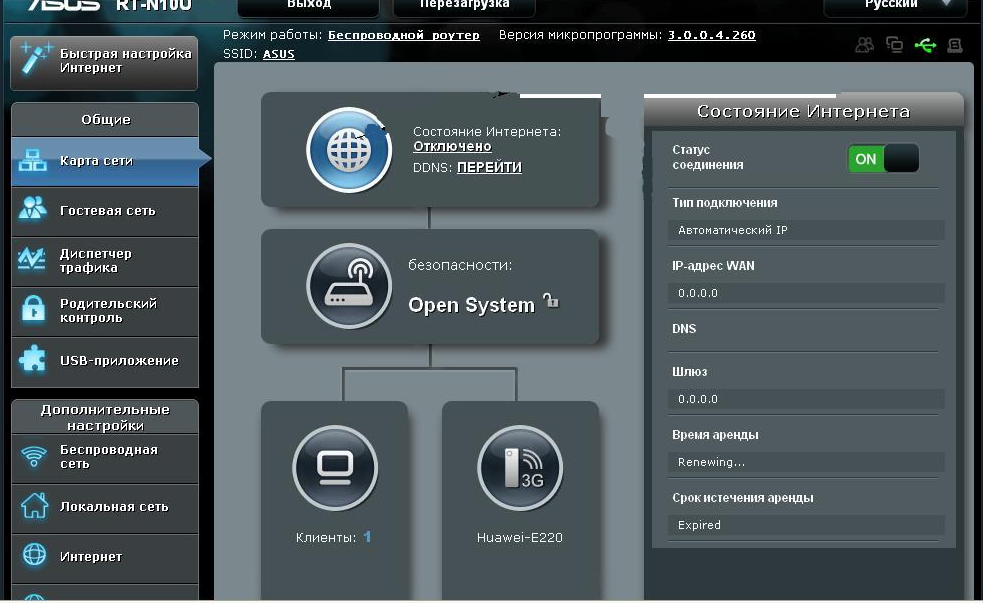
Перед вами откроется стартовый интерфейс настройки :
Настройка интернета PPTP, PPPoE, L2TP и 3g
Настройка типа соединения PPTP — Аист Тольятти, Уфанет(UfaNet).
Для настройки данного типа соединения перейдем в раздел «Интернет» и выберем пункте «Тип WAN-подключения» в меню «PPTP»
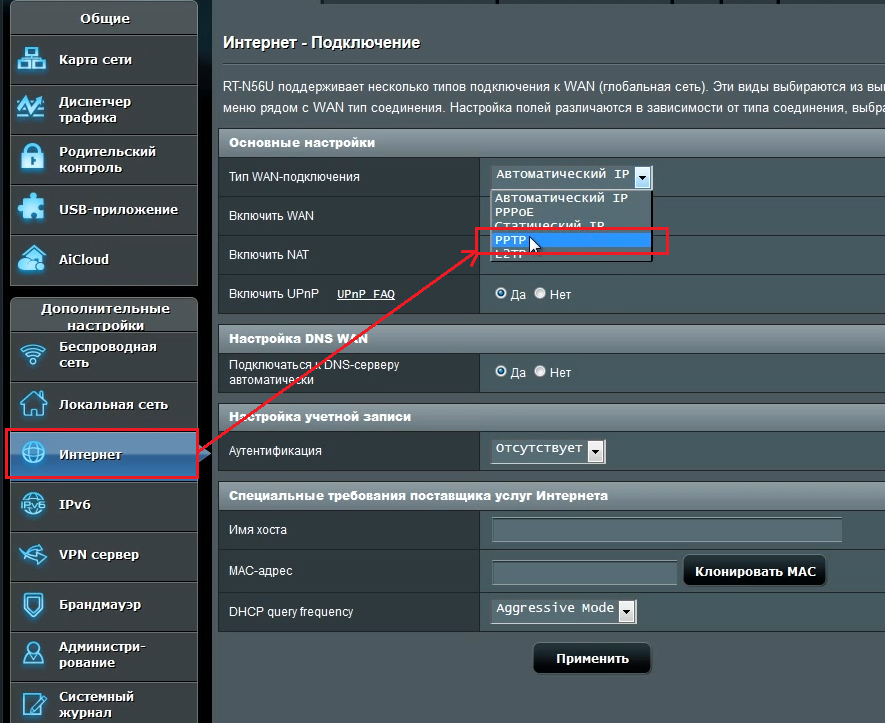
Здесь нам нужно заполнить всего три поля:
- Имя пользователя – Ваш логин у провайдера, написан в договоре, или узнайте в тех поддержке вашего провайдера.
- Пароль – так же указан в договоре либо тех поддержка.
- VPN сервер – должен тоже быть указан в договоре. Если нет договора и вы не знаете своих настроек то звоните провайдеру в тех.поддержку.
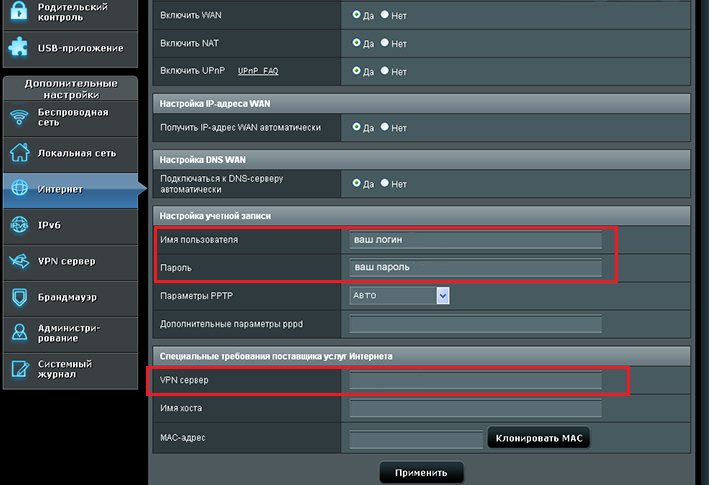
Остальные настройки без изменения. После этого жмем «Принять».
Настройка типа соединения L2TP для Билайн.
Рассмотрим данный тип подключение на примере провайдера Билайн:
- Выберем «Тип WAN-подключения»- L2TP
- Введем Имя пользователя- номер договора Билайн, пароль- тот же,что и при входе в личный кабинет.
- VPN сервер — tp.internet.beeline.ru .
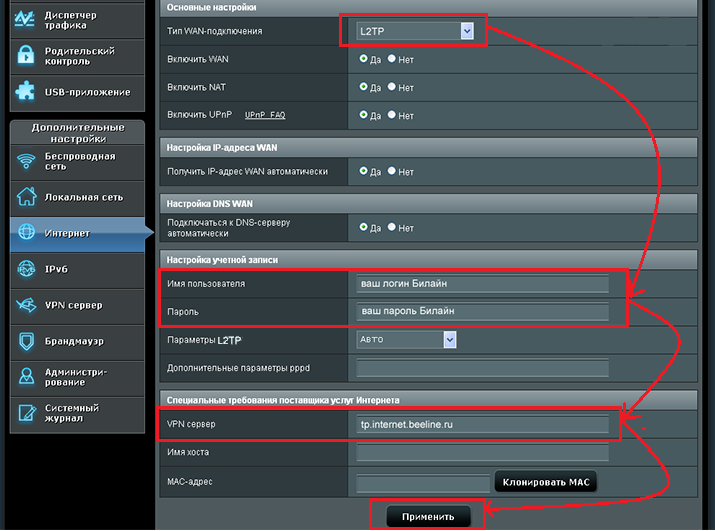
Затем нажмите кнопку «принять».
Настройка типа соединения PPPoE – Ростелеком
Теперь рассмотрим один из простых способов подключение интернета. Выберем в меню «Тип WAN-подключения» пункт PPPoE.
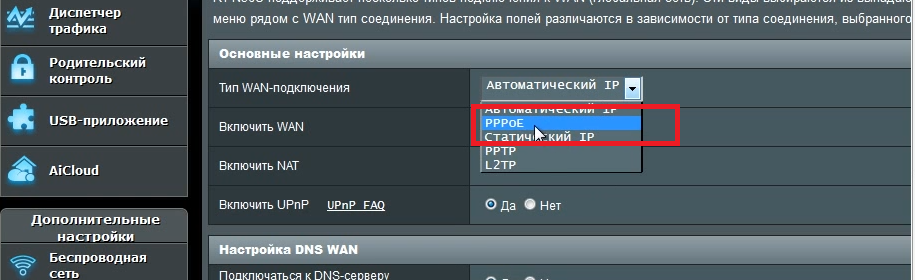
Затем нам нужно ввести только Имя пользователя – логин по договору, и пароль – смотреть также в договоре, если нет договора то звоните в тех.поддержку.

Остальные настройки оставляем без изменения. После этого жмите на кнопку «Принять».
Настройка 3g подключение к интернету – МТС, Мегафон
Этот роутер имеет возможность настройки интернета через 3g модем. Для настройки данного типа подключения к интернету:
- Переходим в раздел «USB – приложение»
- Выберем пункт «3G/4G»
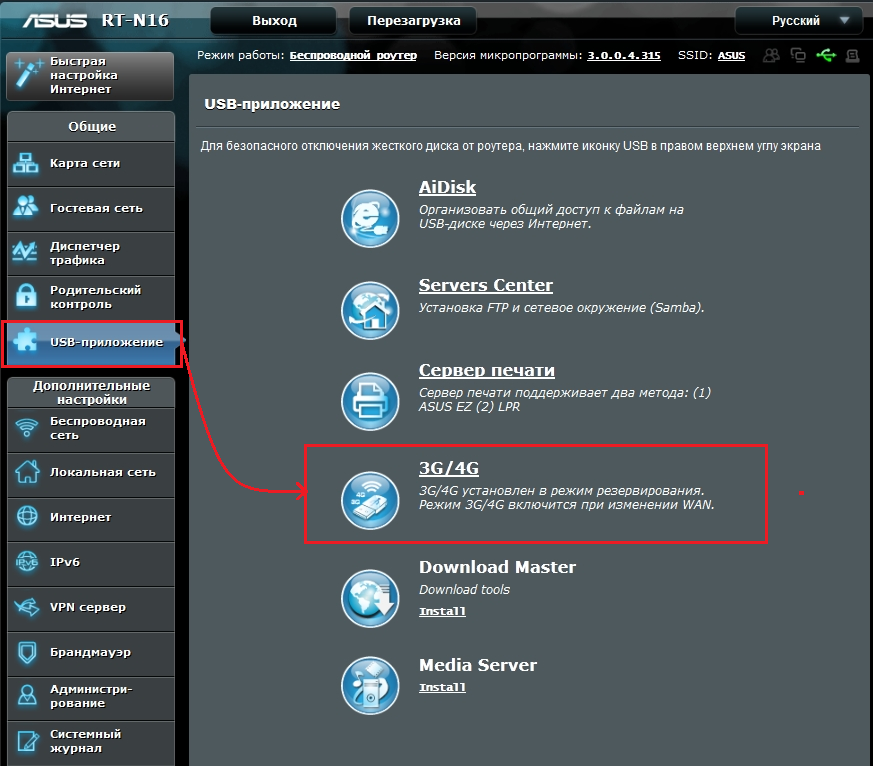
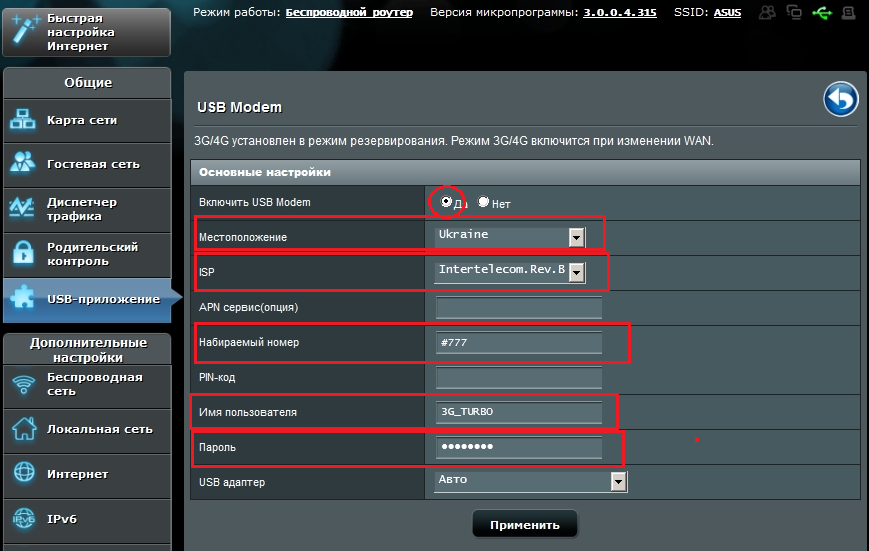
В открывшимся окне нужно заполнить данные. Нам нужно обязательно выбрать страну(для того чтобы роутер предложил нам список 3g/4g — операторов). Теперь в разделе «IPS» выберем оператора нашего 3g/4g модема. Затем введем те данные, которые нужны при подключений данного оператора (например: «Набираемый номер», «Имя пользователя (Логин)», «Пароль»). Затем жмем «Принять».
На рисунки ниже представлен пример подключения в Украине к оператору «Интертелеком».
Настройка Wi-Fi роутера asus rt n10u
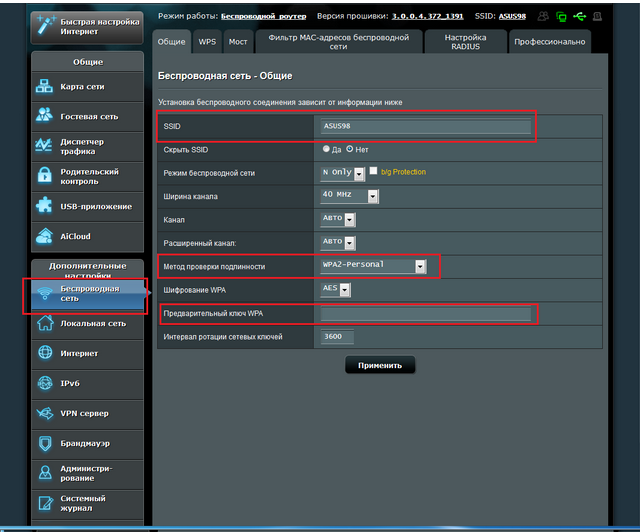
После настройки интернета настроим беспроводную сеть и безопасность сети. Для этого перейдем в раздел «Беспроводная сеть». И зададим ваши данные:
- В поле (SSID) – зададим имя сети, то имя, которое будет отображаться в списке доступных подключений.
- В поле «Метод проверки подлинности» — обязательно выбираем «WPA2-Personal», это самый надежный тип защиты вашей сети.
- Затем в поле «Предварительный ключ WPA» — задаем пароль вашей сети, латинскими буквами и цифрами, не менее 8 символов.
- И жмем кнопку «Принять».
После выполнения всех действий настройка asus rt n10u завершена. Всем удачи!
192.168.1.1 вход настройка роутера
Как настроить роутер ASUS RT-N10, N10U, N10P, N10E
У современных моделей маршрутизаторов АСУС РТ-Н10 используется прошивка ASUSWRT. От старых версий микропрограмм, используемых на первых версиях этой модели, её можно сразу отличить по темной раскраске веб-интерфейса.
Для того, чтобы настроить wifi роутер ASUS, надо в адресной строке веб-браузера ввести IP-адрес роутера 192.168.1.1. Для входа надо использовать логин admin и пароль admin. Если это пароль не подошёл — значит его изменили до этого и для входа на устройство потребуется выполнить сброс параметров к заводским с помощью кнопки «Reset».
Главная страница Вай-Фай маршрутизатора, она же статусная, выглядит следующим образом:

Здесь показано состояние подключения к Интернету и беспроводной сети WiFi.
Для настройки подключения к провайдеру на ASUS RT-N10 в меню справа выбирайте пункт Интернет, вкладка Подключение:

В строке «Тип подключения» выбираем тип, который использует Ваш провайдер. В большинстве случаев (Ростелеком, Дом.ru, ТТК) — это протокол PPPoE. Реже используется Динамический IP. Для Билайн надо выбирать вариант DHCP+L2TP.
Обратите внимание, чтобы стояли галочки «Да» для пунктов «Включить WAN», «NAT», «UPnP».
Получение Ай-Пи адреса и адресов DNS-серверов оставляем в автоматическом режиме.
В поля «Имя пользователя» и «Пароль» забиваем данные, выданные при подключении к провайдеру. Для Билайн не забудьте указать VPN-сервер TP.INTERNET.BEELINE.RU.
Нажмите на кнопку «Применить».
WiFi на ASUS RT-N10
Чтобы настроить Вай-Фай на роутере Асус РТ-Н10 надо в меню выбрать раздел Беспроводная сеть, вкладка Общее:

В поле SSID надо вписать название своей домашней сети. Оно может быть абсолютно любым словом, главное только на английском языке. Русский роутер не поймёт. Метод проверки подлинности надо выбрать WPA2-Personal — он самый надёжный и устойчивый к взлому. В поле «Предварительный ключ WPA» пропишите пароль нf WiFi, который будет спрашивать маршрутизатор при попытке подключения к нему устройств по Вай-Фай. Его желательно делать посложнее и не короче 8-10 символов, чтобы сосед-хакер не взломал. Остальные параметры не трогаем, оставив значения по умолчанию. Применяем настройки.
Цифровое телевидение IPTV
Настройка интерактивного ТВ на роутере ASUS RT-N10 сводится к тому, что Вам надо в поле «Выбор порта IPTV STB» выбрать порт, в который включается Ваша приставка Ростелеком, Билайн или Дом.ру:

В некоторых случаях (очень редко) бывает достаточно всего лишь включить многоадресную маршрутизацию IGMP Proxy и IGMP Snooping.
Если для работы цифрового телевидения у Вашего провайдера надо вводить идентификатор виртуальной сети Vlan ID — в этом случае роутеры ASUS RT-N10, N10U, N10P, N10E Вам не подходят, так как они не умеют работать с технологией 802.1Q VLAN TAG.