
Все, что нужно знать о ЕГАИС
Круг лиц, которые должны присоединиться к Единой государственной автоматизированной информационной системе (ЕГАИС), расширен. Теперь это не только производители алкогольной продукции, но и производители и продавцы пива, пивных напитков, сидра, медовухи и пуаре. Для розничных продаж интеграция с системой ЕГАИС реализована в рабочих версиях типовых прикладных решений «1С:Предприятия». В них поддержаны следующие требования законодательства к розничным магазинам: передача сведений о поступлении алкогольной продукции в магазин и выявленных расхождениях при поставке; о розничной продаже алкогольной продукции, маркируемой и не маркируемой (пива, медовухи, пуаре и т. п.). Подробнее о нормативном регулировании и о том, как в 1С работает обмен сведениями с ЕГАИС, читайте в статье экспертов «1С».
Содержание
- Нормативное регулирование передачи сведений в ЕГАИС
- Поддержка интеграции с ЕГАИС в решениях 1С
- Порядок работы с ЕГАИС в «1С:Предприятии 8»
- Часто задаваемые вопросы
- Методическая поддержка
Нормативное регулирование передачи сведений в ЕГАИС
Единая государственная автоматизированная информационная система (ЕГАИС) предназначена для автоматизации государственного контроля за объемом производства и оборота этилового спирта, алкогольной и спиртосодержащей продукции.
В 2015-2016 гг. участники алкогольного рынка должны начать исполнять свои обязанности по передаче сведений в ЕГАИС. Перечень лиц, которые обязаны представлять такие сведения, расширен (Федеральный закон от 29.06.2015 № 182-ФЗ). Сроки установлены информационным сообщением Федеральной службы по регулированию алкогольного рынка от 20.07.2015:
- организации, осуществляющие производство пива и пивных напитков, сидра, пуаре, медовухи, – начиная с 01.10.2015;
- организации, осуществляющие закупку, хранение и поставку алкогольной и спиртосодержащей продукции, – с 01.01.2016;
- организации и индивидуальные предприниматели, осуществляющие закупку пива и пивных напитков, сидра, пуаре, медовухи в целях последующей розничной продажи в части подтверждения факта закупки – с 01.01.2016;
Для представления в ЕГАИС информации об объемах производства и реализации алкогольной продукции необходимо установить программное обеспечение (ПО) и приобрести оборудование, позволяющее передавать такую информацию в Росалкогольрегулирование. Понадобится персональный компьютер, подключенный к Интернету, с установленным ПО ЕГАИС (Универсальный транспортный модуль (УТМ)), совместимая с УТМ кассовая программа, флеш-накопитель или смарт-карта с цифровой подписью, а также сканер штрих-кодов, позволяющий считывать коды на емкостях с алкоголем. Вы можете использовать любой сканер 2D штрихкода, успешно читающий штрихкод PDF417 с драйвером 1С:Сканер штрихкодов.
Подключиться к ЕГАИС можно самостоятельно. Подробнее о работе с ЕГАИС и порядке подключения к этой системе см. на сайте ЕГАИС.
Об административной ответственности за нарушение правил оборота этилового спирта читайте в справочнике «Административная ответственность» .
Порядок функционирования ЕГАИС, утв. Постановлением Правительства РФ от 25.08.2006 № 522, с 1 января 2016 года утратил силу. Вместо него действуют правила, утв. Постановлением Правительства РФ от 29.12.2015 № 1459. В них определены участники ЕГАИС, установлено, что нужно делать, если в систему переданы ошибочные сведения. Отметим, что новый порядок корректирует сроки передачи в ЕГАИС сведений о поставках (закупках алкоголя) организациями, осуществляющими розничную продажу алкогольной продукции, и предпринимателями, осуществляющими розничную продажу пива и пивных напитков, сидра, пуаре за I квартал 2016 г. – не позднее 20 апреля 2016 г.
Утвержденный порядок не действует в отношении розничной продажи продукции:
- в городских поселениях — до 01.07.2016;
- в сельских поселениях – до 01.07.2017.
Поддержка интеграции с ЕГАИС в решениях 1С
В большинстве типовых решениях 1С операции, необходимые для поддержки розничных продаж – подключение УТМ, сопоставление информации в информационной базе данных программы с информацией в ЕГАИС; получение из ЕГАИС товарно-транспортных накладных (ТТН), подтверждение закупки и отправка данных о продажах – уже реализованы (см. таблицу 1). В «1С:Бухгалтерии 8» и в «1С:Предпринимателе 2015» функциональность ограничена приемом и обработкой товарно-транспортных накладных из ЕГАИС.
Типовые решения 1С для розницы, в которых поддерживается работа с ЕГАИС
1С:Розница (ред. 1.0)
Реализовано 1.0.19 от 23.10.2015
1С:Розница (ред. 2.1)
Реализовано 2.1.9 от 02.10.2015
1С:Управление торговлей (ред. 10.3)
Реализовано 10.3.34.2 от 23.11.2015
1С:ERP Управление предприятием (ред. 2.1)
Реализовано в 2.1.3.55 от 18.12.2015
1С:Комплексная автоматизация (ред. 1.1)
Реализовано 1.1.66.2 от 03.12.2015
1С:Управление небольшой фирмой (ред. 1.6)
Реализовано в 1.6.2 от 17.12.2015
1С:Управление небольшой фирмой (ред. 1.5)
Реализовано в 1.5.4 от 17.12.2015
1С:Управление производственным предприятием (ред. 1.3)
Реализовано в 1.3.71.2 от 02.12.2015
1С:Управление торговлей (ред. 11.0)
Реализовано в 11.2.3.66 от 25.12.2015
1С:Комплексная автоматизация 8 (ред. 2.0)
Реализовано в 2.0.3.67 от 30.12.2015
1С:Бухгалтерия 8 (ред. 3.0)
Реализовано в 3.0.43.32 от 25.12.2015
Реализовано в 3.0.43 от 25.12.2015
С планами выпуска типовых конфигураций можно ознакомиться здесь:
- http://v8.1c.ru/lawmonitor/lawchanges.jsp,
- раздел «Поддержка интеграции с ЕГАИС для розничных магазинов».
18 декабря 2015 года выпущен Модуль «1С:Реализация алкогольных продуктов для 1С:ERP и 1С:КА2», содержащий функциональные возможности для обеспечения обязательств организаций оптовой торговли в части задач фиксации и передачи информации в Единую Государственную Автоматизированную Информационную Систему (ЕГАИС) (см. Информационное письмо от 18.12.2015 № 20862 ). Планируется обеспечить интеграцию с Универсальным Транспортным Модулем (УТМ), ведение обособленного учета алкогольной продукции.
Для автоматизации предприятий общественного питания предназначены решения, выпускаемые партнером «1С» — «1С:Рарус»
Для поддержки оптовых продаж алкогольной продукции применяются отраслевые решения, выпускаемые фирмой «1С» совместно с партнером «1С» – Центром разработки «КТ:Алкоголь»:
- «1С:Управление торговлей алкогольной продукцией» ;
- «1С:Комплексная автоматизация торговли алкогольной продукцией» .
Для автоматизации производителей алкогольной продукции предназначены решения:
- «1С:Предприятие 8. Ликероводочный и винный завод» ;
- «1С:Предприятие 8. Пиво-безалкогольный комбинат» ;
- «1С:Спиртовое производство» .
Поддержка работы с ЕГАИС в отраслевых решениях, выпускаемые фирмой «1С» совместно с партнерами «1С»:
- «1С:Управление торговлей алкогольной продукцией», релиз 11.1.10 от 02.10.2015 ;
- «1С:Управление торговлей алкогольной продукцией», релиз 10.3.34 от 09.10.2015 ;
- «1С:Комплексная автоматизация торговли алкогольной продукцией», релиз 1.1.64 от 06.10.2015 ;
- «1С:Предприятие. Общепит» (ред. 3.0), релиз 3.0.42.85 от 02.12.2015;
- «1С:Предприятие. Общепит» (ред. 2.0), релиз 2.0.64.43 от 07.12.2015;
- «1С:Предприятие. Ресторан», релиз 1.0.14.1 от 31.03.2016;
- «1С:Ликероводочный и винный завод», релиз 1.3.69.1 от 13.10.2015 ;
- «1С:Пиво-безалкогольный комбинат», релиз 1.3.69.3 от 12.10.2015 ;
- «1С:Спиртовое производство», релиз 1.3.69.1 от 13.10.2015 .
На сайте обновлена страница с оборудованием — выделены модели фискальных регистраторов с поддержкой ЕГАИС.
Порядок работы с ЕГАИС в «1С:Предприятии 8»
Рекомендации по организации продаж алкогольной продукции (ЕГАИС) для программ
- «1С:Управление торговлей 8» (ред. 10.3)
- «1С:Комплексная автоматизация 8»
- «1С:Управление производственным предприятием 8»
Рассмотрим порядок подключения УТМ и работы с ЕГАИС на примере программы «1С:Розница» (ред. 2.1). В остальных решениях настройки программы и действия пользователя могут незначительно отличаться.
Подключение и настройка УТМ
Подключение УТМ производится в разделе Администрирование — Настройки номенклатуры — Транспортные модули. Список УТМ доступен, если установлен флаг Алкогольная продукция. Для создания записи в списке необходимо нажать кнопку Создать и ввести параметры настройки: Идентификатор организации в ФСРАР, Адрес сервера и Порт сервера. Для того, чтобы указать местоположение созданного УТМ, необходимо перейти в список Используемые транспортные модули (Администрирование — Настройки номенклатуры) и создать запись, указав Магазин, Организацию и нужный УТМ (см. рис. 1).
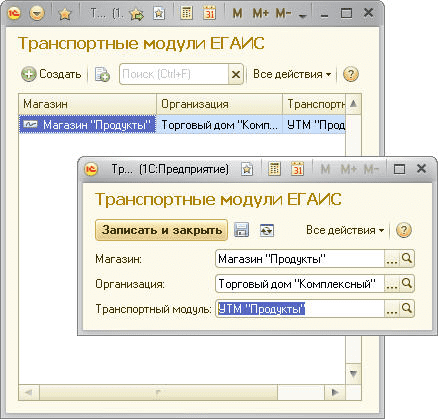
Рис. 1. Настройка УТМ
Дата начала регистрации розничных продаж в ЕГАИС определяет дату, начиная с которой при оформлении розничной продажи система будет запрашивать код марки. Чтобы результаты запросов в УТМ поступали в программу, необходимо настроить регламентное задание Обработка ответов ЕГАИС в списке Регламентные и фоновые задания (Администрирование — Поддержка и обслуживание — Регламентные задания). Рекомендуется настроить ежедневное расписание с интервалом не менее 5 минут, установить флаг Включено.
Что нужно сделать перед началом работы с ЕГАИС
Для того чтобы поступление товаров происходило оперативно, нужно предварительно, перед началом работы, провести сопоставление контрагентов и номенклатуры в информационной базе программы с информацией в ЕГАИС: внести в справочник контрагентов сведения о производителях и импортерах алкогольной продукции, входящей в ассортимент магазина, указывая ИНН и КПП организаций; сопоставить классификатор организаций ЕГАИС и справочник контрагентов 1С; классификатор алкогольной продукции ЕГАИС и справочника номенклатуры 1С; сопоставить собственные организации, торгующие в розницу алкоголем, а также организации поставщиков магазинов. После этого можно начинать работу с системой ЕГАИС в магазинах.
Важно! Создание новой номенклатуры в магазинах должно строго регламентироваться. Рекомендуется создание новых записей справочника номенклатуры в центральном узле распределенной информационной базы (РИБ).
Получение ТТН из ЕГАИС
Для получения документов из ЕГАИС необходимо перейти в список Товарно-транспортные накладные ЕГАИС (Запасы и закупки — Закупки) и заполнить поля отбора Организация, Магазин и Транспортный модуль. При этом становится доступна команда Получение ТТН из ЕГАИС. При выполнении команды формируется запрос в систему ЕГАИС на получение документов поступления, предназначенных для выбранного магазина, и загружаются все незагруженные накладные, предназначенные для данного магазина, не имеющие признака «Получен» в базе ЕГАИС (рис. 2).

Рис. 2. Получение ТТН из ЕГАИС
Полученную накладную можно просмотреть, открыв ее двойным щелчком. Если ТТН была оформлена ошибочно, то пользователь может послать уведомление в систему ЕГАИС об ошибке по команде Отказаться от ТТН ЕГАИС. Однако следует учесть, что это действие необратимое, получить ТТН повторно из системы ЕГАИС невозможно. Дальнейшие действия в программе на основании этой ТТН также блокируются.
Создание документа «Поступления товаров» на основании ТТН из ЕГАИС
Выбрав нужную накладную, пользователь может Создать поступление товаров на основании ТТН ЕГАИС (доступно только для ТТН в статусе Получена из ЕГАИС).
Статус обработки документа в списке Товарно-транспортные накладные ЕГАИС изменяется на Обрабатывается. После того как все позиции накладной сопоставлены с номенклатурой, пользователь подтверждает завершение работы с номенклатурой с помощью команды Завершить сопоставление товаров. При этом формируется табличная часть Товары по факту, и отображаются итоги документа. После проведения документа в командной панели становится доступной команда Отправить акт ЕГАИС, с помощью которой подтверждается поступление ТТН в систему ЕГАИС. Эта операция, так же, как и отказ от накладной ЕГАИС, — однократная. Повторной или уточняющей операции интерфейсом интеграции с ЕГАИС не предусмотрено. После отправки подтверждения поступления в ЕГАИС статус накладной изменяется на Передан ответ в ЕГАИС. Если при пересчете товара выявились расхождения фактического наличия товаров с накладной, пользователь, так же как и при приемке обычной накладной поставщика, устанавливает флаг Есть расхождения, и на закладке Товары по факту вносит изменения. При этом формируются итоги по факту и по данным поставщика. При выполнении команды Отправить акт ЕГАИС данные по расхождениям будут переданы в систему ЕГАИС для подтверждения поставщиком. Причем в систему ЕГАИС будут переданы данные только на недостачу товара, на товарные излишки поставщиком должна быть составлена новая дополнительная накладная (рис. 3).
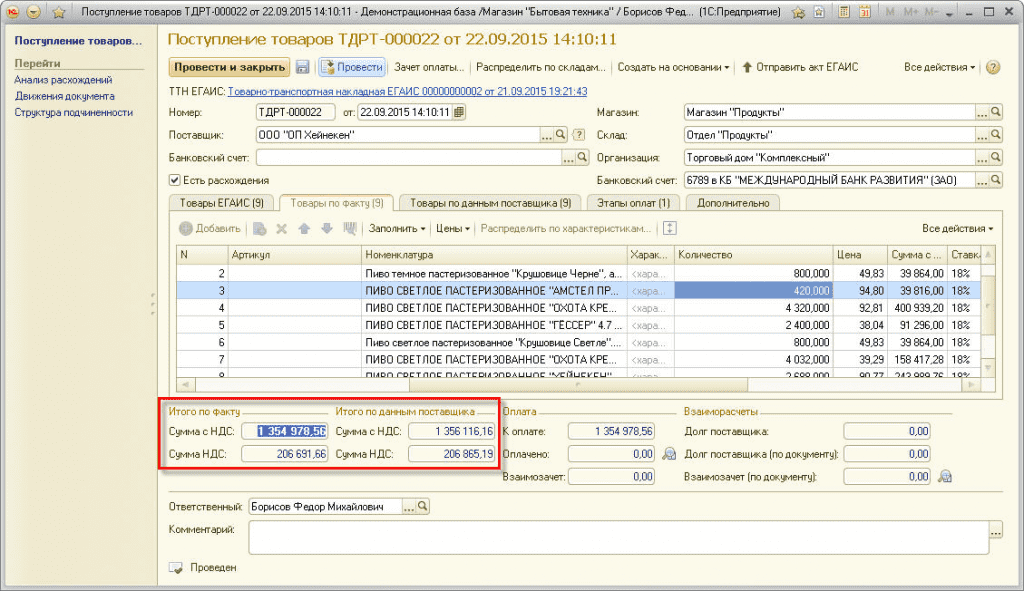
Рис. 3. Создание «Поступления товаров» на основании ТТН ЕГАИС
Оформление розничных продаж
Оформление розничных продаж маркированной алкогольной продукции на кассе магазина может производиться только с помощью сканера штрихкодов, позволяющих считывать штриховые коды формата PDF417, размещенных на марке (см. рис. 4). При завершении оформления чека информация о продажах автоматически передается в ЕГАИС. После успешной печати фискального чека распечатывается слип-чек продажи алкогольной продукции с кодом подтверждения системы ЕГАИС. QR-код может быть распечатан в случае, если печать кода такого формата поддерживается фискальным регистратором. В противном случае код подтверждения будет выведен на печать в виде строки символов, что разрешено правилами оформления продаж ФСРАР. При потере связи с ЕГАИС оформление розничных продаж разрешается только в течение 3 дней.
Поведение системы при оформлении розничных продаж алкоголя изменяется в зависимости от настройки Дата начала регистрации розничных продаж в ЕГАИС. С момента наступления установленной даты для маркируемой алкогольной номенклатуры будет запрашиваться ввод кода марки в формате PDF417. Система также будет проверять, чтобы код марки был введен в чек однократно. Признак Маркируемая устанавливается для Вида алкогольной продукции. При сканировании штрихкода маркируемой алкогольной продукции на экране появляется окно ввода штрихкода марки с картинкой-подсказкой. После считывания кода марки строка добавляется в чек. Если кассир ошибается и вместо кода марки считывает другой штриховой код, то система сообщает об ошибке ввода. При добавлении в чек других товаров или не маркируемой алкогольной продукции запрос на дополнительный штрихкод не формируется, строки добавляются в чек обычным образом. Если в настройках настройках рабочего места кассира (Администрирование – Продажи –Настройки РМК) установлен флаг Объединять позиции с одинаковым товаром, то позиции с маркируемой алкогольной продукцией объединяться не будут, остальные позиции будут объединяться по-прежнему, в том числе и пиво.
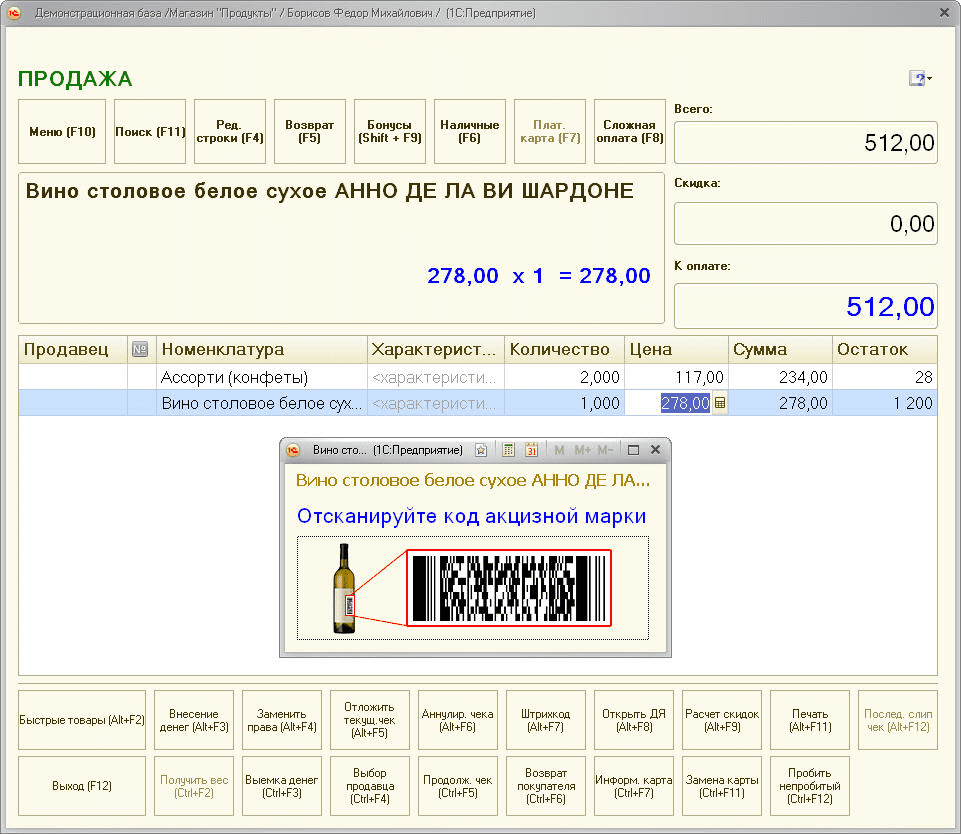
Рис. 4. Оформление розничной продажи алкогольной продукции
Журнал учета розничных продаж алкогольной продукции
В типовых решениях 1С поддерживается возможность формирования журнала учета объема розничной продажи алкогольной и спиртосодержащей продукции (утв. приказом ФСРАР от 19.06.2015 № 164 с 01.01.2015), который применяется с 1 января 2016 года. При передаче сведений о розничных продажах в ЕГАИС у пользователей есть возможность формировать журнал в личном кабинете лицензиата.
Дополнительно об интеграции с ЕГАИС в «1С:Рознице» смотрите презентацию экспертов 1С.
Часто задаваемые вопросы
Когда выйдут конфигурации «Розница» ред. 1.0, «Управление торговлей» ред. 10.3?
С планами выпуска типовых конифгураций можно ознакомиться по ссылке http://v8.1c.ru/lawmonitor/lawchanges.jsp, раздел «Поддержка интеграции с ЕГАИС для розничных магазинов».
Будут ли в типовых конфигурациях «Управление торговлей» ред. 10.3 и ред. 11 поддержаны оптовые продажи?
Для оптовых предприятий предназначены отраслевые решения – см. инфописьмо.
- «1С:Управление торговлей алкогольной продукцией» ;
- «1С:Комплексная автоматизация торговли алкогольной продукцией» .
Будет ли поддерживаться интеграция с ЕГАИС в базовых версиях «1С:Управления торговлей» и «1С:Розницы»?
Да, все необходимые для работы магазина функции будут поддержаны как в ПРОФ, так и в базовой версии.
Что можно предложить организациям, занимающиеся общественным питанием и реализующим алкоголь на розлив? Нужно ли им подтверждать факт приобретения алкоголя с 01.01.2015?
Для таких организаций можно предложить отраслевые решения «1С:Ресторан» или «1С:Общепит» . Ориентировочная дата выхода «1С:Общепит» ред. 3.0 с блоком ЕГАИС – до 25.11.2015.
Скажите в каких программных продуктах будет реализован функционал взаимодействия с ЕГАИС для производителей?
Для производственных предприятий предназначены отраслевые решения. См. инфописьмо.
- «1С:Предприятие 8. Ликероводочный и винный завод» ;
- «1С:Предприятие 8. Пиво-безалкогольный комбинат» ;
- «1С:Спиртовое производство» .
Где можно ознакомиться со списком сканеров штрих-кода совместимых как с системой ЕГАИС так и с программами 1С?
В программах 1С поддерживаются любые сканеры штрихода, подключаемые к COM-портам (VirtualCOM) и сканеры штрихкода работающие в режиме эмуляции клавиатуры.
То есть вы можете использовать любой сканер 2D штрихкода, успешно читающий штрихкод PDF417.
ФГУП «ЦентрИнформ» рекомендует сканеры штрихкода ведущих мировых производителей – Datalogic, Symbol, Honeywell .
На этой же странице ФГУП «ЦентрИнформ» перечисляет популярные модели.
Какие фискальные регистраторы можно подключить в программах 1С для работы с ЕГАИС?
На сайте выделены модели фискальных регистраторов с поддержкой ЕГАИС.
Сертифицированы следующие модели фискальных регистраторов:
- FPrint-77ПТК, FPrint-22ПТК, FPrint-55ПТК, FPrint-11ПТК – инфописьмо о сертификации ;
- ПТК RR-01К (RR-Electro), ПТК RR-02К (RR-Electro), ПТК RR-04К (RR-Electro) – инфописьмо о сертификации ;
- Vki Print 57K, Vki Print 57 Plus K, Vki Print 80 Plus K – инфописьмо о сертификации ;
- ПТК Pirit K – инфописьмо о сертификации .
Все фискальные регистраторы поддерживают печать QR-кодов.
Как получить ТТН за вчерашний день, если программу с системой ЕГАИС настроили только сегодня, а тестовый сертификат сформирован вчера вечером?
По запросу на получение накладных должны загрузиться все имеющиеся на данный момент незагруженные адресованные в ваш магазин накладные. Если накладных нет, то на это могут быть две причины:
- Возможность получения накладных адресованных магазину напрямую связана с моментом регистрации организации магазина в базе ЕГАИС. Поставщик не может послать в ЕГАИС накладную в магазин, который еще не зарегистрирован в ЕГАИС, ему не придет подтверждение из ЕГАИС и он не должен отгружать товар, если не получил подтверждение из ЕГАИС.
- Вчера в ваш магазин никто не отправлял накладных.
Росалкогольрегулирование принимает усиленную квалифицированную электронную подпись (УКЭП), выданную любым удостоверяющим центром, аккредитованным Минкомсвязи России, которая соответствует требованиям Федерального закона от 06.04.2011 № 63-ФЗ «Об электронной подписи».
УКЭП должна быть установлена на каждом обособленном подразделении организации.
Индивидуальные предприниматели могут использовать одну УКЭП по всем местам осуществления деятельности.
Как можно купить ключи защиты для работы с ЕГАИС?
Обязательным условием работы с ЕГАИС является использование защищенного носителя JaCarta PKI/ГОСТ/SE для хранения ключа квалифицированной электронной подписи и ключа RSA для организации защищенного канала связи с системой ЕГАИС.
JaCarta PKI/ГОСТ/SE и ключ квалифицированной электронной подписи можно заказать через партнеров 1С в удостоверяющем центре ЗАО «Калуга Астрал»». Предприятие, заинтересованное в приобретении продукта из линейки 1С-ЭТП, но не имеющее постоянного партнера 1С, может заказать продукт непосредственно на онлайн-портале http://1c-etp.ru — по кнопке «Заказать электронную подпись». Заявка клиента будет в течение 24 часов передана для обработки партнеру 1С, работающему в регионе местонахождения клиента.
Ключи RSA лицензиаты должны самостоятельно получить в личном кабинете ЕГАИС с помощью ключа квалифицированной электронной подписи.
Можно ли установить несколько УТМ на одном компьютере?
Со стороны программ «1С:Предприятия» никаких ограничений нет – на одном компьютере можно использовать несколько базовых версий или одну ПРОФ версию, в которой настроен обмен с разными УТМ.
Несколько УТМ на одном компьютере использовать можно, но нужно будет настраивать разные порты доступа к каждому.
Как узнать настройки УТМ, которые нужно ввести в программу «1С:Предприятия»?
При регистрации каждой розничной точки присваивается номер ID ФСРАР, который нужно ввести в настройки программы. ID ФСРАР можно узнать в личном кабинете лицензиата на сайте ФС РАР.
Адрес УТМ и порт УТМ можно узнать у своего системного администратора.
Если УТМ установлен на том же компьютере, что и программа, то в качестве адреса УТМ нужно указать localhost, если нет, то сетевой адрес компьютера в локальной сети. Порт по умолчанию 8080.
Производитель программы УТМ не гарантирует ее работоспособность в случае, если она установлена не на отдельном сервере. Но в большинстве случаев программы «1С:Предприятия» и УТМ функционируют на одном компьютере успешно.
Дополнительно читайте ответы Росалькогольрегулирования на самые частые вопросы о работе с ЕГАИС.
Методическая поддержка
Участники алкогольного рынка могут обсудить вопросы передачи сведений в ЕГАИС в открытом разделе форума для пользователей и технических специалистов. Для участия необходима регистрация на сайте с указанием логина, пароля, e-mail. Форма регистрации находится в правом верхнем углу сайта, кроме того, в нее можно попасть нажатием на кнопку «Ответить в форуме».
Для пользователей, работающих с ЕГАИС, в информационной системе 1С:ИТС размещен справочник «ЕГАИС». В справочнике публикуются и постоянно обновляются материалы по правовому регулированию, инструкции по работе с ЕГАИС в программах «1С:Предприятия», ответы на часто задаваемые вопросы.
В новом справочнике подробно рассмотрено, как правовое регулирование вопроса, так и порядок обмена сведениям с ЕГАИС в «1С:Управление торговлей 8» (ред. 10.3), «1С:Комплексная автоматизация 8» (ред. 1.1), «1С:Управление производственным предприятием 8» (ред. 1.3) и «1С:Розница 8» (ред. 2.1):
• Что такое ЕГАИС;
• Кто и в какие сроки должен подключиться к ЕГАИС;
• Схемы работы с ЕГАИС;
• Порядок подключения к ЕГАИС;
• Ответственность за неподключение к ЕГАИС;
• Настройка учета и порядок работ с ЕГАИС;
• Настройка подключения Универсального транспортного модуля;
• Обработка запросов ЕГАИС;
• Сопоставление номенклатуры ЕГАИС;
• Формирование документов поступления алкогольной продукции;
• Учет расхождений при поступлении товаров и услуг;
• Оформление розничных продаж алкогольной продукции;
Для детального изучения настроек и практических особенностей интеграции с ЕГАИС рекомендуем курс «Использование прикладного решения 1С:Розница»:
• очно в 1С:Учебном центре № 1 ;
• видеокурс .
Инструкция по работе с ЕГАИС в 1С:Управление предприятием общепита
Для первоначальной настройки ЕГАИС необходимо зайти в Интеграцию с ЕГАИС и установить флаг Алкогольная (спиртосодержащая) продукция в рознице.
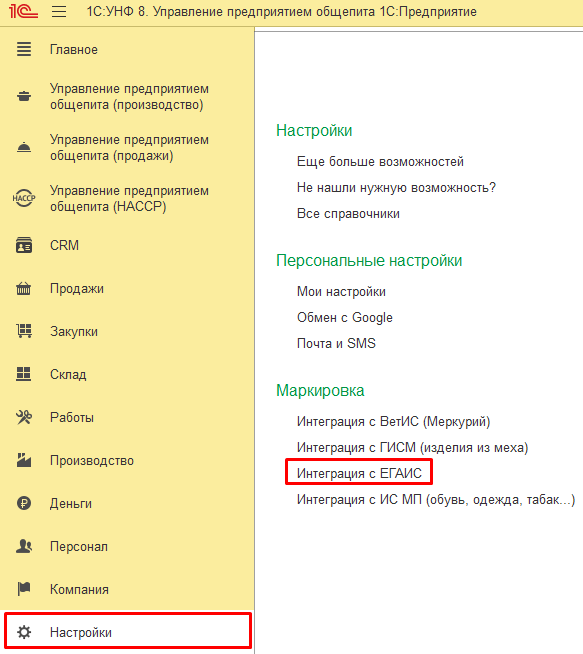
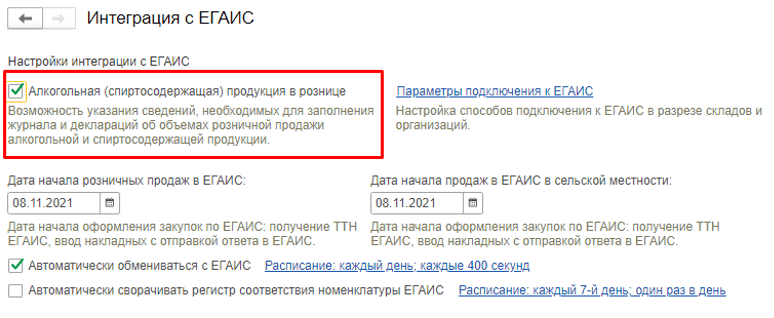
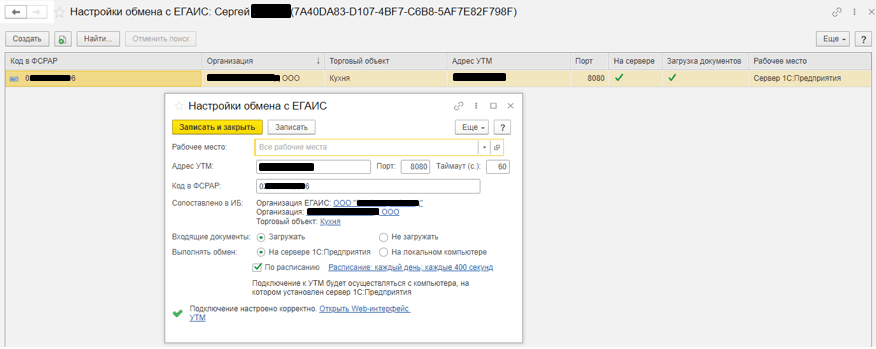
Далее необходимо перейти в Параметры подключения к ЕГАИС, проверить заполнение (если не заполнено, заполнить) соответствий реквизитов организации, и настройку подключения к УТМ.
Рабочее место «Обмен с ЕГАИС»
Все основные действия по обмену с ЕГАИС, включая его настройку, осуществляются из единого рабочего места Обмен с ЕГАИС. Найти его можно в разделе Закупки и Компания.
Рабочее место Обмен с ЕГАИС реализовано в целях создания единой информационной среды для работы с алкогольной продукцией.
Заходим в раздел Компания, далее Сервис — Обмен с ЕГАИС. Проверяем подключение.
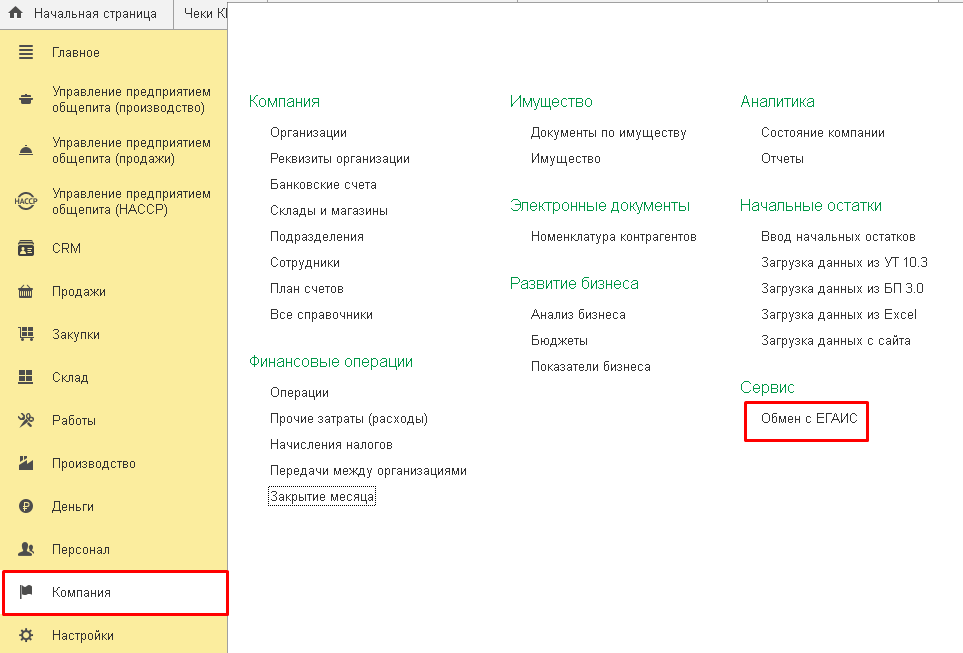
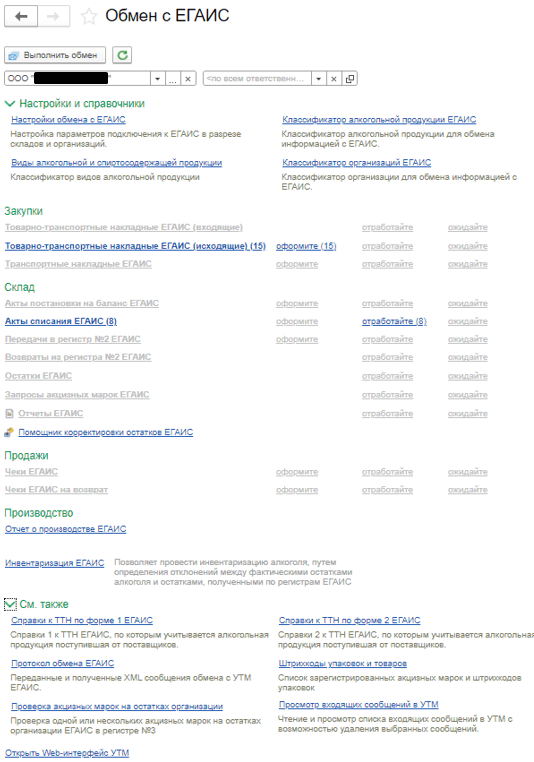
Рекомендовано! Если с ЕГАИС работает только одна организация, тогда в строке выбора выбираем ее. В случае, если обмен проходит с несколькими организациями — для обмена выбираем каждую по очереди.
В верхней части окна Обмен с ЕГАИС располагается команда Выполнить обмен. Она позволяет произвести интерактивный (ручной) запуск обмена в информационной базе (далее, ИБ).
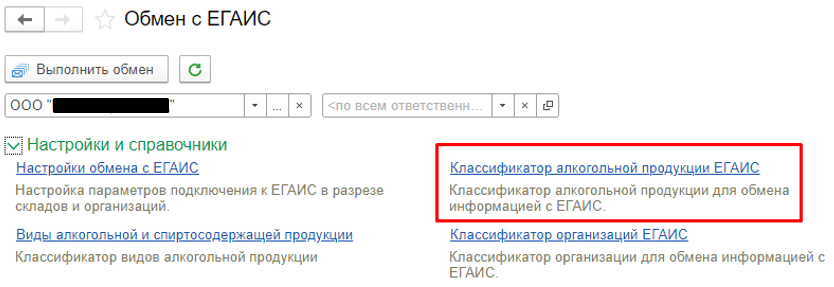
Ниже расположена группа Настройки и справочники — в ней содержатся команды перехода к настройкам обмена и сопоставлению справочников:
- Настройки обмена с ЕГАИС — настройки обмена с ЕГАИС.
- Виды алкогольной продукции — виды алкогольной продукции.
- Классификатор алкогольной продукции ЕГАИС — сведения об алкогольной продукции из ЕГАИС, а также сопоставление с номенклатурой предприятия.
- Классификатор организаций ЕГАИС — сведения о торговых объектах и контрагентах из ЕГАИС, а также сопоставление с контрагентами, организациями и магазинами из ИБ.
В группах Закупки, Склад, Продажи, Производство размещены документы ЕГАИС и текущие задачи пользователя по ним:
- Оформите — создание и отправка документов ЕГАИС на основании складских операций.
- Отработайте — обработка документов ЕГАИС (подтверждение получения, отказ и пр.).
- Ожидайте — ожидание ответов из ЕГАИС.
В группе См. также размещены команды перехода:
- Справки 1 к ТТН ЕГАИС — данные по справкам А. Это изначальная справка от производителя или при импорте. Она сопровождает алкоголь от момента «производства» до реализации конечному потребителю. В справке содержится информация о дате производства, партии, дате реализации и сроках годности.
- Справки 2 к ТТН ЕГАИС — данные по справкам Б. Справка 2 идет в ТТН входящей и содержит информацию от поставщика. Ее формирует продавец. Справка 2 меняется на каждом этапе продажи, т.е. каждый продавец выдает свою справку. В справке 2 могут быть привязаны марки.
- Открыть протокол обмена ЕГАИС — полный протокол обмена с ЕГАИС.
- Штрихкоды упаковок и товаров — справочник, содержащий информацию по штрихкодам упаковок и товаров.
Отдельно от других расположена команда Открыть Web-интерфейс УТМ. Она позволяет открыть в браузере страницу УТМ и проанализировать состояние его подключения.
Заполнение справочника контрагентов
Сведения об организациях поставщиков, полученные из ЕГАИС, хранятся в справочнике Классификатор организаций ЕГАИС. Открыть этот справочник можно из рабочего места Обмен с ЕГАИС — Настройки и справочники.
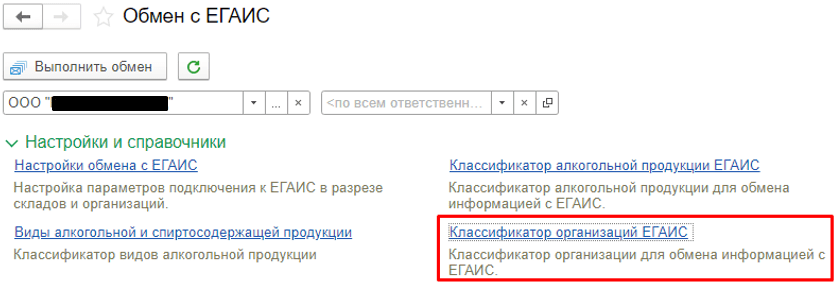
В целях корректного обмена с ЕГАИС справочник Классификатор организаций ЕГАИС в дальнейшем необходимо сопоставить со справочником Контрагенты.
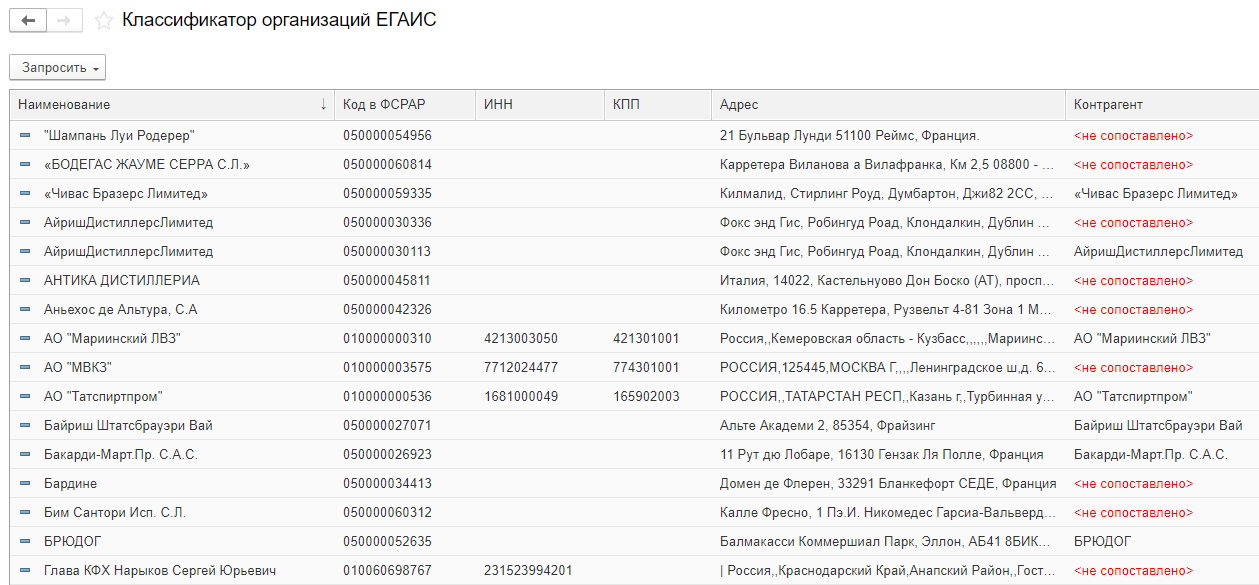
Контрагентов можно создавать, заполнять и при поступлении ТТН входящей.
Загрузка сведений о поставщиках из ЕГАИС
При проведении обмена с ЕГАИС (при получении ТТН входящей или при первоначальной загрузке документа Остатки по регистру 1 или Остатки по регистру 2), на основании данных алкогольной продукции ЕГАИС автоматически заполняется справочник Классификатор организации ЕГАИС, в котором могут быть указаны поставщики и производители алкогольной продукции ЕГАИС.
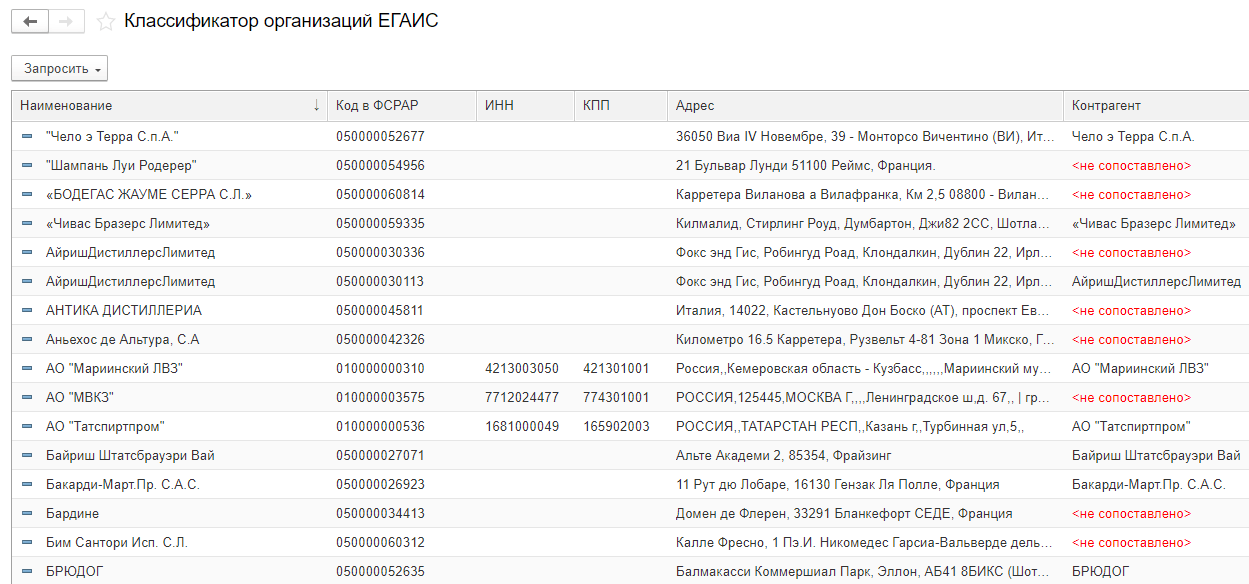
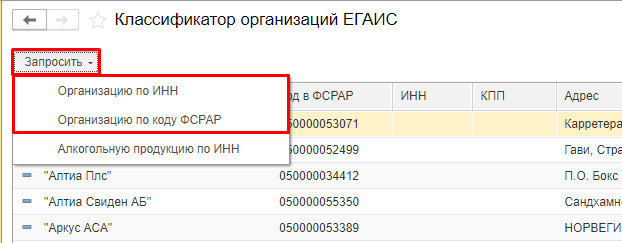
При необходимости можно запросить сведения о поставщике по ИНН или коду ФСРАР.
Сопоставление справочника Контрагенты ИБ и сведений о поставщиках (производитель/импортер) ЕГАИС
В целях корректного обмена с ЕГАИС требуется сопоставить справочники Классификатор организаций ЕГАИС и Контрагенты.
Можно не сопоставлять только зарубежных производителей, так как в дальнейшем информацию о них не рекомендуется использовать для составления декларации.
По каждому элементу справочника Организации ЕГАИС в ИБ требуется:
- Ввести данные в справочник Контрагенты.
- Сопоставить справочники Классификатор организаций ЕГАИС и Контрагенты.
Создавать контрагентов можно из справочника Контрагенты или из Классификатора организаций ЕГАИС.
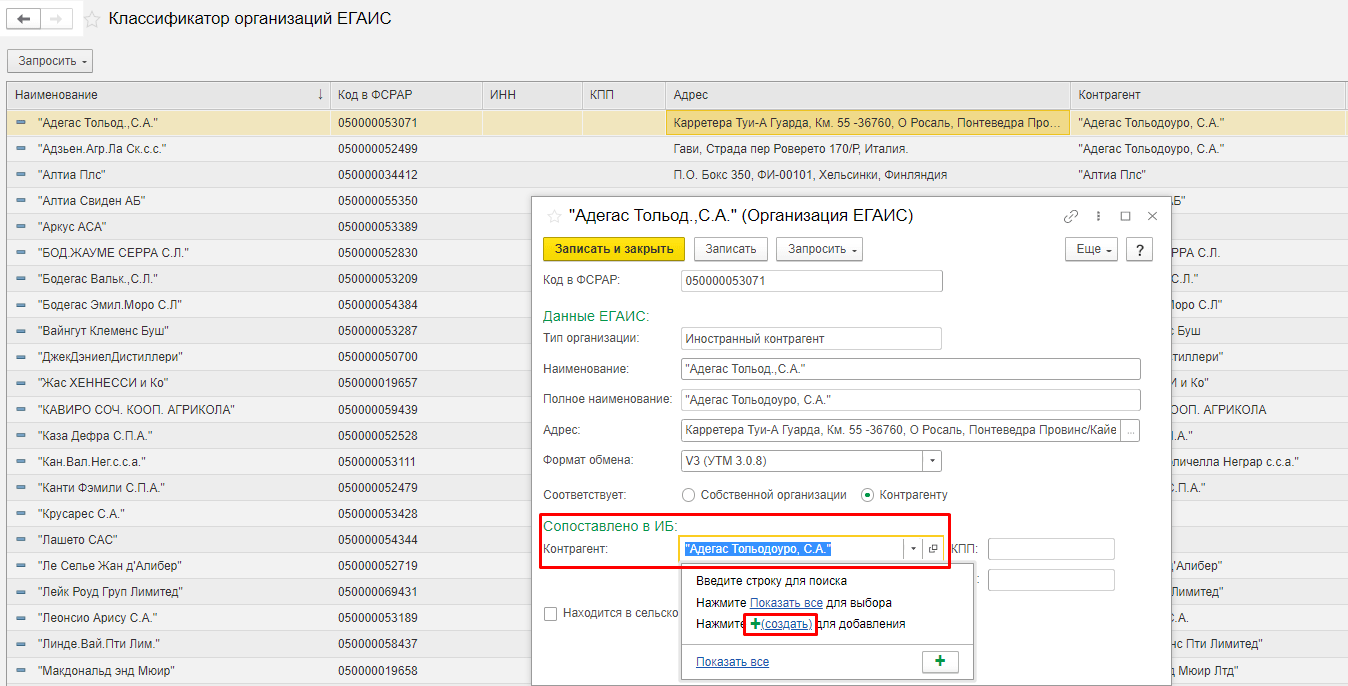
У контрагента обязательно указываются Наименование, ИНН и КПП, адрес.
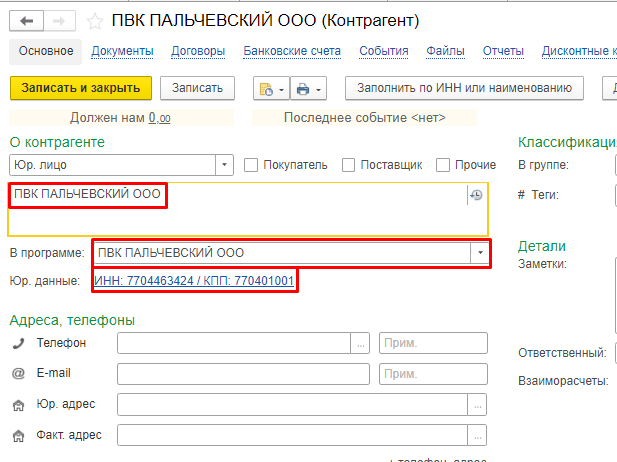
У филиала обязательно указывается головная организация.
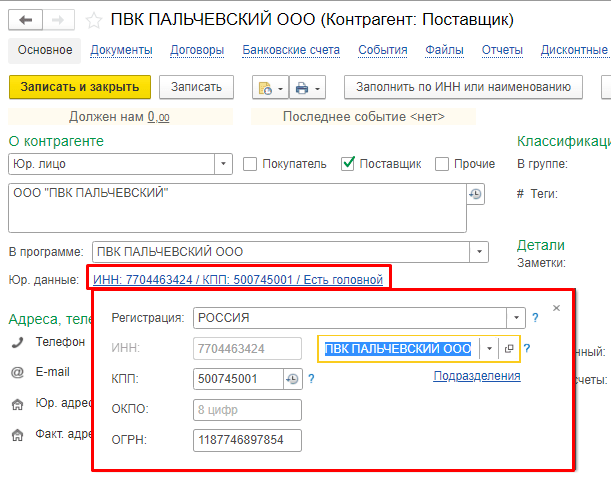
Головная организация и обособленное подразделение будет иметь одинаковый ИНН, но разные КПП. КПП головной организации, как правило, заканчивается на номер *****01001.
Для сопоставления данных следует:
- Перейти в элемент справочника Классификатор организаций ЕГАИС.
- Открыть элемент справочника, где в колонке Контрагент указано .
- Установить переключатель Соответствует в значение Контрагенту.
- В поле Контрагент выбрать контрагента из справочника или создать нового.
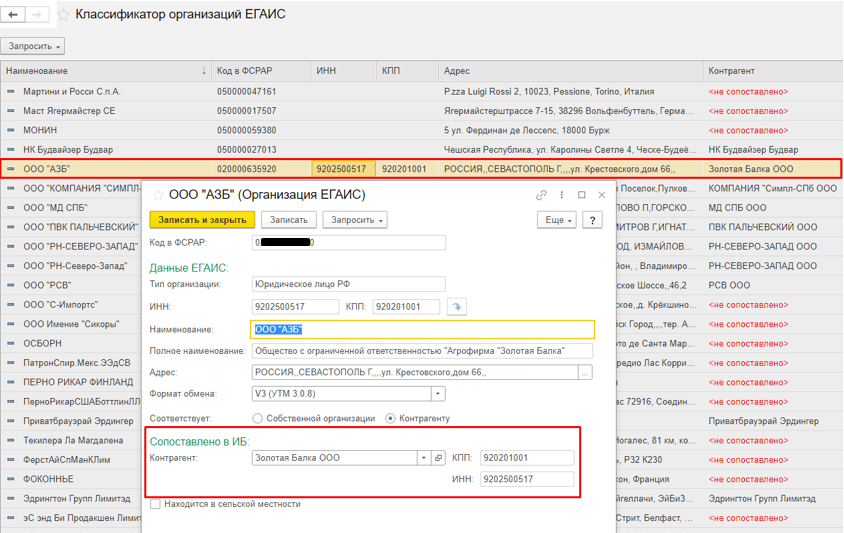
ВАЖНО! Для всех отечественных организаций должно быть сопоставление. С четкой привязкой к ИНН и КПП (см. выше).
Заведение алкогольной продукции в справочнике «Номенклатура»
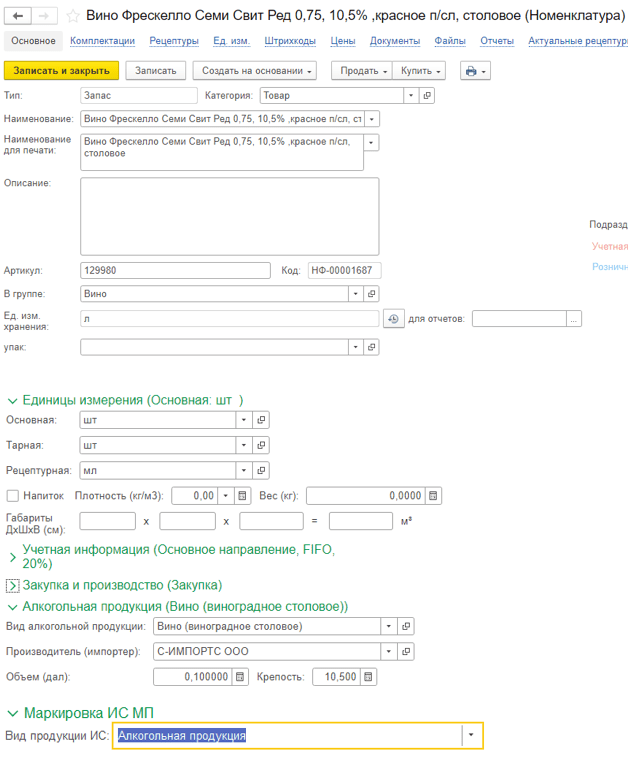
При создании карточки алкогольной продукции в справочнике Номенклатура необходимо заполнить:
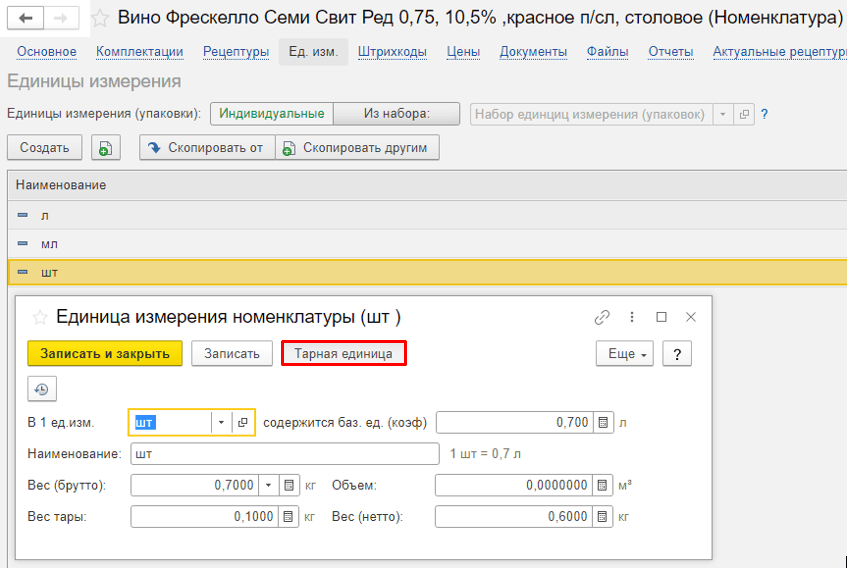
- Базовую единицу хранения (Ед. изм. хранения) — это та ед. хранения, от которой будет идти расчет других ед. измерения. Рекомендуемо — литр.
- Основную единицу хранения (Основная) — это та ед. хранения, которая будет автоматически добавляться в документы. Рекомендуемо — шт.
- Тарную единицу хранения (Тарная) — это та ед. хранения, которая требуется для заполнения Журнала розничной реализации. Рекомендуемо — шт.
- Рецептурную единицу хранения (Рецептурная) — это та ед. хранения, которая будет автоматически добавляется в рецептуру. Рекомендуемо — литр или мл.
- Вид алкогольной продукции.
- Производитель (импортер) — сведения о производителе или импортере, которые можно получить из Справки 1.
- Объем (дал) — объем емкости алкогольной продукции. Используется для пересчета литров в декалитры (10:1) движений неупакованной продукции при регистрации в ЕГАИС. При базовой единице измерения литр коэффициент в дал всегда будет составлять 0,1.
- Крепость — объемная доля содержания спирта в алкогольной продукции (справочная информация).
- Вид продукции ИС — установка признака маркируемой продукции.
Вся алкогольная продукция делится на маркируемую и не маркируемую. Классификатор разработан ФСРАР.
К не маркируемой продукции относится: пиво, пивные напитки, сидр, пуаре, медовуха.
К маркируемой продукции относится весь крепкий алкоголь.
ВАЖНО! Для отечественной продукции в номенклатурной карточке всегда указывается производитель. Для зарубежной алкогольной продукции всегда указывается импортер.
К созданной номенклатуре ИБ в дальнейшем делается сопоставление с алкогольной продукцией представленной в классификаторе алкогольной продукцией ЕГАИС.
ВАЖНО! В случае, если используется авто создание номенклатуры необходимо проверить корректность заполнения всех указанных выше реквизитов.
Загрузка алкогольной продукции из ЕГАИС
Загрузка данных справочника Классификатор алкогольной продукции ЕГАИС произойдет автоматически при получении документов из ЕГАИС или если учет ЕГАИС уже велся — при загрузке документов остатков по регистрам 1 и 2.
Сведения по алкогольной продукции, полученные из ЕГАИС, хранятся в справочнике Классификатор алкогольной продукции ЕГАИС, доступном из рабочего места Обмен с ЕГАИС.
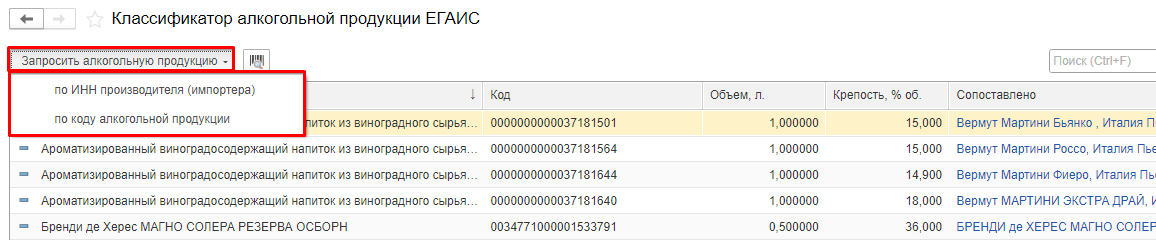
Также можно загрузить продукцию в Классификатор алкогольной продукции ЕГАИС по ИНН производителя (импортера) и коду алкогольной продукции.
Сопоставление справочников «Номенклатура» и «Классификатор алкогольной продукции ЕГАИС»
Сопоставление учетной номенклатуры и алкогольной продукции ЕГАИС можно осуществлять, как из классификатора, так и из документа ТТН входящая ЕГАИС, при получении новой номенклатуры.
Сопоставление из классификатора.
Для сопоставления элементов справочника Классификатор алкогольной продукции ЕГАИС и Номенклатура необходимо:
- В элементе справочника Классификатор алкогольной продукции ЕГАИС перейти по гиперссылке .
- В диалоговом окне Сопоставление алкогольной продукции нажать Соответствие номенклатуры ЕГАИС.
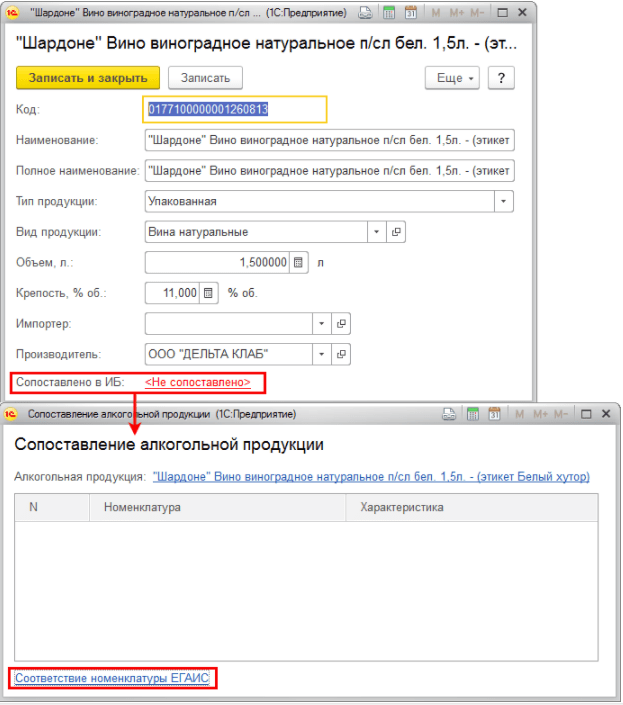
- В открывшемся окне Соответствие номенклатуры ЕГАИС нажать Создать и заполнить соответствие.
Примечание. В списке записей сопоставления должна быть хотя бы одна запись, в которой поле Порядок равно «1». Она будет использоваться по приоритету в документах подсистемы ЕГАИС.
При создании сопоставления по умолчанию не указывается справка 2, а при получении ТТН входящих данный регистр дополняется записями к каждой конкретной справке 2.
- Сохранить элемент.

- Информация о сопоставлении будет добавлена в карточку элемента классификатора. Также она будет выведена в списке алкогольной продукции ЕГАИС.
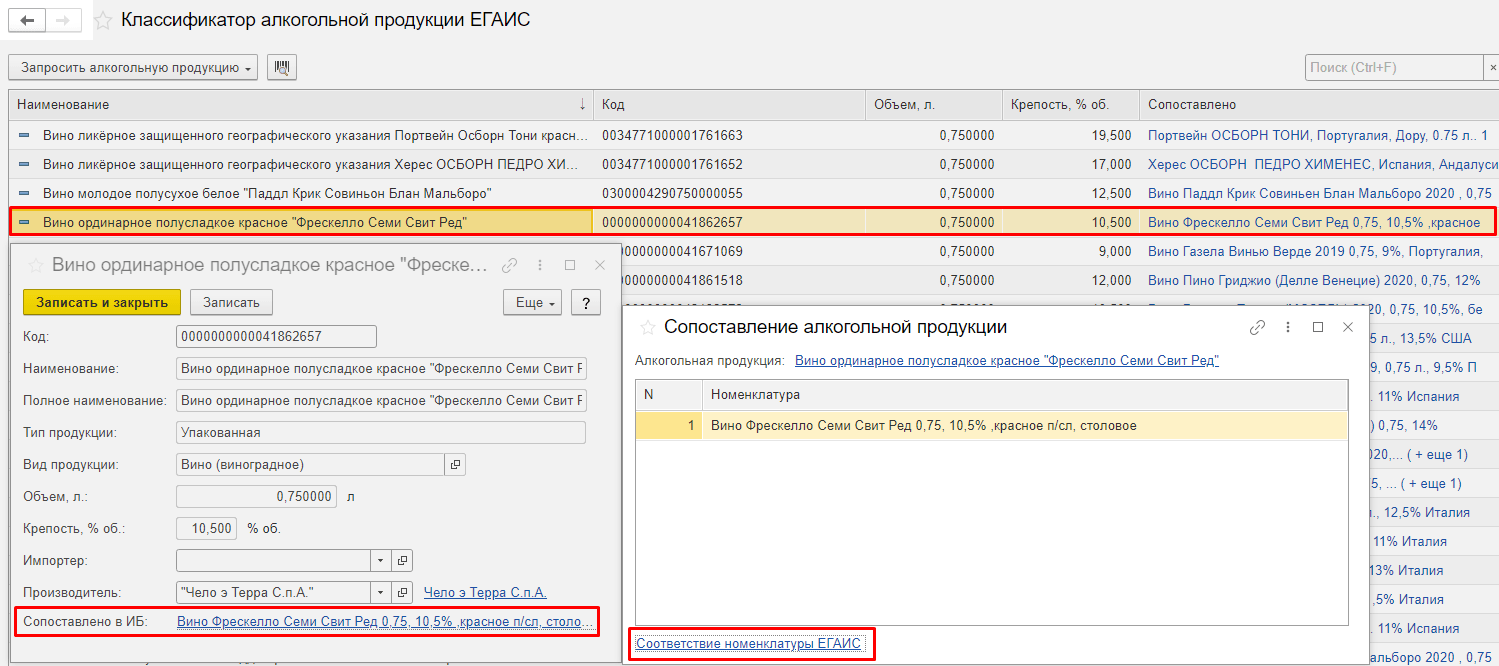
ВАЖНО! Сопоставление номенклатуры рекомендуемо 1:1 (одной алкогольной продукции ЕГАИС должна соответствовать одна номенклатурная позиция ИБ). Так как от правильного сопоставления зависит заполнение Актов списания ЕГАИС и Декларации ЕГАИС.
Обмен с ЕГАИС
Для выполнения обмена с ЕГАИС нужно зайти в Рабочее место Обмен с ЕГАИС (раздел Закупки или Компания) и нажать кнопку Выполнить обмен.
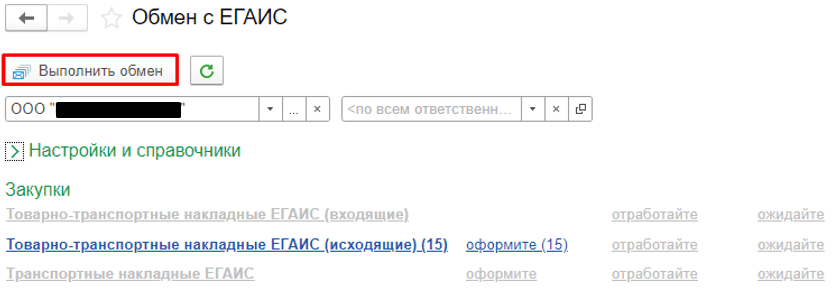
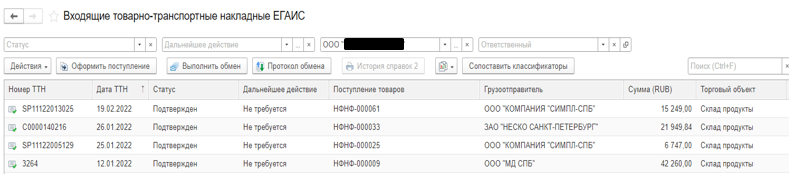
Получение товарно-транспортных накладных ЕГАИС (ТТН входящая)
Товарно-транспортные накладные (ТТН), полученные из ЕГАИС, находятся в журнале Входящие ТТН (Товарно-транспортные накладные ЕГАИС (входящие)) в разделе Закупки.
Также открыть журнал можно из рабочего места Обмен с ЕГАИС (раздел Закупки/Компания — Сервис).
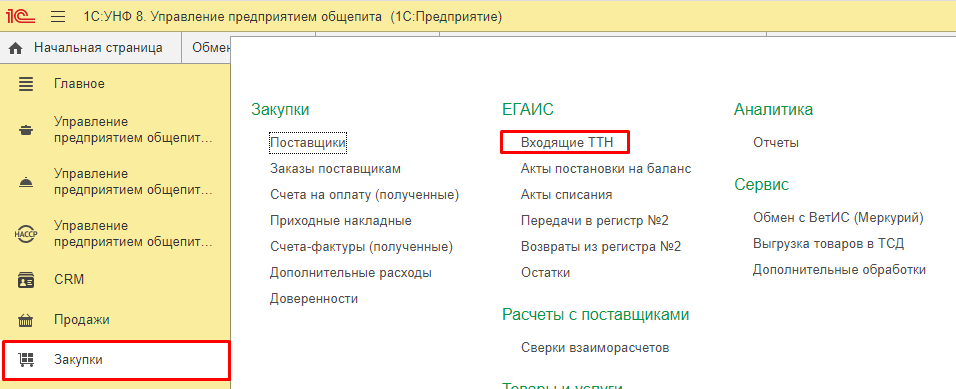
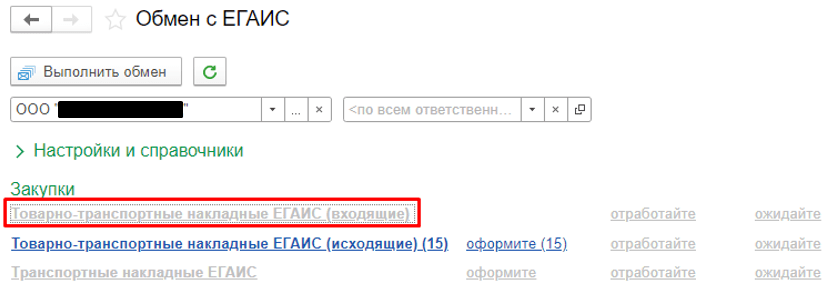
Для получения ТТН входящих необходимо выполнить обмен с ЕГАИС из рабочего места ЕГАИС или непосредственно из списка документов входящие Товарно-транспортные накладные ЕГАИС.
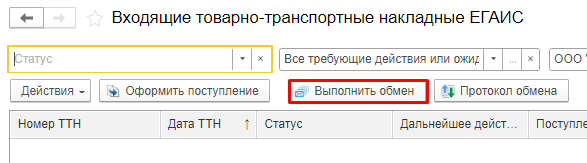
Также можно получить ТТН в результате автоматического обмена с ЕГАИС настроив расписание регламентного задания по обмену с ЕГАИС.
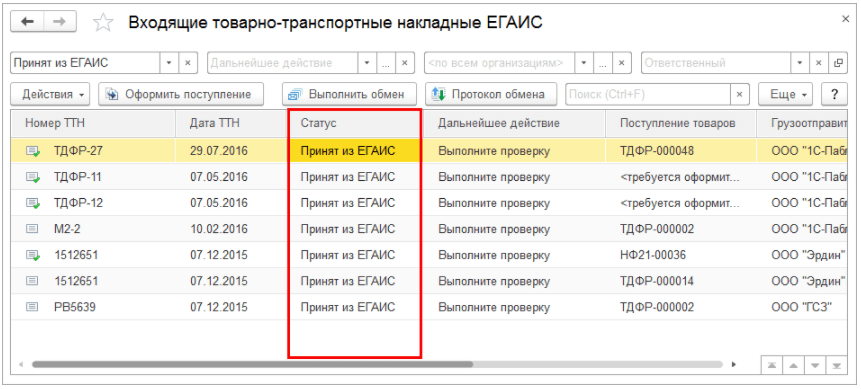
После получения документа Товарно-транспортная накладная ЕГАИС (входящая) следует:
- Проверить полноту и корректность заполнения вкладки Основное, при необходимости произвести сопоставление поставщиков при его отсутствии (строка будет выделена красным ).
- Проверить полноту и корректность сопоставления номенклатуры ИБ с алкогольной продукцией из ЕГАИС. И при наличие не сопоставленной продукции выполнить сопоставление.
- Нажать Проверить алкогольную продукцию (синяя гиперссылка).
- Если в ТТН входящей есть крепкий алкоголь, тогда необходимо осуществить контроль указанных марок путем их сканирования в открывшемся окне. При сканировании марок соблюдается правило «трех 3 пиков» (см. ниже).
- Если поступает не маркируемая алкогольная продукция, тогда в открывшемся окне табличной части необходимо заполнить колонку Фактически в ручном режиме или нажав на кнопку Заполнить фактическое количество.
- Нажать кнопку Завершить проверку.
- На вкладке Товары проверяем количество, цену и общую сумму документа.
- Подтвердить документ в ЕГАИС или отказаться от него.
После получения ответа из ЕГАИС (статус ТТН входящей сменится на Подтвержден) на ее основании можем создать документ Приходная накладная (Поступления товаров и услуг). Документ должен отобразиться в строке Документ поступления. Если организация создала документ поступления не зависимо от документа ТТН входящей она может «привязать» такое поступление путем выбора его в ТТН входящей в строке Документ поступления.
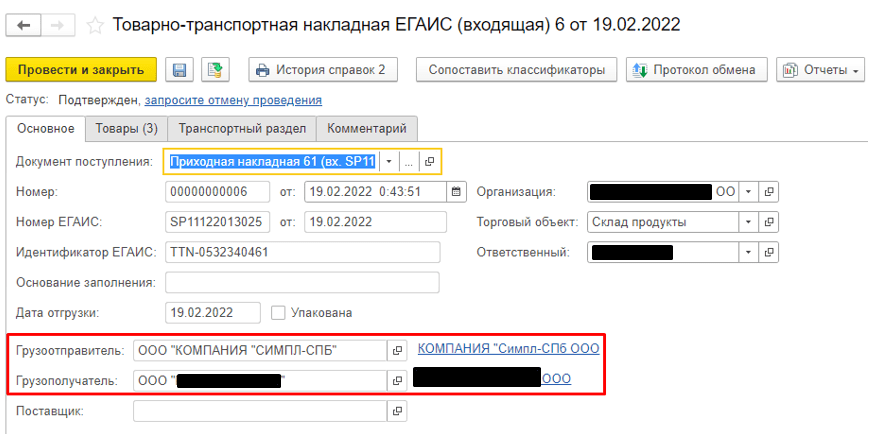
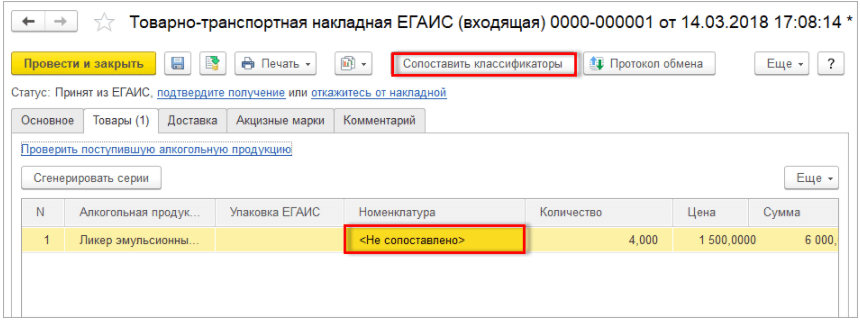
В документе Товарно-транспортная накладная ЕГАИС (входящая), если алкогольная продукция получена впервые, ее следует сопоставить с номенклатурой. Для этого можно нажать кнопку Сопоставить классификаторы в шапке документа или использовать алгоритм описанный выше — из справочника Классификатор алкогольной продукции ЕГАИС.
При сопоставлении документа из ТТН откроется диалоговое окно сопоставления. В нем следует перейти на вкладку Алкогольная продукция и указать, какой номенклатуре соответствует эта продукция.
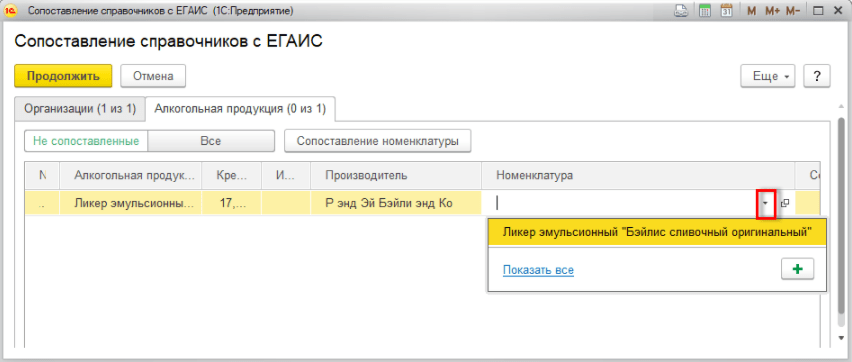
После завершения сопоставления нажать кнопку Продолжить — данные будут автоматически перенесены в документ.
Проверяем поступившую продукцию.
Для сверки фактического наличия алкогольной продукции с полученными из ЕГАИС данными следует в форме документа Товарно-транспортная накладная ЕГАИС (входящая) на закладке Товары запустить команду Проверка алкогольной продукции.
Откроется соответствующее диалоговое окно.
Если алкоголь маркируемый, то в окне отобразится «дерево» из продукции и упаковок. Статус проверки всех элементов — Не проверялась.
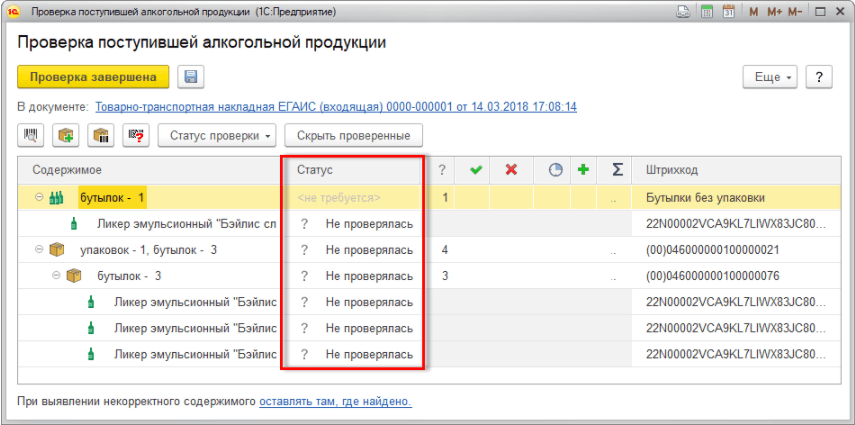

Продукция, полученная без упаковки, отражается в списке в группе со значком .
Для проверки наличия пользователю достаточно в текущем диалоговом окне начать сканирование имеющихся акцизных марок. Статус проверенных позиций будет меняться на В наличии.
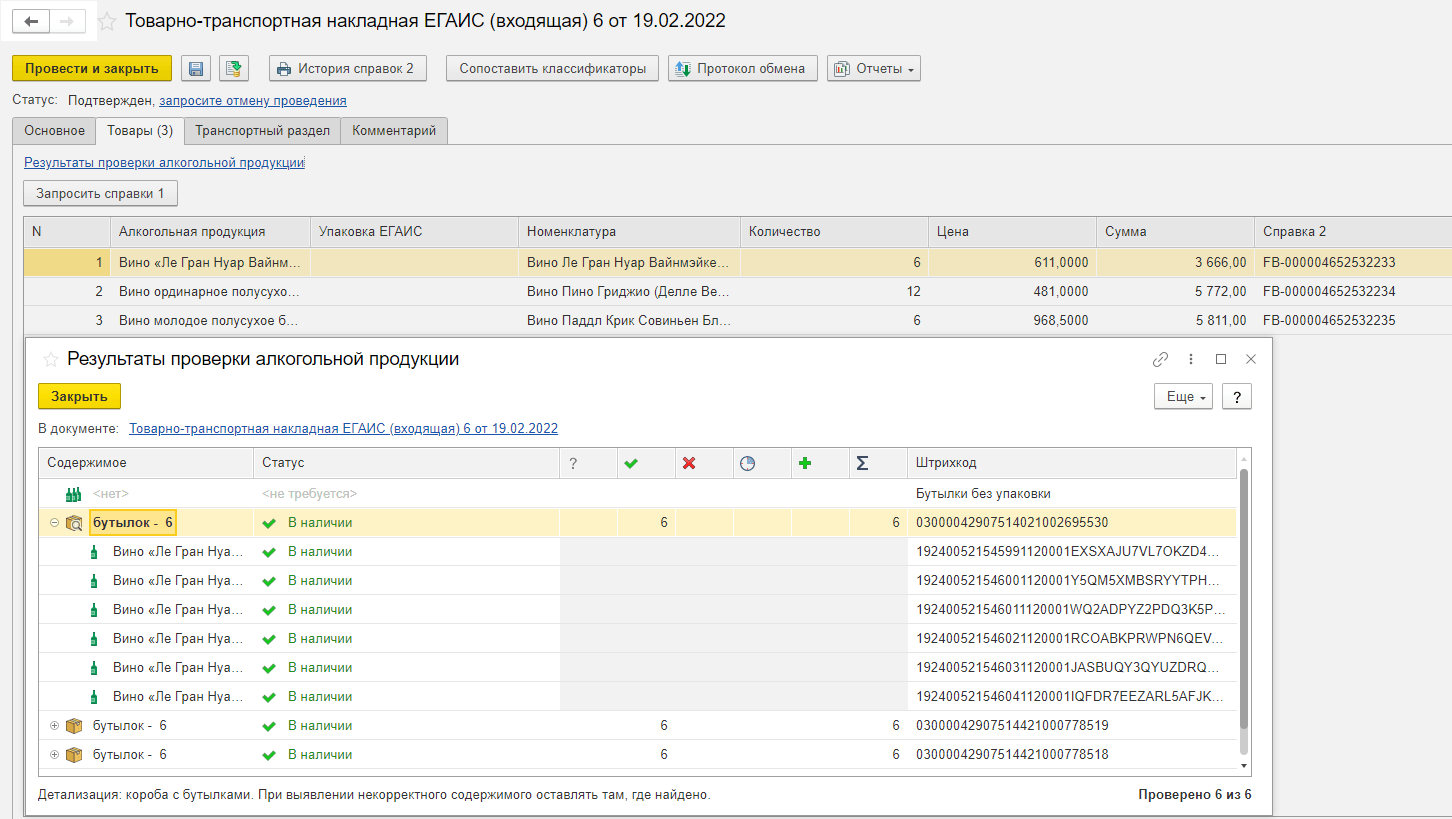

Продукция, полученная в упаковке, отражается в группе со значком . Сканирование штрихкодов содержимого упаковок осуществляется по так называемому правилу «трех пиков».
Правило «трех пиков»
Правило предусматривает следующие действия пользователя.
- Считываем сканером штрихкод упаковки. Программа производит позиционирование на строку с данной упаковкой.
- Повторно считываем сканером штрихкод упаковки. Программа устанавливает данную упаковку в режим проверки, значок автоматически меняется на
 , и код упаковки выделяется «жирным шрифтом». В этом режиме нужно сканером считать штрихкоды содержимого текущей упаковки. Статус проверенных позиций примет значение В наличии.
 - По завершении проверки содержимого считывает сканером еще раз штрихкод упаковки. Значок упаковки принимает вид .Проверка содержимого данной упаковки закончена.
Передача в регистр № 2
Документ Передача в регистр № 2 находится в разделе Обмен с ЕГАИС, далее Склад — Передача в регистр № 2 ЕГАИС.
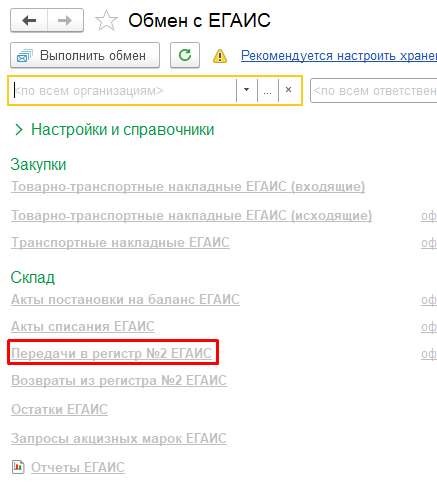
Документ предназначен для перемещения алкогольной продукции, если она принята к учету без акцизных марок (например, пиво).
В документе Передача в регистр № 2 ЕГАИС необходимо заполнить:
- Поля Номенклатура, Алкогольная продукция, Упаковка, Количество. Они заполняются вручную или автоматически, при помощи сканера штрихкодов.
- Поле Справка 2. Оно заполняется вручную.
После заполнения документа его необходимо провести и передать в ЕГАИС. В случае, получения положительного ответа от ЕГАИС статус документа изменится на Проведен в ЕГАИС.
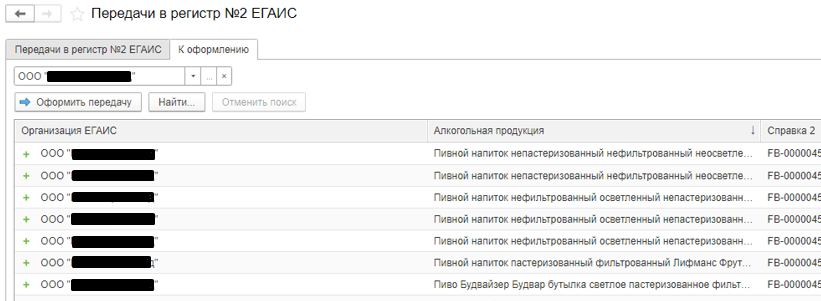
Также для передачи алкогольной продукции можно использовать дополнительный функционал, который расположен разделе Обмен с ЕГАИС, далее Склад — Передача в регистр № 2 ЕГАИС, вкладка К оформлению. Во вкладке К оформлению содержится номенклатура, которую нужно переместить в Регистр № 2. По кнопке Оформить передачу система создаст документ Передача в регистр № 2 ЕГАИС. После проверки документ нужно отправить в ЕГАИС.
Списание алкогольной продукции с баланса ЕГАИС
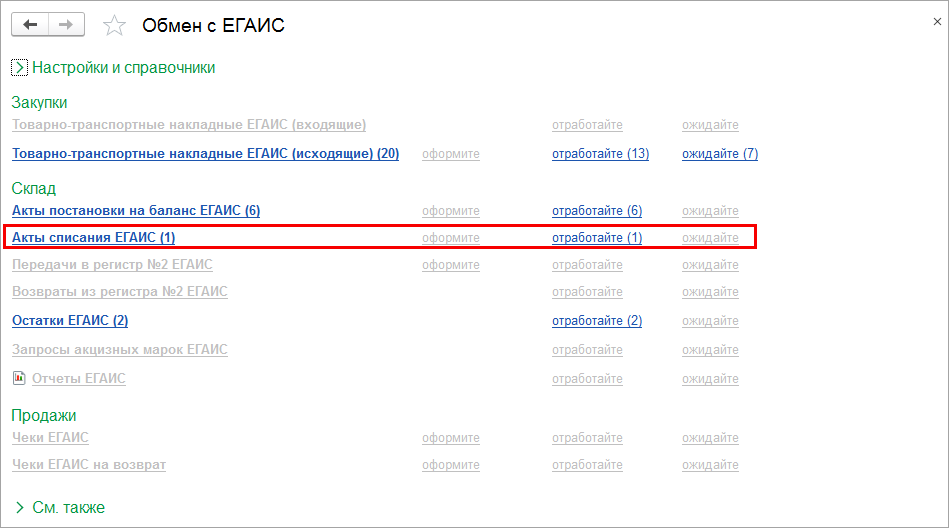
Списание алкогольной продукции в ЕГАИС с обоих регистров оформляется документом Акт списания ЕГАИС (раздел Закупки/Компания — Сервис — рабочее место Обмен с ЕГАИС).
Примечание: документ Акт списания ЕГАИС не делает движений по складу в «1С:УНФ 8. УПО».
Списание с баланса в Регистрах № 1, 2, 3
Для того чтобы списать продукцию с баланса в ЕГАИС в Регистре № 1,3 или в Регистре № 2, необходимо создать документ Акт списания ЕГАИС (раздел Закупки/Компания — Сервис — Обмен с ЕГАИС, группа Склад).
Заполнить основные поля на вкладке Основное:
- Организация ЕГАИС.
- Причина: Пересортица, Недостача, Уценка, Порча, Потери, Проверки, Арест, Иные цели, Реализация.
- Переключатель Списать из нужно установить в значение Регистра № 1, 3 или Регистра № 2.
- Дата. В случае, если списание алкогольной продукции идет по данным продаж из фронт-офисной программы, то дата должна соответствовать дате Чеков Общепита с операцией Учет алкоголя и/или из документов реализации (или документов производства) для не маркируемой продукции. В иных случаях дату пользователь устанавливает вручную.
Заполнить табличную часть на закладке Товары через Подбор или по кнопке ЕЩЕ — Заполнить продажами за день (при работе с фронт-офисной программой и заполнение чеков Общепита с операцией Учет алкоголя).
Записать документ. Ему будет присвоен статус Черновик, передайте данные.
После этого необходимо нажать на гиперссылку Подобрать и проверить алкогольную продукцию, откроется окно Подбор и проверка алкогольной продукции.
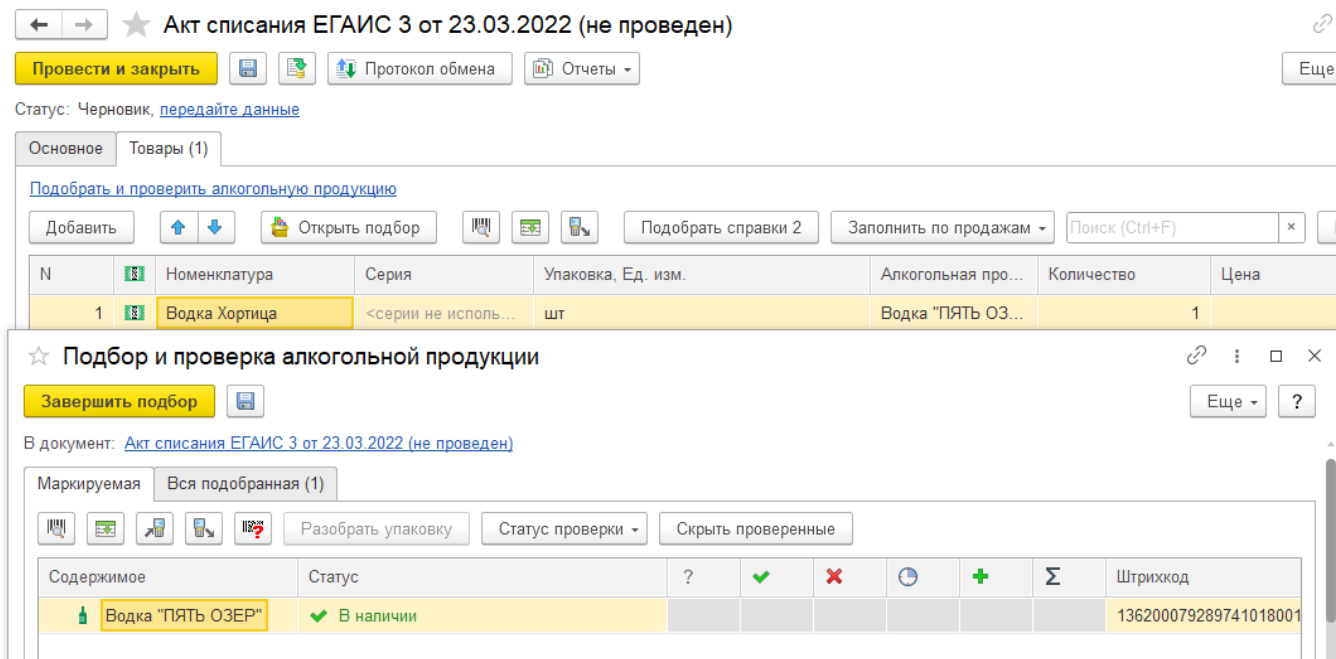
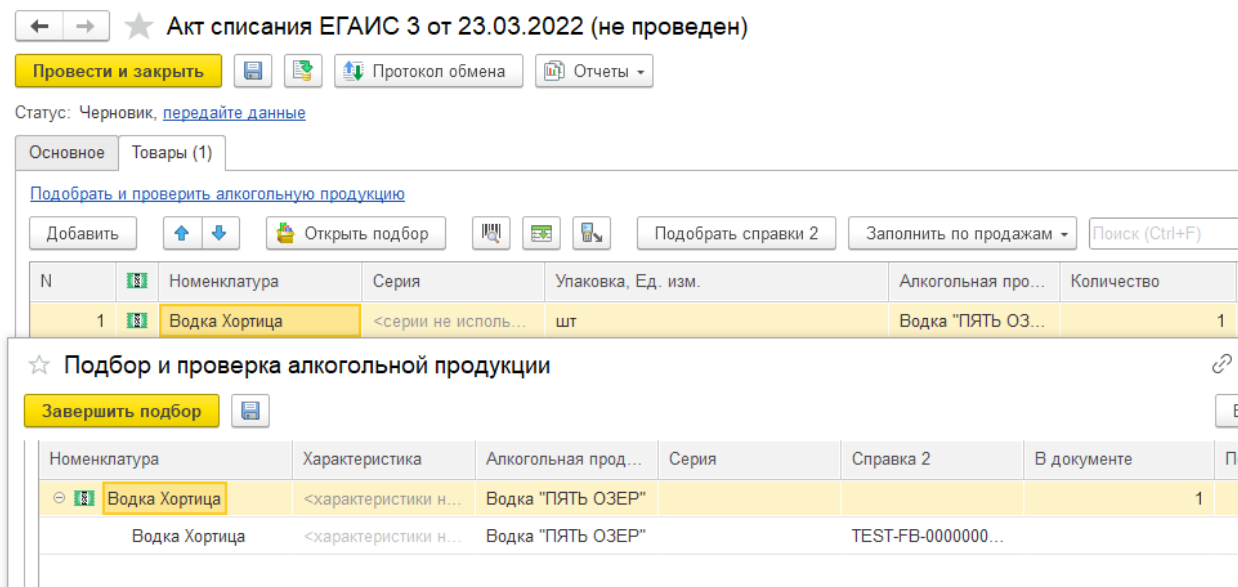
После завершения проверки нажимаем кнопку Завершить подбор. И после проверки заполненных граф Цена и Сумма можно отправлять документ в ЕГАИС, путем нажатия на гиперссылку Передайте данные.
После передачи документа в ЕГАИС статус документа изменится на Передан в УТМ.
После подтверждения ЕГАИС статус документа примет значение Проведен в ЕГАИС, остатки регистров № 1, 3 ЕГАИС изменятся согласно акту списания.
ВАЖНО! Акты списания, согласно требованиям ЕГАИС, необходимо создавать после закрытия смены или на следующий рабочий день.
ВАЖНО! Допускается отклонение даты документов ЕГАИС от текущей даты не более, чем на три дня.
Часто задаваемые вопросы по ЕГАИС
Да, рестораны обязаны подтверждать поступление алкоголя, и нет рестораны не обязаны соответствовать требованиям ЕГАИС Розница.
Если у дистрибьютора есть розничная сеть по продаже алкоголя, что он может подтвердить при приемке алкоголя в розницу?
Подтвердить поступление на конкретную точку.
Если у компании есть основной склад и несколько розничных торговых точек, нужно ли на каждую точку устанавливать ПО ЕГАИС? Достаточно ли будет его установки на основной пункт приема?
На каждую точку продаж необходимо оформить ЭЦП, подтверждение поставки возможно из центрального офиса, но каждое подтверждение должно проходить через тот ЭЦП на который был отправлен груз оптовым поставщиком.
Обязан ли магазин печатать QR-код при каждой продаже алкоголя? Печатать нужно именно на кассовом аппарате или можно на обычном принтере?
Магазин обязан печатать QR-код при каждой продаже алкогольной продукции, попадающей под действие ЕГАИС в розничной торговле. Это можно делать на любом печатающем устройстве, соответствующему требованиям к печати QR-кода, однако это не всегда удобно.
Что может сделать покупатель с QR-кодом на чеке?
Считав QR-код мобильным устройством, покупатель сможет проверить подлинность приобретённой им продукции через специально разработанный портал ФС РАР.
Будет ли работать ПО ЕГАИС на WINDOWS XP Professional?
Нет, не будет. Минимальные требования к ОС это WINDOWS 7 Starter и выше. Техническая поддержка работы УТМ осуществляется, только если используется лицензионная ОС.
Как будет осуществляться продажа пива в кегах и прочей разливной алкогольной продукции?
Также как и раньше. Однако необходимо подтверждать поступление товара. Подтверждение продажи касается только крепкого алкоголя.
Каким образом подтверждать получение товара?
При получении ТТН от сервера ФСРАР у пользователя будет возможность согласиться с поставкой, отказаться от нее или сформировать акт-разногласия.
В каком формате идет обмен данными с ФСРАР?
Подписывается ли подтверждение ТТН электронной подписью?
Будет ли ТТН из ЕГАИС загружаться в автоматическом режиме или она будет доступна только в режиме просмотра?
Если товары будут сопоставлены, то накладная создается автоматически.
У каждого товара в ТТН будет свой уникальный код?
Будет ли касса проверять легальность алкоголя при продаже?
Касса ничего не проверяет. Транспортный Модуль проверяет лишь правильность акцизной марки (ее валидность, то есть соответствует или нет зашифрованное в ней содержимое правилам формирования акцизной марки).
Что такое УТМ?
УТМ – это универсальный транспортный модуль ЕГАИС (далее – УТМ ЕГАИС). Часто его так же называют «ПО ЕГАИС». УТМ – это бесплатная программная компонента, разработанная ФГУП «ЦентрИнформ». Она отвечает за автоматическую передачу данных на сервер ФС РАР. С её помощью централизовано собирается вся информация о продаже и электронном документообороте, происходящем между всеми участниками оборота алкогольной продукции.
Откуда Транспортный Модуль берет информацию о запрете продажи если он в офф-лайн режиме?
Транспортный Модуль проверяет валидность акцизной марки (соответствует ли зашифрованное в ней содержимое правилам формирования акцизной марки), а не то, контрафактная или нет продаваемая алкогольная продукция.
Ключ нужен для каждого места кассира?
Нет. 1 ключ на 1 магазин.
Где должен быть установлен Транспортный Модуль?
Система ЕГАИС (Универсальный Транспортный модуль ЕГАИС) — это программное обеспечение, которое устанавливается на персональный компьютер или ноутбук. Транспортный модуль (УТМ) ЕГАИС это система, которая связывает Вашу товаро-учетную систему и сервер ЕГАИС, путем передачи данных по защищенным каналам связи. Товаро-учетная система должна быть совместима с транспортным модулем ЕГАИС.
Персональный компьютер или ноутбук, должны быть всегда включены в момент продажи алкоголя.
Можно ли установить один УТМ?
На объект устанавливается только один УТМ, вне зависимости от количества кассовых рабочих мест (POS-систем).
Если у клиента бэк-офис удален от магазина, ключ должен стоять непосредственно в магазине или удаленно на сервере?
Что такое крипто-ключ? Где его можно приобрести?
Крипто-ключ JaCarta PKI/ГОСТ SE необходим для работы с УТМ. С его помощью формируется усиленная квалифицированная электронная подпись и происходит строгая двухфакторная аутентификация пользователей. Это необходимо для доступа к защищённым информационным ресурсам, безопасного хранения ключей и ключевых контейнеров программных СКЗИ. Приобрести его можно у авторизованных поставщиков, в том числе ФГУП «ЦентрИнформ».
Где именно в работе с ЕГАИС используется крипто-ключ JaCarta PKI/ГОСТ SE и КЭП?
Крипто-ключ JaCarta PKI/ГОСТ SE и КЭП устанавливаются на ПК с УТМ и используются для подписи каждого чека и верификации лицензиата.
Штрихкод MicroPDF417 будет один на всю партию продукции или уникален для каждой бутылки?
Каждой бутылке/единице алкогольной продукции будет присвоен свой, уникальный штрихкод MicroPDF417.
Как будет проводиться возврат алкоголя от покупателя через кассу?
Так же, как и раньше. Однако нужно будет необходимо отсканировать штрих-код акцизной марки, а информация должна будет пройти через Транспортный Модуль.
Журнал учета розничных продаж алкогольной продукции вводится в обязательном порядке с 1 января 2016 года. Касается ли это предпринимателей Крыма?
Да. Журнал является нормативным требованием и для предприятий, осуществляющих деятельность на территории республики Крым и г. Севастополь.
Вопросы по работе оборудования ШТРИХ-М
Нужен ли 2D сканер для товароведа?
Будет ли РМК «ШТРИХ-М: Кассир miniPOS» поддерживать работу с ЕГАИС?
Да, кассовая программа «ШТРИХ-М: Кассир miniPOS» уже поддерживает работу с ЕГАИС. Имеются версии под операционные системы Windows CE 4.2, Windows CE 6.0 и Win32 (смотрите ветку форума «ШТРИХ-М» по данному вопросу). Однако, это не означает, что на «miniPOSы» можно будет установить Транспортный Модуль (для этого потребуется отдельный компьютер, через который «ШТРИХ-М: Кассир miniPOS» будет обращаться к Транспортному Модулю).
Может ли Транспортный Модуль устанавливаться на «miniPOSы»?
Нет, на «miniPOSы» нельзя установить Транспортный Модуль (для этого потребуется отдельный компьютер, через который «ШТРИХ-М: Кассир miniPOS» будет обращаться к Транспортному Модулю).
Как «POS» будет работать с Транспортным Модулем?
Для взаимодействия с Транспортным Модулем нужно лишь настроить параметры связи (фактически, адрес сервера, на котором он установлен). Однако, на сам «miniPOS» поставить Транспортный Модуль невозможно, так как «miniPOS» работает под ОС Windows CE.
Как быть с POS-системами, на которых стоит лицензия ОС Windows XP?
Если речь идёт о магазинах, где есть как кассы (POS-системы с ОС Windows XP), так и рабочие места товароведов, то для касс нужно будет получить обновление кассового ПО с поддержкой ЕГАИС, а на одном из рабочих мест товароведа или на отдельном ПК установить Транспортный Модуль. Если же в магазине есть только кассы и нет бэк-офиса, то на один из POSов можно было бы поставить Транспортный Модуль, однако, он должен соответствовать требованиям Центринформа, в частности, на нём должна быть ОС Windows 7 Starter или выше, процессор около 2 ГГц и ОЗУ 2 Гб.
Будет ли POS-Optima с Windows 7 POSReady работать с ПО ЕГАИС? можно ли все поставить на нее?
Точно будет и уже есть POS-системы «ШТРИХ-POS-ATOM» D2550, N2800 и J1900 с ОС Windows POSReady 7.
На miniPOS Win 7 POSReady можно будет установить ЭЦП + джакарту?
Нет, на «miniPOSы» нельзя установить Транспортный Модуль (для этого потребуется отдельный компьютер, через который «ШТРИХ-М: Кассир miniPOS» будет обращаться к Транспортному Модулю).
Вопросы по работе программного обеспечения «ШТРИХ-М»
Будут ли внесены изменения в «ШТРИХ-М: Торговое Предприятие 5» для подтверждения поставки алкогольной продукции и работы с ТТН в ЕГАИСе?
Функционал реализован. Релиз планируется на середину-конец октября.
Какие программы бэк-офиса будут адаптированы под работу с ЕГАИС? Когда будут новые релизы?
Все программы, которые сейчас находятся в прайс-листе компании, будут иметь соответствующую функциональность. Релизы намечены на середину-конец октября. Платная гранула будет реализована только для программы «ШТРИХ-М: Торговое предприятие 4». Все остальные конфигурации получат данную функциональность путём простого обновления.
Возможно ли обойтись без товароучета в магазине в части подтверждения ТТН, т.е. сделать подтверждение через кассовый компьютер без товароучетной программы?
В линейке ПО компании «ШТРИХ-М» такая программа давно есть и называется «ШТРИХ-М: Розничная торговля»
Не нашли ответ на Ваш вопрос? Задайте его по адресу profsystem@mail.ru и мы постараемся на него ответить.
Учет алкогольной продукции в УТ 11 (настройки)
В этом уроке разберем основные настройки учета алкогольной (спиртосодержащей) продукции и рабочее место для обмена с ЕГАИС.
В данной статье рассмотрим первоначальные настройки, которые необходимы для учета алкогольной продукции. Продажи алкогольной продукции включаются опцией, находящаяся в разделе НСИ и администрирование -> Настройка НСИ и разделов -> Продажи –> Розничные продажи –> Учет алкогольной продукции .

Здесь устанавливаем флаг Алкогольная (спиртосодержащая) продукция в рознице . Здесь же еще можно настроить Параметры подключения к ЕГАИС , то есть выполняется настройка подключения к ЕГАИС (в разрезе организаций и складов). Возможно указать при необходимости Дату начала применения приказа ФСРАР №164, Дату начала розничных продаж в ЕГАИС, Дату начала продаж в ЕГАИС в сельской местности, Дату начала оформления закупок по ЕГАИС .

После подключения к ЕГАИС рекомендовано заполнить классификаторы ЕГАИС и справочники программы. Для учета данной продукции необходимо настроить вид номенклатуры. Заходим в справочник Номенклатура из раздела НСИ и администрирование и создаем новый вид номенклатуры.

Тип для данного вида указывается Товар , но также ниже отмечаем, что это Алкогольная (спиртосодержащая) продукция . Это необходимо для обмена с ЕГАИС.

ЕГАИС – Единая Государственная Автоматизированная Информационная Система. Это база данных с полной информацией о произведенных и реализованных алкогольных напитках на территории Российской Федерации. Есть определенная административная ответственность за нарушение порядка работы в ЕГАИС, аннулирование лицензии, изъятие продукции. Далее заполняем наименование на вкладке Основное , например, Алкогольная продукция .

На вкладке Значения по умолчанию добавляются новые реквизиты Вид продукции, Происхождение, Крепость . Их можно заполнить для вида продукции или потом в каждой номенклатурной позиции.

Создаем номенклатурную позицию, например, Пиво светлое , выбираем созданный ранее вид номенклатуры Алкогольная продукция .

Для позиции можно указать Объем (в программе он указывается в декалитрах(дал, то есть 10 литров), к примеру 1л, но так как это декалитры, то указываем 0,1 дал. Еще указываем Крепость , к примеру 5%, Происхождение – Россия, так же указываем Вид алкогольной продукции (вид можно выбрать из списка, создать новый или подобрать кнопкой Подобрать из классификатора, который содержит все возможные варианты алкогольной продукции). В поле Производитель (импортер) можно указать уже существующего в базе или создать нового.

В разделах программы Закупки, Продажи, Склад и доставка, Финансовый результат и контроллинг в разделе Сервис -> Обмен с ЕГАИС появляется возможность обмена. Так же в разделе Закупки есть ссылка ТТН ЕГАИС (входящие) .


Вас может заинтересовать
- Ответственное хранение в УТ 11
- Автоматическое создание документов взаимозачета в 1С
- Межфирменные продажи (интеркампани) в УТ 11
Рабочее место для обмена с ЕГАИС в УТ 11
Рабочее место Обмен с ЕГАИС состоит нескольких разделов.

- Разделов Закупки, Склад, Продажи .
- Раздел См. также , в котором есть:
- Справки к ТТН по форме 1 ЕГАИС,
- Протокол обмена ЕГАИС,
- Проверка акцизных марок на остатках организации,
- Справки к ТТН по форме 2 ЕГАИС,
- Штрихкоды упаковок и товаров,
- Просмотр входящих сообщений в УТМ.

В верхней части формы есть кнопка Выполнить обмен , с помощью которой выполняется обмен вне зависимости от расписания, и кнопка Обновить , необходима для отображения актуального состояния, которое могло поменяться, например в процессе фонового обмена по расписанию. В верхней части есть отборы по организациям и ответственным.

Работа с документами, относящимися к ЕГАИС, происходит в разделах Закупки, Склад, Продажи . Напротив видов документов в разделах будет видно количество документов, требующих действий. Ссылка Оформите , в скобках которой отображается количество документов ЕГАИС, ожидающих оформления на основании отраженных в программе операций. По ссылке Отработайте в скобках будет указано количество документов, по которым уже получен ответ от ЕГАИС с дальнейшим выполнением по ним каких-либо действий. Ожидайте – здесь будут отображаться документы, переданные и ожидающие ответ из ЕГАИС.

Универсальный транспортный модуль
Рассмотрим настройки параметров подключения к ЕГАИС ( Параметры подключения к ЕГАИС в форме Обмен с ЕГАИС ).

Здесь нужно создать новую запись подключения к УТМ . Универсальный Транспортный Модуль — сервер, который работает на вашем компьютере, подключающийся к серверам ЕГАИС и обеспечивает обмен данными. Программы будут обращаться к транспортному модулю, который может быть установлен на компьютер, где работает 1С, или на отдельный сервер вашей сети. Актуальную версию транспортного модуля нужно скачать с личного кабинета сайта ЕГАИС. Для входа в кабинет потребуется ключ jaCarta с рабочим сертификатом и установленный клиент jaCarta. После установки УТМ нужно перезапустить компьютер. После успешной установки появиться доступ к странице транспортного модуля.
При создании новой записи нужно ввести:
- Порт,
- Таймаут,
- Таймаут,
- Адрес УТМ.
Также ввести Код в ФСРАР (код, под которым организация или склад/розничный магазин зарегистрированы в классификаторе организаций ЕГАИС.

Далее после этого выполняется поиск организации ЕГАИС в соответствии с введенными данными, так же попытка подключения к УТМ. При неуспешной попытке подключения на форме появляется сообщение об отсутствии связи и ссылка для повторной проверки. Если же подключение прошло успешно, то на форме отображается гиперссылка, с помощью которой можно открыть интерфейс УТМ в браузере.
Обмен информацией с Универсальным транспортным модулем возможен по запросу или по расписанию (флажок По расписанию ). Для обеспечения актуальности данных, которые получены из ЕГАИС, можно настроить расписание для каждого дня с любым интервалом.

Далее рассмотрим заполнение данных об организациях ЕГАИС. Участниками рынка алкогольной продукции могут стать только организации, которые зарегистрированы в ЕГАИС, получившие код ФСРАР. Для совпадения данных о контрагентах из информационной базы с данными этих же организаций в ЕГАИС, нужно получить эти данные из ЕГАИС и сопоставить с имеющимися данными, которые находятся в базе. Поступление информации происходит в Классификатор организаций ЕГАИС , который находится в форме Обмен с ЕГАИС или из раздела Продажи – См. также .


Данные классификатора сопоставляются с элементами справочников Контрагенты, Организации, Склады и магазины . В форме классификатора организаций ЕГАИС возможно несколько вариантов запросов:
- Организацию по ИНН,
- Организацию по коду ФСРАР,
- Алкогольную продукцию по ИНН.

Запрос в может занять некоторое время, так же возможно выполнение в фоне. При загрузке организации ЕГАИС производится автоматический поиск и сопоставление организации поставщика в справочнике Контрагенты по указанному ИНН. Если контрагент не найден, тогда нужно выполнить сопоставление вручную или добавить нового, который будет уже с заполненными данными из классификатора ЕГАИС.
Теперь рассмотрим номенклатуру, о которой было написано выше. Необходимо затронуть тему сопоставления номенклатуры, которая находиться в информационной базе и номенклатуры из классификатора алкогольной продукции ЕГАИС . Но при этом, каждому элементу классификатора алкогольной продукции ЕГАИС может соответствовать несколько элементов справочника Номенклатура , и так же каждому элементу справочника номенклатуры может соответствовать несколько элементов классификатора ЕГАИС.

Можно предварительной загрузить из ЕГАИС элементы справочника:
- По ИНН производителя (импортера).
- По коду алкогольной продукции.

В информационной базе алкогольная продукция должна также быть внесена в справочник Номенклатура . Как это правильно сделать было описано в начале статьи. Но стоит добавить, что флажок Алкогольная продукция во вскрытой таре устанавливается для продукции, которая отпускается в розлив, при этом ввод объем не требуется. Продажа этой продукции отражается в отчетности, но вот данные о ее продажах не будут отражаться в ЕГАИС.

Новые материалы на сайте
- Контроль заполнения сегмента клиента
- Отчет по присоединенным файлам
- Быстрое создание партнеров
Поступление алкогольной продукции в УТ 11
Теперь о поступлении продукции. Сопоставление элементов классификатора алкогольной продукции ЕГАИС с номенклатурными позициями справочника Номенклатура производится отдельно для каждой партии продукции при её поступления документом ТТН ГАИС (входящая) (располагаются в разделе Закупки ) или в момент принятия к учету документом Акт постановки на баланс ЕГАИС .

Когда для алкогольной продукции сопоставлен один элемент справочника номенклатуры — в дальнейшем он будет подставляться в документы ЕГАИС автоматически. Но когда с одним элементом справочника Номенклатура предприятия связано несколько элементов классификатора алкогольных продукций ЕГАИС, в приходных документах для маркируемой продукции данная колонка будет заполнена при сканировании акцизной марки. В форме элемента классификатора номенклатуры ЕГАИС по гиперссылке в строке Сопоставлено в ИБ можно открыть список сопоставленных номенклатурных позиций.
Стоить отметить, что продукция иногда поставляется в маркированной (групповой) таре, например коробках. При этом не обязательно сканировать цифровые идентификаторы всей продукции, можно отсканировать только маркировку упаковки, данные о идентификаторах алкогольной продукции в упаковке заполнятся автоматически, включая штрихкод. Сведения об упаковке указываются в ТТН ЕГАИС (входящая) . Состав и штрихкоды упаковок отражен в форме Проверка поступившей алкогольной продукции .
Организация может формировать свои штрихкоды для имеющейся, например из формы Подбор и проверка алкогольной продукции для документов ТТН ЕГАИС (входящей) и Акт постановки на баланс . При маркировке имеющейся или новой упаковки будет сгенерирован штрихкод. Формат штрихкода для маркировки групповой тары не фиксирован и может быть выбран организациями самостоятельно. Типы штрихкодов, которые поддерживаются программой: Code128, SSCC, GS1-128, GS1 DataBar Expanded Stacked. Для печати этикеток штрихкода должен быть добавлен шаблон этикетки с назначением Этикетка для штрихкодов упаковок .

Дмитрий Медведков программист, консультант 1С
Работаю в 1С с 2012-го, специализируюсь на УТ 11
Имею 10 квалифиционных сертификатов 1C:Профессионал, 1С:Специалист и 1С:Специалист-консультант