
Отправка фотографий через Сообщения и Почту из приложения «Фото» на Mac
С помощью приложения «Сообщения» можно отправить сообщение непосредственно из приложения «Фото», включив в него до 10 фотографий. Для этого Вы должны войти в учетную запись приложения «Сообщения», используя свой Apple ID.
Фотографии также можно отправить по электронной почте непосредственно из приложения «Фото» через приложение «Почта».
Вход в учетную запись Сообщений
- Откройте приложение «Сообщения» на Mac.
- Выберите меню «Сообщения» > «Настройки», затем нажмите «iMessage».
- Введите свой Apple ID и пароль, затем нажмите «Далее».
- Закройте окно настроек.
Передача фотографий с помощью приложения «Сообщения»
- В приложении «Фото»
 на Mac выберите до 10 фотографий, которыми хотите поделиться. Получатели смогут воспроизводить видеосоставляющую фотографий Live Photo, отправленных с помощью приложения «Сообщения».
 - Нажмите кнопку «Поделиться»
 в панели инструментов, затем выберите «Сообщения».
 - Введите один или несколько адресов электронной почты или номеров телефонов либо нажмите кнопку добавления
 и выберите людей в Контактах.
 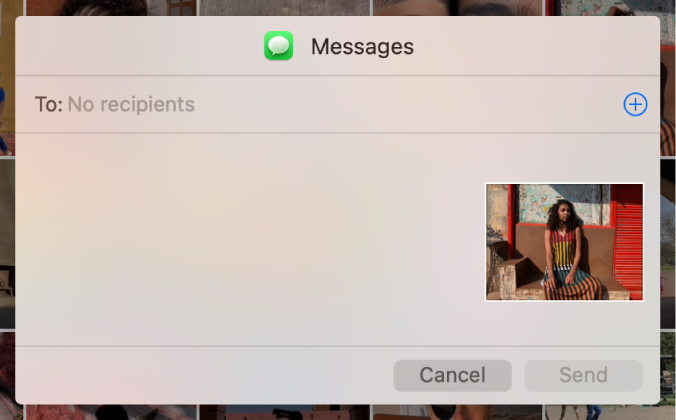 При желании Вы можете добавить к фотографиям текстовое сообщение.
 - Нажмите «Отправить».
Предоставление доступа к фотографиям через приложение «Почта»
При использовании приложения «Почта» для отправки фотографий по электронной почте приложение «Фото» отправляет письмо от имени той учетной записи, которая указана первой в настройках Почты. Если в приложении «Почта» настроено несколько учетных записей электронной почты, в момент отправки Вы можете выбрать учетную запись, от имени которой будет отправлено письмо.
При отправке Live Photo с помощью приложения «Почта» передается только неподвижное изображение.
Совет. Если Вы хотите отправить большое количество файлов или файлы большого размера, Вы можете использовать функцию Mail Drop. Чтобы использовать Mail Drop, необходимо войти в iCloud. С помощью Mail Drop можно отправлять вложения размером до 5 ГБ непосредственно из приложения «Почта» на Mac, а также с icloud.com/mail на Mac или ПК. Поддерживаются все типы файлов, а размер вложений не учитывается при подсчете занятого места в хранилище iCloud.
- В приложении «Фото» на Mac выберите фотографии для отправки. Можно отправить отдельные фотографии из медиатеки или альбома, но не из слайд-шоу или проекта.
- Нажмите кнопку «Поделиться» в панели инструментов, затем выберите «Почта». В окне приложения «Почта» открывается письмо со вложенными фотографиями.
- Введите адрес электронной почты получателя в поле «Кому», затем введите строку темы в поле «Тема».
- Введите сообщение, при желании выберите размер изображения во всплывающем меню «Размер изображения», затем нажмите «Отправить».
Как отправить фото без сжатия по WhatsApp
WhatsApp является крайне удобной программой не только для общения, но и для того, чтобы делиться со своими друзьями и родственниками видеозаписями, различными файлами, документами и фотографиями. И если с первыми тремя пунктами все более или менее понятно, то вот со снимками все не так однозначно. Дело в том, что WhatsApp любит сжимать фотографии. Иногда он делает это настолько сильно, что все ваши старания сделать красивое фото сходят на нет.
Как отправить фото без сжатия? Самый простой способ — послать снимок в оригинальном качестве, как это реализовано в том же Telegram. Достаточно выбрать пункт отправить «Как файл», и фотография отправится без сжатия. Но если вы не ищете легких путей (или просто интересуетесь альтернативными способами), можно скачать любой файловый менеджер. Например, Total Commander. Хотя если у вас уже есть ваш любимый файловый менеджер, дополнительно ничего загружать не придется.
Как послать фото без сжатия по WhatsApp
На самом деле не стоит пугаться того, что мы используем файловый менеджер. Весь процесс выглядит гораздо проще, чем вы могли бы подумать. При этом не важно, кому вы отправляете фотографию: одному абоненту или сразу группе людей в чат.
- После того, как вы решите, какую фотографию хотите отправить, открывайте файловый менеджер и находите это фото в списке файлов. Для большего удобства можно использовать поиск по имени или типу файла, которые можно посмотреть в свойствах фотографии в приложении Галерея.
- Теперь вам нужно переименовать фото. Сделать это можно, подержав какое-то время палец на файле фотографии и выбрав во всплывающем меню пункт «Переименовать».
- Важный момент: при переименовании нужно менять не имя файла, а его расширение. Новое расширение, которое мы установим, будет «.doc» (без кавычек).
- Теперь файловый менеджер (как и WhatsApp) видит ваше фото как текстовый документ.
- Далее заходите в WhatsApp, жмите на значок в виде скрепки и в появившемся меню выбирайте пункт отправки документа. Он прикрепится к письму, и после этого вы можете нажать клавишу отправки.
- Тот, кто будет принимать фото, должен будет проделать с ним обратную операцию, то есть изменить разрешение с «.doc» на «.jpg» (или любое другое, которое было у вашего фото).
- Если же вам нужно отправить сразу несколько фотографий, то запакуйте их в архив, используя, например, RAR, после чего присвойте архиву расширение «.doc» и смело отправляйте файл тому, кому нужно.
Еще больше интересных материалов вы можете прочитать в нашем новостном канале в Телеграм.

Теги
- Новичкам в Android
- Операционная система Android
Наши соцсети
Новости, статьи и анонсы публикаций
Отправка фотографий по электронной почте в виде файла PDF
Можно создать из выбранных фотографий файл PDF и отправить его по электронной почте. При открытии файла PDF содержащиеся в нем фотографии отображаются в режиме слайд-шоу.
Выберите фотографии, которые требуется отправить.
Выберите «Обмен» > «Слайд-шоу PDF».
Укажите размер файла и качество экспортируемых файлов. При увеличении этих значений размер файла PDF увеличивается.
Присвойте имя файлу PDF.
Если в клиенте электронной почты создана адресная книга, отображается список контактов. Выберите получателей в списке.
Нажмите Далее. Открывается клиент электронной почты по умолчанию (заданный в разделе «Обмен» > «Установки»). Сформированный файл PDF вкладывается в сообщение.
Как отправить фотографию как файл
• Встроенные фотографии : можно встроить фотографии, чтобы они отображались встроенными в основной текст электронного сообщения. Это означает, что человек, который получит ваше электронное сообщение, сможет просмотреть фотографии сразу после открытия этого сообщения. Встроенные фотографии отображаются только в электронных сообщениях, имеющих формат сообщения HTML. Это стандартный формат сообщения, но если вы знаете, что получатель использует открытый текст или формат RTF (расширенный текстовый формат), используйте вложения.
• Вложения : можно отправить фотографии в качестве вложений файлов. Каждый элемент вкладывается как отдельный файл, исходный формат файла сохраняется, а получатель электронной почты имеет возможность выбрать способ просмотра фотографий.
Выбор размера фотографий
Размер фотографий можно изменить, чтобы уменьшить их величину или общий размер электронного сообщения. Например, может потребоваться уменьшить размер фотографии, чтобы отправить ее на мобильное устройство. Параметр «Максимальный размер фото» позволяет выбрать максимальную ширину фотографии в пикселях, сохранив при этом пропорции изображения. Например, если размер фотографии составляет 2048 × 1536 пикселей, а вы выбрали максимальный размер фотографии в 640 пикселей, то размер фотографии будет уменьшен до 640 × 480 пикселей. Информация о размере каждого изображения отображается над эскизом в диалоговом окне электронной почты, а приблизительный общий размер электронного сообщения отображается рядом с эскизом.
Приложение электронной почты
Чтобы отправить элементы по электронной почте, необходимо подключение к Интернету, на компьютере должно быть установлено приложение электронной почты по умолчанию, поддерживающее стандарт MAPI (например, Microsoft Outlook), а сам компьютер должен быть настроен на использование клиентского приложения электронной почты, поддерживающего MAPI.
Отправка фотографий по электронной почте
1 Выберите Файл > Электронная почта , а затем выберите один из следующих параметров.
• Активное изображение : отправка текущей активной фотографии, отображаемого в окне изображения.
• Все открытые изображения : отправка всех фотографий, открытых в окне изображения.
• Все выбранные элементы : отправка всех текущих выбранных фотографий.
2 В диалоговом окне «Отправить по электронной почте» выберите один из следующих параметров.
• Встроенные фотографии : отображение фотографий в основном окне электронного сообщения.
• Вложения (исходный формат файла) : отправка фотографий как отдельных вложенных файлов. При выборе этого параметра исходные форматы файлов сохраняются.
3 Выберите значение размера в раскрывающемся списке Максимальный размер фото .
Общий размер электронного сообщения отображается рядом с его предварительным изображением.
Некоторые поставщики услуг электронной почты ограничивают размер электронных сообщений, что может препятствовать отправке или получению больших электронных сообщений. Размер электронного сообщения можно уменьшить, выбрав более низкое значение параметра Максимальный размер фото или меньшее число фотографий.
Параметр «Встроенные фотографии» доступен только для тех клиентских приложений электронной почты, которые поддерживают расширенный стандарт MAPI, например Outlook.
Отправляемые элементы можно проверить, нажав стрелки воспроизведения, которые отображаются под их эскизами.