
Перенос содержимого с одного устройства Apple на другое через Универсальный буфер обмена
Универсальный буфер обмена позволяет скопировать содержимое, такое как текст, изображения, фотографии и видео на одном устройстве Apple, а затем вставить это содержимое на другом устройстве Apple.
Настройка функции «Универсальный буфер обмена»
- На каждом устройстве выполнен вход с использованием одного и того же идентификатора Apple ID.
- На каждом устройстве включены Bluetooth и Wi-Fi.
- На каждом устройстве включена функция Handoff.
Использование функции «Универсальный буфер обмена»
- На одном устройстве скопируйте текст, файл, изображение или другое содержимое в обычном порядке.
- Это содержимое автоматически добавляется в буфер обмена устройства, находящегося в непосредственной близости. Оно остается в буфере в течение короткого времени или пока не будет заменено другим скопированным содержимым на любом устройстве.
- На другом устройстве вставьте содержимое в обычном порядке.
Дата публикации: 22 августа 2023 г.
Эта страница полезна?
Благодарим вас за отзыв.
Как очистить буфер обмена в iOS
В этом посте мы объясним, почему вам нужно время от времени очищать буфер обмена iPhone и как это можно сделать в iOS 14.
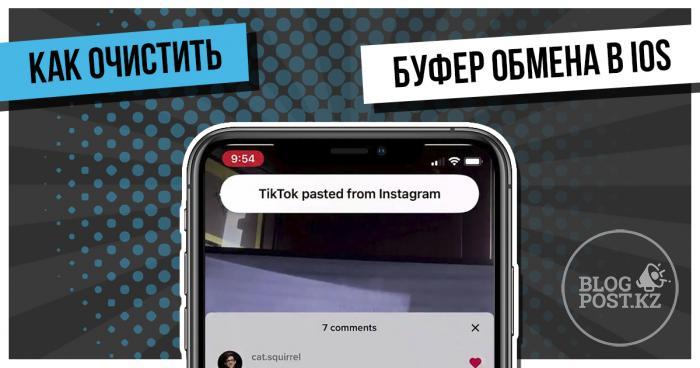
Почему нужно часто очищать буфер обмена iPhone?
До выпуска iOS 14, если бы вы были пользователем iPhone, вы не знали бы, когда приложение пытается прочитать содержимое буфера обмена своего устройства. Исследователи данных обнаружили, что многие приложения, включая TikTok, Reuters и PUBG Mobile, захватывают данные из вашего буфера обмена в разных версиях iOS, включая последнюю.
Когда вы копируете текст, ссылку, учетные данные или что-либо еще из приложения или веб-сайта во время использования вашего iPhone, скопированный элемент сохраняется в вашем буфере обмена. Любое приложение, установленное на вашем iPhone, имеет неограниченный доступ к вашему буферу обмена, что означает, что они могут читать информацию, которую вы скопировали, без вашего разрешения.
Благодаря iOS 14 мы узнали степень ущерба, который отслеживание буфера обмена может нанести вашим данным. Когда приложение получает доступ или читает ваш буфер обмена, в верхней части экрана iPhone отображается баннер с надписью « вставлено из ».
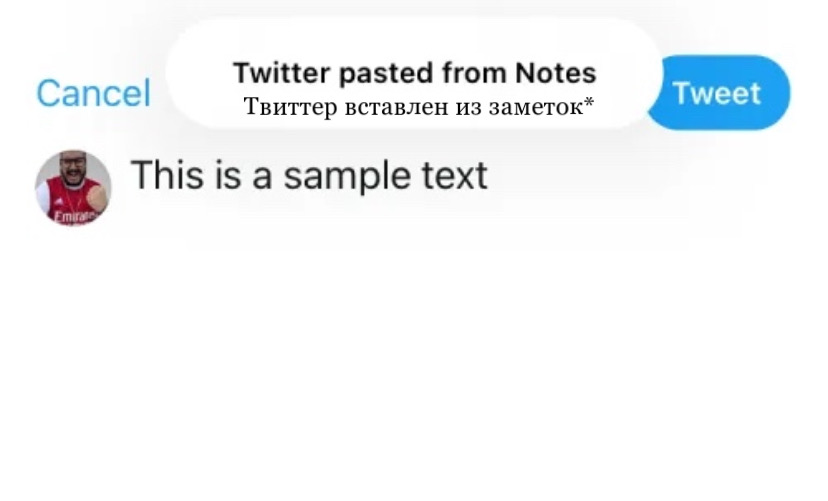
То, как используется скопированная информация, вызывает беспокойство, поскольку исследователи полагают, что эти данные могут быть либо полностью проигнорированы, либо могут привести к потенциальному отслеживанию.
Если вы часто копируете конфиденциальную информацию, такую как имена пользователей, пароли, PIN-коды, адреса и т. Д., То важно регулярно очищать буфер обмена, прежде чем какое-либо нежелательное приложение попытается прочитать скопированную информацию.
Можете ли вы запретить приложениям iOS доступ к вашему буферу обмена?
На данный момент для доступа к буферу обмена в iOS не требуются разрешения приложений. Это означает, что вы не можете помешать приложению на вашем iPhone получить доступ к буферу обмена вашего устройства. Хотя невозможно определить, получает ли приложение доступ к вашему буферу обмена намеренно или нет, более серьезная проблема заключается в том, что делается с данными, которые приложения собирают от вас.
Поскольку нет четкого способа узнать, правильно или неправильно считывает приложение буфер обмена, единственное решение в этом вопросе — разумно выбирать приложения, которые вы устанавливаете на телефон. В iOS 14 по-прежнему отсутствует возможность разрешить или запретить приложению доступ к вашему буферу обмена. Поэтому, если вы обеспокоены или подозреваете, что приложение пытается захватить содержимое вашего буфера обмена, вам следует как можно скорее удалить его со своего iPhone.
Как очистить буфер обмена в iOS?
Несмотря на то, что iOS 14 начала уведомлять пользователей каждый раз, когда приложение на их iPhone обращается к буферу обмена, нет официального способа запретить приложению вставлять содержимое вашего буфера обмена. iOS не имеет возможности ограничить доступ к буферу обмена в настройках конфиденциальности.
Итак, если вы хотите защитить свою информацию и конфиденциальные данные, которые вы скопировали в буфер обмена, не удаляя приложения, которые вы регулярно используете, вам следует очищать буфер обмена вашего iPhone как можно чаще. Apple еще не предоставила простой способ очистить буфер обмена, но пользователь Reddit SpamSencer создал ярлык iOS — «Очистить буфер обмена», который вы можете использовать для удаления содержимого вашего буфера обмена и, таким образом, предотвращения доступа приложения к ранее скопированной информации.
Ярлык «Очистить буфер обмена» можно добавить в приложение «Ярлыки», перейдя по этой ссылке, и когда вы перейдете на эту страницу в браузере Safari своего iPhone, вы можете нажать «Получить ярлык», чтобы загрузить его в приложение «Ярлыки».
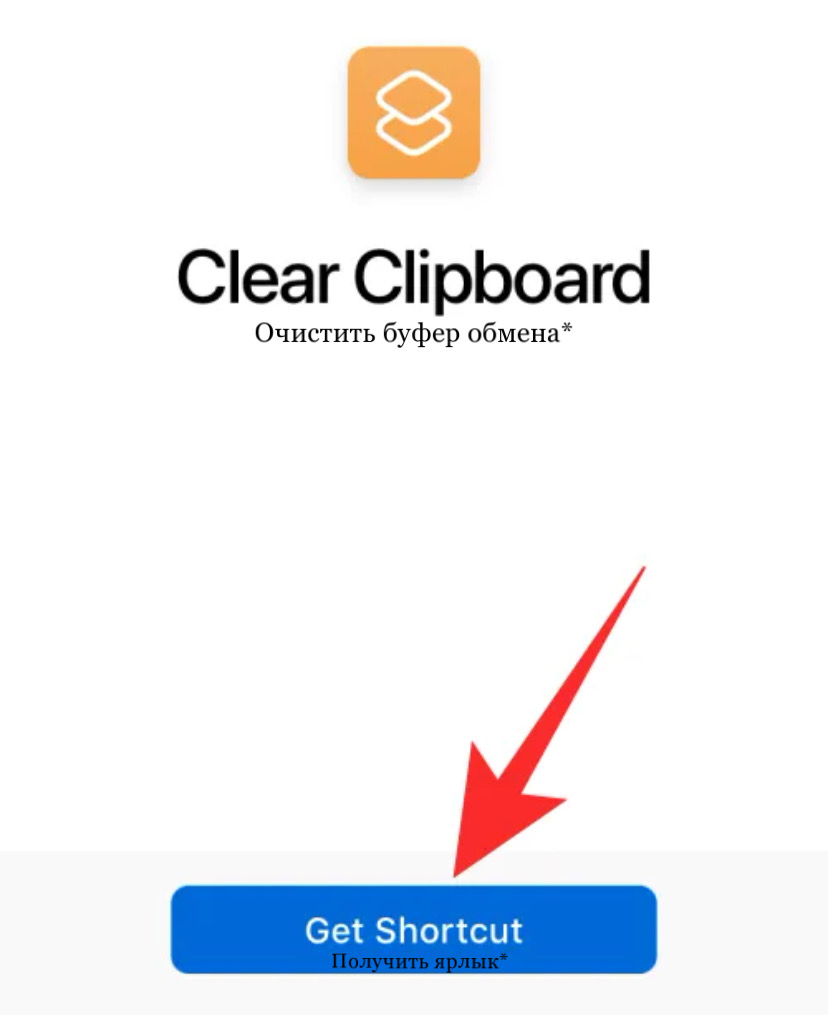
Это должно открыть ярлык «Очистить буфер обмена» на вашем iPhone, который копирует в буфер обмена, когда вы нажимаете на ярлык.
Если вы видите на экране диалоговое окно «Очистить буфер обмена», который не открывается », это, вероятно, означает, что вы еще не установили ярлык из ненадежного источника.
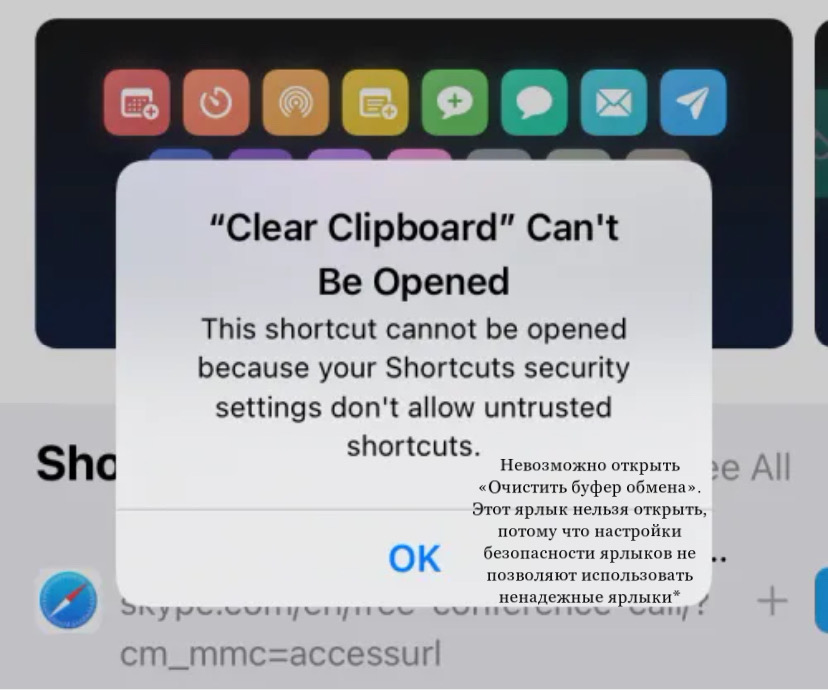
Чтобы отсортировать это, вам нужно будет открыть приложение «Настройки», перейти в раздел «Ярлыки», а затем включить переключатель «Разрешить ненадежные ярлыки» в разделе «Совместное использование безопасности».
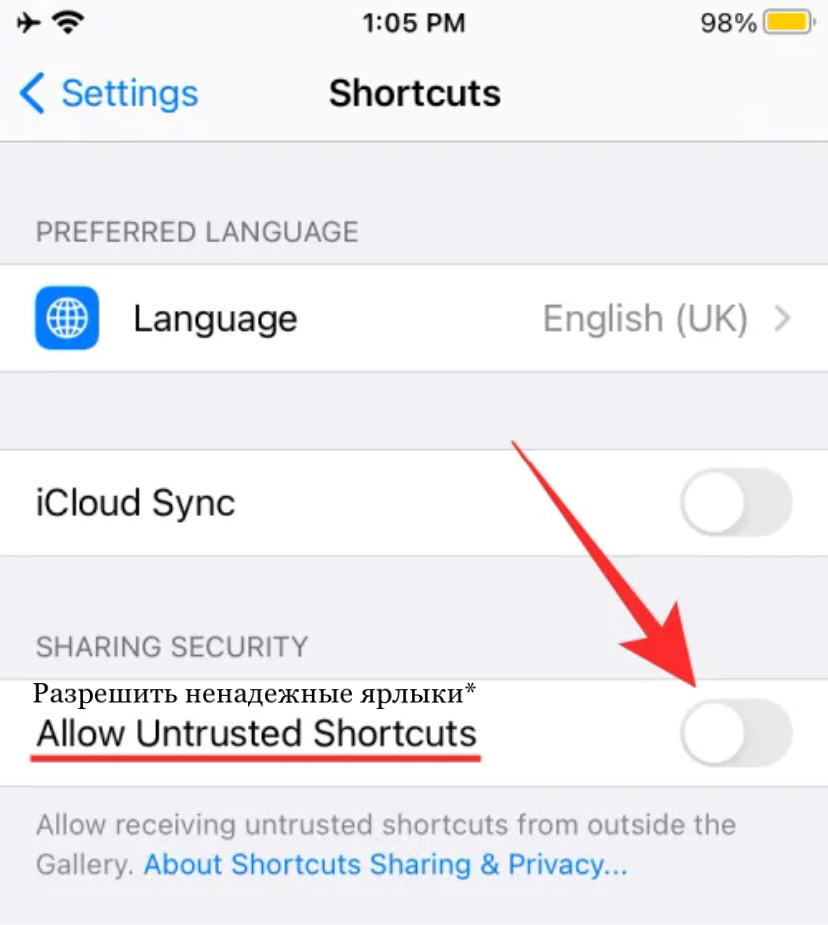
Чтобы подтвердить этот процесс, нажмите на опцию «Разрешить» в диалоговом окне, которое появляется на вашем экране.
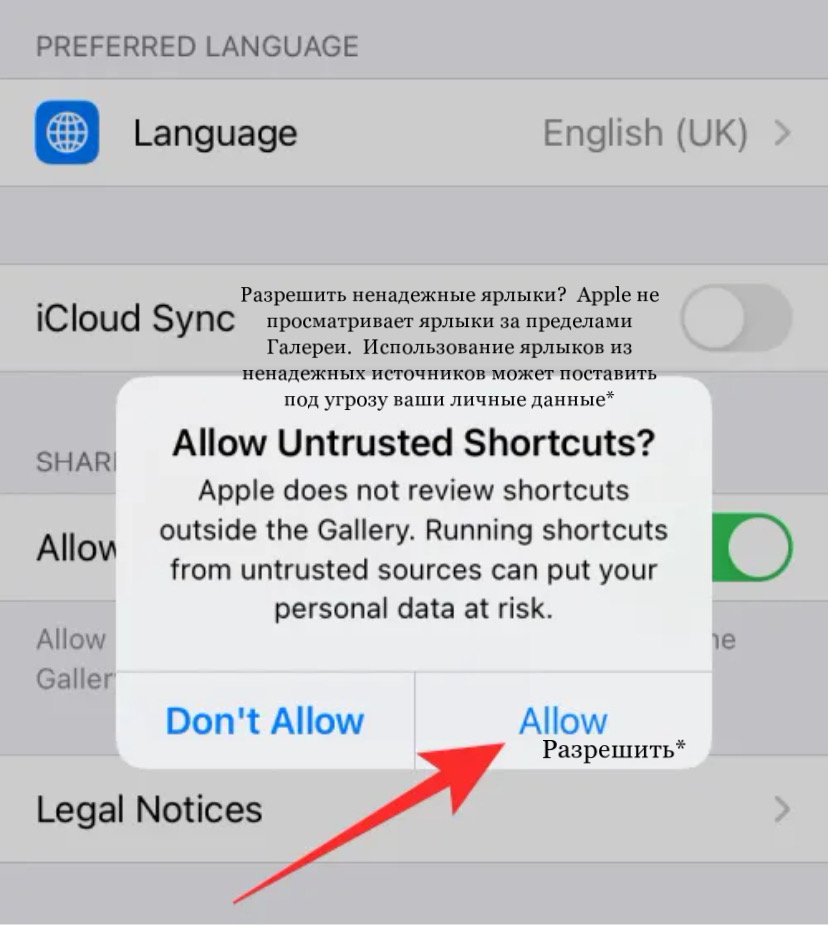
Когда вы включите эту опцию, вам будет предложено ввести пароль вашего iPhone. После включения опции «Разрешить ненадежные ярлыки» вернитесь на веб-страницу «Очистить буфер обмена» и добавьте ее в приложение «Ярлыки» на устройстве iOS. Это должно открыть приложение «Ярлыки» и загрузить на экран «Очистить буфер обмена».
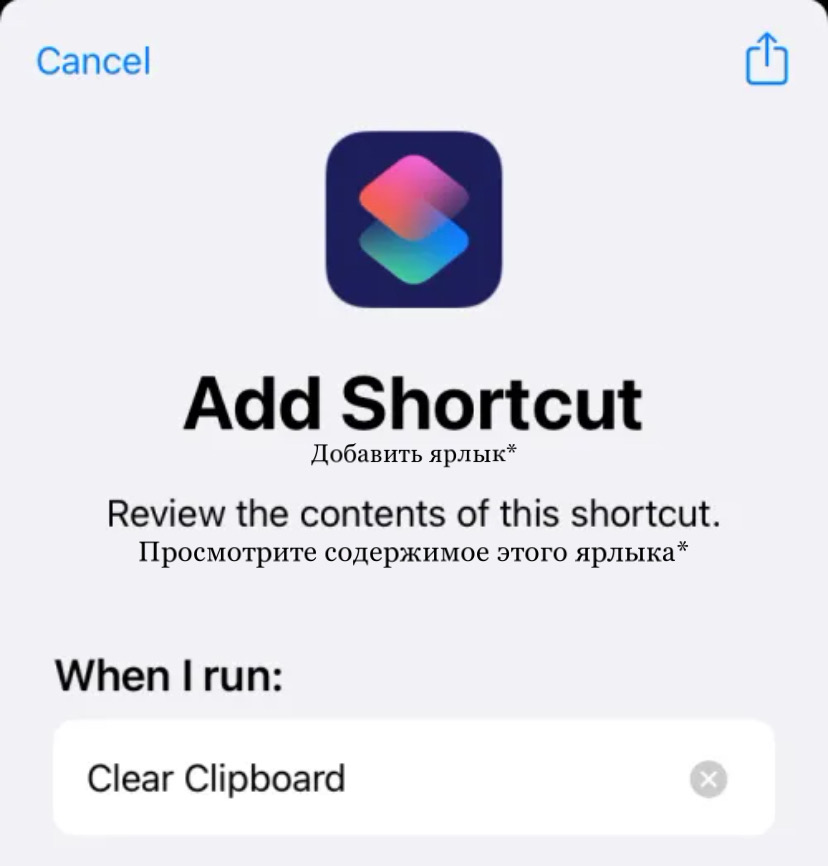
Чтобы добавить ярлык «Очистить буфер обмена», прокрутите экран вниз и нажмите кнопку «Добавить ненадежный ярлык» внизу.
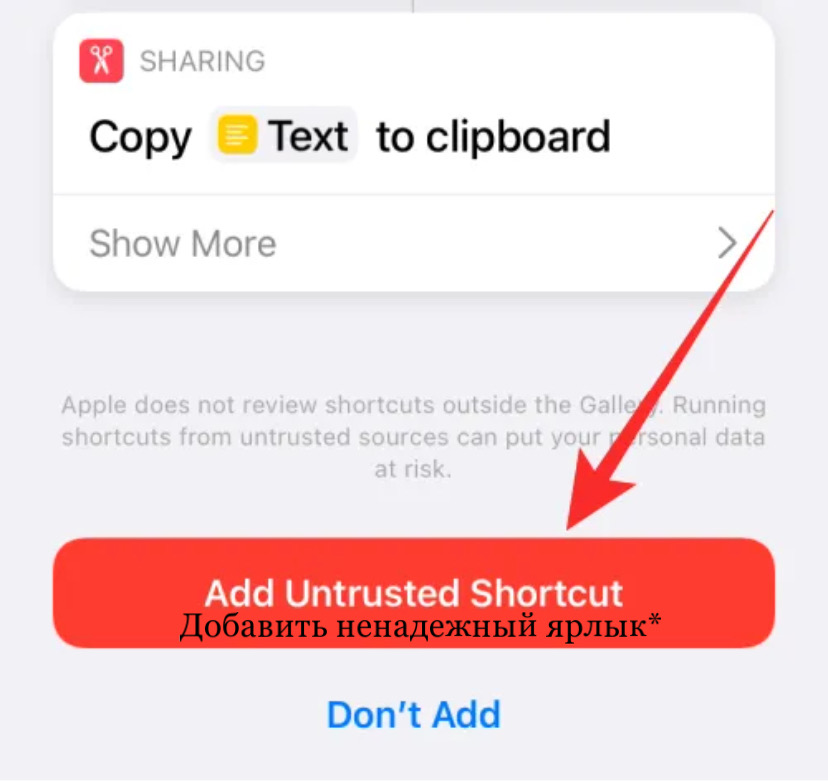
«Очистить буфер обмена» теперь будет указан как один из вариантов, доступных в приложении «Ярлыки» на вашем iPhone.
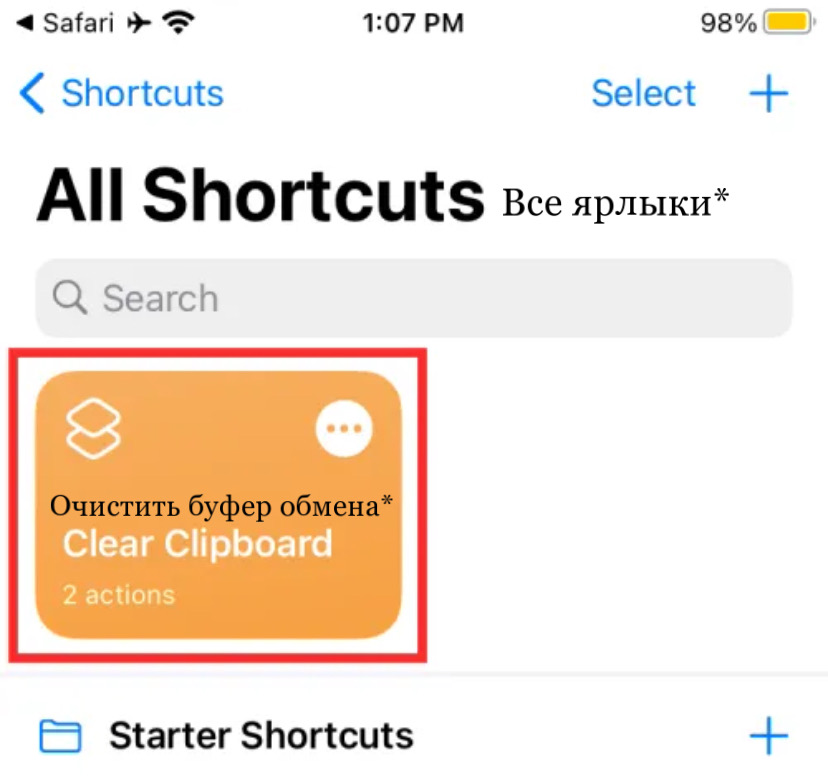
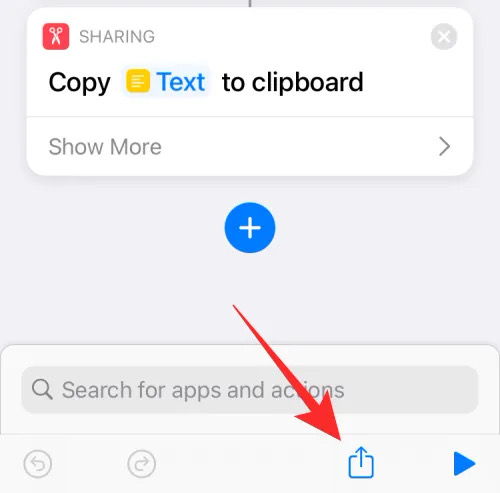
Чтобы добавить этот ярлык на главный экран iOS, выберите ярлык и нажмите на значок «Поделиться» внизу.
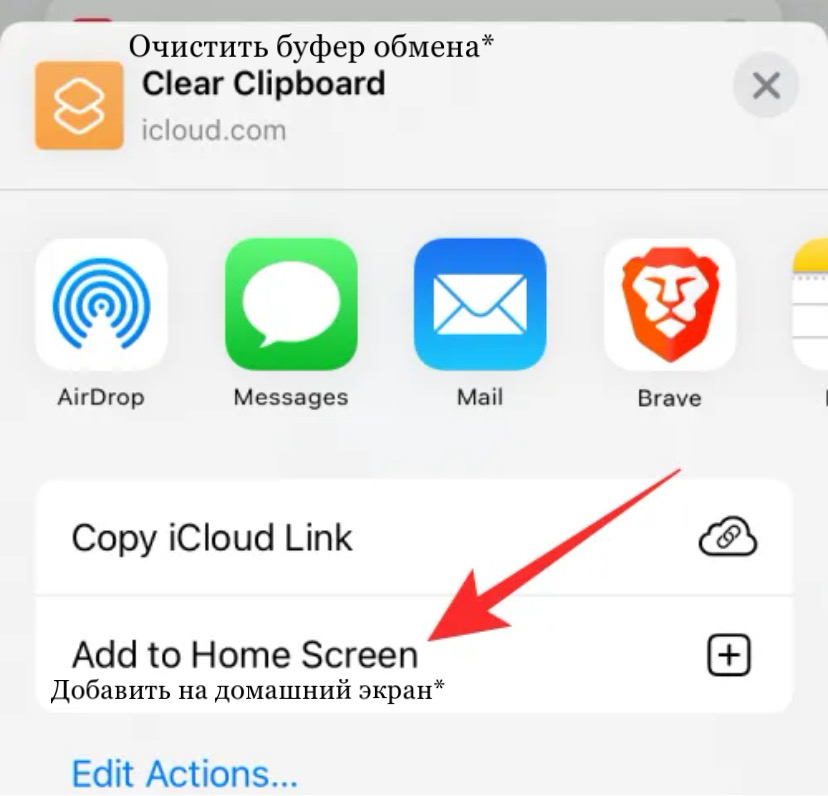
Выберите вариант «Добавить на главный экран» на панели общего доступа.
На следующем экране нажмите кнопку «Добавить» в правом верхнем углу.
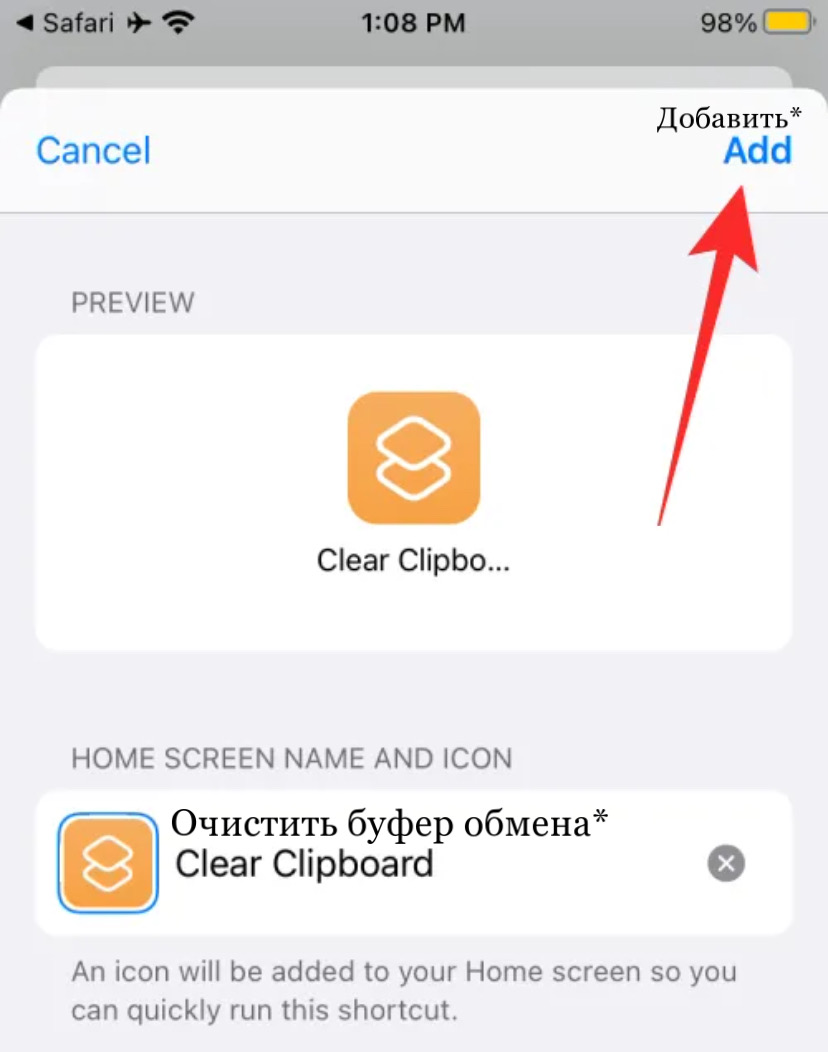
Ярлык «Очистить буфер обмена» будет доступен на главном экране вашего iPhone. Вы можете нажимать на этот значок ярлыка каждый раз, когда хотите очистить содержимое буфера обмена, после чего ярлыки заменят текст буфера обмена пустыми пробелами.
Мы проверили это, сначала используя ярлык «Очистить буфер обмена», а затем вставив буфер обмена в приложение. Как видно на этом снимке экрана, ярлык заменяет ранее скопированный текст черным пространством, чтобы нежелательные приложения не получали данные из буфера обмена.
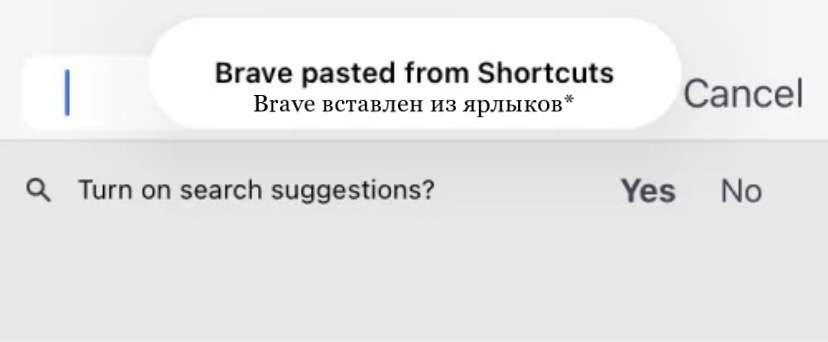
Вы можете время от времени использовать ярлык «Очистить буфер обмена», чтобы защитить информацию из буфера обмена и защитить конфиденциальные данные от взлома.
Что еще можно сделать?
Если вы не хотите использовать ярлык «Очистить буфер обмена», вы можете вручную ввести пробелы в любом приложении и скопировать их в буфер обмена, чтобы защитить данные буфера обмена. Вы также можете скопировать случайные слова из любого приложения или веб-страницы, чтобы заменить ранее сохраненные данные буфера обмена, потому что приложения могут получить доступ только к последнему элементу буфера обмена на вашем iPhone, и копирование случайного слова не причинит никакого вреда.
Чтобы защитить ваши данные от взлома приложением на iOS, вы можете следовать этим безопасным методам защиты содержимого буфера обмена:
- Получите четкое представление обо всех приложениях, которые вы установили на свой iPhone.
- Создано ли приложение, которое читает ваш буфер обмена, надежным источником / разработчиком?
- Удобно ли вам делиться своим буфером обмена с определенным приложением?
- Узнайте, какую информацию вы скопировали и актуальны ли скопированные данные для приложения, которое вы собираетесь использовать.
- Проверьте, как часто приложение читает ваш буфер обмена.
Как пользоваться буфером обмена на Айфоне правильно
Большинство операционных систем имеют буфер обмена – место, где хранятся все скопированные файлы. И у всех производителей программного обеспечения свой подход к его реализации. В Windows есть история буфера обмена, там находится всё то, что вы копировали за последнее время. Представим, вы работаете с клиентами в мессенджерах и каждый раз отвечаете им заранее подготовленным текстом. Постоянно печатать одно и то же не будешь. А если скопировать сообщение, то при копировании другого, предыдущее не сохранится буфере обмена. Так как же решить эту проблему на iPhone.
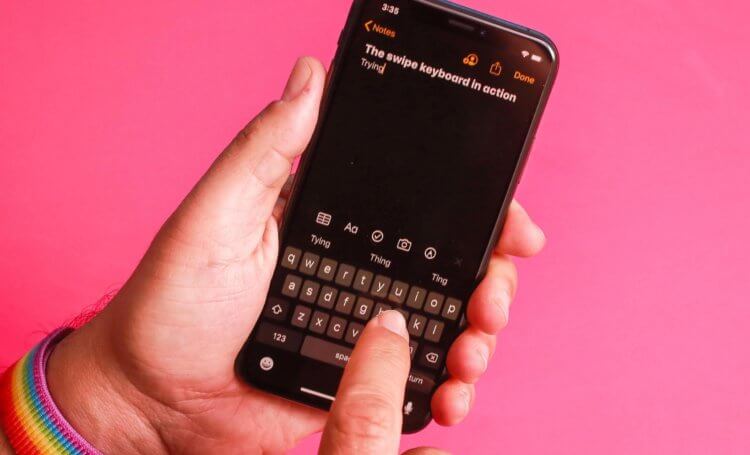
Способы для удобного управления буфером обмена на iPhone
К сожалению, ни один продукт Apple не имеет истории скопированных данных, включая iPhone. Если вы скопируете сразу несколько текстов или фото, смартфон сохранит в буфере обмена только последние данные. Чтобы решить эту проблему на Mac, я использую приложение CopyClip, которое хранит список из моих 25 последних текстов. Историю буфера обмена в нем можно посмотреть прямо из панели управления. Такого же результата я хотел добиться на iPhone, чтобы мои последние записи сохранялись и были доступны, когда захочу.
Как сохранить текст на iPhone
Заметки – надежное, но неудобное решение проблемы
Использование заметок – самый очевидный способ, чтобы управлять скопированными данными на iPhone. Вы можете открыть приложение для заметок и каждый раз вставлять туда то, что вам понадобиться через какое-то время. Это, может, и не самый удобный подход, но точно самый доступный. Такое решение подойдет, если вы не любитель устанавливать на свой смартфон много приложений или на вашем iPhone недостаточно свободного места.
Также можно использовать сторонние клавиатуры для подобной задачи. Приложение SwiftKey от Microsoft предоставляет возможность хранить скопированные данные прямо в клавиатуре. Вот как использовать SwiftKey для сохранения и управления скопированными в буфер обмена текстами на вашем iPhone:
- Загрузите SwiftKey, откройте его и пройдите процесс его настройки.
- Перейдите в Настройки iPhone > Основные > Клавиатура > Клавиатуры > Новые клавиатуры и выберите SwiftKey. Разрешите приложению полный доступ.
- Нажмите значок глобуса или эмодзи и замените клавиатуру на SwiftKey вместо встроенной клавиатуры Apple.
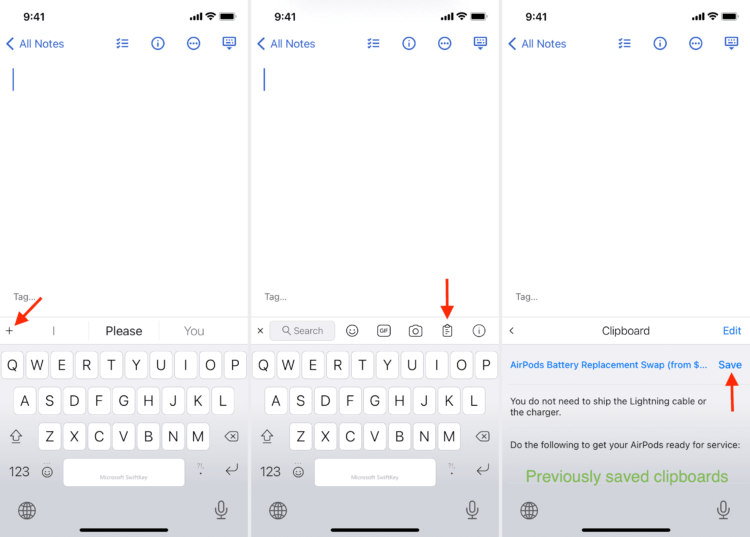
Сторонние клавиатуры имеют больше функций, но как правило, выглядят не очень симпатично
- Скопируйте текст или ссылку на свой iPhone, которые сохраняются в буфер обмена iOS.
- Откройте любое приложение или экран, где появляется клавиатура SwiftKey, и нажмите на значок «+».
- В меню буфера обмена нажмите Сохранить. Теперь этот текст навсегда останется в клавиатуре SwiftKey.
Такой способ подойдет людям, которые смело меняют свои привычки и без проблем могут перейти на альтернативную клавиатуру для iPhone. Использование таких утилит особенно поможет в том случае, если у вас есть предложения, которыми вы всегда отвечаете, например на электронную почту.
Менеджер буфера обмена на iPhone
Существуют некоторые сторонние приложения, которые упрощают работу с буфером обмена на iPhone. Простое открытие приложения автоматически сохраняет ваши текущие скопированные данные. Вам больше не нужно ничего делать. Одним из таких приложений стало Oneboard. Вот как его использовать:
- Скачать Oneboard. Приложение бесплатное.
- Скопируйте любой текст, который сохранится в буфер обмена iOS.
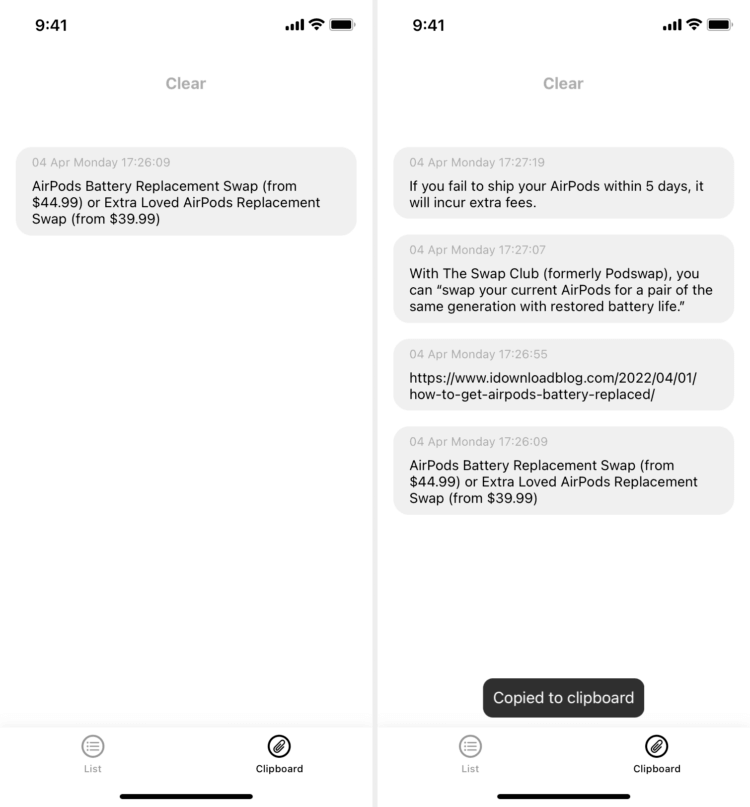
В AppStore есть большое количество приложений, для упрощения работы с текстом
- Откройте Oneboard и нажмите «Clipboard». Приложение автоматически сохраняет содержимое вашего текста.
- Чтобы получить доступ к этим данным, откройте Oneboard и нажмите на одну из записей. Она сразу копируется, и вы можете вставить ее в любое другое место.
К сожалению, программа доступна только на английском языке, но это не создаст проблем, при его использовании, так как в приложении всего две кнопки. Существует аналогичное приложение под названием Clipboarder, которое позволяет не только сохранять скопированные записи, но и редактировать их.
Как использовать Handoff на iPhone
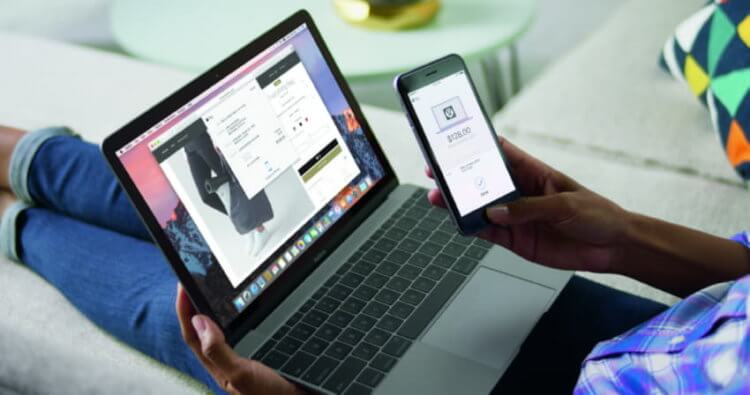
Handoff позволяет копировать текст на одном устройстве и вставлять его на другом
Несмотря на то, что Apple не позаботилась о своих пользователях, не добавив в свои устройства историю буфера обмена, компания создала Handoff – функцию для универсального доступа к скопированным данным на iPhone, iPad, Mac и Apple Watch. Чтобы использовать Handoff между устройствами Apple необходимо:
- Убедиться, что на каждом устройстве выполнен вход в iCloud с одним и тем же идентификатором Apple ID. На каждом устройстве включена связь Bluetooth и Wi-Fi.
- На компьютере Mac выберите меню Apple > Системные настройки > Основные.
- Установите флажок «Разрешить Handoff между этим Mac и Вашими устройствами iCloud».
- На iPhone, iPad или Apple Watch перейдите в меню Настройки > Основные > AirPlay и Handoff, включите параметр Handoff.
Теперь вы можете начать работу на одном устройстве, а затем переключиться на другое, которое находится поблизости, и продолжить работу с того же места. Handoff также позволяет скопировать что-то на iPhone и тут же вставить это на Mac и наоборот. Может, когда-нибудь, Apple и добавит историю буфера обмена, чтобы использование техники компании стало ещё проще.
Как управлять, просматривать или удалять скопированный текст на iPhone, iPad

Когда вы копируете текст на свой iPhone или iPad, содержимое временно сохраняется в буфере обмена (буфере обмена). В следующей статье рассказывается, как управлять скопированным текстом на iPhone , iPad , просматривать и удалять его .
Заметка:
— Временная память iPhone, iPad используется для хранения такого содержимого, как текст, изображения, когда вы копируете (копируете) и вставляете (вставляете) их в одном приложении или между приложениями.
— Вы не должны использовать буфер обмена для копирования и хранения важной информации, потому что через короткое время или при копировании нового содержимого старое содержимое будет удалено.
1. Как удалить весь текст, ссылки, .. скопированные на iPhone, iPad
— Шаг 1. Проверьте содержимое буфера обмена.
Если вы не знаете, к буферу обмена на вашем iPhone нельзя получить доступ независимо от того, выполняете ли вы поиск с помощью инструмента поиска или открываете его в настройках.
Единственный способ проверить — открыть приложение с возможностью работы с текстом, такое как Почта, Сообщения, Мессенджер, Заметки, . Вы нажимаете на место для ввода текста, пока не появятся параметры экспорта. Теперь есть что-то вроде «Вставить» или «Вставить из буфера обмена» . Выберите команду «Вставить», чтобы вставить ближайший текст, который вы скопировали. Если текст не сохранен, команда «Вставить» не появится.

Вставьте, чтобы просмотреть содержимое буфера обмена
— Шаг 2. Удалите буфер обмена, перезаписав содержимое.
Чтобы удалить текст, который вы только что скопировали, сохраненный в буфере обмена, вам необходимо скопировать новый текст. Обычно, когда вы копируете новый контент, старый контент в буфере обмена удаляется.
— Шаг 3. Проверьте буфер обмена
Вы нажимаете на место для ввода текста и выбираете команду «Вставить». Если появляется новое содержимое, старое содержимое было удалено. Если старый контент все еще существует, вам не удалось скопировать новый контент. Вам нужно найти новый контент и убедиться, что на этот раз вы успешно скопировали его.
Примечание. Раздел 2 предназначен для тех, кто хочет управлять всем, что скопировано на iPhone. Вы можете использовать это приложение для просмотра, редактирования и удаления старого контента, сохраненного в приложении.
2. Как управлять буфером обмена на iPhone с помощью Clipboard ++
— Шаг 1. Загрузите приложение Clipboard ++.
Вы можете скачать приложение Clipboard ++ для iPhone, iPad ЗДЕСЬ .
— Шаг 2. Просмотрите историю буфера обмена.
Когда вы установили это приложение на свой iPhone, iPad, при копировании определенного текста все они сохраняются в этом приложении.

Вы можете щелкнуть любой текст, сохраненный в приложении, когда текст переходит к первому, это означает, что он был сохранен в буфере обмена устройства. Вам просто нужно перейти туда, куда вы хотите вставить, щелкнуть и выбрать команду «Вставить».
Другой способ поместить текст в буфер обмена: нажмите на текст> Копировать в буфер обмена .

— Шаг 3: отредактируйте буфер обмена
+ Дополнительный текст
Вы можете добавлять новые документы для удобства использования.
Нажмите знак «+» в правом верхнем углу> Введите текст> Сохранить (Save)

Добавить новый текст
+ Удалить текст
Вы перезаписываете текст для удаления> Выберите Удалить (Удалить)

Удалить ненужный текст
+ Редактировать текст
Нажмите кнопку «Содержимое» рядом с текстом> нажмите кнопку «Параметры» > «Изменить».

Спасибо за просмотр и до встречи в следующих статьях.
Узнать больше: