
Как экспортировать из иллюстратора в пдф
Незарегестрированный пользователь
Технические требования > PDF из CorelDraw —> PDF из illustrator
Любые работы созданные в Illustrator вы можете сохранять как PDF без каких либо последствий, используя предустановку Illustrator Default .
Такие файлы полностью сохраняют структуру документа (слои, разметку, шрифты, эффекты, растровые картинки в архивном виде и т.д.), становятся компактнее. Их можно просматривать, без использования специальных программ, редактировать инструментами Acrobat и CorelDraw. Но для передачи в печать их необходимо оптимизировать.
В главном меню выбираем File > Save As > Adobe PDF > Save . Выбираем предустановку HighQualityPrint и редактируем её.
Обязательно выбираем совместимость с Acrobat 6.0 (4.0 испортит ваши файлы, если они содержат какие либо эффекты или прозрачности), создаем Acrobat Layers .
Обязательно устанавливаем JPEG сжатие с максимальным качеством (установка других алгоритмов приводит к неоправданному увеличению объема файла и никак не отражается на качестве изображения).
Уменьшаем разрешение огромных картинок, сжимаем текст и векторную графику.
Включаем обрезные метки, устанавливаем размер вылетов под обрез.
Не конвертируем цвета, включаем All RGB and Tagged source CMYK Profiles .
Если в верстке использовались прозрачные наложения картинок с разными цветовыми моделями, разнообразные тени и эффекты – конвертируйте цвета, используя профиль рабочего пространства, не включая его в PDF.
Нажимаем Save PDF и проверяем готовый файл в Acrobat Professional.
Проверяем файл в Acrobat Professional
Убеждаемся, что все элементы дизайна на месте, растровые картинки не изменили цвет, шрифты по-прежнему читаются. На печатном поле отсутствуют все служебные метки – линии биговки, перфорации, вырубки и тончайшие рамочки, совпадающие с обрезным форматом. Если в документе присутствуют элементы, печать которых не подразумевается, они должны быть удалены .
Проверяем наличие обрезных меток, и вылетов на подрезку (их размеры и другие геометрические параметры документа проверяем в главном меню Document > Crop Pages ). Вылеты должны быть на каждой странице, поэтому просматриваем ВЕСЬ документ .
В левой Navigation Panel выбираем закладку Pages и убеждаемся, что в файле присутствуют все страницы документа, а их последовательность правильная (1 – лицо, 2 – оборот, 3 – лицо, и т.д.).
Если лицо и оборот были созданы разными файлами – объединяем их, перетащив при помощи мыши страницу из Pages оборота в Pages файла публикации. Вся работа должна быть в одном PDF .
Если при создании брошюры обложка была выполнена разворотом – перемещаем страницы так, чтобы четвертая страница обложки была последней страницей в публикации. Если многостраничное издание содержит пустые страницы, они должны присутствовать в файле . Например: если обложка в брошюре печатается 4+0, то должна соблюдаться следующая последовательность: 1 – первая страница обложки, 2 – пустая полоса, 3 – первая страница блока, . предпоследняя – пустая полоса, последняя – четвертая страница обложки.
Страницы в файле, должны быть ориентированы так, что бы при переворачивании слева направо оставались читаемыми. Если мы готовим к печати изделие, подразумевающее иной способ перелистывания, например горизонтальную брошюру, скрепляемую по широкой стороне, или открытку-приглашение, открываемую вверх, то переворачиваем чётные страницы: в главном меню Document > Rotate Pages выбираем Direction: 180 deg.; All; Rotate: Even Pages Only > OK .
Руководством для печатника является ваш PDF, а взаимное совмещение сторон, по умолчанию, «голова к голове» , вне зависимости от расположения текстов и графики внутри страницы.
Проверяем PDF в Acrobat Professional
Проверяем правильность установленных параметров наложения.
В главном меню: Advanced > Print Production > Output Preview отмечаем Simulate Overprinting – именно таким увидит оператор ваш документ.
Просматриваем ВЕСЬ документ, обращая внимание на то, что.
. Все светлые тексты и объекты на темном фоне («выворотки») остались видимыми.
. Под 100% черными плашками и крупным текстом не появились скрытые фрагменты изображений (черный, по умолчанию, всегда прозрачный и не перекрывает изображения и графику расположенные под ним).
. Элементы, покрываемые прозрачным тонером, не исчезли.
Убеждаемся, что файл содержит весь набор цветов, используемых в публикации.
Если визуальная оценка вам не кажется достаточной, выбираем способ просмотра: Object Inspector , и проверяем параметры сомнительных объектов, шрифтов или графики.
Все хорошо – отправляем готовый PDF по электронной почте, и, если интересует результат, участвуем в подписании тиражного оттиска.
Создание файлов Adobe PDF
Формат переносимых документов (PDF) представляет собой универсальный файловый формат, который позволяет сохранить шрифты, изображения и сам макет исходного документа независимо от того, на какой из множества платформ и в каком из множества приложений такой документ создавался. Формат Adobe PDF считается признанным общемировым стандартом в области тиражирования и обмена надежно защищенными электронными документами и бланками. Файлы Adobe PDF имеют небольшой размер, и они самодостаточны; они допускают совместную работу, просмотр и печать с помощью бесплатной программы Adobe Reader®.
Отлично себя оправдывает использование формата Adobe PDF в издательском и печатном деле. Благодаря способности Adobe PDF сохранять совмещенный (композитный) макет, можно создавать компактные и надежные файлы, которые сотрудники типографии могут просматривать, редактировать, сортировать и получать с них пробные оттиски. Также в предусмотренный техпроцессом момент в типографии могут как непосредственно отправить файл на фотонаборное устройство, так и продолжить его завершающую обработку: осуществить предпечатные проверки, провести треппинг, спустить полосы или выполнить цветоделение.
Сохраняя документ в формате PDF, можно создать файл, соответствующий стандарту PDF/X. Формат PDF/X (формат обмена переносимыми документами) является разновидностью Adobe PDF, которая не допускает использования многих вариантов и сочетаний данных о цветности, шрифтов и треппинга, которые могут вызвать осложнения при печати. Документ PDF/X следует создавать в случае, когда файлы PDF используются как цифровые оригиналы при допечатной подготовке изданий — как на этапе создания макета, так и для целей фотовывода (если программное обеспечение и выводящие устройства способны работать с форматом PDF/X).
Формат PDF может помочь в решении следующих проблем, обычно возникающих в работе с электронными документами.
Конвертер AI в PDF
Сконвертируйте ваши ai-файлы в pdf онлайн и бесплатно
Выберите файлы
Выберите файлы
Перетащите файлы сюда. 100 MB максимальный размер файла или Регистрация
- Image
- Document
- Ebook
- Audio
- Archive
- Video
- Presentation
- Font
- Vector
- CAD
- Image
- Document
- Ebook
- Audio
- Archive
- Video
- Presentation
- Font
- Vector
- CAD
Adobe Illustrator
Представляет собой векторный рисунок, созданный в программе Adobe Illustrator. Состоит из линий, которые соединяют точки и используется в СМИ и при создании логотипов. Могут увеличиваться без потерь качества, т.к. не содержат растровых данных изображения. AI состоит из заголовка, стоки идентификатора и графических объектов. Служит для представления графических изображений в EPS-формате.
больше информации
Портативный формат документов
PDF ― это формат электронных документов, разработанный Adobe Systems с использованием некоторых функций языка PostScript. Официальная программа для просмотра документов в этом формате ― это Adobe Reader. Чаще всего PDF-файл представляет собой сочетание текста с растровой и векторной графикой, текстовыми формами, скриптами, написанными на JavaScript, а также иными элементами.
Сохранение монтажных панелей в формате Pdf в illustrator
Создание PDF-документов с несколькими страницами может показаться сложным, если вы используете программное обеспечение для дизайна, такое как Illustrator, потому что Illustrator использует пространства дизайна, известные как монтажные области, а не страницы. К счастью, это не так запутанно, как может показаться. В этом уроке я покажу, как сохранить несколько монтажных областей в PDF-файл в Illustrator, а также рассмотрю, как установить порядок ваших монтажных областей, чтобы определить, какие номера страниц они будут представлять.
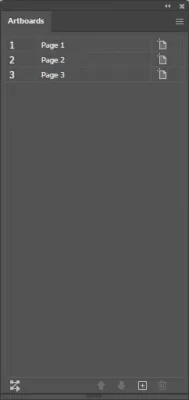
Сохранение нескольких монтажных областей в PDF-файле в Illustrator — это просто вопрос открытия меню « Монтажные области» , установки числового порядка ваших монтажных областей, а затем сохранения вашей работы в формате PDF.
Как сохранить несколько монтажных панелей в PDF в Illustrator
Чтобы сохранить несколько монтажных областей в PDF-файл в Illustrator, откройте меню « Монтажные области» , чтобы указать порядок номеров монтажных областей, а затем сохраните свою работу в виде документа PDF. Каждая монтажная область будет представлена в виде отдельных страниц в результирующем PDF-файле.
Урок достаточно прост, чтобы следовать ему в письменном формате, поэтому, если вы предпочитаете просмотреть шаги, описанные в этой статье, продолжайте.
Шаг 1: Создайте Свои Монтажные Области
Прежде чем мы сможем сохранить нашу работу в виде многостраничного PDF-файла, нам сначала нужно создать несколько страниц. В Illustrator эти страницы будут представлены монтажными областями.
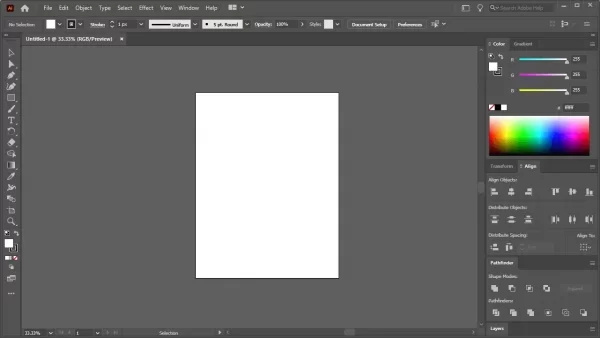
По умолчанию у вас уже будет монтажные области, когда вы откроете новый документ. Он представлен белым холстом. Поэтому создайте новый документ и установите размер, который вы хотите, чтобы каждая страница в вашем PDF-файле.
Для этой демонстрации я буду использовать стандартный размер документа 8,5″ x 11″, который соответствует размеру вашего стандартного листа бумаги.
Сохранение монтажных панелей в формате Pdf в illustrator
Монтажная область по умолчанию будет представлять страницу 1 в PDF-файле, который мы собираемся экспортировать.
Теперь нам нужно создать несколько копий этого artboard . Для этого возьмите инструмент «Artboards» (сочетание клавиш: Shift + O ), выберите artboard, затем щелкните и перетащите его, удерживая клавишу « Alt » на клавиатуре, чтобы создать его копию. Если вы хотите, чтобы ваши монтажные области располагались на одной вертикальной или горизонтальной плоскости, не забудьте также удерживать Shift , чтобы ограничить их этой осью.
Сохранение монтажных панелей в формате Pdf в illustrator
Вы можете дублировать свои монтажные области, щелкнув и перетащив их, а затем удерживая клавишу Alt на клавиатуре.
Сделайте столько копий, сколько вам нужно для вашего документа. Для этой демонстрации я буду создавать 3-страничный PDF-документ, поэтому я создал 3 artboard.
Если вы хотите назначить размеры своих монтажных областей на основе уже созданных вами дизайнов, у меня есть руководство для этого здесь .
Шаг 2: Назовите свои artboard
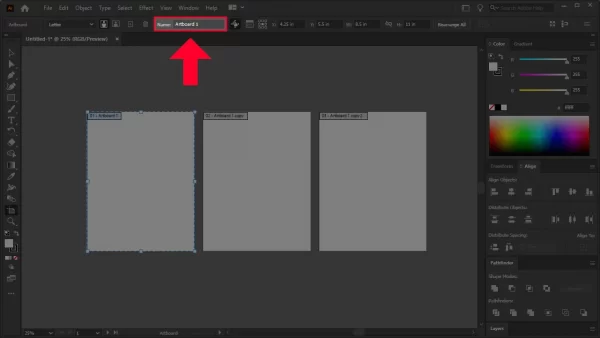
Теперь нам нужно назвать наши artboard . Это поможет нам держать все в порядке. По умолчанию вашим дублированным монтажным областям будут присвоены имена, такие как «Копия монтажной области 1» и т. д., поэтому нам потребуется использовать более универсальную систему именования, чтобы отслеживать все.
Чтобы изменить имена ваших монтажных областей, возьмите инструмент «Монтажные области», нажмите на монтажную область, затем перейдите к настройкам инструмента в верхней части страницы. Вы увидите поле ввода имени:
Сохранение монтажных панелей в формате Pdf в illustrator
Шаг 4: Сохраните свою работу
После того, как вы закончите упорядочивать страницы своего документа и определять порядок их расположения, все, что вам нужно сделать, — это сохранить свою работу в виде документа PDF.
Для этого перейдите в « Файл» > «Сохранить как» и выберите « Adobe PDF » в раскрывающемся меню.
Теперь найдите файл PDF на жестком диске и откройте его, чтобы проверить. Он должен состоять из серии страниц, представленных каждой монтажной областью в том порядке, в котором вы их разместили.
Вывод
Знание того, как сохранить несколько монтажных областей в файл PDF в Illustrator, позволит вам с легкостью создавать собственные брошюры, руководства, руководства, электронные книги и многое другое. В отличие от других приложений, Illustrator упрощает создание многостраничного PDF-документа. К сожалению, это не так просто с другими векторными приложениями, а именно с Inkscape .
Если у вас есть какие-либо вопросы или какая-либо часть этих инструкций была неясна, просто оставьте комментарий ниже.

Я занимаюсь векторной графикой с 2010 года. Я торгую на микростоках и выполняю различные частные заказы по созданию иллюстраций. В процессе работы были освоены различные приемы и технички. Но жизнь не стоит на месте, поэтому мы движемся дальше!
Родом из Украины, я живу в США. Время от времени я посещаю Великобританию.
Мне нравится рисовать карандашом, я учусь работать красками (пока акриловыми). Потому-то с детства неплохо получалось рисовать. Я участвовала в конкурсах и занимала высокие места.