
Как изменить язык интерфейса в Adobe Illustrator CC 2020?
ВНИМАНИЕ (обновление этой статьи от 25-12-2020): Если Вам нужно изменить язык в версии Adobe Illustrator CC 2021 года, прочитайте мою новую статью «Как изменить язык интерфейса в Adobe Illustrator CC 2021» .
За последний год интерфейс Adobe Creative Cloud значительно изменился. И хотя многие шаги по сути остались такими же как в моем первом посте «Как изменить язык интерфейса в Adobe Illustrator CC 2019» (15 июня 2018 года), я все-таки решила заново написать о том, как изменить язык интерфейса в Adobe Illustrator CC 2020 года.
Изменить язык интерфейса в Adobe Illustrator CC 2020 стало немного легче, в первую очередь из-за более удобного интерфейса панели Adobe Creative Cloud. Просто следуйте моим инструкциям.
1. Закройте Adobe Illustrator, если он открыт.
2. Теперь нам нужно найти и открыть приложение Adobe Creative Cloud. Для этого кликните на иконку «Поиск в Windows» в левом нижнем углу и наберите «adobe creative» в поисковой строке. Затем кликните на иконку приложения Adobe Creative Cloud.
3. Когда приложение Adobe Creative Cloud откроется, кликните на значок Preferences (выглядит как шестеренка) в верхнем правом углу.

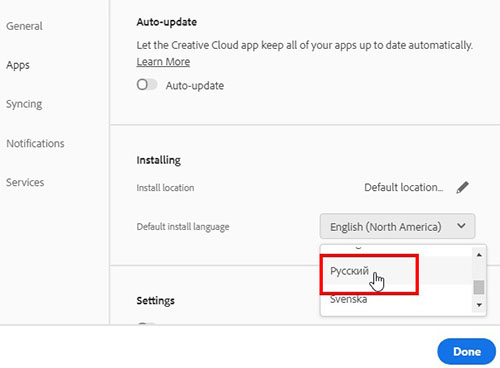
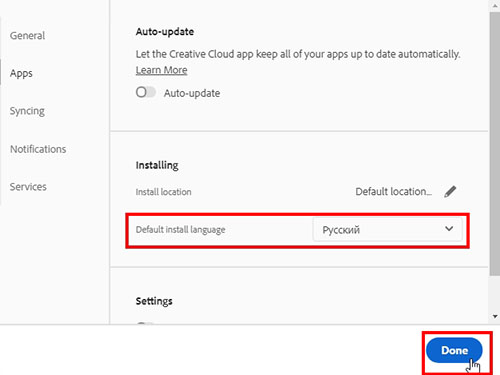
4. В панели Apps в разделе Installing Вам нужно изменить язык в меню Default install language. Кстати, я обнаружила, что после переключения языка эта панель иногда становится недоступной, она видна, но кликнуть нельзя. 🙂 Возможно какой-то баг. Просто выйдите из панели Adobe Creative Cloud нажав на клавиши Ctrl и W, перезагрузите компьютер, а затем войдите снова.

Выберите Русский язык в выпадающем меню.
Нажмите на кнопку Done.
5. Возможно, если Вы не устанавливали еще русскоязычную версию Adobe Illustrator или она устарела, Вы увидите внизу под названием и кратким описанием программы кнопку Install. Нажмите на нее, чтобы установить русскоязычную версию Adobe Illustrator.

6. После установки вместо кнопки Install Вы увидите кнопку Open (Открыть).

Если у Вас весь интерфейс на компьютере уже на русском языке, это значит, что у Вас Русский язык уже выбран по умолчанию в системных настройках и Вы просто можете кликнуть на кнопку Открыть и Adobe Illustrator появится с интерфейсом на русском языке. Если же у Вас системный интерфейс компьютера на английском языке, выйдите из панели Adobe Creative Cloud, перезагрузите компьютер, а затем войдите снова. Ваши программы будут открываться с русскоязычным интерфейсом, а системный интерфейс компьютера (Проводник, настройки, сообщения и пр.) останется английским. Язык панели Adobe Creative Cloud тоже останется на английском языке. Пользователи с операционной системой Мас должны установить русский язык в системных настройках, иначе интерфейс не изменится русский. 🙂 Как это сделать смотрите ниже.
Но, если у Вас весь интерфейс компьютера на английском языке, и Вы хотите, чтобы интерфейс Вашего компьютера и панели Adobe Creative Cloud были тоже русскоязычными то это, к сожалению, не все! 🙂 Вам нужно сделать еще несколько шагов:
7. Если на Вашем компьютере по умолчанию не установлен Русский язык в системных настройках, то Вам надо его сделать установленным по умолчанию.
- Для компьютера с операционной системой Мас это можно сделать следующим образом:
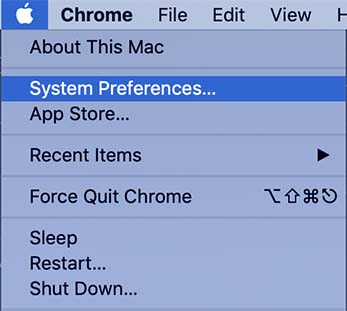
- Нажмите на значок яблочко в левом верхнем углу экрана, а затем на System Preferences
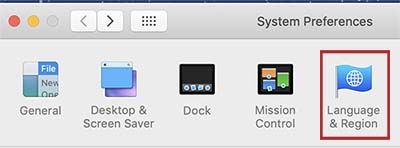
- Нажмите на закладку Language & Region
- В открывшейся панели в разделе Preferred Languages Вы увидите, что Английский язык находится вверху над Русским.
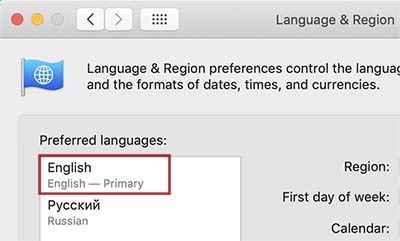
Просто нажмите на Русский язык и перетащите его вверх мышкой, поставив над Английским языком.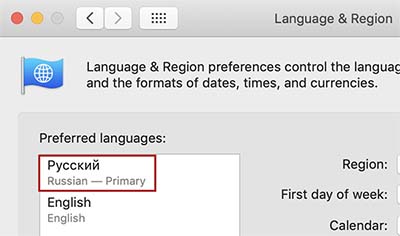
- После этого перезагрузите компьютер
- Нажмите на значок яблочко в левом верхнем углу экрана, а затем на System Preferences
- Для компьютера с операционной системой Windows это можно сделать следующим образом:
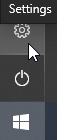
- В левом нижнем углу нажмите на значок Windows, а затем нажмите на кнопку Settings (выглядит как шестеренка)
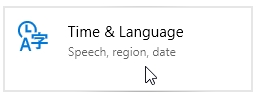
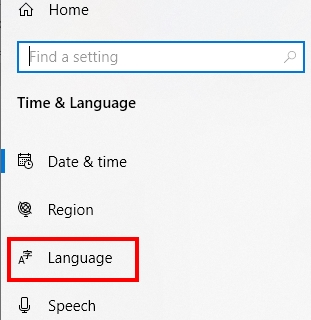
- Найдите раздел Time & Language и нажмите на него
- Выберите закладку Language
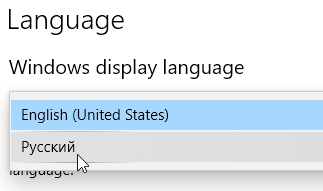
- В разделе Windows display language выберите в выпадающем меню Русский язык.
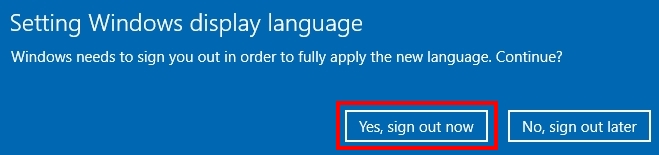
- После этого Вы можете просто выйти из системы без перезагрузки (сделать sign out), для этого нажмите кнопку Yes, sign out now. Но лучше все-таки перезагрузить компьютер. 🙂
- В левом нижнем углу нажмите на значок Windows, а затем нажмите на кнопку Settings (выглядит как шестеренка)
Вот теперь наконец все. 🙂
Если Вы захотите вернуться к англоязычному интерфейсу на компьютере, то Вам просто надо опять поменять в системных настройках операционной системы компьютера язык по умолчанию на Английский. Однако, при этом интерфейс программы Adobe Illustrator и панели Adobe Creative Cloud тоже изменятся на английский язык.
Теперь, чтобы поменять язык интерфейса в используемых Вами программах Adobe Creative Cloud, Вам достаточно будет поменять язык в панели Adobe Creative Cloud так, как это было показано в п. 4, и язык программ сразу поменяется без всякой перезагрузки компьютера. При этом язык интерфейса панели Adobe Creative Cloud останется таким же, как и интерфейс операционной системы Вашего компьютера. Это очень удобно. 🙂
Правда, иногда после нескольких переключений языка, он перестает меняться. Тогда нужно изменить язык системного интерфейса компьютера, как показано пункте 7, а затем изменить язык в панели Adobe Creative Cloud.
Как поменять язык интерфейса в Adobe Illustrator 2023 с русского на английский после его установки с русскоязычным интерфейсом?
Измени название папки ru_RU, которая находится здесь: c:\Program Files\Adobe\Adobe Illustrator 2023\Support Files\Contents\Windows\ на любое другое, например ru_RU1. После запуска программы фейс люстры будет ENG.
Ответ написан 19 мар.
Комментировать
Нравится 2 Комментировать
Ответы на вопрос 1
Долго мучался с данным вопросом на маке (по-умполчанию устанавливался русский и всё 🙁 танец с бубном и Creative Cloud не помогал), решение всё-таки было довольно простое:
Идем в Программы: Adobe Illustratior 202X — заходим в папку, далее: Support Files/AMT/AI/AMT/Application.xml
Ищем строчку с языками: cs_CZ,da_DK,de_DE,en_AE,en_GB,en_IL,en_US,es_ES,es_MX,fi_FI,fr_CA,fr_FR,fr_MA,hu_HU,it_IT,ja_JP,ko_KR,nb_NO,nl_NL,pl_PL,pt_BR,ru_RU,sv_SE,tr_TR,uk_UA,zh_CN,zh_TW
Можно оставить вот так (английский международный):
en_IL
Сохранить и запустить приложение. Думаю подойдет и для других продуктов Adobe.
Ответ написан 28 окт.
Комментировать
Нравится 1 Комментировать
Ваш ответ на вопрос
Войдите, чтобы написать ответ

- Adobe Illustrator
Как соединить/объединить 2 точки в Adobe Illustrator?
- 1 подписчик
- 19 нояб.
- 36 просмотров
Перевод «иллюстратор» на английский
Чтобы запечатлеть важнейшие моменты повествования, не нарушая его связности, требуется квалифицированный иллюстратор.
To capture the most important moments of the narrative, without disrupting its coherence requires a skilled illustrator.
Известный советский художник-график, акварелист, иллюстратор книг и журналов, оформитель различных выставок.
Famous Soviet graphic artist, watercolorist, illustrator of books and magazines, designer of various exhibitions.
Артур Рэкхем — известнейший английский иллюстратор золотого века.
Arthur Rackham is probably the best known English illustrator of the turn of the century.
Художница и иллюстратор, известная под псевдонимом Aitch, поражает оригинальностью своих картин.
A young artist and illustrator, known under the pseudonym Aitch, impresses with the originality of his paintings.
Современный украинский художник, иллюстратор, работающий в технике графики и живописи.
Modern Ukrainian artist, illustrator, working in the technique of drawing and painting.
Сильвия Лонг — иллюстратор множества замечательных книг для детей.
Sylvia Long is the illustrator of many bestselling books for children.
Кибердизайнер, художник, иллюстратор, баскетболист, вокалист группы NRKTK.
Cyber designer, artist, illustrator, basketball player and vocalist of the group NRKTK.
Как иллюстратор детских книг, Круз имел невероятный успех.
As a children’s book illustrator, Cruz found remarkable success.
Анатолий Усачев (1914-1998) известный художник, архитектор, иллюстратор.
Anatoliy Usachev (1914-1998) is a famous artist, architect, illustrator.
Возможно неприемлемое содержание
Примеры предназначены только для помощи в переводе искомых слов и выражений в различных контекстах. Мы не выбираем и не утверждаем примеры, и они могут содержать неприемлемые слова или идеи. Пожалуйста, сообщайте нам о примерах, которые, на Ваш взгляд, необходимо исправить или удалить. Грубые или разговорные переводы обычно отмечены красным или оранжевым цветом.
Зарегистрируйтесь, чтобы увидеть больше примеров. Это просто и бесплатно
Ничего не найдено для этого значения.
Предложить пример
Больше примеров Предложить пример
Новое: Reverso для Windows
Переводите текст из любого приложения одним щелчком мыши .
Скачать бесплатно
Перевод голосом, функции оффлайн, синонимы, спряжение, обучающие игры
Результатов: 1317 . Точных совпадений: 1317 . Затраченное время: 116 мс
Помогаем миллионам людей и компаний общаться более эффективно на всех языках.
Как изменить язык интерфейса в Adobe Illustrator CC 2021
Недавно интерфейс Adobe Creative Cloud опять изменился. И хотя многие шаги по сути остались такими же как в моем предыдущем посте «Как изменить язык интерфейса в Adobe Illustrator CC 2020» (28 октября 2019 года) я все-таки решила заново написать о том, как изменить язык интерфейса в Adobe Illustrator CC 2021 года.
ВНИМАНИЕ: Пользователи компьютеров с операционной системой Мас! Вам повезло! Вы просто должны установить русский язык в системных настройках, и интерфейс Adobe Creative Cloud, включая Adobe Illustrator, изменится на русскоязычный. Вам не нужно проходить шаги 1-7. 🙂 Переходите сразу к шагу 8.
Изменить язык интерфейса в Adobe Illustrator CC 2021 стало еще легче, в первую очередь из-за более удобного интерфейса панели Adobe Creative Cloud. Просто следуйте моим инструкциям.
1. Закройте Adobe Illustrator, если он открыт.
2. Теперь нам нужно найти и открыть приложение Adobe Creative Cloud. Для этого кликните на иконку «Поиск в Windows» в левом нижнем углу и наберите «adobe creative» в поисковой строке. Затем кликните на иконку приложения Adobe Creative Cloud.

3. Когда приложение Adobe Creative Cloud откроется, кликните на значок Учетная запись (Account) в верхнем правом углу, который выглядит как кружок с темным сегментом.
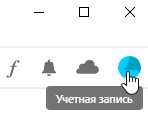
4. В выпадающем меню выберите опцию Установки (Preferences).
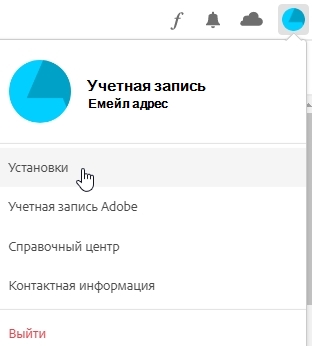
5. В панели Приложения (Apps) прокрутите слайдер вниз до раздела Установка (Installing).
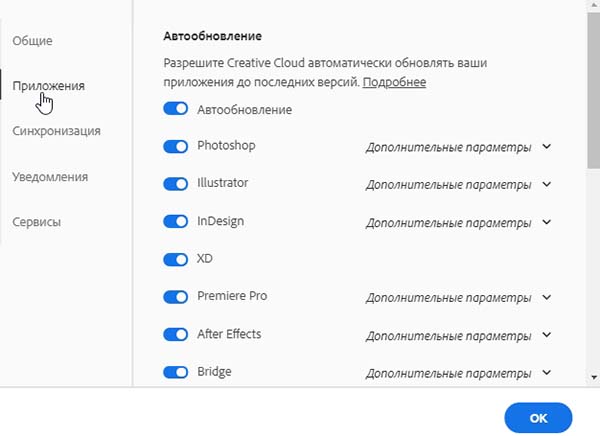

6. В меню Язык установки по умолчанию (Default install language) выберите нужный Вам язык.
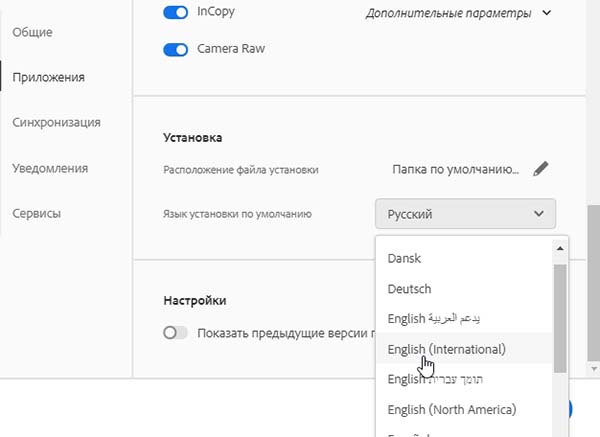
Нажмите на кнопку ОК (Done).
7. Если у Вас системный интерфейс компьютера уже на русском языке, это значит, что у Вас Русский язык уже выбран по умолчанию в системных настройках и Вы просто можете кликнуть на кнопку Открыть и Adobe Illustrator появится с интерфейсом на русском языке. Если же у Вас системный интерфейс компьютера на английском языке, выйдите из панели Adobe Creative Cloud, измените язык системного интерфейса на Русский и перезагрузите компьютер, а затем войдите снова. Ваши программы будут открываться с русскоязычным интерфейсом.
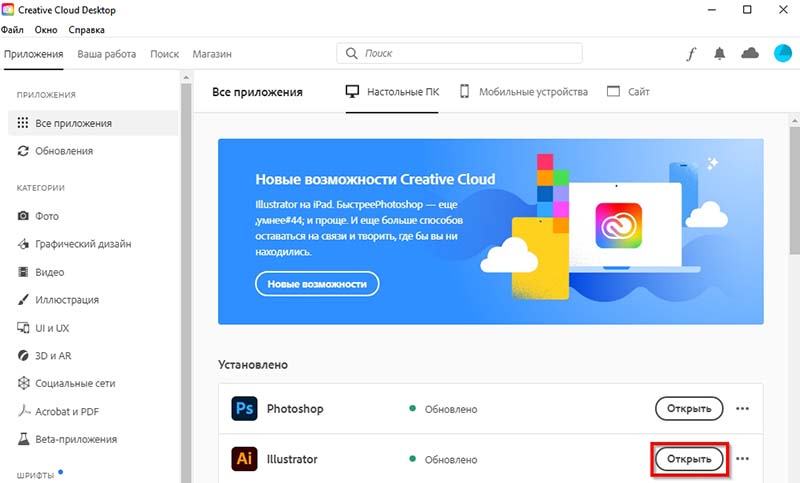
8. Если на Вашем компьютере по умолчанию не установлен Русский язык в системных настройках, то Вам надо его сделать установленным по умолчанию.
- Для компьютера с операционной системой Мас это можно сделать следующим образом:
- Нажмите на значок яблочко в левом верхнем углу экрана, а затем на System Preferences

- Нажмите на закладку Language & Region

- В открывшейся панели в разделе Preferred Languages Вы увидите, что Английский язык находится вверху над Русским.

Просто нажмите на Русский язык и перетащите его вверх мышкой, поставив над Английским языком.
- После этого перезагрузите компьютер
- Нажмите на значок яблочко в левом верхнем углу экрана, а затем на System Preferences
- Для компьютера с операционной системой Windows это можно сделать следующим образом:
- В левом нижнем углу нажмите на значок Windows, а затем нажмите на кнопку Установки (Settings), которая выглядит как шестеренка

- Найдите раздел Время и язык (Time & Language) и нажмите на него

- Выберите закладку Язык (Language)

- В разделе Windows display language выберите в выпадающем меню Русский язык.

- Вы можете просто выйти из системы без перезагрузки (сделать sign out), для этого нажмите кнопку Yes, sign out now. Но лучше все-таки перезагрузить компьютер. 🙂

- В левом нижнем углу нажмите на значок Windows, а затем нажмите на кнопку Установки (Settings), которая выглядит как шестеренка
Вот теперь наконец все. 🙂
Если Вы захотите вернуться к англоязычному интерфейсу на компьютере, то Вам просто надо опять поменять в системных настройках операционной системы компьютера язык по умолчанию на Английский. Однако, при этом интерфейс программы Adobe Illustrator и панели Adobe Creative Cloud тоже изменятся на английский язык.