
Управление Mi Box со смартфона – подключаем приложение-пульт
Как управлять Mi Box с телефона? Стоит начать с того, переключать каналы на приставке возможно различными способами. Используйте пульт, клавиатуру, компьютерную мышь или обычный джойстик. Если имеете такой гаджет дома, тогда легко подключайтесь с помощью него. Но, если в распоряжении нет подобного аксессуара, управляйте телеканалами прямо со смартфона. Для этого понадобится загрузить одну из программ на мобильный. В электронном магазине приложений множество утилит. Выбирайте исходя из предпочтений. Таким образом, для связи телефона с приставкой скачайте определенный виджет.
Как подключить телефон к Mi Box?
Управление mi box производится с любой модели телефона. Независимо от модели, марки телефона, инструкции одинаковые. Пользователю потребуется подключить приёмник, гаджет к домашнему WI-FI. При стабильном подключении сможете руководить процессом на экране.
Наиболее распространенные программы:
- CetusPlay;
- Mi Remote controller;
- Android TV;
- Peel Smart;
- SURE Universal;
- AnyMote Universal;
- Unified;
- ZaZa Remote
- TV (Apple) Control.
CetusPlay
Одноименное приложение позволяет имитировать стандартный ПДУ, а также воспроизводить все функции на Ксиоми Бокс. Утилита напоминает классическую мышь и геймпад. Играйте в игры, смотрите фильмы, сериалы в неограниченном количестве. Пару кликов по экрану мобильного, после чего опция автоматически запустится. Для начала:
- загрузите две версии программы – на смартфон, Смарт ТВ;

- запустите утилиту на мобильном телефоне;
- здесь также легко перевести в режим тачпада, клавиатуры.

С помощью букв и цифр вводите название фильмов, переключайте каналы, изменяйте показатели звука. Выполняйте снимки дисплея, отправляйте их в социальные сети, очищайте кэш и загрузки, загружайте новые приложения.
Почему Mi Box не видит флешку: причины, что делать?
Mi Remote controller
Программа работает на многих приставках, приемниках, телевизорах и прочих приборов. Утилита поможет управлять любой техникой, сидя на диване. Приложение по функционалу заменяет пластиковый пульт. Скачать возможно из электронного магазина Play Market. Далее потребуется соединить телефон со Смарт ТВ.
Android TV Remote
Пульт под названием Android TV Remote Control — официальная программа от Google. Она пригодится для любого телевизора на Андроид. Опция позволяет управлять устройством с помощью голоса. Воспроизводите команды вслух и находите интересные ролики голосовым поиском. Андроид ТВ Ремоут бесплатная и подходит для каждой модели.
Peel Smart Remote
Peel Remote – программа для Android, главной опцией которого является руководство над ТВ, приемниками и другой техники. Подключение осуществляется за счет встроенного в мобильной ИК-порта. Помимо этого, потребуется соединение по WI-FI. Приложение отслеживает любимые телеканалы, формирует плейлисты и создает списки исходя из предпочтений владельца ТВ. Также, напоминает пользователю о выходе нового сериала или фильма.

SURE Universal Remote
Универсальный ПДУ, который работает с ТВ, приемниками, освещением в квартире, и другими устройствами. Забудьте про множество различных пультов, которые постоянно ломаются. Для использования виджета:
- загрузите приложение на смартфон;
- в разделе «Меню» нажмите на «Добавить»;
- далее выберите метод и тип соединения;
- проверьте работу и сохраните параметры.


AnyMote Universal Remote
Мощный и классический ПДУ, который подойдёт для любых приборов. Настраивается за пару минут и охватывает около 1000000 устройств и медиаплееров. Программа идеально подходит для Самсунг, Панасоник и ХБокс. Приложение доступно в двух вариантах. Бесплатная версия имеет стандартные функции. Платный вариант с более обширными возможностями, без всплывающей рекламы. Загрузить возможно через Плей Маркет.
Unified Remote
Приложение-пульт поддерживается на Виндовс, Мак ОС, а также Линукс. Перед эксплуатацией нужно установить виджет на мобильный, TV:

- для установки на ПК, загрузите версию с официального сайта;
- вносите параметры по умолчанию, после скачайте драйвера;
- откройте магазин приложений Плей Маркет и скачайте софт.
Почему Mi Box не видит WI-FI и не подключается: причины, что делать?
Финальный этап – подключите оба устройства к домашней интернет-сети, осуществите блютуз соединение.
ZaZa Remote
Простой в эксплуатации и при этом эффективный интерфейс подходит для любой техники дома. Принцип работы:
Если у Вас остались вопросы или есть жалобы — сообщите нам

Задать вопрос
- установите приложение на Android;
- оно содержит обширную библиотеку кодов;
- в папке выберите специальные коды, для определенной модели;
- осуществите подключение.
Софт получает доступ к микроСД, голосовому набору, камере, геолокации.

TV (Apple) Remote Control
Данный интерфейс для Apple TV, Smart Tv, а также прочих умных устройств. Если IOS не настроен добавьте опцию самостоятельно. Запустите папку «Параметры», далее выберите раздел «Пункт управления», кликните на пункт «Пульт». Пользователю понадобится подключится к вай-фай и выполнить соединение. На Эпл ТВ введите комбинацию цифр. Проверьте работу.
Богдан Гришанов (Написано статей: 71)
Администратор сайта, редактор и эксперт. Закончил Институт международных экономических связей в городе Москве, и связал свою жизнь с техникой. На сегодняшний день является опытным специалистом в пользовании ТВ, приставками, тюнерами, ресиверами, гаджетами, смартфонами и умными устройствами. Именно поэтому его задача — проверять подлинность и точность предоставляемой информации. Просмотреть все записи автора →
Xiaomi Mi Box 4
[navlinks]
Обзор Xiaomi Mi Box 4
Xiaomi Mi Box 4 — медиаплеер, который может воспроизводить видео в лучшем качестве 4K с поддержкой HDR при 60 fps, в том числе потоковое (трансляции в реальном времени через интернет). Данное устройство, в отличии от бюджетной версии 4C, управляется при помощи bluetooth-пульта. Главным преимуществом данной модели является ОС AndroidTV 6.0 с возможностью голосового поиска и просмотр ultra HD в формате 3D. ТВ-приставка была анонсирована в январе 2018 года.
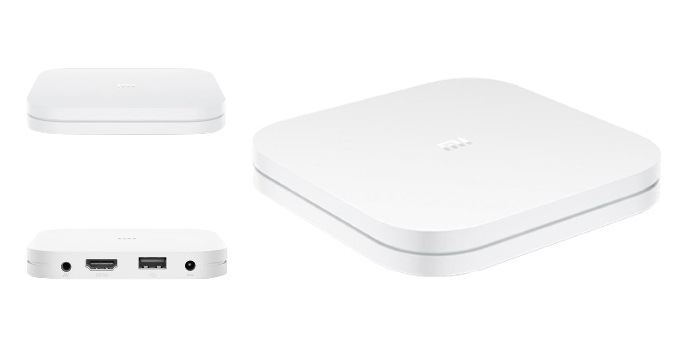
Внешний вид и эргономика
Медиаплеер Xiaomi Mi Box 4 имеет квадратный корпус из ABS пластика, его линии плавно скруглены, а снизу находится прорезиненный фиксатор. Все разъёмы расположены с тыльной стороны: порт AV (для устаревших моделей телевизоров), HDMI 2.0a, USB 2.0 Type A, аудио 3,5 jack с оптическим выходом и разъем для подключения к зарядке. На передней панели предусмотрен индикатор, который при работе медиаплеера светится нейтральным белым цветом. Сверху на корпусе присутствует только логотип MI. Доступные цвета: черный и белый. Габариты: высота — 95 мм, ширина — 95 мм, толщина — 16 мм, вес — 145 г.
Железо и производительность
В Xiaomi Mi Box 4 размещается процессор Amlogic S905L с 4 ядрами Cortex-A53 (до 1,5 ГГц) и графический ускоритель Mali-450. Объем встроенной памяти — 8 Гб, размер оперативной памяти составляет 2 Гб. Предусмотрена поддержка сетевых интерфейсов Wi-Fi 802.11, Bluetooth 4.1 + EDR (повышенная скорость передачи), а также имеется системный аппаратный декодер H.265 с аудиовыходом Dolby Digital Plus + DTS. Операционная система AndroidTV 6.0 только на английском языке. Программная оболочка PatchWall, с интеллектуальным запоминанием предпочтений владельца, обладает простым и удобным интерфейсом.
Функционал и возможности
Управление Xiaomi Mi Box 4 осуществляется пультом посредством bluetooth, также можно использовать голосовой поиск благодаря встроенной OC Android TV 6. Микрофон расположен в самом пульте. Игры и приложения можно скачать в Google Play Market, через браузер либо с флешки. Управление в играх осуществляется с помощью пульта либо можно отдельно приобрести геймпад. Игры представлены лишь как дополнительная опция, поэтому их мало и графика в сравнении с Xbox для них слабовата.
Видео доступно на стриминговых сервисах таких как Megogo, IVI и Youtube. Медиаплеер поддерживает следующие популярные форматы: MP4, MKV, WMV, AVI, MPEG, TS, MOV, FLV, 3D и другие. Выводит картинку в разрешении 4K со скоростью 60 кадров в секунду. ТВ-приставка работает с аудио форматами Dolby Audio, FLAC, DTS, MP3 и другими.
Выводы
Сложно представить будущее телевидение без «Smart-TV» с возможностью просмотра видео в самом высоком качестве через облачные хранилища. Xiaomi Mi Box 4 — компактная тв-приставка для воспроизведения потокового видео, которая поддерживает разрешение 4K HDR, просмотр в формате 3D и голосовой поиск. С помощью bluetooth-пульта можно управлять не только самим устройством, но и другой «умной» техникой в доме. В комплекте вместе с тв-приставкой идет пульт, HDMI-кабель, техническая документация и зарядное устройство.
Плюсы:
- 4K Ultra HD разрешение с функцией HDR.
- Поддержка видео в формате 3D.
- Bluetooth-пульт со встроенным микрофоном.
- Компактные размеры.
- Чтение файлов различных форматов.
Минусы:
- Нерусифицированная оболочка AndroidTV.
- Нет возможности подключения к интернету по LAN.
- HDMI-кабель может показаться коротким.
Технические характеристики Xiaomi Mi Box 4
| Общие характеристики | |
|---|---|
| Модель | Xiaomi Mi Box 4 |
| Дата анонса и начала продаж | январь 2018 / февраль 2018 |
| Размеры (ДxШxВ) | 95 x 95 x 16 мм. |
| Вес | 145 г. |
| Доступные цвета | черный и белый |
| Операционная система | Android 6.0 |
| Поддержка HD | 4K UHD |
| Конструкция | |
| Материал корпуса | пластик |
| Пульт дистанционного управления | есть |
| Блок питания | внешний |
| Охлаждение | пассивное |
| Поддержка форматов | |
| Видеофайлы | MKV, AVI, WMV, MOV, TS, M2TS, MP4, FLV, RM, RMVB |
| Кодеки | MPEG1, MPEG2, MPEG4, DivX, H.264, VC1, HEVC (H.265), HEVC Main 10, VP9, VP9 10 bit |
| Аудиофайлы | MP3, WMA, AAC, Ogg, FLAC, APE, DTS |
| Графические файлы | JPEG, GIF, BMP, PNG |
| Подключение | |
| Выходы | аудио стерео, видео композитный, HDMI 2.0a |
| Wi-Fi | есть, 802.11n |
| Bluetooth | есть, 4.1 + EDR |
| USB | один USB 2.0 Type A |
| Ethernet порт | нет |
| Поддержка AirPlay | есть |
| Поддержка Miracast | есть |
| Поддержка спецификаций | нет |
| Платформа | |
| Процессор | четырехъядерный Amlogic S905L (1.5 GHz) |
| Графический процессор | Mali-450 (750 MHz) |
| Оперативная память | 2 GB |
| Flash-память | 8 GB |
| Встроенный жесткий диск | нет |
| Функционал | |
| Менеджер закачек | HTTP |
| Поддержка IPTV | есть |
| Поддержка iPhone | есть |
| Поддержка онлайн-сервисов | Google Play |
| Интернет-радио | есть |
| Комплектация | |
| Стандартный комплект | Медиаплеер Mi Box 4: 1 HDMI-кабель: 1 Bluetooth-пульт управления: 1 Руководство пользователя: 1 Гарантийный талон: 1 Зарядное устройство: 1 |
Xiaomi Mi Box S: установка приложений, решение проблем с подвисанием, Wi-Fi-сетью, голосовым поиском и пультом
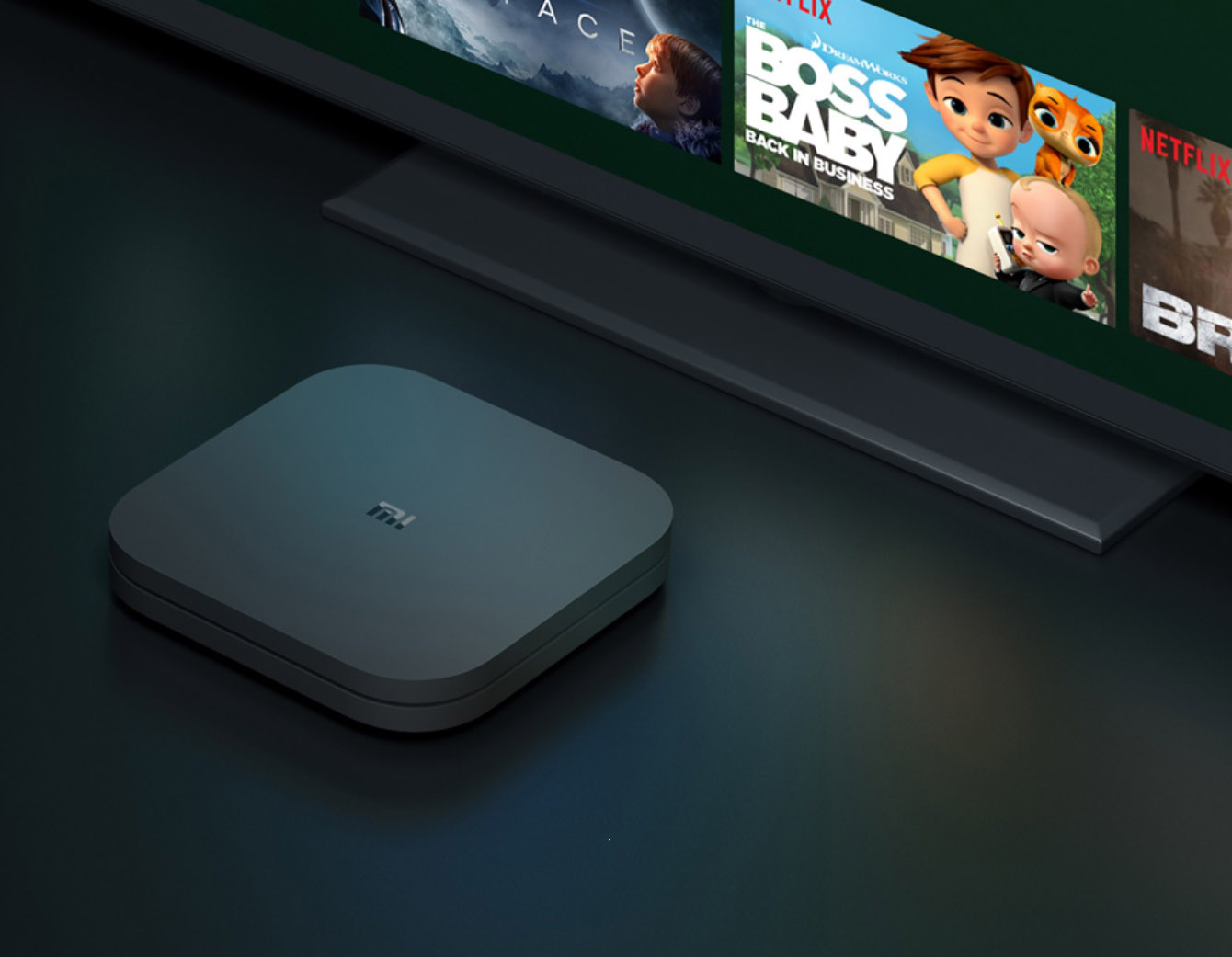
После успешной настройки ТВ-приставки Xiaomi Mi Box S порой возникают некоторые проблемы. Приставка не видит Wi-Fi-сеть, не работает голосовой поиск, тормозит видео или возникают другие проблемы. Их решение мы и рассмотрим в этой статье. Также мы изучим разные способы установки приложений, которые помогут вам расширить возможности умной приставки. Если вы еще не настроили устройство, тогда вначале познакомьтесь с инструкцией по установке Mi Box S.
Установка программ на Mi Box S
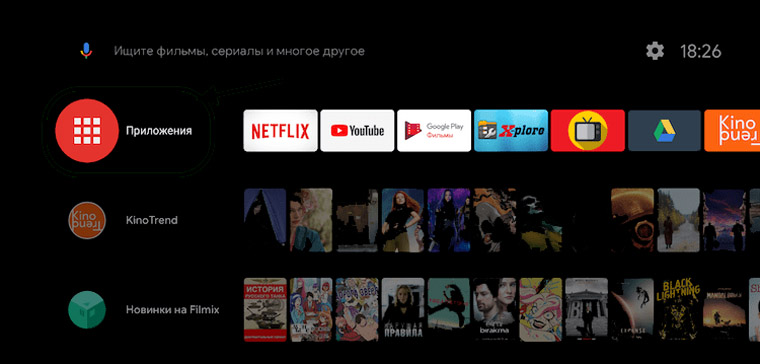
Приложения вы можете установить как на этапе первой настройки Mi Box S, так и позднее через магазин приложений Google Play. Но поскольку последний для ТВ-приставок относительно скудный, то решить эту задачу поможет установка сторонних приложений. Посмотрим, как использовать оба способа на практике.
Как установить приложения из Google Play
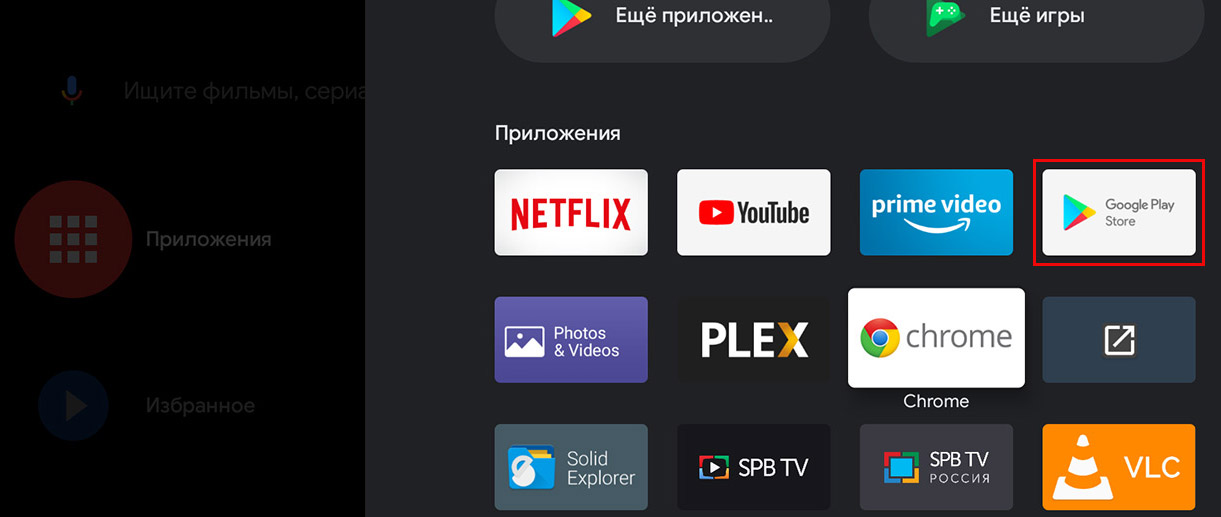
Этот метод наиболее простой, так как не требует от вас поиска специальных файлов и различных манипуляций по их установке. Откройте меню ТВ-приставки, в разделе «Приложения» полистайте установленные программы и найдите в них Google Play Store. Не забудьте авторизоваться в своем Google-аккаунте. Теперь выбирайте нужную программу и устанавливайте простым нажатием кнопки «Установить».
Как установить на Xiaomi Mi Box S сторонние приложения
Алгоритм установки сторонних приложений такой:
- найти на просторах интернета и скачать файл с расширением .apk;
- загрузить файл на ТВ-приставку (способы загрузки мы рассмотрим ниже);
- установить на приставку приложение из apk-файла с помощью подходящего файлового менеджера.
Поискapk-файлов. Сегодня есть множество каталогов и подборок сторонних приложений для Android-приставок. Вы можете искать их в поисковиках конкретно для Mi Box S с указанием расширения файлов или встретите на форумах и в других сообществах.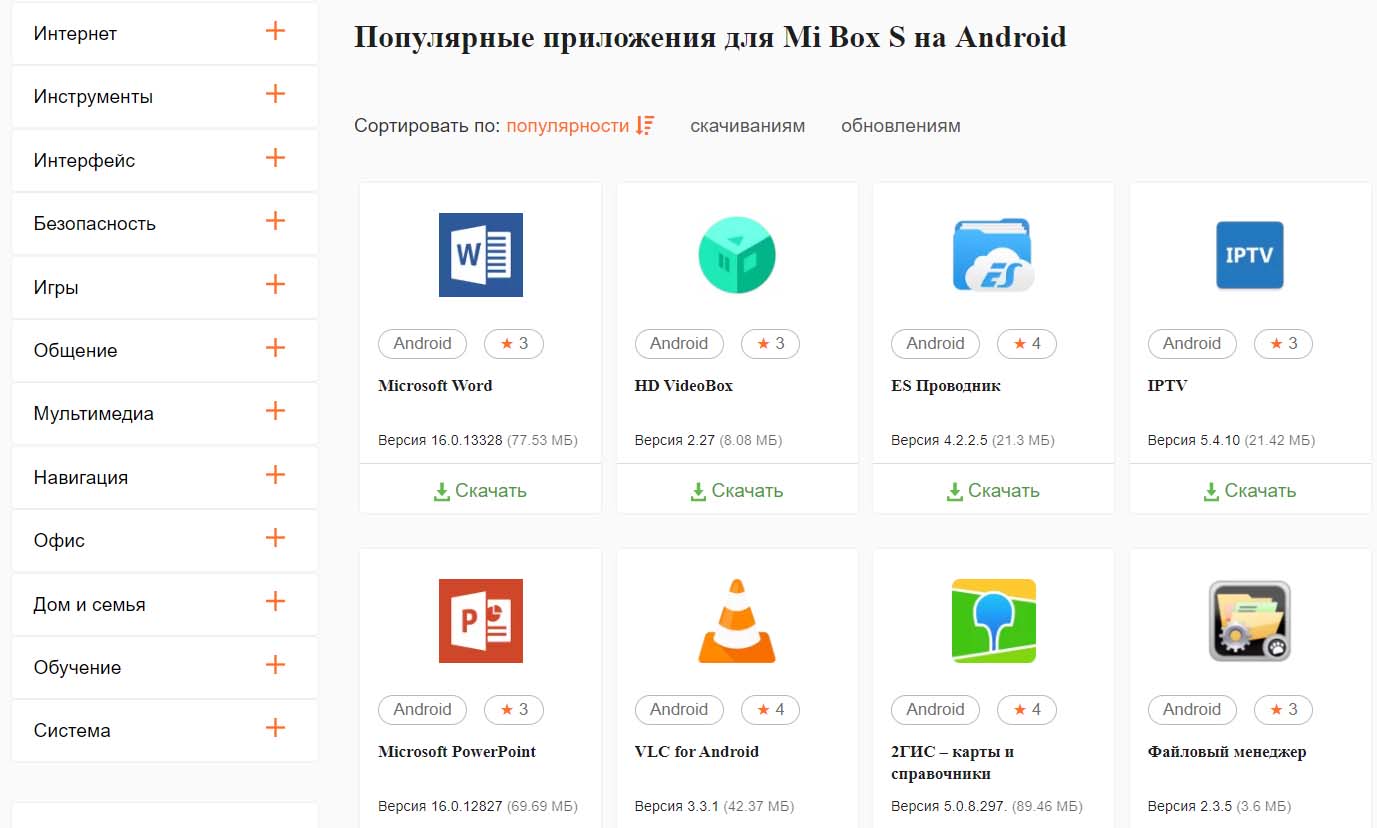
Перенос файла на ТВ-приставку. Скачанный на компьютер файл можно перенести на ТВ-бокс при помощи флешки, по локальной сети через файловый сервер или через любой облачный сервис. Рассмотрим эти способы подробнее, так как в каждом из них есть свои тонкости.
1. Перенос с флешки. Может показаться, что этот метод самый простой, но не все так однозначно. Если вы вставите флешку в USB-разъем Mi Box S и откроете ее через раздел уведомлений или настроек, apk-файл без файлового менеджера вы, скорее всего, обнаружить не сможете. Если подходящий для этих целей файловый менеджер у вас не установлен, поставьте через Google Play приложение X-plore. Откройте приложение и просмотрите содержимое флешки при помощи пульта. Теперь вы должны увидеть свой apk-файл и сможете установить его.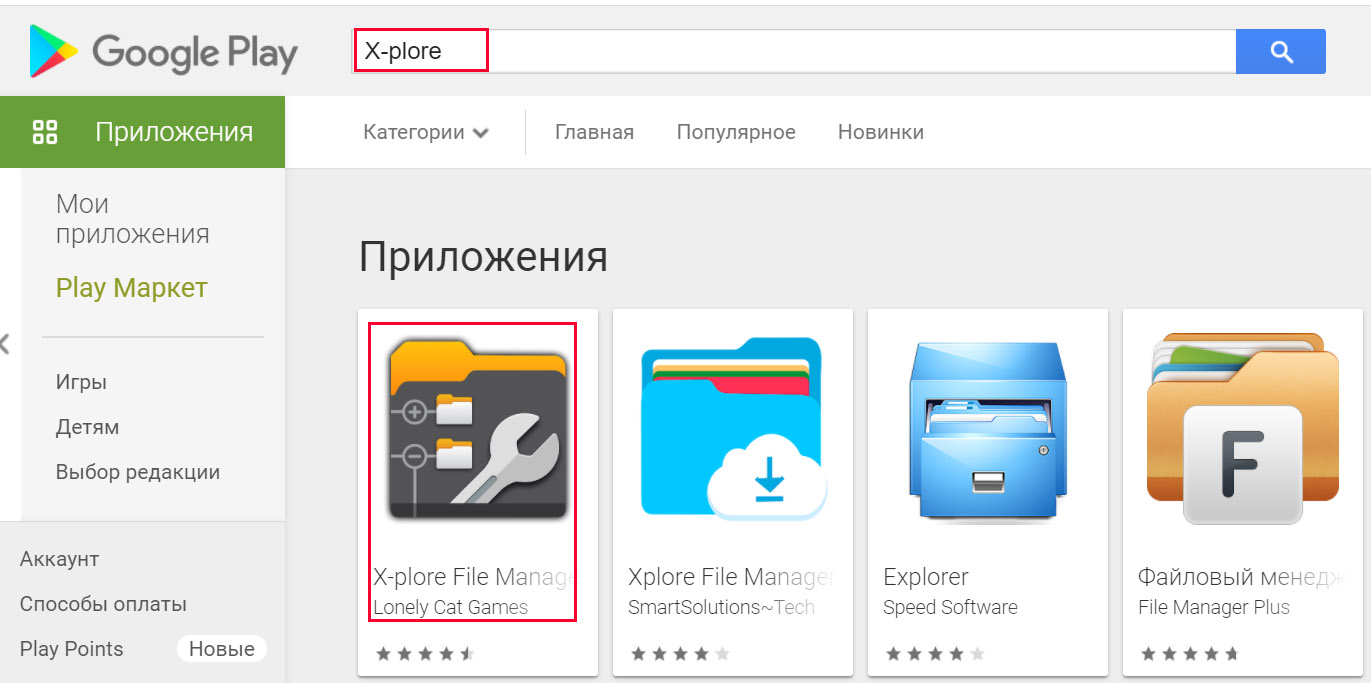
2. Перенос по локальной сети через файловый-сервер. Для реализации этого способа вам нужно активировать на вашем Smart-TV файловый сервер. Эта операция выполняется также через какой-либо файловый менеджер. Мы рассмотрим механизм подключения на примере приложений File Commander и X-plore (оба есть в Google Play). Это поможет вам разобраться с этим вопросом и в других файловых менеджерах. После установки File Commander запустите это приложение и найдите в нем позицию PC File Transfer. Кликните по ней и переведите бегунок в позицию «включено». После включения в окне отразится адрес для связи с сервером ТВ-приставки. Откройте компьютер, планшет или другое устройство и в браузере вбейте этот адрес. Теперь вам доступны папки вашего ТВ-бокса, куда вы можете переносить свои файлы. В приложении X-plore работа с локальной сетью ведется через раздел LAN.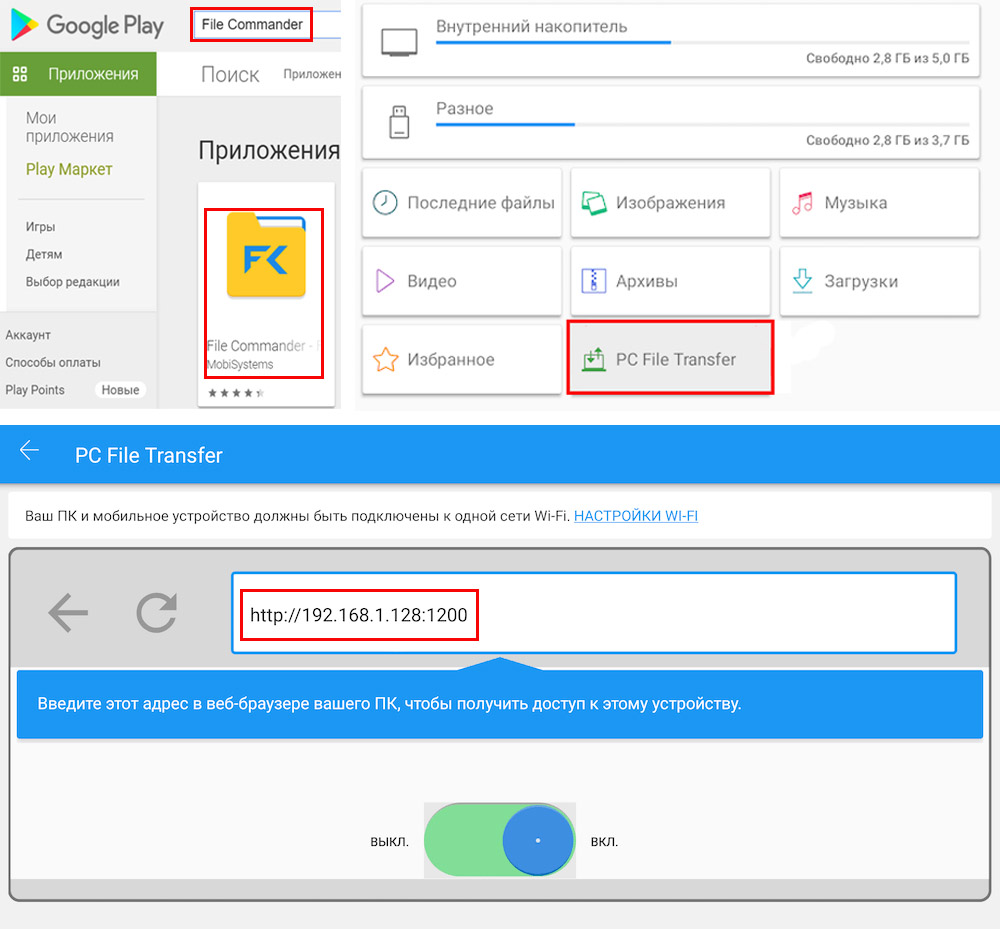
3. Перенос через облачное хранилище. Здесь нам опять поможет программа X-plore. Запустите ее и найдите раздел «Облачные диски». Кликните строку «Добавить сервер» и выберите в списке свое облачное хранилище, например Google Drive или «Яндекс.Диск», и зайдите в него, указав e-mail и пароль от него. Найдите в нем заранее сохраненный на компьютере файл приложения.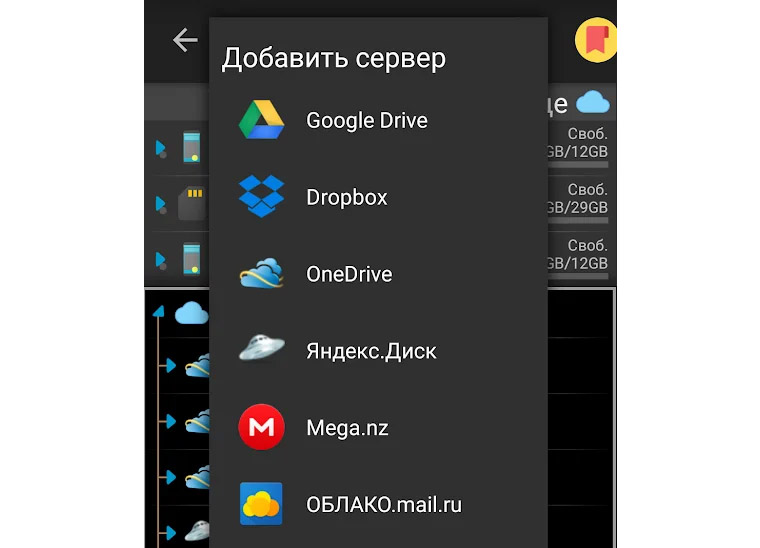
Установка приложения. Устанавливать приложение можно прямо с флешки, облачного хранилища или с других мест. Как вы уже поняли из предыдущего раздела, для этого необходим файловый менеджер, и мы возьмем для примера X-plore. При работе с менеджером важно, чтобы вы дали разрешение на установку из неизвестных источников. Есть два способа сделать это. Еще до установки откройте на главном экране ТВ-приставки раздел «Настройки» и перейдите в подраздел «Безопасность и ограничения». Кликните по меню «Неизвестные источники» и в нем дайте разрешение для X-plore (переведите переключатель). Второй способ. В процессе установки X-plore будет предупреждать о блокировке установки неизвестных приложений. При появлении такого предупреждения кликните в нем по кнопке «Настройки» и аналогичным образом разрешите установку для X-plore.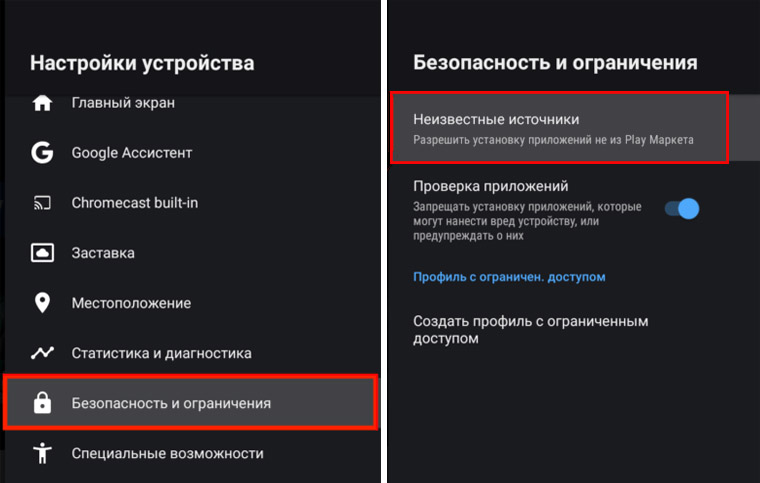
Почему Xiaomi Mi Box S не видит сеть Wi-Fi
Если другие устройства подключаются к вашему роутеру, а Mi Box S не видит сеть Wi-Fi или подключается к ней с ограничением доступа, причин может быть несколько.
Выбран неподходящий канал. Порой ТВ-приставка не работает на том канале, который роутер задает автоматически. В этом случае зайдите в настройки роутера и подбирайте другой канал, пока не заработает интернет. Часто интернет начинает работать, когда выбирается тот же самый канал, но вручную, а не автоматически. В двухдиапазонных роутерах Xiaomi для этого нужно перейти в раздел «Настройки», выбрать подраздел «Настройки Wi-Fi» и в нем в строке «Радиоканал» менять каналы для частоты 2 ГГц или 5 ГГц. В других роутерах поищите возможность смены каналов в похожих настройках.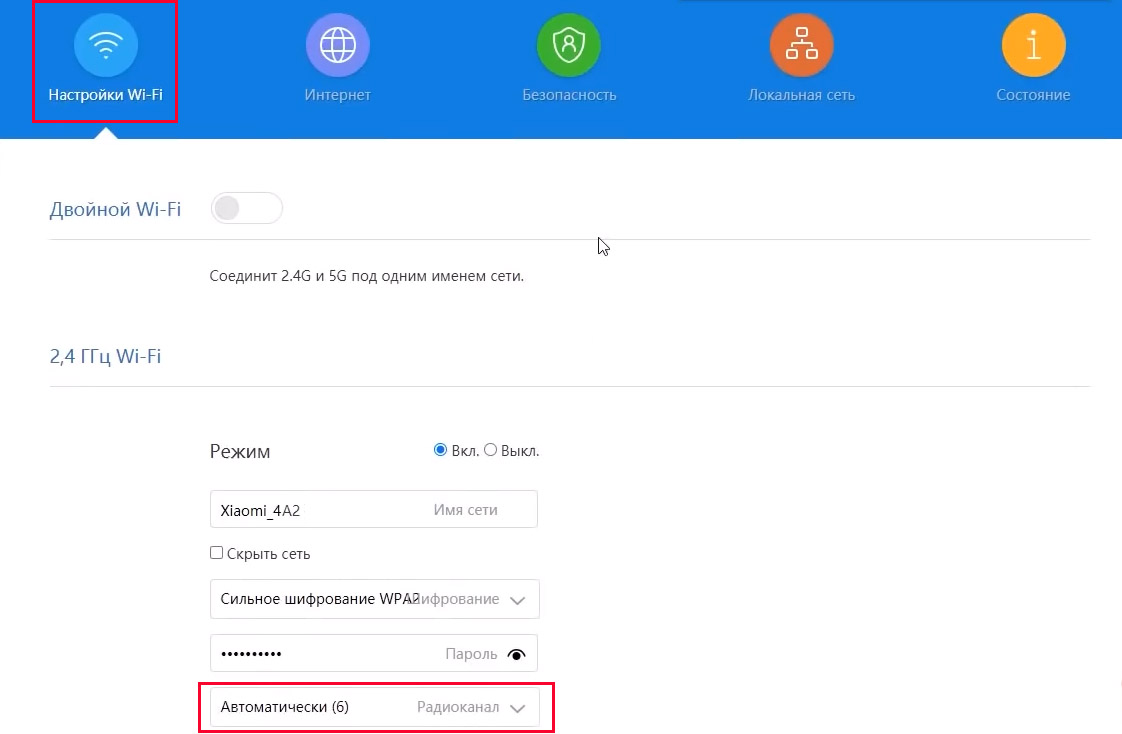
Выбрано неподходящее шифрование. Шифрование, заданное роутером, может не поддерживаться ТВ-боксом. Тогда нужно аналогичным способом перебирать доступные типы шифрования для каждой частоты до поиска того, на котором на приставке заработает интернет. Настройка типа шифрования в роутерах Xiaomi задается в том же разделе, что указан в предыдущем абзаце.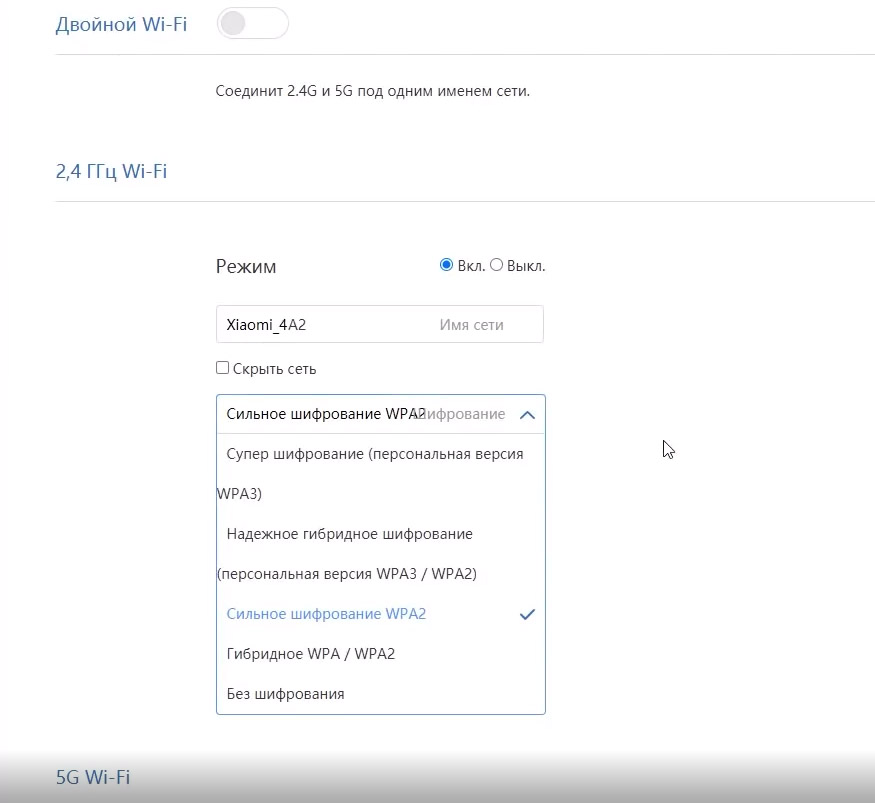
Сбились настройки времени. В этом случае в ТВ-боксе тоже могут возникнуть проблемы с подключением к Wi-Fi-сети. Для проверки этого предположения зайдите в настройки ТВ-бокса и перейдите в раздел «Настройки устройства». Кликните по строке «Дата и время» и проверьте, совпадают ли установленные параметры сегодняшним. Если это не так, кликните по строке автонастройки и выберите позицию «Использовать время сети». После этого интернет должен заработать.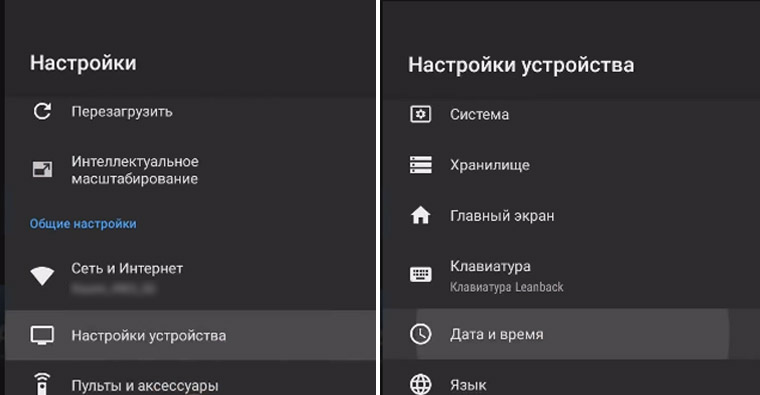
Возможны и другие причины, по которым приставка не видит Wi-Fi-сеть. Например, если роутер не назначает автоматически ТВ-боксу IP-адрес (тогда его нужно задавать вручную), если приставка давно не обновлялась (обновление может решить эту проблему) или из-за программных сбоев (перезагрузите приставку или сбросьте настройки, как описано ниже).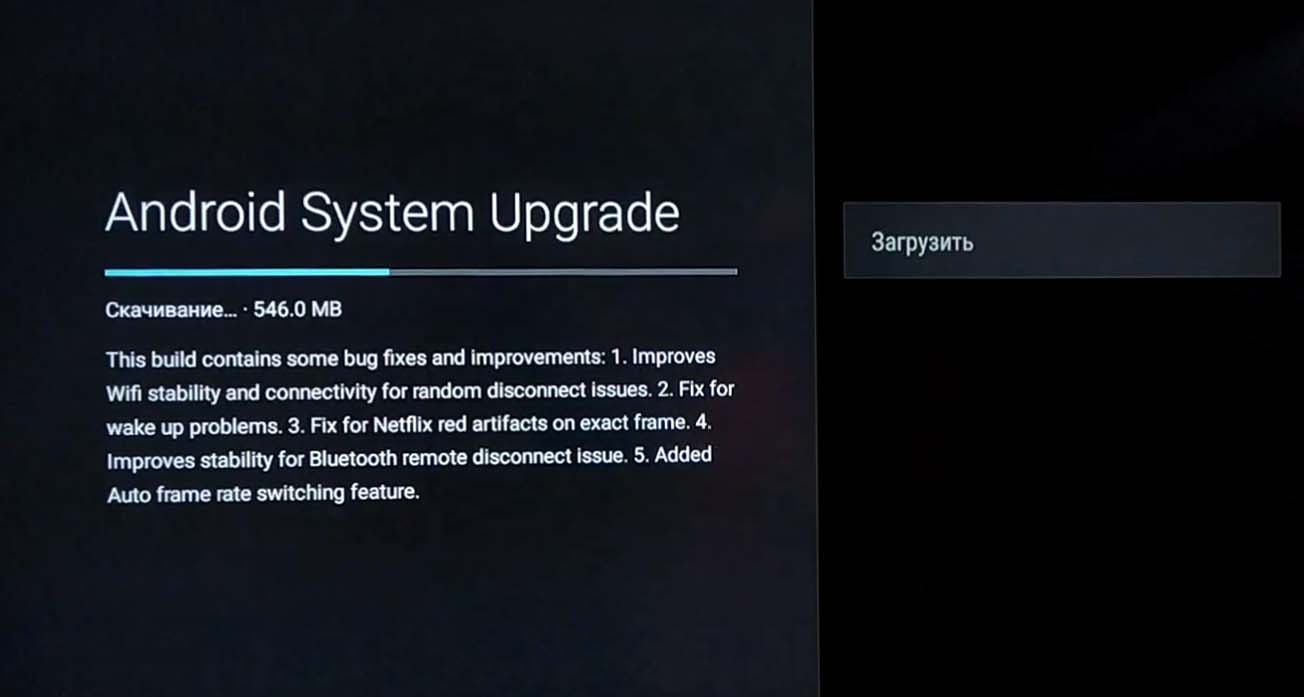
Почему в Xiaomi Mi Box S тормозит или зависает видео
Наиболее распространенная причина того, что фильмы или другие материалы на Mi Box S начинают тормозить, заключается в проблемах с интернетом. Вы можете заметить, что в определенное время, например, вечером или на выходных торможение наблюдается чаще. Так как изначально Mi Box S настраивается только по Wi-Fi, решить эту проблему поможет подключение по кабелю. Но в этой модели привычный LAN-порт не предусмотрен, поэтому делу поможет USB-LAN адаптер, который на одном конце имеет порт USB, а на другом конце порт для сетевого кабеля. Если надумаете покупать его, не спешите, потому что он должен подходить именно к вашей приставке и не быть простым удлинителем. Удлинитель внешне похож на адаптер, но не имеет необходимых внутренностей, от чего чаще всего стоит дешевле.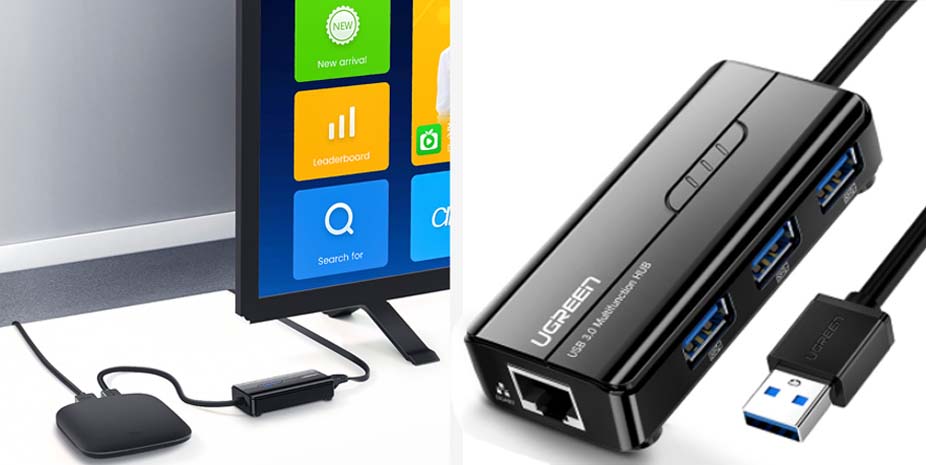 Другие решения для устранения этой же причины такие: переключиться на менее загруженный канал, поставить повторитель Wi-Fi-сигнала рядом с ТВ-приставкой, купить более мощный роутер или сменить тариф у провайдера.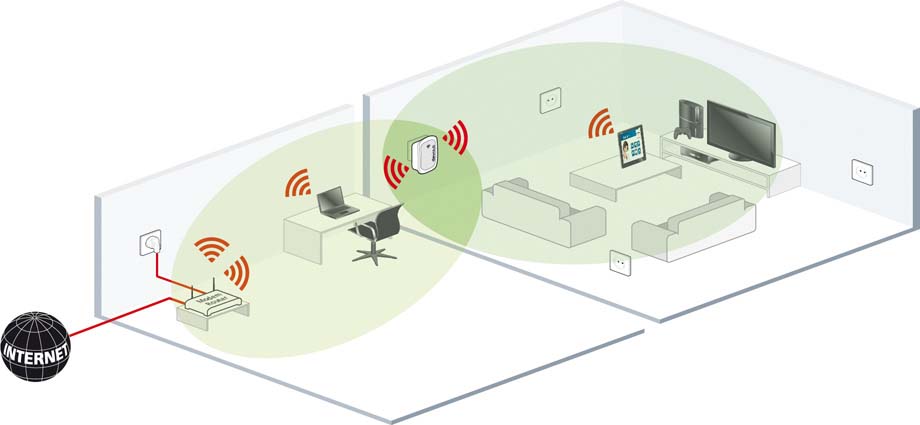
Второй причиной подвисания может быть старая прошивка на приставке. Если у вас установлена ОС Android 9, зайдите в раздел настроек, откройте раздел «Настройки устройства», меню «Об устройстве» и познакомьтесь и информацией об обновлении системы. В Android 8 нужно зайти в раздел настроек и сразу найти подраздел «Об устройстве». Если есть новая версия, запустите процедуру обновления.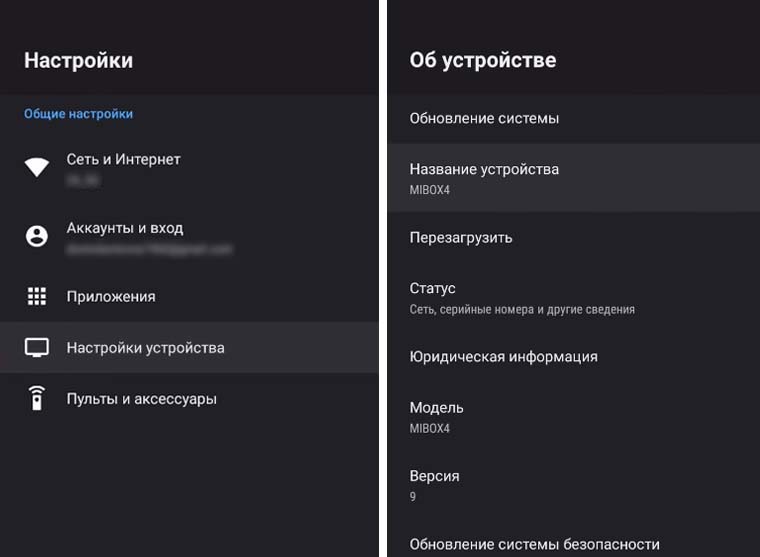 Среди других причин торможения назовем проблемы с программным обеспечением и некачественную технику (у вас может быть подделка ТВ-бокса). Первая причина может быть решена сбросом настроек приставки (см. в конце статьи) и повторной настройкой, а вторая заменой ТВ-бокса.
Почему в Mi Box S не работает голосовой поиск
Проблема с голосовым поиском возникает по разным причинам. Первая из них обусловлена самой связью: пропадает интернет или от пульта не идет сигнал. Посмотрите, как ТВ-приставка реагирует на другие кнопки пульта и при необходимости решите эту проблему.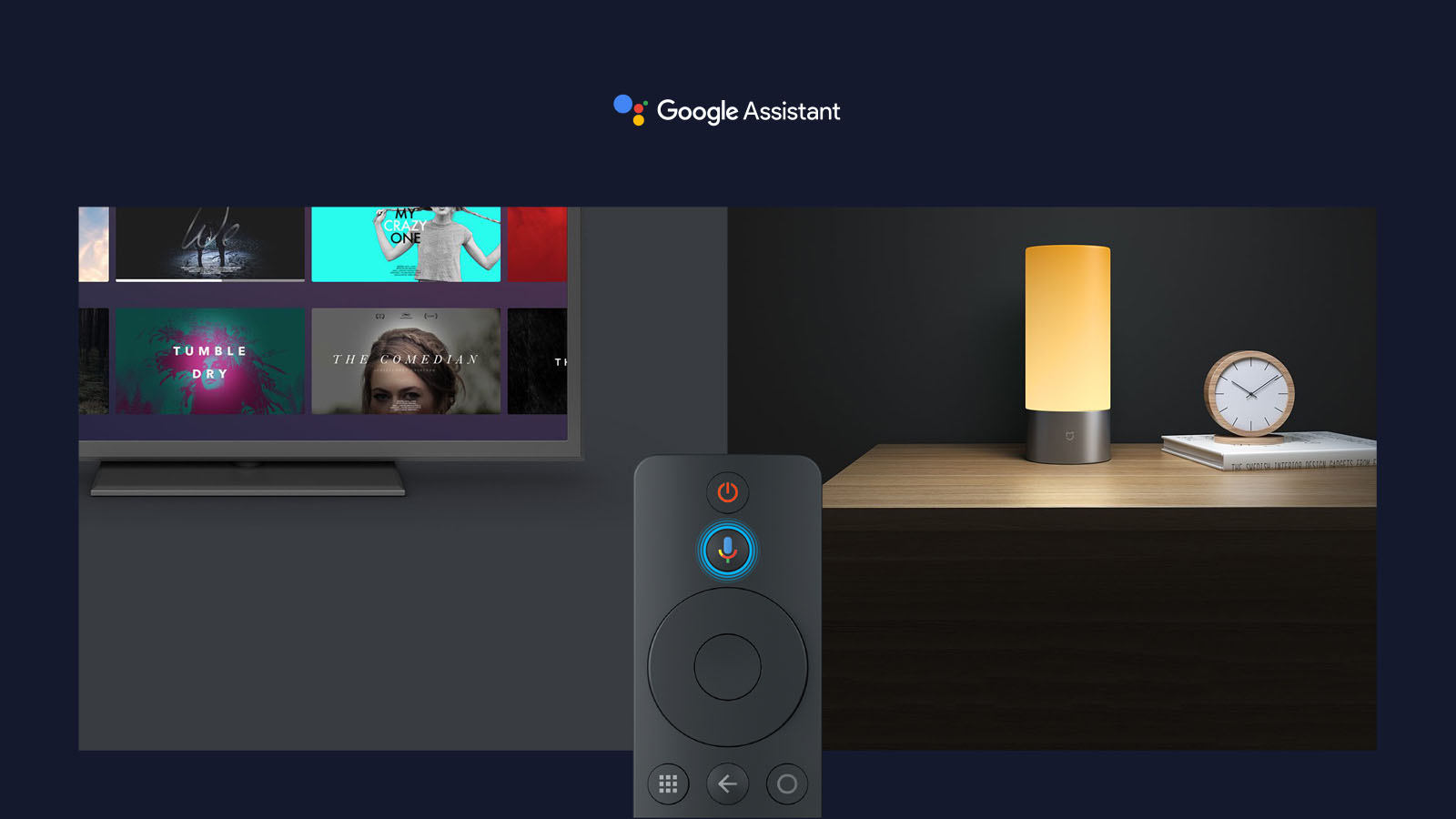 Часто после установки обновлений или при программных сбоях возникают проблемы с микрофоном. Попробуйте перезагрузить приставку, для чего в разделе «Настройки» найдите меню «Настройки устройства», затем «Об устройстве» и выберите команду «Перезагрузить». Бывает и обратное, когда сбои возникают из-за того, что прошивка приставки давно не обновлялась. В этом случае запустите обновление системы. Также вам может быть полезна статья о настройке голосового поиска.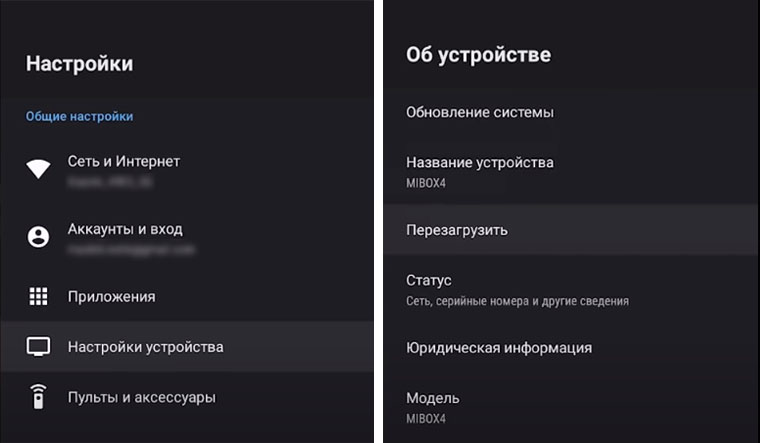
Почему в Mi Box S не работает пульт
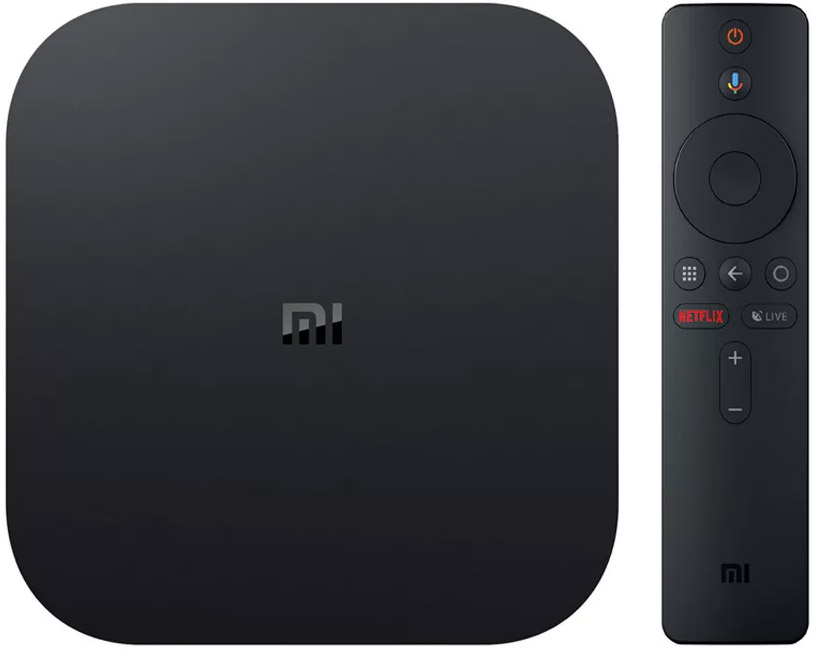
Основные причины неработоспособности пульта таковы: повреждение (пролили воду, уронили, забилась пыль), износ деталей, севшие батарейки или потеря связи с ТВ-приставкой. Каждая из этих причин решается соответствующим образом. Иногда причиной может быть и конфликт ПО. Он зачастую возникает из-за того, что на ТВ-бокс установили другое устройство управления, например, беспроводную мышь. Решается эта проблема обычно сбросом настроек ТВ-бокса и повторной настройкой (читайте о сбросе ниже).
Сброс настроек в Xiaomi Mi Box S
Для сброса настроек в Android 9 зайдите в меню настроек на экране телевизора (значок шестеренки) и выберите вариант «Настройки устройства». Пролистайте меню вниз и найдите строку «Сброс» и внутри выберите позицию «Удалить все». Дождитесь, пока процедура не завершится. Если у вас Android 8, тогда в меню найдите раздел «Хранилище и сброс» и выполните сброс через него.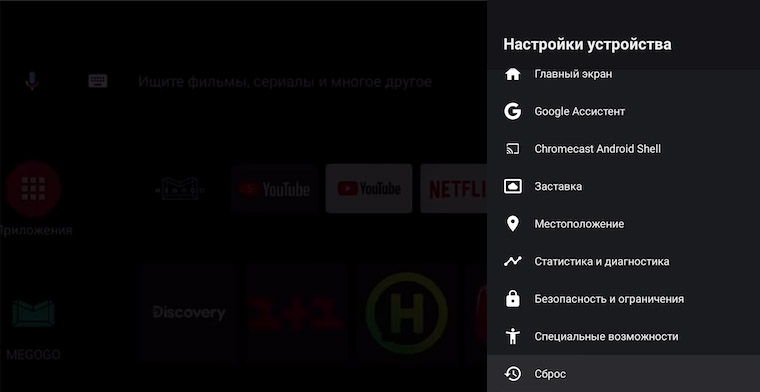 Имейте в виду, что в процессе сброса из памяти ТВ-бокса исчезнет информация о вашем Google-аккаунте, все загруженные вами файлы и настройки. То есть вы вернетесь к тому состоянию, которое было при покупке умной приставки. Если вы не помните, как настраивать ТВ-бокс, познакомьтесь с этой инструкцией по настройке Mi Box S.
 Изучение приведенных выше рекомендаций поможет вам лучше понять принцип работы смарт-приставки Xiaomi Mi Box S и быстрее справляться с возникшими проблемами.
Как подключить телефон к Xiaomi Mi Box S, Xiaomi Mi TV Stick или другой приставке на Android TV? Управление Smart TV приставкой при помощи смартфона
Не секрет, что Смарт ТВ приставками, которые работают на Android TV можно управлять с помощью телефона. В этой статье я покажу, как подключить телефон к любой приставке на Android TV и использовать его в качестве пульта дистанционного управления. Вводить текст на клавиатуре телефона, пользоваться голосовым поиском и т. д. Показывать буду на примере двух самых популярных приставок: Xiaomi Mi Box S и Xiaomi Mi TV Stick. Я уже все проверил, сделал необходимые фото и скриншоты. Так что эта инструкция (как и другие на этом сайте) будет написана исходя из собственного опыта.
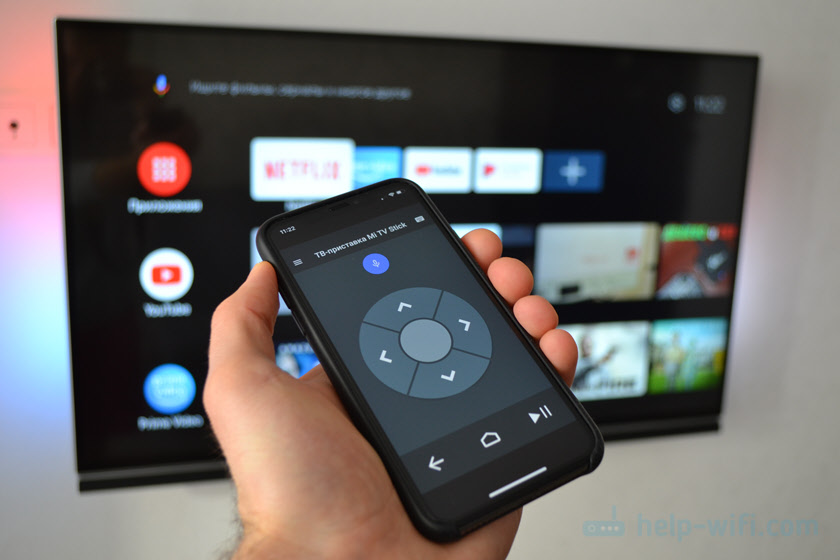
Я подключил свой телефон к Xiaomi Mi Box S, проверил управление с телефона через приложение, затем подключил телефон к Xiaomi Mi TV Stick и проверил все функции на этой приставке. Все отлично работает.
Инструкция подойдет к любой приставке на Android TV (не путать с обычным Android) , не только к Xiaomi. Например, на той же Nvidia Shield тоже все будет работать. Подключить можно любой смартфон на Android или iPhone. Я проверял все на iPhone. Так же можно использовать планшет. Правда, это не очень удобно.
Основные моменты:
- Управление Smart TV приставкой с телефона осуществляется с помощью специального приложения. Называется оно «Пульт управления Android TV» на Android (в Google Play Store) и «Android TV» на iPhone (в магазине приложений App Store) . Это официальное приложение от Google.
- Смартфон и приставка (в моем случае Xiaomi Mi Box S и Mi TV Stick) должны быть подключены к одной сети (к одному роутеру) . По Wi-Fi, или с помощью сетевого кабеля (LAN) .
На самом деле, все очень просто и понятно. Сейчас продемонстрирую!
Подключаем смартфон к Mi Box S (4k) или Mi TV Stick
Первым делом я рекомендую убедиться, что ваша приставка и телефон подключены к одному роутеру. Если с подключением все ок, то можно устанавливать приложение на телефон. Приложение для управления Android TV вы может найти и установить через поиск в App Store или Google Play Маркет, или по следующим ссылкам:
- Приложение «Пульт управления Android TV» в Google Play Маркет. Обновление: как оказалось, приложение Android TV для Android (в том виде, в котором я рассматривал его в статье) уже не доступно. Управлять приставкой на Android TV с телефона на Android можно через новое приложение Google TV. Вот инструкция на сайте Google: https://support.google.com/androidtv/answer/6122465?hl=ru.
- Приложение «Android TV» в App Store.
Устанавливаем, запускаем, разрешаем доступ к локальной сети (это на iPhone, на Android смартфоне такого может не быть) и принимаем условия использования приложения.
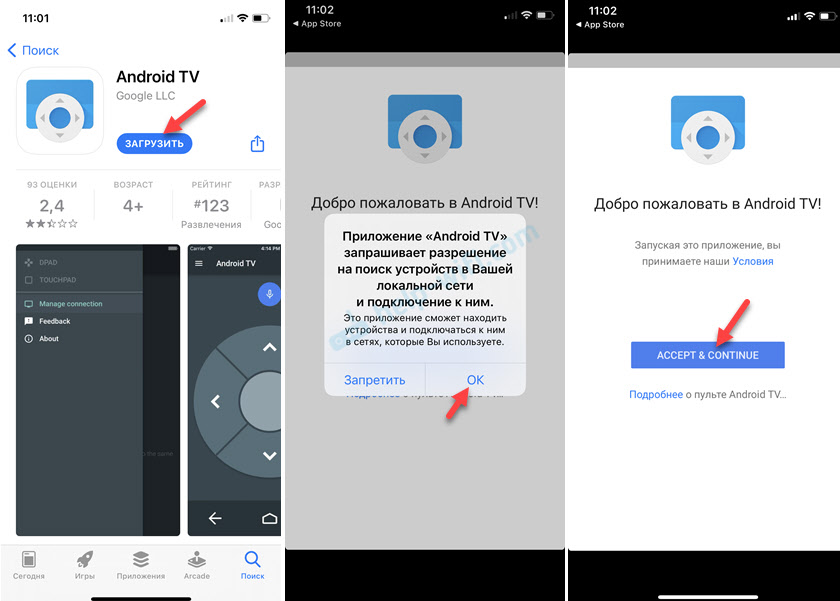
Дальше в приложении должна появиться ваша Smart TB приставка (если она включена) . Моя называется «ТВ-приставка Mi TV Stick». У Mi Box S имя «MIBOX4». Имя приставки можно сменить в настройках (на самой приставке, в разделе Настройки устройства — Об устройстве — Название устройства) . Если приставка не отображается в приложении, нажмите на кнопку «Обновить». Выбираем приставку (у меня там еще телевизор отображается, так как он тоже на Android TV) .

В этот момент на телефоне появится запрос на ввод кода подтверждения. Сам код будет отображаться на экране телевизора.

Вводим код на телефоне и подтверждаем подключение.

После соединения в приложении сразу появится пульт управления и вы сможете управлять приставкой с помощью смартфона.

Приложение максимально простое и понятное. Но почему-то не оптимизированное для iPhone 10 �� Давайте более подробно рассмотрим все функции и возможности.
Как управлять Android TV приставкой с помощью телефона?
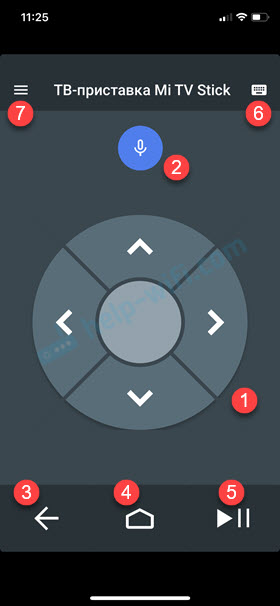
Основные функции приложения Android TV Remote:
- 5-и позиционный джойстик для управления приставкой. Такой же, как на пульте ДУ.
- Кнопка голосового поиска.
- Кнопка назад.
- Кнопка «Домой».
- Кнопка «Воспроизведение/Пауза». Работает в YouTube и других приложениях.
- Кнопка для вызова клавиатуры (для ввода текста с телефона) .
- Кнопка «Меню» (смена режима Кнопки/Сенсорная панель, управление подключениями) .
В «Меню» можно переключить режим на «Сенсорная панель». Но управление происходит не с помощью курсора, а с помощью свайпов по сенсорной панели. То есть, для навигации в браузере на Android TV приставке, эта функция не очень подходит. Делать это так же не удобно, как и с помощью пульта.
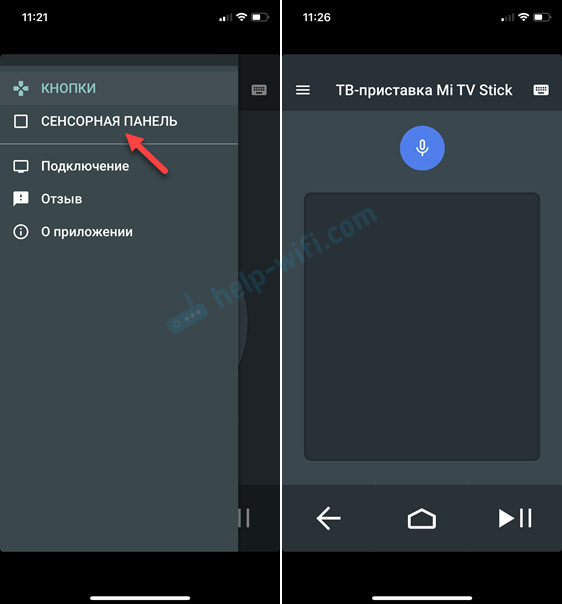
Еще в «Меню» есть раздел «Подключение». Там можно отключить телефон от приставки, или подключить к другой приставке/телевизору.

При вводе текста (делать это с помощью пульта ДУ на экранной клавиатуре не очень удобно) система сама предложит использовать подключенный телефон для ввода текста с помощью клавиатуры на мобильном устройстве. Клавиатура на телефоне откроется автоматически. Или откройте ее нажав на отдельную кнопку в приложении. Так же можно скопировать текст или ссылку с телефона и вставить ее на приставке.

Голосовой поиск работает примерно так же, как на пульте ДУ. Нажимаем на кнопку голосового поиска в приложении и произносим фразу. При этом, конечно же, используется микрофон на телефоне.
В целом, управлять Смарт ТВ приставкой с помощью смартфона очень удобно. Особенно вводить текст. Было бы очень круто, если бы сенсорная панель использовалась для управления курсором в браузерах при просмотре сайтов, а не просто для управления свайпами.
Напишите в комментариях, к какой приставке вы подключили свой телефон. Mi Box S, Mi TV Stick, или какая-то другая? У вас все получилось? Если стались какие-то вопросы – оставляйте их в комментариях.

81

168705

Сергей

Приставки Smart TV