
«Несоответствие внедренного профиля» при открытии файла в Photoshop
Здравствуйте!
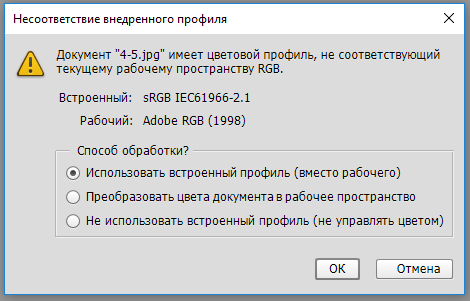
Если вы работаете в фотошопе либо только начинаете его осваивать, то могли столкнуться с проблемой несоответствия внедренного профиля. Это значит, что Photoshop при открытии любой фотографии выдает сообщение с текстом «Документ имеет цветовой профиль, не соответствующий текущему рабочему пространству RGB», говорит, что встроенный профиль sRGB IEC61966-2.1, а рабочий — Adobe RGB (1998). И предлагает выбрать способ обработки из трех вариантов:
- Использовать встроенный профиль (вместо рабочего)
- Преобразовать цвета документа в рабочее пространство
- Не использовать встроенный профиль (не управлять цветом)
Сейчас мы с вами решим этот вопрос и заодно выясним, что за цветовые профили и какой из них в каких случаях лучше использовать.
Ну что же, давайте вначале разберемся с профилями…
Какой цветовой профиль выбрать? sRGB IEC61966-2.1 или Adobe RGB (1998)?
Цветовое пространство или цветовой профиль определяют то количество цветов, которые мы можем увидеть на мониторе. В названиях обоих профилей общим является слово RGB, то есть, в основе лежит цветовая модель RGB (Red, Green, Blue). При смешивании этих трех цветов (red — красный, green — зеленый, blue — синий) образуются все остальные цвета и оттенки.
Цветовая модель sRGB IEC61966-2.1 была создана с целью одинакового отображения картинки на различных мониторах различных производителей (sRGB — standart RGB). И с этой задачей она хорошо справляется. Также пространство sRGB используется в интернете везде и всюду. А модель Adobe RGB поддерживает более широкую палитру цветов, чем sRGB, но всю полноту фотографии можно оценить только на профессиональных мониторах, обычный монитор просто не сможет отобразит всю глубину гаммы, доступную в фотографии с профилем Adobe RGB.
Какой же профиль выбрать и как устранить ошибку несоответствия?
- у вас самый обычный монитор, который вы купили в обычном компьютерном магазине за недорого;
- вы планируете размещать фотографии и картинки после обработки в интернете на блоге либо просто хранить на компьютере;
- и вы не собираетесь печатать фото на принтере,
то выбирайте цветовое пространство sRGB IEC 61966-2.1.
Давайте посмотрим, где все это настраивается в фотошопе. Открывайте программу, заходите в меню Редактирование и выбираете Настройка цветов… Или можно нажать комбинацию клавиш Ctrl+Shift+K, как видно на скриншоте:
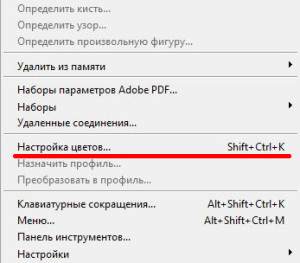
У меня по умолчанию стоял какой-то Japan Color для газет. Странно, родственников в Японии вроде не имею, почему такие настройки, если я живу в России — не в курсе:) Давайте исправим это недоразумение.
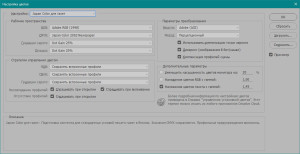
Я выбрал в настройках Web/Интернет для Северной Америки. Его настройки подходят для моих целей. Также проверьте, что стоят галочки ‘Спрашивать при открытии‘ при несовпадении профилей. Вдруг когда-нибудь вам попадется фото с другим цветовым профилем, а вы об этом даже не узнаете, потому что в стратегии управлении цветом параметр RGB стоит в положении ‘Конвертировать в рабочее пространство RGB’.
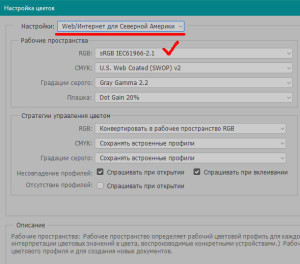
Ну вот и все. Нажимайте ОК, сохраняйте эти настройки и предупреждения больше не будут вас беспокоить.
Поскольку речь в статье зашла о Фотошопе, то хочу обратиться к вам, уважаемые читатели, с таким вопросом: как вы обучались работе в Photoshop? Сколько времени у вас ушло, где вы искали информацию, сложно ли было освоить множество инструментов Фотошопа? Я собираюсь его хорошенько изучть, чтобы не обращаться по каждому чиху к фрилансерам или еще кому-то для решения каких-то не очень сложных графических задач.
В поисках решения этой проблемы я нашел, как мне кажется, вполне подходящий курс по Фотошопу, там девушка рассказывает, как освоить Photoshop, даже если вы полный новичок в ней. Что думаете о курсе, кто пробовал? А кто его уже прошел, есть такие люди здесь?)
Думаю, на видеоуроках все равно быстрее и эффективнее учиться, чем просто читать отдельные текстовые уроки. К тому же она уже не первый раз обучает фотошоповским навыкам, судя по информации в интернете, так что явно умеет это делать. Скорее всего, куплю этот курс, чтобы сэкономить время на обучение и быстрее выполнять работу. Методом тыка я уже пробовал, но это долгий путь и нет целостной картины в голове, просто разрозненные знания.
А своим читателям даю обещание — я выложу сюда свои лучшие результаты, которые получу в процессе прохождения видеокурса, а также поделюсь впечатлениями о нём.
Хочу еще почитать:
- 7 полезных команд Windows, о которых следует знать
- Быстрый способ выяснить расход интернет-трафика в Windows 10
- Как управлять автозагрузкой программ в Windows 10?
Как отключить «Несоответствие внедренного профиля»
Созданной фотографии, либо картинки, должен присваиваться цветовой профиль. Если профиль отличается от установленного по умолчанию в Фотошопе, в момент открытия, редактор начинает ругаться на «Несоответствие внедренного профиля».
Если вы работаете с одной фотографией, то выбор профиля не будет доставлять дискомфорта. В случае пакетной обработки большого числа фотографий, постоянный выбор мало того тормозит работу, так еще и раздражает. Поэтому, пришло время разобраться с сообщением и отключить его в случае необходимости.
Почему появляется сообщение «Несоответствие внедренного профиля»
Прежде всего подробней разберемся с сообщением от редактора. Для примера попытался открыть любую фотографию, сделанную на фотоаппарате Canon.

И так, видим следующее:
- Фотоаппарат сохранил фото в цветовом профиле sRGB v1.31 (Canon).
- Цветовой профиль, установленный по умолчанию в Фотошопе — Adobe RGB (1998).
Редактор нашел несоответствие внедренного профиля, поэтому выдал предупреждение. После этого, предлагает выбрать варианты обработки:
- Использовать встроенный профиль (вместо рабочего);
- Преобразовать цвета документа в рабочее пространство;
- Не использовать встроенный профиль (не управлять цветом).
Мой стандартный выбор, 1 пункт. Возможно для профессиональных фотографов есть разница, но мне нужны фотографии для размещения в интернете, поэтому, получившиеся цвета вполне устраивают.
И все же, продолжаю изучение цветовых профилей. Так что, вполне возможно, в будущем, изменю свое отношение к данному выбору.
Как говорилось выше, если работаете с одним файлом, то выбрать из трех вариантов не доставит особого труда. Если же это пакетная обработка огромного количества фотографий, здесь нужно решать проблему.
Как убрать окно «Несоответствие внедренного профиля»
Отключить уведомление очень просто. Достаточно перейти в «Редактирование» → «Настройка цветов», либо нажать Shift + Ctrl + K .
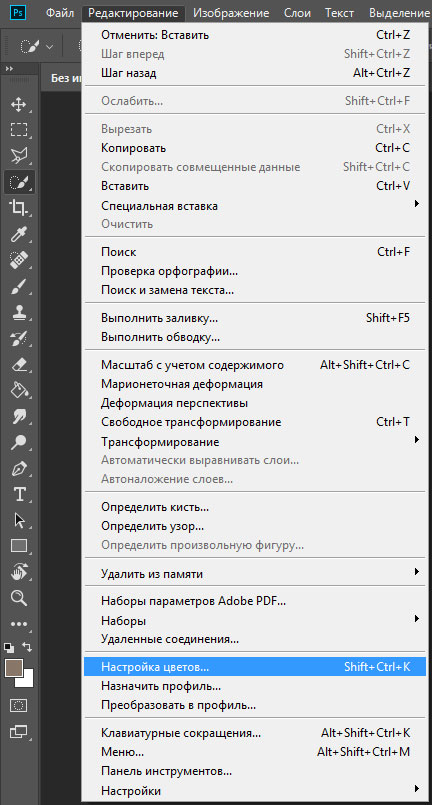
В появившемся окне поменять установленный по умолчанию профиль Adobe RGB (1998), на sRGB IEC61966-2.1.
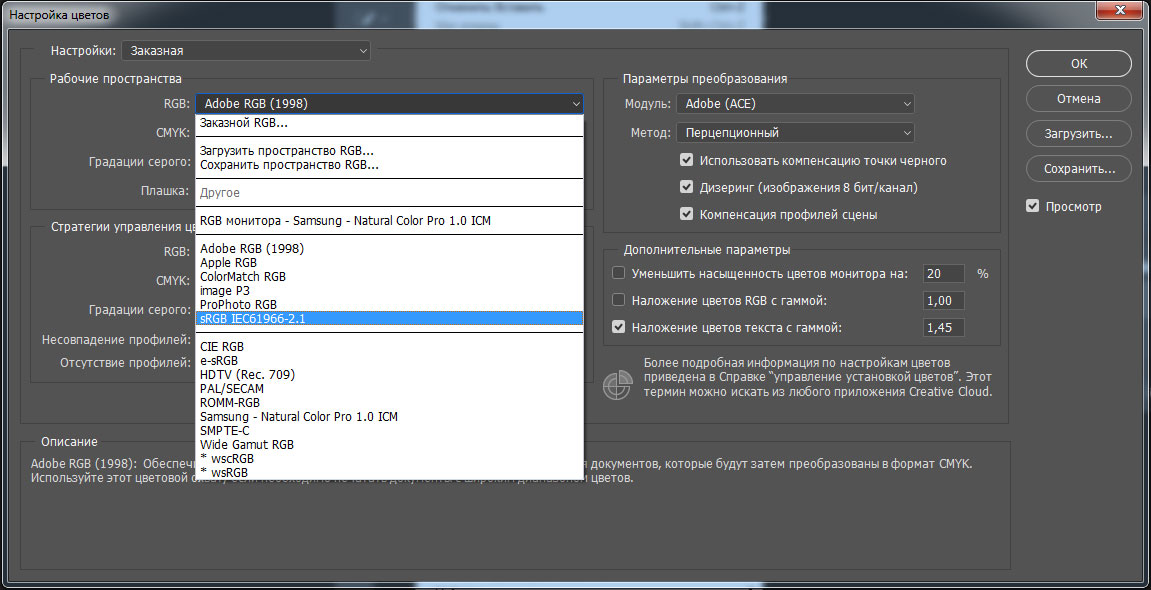
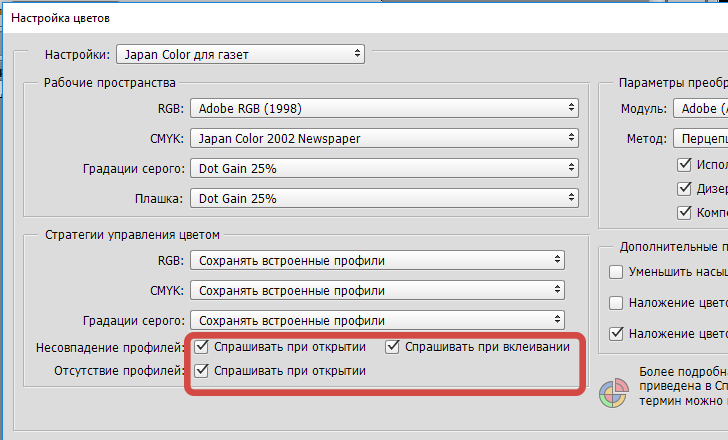
В большинстве случаев, этого будет достаточно. Но все же, лучше отключить определение несовпадения профилей. Поэтому, снимаем галочки с пунктов в строчке «Несовпадение профилей».
- Спрашивать при открытии;
- Спрашивать при вклеивании.

Сохраняем изменения и забываем про назойливое окно «Несовпадение профилей».
Кроме этого, в Фотошопе есть еще уведомления, связанные с цветовыми профилями. Если в данном случае, профиль не совпадает, бывают варианты, когда они просто отсутствуют.
В результате, Фотошоп выдает сообщение «Отсутствие встроенного профиля». Поэтому, прочитайте статью «Как отключить сообщение «Отсутствие встроенного профиля»».
в КАКОМ ПРОФИЛЕ РАБОТАТЬ в ШОПЕ ?
У меня стоит CS2 и вроде я рабочий профиль sRGB IEC61966-2-1 не устанавливал/может он такой стоит по умолчанию?/.
Вопрос — в каком профиле лучше работать, с тем чтобы затем осуществлять печать на струйннике Эпсон.
Возможно ламерский вопрос, заранее извиняюсь.
huck
безучастник
15 лет на форуме
Сообщения 703 Реакции 59
Ответ: в КАКОМ ПРОФИЛЕ РАБОТАТЬ в ШОПЕ ?
В данном случае я оставил бы Adobe RGB, так как его цветовой охват гораздо больше, чем sRGB.
neznaikka
Участник
Топикстартер
Сообщения 24 Реакции 0
Ответ: в КАКОМ ПРОФИЛЕ РАБОТАТЬ в ШОПЕ ?
huck сказал(а):
В данном случае я оставил бы Adobe RGB, так как его цветовой охват гораздо больше, чем sRGB.
Так может его установить рабочим?
Или какой то другой?
Может ColorMatch RGB ?
sRGB IEC61966-2-1 — это профиль монитора.
huck
безучастник
15 лет на форуме
Сообщения 703 Реакции 59
Ответ: в КАКОМ ПРОФИЛЕ РАБОТАТЬ в ШОПЕ ?
Зависит от того, с какими материалами вы больше работаете.
Вообще, если вы не уверены что делать, то я рекомендую оставить именно sRGB — большая часть RGB картинок (в том числе и без прикрепленного профиля) идет именно в sRGB.
neznaikka
Участник
Топикстартер
Сообщения 24 Реакции 0
Ответ: в КАКОМ ПРОФИЛЕ РАБОТАТЬ в ШОПЕ ?
huck сказал(а):
Зависит от того, с какими материалами вы больше работаете.
Вообще, если вы не уверены что делать, то я рекомендую оставить именно sRGB — большая часть RGB картинок (в том числе и без прикрепленного профиля) идет именно в sRGB.
А если встроен профиль другой напр. Adobe RGB/их у меня куча. /
Надо ли их преобразовывать в sRGB для редактирования/ведь это профиль монитора/. И из какого профиля с наименьшими потерями можно сохраняться в tiff.
Я занимаюсь интерьеркой с печатью на Эпсоне.
Поэтому вполне можно печатать из Шопа файлы RGB/при этом профиль Шопа надо отключать/или нет?/.
JAW
15 лет на форуме
Сообщения 15 797 Реакции 3 454
Ответ: в КАКОМ ПРОФИЛЕ РАБОТАТЬ в ШОПЕ ?
С цифровых фотоаппаратов обычно Adobe RGB. В прочем там обычно настраивается.
Нужно использовать внедрённый профиль, если он есть, но это касается RGB.
Что касается CMYK, то нужно понимать, что CMYK аппаратно зависим (RGB тоже, но не в такой степени). Применение рабочего профиля и какие-либо конверчения в данной ситуации опасны. Посему CMYK профиль лучше игнорировать, но запомнить. Для последующей корректировки он может очень пригодиться.
Но вопрос очень хитрый. Тут подход зависит от очень многих факторов.
Развернуть подпись
Снобизм — претензия на высокую интеллектуальность, изысканный вкус или авторитетность в какой-то области, и при этом надменное отношение к тем, кто якобы лишён этих достоинств.
Как убрать окно «Отсутствие встроенного профиля» в PhotoShop
При открытии файлов изображений в Adobe Photoshop сразу же появляется окно «Отсутствие встроенного профиля» или «Несоответствие встроенного профиля».
Дальнейшее открытие файла приостанавливается и от пользователя требуется действие (нужно нажать кнопку в это окне), а это не очень удобно.
Если файл открываются часто и еще к томуже по нескольку штук за раз, то такое окно начинает серьезно мешать и раздражать.
Управление цветом требуется для максимально точного отображения цветов на всех устройствах. В моем случае это не так уж важно, и появление этого окна можно убрать.
Убрать окно «Отсутствие встроенного профиля» в PhotoShop можно перейдя в «Настройка цветов…» в пункте главного меню «Редактировать».

В окне «Настройка цветов…» нужно убрать галочки напротив пунктов «Спрашивать при открытии» и «Спрашивать при вклеивании»
После этого окно с уведомлением об отсутствии встроенного профиля перестанет появляться при открытии файлов в PhotoShop.