
Совместимость для Windows 11
Мы продолжили нашу совместимость с подходом к проектированию от Windows 10 до Windows 11 благодаря многочисленным усилиям по проверке, обнаружению и информационно-пропагандистской деятельности партнеров. Основываясь на этих усилиях, мы получили положительный сигнал о продолжении совместимости с Windows 11 на тот же стандарт, что и Windows 10. В случаях, когда изменения могут привести к проблемам совместимости, программа App Assure обеспечивает необходимую поддержку, чтобы обеспечить безопасное обновление наших коммерческих клиентов. В дополнение к App Assure база тестирования для Microsoft 365 позволяет нашим партнерам подключить приложения к управляемой среде и проверить.
Мы рекомендуем всем нашим партнерам по-прежнему поддерживать доверие наших общих клиентов в новой версии Windows, проверяя, что приложения полностью работают в Windows 11. Ниже приведен набор рекомендаций по проверке, относящихся к изменениям, внесенным в Windows 11. Мы будем обновлять эту документацию с течением времени.
Требования к аппаратному и программному обеспечению
Требования к оборудованию
Существуют новые минимальные требования к оборудованию для Windows 11. Чтобы запустить Windows 11, устройства должны соответствовать спецификациям оборудования. Устройства, которые не соответствуют требованиям к оборудованию, нельзя обновить до Windows 11.
- Процессор: 1 гигагерц (ГГц) или быстрее с 2 или более ядер на совместимом 64-разрядном процессоре или системе на микросхеме (SoC)
- ОЗУ: 4 гигабайта (ГБ)
- Хранилище: 64 ГБ или более крупное запоминающее устройство
- Встроенное ПО системы: доверенный платформенный модуль (TPM) версии 2.0
- Графическая карта: совместима с DirectX 12 или более поздней версии с драйвером WDDM 2.0
- Режим S поддерживается только в выпуске Home Windows 11. Если вы используете другой выпуск Windows в S-режиме, перед обновлением необходимо сначала переключиться из S-режима .
Эта статья была обновлена, чтобы исправить рекомендации по требованиям доверенного платформенного модуля для Windows 11. Дополнительные сведения см. в разделе Windows 11 Спецификации. Чтобы проверить совместимость устройства с Windows 11, получите средство работоспособности компьютера от обновления до новой ос Windows 11.
Как проверить, соответствует ли ваше устройство системным требованиям Windows 11 после изменения оборудования устройства
Эта статья применима, если вы недавно внесли изменения в оборудование устройства и пытаетесь обновить ОС до Windows 11. Изменение оборудования может повлиять на возможность обновления. Чтобы просмотреть обновленное состояние такой возможности в параметрах, необходимо выполнить несколько действий.
Эта статья также применима, если сообщения в приложении «Проверка работоспособности ПК» и на странице Центра обновления Windows в параметрах не совпадают.
Если вы недавно внесли изменения в оборудование и хотите узнать, соответствует ли ваш компьютер требованиям для Windows 11, проще всего это сделать с помощью приложения «Проверка работоспособности ПК».
- Если вы еще не установили приложение «Проверка работоспособности ПК», сделайте это здесь.
- Нажмите клавишу Windows +S или выберите Поиск, введите проверка работоспособности пк и выберите Проверка работоспособности ПК в списке результатов.
- Выберите Проверить.
Чтобы Центр обновления Windows обновил сведения о возможности обновления, может потребоваться до 24 часов. Если сведения о возможности обновления не обновляются вовремя, вы можете вручную обновить оценку возможности обновления до Windows 11, выполнив следующие действия.
Примечание: Изменение оборудования не обязательно означает, что устройству сразу же будет предложена ОС Windows 11. Со временем обновление будет развернуто на устройствах, находящихся на рынке, на основе моделей аналитики, которые учитывают возможность использования оборудования, метрики надежности, возраст устройства и другие факторы. Мы планируем как можно скорее развернуть предложение об обновлении, обеспечивая при этом высокое качество работы.
Как обновить оценку возможности обновления до Windows 11 вручную
Вы можете обновить оценку возможности обновления до Windows 11, запустив ее из командной строки администратора или используя планировщик заданий.
Обновление с помощью планировщика заданий
- Нажмите клавишу Windows +S или выберите Поиск, введите планировщик заданий и выберите Планировщик заданий в списке результатов.
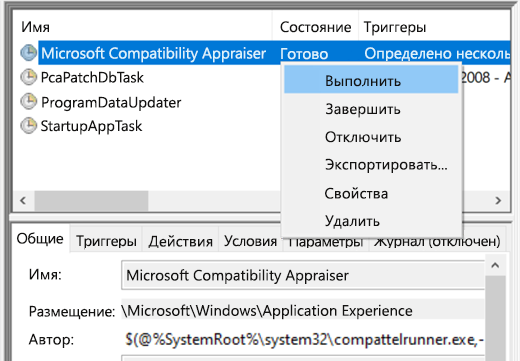
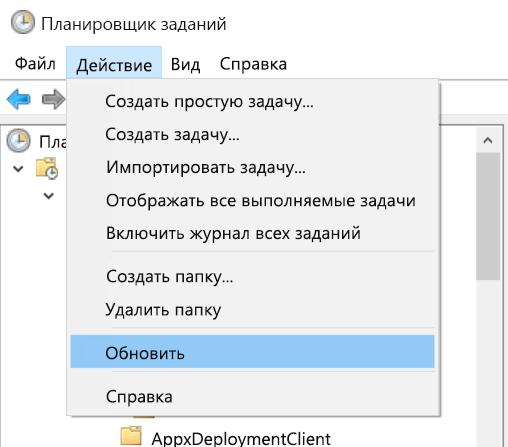
Дождитесь завершения задачи (появится надпись Готово). Вы можете выбрать Действие >Обновить в верхнем меню навигации, чтобы обновить ее состояние.
Обновление с помощью командной строки администратора
- Нажмите клавишу Windows +S или выберите Поиск, введите cmd , а затем выберите Запуск от имени администратора в разделе Командная строка справа.
- Затем введите следующую команду и нажмите клавишу ВВОД:
Скачать бесплатно утилиту для проверки совместимости с Windows 11
Как проверить можно ли обновить ваш компьютер до Windows 11? Бесплатно загрузите средство проверки Windows 11, чтобы выяснить соответствует ли ваш компьютер требованиям для обновления до Windows 11.
Microsoft анонсировала новую Windows 11 и её ранние сборки Windows Insider. Поклонники Windows могут присоединиться и загрузить Windows 11 Insider Preview Build, чтобы испытать значительные улучшения.
Официальная версия Windows 11 ещё не выпущена, но она будет доступна позже в этом году. Если вы планируете перейти на Windows 11, вы можете выполнить некоторую подготовительную работу. Например, проверить совместимость вашего компьютера с Windows 11. Сначала давайте посмотрим, что нужно для обновления до Windows 11.
Минимальные системные требования для обновления до Windows 11
Windows 11 имеет следующие конкретные аппаратные и системные требования. Это минимальные характеристики, и если ваш компьютер не соответствует хотя бы одной из них, вы не сможете выполнить обновление и столкнётесь с проблемой «Запуск Windows 11 на этом компьютере невозможен».
- Процессор: 1 гигагерц (ГГц) или больше, не менее 2 ядер на совместимом 64-разрядном процессоре или системе на кристалле (SoC).
- Память: 4 гигабайта (ГБ) оперативной памяти
- Хранилище: 64 ГБ или более вместительные устройства хранения
- Прошивка системы: UEFI, с поддержкой безопасной загрузки
- TPM: Доверенный платформенный модуль (TPM) версии 2.0
- Видеоадаптер: Совместим с DirectX 12 или более поздней версией с драйвером WDDM 2.x
- Дисплей: > 9 дюймов с высокой чёткостью (720p)
- Интернет соединение: Windows 11 Home требует наличия подключения к Интернету и учётной записи Майкрософт.
Подробнее об операционной системе: https://www.microsoft.com/en-gb/windows/windows-11
Проверка работоспособности ПК с Microsoft Windows 11
Чтобы проверить, соответствует ли ваш текущий ноутбук или ПК требованиям для установки Windows 11, Microsoft выпустили приложение под названием PC Health Checker, которое поможет вам в этом. Однако, как указано в официальном сообщении, программа пока недоступна.

Тогда как выполнить проверку совместимости с Windows 11, если вы хотите испытать эту систему? Есть ещё один способ попробовать.
Загрузите бесплатно приложение EaseUS для проверки на совместимость с Windows 11
EaseUS предоставляет бесплатное средство проверки обновлений до Windows 11, чтобы проверить, сможет ли ваше устройство установить Windows 11. Всего за один щелчок мыши вы можете увидеть, как настроен ваш компьютер и насколько он совместим с Windows 11.
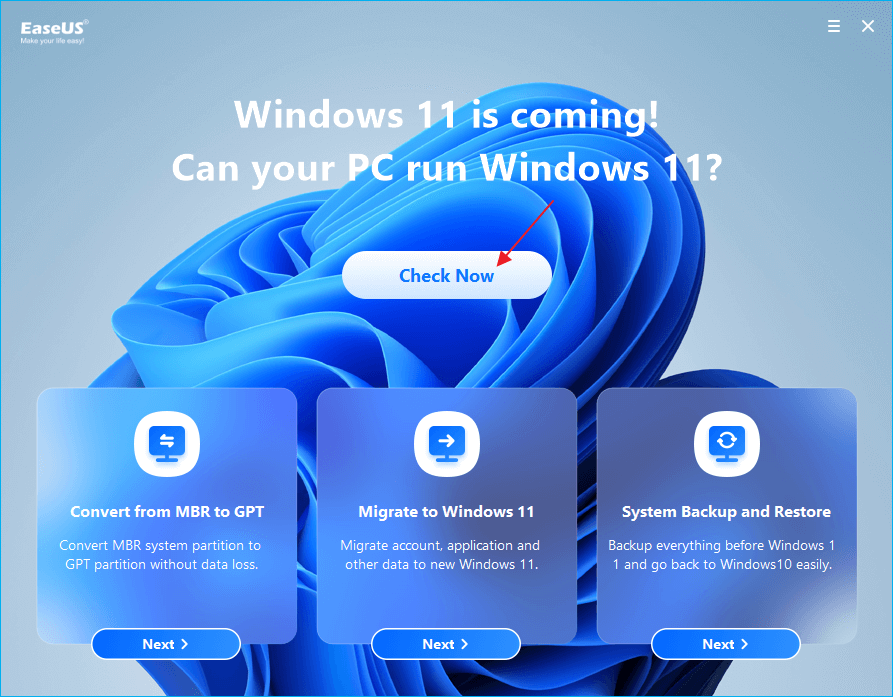
Шаг 2. Нажмите на Проверь сейчас кнопка для запуска.
Шаг 3. Вскоре появится окно результатов совместимости с Windows 11. Будут перечислены все несовместимые и совместимые элементы конфигурации.
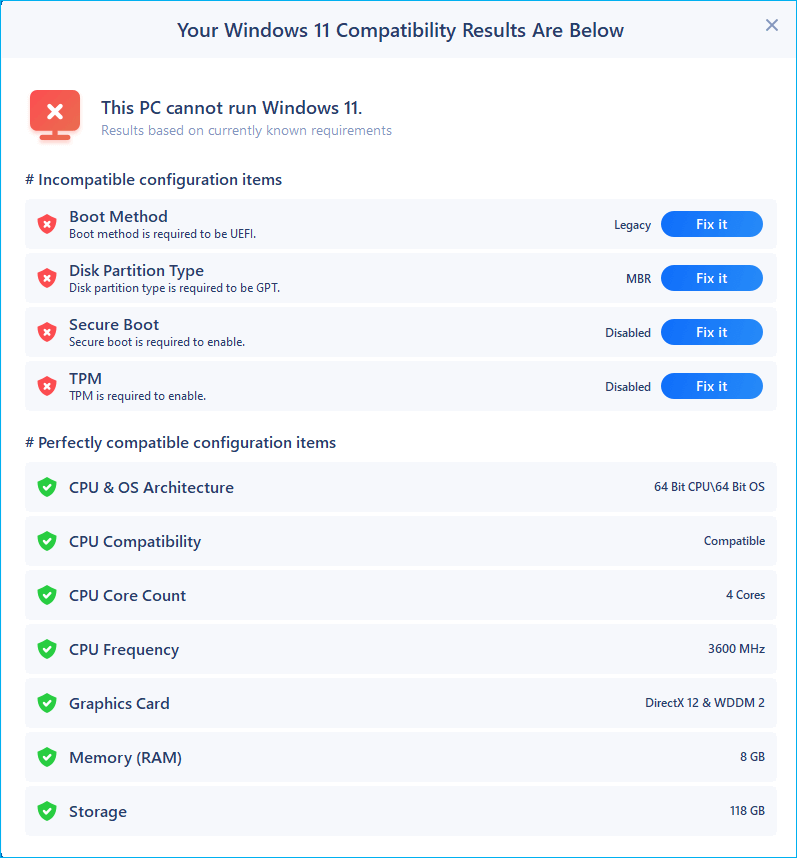
Наиболее распространённые несовместимые элементы конфигурации:
- Способ загрузки: Для Windows 11 требуется режим загрузки UEFI, который является системной спецификацией ПК, определяющей программный интерфейс между операционной системой и встроенным программным обеспечением системы в качестве альтернативы BIOS. Если ваш процессор поддерживает режим загрузки UEFI, убедитесь, что режим загрузки установлен правильно.
- Тип раздела диска: Windows 11 требует, чтобы тип раздела системного диска был GPT. Если ваша система находится в MBR, узнайте, как преобразовать MBR в GPT без потери данных (об этом идёт речь ниже в статье).
- TPM: Для Windows 11 требуется TPM 2.0, и он должен быть включён. Узнайте о TPM для Windows 11 и о том, как его включить.
- Безопасная загрузка: Безопасная загрузка в Windows 11 должна быть включена. Узнайте, как включить безопасную загрузку.
Как конвертировать MBR в GPT без потери данных для обновления до Windows 11
Windows 11 для установки требует, чтобы тип раздела системного диска был GPT. Но проблема в том, что диски большинства пользователей имеют формат MBR. Можете ли вы конвертировать MBR в GPT?
Да, с профессиональным менеджером разделов — EaseUS Partition Master, вы можете конвертировать диск MBR в GPT без потери данных. Без форматирования и без удаления.
Этот идеальный инструмент для управления разделами предоставляет комплексные решения как для начинающих, так и для экспертов. Вы можете использовать его для создания, изменения размера/перемещения, объединения, удаления и форматирования разделов. В дополнение к этим основным функциям EaseUS Partition Master обладает множеством дополнительных функций, таких как:
- Клонирование диска: позволяет клонировать весь диск на другой подобный диск без потери данных. Вы даже можете клонировать большой жёсткий диск на меньший SSD.
- Преобразование диска/раздела: преобразовывает логический раздел в основной или основной раздел в логический, раздел FAT в раздел NTFS, диск MBR в GPT или диск GPT в MBR.
- Перенос операционной системы: переносит ОС с HDD на SSD без переустановки Windows.
Загрузите программу управления разделами и следуйте пошаговым инструкциям, чтобы безопасно преобразовать MBR в GPT для обновления ПК до Windows 11.
Шаг 1. Загрузите и запустите EaseUS Partition Master на вашем компьютере с Windows.
Шаг 2. Щелкните правой кнопкой мыши по диску MBR, который вы хотите преобразовать, и выберите функцию «Конвертировать в GPT».
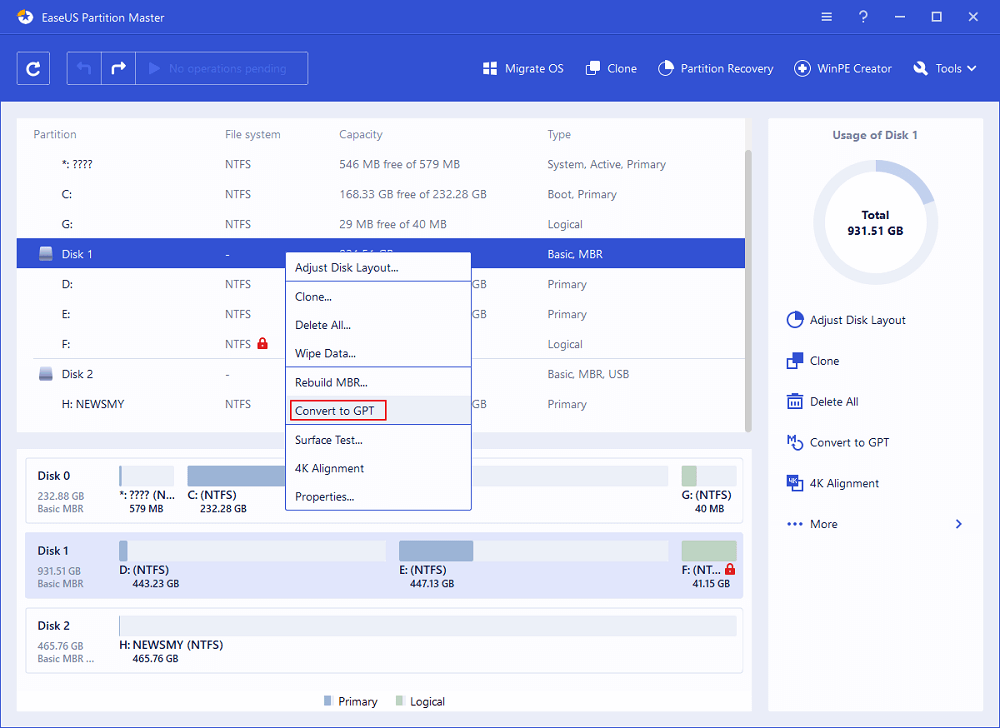
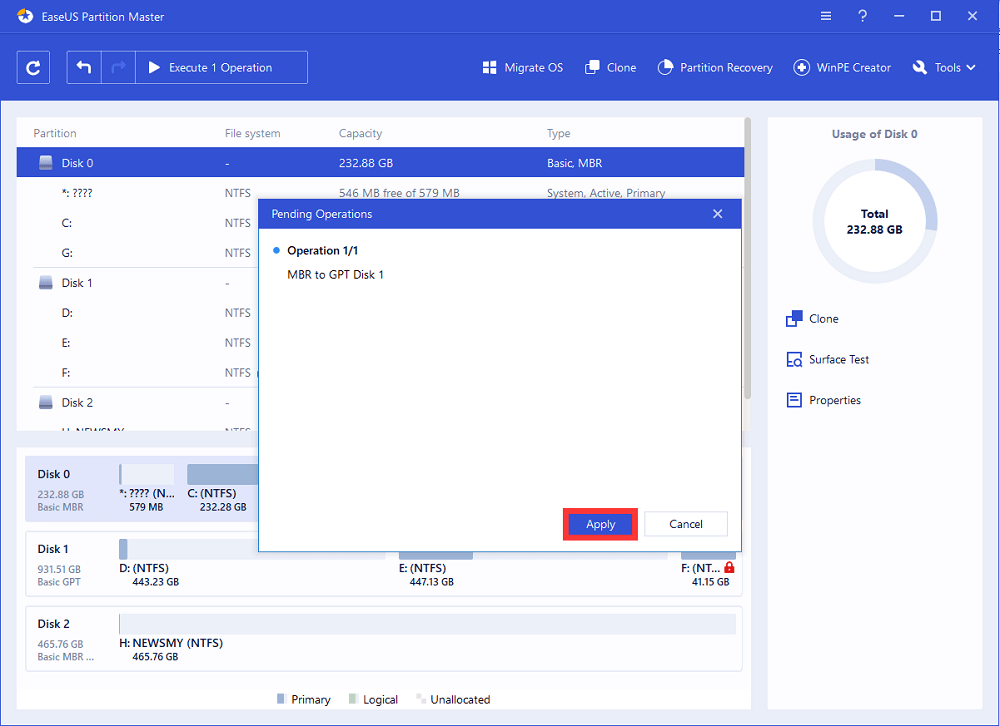
Шаг 3. После этого найдите и нажмите кнопку «Выполнить 1 операцию» на панели инструментов, затем подтвердите кнопкой «Применить», чтобы начать преобразование. Вам необходимо перезагрузить устройство, чтобы изменения вступили в силу.
Примечание: если на вашем компьютере возникают проблемы с загрузкой ОС, вам необходимо сначала создать загрузочный диск WinPE, а затем с него запустить EaseUS Partition Master для преобразования MBR в GPT.
Ещё по теме: Как обновиться после проверки на совместимость с Windows 11
Для пользователей, которые хотели бы перейти с Windows 10 на Windows 11 через программу предварительной оценки Windows, выполните следующие шаги.
Шаг 1. Нажмите сочетание клавиш Windows + I, чтобы открыть Параметры. Затем нажмите «Обновление и безопасность» > «Программа предварительной оценки Windows» > «Начать».
Шаг 2. Следуйте инструкциям на экране, нажмите «Связывание учётной записи», выберите свою учётную запись Microsoft и нажмите «Продолжить».
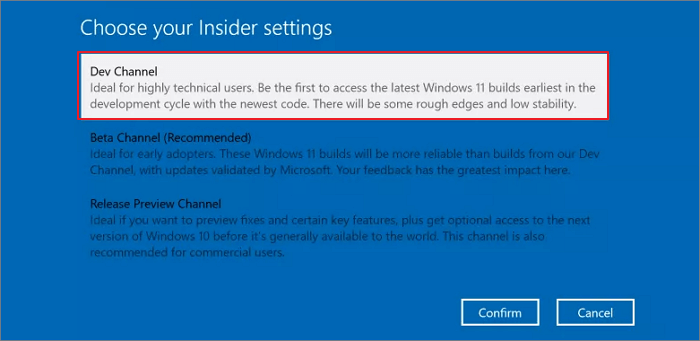
Шаг 3. Сборка Windows 11 Insider идеально подходит для технически подкованных пользователей, использующих Dev Channel. Выберите Windows 10 insider preview («Канал для разработчика»), затем нажмите «Подтвердить».
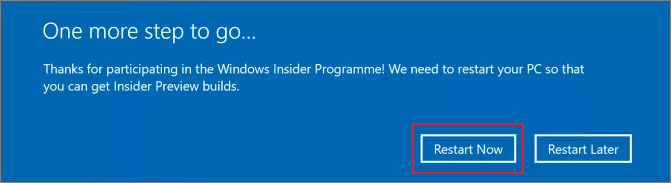
Шаг 4. Перезагрузите компьютер, чтобы присоединиться к программе предварительной оценки Windows.
Шаг 5. После перезагрузки компьютера перейдите в «Параметры» > «Обновление и безопасность» > «Центр обновления Windows».
Шаг 6. Проверьте наличие обновлений. У вас должна появиться сборка Windows 11 Insider Preview. Вы можете скачать и установить Windows 11 прямо сейчас.
Подведём итог
После проверки и обновления до Windows 11, чтобы в полной мере воспользоваться преимуществами ОС и оборудования, мы рекомендуем вам применять на своем компьютере эффективную программу для управления дисками — EaseUS partition manager, чтобы с лёгкостью максимизировать и оптимизировать использование вашего диска.
Последние статьи — Также в программе EaseUS
Как проверить ПК на совместимость с Windows 11

Windows 11 — это новая версия операционной системы, разработанная Microsoft. Представлена она была в июне 2021 года и запущена в октябре того же года.
Новая версия отличается от своей предшественницы (Windows 10) улучшенной производительностью, скоростью и меньшими размерами загрузки ОС.
Однако несмотря на неприхотливые требования для загрузки новой системы, не каждый компьютер оказывается с ней совместим.
Сейчас смотрят
О том, как проверить совместимость компьютера с Windows 11, узнавали Факты ICTV.
Способы проверки совместимости ПК с Windows 11
Во время презентации Windows 11 Microsoft сообщила о запуске Microsoft PC Health Check — специальной программы, созданной, чтобы выяснить, совместим ли ваш персональный компьютер с новой версией операционной системы.
Но сегодня существует не только Microsoft PC Health Check, но и сторонние программы для анализа на совместимость.
Microsoft PC Health Check
Через эту программу проверить ПК на совместимость с Windows 11 очень быстро и просто.
- Скачайте Microsoft PC Health Check .
- После установки перед вами появится окно с характеристикой вашего ПК, различные советы и услуга представления Windows 11.
- Найдите и нажмите кнопку Проверить сейчас.

Если все хорошо, после анализа перед вами появится надпись Это устройство отвечает потребностям Windows 11.
Если же ваш ПК не совместим с обновленной версией, на своем экране вы увидите надпись Этот компьютер не соответствует требованиям к системе для Windows 11. Ниже будут представлены две опции – Показать все результаты и Характеристика устройства.

Нажав кнопку Показать все результаты, вы увидите причину несовместимости вашего ПК с Windows 11. А в Характеристике вам будет предоставлена полная информация о вашем компьютере.

WhyNotWin11
Программа, которая имеет такую же функцию, как и официальная Microsoft PC Health Check. WhyNotWin11 предоставляет более развернутый анализ вашего ПК и причины, по которым он не совместим с новой версией.
- Скачайте и откройте приложение .
- После установки появится полный список характеристик вашего ПК.
- Красным цветом будут отмечены те критерии, которые полностью не совместимы с Windows 11. Желтым – возможно не совместимы, а зеленым – полностью совместимы.
В любом случае мы не рекомендуем сразу бежать и заменять ПК, если он не совместим с Windows 11.
Компания-разработчик до сих пор публикует новости системных требований относительно нового ОС. В любую минуту все может измениться, поэтому не расстраивайтесь и не переживайте!