
Использование код-пароля на iPhone, iPad или iPod touch
Настройте код-пароль на устройстве, чтобы защитить свои данные. Если устройство поддерживает технологию Touch ID, вы можете вместо код-пароля использовать отпечаток пальца. Если же поддерживается технология Face ID, вы можете использовать распознавание лица вместо код-пароля. Устройство запрашивает код-пароль при выполнении следующих действий.
- Включение или перезапуск
- Разблокировка нажатием кнопки «Домой» или смахиванием вверх (это можно изменить)
- Обновление программного обеспечения
- Стирание данных с устройства
- Просмотр или изменение настроек код-пароля
- Установка профилей конфигурации iOS или iPadOS
- Настройка код-пароля
- Изменение настроек
Настройка пароля
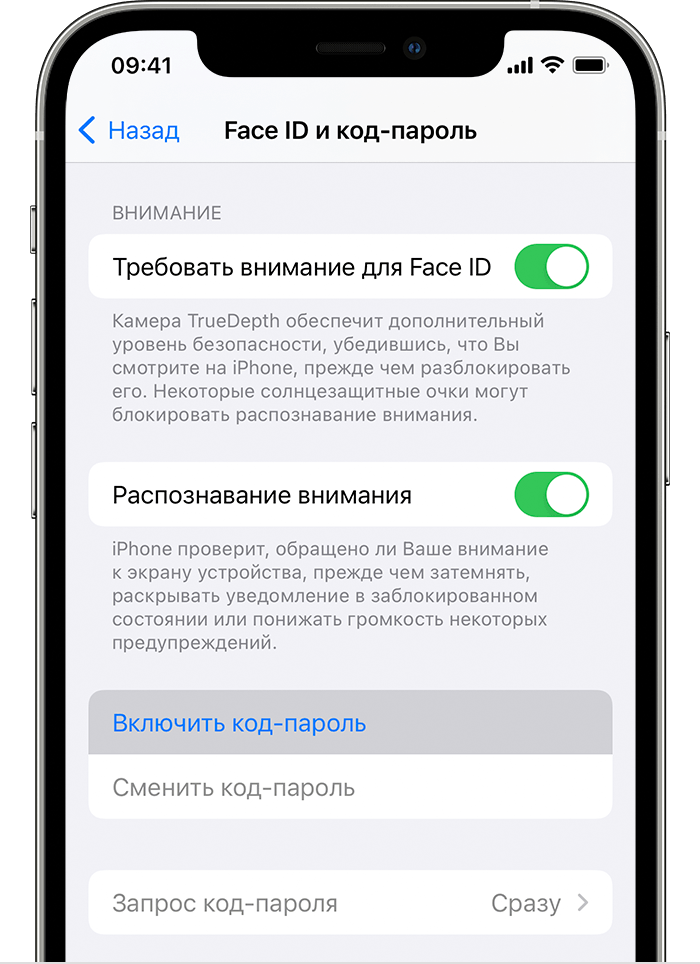
- Если у вас iPhone X или более новая модель либо iPad с Face ID, перейдите в меню «Настройка»> «Face ID и код-пароль». На более ранней модели iPhone перейдите в раздел «Touch ID и код-пароль». На устройствах, не поддерживающих Touch ID, перейдите в раздел «Настройки» > «Код-пароль».
- Нажмите «Вкл. код-пароль».
- Введите код-пароль, состоящий из шести цифр. Можно также выбрать «Параметры код-пароля», чтобы использовать четырехзначный цифровой пароль, произвольный цифровой пароль или произвольный буквенно-цифровой пароль.
- Снова введите код-пароль, чтобы подтвердить и активировать его.

Изменение пароля или его настроек
Если у вас iPhone X или более новая модель либо iPad с Face ID, перейдите в меню «Настройка»> «Face ID и код-пароль». На более ранней модели iPhone перейдите в раздел «Настройки» > «Touch ID и код-пароль». На устройствах, не поддерживающих Touch ID, перейдите в раздел «Настройки» > «Код-пароль».
В этом разделе находятся различные параметры и функции.
- Выключить код-пароль: выберите этот параметр, чтобы отключить пароль.
- Сменить код-пароль: введите новый шестизначный пароль. Можно также выбрать «Параметры код-пароля», чтобы использовать четырехзначный цифровой пароль, произвольный цифровой пароль или произвольный буквенно-цифровой пароль.
- Запрос код-пароля: если задано значение по умолчанию, после блокировки экрана требуется ввести пароль для разблокировки. Если вам не требуется немедленный запрос код-пароля, измените этот параметр. (Для вашей безопасности отменить немедленный запрос код-пароля при использовании Touch ID или Apple Pay нельзя.)
- Доступ с блокировкой экрана: используйте этот параметр, чтобы разрешить доступ к некоторым функциям, когда устройство заблокировано, включая экран «Сегодня», Центр уведомлений, Пункт управления на iPhone и iPod touch или iPad, Siri, ответ сообщением, управление домом, приложение Wallet, набор пропущенных вызовов и USB-аксессуары.
- Стирание данных: если этот параметр включен, после 10 неудачных попыток ввода код-пароля с устройства будут автоматически стерты все данные. Если этот параметр отключен, после 10 неудачных попыток ввода код-пароля потребуется восстановить устройство.
[FAQ] Интервалы блокировки iPhone при неверно введённом пароле

Если вы хотите увидеть на нашем сайте ответы на интересующие вас вопросы обо всём, что связано с техникой, программами и сервисами Apple, iOS или Mac OS X, iTunes Store или App Store, пишите нам через форму обратной связи.
К нам поступил следующий вопрос:
Здравствуйте !
Возник такой вопрос:
На IPhone при неправильном вводе пароля телефон блокируется в зависимости от количества неправильных попыток на все большее и большее время. А каково это время? Сначала 1 минута, дальше 5 минут, а что дальше? На сколько велико время ожидания до следующей попытки? Спасибо. 🙂
Принципы блокировки iPhone при неверно введённом пароле следующие:
- после первых пяти попыток гаджет не блокируется
- после шестого неверно введённого пароля подряд гаджет блокируется на 1 минуту
- после седьмого — на 5 минут
- после восьмого — на 15
- после девятого — на час
После десятой неудачной попытки устройство блокируется окончательно и начинает требовать подключения к компьютеру. Если в секции настроек «Основные-Защита паролем» включена опция «Стереть данные», то после 10 попыток ввести неправильный пароль автоматически инициируется стирание всего контента на устройстве, и оживить его без подключения к компьютеру тоже не получится.
Само собой, написанное выше справедливо также для iPod touch и iPad.
Как настроить сброс данных iPhone после неправильного ввода пароля
Смартфон современного пользователя буквально напичкан разной конфиденциальной информацией. Пароли, данные банковских карт, фотографии — все это хранится на iPhone у каждого. Да, Apple, конечно, это предусмотрела. Едва ли вы найдете хоть один способ защиты телефона безопаснее, чем Face ID, но по большому счету это мало что меняет. Уверен, многие из вас наверное знают, что после нескольких попыток ввода пароля Айфон блокируется. Но мало кто в курсе о фишке, с помощью которой можно полностью сбросить настройки после 10 попыток неправильно ввода. Да, решение радикальное, но зато вся информация будет под контролем.
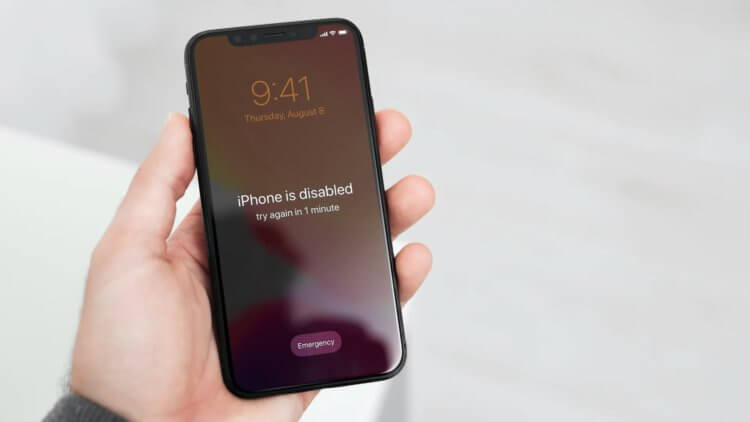
Разбираемся, как настроить сброс до заводских настроек после 10 попыток разблокировки iPhone.
Функция сброса данных подразумевает, что все файлы (фото, видео, документы, заметки, напоминания, СМС и прочие) будут полностью удалены с вашего устройства. В некоторых случаях вы рискуете потерять много полезной информации, поэтому прежде чем включить заветный тумблер, взвесьте все за и против. Ну и, конечно, не забудьте про резервную копию iPhone.
Сколько попыток ввода пароля на Айфоне
Думаю, что многие хоть раз блокировали iPhone до появления надписи iPhone отключен, повторите через N минут. Изначально вам дается 10 попыток ввода. При этом, после каждой попытки iPhone будет заблокирован на некоторое время:
- После 6 попытки — на 1 минуту.
- После 7 попытки — на 5 мин.
- После 8 попытки — на 15 мин.
- После 9 попытки — на 60 мин.
- После 10 попытки — потребуется восстановить устройство.
После этого придется подключать iPhone к компьютеру и восстанавливать все данные. Однако в компании Apple решили пойти дальше и добавили функцию, благодаря которой после 10 попытки можно полностью сбросить Айфон до заводских настоек.
Как сбросить Айфон до заводских настроек без компьютера
Если на вашем iPhone будет включена функция Стирание данных, после 10 попытки телефон полностью сбросит все настройки. Это удобно, если телефон вдруг украдут или его возьмет кто-то чужой.
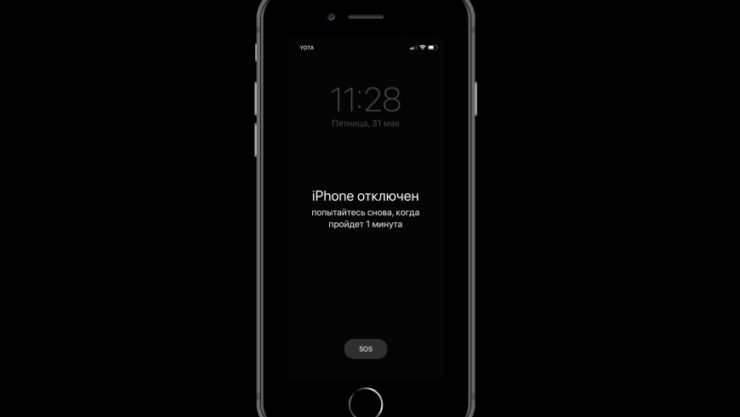
Вот такое уведомление появляется после нескольких попыток разблокировки iPhone.
Чтобы включить Стирание данных после 10 неправильных попыток ввода, вам необходимо:
- Откройте приложение Настройки на своем iPhone.
- Далее перейдите в Face ID и код-пароль (Touch ID и код-пароль).
- Введите пароль, который у вас установлен на данный момент.
- Затем пролистайте до пункта Стирание данных и включите тумблер.
- Подтвердите действие, нажав на кнопку Включить.
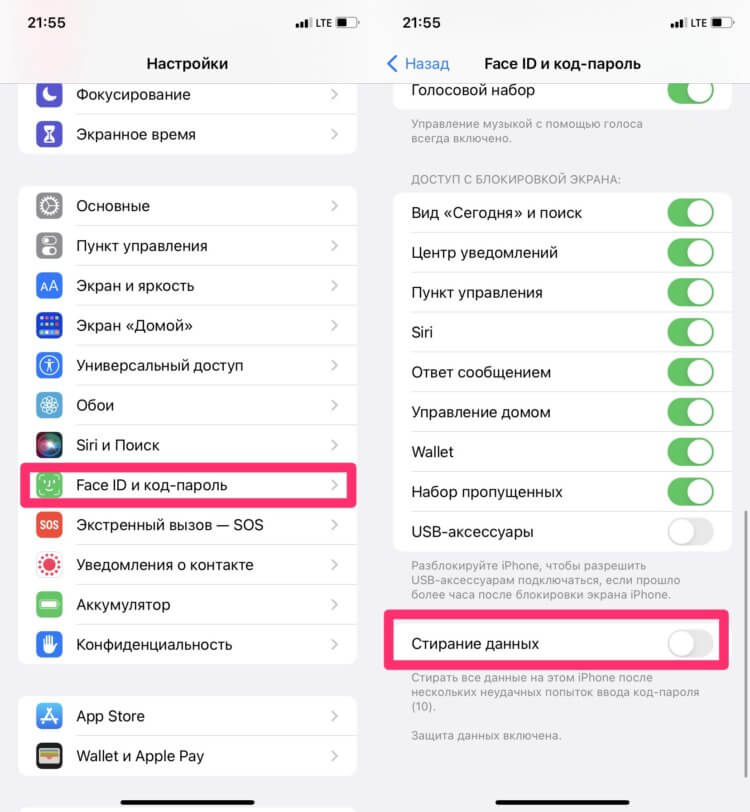
Вот так выглядит Стирание данных в настройках iPhone.
Готово. Теперь после 10 попытки ввода Айфон автоматически будет стирать все данные. Учтите, что восстановить их можно будет только с помощью резервной копии через компьютер под управлением macOS или Windows. Подробнее о том, как разблокировать iPhone, если забыл пароль ранее писал автор AppleInsider.ru Иван Кузнецов. Рекомендую к прочтению.
Подписывайтесь на нас в Яндекс.Дзен, чтобы быть в курсе всех актуальных новостей из мира мобильных технологий.
Как создать резервную копию iPhone
Понятно, что перед тем, как включить эту функцию, обязательно убедитесь, что у вас включено резервное копирование данных. Так вы сможете быть уверенным в том, что все данные на iPhone будут синхронизированы с iCloud и не потеряются.
Чтобы создать резервную копию на вашем iPhone, вам необходимо:
- Перейти в Настройки вашего iPhone.
- Далее тапнуть на ваше имя в первой строке.
- Зайти в раздел iCloud, включить тумблер напротив Резервная копия в iCloud.
- Чтобы настроить резервную копию вручную, нажмите Создать резервную копию.
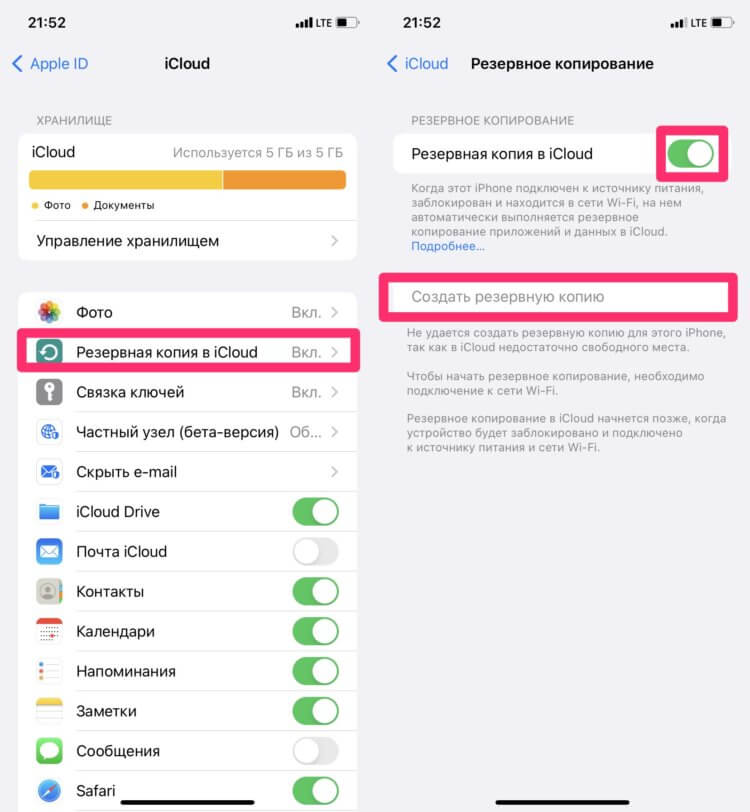
Не забудьте включить резервное копирование данных.
Если вы просто включили тумблер, учтите, что iPhone будет собирать данные каждый день, когда смартфон подключен к Wi-Fi, заблокирован и подключен к зарядке. Плюс, недавно мы выяснили, что подойдет не всякая Wi-Fi сеть. Если в настройках Wi-Fi напротив сети указано «Слабая защита», резервная копия создаваться не будет. У меня, например, такой сценарий практически невозможен, поэтому я обычно создаю копии только вручную.
При возникновении каких-то вопросов, смело обращайтесь в наш Телеграм-чат или в комментарии ниже. Вместе с командой наших читателей мы обязательно вам поможем. Чат работает 24/7, 7 дней в неделю.
Если вы забыли код-пароль для iPhone
Забыли код-пароль для iPhone? Узнайте, как перевести ваш iPhone в режим восстановления, чтобы вы могли стереть его и настроить заново.
- Забыли код-пароль для iPad?
- Забыли код-пароль для iPod touch?
Если ввести неправильный код-пароль на экране блокировки iPhone слишком много раз, отобразится уведомление о том, что iPhone отключен. (Узнайте, что делать, если на вашем iPhone или iPad отображается сообщение «[Устройство] недоступно» или «Защитная блокировка».)
Если вспомнить код-пароль при повторной попытке не удалось, воспользуйтесь компьютером, чтобы перевести iPhone в режим восстановления. В режиме восстановления можно стереть данные с iPhone и настроить его заново.
После стирания данные и настройки iPhone можно восстановить из резервной копии. Если вы не создали резервную копию iPhone, его можно настроить как новое устройство, а затем загрузить любые данные, которые у вас есть в iCloud.


Шаг 1. Выполните следующие действия на компьютере Mac или компьютере с Windows.
Для этой операции требуется компьютер Mac или компьютер с Windows. Если вы используете компьютер с Windows, убедитесь, что он работает под управлением Windows 10 или более поздней версии и на нем установлено приложение iTunes. Кроме того, для подключения iPhone к компьютеру потребуется кабель из комплекта поставки iPhone или другой совместимый кабель.
Если у вас нет компьютера и вам негде его одолжить, обратитесь за помощью в розничный магазин Apple Store или авторизованный сервисный центр компании Apple.
Шаг 2. Выключите iPhone.
- Отключите iPhone от компьютера, если он подключен.
- Выключите iPhone способом, предусмотренным для вашей модели.
- iPhone 8, iPhone 8 Plus, iPhone X и более поздние модели, в том числе iPhone SE (2-го и 3-го поколения): нажмите и удерживайте боковую кнопку и кнопку уменьшения громкости, пока не появится ползунок «Выключите».
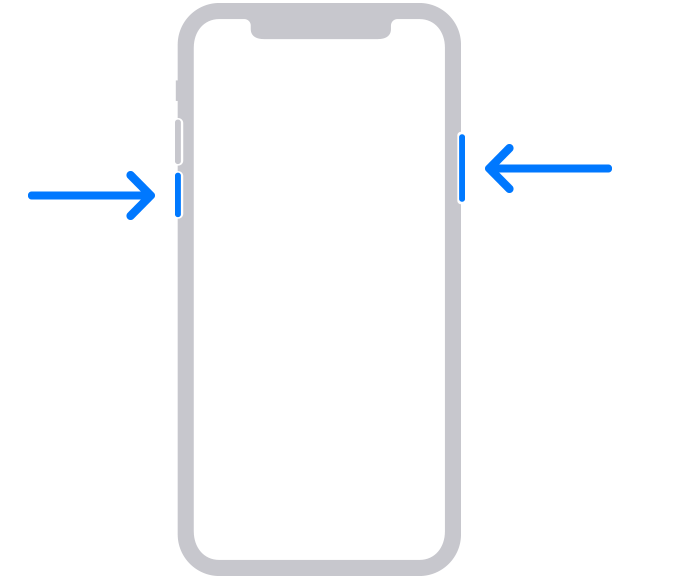
- iPhone 7, iPhone 7 Plus, iPhone 6s и iPhone 6: нажмите и удерживайте боковую кнопку, пока не появится ползунок «Выключите».
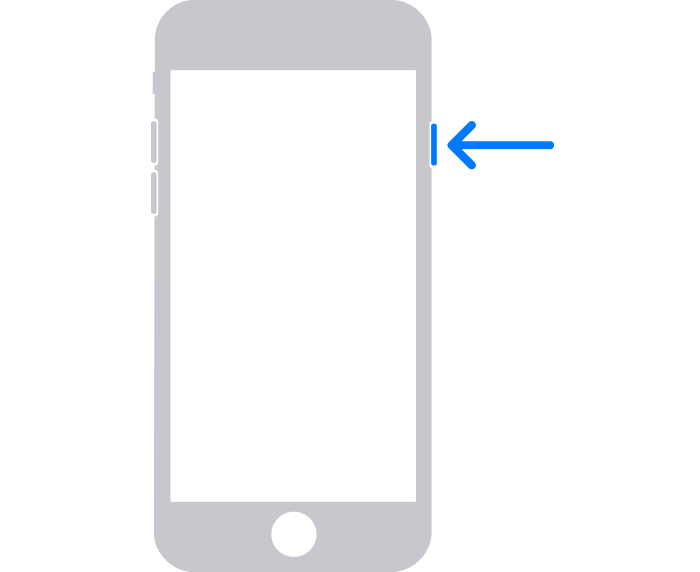
- iPhone SE (1-го поколения), iPhone 5s и более ранние модели: нажмите и удерживайте верхнюю кнопку, пока не появится ползунок «Выключите».

Шаг 3. Переведите iPhone в режим восстановления.
- Найдите кнопку на iPhone, которую нужно удерживать нажатой на следующем шаге.
- На iPhone 8, iPhone 8 Plus, iPhone X и более поздних моделях, включая iPhone SE (2-го и 3-го поколения), используется боковая кнопка.
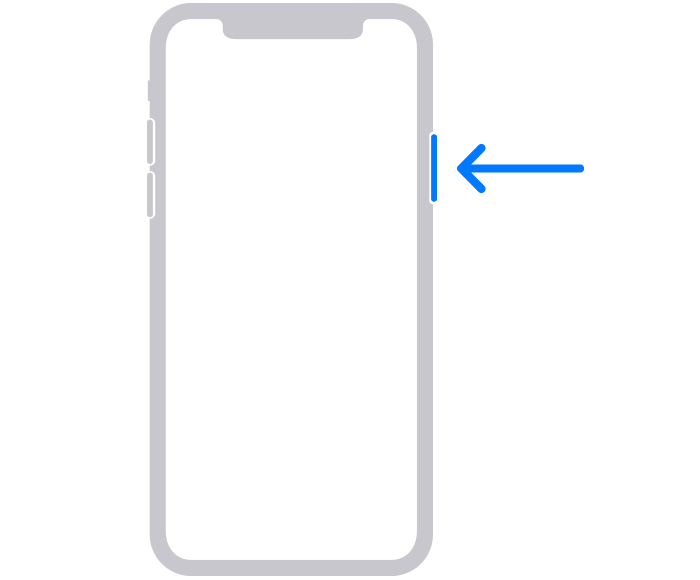
- На iPhone 7 и iPhone 7 Plus используется кнопка уменьшения громкости.
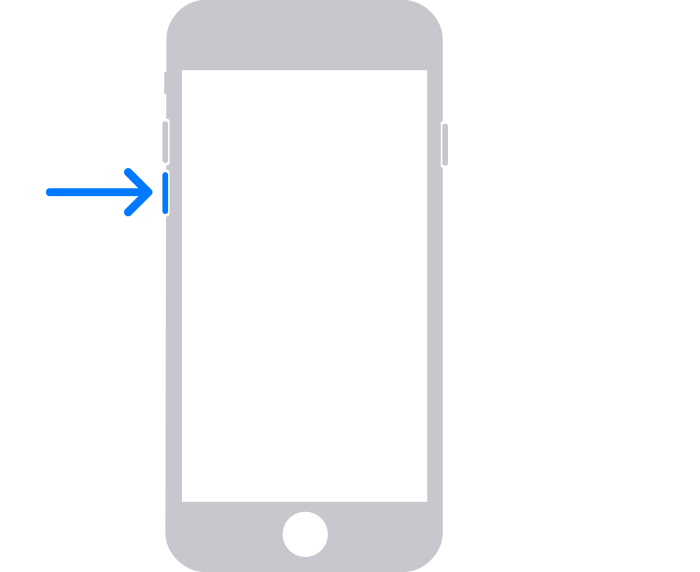
- На iPhone SE (1-го поколения), iPhone 6s и более ранних моделей используется кнопка «Домой».

- На iPhone 8, iPhone 8 Plus, iPhone X и более поздних моделях, включая iPhone SE (2-го и 3-го поколения), используется боковая кнопка.
- Нажмите и удерживайте кнопку, указанную для вашей модели iPhone выше, и сразу подключите iPhone к компьютеру. Не отпускайте кнопку.
- Удерживайте ее нажатой, пока на iPhone не отобразится экран режима восстановления, а затем отпустите.

Если отображается экран ввода код-пароля, необходимо выключить iPhone и начать заново.
Если на iPhone не открывается экран режима восстановления и вам требуется помощь, обратитесь в службу поддержки Apple.
Шаг 4. Восстановите iPhone.
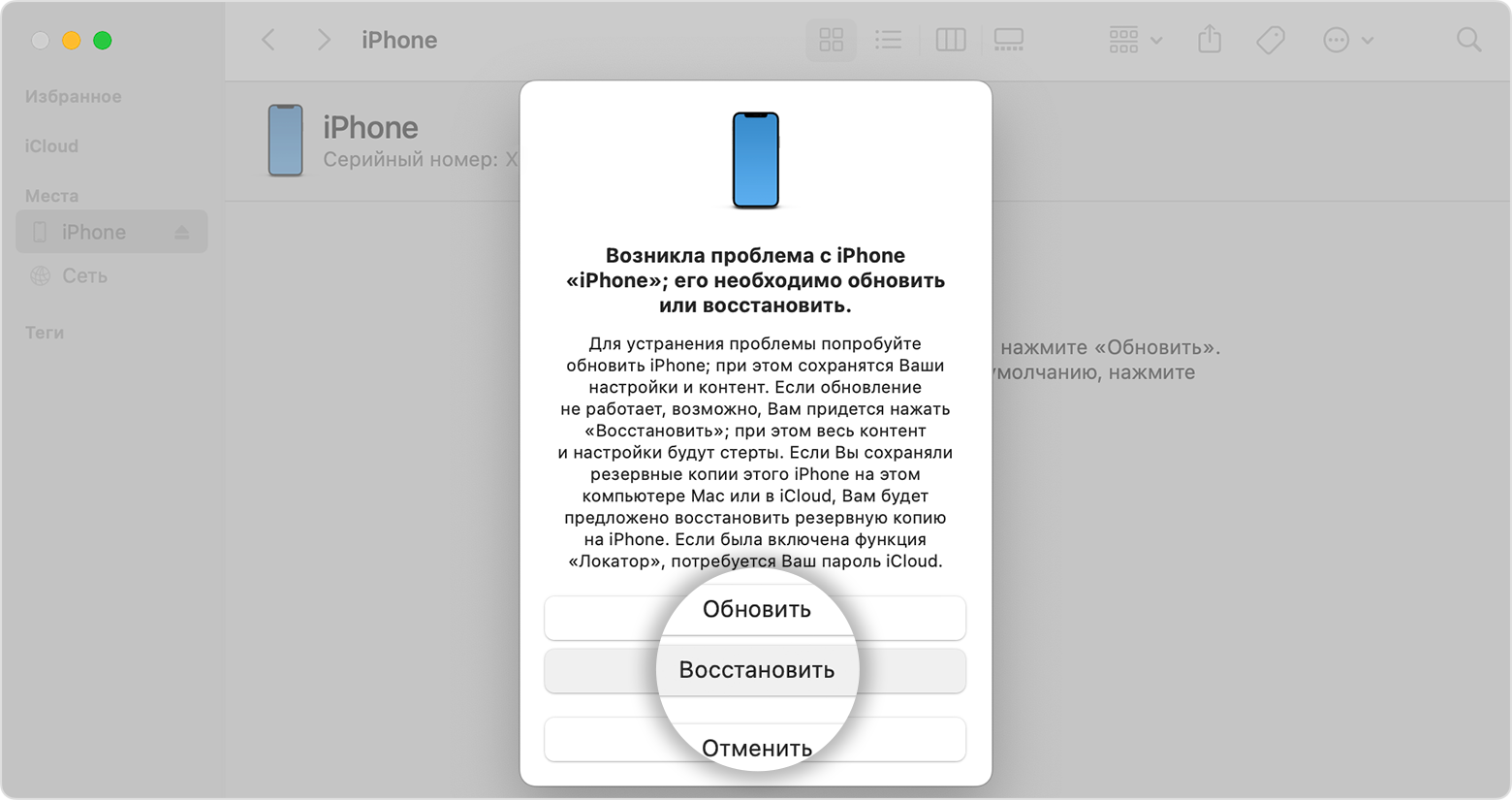
- Найдите iPhone в приложении Finder или iTunes на компьютере, к которому он подключен. (Узнайте, как найти подключенный iPhone.)
- Когда появится предложение выполнить восстановление или обновление, выберите «Восстановить». Компьютер загрузит программное обеспечение для iPhone и запустит процесс восстановления. Если загрузка займет более 15 минут и устройство выйдет из режима восстановления, дождитесь завершения загрузки, затем выключите iPhone и начните сначала.
- Дождитесь окончания процесса. После завершения процесса будет выполнен перезапуск устройства и откроется экран настройки.
- Отключите iPhone от компьютера, а затем настройте и начните использовать iPhone.
Необходима дополнительная помощь?
Если вам не удается выполнить какие-либо из этих действий, устройство все равно запрашивает код-пароль или вам требуется дополнительная помощь, обратитесь в службу поддержки Apple.