
Как убрать уведомление о текущей сессии от WhatsApp Web на Android
С недавнего времени чатиться в этом мессенджере можно и на компьютерах. Появилась эта возможность благодаря внедрению функции WhatsApp Web, представляющей собой полноценную платформу для ведения переписки с контактами из WhatsApp, которая ничем не отличается от мобильной версии приложения.
К сожалению при его создании не обошлось и без недостатков, основным из которых является тот факт, что использовать его можно только с запущенным приложением WhatsApp на телефоне.
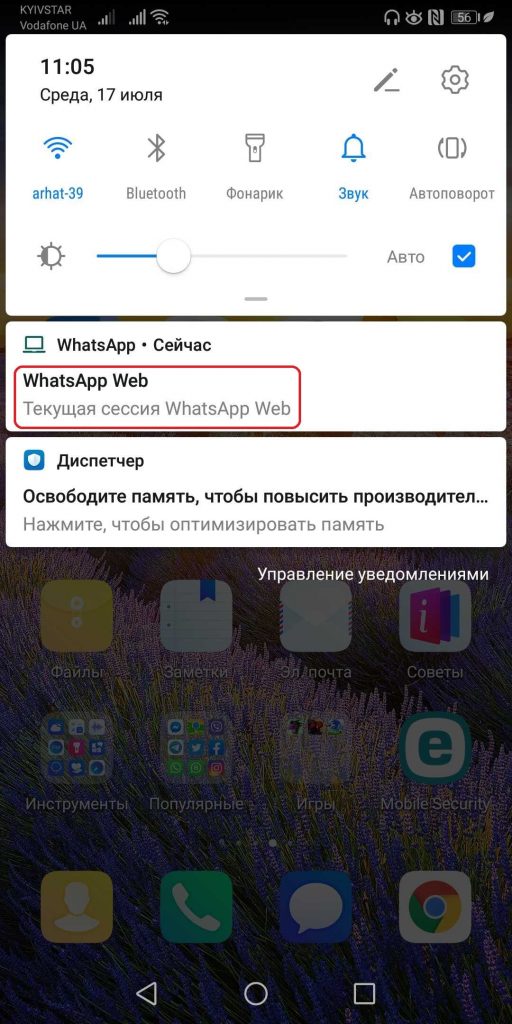
Ещё одним на этот раз больше эстетическим, чем функциональным недостатком является появляющееся статическое уведомление на смартфоне, сообщающее нам об активной сессии WhatsApp Web, убрать которое обычным способом просто невозможно.
Как убрать уведомление о текущей сессии от WhatsApp Web на Android
Внедрено это уведомление было специально для снижения рисков на то, что доступ к вашему WhatsApp-аккакнту может получить другой человек, так как в целом эта функция была очень уязвима, а подобное уведомление позволяет узнать о недоброжелателях и пресечь их действия.
Если же вы не хотите, чтобы это уведомление красовалось на главном экране вашего смартфона, его можно убрать следующим образом (учтите, что способ работает только для смартфонов с ОС Android 8.0 Oreo и выше):
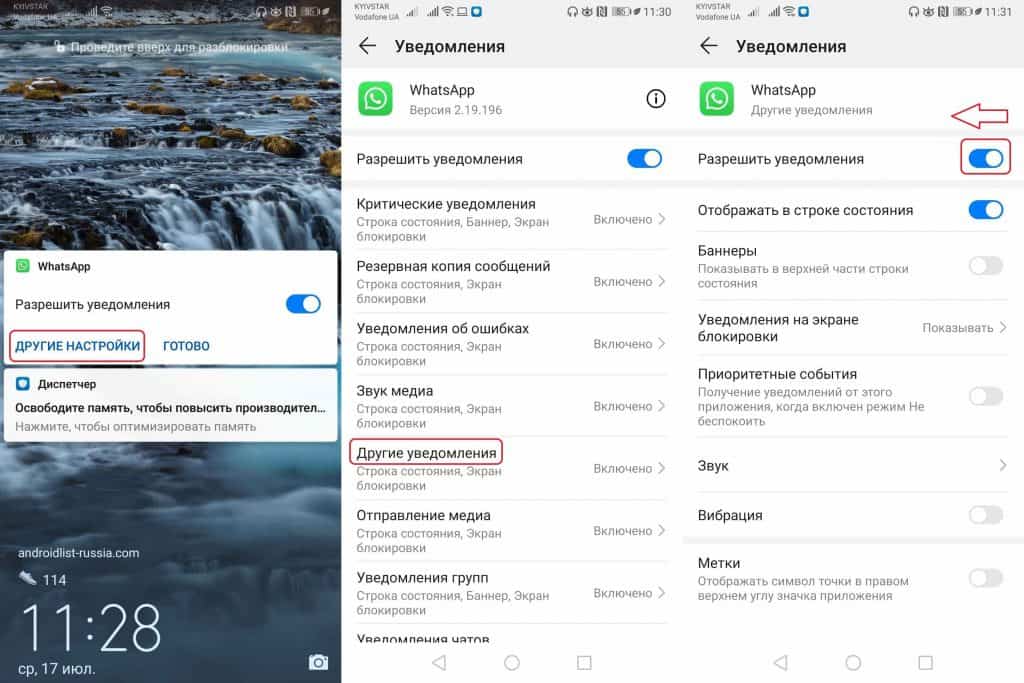
- Нажмите на уведомление и удерживайте нажатие до появления меню, в котором вам нужно выбрать опцию «Другие настройки».
- В появившемся меню выберите пункт «Другие уведомления», и переведите курсор влево напротив опции «Разрешить уведомления«.
Теперь уведомление о текущей активной сессии WhatsApp Web не будет приходить на ваш смартфон, остальные же уведомления вы будете получать без каких-либо проблем, что не произошло бы, если бы вы отключили их полностью.
А что вы думаете об этом уведомлении? Раздражает оно вас или нет? Любые комментарии, как всегда, приветствуются!
WhatsApp Messenger
Переписывайтесь с друзьями из WhatsApp на компьютере, не получая уведомление о текущей сессии WhatsApp Web на смартфоне.
11 неизвестных, но нужных фишек WhatsApp

В закладки

Они пригодятся для комфортного общения.
Мессенджер с многомиллионной аудиторией хранит немало секретов и неочевидных функций, которые иногда так нужны. Давайте разберемся, что еще скрывает приложение WhatsApp.
Сохраняем избранные фото
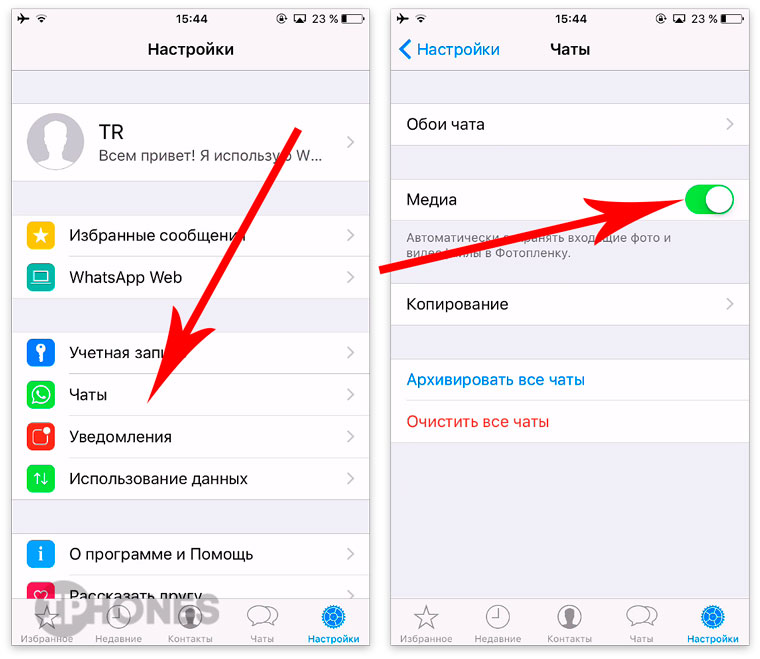
По умолчанию WhatsApp сохраняет все фотографии в Галерею iPhone, которые приходят во время переписки. И если ваш собеседник любит обмениваться новыми снимками, есть риск, что память устройства очень скоро окажется заполненной. Чтобы это не случилось, отключите автосохранение фотографий.
Как отключить: Откройте Настройки – Чаты и отключите ползунок напротив пункта Медиа.
Отправка текущей геопозиции
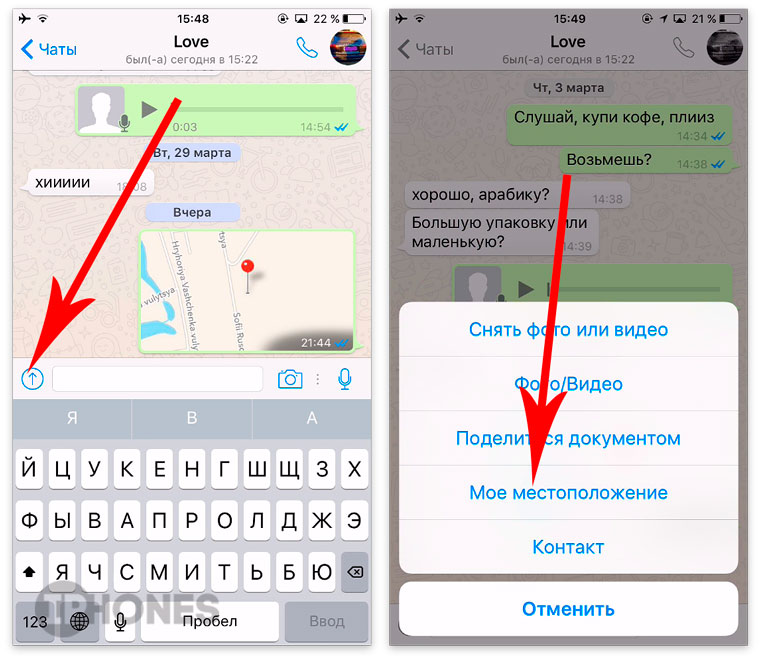
Нередко возникает ситуация, когда нужно поделиться своим точным местоположением с товарищем, который безуспешно пытается найти точный адрес, а навигатор не спасает. В WhatsApp предусмотрено и это.
Как отправить свою локацию: В режиме диалоге нажмите на пиктограмму стрелки, выберите пункт Мое местоположение и тапните по пункту Отправить текущую позицию. Ваш собеседник получит схему карты с точными координатами.
Статус сообщения и точная история доставки
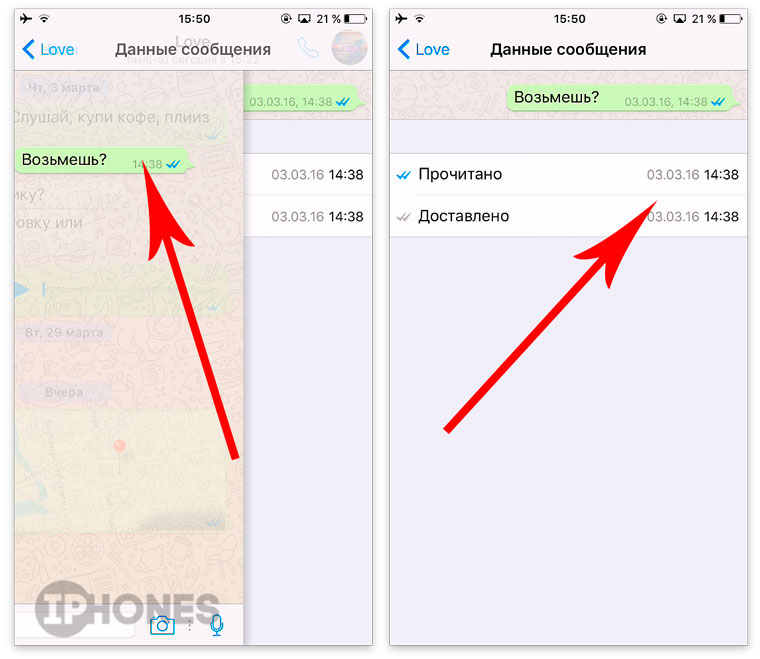
В мессенджере WhatsApp предусмотрено оповещение Об отправке, О доставке и О прочтении сообщения. Одна «птичка» – сообщение отправлено, вторая – доставлено, две птички синего цвета – сообщения прочитано.
Чтобы увидеть точное время доставки и прочтения достаточно коснуться конкретного сообщения и потянуть его справа налево. Откроется подробная история статусов.
Отключение оповещения о прочтении
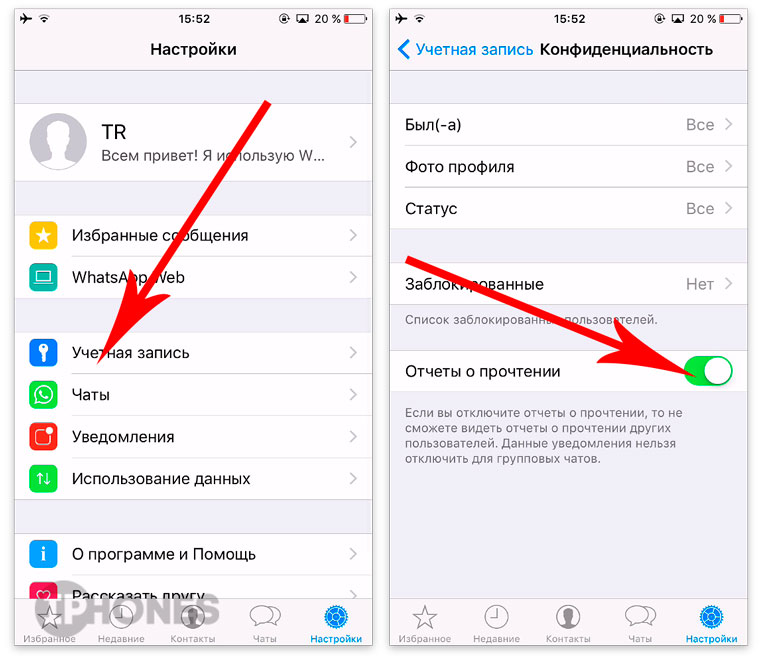
Если вы не хотите, чтобы собеседник видел, что вы прочли сообщения, но не отвечаете на него, нужно отключить оповещение о прочтении.
Сделать это просто: откройте Настройки – Учетная запись – Конфиденциальность и отключите ползунок напротив пункта Отчеты о прочтении.
Отключение последнего времени входа
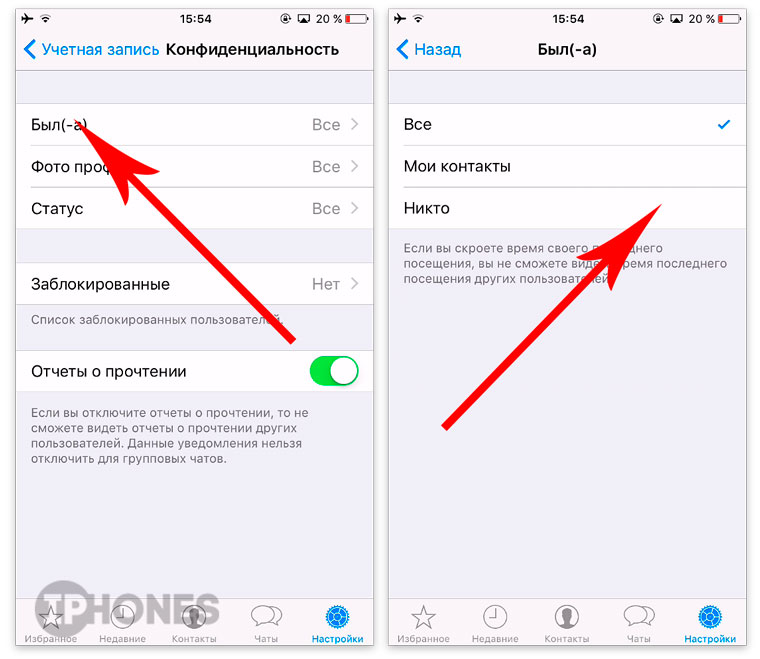
В WhatsApp можно отключить и еще один важный пункт – отображение точного времени входа в приложение. Каждый раз, когда вы запускаете WhatsApp, обновляется статус «был(-а) вчера в 00:00». При желании, это можно отключить.
Как отключить: Откройте Настройки – Учетная запись – Был (-а) и выберите Никто. При этом видеть, кто и когда заходил в мессенджер среди ваших контактов вы по-прежнему сможете.
Как отключить оповещения от пользователя
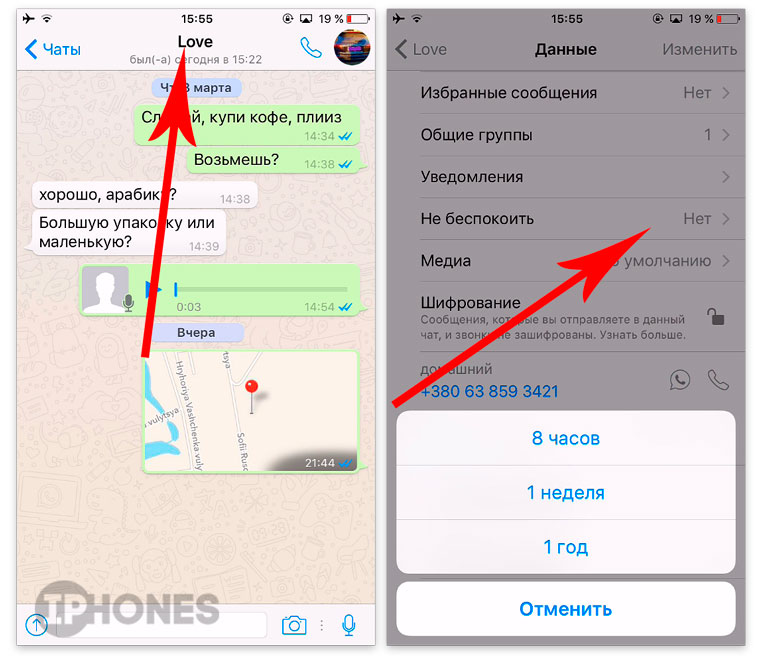
Бывает ситуация, когда угомонить эмоционального товарища непросто. Он шлет сообщения одно за одним, а отвечать у вас попросту нет возможности. Вибрация или звук уведомлений, раздающийся каждые 10–20 секунд способны довести до нервного срыва. Выход – отключить.
Как отключить: Откройте окно диалога с пользователем и тапните по его имени. Выберите пункт Не беспокоить и выберите время, в течение которого вы не будете получать уведомления: 8 часов, 1 неделя или год.
Сколько памяти съел WhatsApp
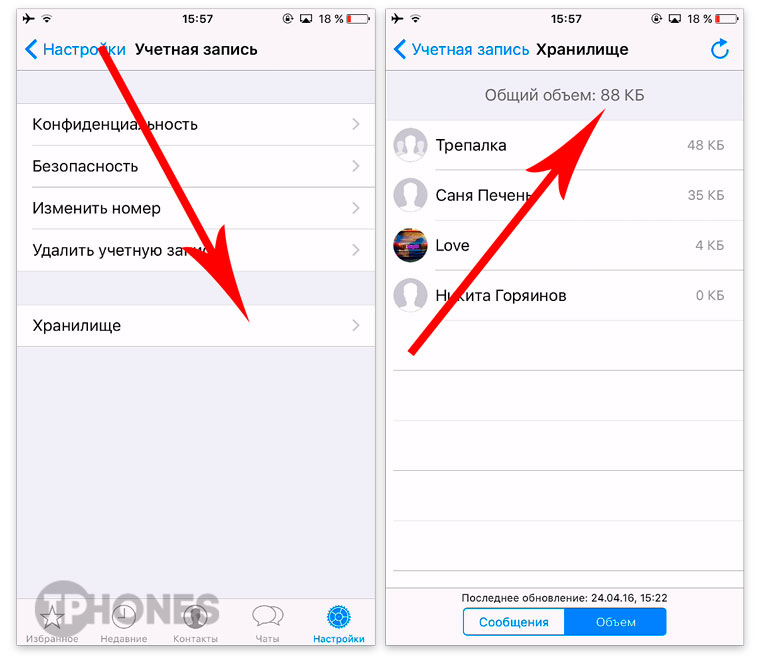
Постоянный обмен сообщениями, фотографиями и медийным контентом превращает WhatsApp в настоящего прожору, главным лакомством которого становится память вашего смартфона.
Где узнать состояние памяти: Откройте Настройки – Учетная запись – Хранилище и тапните по вкладке Объем. В строек Общий объем отобразится общий размер занимаемого приложением пространства.
Как удалить сообщения
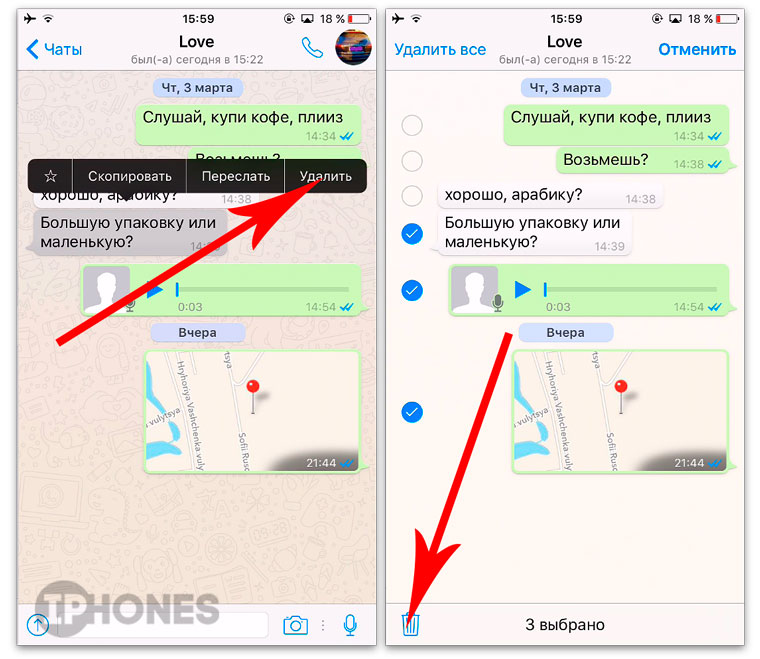
В режиме диалога можно избавиться от сообщений, которые стали ветхой историей и просто занимают свободное пространство.
Как сделать: Откройте диалог и, тапнув по любому сообщению, удерживайте палец до появления контекстного меню. Выберите Удалить и пометьте те сообщения, с которыми готовы попрощаться. После выбора нажмите на пиктограмму корзины. Радикальный способ очистки – Удалить все.
Как удалить все диалоги
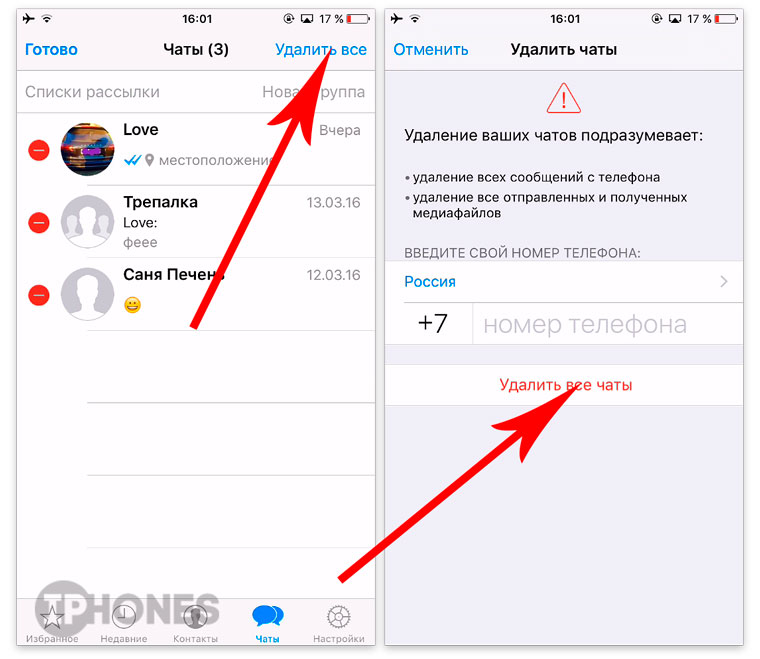
Активные пользователи WhatsApp знают, что десятки диалогов из удобного инструмента общения рано или поздно превращаются в настоящую проблему. Есть возможность удалить все диалоги разом.
Как сделать: Откройте вкладку Чаты. В верхнем левом углу выберите Изменить и тапните по пункту Удалить все. Потребуется указать ваш номер телефона для подтверждения.
WhatsApp на компьютере
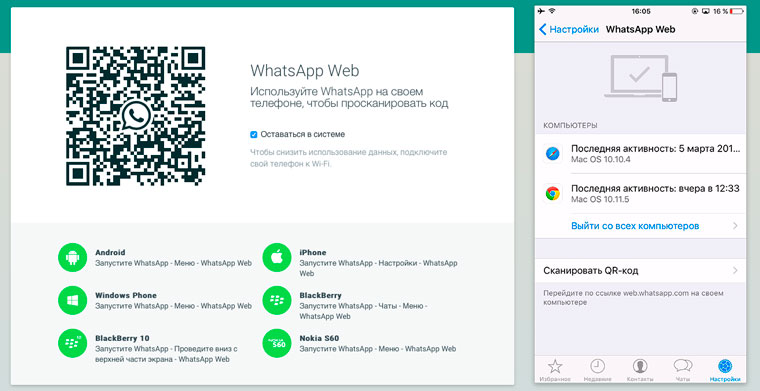
Разработчики мессенджера категорически отказываются выпускать полноценное автономное приложение WhatsApp для настольных ПК. В качестве альтернативы предлагается веб-версия клиента, которая работает по адресу web.whatsapp.com.
Как включить: Откройте страницу web.whatsapp.com с компьютера. Увидев QR-код, откройте WhatsApp на смартфон и передите в Настройки – WhatsApp Web – Сканировать QR-код. Наведите камеру смартфона на QR-код, отображаемый на экране компьютера или ноутбука. Вход будет выполнен немедленно.
Форматирование сообщений
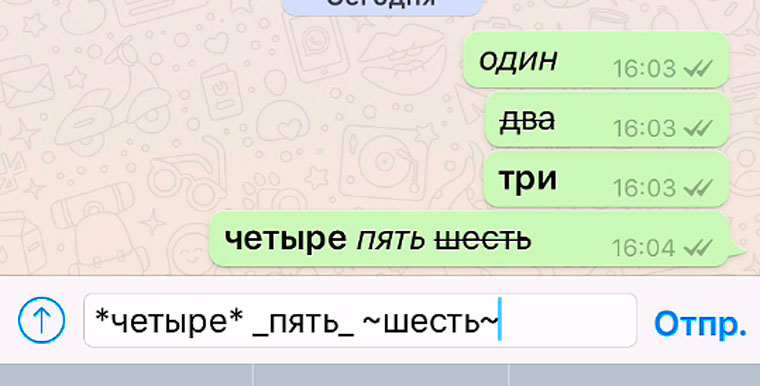
Неочевидная возможность, но вы можете использовать несколько стиле форматирования при отправке сообщений. Курсив, жирный и зачеркнутый
Как сделать: Слово, которое хотите выделите курсивом, выделите двух сторон символом «_». Для выделения жирным, также заключите слово в «*». Для зачеркивания используйте символ «~».
(33 голосов, общий рейтинг: 4.36 из 5)
�� Хочешь ещё? Читай больше в Telegram
�� Ищешь ответ на вопрос? Приходи на Форум
Они пригодятся для комфортного общения. Мессенджер с многомиллионной аудиторией хранит немало секретов и неочевидных функций, которые иногда так нужны. Давайте разберемся, что еще скрывает приложение WhatsApp. Сохраняем избранные фото По умолчанию WhatsApp сохраняет все фотографии в Галерею iPhone, которые приходят во время переписки. И если ваш собеседник любит обмениваться новыми снимками, есть риск, что память.