
Развертки стен в ARCHICAD
Из этой статьи вы узнаете, как создать развертку в ARCHICAD. Разберем параметры маркера в 2D, а также рассмотрим основные режимы отображения разверток.
Время рисования разверток для дизайн проектов давно прошло. С приходом BIM-технологий на их создание уходит совсем немного времени. В ARCHICAD есть специальный инструмент – «Развертка». За редким исключением можно использовать команду «Разрез», если нужно показать глубину и плановость картинки. Давайте сразу рассмотрим эти особенности в видео.
Полное обучение: «Проектирование интерьера в Archicad»
⚠ ВАЖНО: возможность отображать текстуры на развертках появилась в 25 версии. Вот инструкция по скачиванию актуальной версии ARCHICAD.
Стоит более подробно разобрать, как создать развертку в ARCHICAD и настроить её отображение. Для примера возьмем план квартиры с расставленной мебелью.
Как создать развертку в ARCHICAD
Для того чтобы быстро создать развертку воспользуемся одноименным инструментом.
В панели инструментов на вкладке «Документирование» выберите команду «Развертка». Как и для большинства инструментов в программе, для развертки существует несколько способов геометрического построения. В информационном табло сверху вы можете видеть пункт «Геометрический Вариант».
Геометрические варианты построения разверток
- Простой. Когда вам нужно сделать развертку одной стены воспользуйтесь этим вариантом.
- Сложный. Этим способом чертится развертка сразу для всех стен. То есть можно задать несколько плоскостей для развертки сразу.
- Прямоугольник. С помощью прямоугольного способа построения можно построить сразу четыре плоскости нашей развертки. Если ваша комната имеет прямоугольную форму, выбирайте этот способ.
- Повернутый прямоугольник. По аналогии с полилинией мы можем начертить повернутый прямоугольник. Нужно задать направление прямоугольника и длину его вытягивания.
Вне зависимости от того какой способ построения вы будете использовать, сначала чертится контур линии развертки. Затем отводите курсор в сторону и задавайте направление взгляда на развертку и положение маркера. Фактически это линия сечения.
Отображение развертки на плане
Давайте начертим развертку стены с помощью геометрической варианта «Простой».
Мы увидим несколько Линий.
- Линию маркера развертки, которая отображается со стрелкой и названием. Не забывайте, что она является сечением.
- Штриховую линию — это контур развертки. Он ни за что не отвечает, но его можно всегда редактировать и добавлять дополнительные точки. Тогда будут создаваться дополнительные развертки. Нам даже не придется чертить ничего заново.

Глубина развертки
С помощью этой функции можно задавать глубину видимости на развертках.
Для того чтобы активировать ее в информационном табло найдите пункт «Глубина Развертки». Нам доступны два параметра – «Ограниченная Глубина» и «Неограниченная Глубина».
Если мы активируем функцию ограниченная глубина, появится ещё одна непонятная линия. Кликнув на неё можно изменить ее положение. Все что окажется за этой линией отображаться не будет.
Эта функция не часто используется. Но знайте о ней!
Маркер развертки
Давайте попробуем настроить представление маркера на плане. Выделим развертку.
Кликайте на линию развертки, а не на сам маркер.
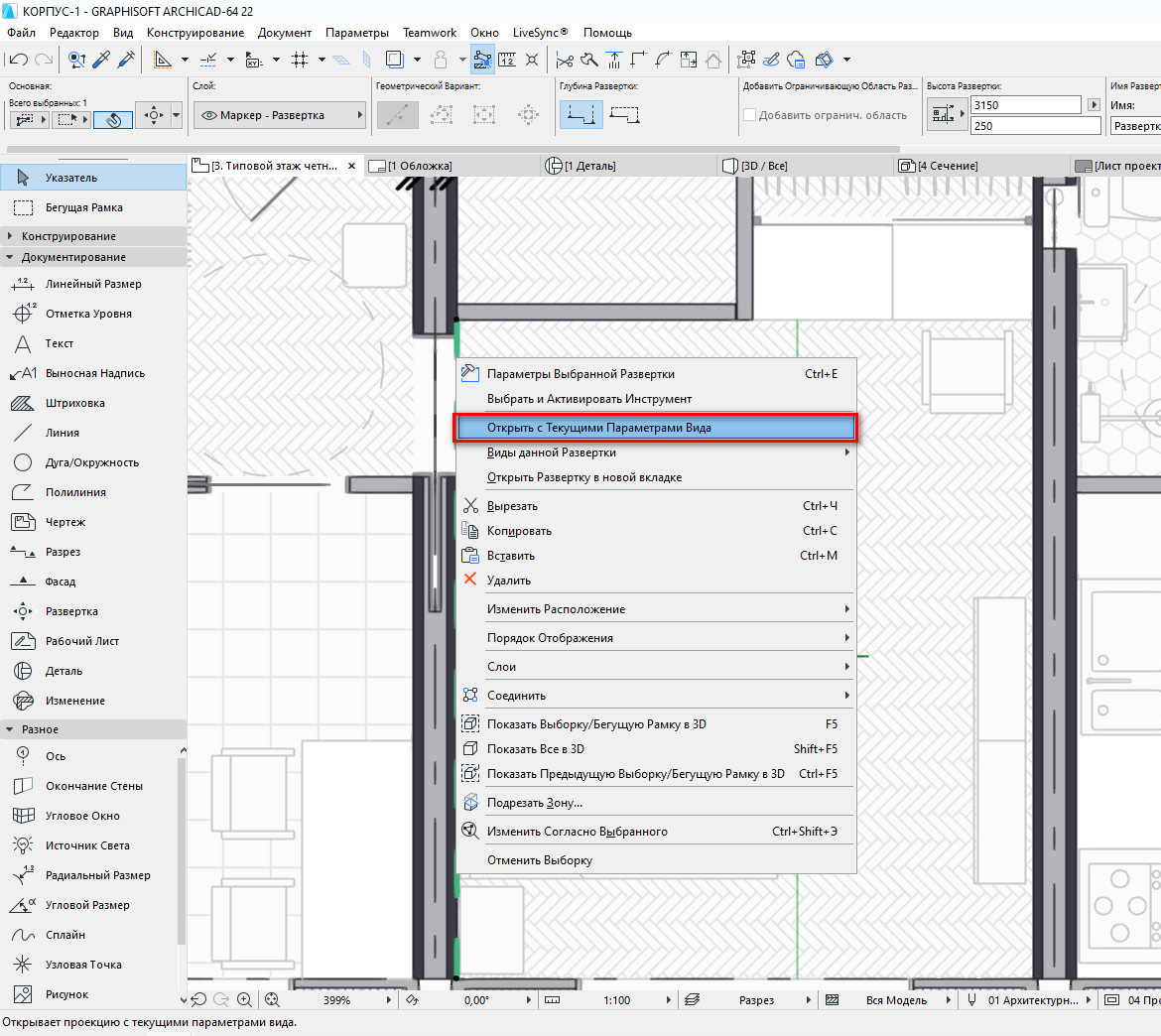
Перейдем в меню параметров. Для этого кликните ПКМ по выбранной развертке. В появившемся меню выберите пункт «Параметры Выбранной Развертки».
Давайте разберемся с окном параметров развертки. Изменим текст возле маркера. За содержание текста отвечает параметр «Обозначение на Плане», который находится в списке параметров «ОБЩИЕ ДАННЫЕ». Изменим его.
Теперь настроим отображение самого маркера.
Для того чтобы настроить размер маркера развертки перейдите в список «МАРКЕР». В пункте «Величина Размерных Маркеров» можно задать размер в миллиметрах.
Следующая вкладка – «СТИЛЬ ТЕКСТА МАРКЕРА». Здесь можно настроить шрифт, его размер и цвет. Последняя вкладка, отвечающая за отображение маркера – это «СИМВОЛ И ТЕКСТ МАРКЕРА». Кликнув на иконку в пункте «Стиль Маркера» из списка можно выбрать тип маркера. Сделаем настройки и сохраним изменения, нажав на кнопку ОК.
Наверное, вы обратили внимание, что в параметрах есть только настройки маркера. Но помимо него есть две линии голубого цвета. Настроить их нельзя и в этом нет необходимости. Эти линии не отображаются в макетах и при печати.
Мы настроили маркер на плане. Теперь давайте перейдем в саму развертку. Посмотрим что получилось.
Параметры показа модели в развертке
Перейти к развертке можно двумя способами. Выделить маркер с разверткой кликнуть ПКМ, затем выбрать из меню пункт «Открыть с Текущими Параметрами Вида».
Или перейти в развёртку через панель «Навигатор». Найдите список «Развертки», затем кликните по имени развертки два раза.
В развертке, как и в любой части проекта ARCHICAD, можно применять слои, графическую замену и фильтры реконструкции. Поэтому, если у вас получилась пустая развертка, в первую очередь, проверьте видимость слоев. А также направление взгляда, которое вы указывали на плане при создании маркера.
По умолчанию отображение развёртки может вас не устроить. Поэтому настроим штриховки, цвет линии и поверхностей. Также можно включить или отключить тени.
Для того чтобы изменить отображение развертки стен нужно настроить параметры показа модели. Перейдём в параметры, кликнув ПКМ в пустом месте окна с разверткой. Из меню выбираем “Параметры Развертки”.
В открывшемся окне переходим на вкладку параметров «ПОКАЗ МОДЕЛИ». И первый список параметров – это «ЭЛЕМЕНТЫ В СЕЧЕНИИ».
С помощью параметров «Штриховка Поверхностей в Сечении» и «Единое Перо для Элементов в Плоскости Сечения» мы можем контролировать линии и штриховки элементов, попадающих в разрез.
Но я бы вам рекомендовал строить развертки по плоскости стены так, чтобы они не с чем не пересекались. Потому что развертка отличается от разреза. Это проекция стены и всего, что находится на ней или возле нее.
Также можно скрыть все элементы в сечении. Для этого активируйте опцию «Скрыть Элементы в Плоскости Сечения».
Теперь перейдем к самым важным параметрам отображения развертки. Они находятся в списке «ВИДИМЫЕ ЭЛЕМЕНТЫ».
Штриховка видимых поверхностей
Кликните на этот параметр. В конце строки появится стрелочка. Нажмите на нее, чтобы появился список со значениями.
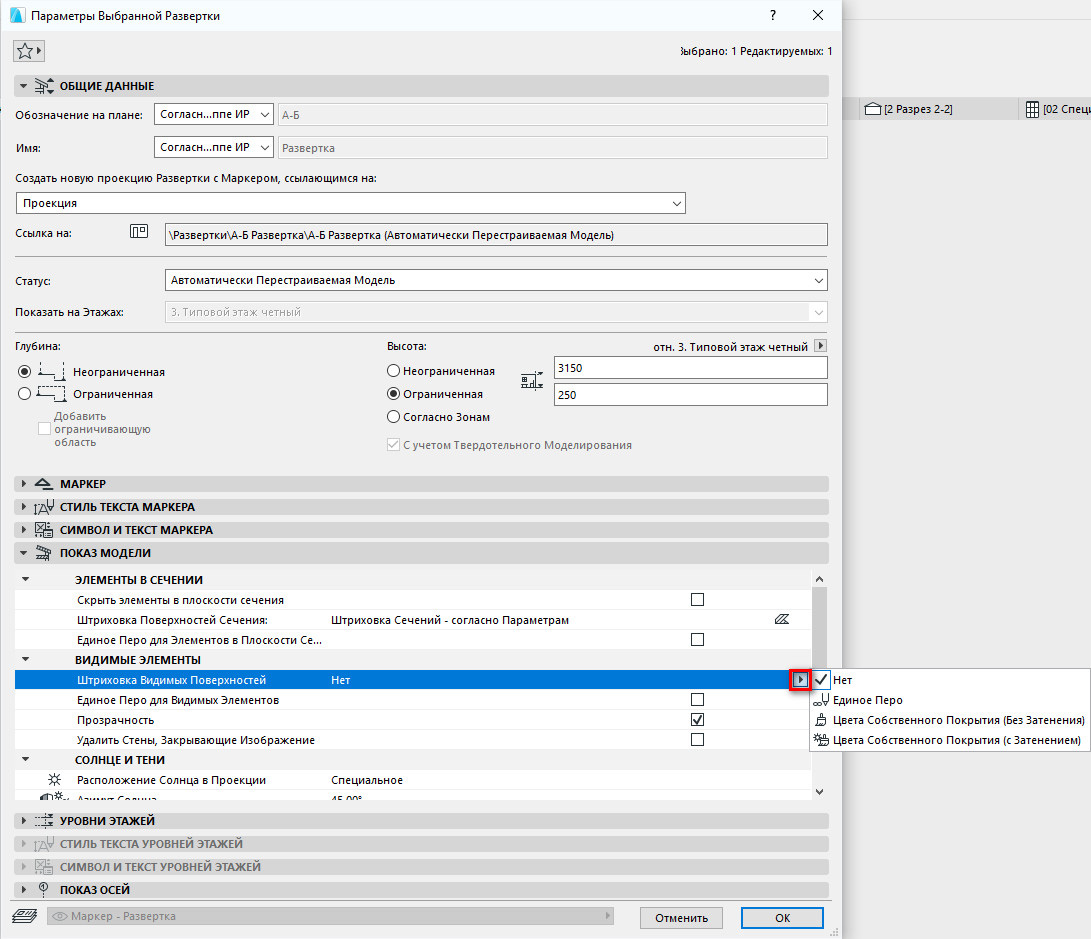
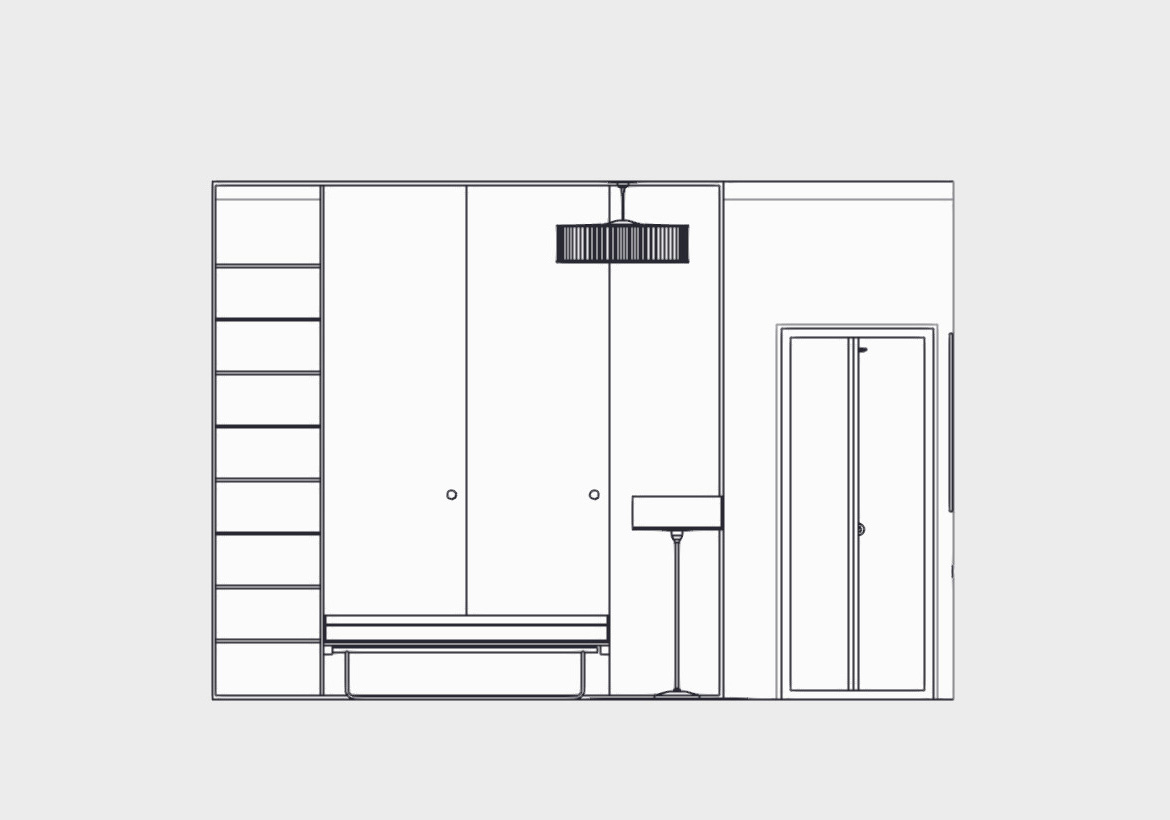
1. Нет. Если выбрать это значение, штриховки поверхностей не будут отображаться совсем. Развертка станет белой.
2. Единое Перо. Если выбрать этот параметр, всем поверхностям можно задать единый цвет.
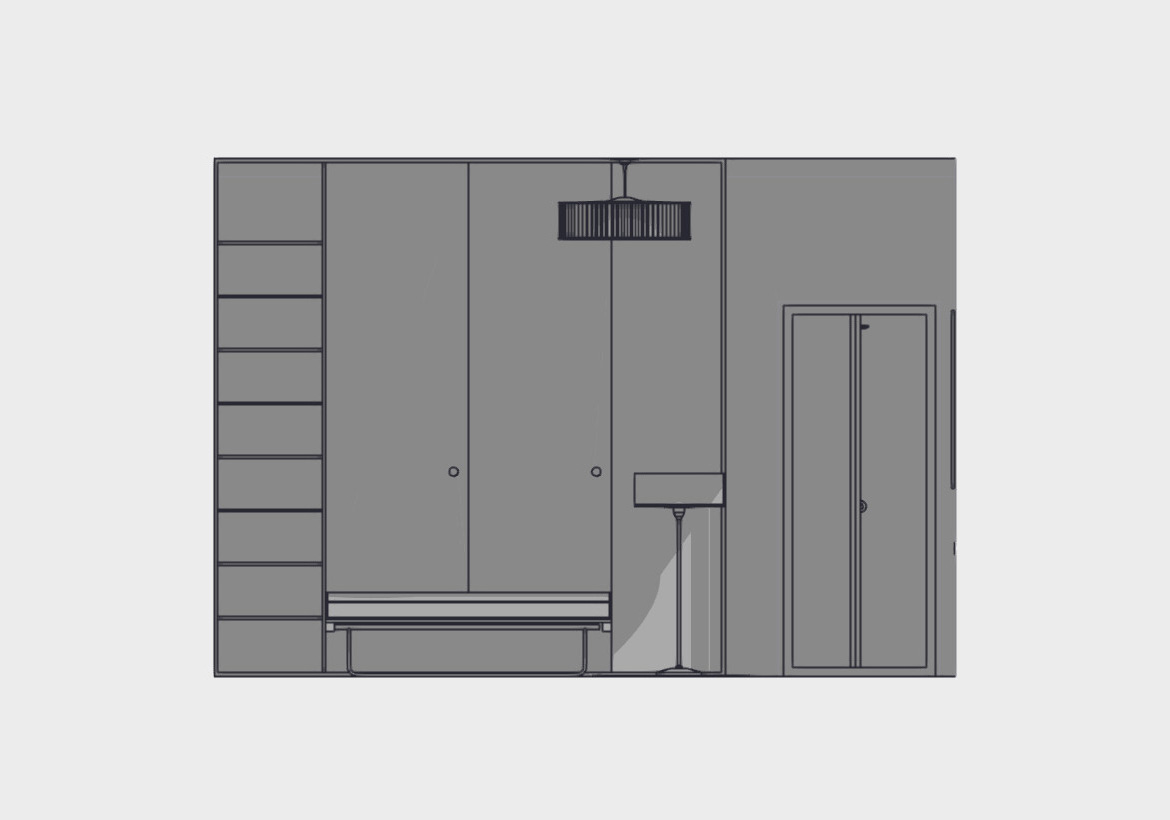
3. Цвета Собственного Покрытия (С Затенением/Без Затенения).

В этом режиме цвета поверхностей зависят от покрытий материала. Они настраиваются через меню «Покрытия».
Если включить режим с затенением, будут отображаться собственные тени на поверхностях.
Как заменить перо линий на развертках?
Активируйте следующий пункт в списке параметров «ВИДИМЫЕ ЭЛЕМЕНТЫ». С помощью параметра «Единое Перо для видимых Элементов» можно заменить цвет всех линии на развертке. Если нужна более точная настройка, используйте графическую замену.
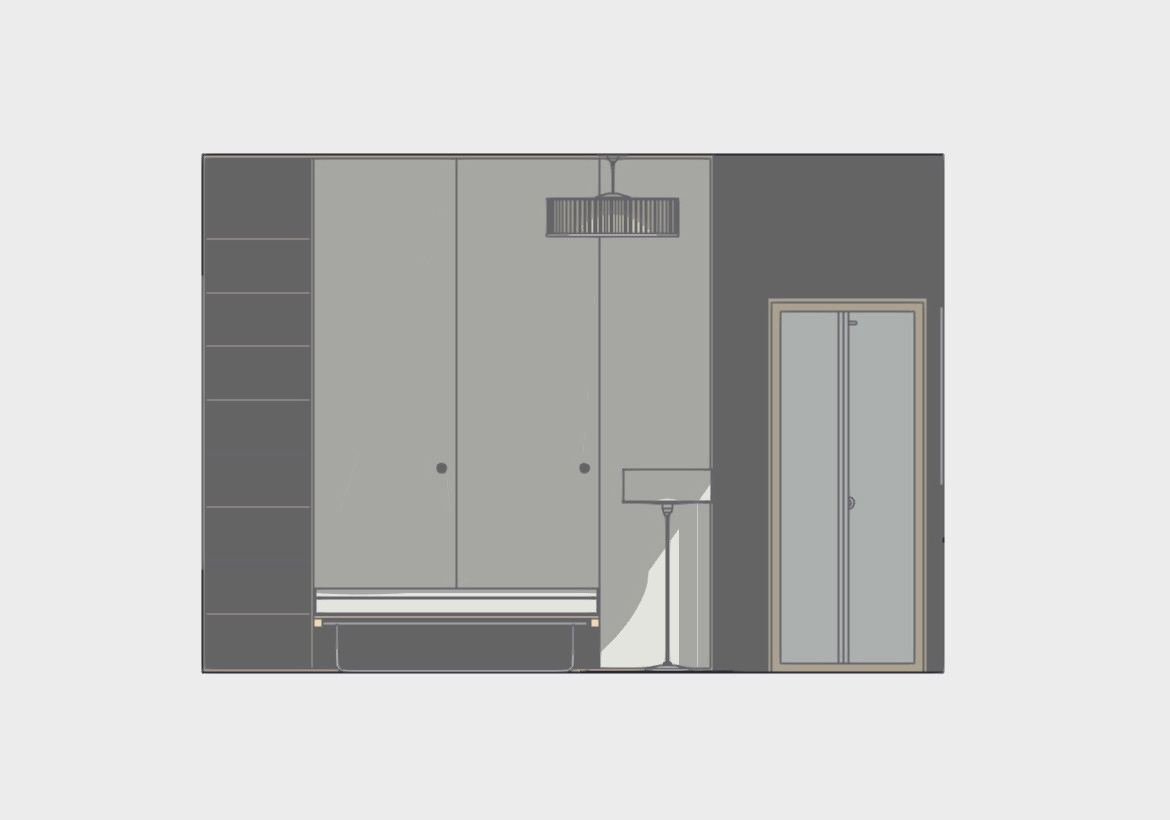
Векторная Штриховка
Если активировать этот параметр будет отображаться штриховка покрытия. Она также задается через меню «Покрытия».
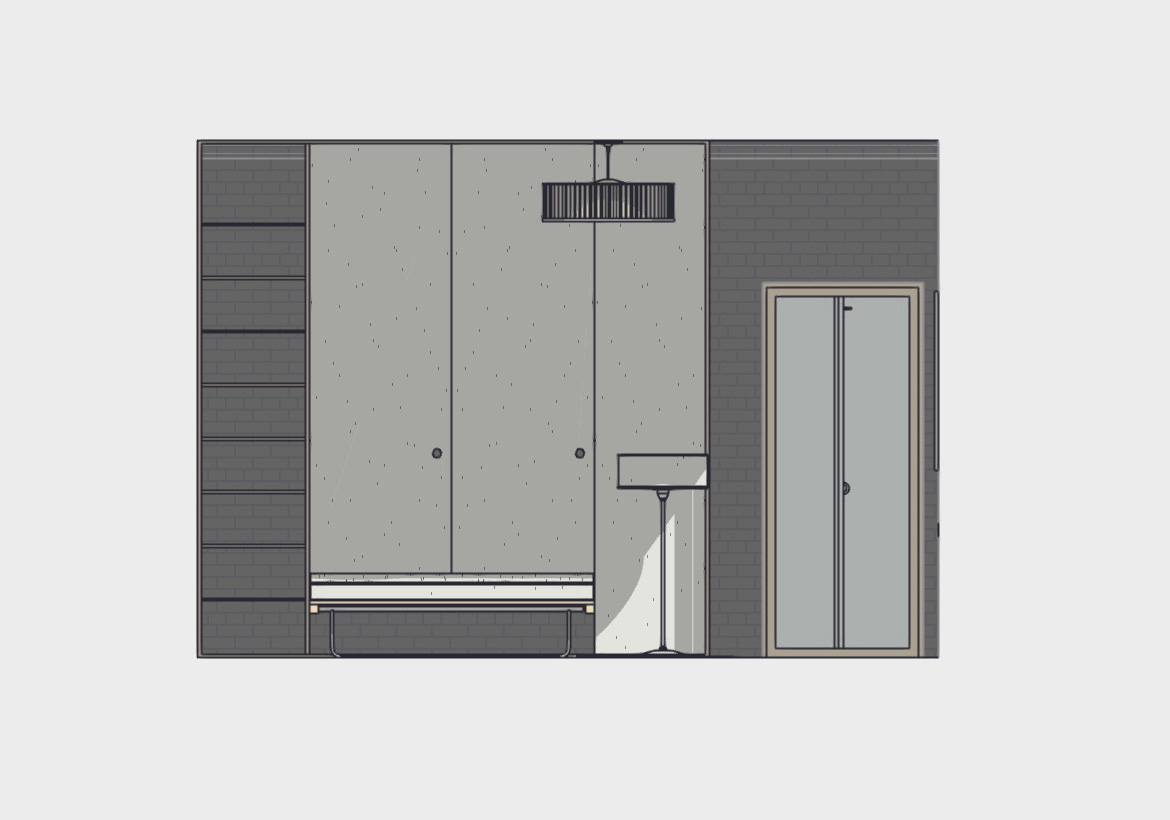
Как отключить тени на развертке?
Тени на развертке, только мешают. Мы можем отключить их.
Найдите параметр «Солнечные Тени». Он находится в списке «СОЛНЦЕ И ТЕНИ». Снимите галочку с чекбокса возле этого параметра.
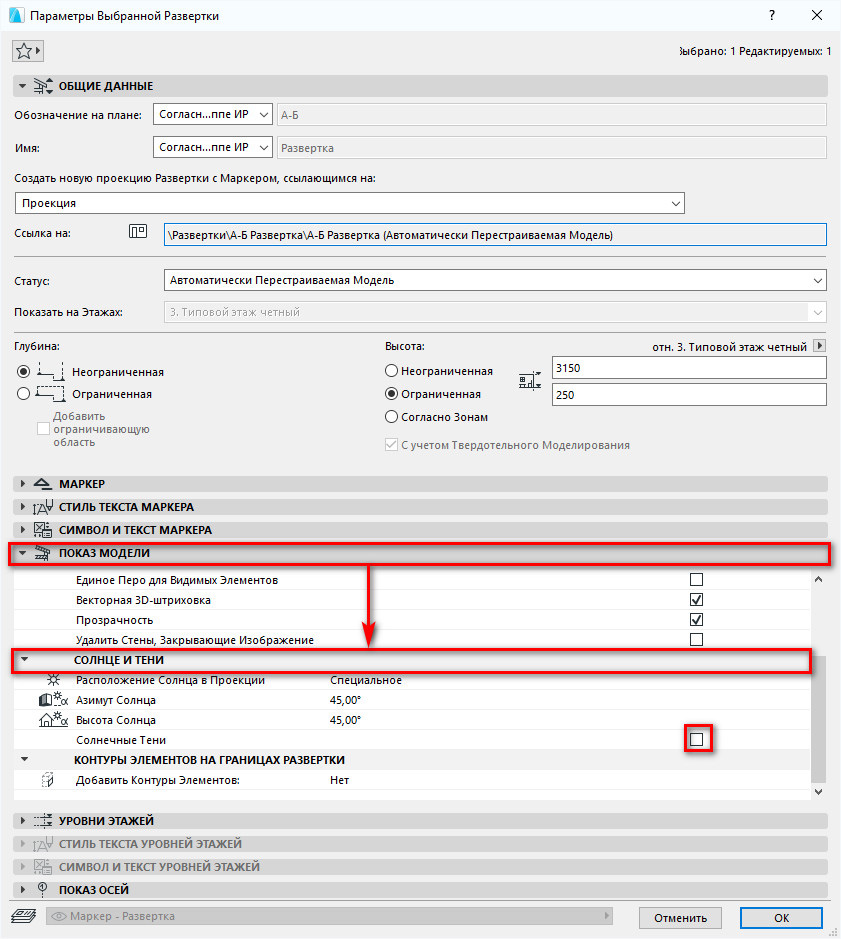
Завершив настройку нажмите ОК. Вот что у меня получилось в итоге.
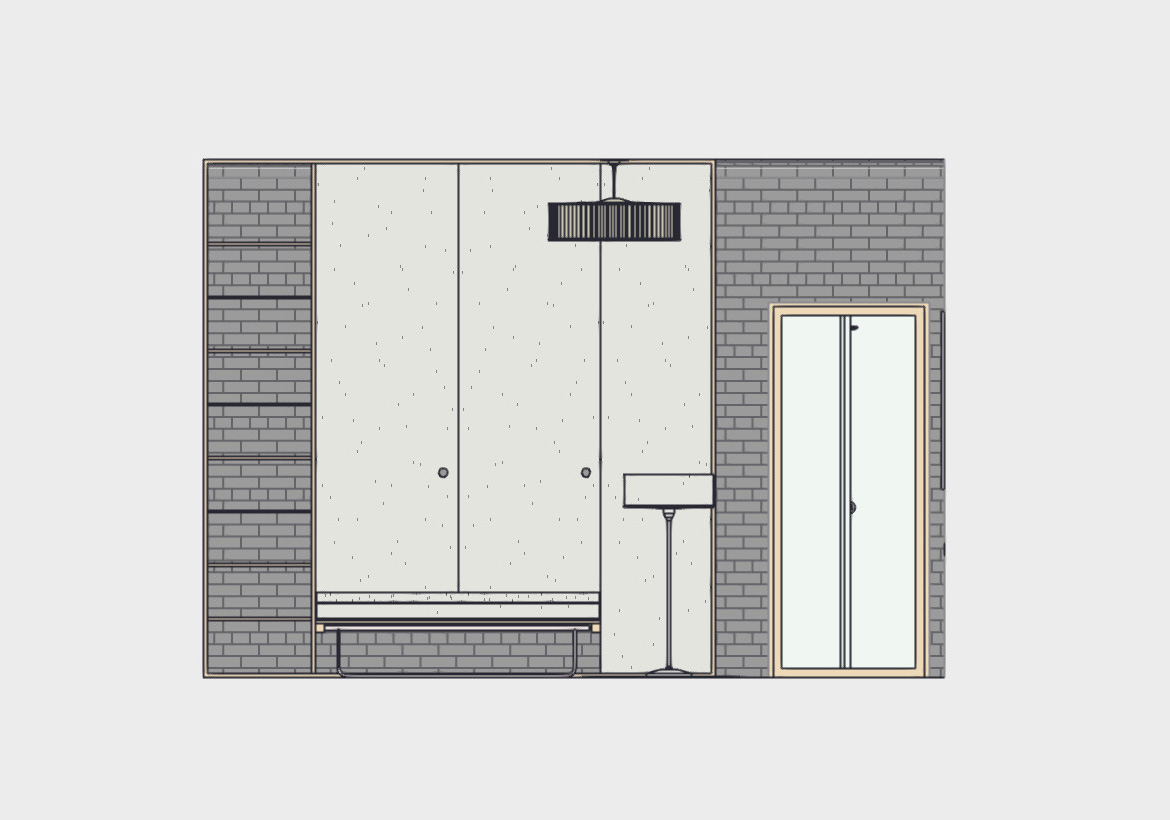
Теперь можно оформить развертку. Проставить размеры и высотные отметки. Все инструменты документирования также работают для них.
Большой минус разверток до 25 версии ARCHICAD в том, что нельзя было задать текстуру для поверхностей. Но в новых версиях был сделан колласальный прорыв и теперь на проекциях можно подключать текстуры. Подробно эти приемы работы разобраны в нашем полном курсе для дизайнеров «Проектирование интерьера в ARCHICAD».
На этом мы заканчиваем. Теперь вы знаете, как настраивать маркер разверток на плане. Изменять отображение поверхностей и линий на развертке. Мы разобрали лишь малую часть параметров. Но этого будет достаточно для создания вашего дизайн проекта.
Проектирование интерьера в Archicad
Научитесь проектировать интерьеры быстро и безошибочно. Автоматизируете спецификации. Реализуете различные интерьерные решения, создадите полный пакет рабочей документации.
Как сделать автоматическую развертку круглых стен в ArchiCad
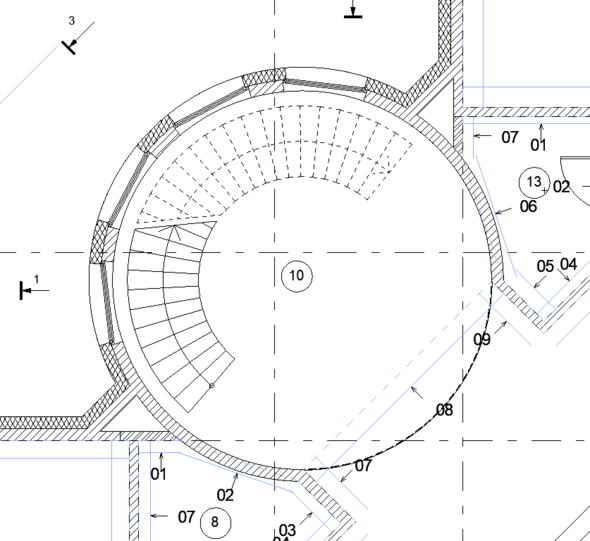
Доброго времени!Появилась необходимость создать развертку круглых стен в ArchiCad. Хотелось бы автоматически с обновлением из модели. Если кто сталкивался с подобной задачей, подскажите как ее решить? Заранее спасибо.
На сайте c 09.05.2016
Сообщений: 1204
Ukraine. Kiev.
На сайте c 21.08.2013
Сообщений: 2914
Не резиновая
Цитата Arch-magic:
Получается только в рукопашную в рабочем листе?
На сайте c 26.09.2006
Сообщений: 4987
Белокаменная
Вопрос к Ревитчикам.
А в Ревите есть такая возможность?
Как сделать развертку круглой стены
Здравствуйте . Подскажите пожалуйста есть ли такая возможность в программе ,сделать развертку стен , план плафон, план пола с простановкой размеров
24.3.2008, 3:16
Если версия с Плюсом, то разрезы она делает.
Можно и развертки (несколькими разрезами)
И размеры проставляет.
Посмотри по темам, должна быть инфа.
26.5.2008, 16:17
Подскажите как сделать разрезы, чтобы получился план потолка? Что-то у меня никак не получится
26.5.2008, 17:06
Подскажите как сделать разрезы, чтобы получился план потолка? Что-то у меня никак не получится

План потолка можно увидеть в режиме дизайна таким макаром:
10.12.2008, 17:00
Здравствуйте!По развертке по стенам вот вопросик:в прошлом году на каком то форуме содрала как ее делать в Арконе,(в дизайне цветную и черно белую с размерами в конструкторе)потом все это экспортировалось в corel там настраивался масштаб,подгонялось.Попробовала,в принципе получилось,до конца лениво стало делать.Сейчас понадобилось,не могу сделать,хоть убей. Corel у меня правда другой,был третий,теперь четвертый.короче по инструкции не получается.Так вот,автор урока был Рыбаков.По моему где то здесь его замечала. носом не ткнете?может он чего посоветует,если здесь бывает. Очень срочно нужно [color=»#FF0000″][/color]
уже приноровилась в clinse делать развертки
Да конечно,как обычно впереди паровоза несусь.Не тут то было!сохранила в режиме дизайна в арконе в цветном виде монтажа как картинку сечение,довольная перелетаю в clines. Там импортирую графику и начинаю проставлять размеры и вижу,что они не те,что были в конструкторе.короче картинка есссно в дизайне сохранилась не в масштабе. Никто не знает,че делать?
11.12.2008, 13:11
Картинка. сохраниться как выведешь на монитор. Картинку обрезать. Вставить.. импорт изображения. ручками подогнать под. графику. и положить на задний план. Образмерить..
11.12.2008, 14:30
11.12.2008, 17:29
Мария!спасибо за ссылку.но как выяснилось,не поможет мне это.у меня corel 4,третьего найти не могу,а качать времени уже нету.с четвертым corel не открывает файл разреза как надо.Попытаюсь добить развертки с помощью clines.Осталось придумать,как на один лист поместить в две линии(одна над другой)по две стены .короче примерно такНажмите для просмотра прикрепленного файлаЕсть какие нибудь соображения?
Еще и какие то погрешности в программе в размерах.перехожу из сечения конструктивного плана в clines,начинаю ставить рамеры,а они оттичаются от тех что на плане на 2-5 мллиметров.Может это нормально?
11.12.2008, 17:36
Еще и какие то погрешности в программе в размерах.перехожу из сечения конструктивного плана в clines,начинаю ставить рамеры,а они оттичаются от тех что на плане на 2-5 мллиметров.Может это нормально?
В свойствах сечения может недоглядела масштаб. Поставь галку «Как в проекте».
Я о разрезе в Арконе. По умолчанию в свойствах сечения масштаб подгоняется под окно программы, а не как в проекте. И в Слайнс планы и сечения могут перейти с разными масштабами.
11.12.2008, 19:16
Если о Слайнс. то при экспорте. лучше удалить пустые слои. поставить галки нужных разрезов. в самой программе. руками расположить на листе.
Забыл сказать. изображения Слайнс печатает нормально. Но если будете править заливками. То при печати косяки очень серьезные(
12.12.2008, 7:34
ANDY!Конечно речь о clinse, с corel не справилась.Спасибо за помощь,картинку обрезала.,вставила, подогнала под графику,и положила на задний план,размеры поставила.Как рядом уложить два сечения и в два ряда-сама за ночь додумалась
Iosich!Все галки стоят на местах,но результат тот же.В arcon когда размеры проставляю,курсор как бы прилипает к точке отсчета,а в claines движется свободно,куда уронишь,там и есть.Видимо отсюда и погрешности.Придется ручками менять.
Можно вопрос не в теме,а то спросила где положено,молчок второй день,а у меня время поджимает.Вот в режиме конструктора или clains передо мной чертеж и хочу я его оформить своим штампом(он у меня уже сохранен в папке со штампами,создала в Schriftfeld.exe ,в который вошла через Аркон-Программ-Schriftfeld.exe),чего делать дальше?
12.12.2008, 8:36
Из «Сообщение #23» я понял что тебе нужно просто пропечатать штамп на лист. пропусти листок через набранный в Кореле 4. . или я не то понял?
12.12.2008, 9:14
нет,в кореле ничего не делаю.хочу свой штамп подставить в арконе и clines/jy у меня в папке программы.
12.12.2008, 21:33
Я не перегонял из Аркона. я вычиртил в Слайнс. (правда я в Трувиз..не такой глючный. но суть дела не меняет). заполнил что будет повторяться. правая мышь группировать. выделить. потом сохранить. Элементы. Сохранить и кладешь в библы Слайнс. создав папку рамнки к примеру. оттуда достаешь и на каждый лист приделываешь). Я так.
Да. если будешь в Слайнс создавать свои элементы. электрику. свет. мебель. итд. Не забывай их тоже сохранять в библы. пригодиться)
13.12.2008, 1:47
Можно вопрос не в теме,а то спросила где положено,молчок второй день..
сори за молчок..
отвечаю невтеме-потеме
при открытии нового проекта по умолчанию высвечивается поле надписи, т.е. наш искомый «штамп». но
по умолчанию на него без слез смотреть страшно..
кста — очень замечательно, что уже есть приготовленный штампик (поэтому рецепт его приготовления оставим будущим поваренкам..)
при двойном клике по красному полю штампа должно активироваться некое меню, в котором можно выбрать: «новый» или «редактировать»
если стадию поваренка уже прошли, то переходим к меню «редактировать»
при выборе этого пункта ДОЛЖНА активироваться программа редактирования штампов (Schriftfeld.exe) в которой и исполняются некие таинственные пляски с бубнами и без оных в целях получения искомого результата..
я, с плясками и без, создал несколько лет назад свой набор штампов (который кстати выложен вместе со всеми «моими» штампами, в папке LOGOS).
c тех пор они (настройки) кочуют от переустановки к переустановке в надежде на некое обгоновление..
а вообще.
есть пожелание/совет..
уделите сабжу энное кол-во времени, в целях познания.
поверьте, до 95% ВСЕХ ВАШИХ вопросов было УЖЕ решено.
кто ищет, тот и обрящет?
2.1.2009, 19:22
ANDY!делала черетеж функционального зонирования в clines,зоны отмечала заливками.Все отлично пропечаталось.
А есть ли какая либо возможность делать в арконе развертку круглых стен?
31.8.2009, 17:58
Цитата(kebab @ 31.8.2009, 15:24)
А есть ли какая либо возможность делать в арконе развертку круглых стен?
kebab
Но ведь круглые стены состоят из отдельных прямых сегментов. Нужна развертка этих сегментов или как?
1.9.2009, 13:59
Ну,то есть как то так.И потом все эти сечения слепить в одну развертку в clines? Хорошо,буду тенировать мелкую моторику
1.9.2009, 17:52
Цитата(kebab @ 1.9.2009, 15:59)
Ну,то есть как то так.И потом все эти сечения слепить в одну развертку в clines? Хорошо,буду тенировать мелкую моторику
Ну если так, то с тилером это на раз-два-три:
1. Выделяю нужные сегменты 
2. Экспортирую в тилер 
3. Получаю развертку 
А из тилера потом хоть в jpg, хоть в dxf 
2.9.2009, 5:35
Если делать развертку именно в АрКон, то можно снять каждый сегмент сечениями, параллельными каждому сегменту, а потом смонтировать в том же Кореле. Но легче просто сделать ее прямо в нем. Не такая уж это сложная задача.
3.9.2009, 0:49
смотря на конечную задачу..
если просто — развертка Стен — это одно.
если же развертка с объектами (мебель и т.д.) — совершенно другое.
простая развертка стен в арконе — сечения+компоновка в другом редакторе. ц-лайнс, тувиз, корел, даже шоп. а теперь еще и тилер в помощь..)))
если + объекты, то последний, несмотря на все плюсы в скорости, отпадает — нету в нем контуров объектов.. (должна же быть ложка дегтя в цистерне меда..))))
хотя само по себе понятие Развертки дугообразного помещения содержит в себе некую засаду по размещению мебели..
3.9.2009, 5:42
Вот,по ровной стене так и делала.Сечение не прямо по стене.а на расстоянии,чтоб объекты захватить.Потом цветную картинку беру из режима дизайна(разрез в цвете).В clines импорт графики+ сечение,графику под ч\б подложить.А по круглой стене начинаются с мебелью траблы.
3.9.2009, 8:59
Чё-т не понял про контуры объектов. Почему нет?
Засада с объектами? Да никакой засады нет. Просто, раз уж разворачиваем в ортогональ, то, зная место раположения объекта (объектов), сделать соответствующее сечение. Причем, на этот (каждый) случай удалять конструктив (стены и прочее) и получать отдельный вид и контур только объектов.
Развертка стен круглого помещения — частный случай, не каждый день приходится. Поэтому можно и повозиться. А как — дело автора. Можно просто в Аркон, ничего военного.
Чтобы не возиться с кучей сечений для каждого сегмента, можно просто построить нормальную стену по длине периметра круглых стен. Расставить объекты по привязкам к круглым стенам, включая окна и двери. И вся недолга. Не выходя из АрКон.
21.2.2010, 6:35
Что то такое у меня случилось, не понял, аркон сохраняет картинку так , кто ни будь сталкивался ?
Вот такое ещё вылезает , думаю что то с видео, ковыряюсь пока не найду
22.2.2010, 2:27
100% — сменить драйвера или вернуть родные (с диска)
еще вариант — поиграть с разрешением/частотами в настройках видюхи (экрана). можно даже в сейф-режиме..
(не забываем о тайм-ауте при выставлении завышенных частот — 15—20 секунд на восстановление..)
22.2.2010, 15:24
У меня такое было, когда в режиме дизайна была включена кнопка вечер\утро. Переключаешь на день или ночь и всё проходит. И главное что это проявляется, не на всех проектах.
22.2.2010, 16:36
Ёмаё точно получилось, благодарю, и это действительно не на всех проектах , а где то вообще Малевич был.
Как сделать развертку круглой стены
Файл с расширением .mpif – это специальный установочный файл ModPlus (ModPlus Install File).
Эти файлы позволяют устанавливать и обновлять все компоненты ModPlus используя модуль автообновлений в случае, когда отсутствует доступ к сети internet или сайту modplus.org
Значок
Связанные новости и статьи
Использование
Запуск плагина доступен только на планах.
Главное окно плагина состоит из трех основных частей: Размеры, Опции и Другое:
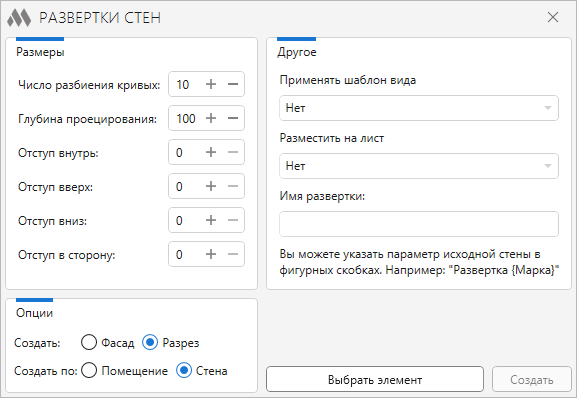
Число разбиения кривых – количество прямых сегментов, на которые будут разбиваться криволинейные стены
Отступ вверх –задает смещение границы вида от верхней границы стены вверх
Отступ вниз –задает смещение границы вида от нижней границы стены вниз
Отступ внутрь – задает смещение дальнего предела секущего диапазона (мм) для создаваемых видов (от стены).
Глубина проецирования – задает смещение дальнего предела секущего диапазона (мм) для создаваемых видов (вглубь стены).
Создать : Фасад / Разрез – выбор типа вида, с помощью которого будет создаваться развертка стен.
Создать по : Помещение / Стена – выбор категории элемента, на основе которого будет создаваться развертка стен.
При выборе варианта создания по помещению становится доступной опция Обратный порядок , позволяющая выбрать направление создание разверсток. При включенной опции разверстки создаются против часовой стрелке, при выключенной — по часовой.
Применять шаблон вида – выпадающий список шаблонов видов, доступных в текущем документе. Если применять шаблон вида не требуется, выберите в списке вариант «нет».
Разместить на лист – выпадающий список листов, доступных в текущем документе, на которых можно разместить создаваемый вид. Если в списке выбран вариант Нет , создаваемый вид не будет размещаться на листе.
Имя развертки – поле, в котором можно задать имя создаваемого вида.
После выставления всех настроек следует сначала выбрать элементы, а затем создать развертки стен, используя кнопки в нижней правой части окна плагина.
При нажатии кнопки Выбрать элемент В текущем документе / В связанном документе необходимо выбрать в каком документе будет осуществляться выбор элементов и на виде выделить стены или помещения, для которых будет выполнена развертка стен.
Создать – создание развертки выбранной стены или стен, окружающих выбранное помещение.
Если при запуске плагина была выбрана отдельная стена, то после нажатия кнопки Создать потребуется указать с какой стороны стены.
В случае выбора создания развертки стен по помещению при нажатии Выбрать элемент становится доступен вариант На активном виде в текущем документе , который позволяет выбрать все помещения на активном виде:
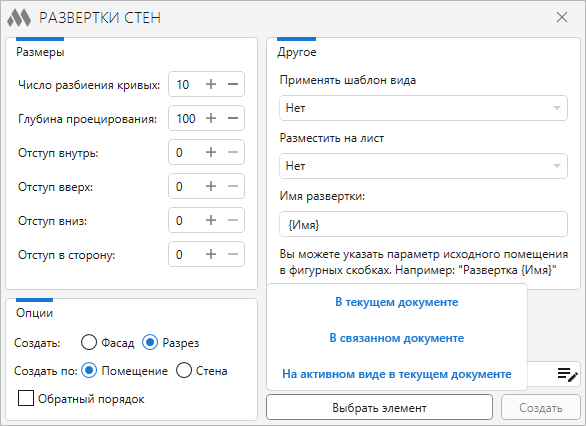

Для более точного выбора помещений можно воспользоваться Фильтром элементов по параметрам .
Файлы с расширением .mpif используются для установки или обновления компонентов и плагинов в случае отсутствия доступа к сети internet! Установка ModPlus производится с помощью web-установщика