
Как обновить программу фото на mac
Будь в курсе последних новостей из мира гаджетов и технологий
iGuides для смартфонов Apple
Что делать, если не запускается приложение «Фото» на Mac

Сергей Епихин — 8 февраля 2017, 14:00
Продолжаем рассказывать о возможных проблемах приложения «Фото» на macOS и инструкциях по их устранению. Если «Фото» просто не запускается на вашем компьютере, то это либо сбой в работе macOS, либо ошибка библиотеки. С первым все понятно, просто закрываем процесс через стандартную утилиту «Мониторинг системы», пытаемся открыть приложение снова, если не помогает, то перезагружаем компьютер полностью. Если же приложение не запускается из-за ошибки библиотеки, то здесь все намного сложнее.
Первым шагом стоит открыть «Фото» с новой библиотекой. Для этого запустите приложение с зажатой кнопкой Option на клавиатуре, перед вами появится такое окно.
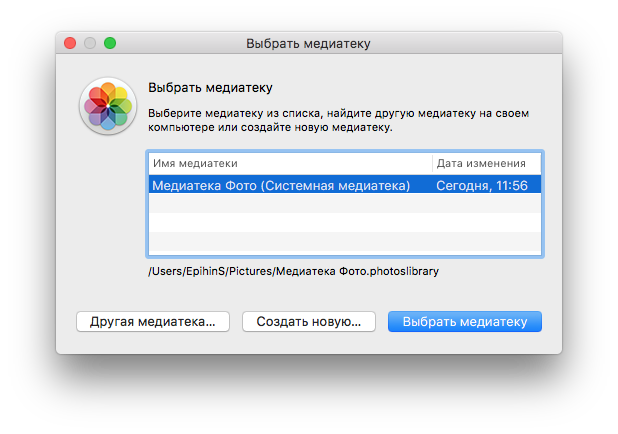
Создайте новую пустую библиотеку, проверьте работу приложения. Если все нормально, то, очевидно, проблема в библиотеке, используемой приложением по умолчанию. Полностью закройте приложение, откройте проводник Finder, перейдите во вкладку «Изображения». Если вы не меняли настройки, то именно здесь будет храниться первоначальная медиатека «Фото».
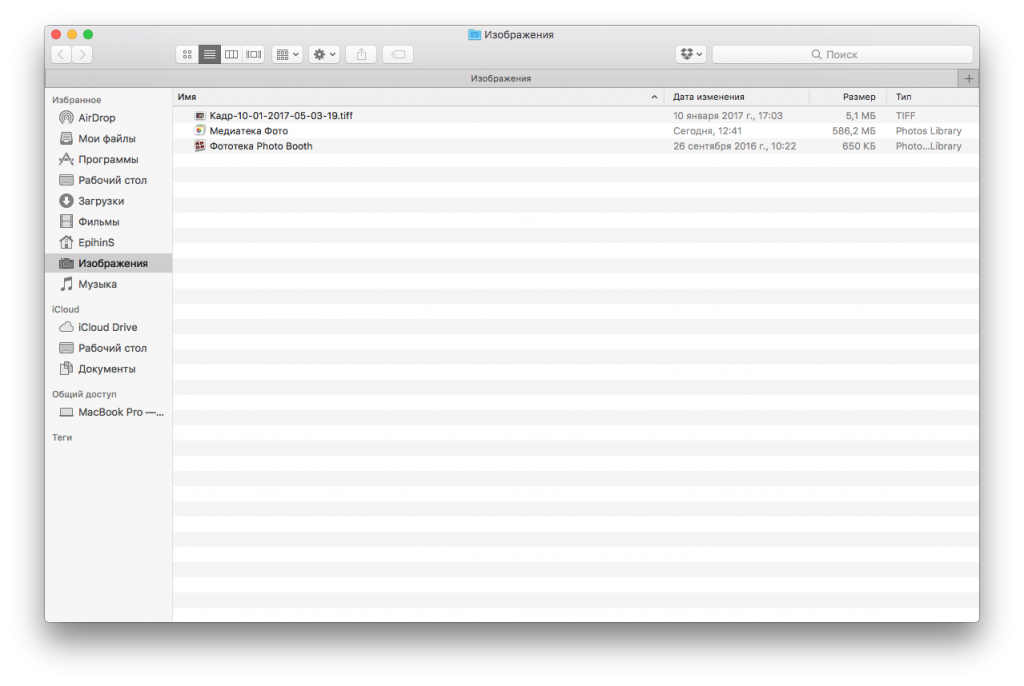
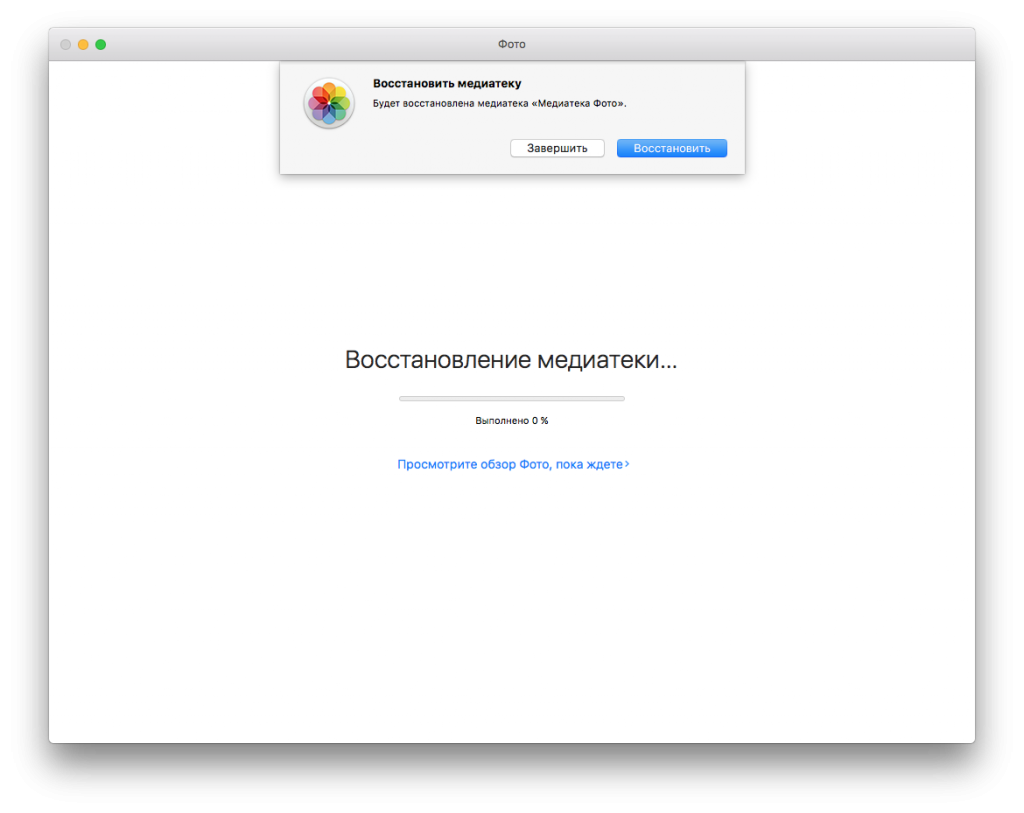
Зажмите на клавиатуре клавиши Option + Cmd и сделайте двойной клик левой мышкой на медиатеку. Это запустит процедуру восстановления библиотеки. Это может занять продолжительное время, если она содержит большое количество фотографий.
Важное примечание: приложение «Фото» в macOS Sierra не может использовать библиотеки, хранящиеся на внешних сетевых дисках, NAS, облачных хранилищах и дисках с файловой системой отличной от macOS Extended. Если восстановление медиатеки не дало результата, то необходимо вспомнить какие последние фото или видео вы добавляли. Помочь в этом может стандартная утилита «Консоль». Просмотрите логи системы, возможно там будет скрываться имя файла, которые не ломает работу библиотеки.
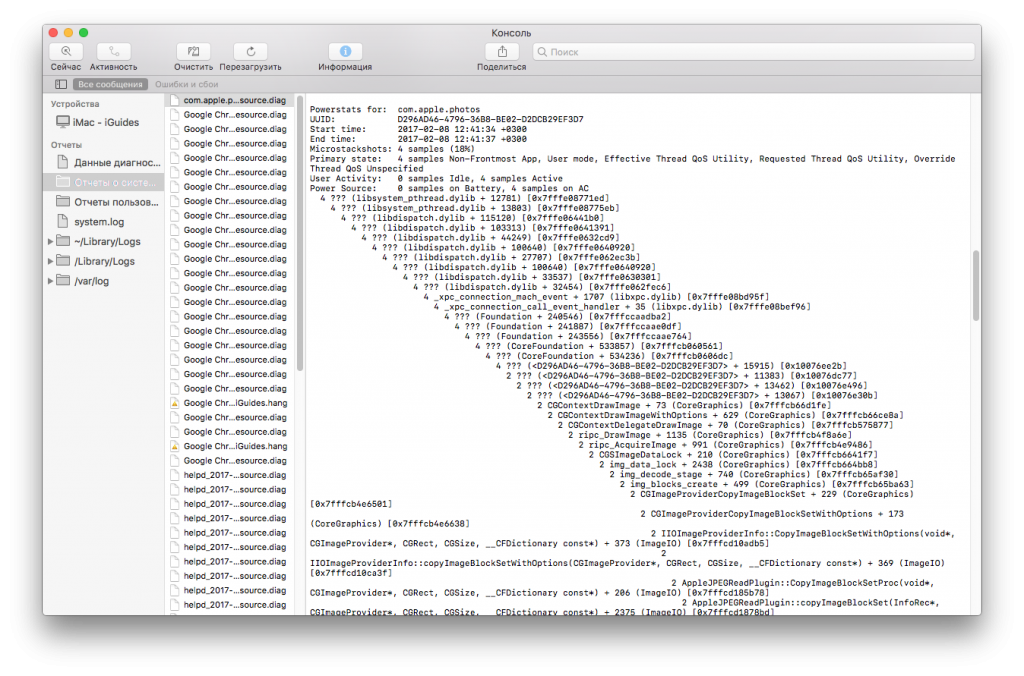
Библиотеку можно открыть вручную. Для этого нажмите на нее правой кнопкой и выберите пункт «Показать содержимое пакета». Найдите папку Masters, в ней скрываются все фотографии и видео. Найдите проблемный объект и удалите его.
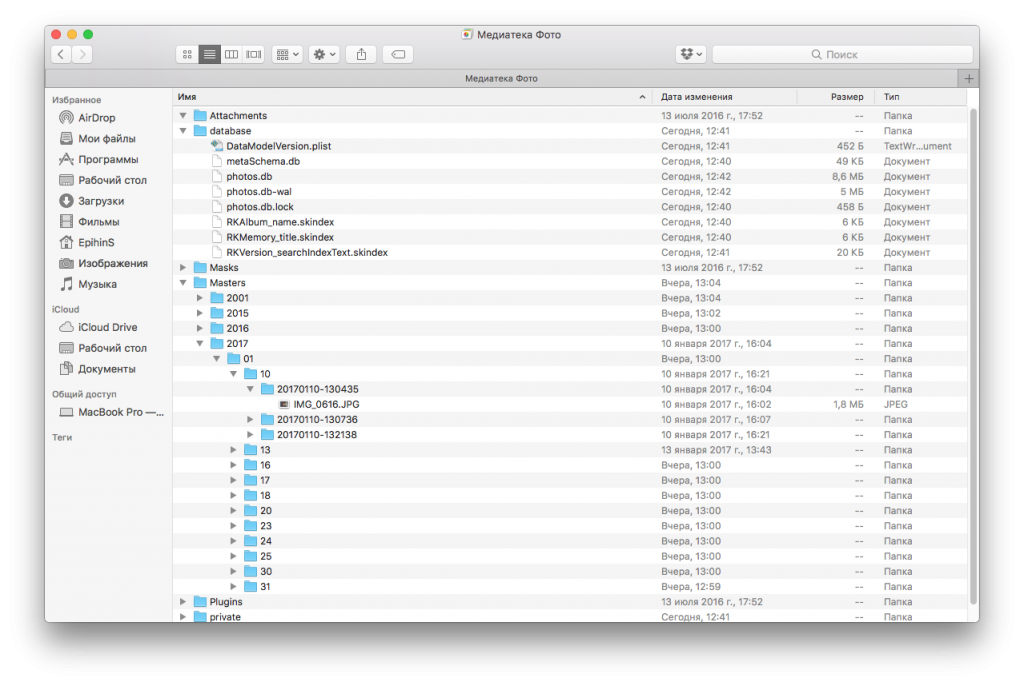
Причины, по которым фотография или видео могут вызывать сбой работы приложения «Фото», могут быть самыми разными: от битого расширения файла, до использования emoji в метаданных. Проверяйте данные перед тем как импортировать их в медиатеку «Фото» и не забывайте делать бекап данных.
А новый iPhone и многое другое вы можете купить у наших друзей из Big Geek. Скидка по промокоду iGuides
Что делать, если iPhoto не работает на macOS Catalina

Александр Кокин Updated on 2023-11-13 21:37:54 to Проблемы с Mac
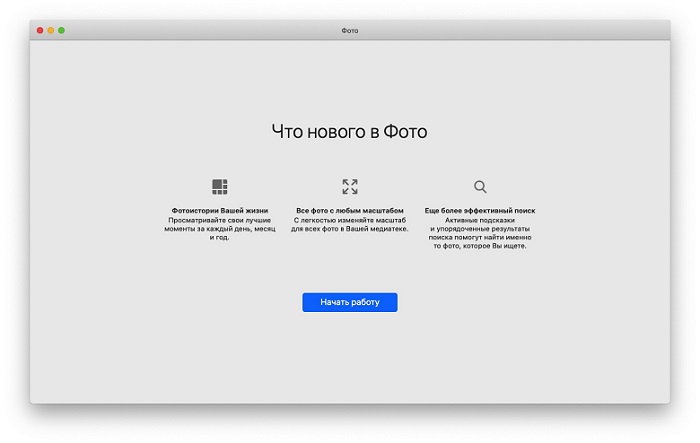
После обновления операционной системы компьютера Mac до macOS Catalina пользователи заметили, что приложение iPhoto абсолютно перестало работать. Причина данного явления заключается в том, что данное приложение уже считается устаревшим и компания Apple прекратила его поддержку. Вместо него, равно как и вместо графического редактора Aperture в новой версии macOS появилось единое приложение «Фото». Однако если Вы активно пользовались iPhoto и хотите продолжать использовать именно это приложение, если Вы хотите найти приложение, похожее на него, или если Вы хотите получить доступ к фотографиям, сохраненным в iPhoto, то в данной статье Вы сможете найти ответы на все волнующие Вас вопросы.
Вопрос 1. Как получить доступ к своим фотографиям, если iPhoto не открывается
Так как приложение iPhoto устарело, пользователи уже не смогут открыть его в macOS Catalina и более поздних версиях. Но все же существует несколько способов извлечь Ваши фотографии из данного приложения. Ниже мы рассмотрим каждый из них.
Способ 1. Перенос фотографий в приложение «Фото»
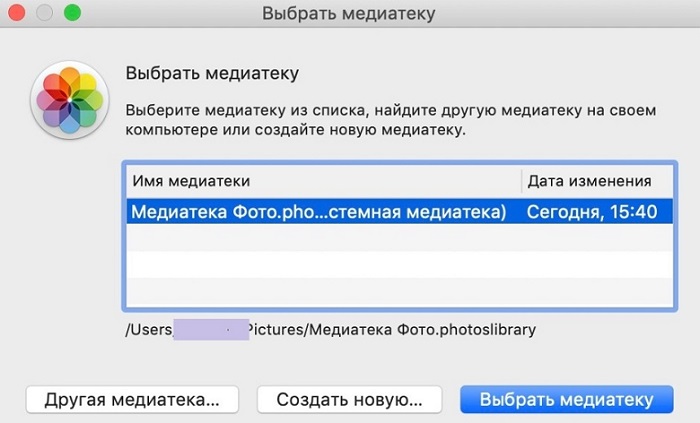
В новой macOS Catalina появилось приложение «Фото», созданное для удобного управления Вашими снимками. Одной из множества функций приложения является импорт медиатеки, которым и следует воспользоваться в данном случае, чтобы перенести все Ваши фотографии, ранее хранимые в приложении iPhoto. Далее приведена подробная инструкция, как это сделать на Вашем компьютере Mac.
- Шаг 1 Зажмите на клавиатуре клавишу «Option».
- Шаг 2 Из Launchpad запустите приложение «Фото».
- Шаг 3 Появится всплывающее окно с предложением выбрать необходимую медиатеку. Выберите из списка возможных вариантов медиатеку iPhoto и нажмите на кнопку «Выбрать медиатеку».
Способ 2. Восстановление фото
Если у Вас по каким-либо причинам не получилось перенести фотографии из iPhoto в «Фото» или если изображения пропали либо были удалены в процессе, то Вы можете восстановить Ваши снимки с помощью специальных программ. Лучшей программой в ряде утилит с функциями восстановления удаленных файлов является Tenorshare 4DDiG — Восстановление Данных Mac.
Если Вы хотите более подробно узнать о данной программе, ознакомьтесь с ее кратким описанием и возможными функциями.
- Утилита поддерживает более 550 типов файлов, включая фото (JPEG, JPG, PNG, PSD, DNG, GIF, RAW, MRW, PCD, RAF, SVG, RAF, BMP, PEF, EMF и др.), видео, аудио, электронные письма, документы, архивы и т.д.
- Утилита работает с различными файловыми системами (APFS, HFS+, FAT32, exFAT).
- программа позволяет восстанавливать данные с различных устройств: iMac, MacBook, жесткого диска, SSD, USB-накопителя, карты памяти, музыкального плеера, цифровой камеры, видеоплеера, дискеты, iPod и др.
- Функционал программы позволяет осуществлять не только пакетное, но и выборочное восстановление данных.
- Эффективный результат достигается вне зависимости от причины удаления данных, будь то аппаратный или программный сбой, вирусная атака, природный катаклизм, человеческая ошибка и т.д.
- Для установки пользователям доступна русскоязычная версия программы.
Итак, чтобы восстановить Ваши фотографии на компьютере Mac с помощью данной программы, выполните несколько простых действий согласно прилагаемому далее руководству.
Как пользоваться приложением Фото на macOS: как накладывать фильтры и редактировать изображения
В последних версиях macOS Apple провела основательную работу над приложением «Фото», теперь в программе появились и расширенные возможности редактирования. Если вы давно не использовали данное приложение, самое время ознакомиться с ним заново.
Как добавить изображения в приложение «Фото»
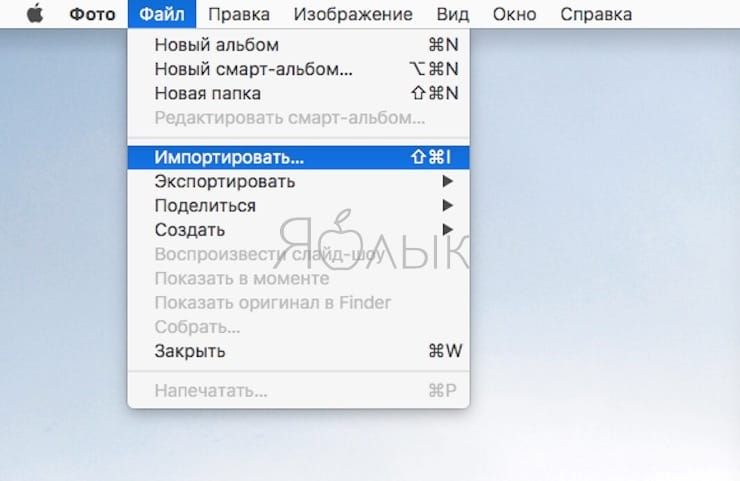
Нет ничего проще. Откройте меню «Файл» → «Импортировать» или воспользуйтесь сочетанием ⌘Cmd + ⇧Shift + I для выбора папки, в которую нужно добавить изображения.
В качестве альтернативного метода подключите к Mac iPhone, iPad или камеру для непосредственной передачи фото с устройства.
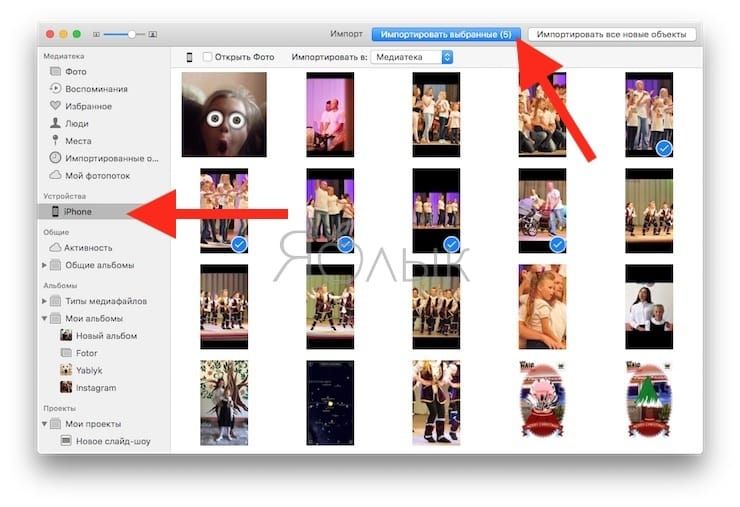
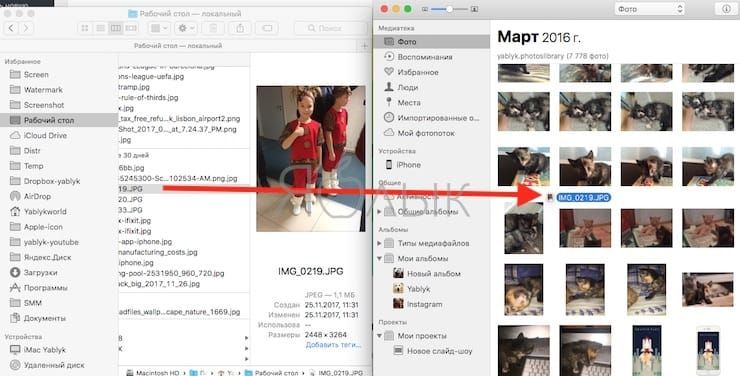
Оба метода позволяют просмотреть изображения перед импортированием, избавляя от необходимости впоследствии удалять неудачные снимки или дубликаты. Также вы можете перетащить файлы в окно (или иконку Dock), чтобы добавить их в медиатеку.
Как упорядочить изображения (создавать альбомы и папки)
В то время как «Фото» не поддерживает теги (возможно, по этой причине вы предпочтете использовать другое приложение), программа позволяет легко упорядочить фото, а также производить поиск по ключевым словам (просто введите то, что ищете в фото, например, кот, река, праздник и т.д.).
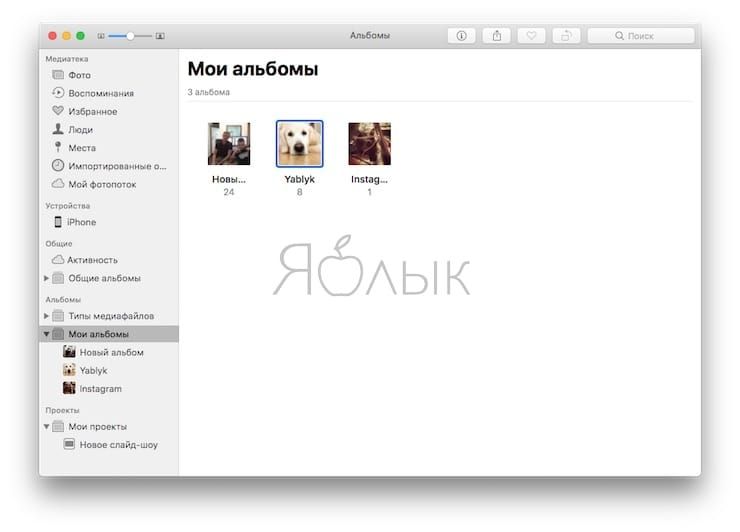
Просто откройте «Файл» → «Новый альбом» (или «Файл» → «Новый альбом с выбранным», если вы уже выбрали нужные фото), введите название, и вы получите новую папку для хранения фотографий. Для того чтобы добавить снимки, выберите нужные (с помощью ⇧Shift + клик или Ctrl + клик, если фотографий несколько) и перетащите их в папку на боковой панели.
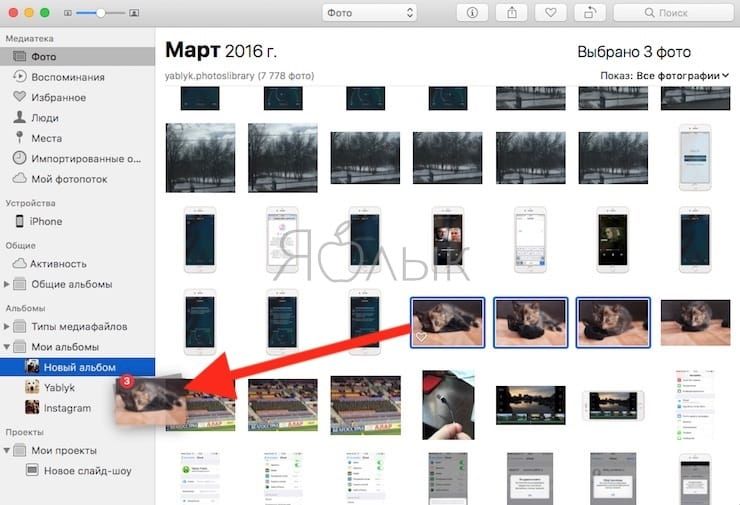
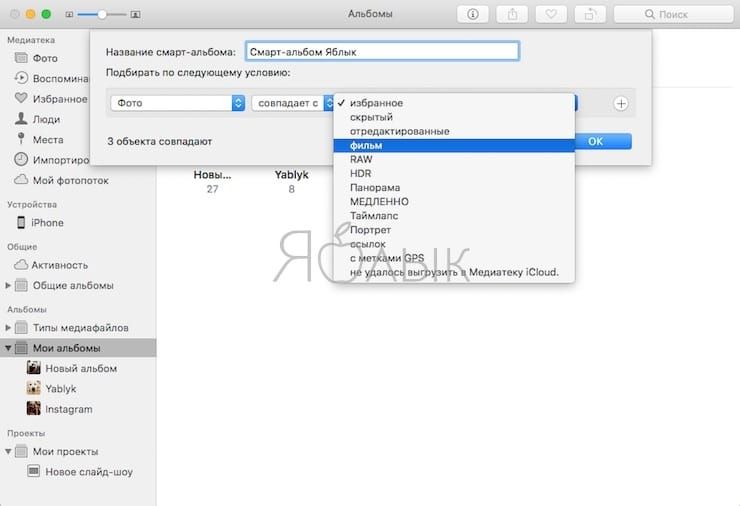
Также вы можете создавать смарт-альбомы ⌥Option (Alt) + ⌘Cmd + N, позволяющие устанавливать критерии для добавляемых фото. Приложение будет размещать в данном альбоме все снимки, удовлетворяющие данным критериям.
Как редактировать фотографии в приложении Фото на Mac
Метод работы с фотографиями в последних версиях macOS такой же, как и в предыдущих версиях приложения «Фото». В новой редакции программы разработчики уделили особое внимание возможностям редактирования.
Конечно, вы всегда можете воспользоваться кнопкой Автоулучшить для быстрого автоматического улучшения изображения. Но чтобы действительно увидеть на что способны имеющиеся инструменты приложения Фото, вам нужно копнуть немного глубже
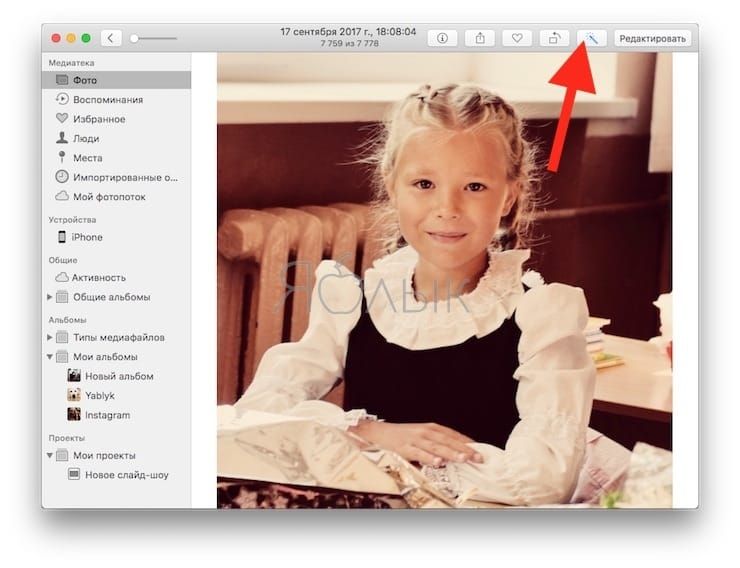
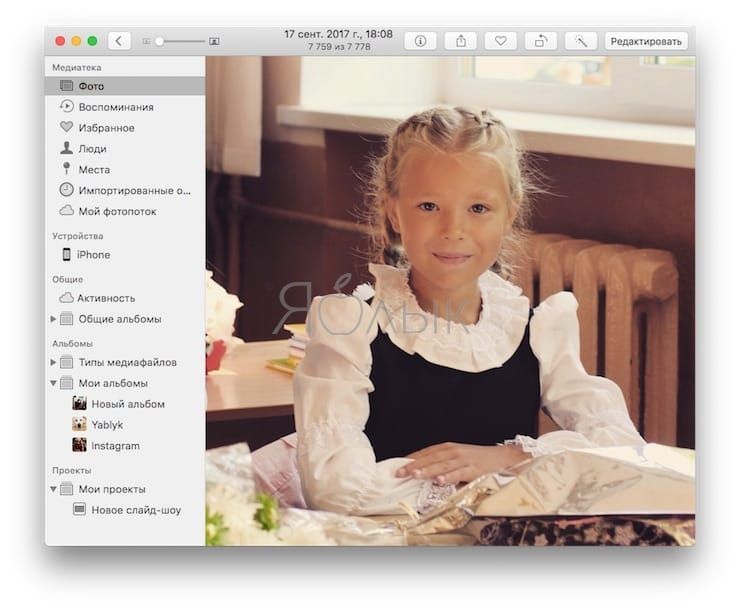
В приложении всегда имелась скрытая возможность редактирования, но сейчас все опции стали более явными и использовать их намного проще – откройте фото, которое необходимо отредактировать и нажмите кнопку Редактировать в правом верхнем углу.
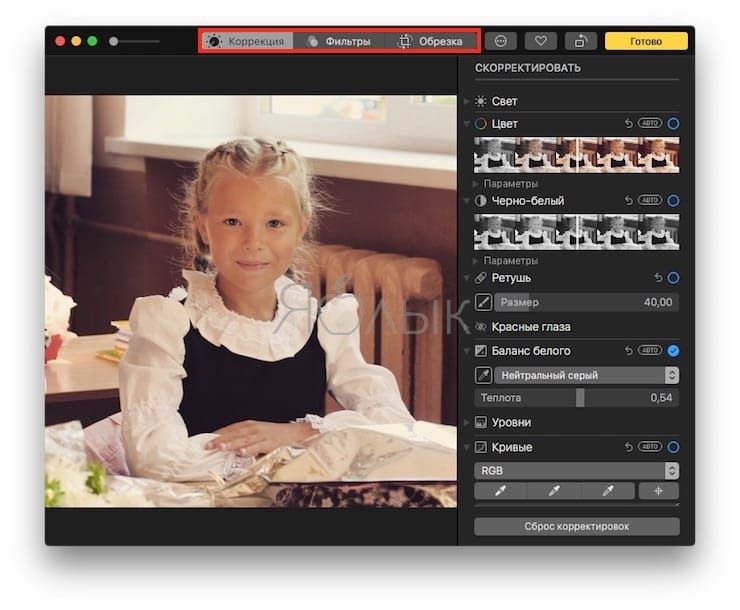
В верхней части экрана доступны три кнопки: «Коррекция», «Фильтры» и «Обрезка».
«Обрезка», или как выполнить кадрирование, зеркальный переворот и угол поворота фотографий
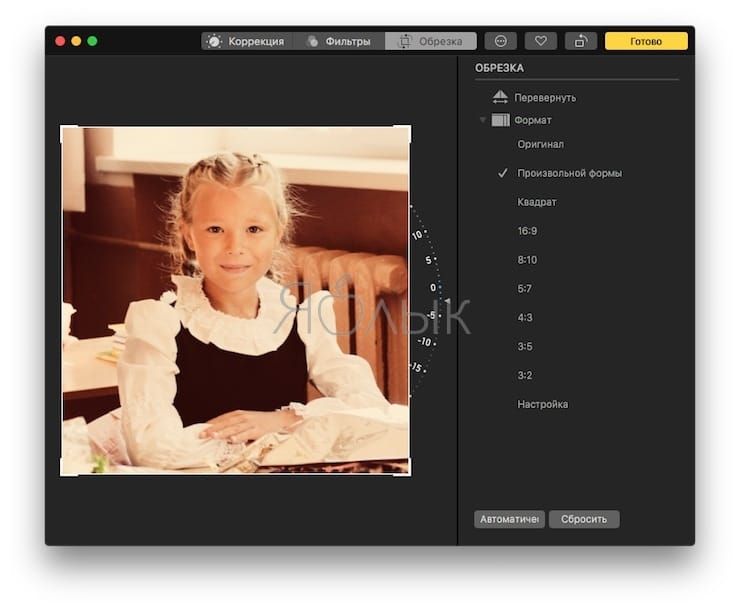
После нажатия на кнопку «Обрезка» на изображении отобразится сетка наложения, в углах которой появятся четыре маркера обрезки, с помощью которых вы можете обрезать лишние детали и изменить размер снимка. Для зеркального переворота по горизонтали, воспользуйтесь опцией Перевернуть. Если вам нужен определенный размер, нажмите опцию «Формат» на правой стороне боковой панели. Для изменения угла поворота фотографии воспользуйтесь диском на правой стороне фото.
Как накладывать фильтры на фото
В разделе «Фильтры» содержится ряд фильтров, хотя их ассортимент не так обширен, как в других фоторедакторах. Для того чтобы применить фильтр, просто щелкните по нему. Если вам не нравится ни один из эффектов, нажмите на миниатюру с надписью «Оригинал» вверху списка. Для сравнения оригинального и отредактированного снимков нажмите на кнопку «Показать фото без корректировок», которая расположена рядом с опцией «Вернуть к оригиналу».
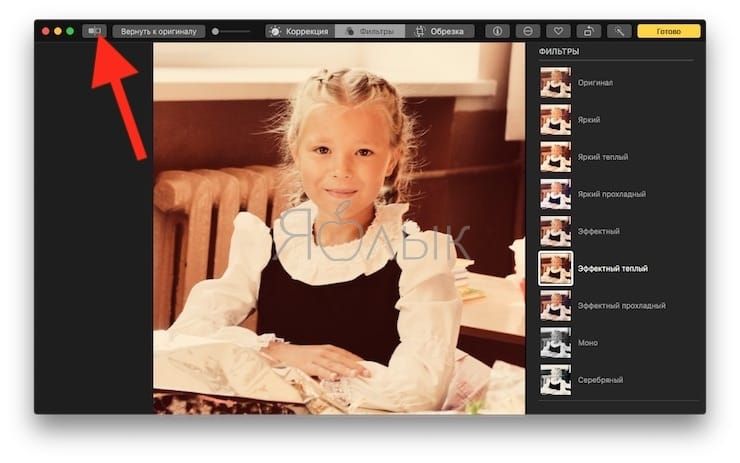
Нажмите и удерживайте данную кнопку для просмотра оригинальной версии изображения, если кнопку отпустить, на экране отобразится обработанный вариант фотографии.
Раздел Коррекция и управление инструментами редактирования
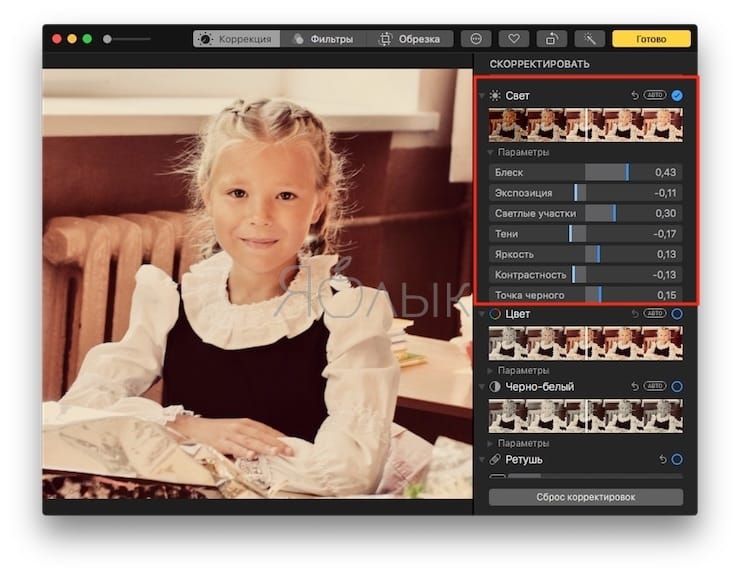
В разделе «Скорректировать» теперь расположены тринадцать опций, для большинства из них доступны дополнительные возможности.
- Свет;
- Цвет;
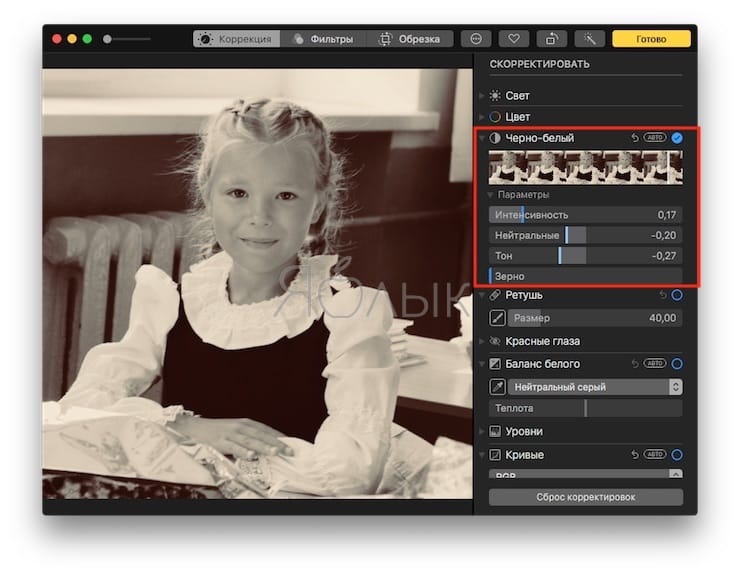
- Черно-белый;
- Ретушь;
- Красные глаза;
- Баланс белого;
- Уровни;
- Кривые;
- Четкие;
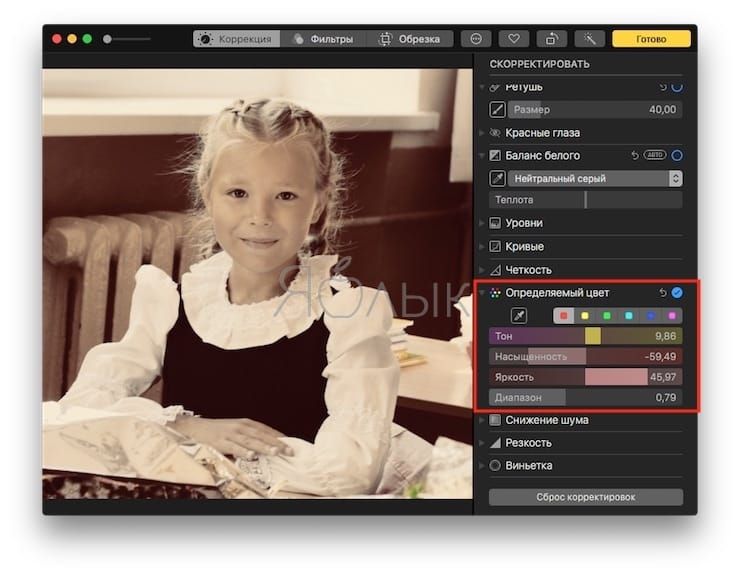
- Определяемый цвет;
- Снижение шума;
- Резкость;
- Виньетка.
К примеру, слайдер «Свет» позволяет корректировать уровень света на фотографии, а если нажать на меню «Параметры» вы увидите семь дополнительных возможностей, позволяющих откорректировать блеск, экспозицию, уровень яркости, контрастности и пр.
Опция «Черно-белый» включает дополнительные инструменты для изменения уровня интенсивности, баланса нейтральных тонов, удаления шума.
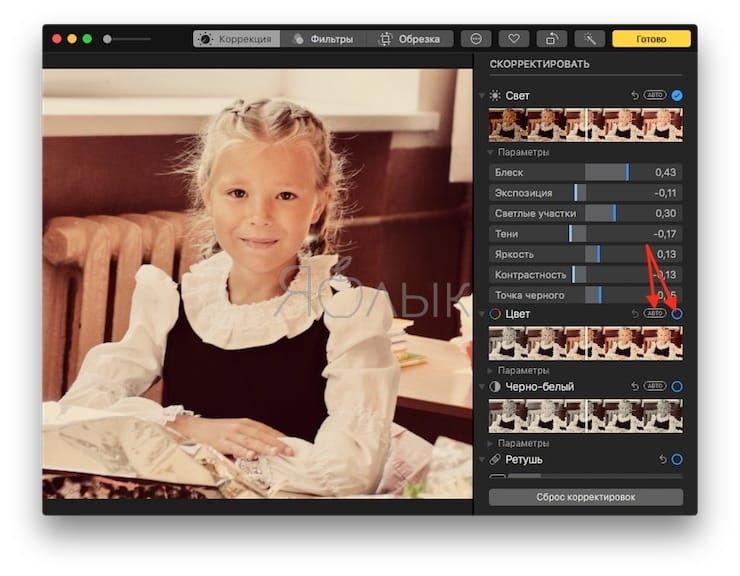
В предыдущих версиях «Фото» приходилось активировать скрытые настройки, чтобы получить доступ к различным опциям. Теперь же все инструменты на виду и использовать их достаточно просто (если вы хотите увидеть рекомендации приложения, нажмите кнопку «Авто» рядом с названием каждого раздела).
Если вы хотите просмотреть предыдущую версию изображения, но не хотите отменять уже сделанные изменения, снимите галочку в значке голубого круга, расположенного рядом с секцией. Для возращения к отредактированной версии вновь поставьте галочку в кружке.
На многих непрофессиональных фотографиях часто появляется эффект красных глаз, в приложении «Фото» удалить его проще простого: нажмите изображение кисти и выберите глаз, который нужно откорректировать. Функция ретуширования работает так же просто: нажмите на кисть, затем используйте ⌥Option (Alt) + клик для выбора области фотографии, дальше щелкните и перетащите объект, который хотите удалить. Помимо вышеуказанных, в данном разделе имеются разные интересные эффекты, например, «Определяемый цвет». Для того чтобы им воспользоваться, откройте меню, выберите цвет, а затем с помощью слайдера измените цвет на фотографии.
Как накладывать текст на фото и использовать Расширения
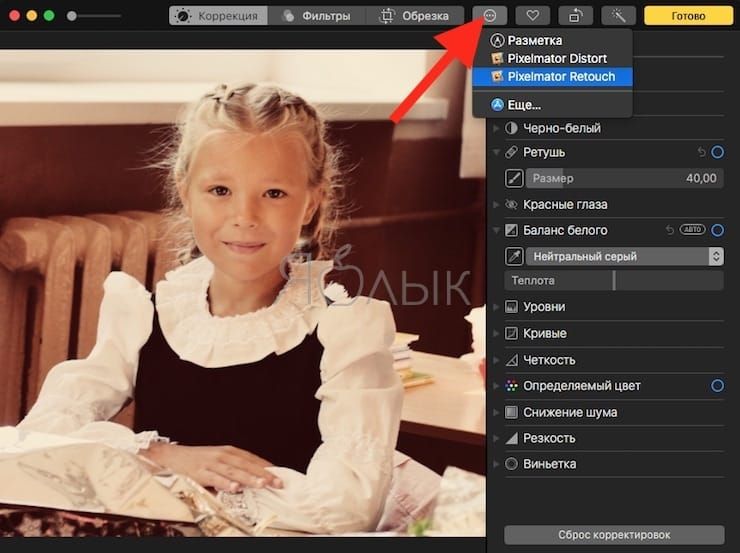
В то время как приложение «Фото» включает немало отличных инструментов для редактирования, программа все же не сравнится с полноценными фоторедакторами. Однако существует решение проблемы – «Фото» позволяет получить доступ из приложения к функциям других фоторедакторов.
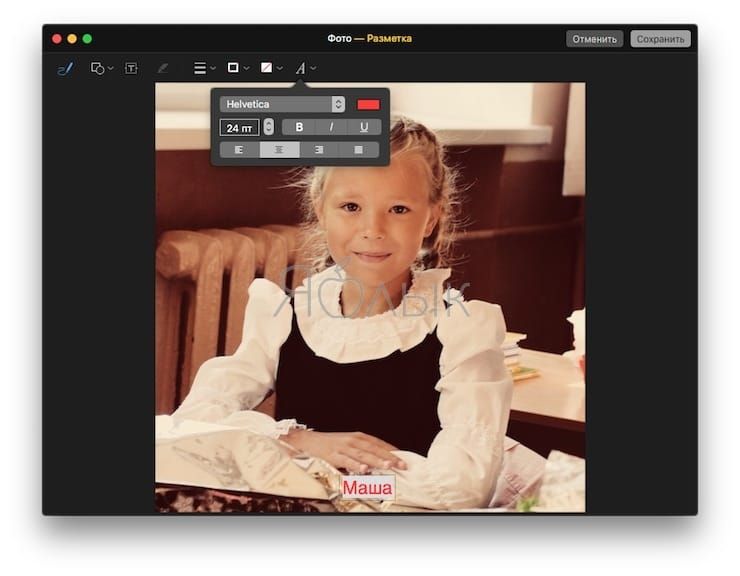
В окне редактирования нажмите кнопку «Расширения». Вы увидите опцию Разметка, позволяющую добавлять рисунки и письменный текст на фотографии и не только.
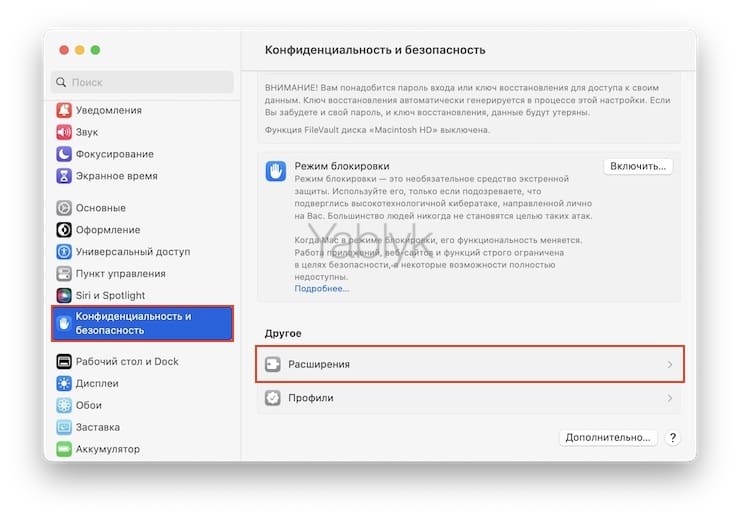
Для того чтобы добавить расширение в приложение «Фото», откройте «Системные настройки» → «Конфиденциальность и безопасность» → «Расширения» → «» и найдите приложения, рядом с которыми стоит «Фото».
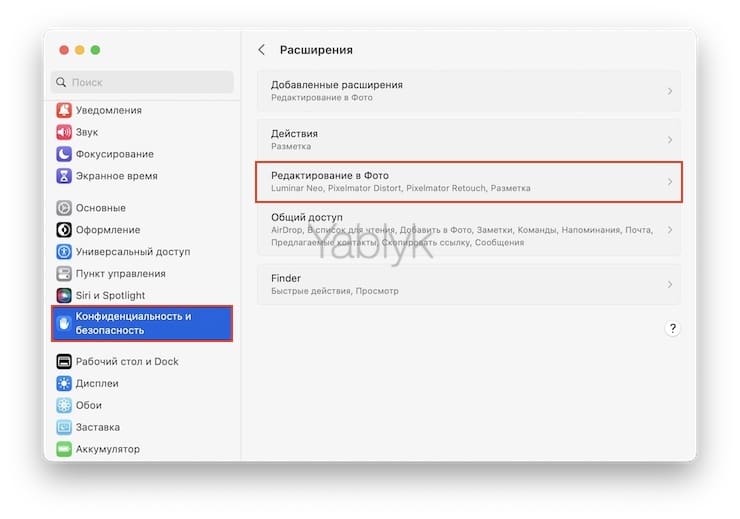
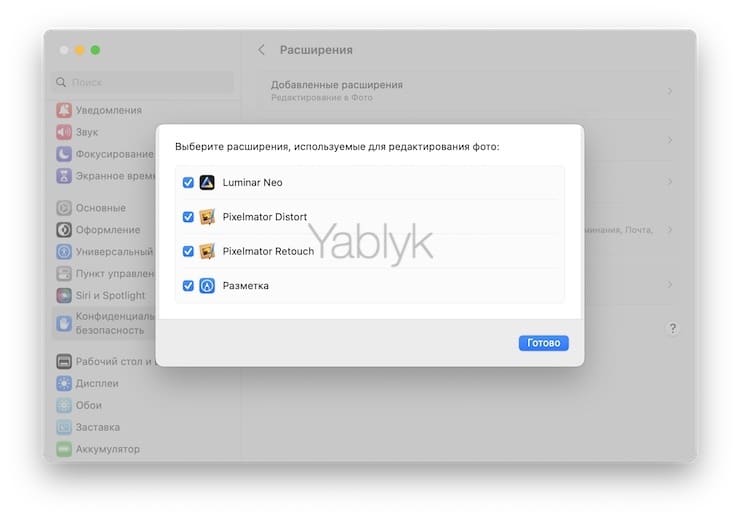
В настоящее время существует немало приложений, работающих непосредственно в «Фото».
Подсказки профессионалов для редактирования изображений в приложении «Фото»
Помимо базовых функций, приложение предлагает ряд скрытых инструментов, не бросающихся в глаза. Знание подобных нюансов поможет вам сделать ваши фотографии еще лучше. Прежде всего, откройте «Вид» -> «Показать гистограмму».
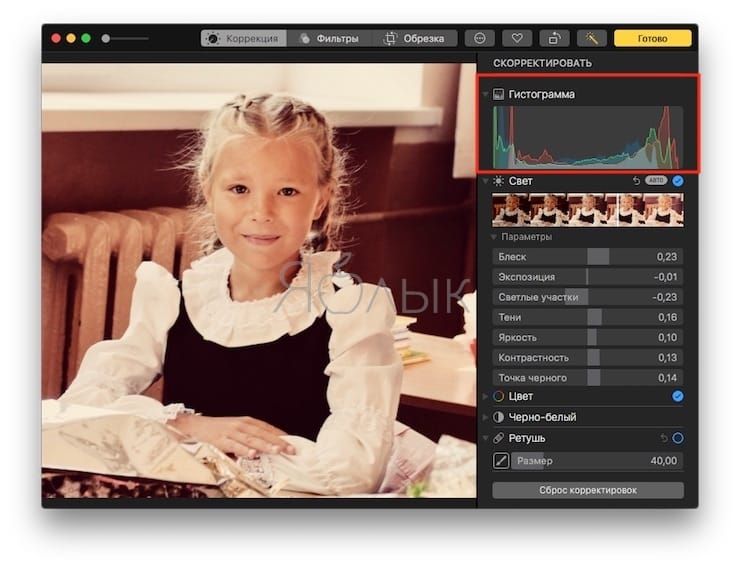
Гистограмма поможет вам улучшить баланс цвета на снимках. Особенно она будет полезной, если вы используете функции Уровни и Кривые.
Если вы хотите отредактировать серию снимков, снятых одновременно, внесите нужные изменения в один из них, а затем нажмите «Изображение» → «Скопировать корректировки» (⌘Cmd + ⇧Shift + C).
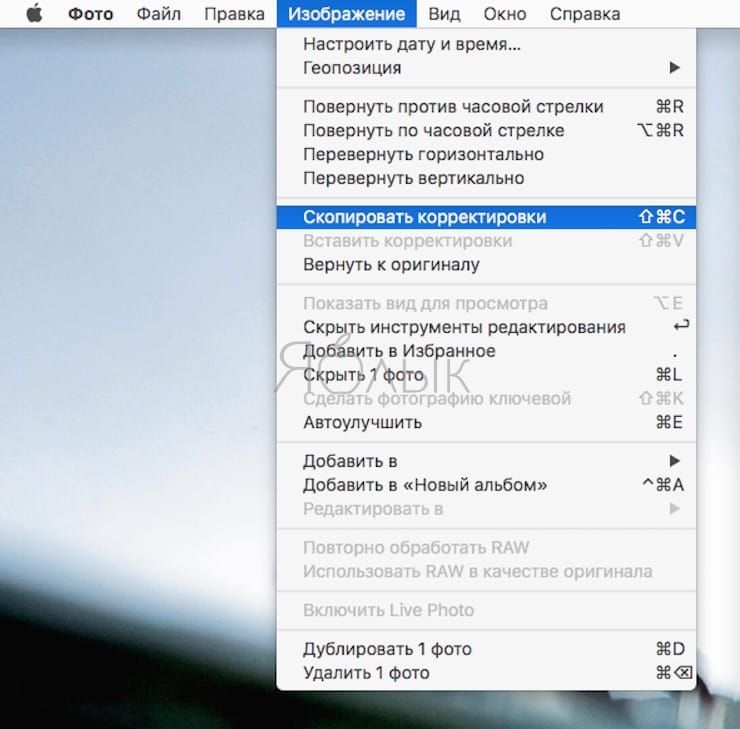
Затем вернитесь к фотографии, которую хотите редактировать таким же образом, и нажмите «Изображение» → «Вставить корректировки» (⌘Cmd + ⇧Shift + C). Все корректировки будут добавлены в новое фото.
Эффекты и редактирование Live Photo
Приложение Фото помимо всего прочего позволяет полноценно редактировать Live Photo, созданные на iPhone.
Вы можете не только выбрать новое заглавное фото, выключить звук или обрезать Живое Фото, но и применять эффекты: «Длинная выдержка», «Маятник» или «Петля».
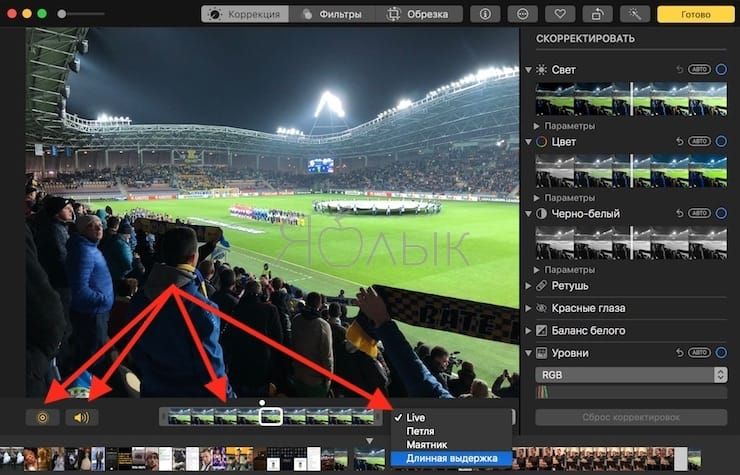
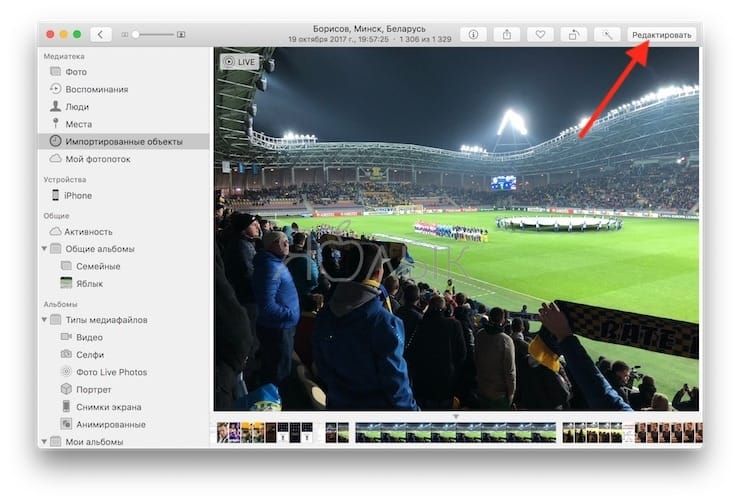
Инструменты для редактирования Live Photo находятся так же по нажатию кнопки Редактировать.
Сейчас существует немало фоторедакторов и приложений для организации фотографий, поэтому зачастую многие забывают о программе «Фото». Это неудивительно, учитывая, что предыдущие версии программы не всегда удовлетворяли запросам пользователей, однако с выходом High Sierra обновленный встроенный менеджер фотографий стал одним из лучших вариантов для любителей бесплатных решений.
�� Смотрите также:
- Строка пути в macOS – скрытые возможности, о которых Вы могли не знать.
- Google Docs, или как бесплатно работать с документами Word, Excel и PowerPoint без установки Microsoft Office.
- Замена Photoshop на Mac – 10 альтернатив.
�� Мы в Telegram и YouTube, подписывайтесь!
4 способа удобно просматривать фото на Mac. На заметку бывшим пользователям Windows

В закладки
Многие пользователи компьютеров Mac задаются вопросом, как удобно просматривать фото или организовывать слайд-шоу. Особенно много таких вопросов мы получаем от бывших пользователей Windows, где приложений просмотрщиков для снимков и изображений большое множество.
Стандартная опция быстрого просмотра по клавише Пробел хоть и позволяет удобно взглянуть на фото, но вот красивого полноэкранного режима, переключения фото внутри папки или автоматического слайд-шоу в ней не предусмотрено.
Сейчас расскажем о четырех распространенных способах удобного просмотра изображений в macOS.
Как настроить запуск фото в стороннем приложении по умолчанию
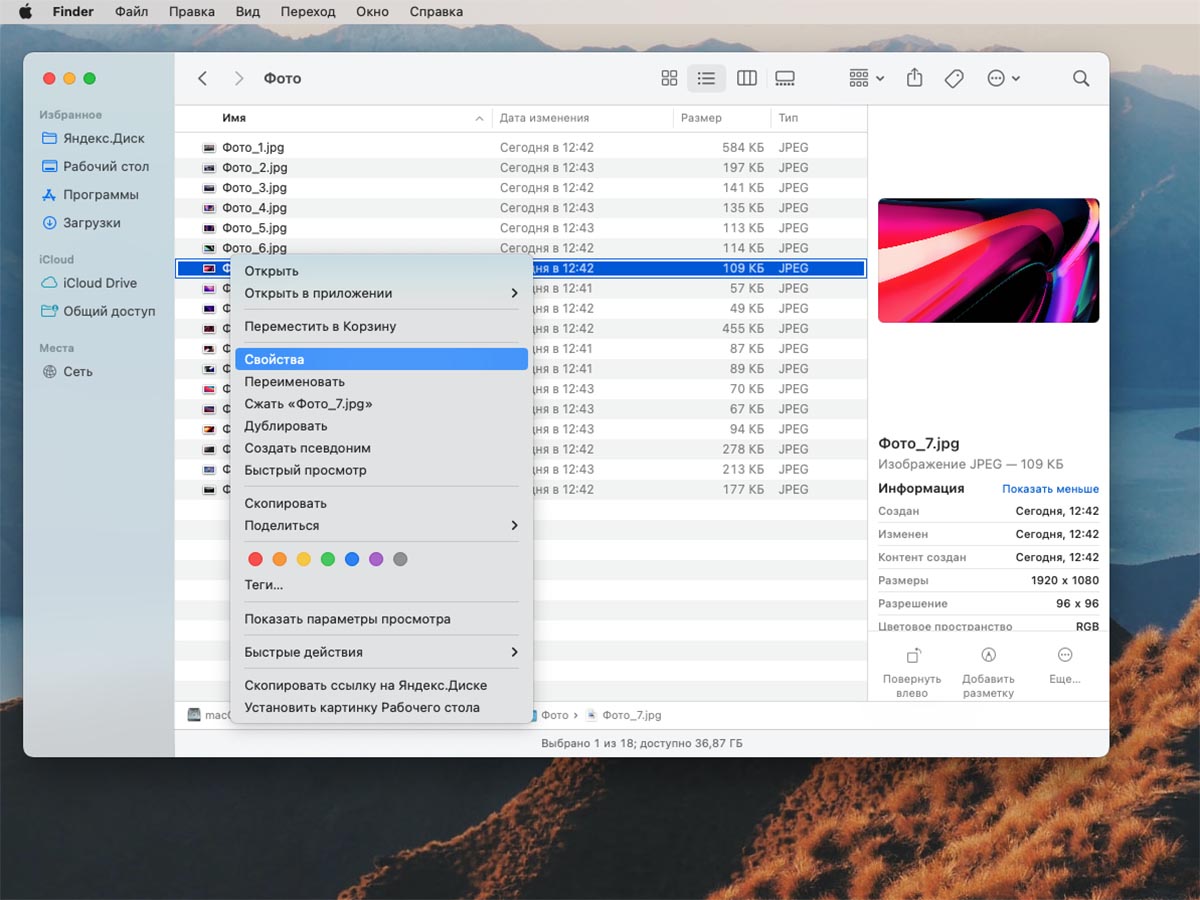
Для начала предлагаю вспомнить, как ассоциировать определенный тип файлов с установленным приложением в macOS. Для этого нужно выделить файл в Finder и открыть его свойства через контекстное меню.
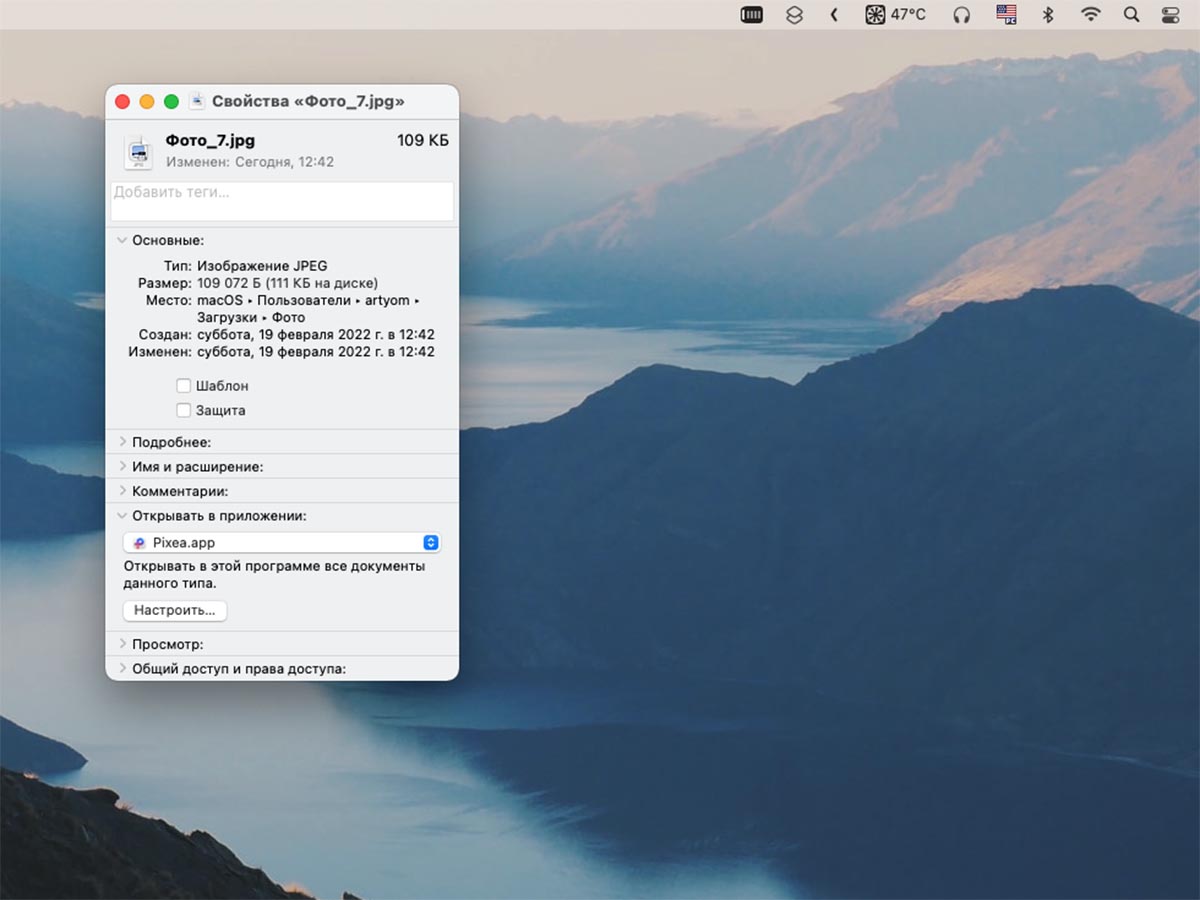
Далее нужно найти раздел Открывать в приложении, выбрать нужную программу из списка и нажать кнопку Настроить. После этого все файлы с указанным расширением будут открываться в выбранной утилите.
Не забывайте, что в случае с фотографиями, подобную процедуру потребуется проделать со всеми типами файлов: *.jpg, *.jpeg, *.png, *.gif и другими.
1. Минималистичный просмотрщик qView
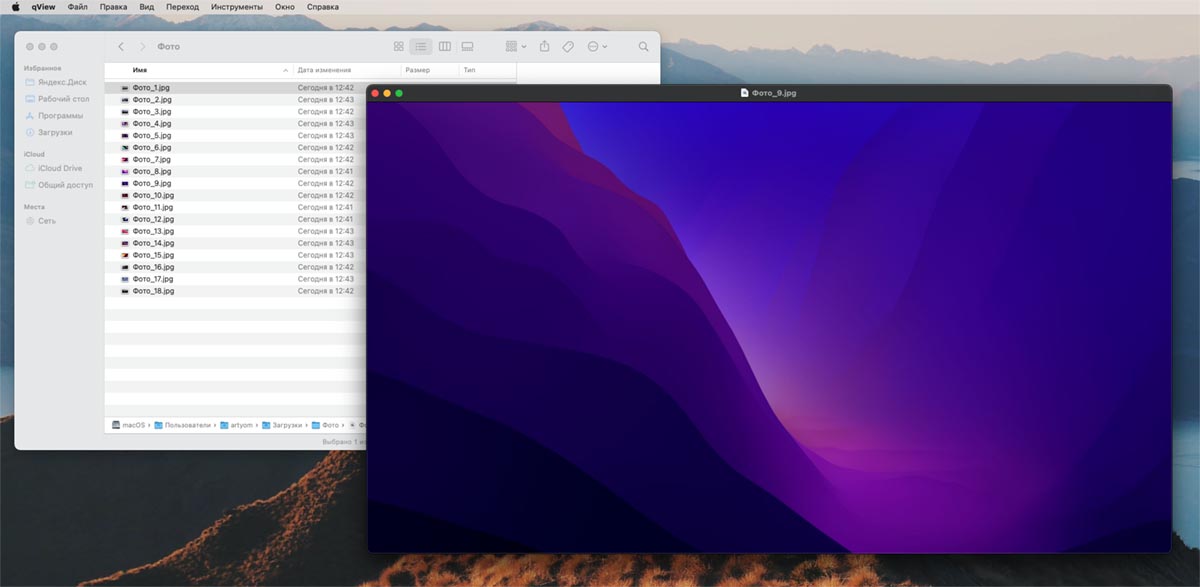
Простой кроссплатформенный просмотрщик изображений доступен на macOS, Windows и Linux. Можно запускать просмотр фото перетаскиванием картинки на ярлык программы, а можно ассоциировать необходимые форматы фото с данным приложением.
Интерфейс программы простой и не содержит никаких дополнительных элементов. Боковые стрелки на клавиатуре позволяют листать фото внутри папки, стрелки вверх/вниз вращают снимок, а при помощи элементов строки меню можно запустить слайд-шоу или переключиться в полноэкранный режим.
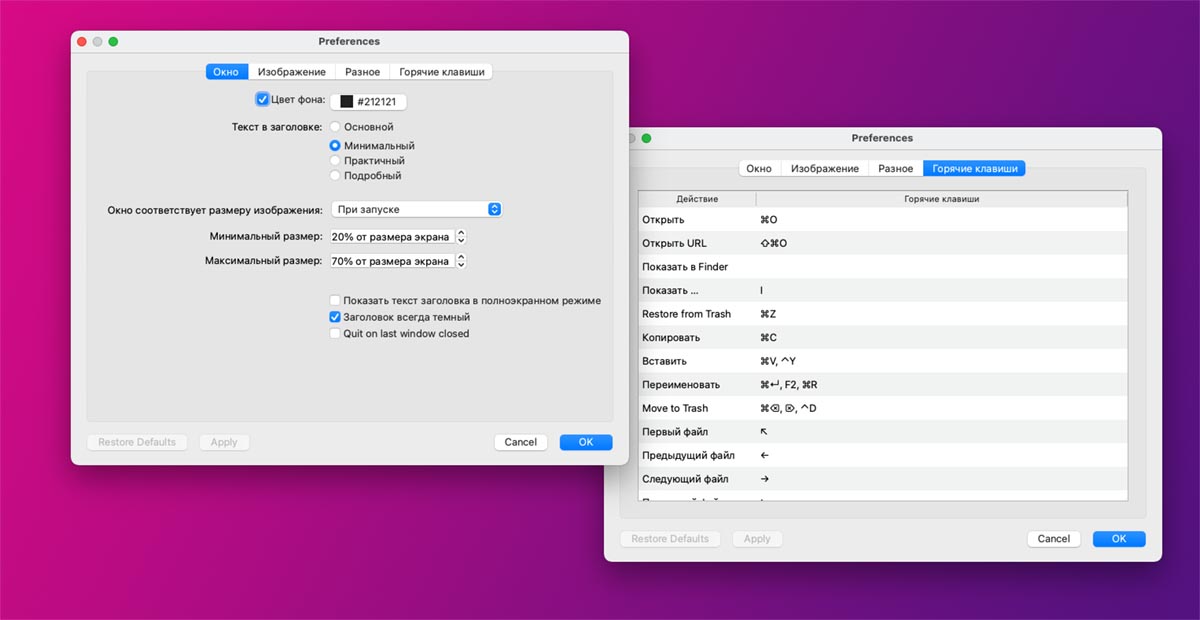
В параметрах qView можно перенастроить клавиши управления и задать несколько дополнительных жестов.
2. Приложение XnView MP с возможностями редактирования фото и тонной настроек

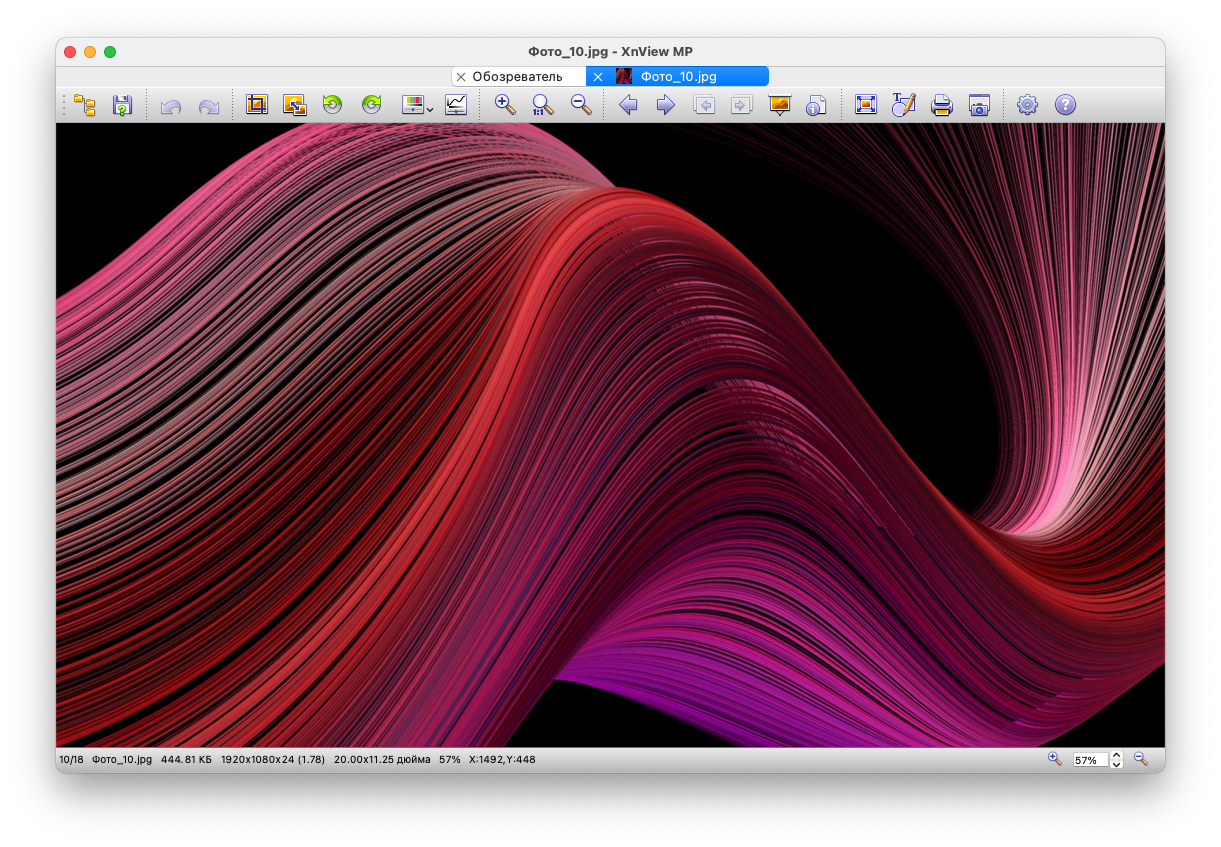
Приложение XnView знакомо многим пользователям компьютеров со стажем по операционной системе Windows. Этот просмотрщик фото уже более 10 лет является одним из самых распространенных приложений для ПК в своей категории.
Утилита имеет встроенный файловый браузер для удобного поиска, копирования или перемещение снимков на вашем компьютере. В режиме просмотра есть слайд-шоу, быстрая навигация по фото внутри папки и просмотр метаданных для снимков.
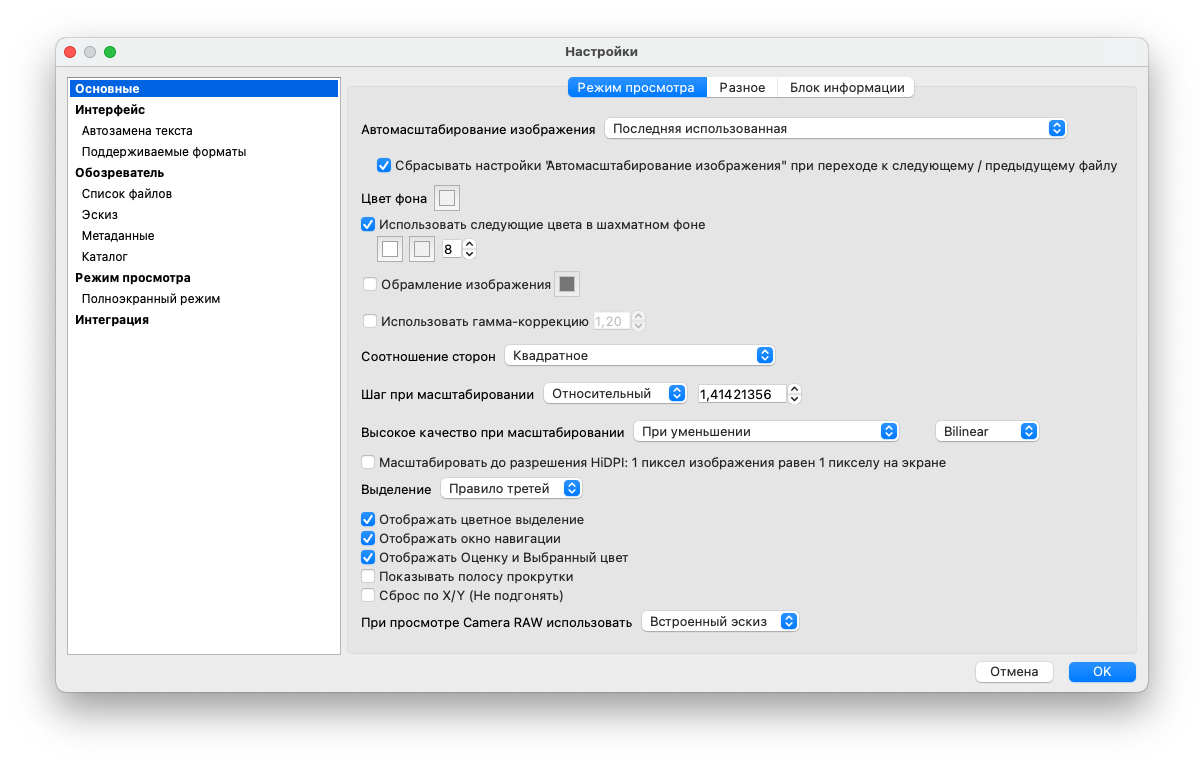
Присутствуют базовые настройки яркости, контраста и цвета, есть кривые, кадрирование и изменение размера фото. Расстраивает лишь интерфейс и оформление приложения родом из прошлого века.
3. Утилита Pixea в лучших традициях ПО от Apple
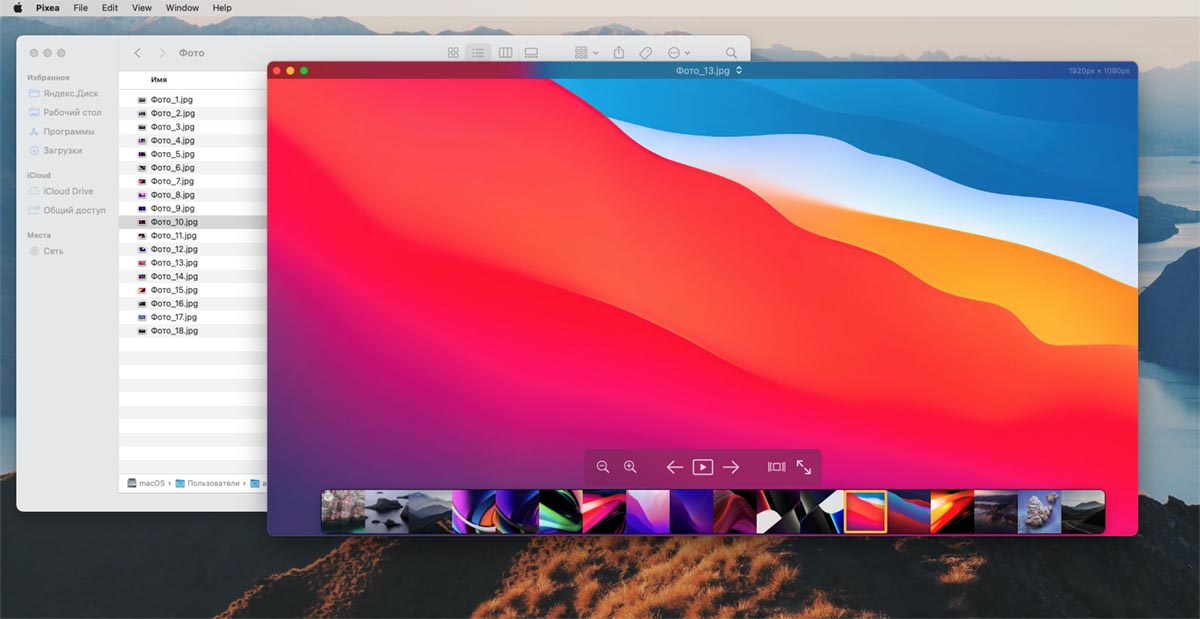
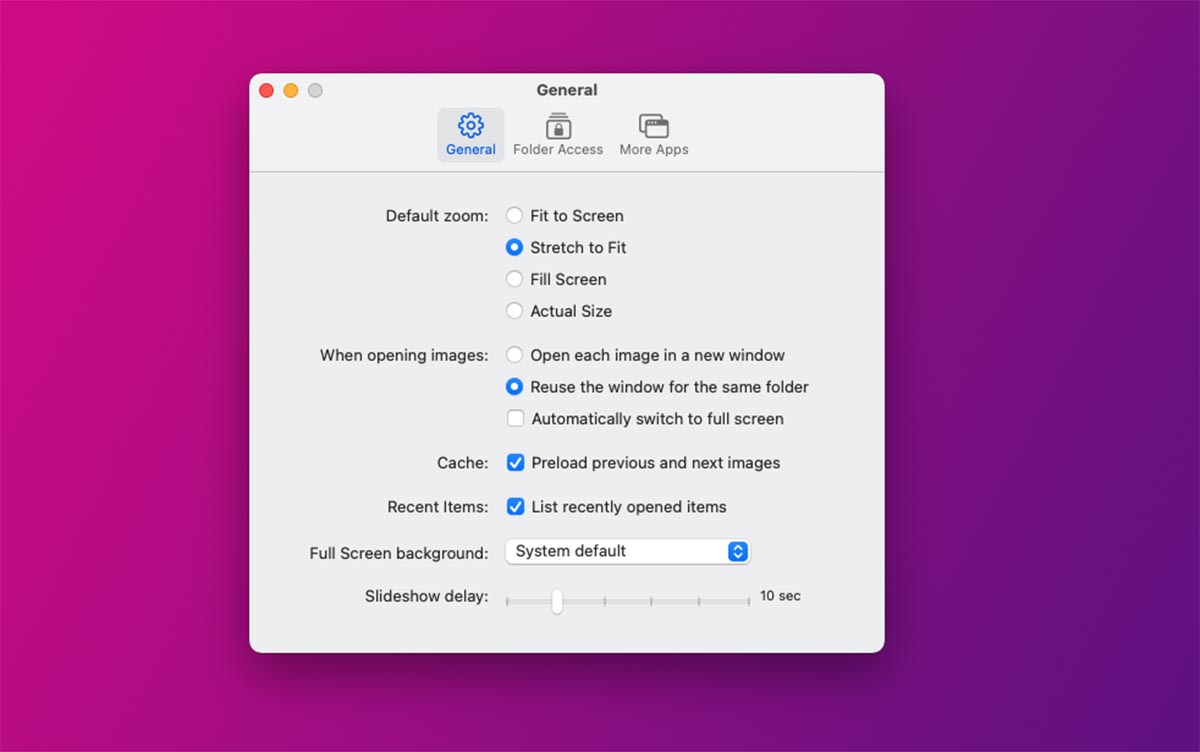
Любителям удачного сочетания базовых возможностей и стильного внешнего вида рекомендуем приложение Pixea. Программа позволяет быстро просмотреть изображения в папке, запустить слайд-шоу и воспользоваться кнопками зумирования.
Из дополнительных возможностей следует отметить превью-панель для всех картинок в просматриваемой папке и полноэкранный режим.
Настроек у программы необходимый минимум, все в привычной стилистике Apple.
4. Стандартные горячие клавиши, о которых не все знают
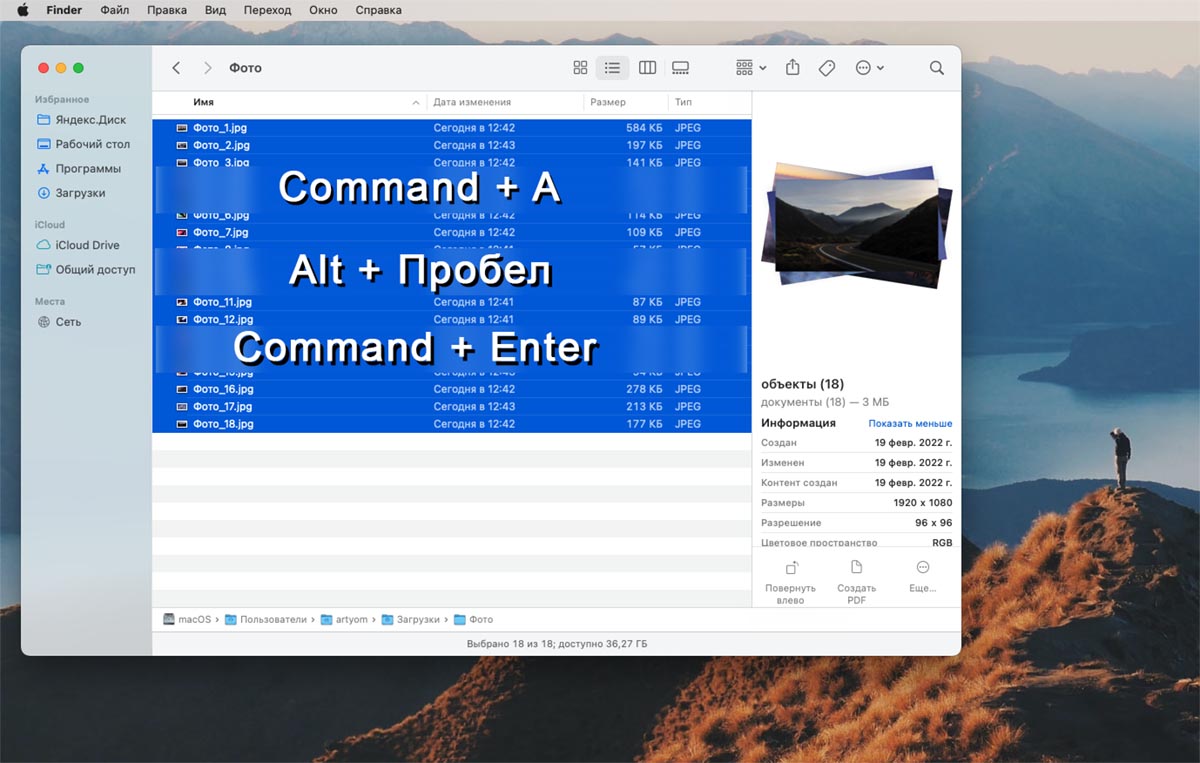
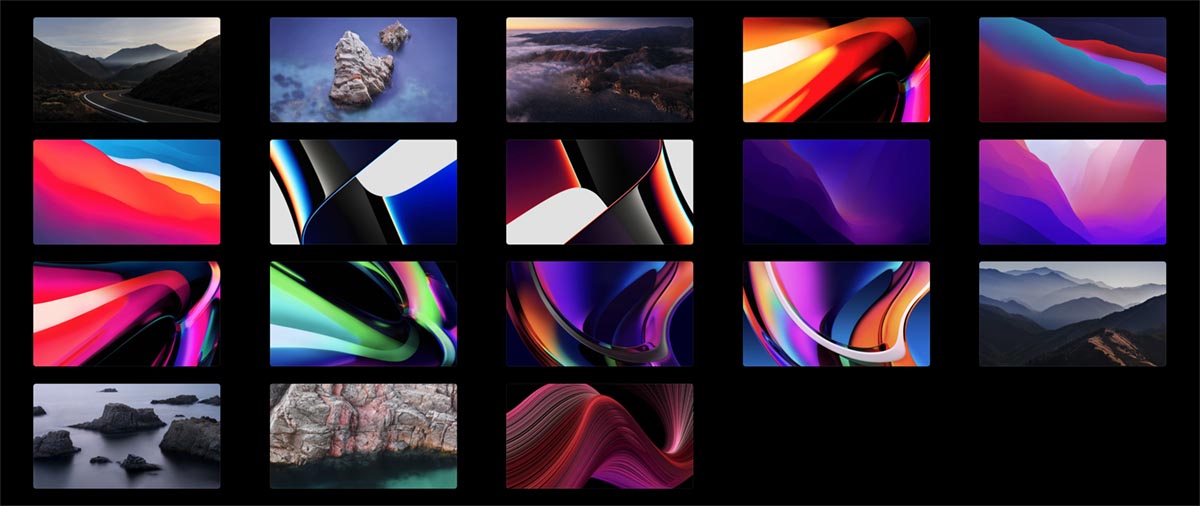
Самый простой и быстрый способ организовать удобный просмотр снимков на Mac – это стандартная утилита Быстрый просмотр. Нужно лишь запомнить несколько полезных клавиатурных сокращений.
◉ Command + A для выделения всех объектов в текущей папке
◉ Alt (Option) + Пробел для запуска просмотра в полноэкранном режиме
◉ Command + Return (Enter) для просмотра миниатюр в режиме сетки
Эти три полезных шортката позволят моментально перейти к просмотру нужных снимков в полноэкранном режиме или запустить слайд-шоу без дополнительного ПО.
Еще в операционной системе Apple есть утилита Фото. Могу сказать по своему опыту и отзывам знакомых владельцев Mac, что использовать программу в качестве основного просмотрщика снимков неудобно. Если нужно банально просмотреть фото из папки или съемного накопителя при использовании программы Фото приходится делать слишком много ненужных действий.
Теперь вам будет легче и комфортнее пересматривать любимые фото на экране компьютера Mac.