
Как посмотреть сохраненные пароли в Google Chrome?
Сохраненные в Google Chrome пароли можно посмотреть из самого браузера либо путем использования специализированных утилит (без них не обойтись, если браузер по каким-либо причинам невозможно запустить). Приведем инструкции по доступу к базе Хрома с логинами и паролями тремя способами.
Просмотр сохраненных в Хроме паролей стандартным способом
Здесь все очень просто:
- Вызовите главное меню браузера (левый верхний угол) и выберите в нем пункт «Настройки». Либо просто введите в адресную строку техническую ссылку — chrome://settings/ — и нажмите клавишу ввода.
- В меню настроек в левой части окна перейдите в раздел «Автозаполнение», затем кликните по ссылке «Пароли» в центре.
- База с сохраненными логинами и паролями будет открыта.

Если браузер Google Chrome невозможно запустить (к примеру, ввиду действия вредоносных программ), для просмотра сохраненных в нем паролей придется использовать специальные утилиты. Их довольно много, мы приведем пример работы с бесплатными программами.
WebBrowserPassView
WebBrowserPassView — маленькая и очень полезная утилита, позволяющая извлечь сохраненные логины и пароли из различных браузеров на базе Chromium. К их числу относится и Google Chrome. Программа WebBrowserPassView сможет достать нужные данные без необходимости запуска браузера:
- Распакуйте архив с программой в любое место на диске и запустите файл «WebBrowserPassView.exe».
- Программа моментально отобразит все логины и пароли, сохраненные во всех поддерживаемых ею браузерах.

- Если на компьютере установлено несколько браузеров (как на скриншоте выше), кликните по кнопке сортировки «Web Browser» в верхней части таблицы. Теперь будет удобно просматривать пароли, сохраненные именно в Хроме.

- Если пару раз кликнуть по любой записи в таблице, откроется окно с подробной информации о ней (записи).

ChromePass
Утилита ChromePass является практически полным аналогом предыдущей программы, однако в ней присутствует одна интересная функция. Она позволяет доставать пароли из браузеров на базе Chromium из любых существующих в системе учетных записей Windows, а также из внешних накопителей (например, при подключении к компьютеру жесткого диска с установленным на нем Хромом).
Для извлечения логинов/паролей текущей учетной записи Windows достаточно сделать следующее:
- Скачать ChromePass и установить программу на компьютер.
- Запустить программу. Как и в предыдущем случае, ChromePass отобразит все пароли, сохраненные во всех установленных на компьютере Chromium-браузерах.

- Выполните сортировку записей, кликнув по элементу «Password File». Нас интересуют записи, в которых присутствует строка «Google\Chrome».

- Если требуется достать пароли из других учетных записей Windows или внешнего накопителя, откройте настройки программы, нажав клавишу «F9» или выбрав пункт «Advanced Options» в меню «File».

- Если нужны пароли из другой учетной записи, выберите опцию «Load the password from another…» и укажите путь до пользовательской папки в текстовое поле ниже (можно вписать путь до пользовательской папки и на внешнем накопителе, подключенном к компьютеру). Введите в поле «Windows Login Password» пароль от учетной записи, если таковой установлен.
Из опыта судебной экспертизы: Как извлечь пароли Chrome с использованием Python
Поскольку Chrome сохраняет пароли для подключения к различным web-ресурсам локально, в базе данных sqlite એ , возможность извлечения сохраненных паролей в самом популярном браузере — полезная и, порой, решающая задача для успеха криминалистического исследования. Однако, делать это вручную довольно муторно. Кроме того, Chrome сохраняет большую часть данных о всех просмотрах локально, на вашем диске. Здесь показан реально используемый код Python для извлечения сохраненных паролей в Chrome с Windows, который не однократно использовался при проведении судебной экспертизы, связанной с киберпреступлениями по запросам арбитражного суда. А таких преступлений становится всё больше и больше. Кроме того, показан небольшой скрипт для защиты от подобных атак.
Для начала установим необходимую библиотеки:
pip3 install pycryptodome pypiwin32
Откроем новый файл Python и импортируем необходимые модули:
import os import json import base64 import sqlite3 import win32crypt from Crypto.Cipher import AES import shutil from datetime import timezone, datetime, timedelta
Прежде чем перейти непосредственно к извлечению паролей Chrome, нужно определить несколько полезных функций, которые помогут в основном скрипте:
def get_chrome_datetime(chromedate): """Вернуть объект datetime.datetime из формата datetime в chrome Поскольку `chromedate` форматируется как количество микросекунд с января 1601 г.""" return datetime(1601, 1, 1) + timedelta(microseconds=chromedate) def get_encryption_key(): local_state_path = os.path.join(os.environ["USERPROFILE"], "AppData", "Local", "Google", "Chrome", "User Data", "Local State") with open(local_state_path, "r", encoding="utf-8") as f: local_state = f.read() local_state = json.loads(local_state) # декодировать ключ шифрования из Base64 key = base64.b64decode(local_state["os_crypt"]["encrypted_key"]) # удалить DPAPI str key = key[5:] # вернуть расшифрованный ключ, который был изначально зашифрован # использование сеансового ключа, полученного из учетных данных текущего пользователя # документ: http://timgolden.me.uk/pywin32-docs/win32crypt.html return win32crypt.CryptUnprotectData(key, None, None, None, 0)[1] def decrypt_password(password, key): try: # получить вектор инициализации iv = password[3:15] password = password[15:] # генерировать шифр cipher = AES.new(key, AES.MODE_GCM, iv) # расшифровать пароль return cipher.decrypt(password)[:-16].decode() except: try: return str(win32crypt.CryptUnprotectData(password, None, None, None, 0)[1]) except: # не поддерживается return ""
Функция get_chrome_datetime() отвечает за преобразование формата даты chrome в ронятный формат даты и времени.
Функция get_encryption_key() извлекает и декодирует ключ Advanced Encryption Standard એ , который использовался для шифрования паролей, он хранится в пути %USERPROFILE%\AppData\Local\Google\Chrome\User Data\Local State как файл JSON.
decrypt_password() принимает зашифрованный пароль и ключ AES в качестве аргументов и возвращает расшифрованную версию пароля.
Ниже приведены основные функции:
def main(): # получить ключ AES key = get_encryption_key() # локальный путь к базе данных sqlite Chrome db_path = os.path.join(os.environ["USERPROFILE"], "AppData", "Local", "Google", "Chrome", "User Data", "default", "Login Data") # копируем файл в другое место # поскольку база данных будет заблокирована, если в данный момент запущен Chrome filename = "ChromeData.db" shutil.copyfile(db_path, filename) # подключение к БД db = sqlite3.connect(filename) cursor = db.cursor() # таблица logins содержит нужные нам данные cursor.execute("select origin_url, action_url, username_value, password_value, date_created, date_last_used from logins order by date_created") # перебор всех строк for row in cursor.fetchall(): origin_url = row[0] action_url = row[1] username = row[2] password = decrypt_password(row[3], key) date_created = row[4] date_last_used = row[5] if username or password: print(f"Origin URL: ") print(f"Action URL: ") print(f"Username: ") print(f"Password: ") else: continue if date_created != 86400000000 and date_created: print(f"Creation date: ") if date_last_used != 86400000000 and date_last_used: print(f"Last Used: ") print(" EnlighterJSRAW" data-enlighter-language="python"> if __name__ == "__main__": main()
Результат должен быть примерно в таком формате (очевидно, что здесь использованы невалидные учетные данные):
Origin URL: https://accounts.google.com/SignUp Action URL: ttps://accounts.google.com/SignUp Username: email @gmail.com Password: rU91aQktOuqVzeq Creation date: 2020-05-25 07:50:41.416711 Last Used: 2020-05-25 07:50:41.416711 ================================================== Origin URL: https://cutt.ly/register Action URL: https://cutt.ly/register Username: email @example.com Password: AfE9P2o5f5U Creation date: 2020-07-13 08:31:25.142499 Last Used: 2020-07-13 09:46:24.375584 ==================================================
Отлично, теперь вы знаете, что на вашем компьютере есть масса конфиденциальной информации, которую легко прочитать с помощью подобных скриптов.
Отказ от ответственности: Запускайте этот сценарий только на своем компьютере или на компьютере, на использование которого у Вас есть разрешение. Я не несу никакой ответственности за любое неправомерное использование.
Удаление паролей
Надеюсь убедил вас в том, что хранить пароли в Chrome довольно опасно. Теперь, зададимся вопросом, как можно себя защитить от подобных вредоносных скриптов.
Здесь я напишу сценарий для доступа к базе данных и удаления всех записей в таблице logins :
import sqlite3 import os db_path = os.path.join(os.environ["USERPROFILE"], "AppData", "Local", "Google", "Chrome", "User Data", "default", "Login Data") db = sqlite3.connect(db_path) cursor = db.cursor() # В таблице logins есть нужные нам данные cursor.execute("select origin_url, action_url, username_value, password_value, date_created, date_last_used from logins order by date_created") n_logins = len(cursor.fetchall()) print(f"Deleting a total of logins. ") cursor.execute("delete from logins") cursor.connection.commit()
Для этого вам потребуется закрыть браузер Chrome, а затем запустить его, вот мой результат:
Deleting a total of 204 logins.
Открыв Chrome на этот раз, вы заметите, что автозаполнение в формах входа больше не существует. Запустив первый скрипт, вы заметите, что он ничего не выводит, так что мы успешно защитились от этого!
Заключение
Здесь вы узнали, как написать сценарии Python для извлечения и удаления паролей Chrome в Windows. Теперь злоумышленники не смогут получить к ним доступ.
Обратите внимание, что здесь говорилось только о файле Login Data , который содержит учетные данные для входа. Изучите этот каталог более подробно.
Например, есть файл History , где хранятся все посещенные URL-адреса, а также поисковые запросы по ключевым словам с множеством других метаданных. Также есть Cookies , Media History , Preferences , QuotaManager , Reporting and NEL , Shortcuts , Top Sites и Web Data .
Это все таблицы базы данных Chrome, к которым можно очень просто получить доступ. Прежде чем их изучать сделайте копию после чего открывайте базу данных, чтобы не закрывать Chrome всякий раз, когда захотите получить доступ к информации.
Всё, на сегодня хватит. Посмотрите полный код в репозитарии на Github.
Немного позже я научу вас взламывать файлы PDF в Python.
Требуется регистрация для доступа к контенту. Регистрация, если Вы уже зарегистрированы — подключитесь

Из опыта судебной экспертизы: Как извлечь пароли Chrome с использованием Python , опубликовано К ВВ, лицензия — Creative Commons Attribution-NonCommercial 4.0 International.
Респект и уважуха
Автор К ВВ Опубликовано 25/01/2021 25/01/2021 Рубрики Follow me, Python
Добавить комментарий Отменить ответ
Для отправки комментария вам необходимо авторизоваться.
Ограничение ответственности
Информация на сайте предоставляется «как есть», без всяких гарантий, включая гарантию применимости в определенных целях, коммерческой пригодности и т.п. В текстах могут быть технические неточности и ошибки. Автор не может гарантировать полноты, достоверности и актуальности всей информации, не несет ответственности за последствия использования сайта третьими лицами. Автор не делает никаких заявлений, не дает никаких гарантий и оценок относительно того, что результаты, размещенные на сайте и описанные в заявлениях относительно будущих результатов, будут достигнуты. Автор не несет ответственности за убытки, возникшие у пользователей или третьих лиц в результате использования ими сайта, включая упущенную выгоду. Автор не несет ответственности за убытки, возникшие в результате действий пользователей, явно не соответствующих обычным правилам работы с информацией в сети Интернет. Пользуясь сайтом, вы принимаете и соглашаетесь со всеми нашими правилами, включая «Ограничение ответственности».
Рекомендую
Link’s QR code
Время, где сейчас
До восхода не будить и при пожаре выносить в первую очередь, а после заката звонить только в экстренных случаях:
Скоро, скоро Новый год
Рубрики
Отче наш
Отче наш, Иже еси́ на небесе́х! Да святи́тся имя Твое́, да прии́дет Ца́рствие Твое, да будет воля Твоя, я́ко на небеси́ и на земли́. Хлеб наш насу́щный даждь нам днесь; и оста́ви нам до́лги наша, я́коже и мы оставля́ем должнико́м нашим; и не введи́ нас во искушение, но изба́ви нас от лука́ваго
Под контролем
- Академия студенчества
- ИЛИМК
- Офис академического письма
- МАЛиМК
- НОЦ Лингво-инновационных технологий
- Партнерская сеть «Институт Пушкина»
- Центр делового образования
- Центр «Лингва»
- Управление инновациями и инвестициями
- Финансовый менеджмент
- Кафедра ИТЭ
- Кафедра ЦЭИИТ
- Бизнес-информатика + Кванториум
- ВКР: Бизнес-информатика
- Бизнес-информатика on-line
- Бизнес-информатика — драйв цифровой трансформации
- ЭУ-160
- ЭУ-235
- ЭУ-320
- ЭУ-442
- ЭУ-419 (архив)
- ЭУ-444, 461 (архив)
- ЭУ-459 (архив)
- ЭУ-434 (архив)
- Магистры Бизнес-информатики
- Магистратура ВШЭУ
- Технологическая площадка
- Digital Experience Workshop
- Cтэк технологий Web-разработки: шаг за шагом
- Абитуриент ВШЭУ — 2018
- Школа бизнеса ВШЭУ
- Кибер-студент
- Зеркало сайта
- ИТ-марафон
- Покори свой Олимп
- Digital Experience
- ООО «ЮЖУРАЛСЕРВИС»
- Школа перспективных технологий
- Бизнес‑информатике 15 лет
ChromePass — извлечение паролей из Google Chrome

Бывает, что нужный пароль есть только в одном месте — сохранен в браузере. И если вы используете Google Chrome, то извлечь этот пароль не составит труда: сделать это можно стандартными средствами браузера (Параметры -> Базовые -> Показать сохраненные пароли) или с помощью новой утилиты ChromePass.
Программа поддерживает несколько языков (русского нет, но интерфейс интуитивно понятен), возможна работа через командную строку. Существует только Windows-версия. Freeware.
Официальная страница ChromePass, где можно получить дополнительную информацию и загрузить программу.
Как извлечь пароли из браузеров: пошаговая инструкция для тех кто все забыл

Если вы забыли пароль от своего почтового аккаунта или любимой , вы можете извлечь сохраненные пароли из любого браузера. Мы покажем вам, как это работает в Chrome, Firefox, Edge и Internet Explorer.

Практически во всех популярных браузерах в кэше и кукис (cookies) сохраняется конфиденциальная информация, вводимая вами при посещении тех или иных сайтов и аккаунтов, включая почтовые сервисы и социальные сети. Однако это происходит лишь в том случае, если вы даете согласие в браузере на сохранение данных для того, чтобы не вводить их каждый день. Этим часто пользуются злоумышленники, чтобы с помощью специальных шпионских программ украсть нужные файлы из браузера пользователя. Но этой же возможностью можете воспользоваться и вы, если вдруг забудете пароль от своего аккаунта, а других записей нигде не сохранилось. Мы расскажем, как вытащить пароли из различных браузеров, если вы когда-то их там сохраняли.
Google Chrome: извлекаем сохраненные пароли
- Нажмите кнопку меню в правом верхнем углу браузера, она выглядит как три вертикально расположенных точки.

- В нижней части меню выберите пункт «Настройки». В новой вкладке откроются настройки.
- Прокрутите страницу до самого низа и нажмите «Дополнительные». Откроются дополнительные настройки.
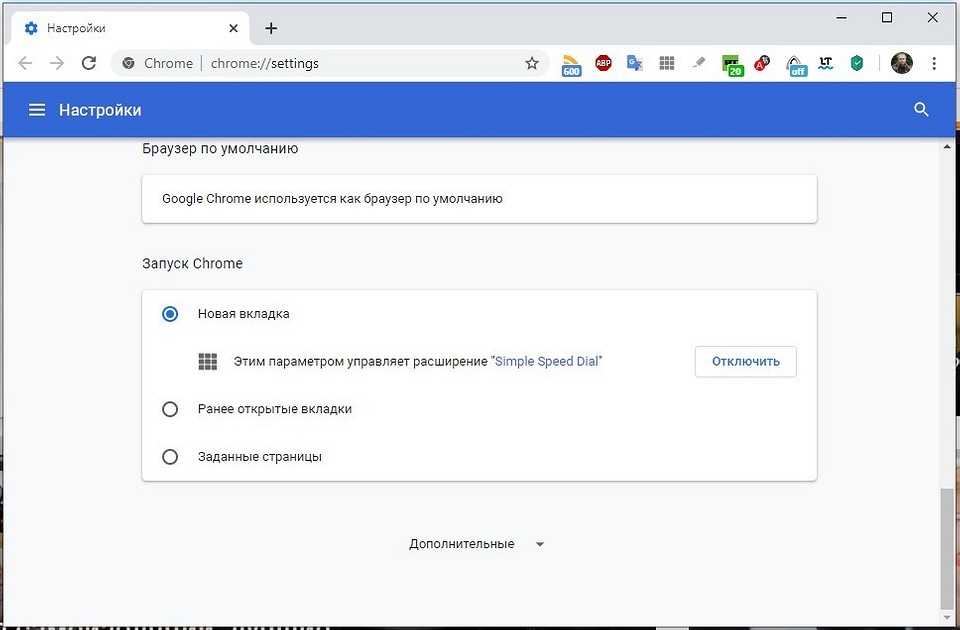
- Снова прокрутите немного вниз, пока не попадете в категорию «Пароли и формы». Нажмите здесь на «Управление сохраненными паролями».
- Теперь вы увидите список всех веб-страниц, на которые вы заходили с идентификацией. Вам будет виден не только логин, но и пароль.

- Чтобы просмотреть пароль, щелкните значок в виде глаза и для подтверждения введите пароль пользователя Windows.
Microsoft Edge: извлечение паролей из браузера
В Microsoft Edge вы можете управлять паролями, но не извлекать их. Поэтому для извлечения паролей мы обратимся к настройкам в самой Windows. Следующие действия также актуальны для Internet Explorer. Добраться до нужных настроек можно воспользовавшись нашей пошаговой инструкцией:
- Откройте в меню Пуск и наберите на клавиатуре «Панель управления». В открывшемся окне кликните по «Учетные записи пользователей».
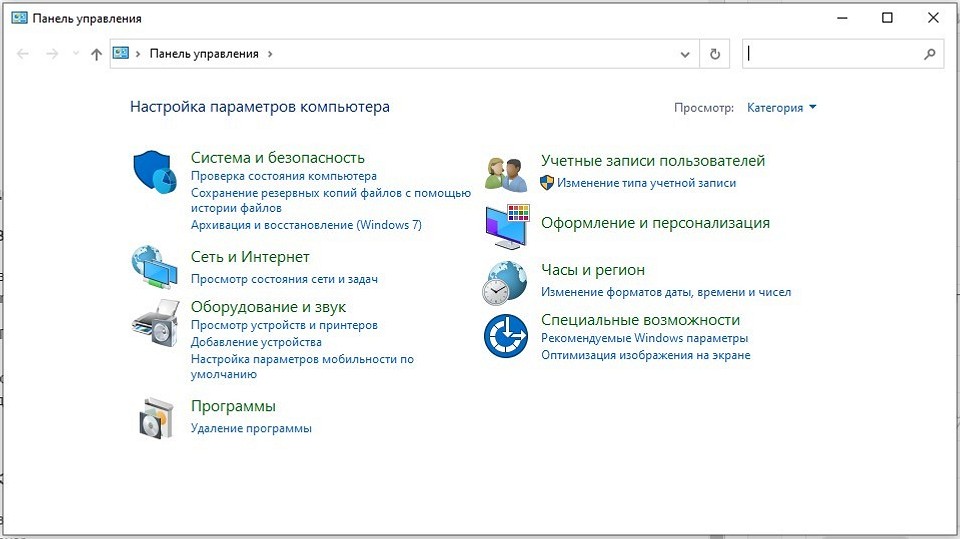
- В разделе «Администрирование учетных записей» вы найдете все сохраненные пароли.
- Кликните нужную веб-страницу и выберите рядом с «Пароль» опцию «Показать»
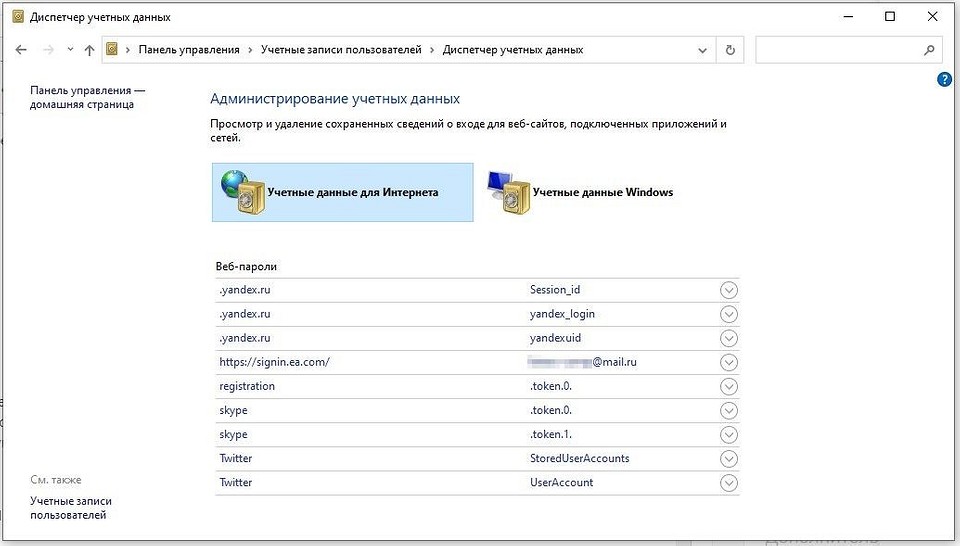
- Затем введите ваш пароль для Windows, и вы увидите пароль для входа на веб-страницу.
Internet Explorer: как извлечь пароли из браузера
В Internet Explorer с помощью приведенных выше шагов вы сможете извлечь не все пароли. Для других вам понадобится дополнительный инструмент:
- Скачайте бесплатно программу IE Asterisk Password Uncover.
- Откройте инструмент и нажмите в левом верхнем углу зеленую кнопку воспроизведения.

- Запустите Internet Explorer и откройте веб-страницу, для которой вам нужны ваши учетные данные.
- После загрузки страницы программа отобразит как имя пользователя, так и пароль.
Mozilla Firefox: извлечение сохраненных паролей
- Запустите Firefox и выберите «Настройки» в правом верхнем углу меню.
- Перейдите на вкладку «Конфиденциальность и безопасность» слева и нажмите справа кнопку «Сохраненные логины».

- Выберите опцию «Показать пароли», и вы получите нужные данные для каждого сохраненного входа в систему.
Читайте также: