
Установка шрифта в Corel Draw
Corel Draw — очень популярная программа для векторной графики, в ней легко и удобно работать с небольшими объёмами текста. По умолчанию там отображается список гарнитур, встроенных в систему, дополнительные нужно приобрести или скачать бесплатно, если есть такие предложения, а также можно создавать самостоятельно. Теперь поговорим о том, как установить шрифт в Corel Draw.
Узнайте, как установить шрифт в Corel Draw правильно
Как установить скачанный шрифт
Строго говоря, добавлять шрифт мы будем не в саму программу, а в ОС, это значит, что гарнитура будет доступна не только в Corel, но и в других приложениях, работающих с текстом: Word, Photoshop, Illustrator, Indesign и т. п.
Если вы скачали готовый шрифт, то последовательность добавления такая:
- Разархивируйте файл, если он в архиве (просто перетащите содержимое в отдельную папку).
- Откройте документ с расширением .ttf.
- Вы видите образец написания и кнопочку «Установить» — нажмите ее.
- Теперь гарнитура появится в списке, а если этого не произошло — перезапустите Corel.
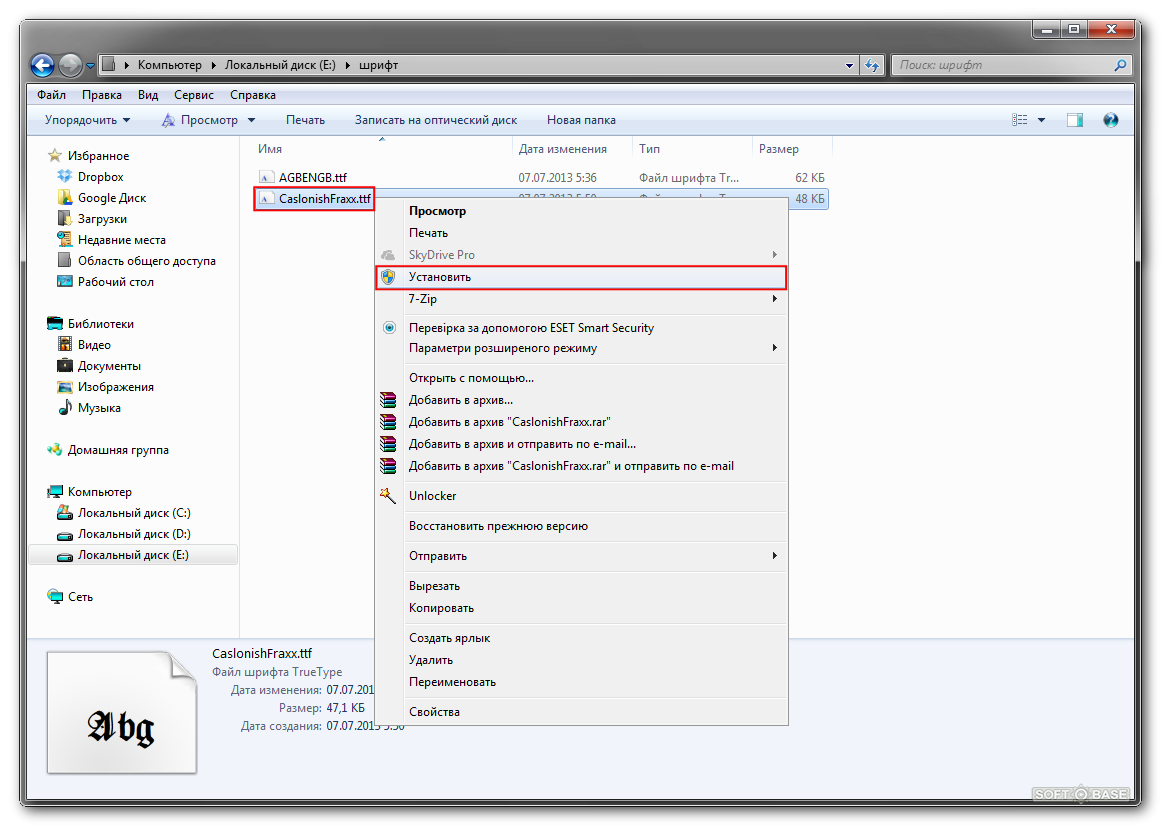
Жмём правой кнопкой на шрифт и в контекстном меню выбираем «Установить»
Для экономии времени при добавлении нескольких шрифтов сразу, можно действовать по-другому:
- Соберите все ASCII-файлы в одну папку.
- Выделите их, щёлкните правой кнопкой мышки и кликните «Установить».
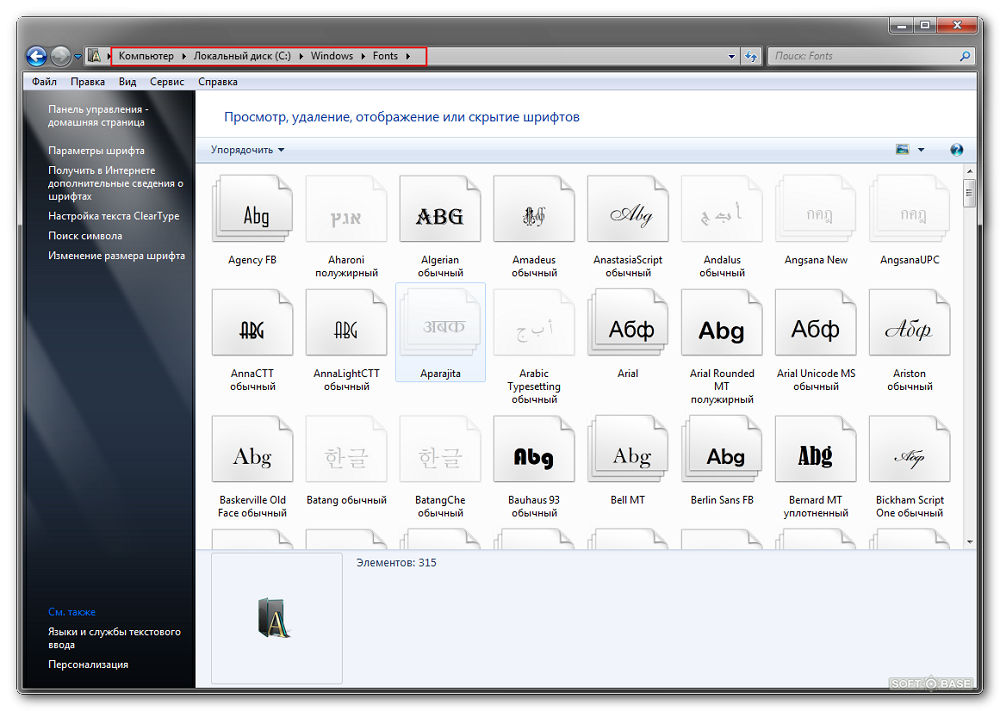
Можно собрать все шрифты в одну папку и установить их
Добавляем собственный шрифт
Теперь разберём, как добавить шрифт в Корел, если вы отрисовали его сами. Сам процесс создания гарнитуры не так сложен для тех, кто хоть немного владеет инструментами и понимает, как объединять объекты. Расчёты для модульных сеток, отдельных букв, толщины абриса можно найти в таблицах ГОСТа. Далее, действуем так:
- Создаём многостраничный документ (отдельный лист для каждой буквы).
- Рисуем букву удобным контурным инструментом (перо, кривые Безье), стараемся делать поменьше узлов. Внутренние замкнутые контуры вырезаем: рисуем фигуру по его форме, заливаем любым цветом, накладываем на нужный участок, держим Shift и выделяем также саму литеру. В Панели инструментов появится функция «Исключить», выбираем её. Фигуру можно удалить, на её месте останется «отверстие».
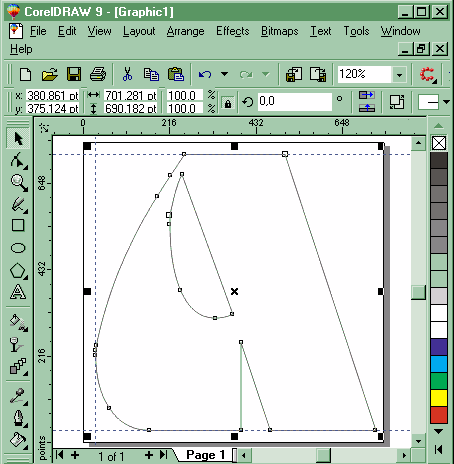
CorelDraw может быть использован для создания шрифтов
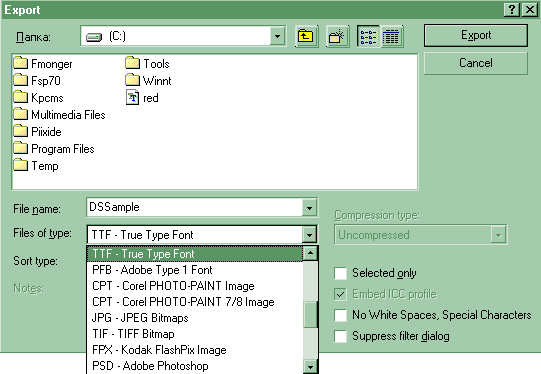
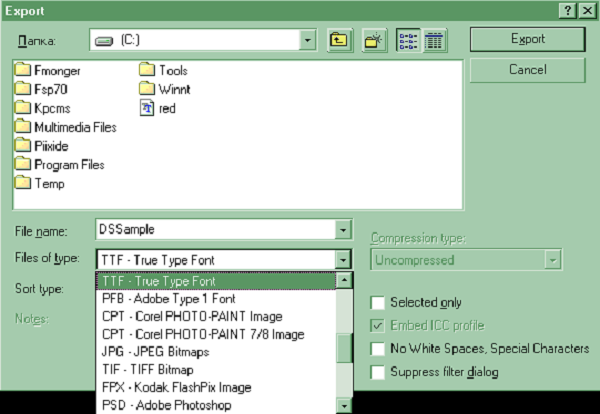
Укажите формат, в котором вы хотите экспортировать символ
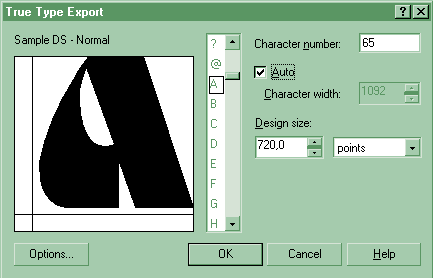
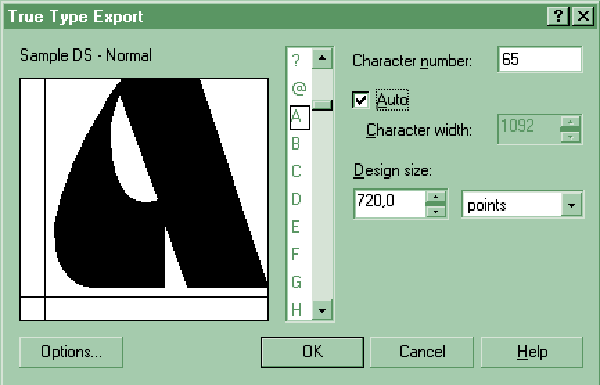
При экспорте шрифты теряют все установки, относящиеся к отображению их контуров
Эти манипуляции проделываются с каждым символом. Когда гарнитура будет набрана полностью, закрываем программу и ищем сохранённый файл. Как вставить шрифт в Корел? Точно так же, как и скачанный из интернета.
Возможные ошибки и пути их решения
Наверное, многие слышали о том, как установленные шрифты, скачанные с неблагонадёжных сайтов, не лучшим образом проявляют себя в СorelDraw. Благоразумнее, конечно, загружать лицензионные гарнитуры (а для коммерческих целей — необходимо) или делать собственные. Вот типичные проблемы, с которыми можно столкнуться:
- Активно только одно начертание, например, Normal, а Italic и Bold отмечены серым и недоступны. Это значит, что либо в архиве со шрифтом их нет совсем, либо они представлены в отдельности. Как добавить нужные? Проверить, есть ли эти файлы в архиве, и загрузить их отдельно.
- Слишком большой (маленький) междубуквенный интервал в установленном шрифте. Кернинг можно исправить инструментом «Фигура»: достаточно щёлкнуть по слову и потянуть за маркер.
- Отсутствуют некоторые буквы в кириллической гарнитуре. Если вы будете преобразовывать текст в кривые, то можно заменить некоторые символы на латинские либо отрисовать недостающую литеру.
И наконец, перед тем, как добавить шрифт в CorelDraw, убедитесь, что он действительно нужен: в обширном списке гарнитур труднее найти подходящую, а кроме того, он может слегка подвисать.
В комментариях к этой статье вы можете описать свой способ, как установить шрифты в CorelDraw, а также поделиться опытом в создании гарнитур.
Совет 1: Как добавить шрифты в Корел
Corel Draw представляет собой графический редактор, предуготовленный для работы с векторной графикой. Он дает вероятность трудиться с многообразными планами, от логотипов и веб-графики, до брошюр и вывесок.
Вам понадобится
- – компьютер с выходом в интернет;
- – программа Corel Draw.
Инструкция
1. Скачайте на свой компьютер шрифты, которые хотите добавить в программу Corel Draw. Для этого перейдите на сайт со шрифтами, к примеру, http://www.ph4.ru/fonts_fonts.ph4?ja=, выберите понравившиеся шрифты, перейдите по ссылке «Скачать» и загрузите их на компьютер. Дабы включить шрифт в Corel Draw, перейдите в папку, куда вы скачали шрифты, скопируйте их. Дальше зайдите на диск C, откройте папку Windows, потом папку Fonts. На свободном месте вызовите контекстное меню и выберите «Вставить». Дождитесь окончания установки шрифтов. Запустите программу Corel Draw, удостоверитесь, что выбранные шрифты добавились в программу.
2. Перейдите на сайт http://soft.zerk.ru/font/fontnavigator/, и скачайте программу Font Navigator, данная программа дозволит вам провести установку шрифтов в Corel Draw. На сайте нажмите ссылку «Даром скачать Font Navigator». Дождитесь закачки файла, запустите его и установите программу на компьютер. При первом запуске программы будет запущен Мастер добавления шрифтов. Выберите папки, в которых хранятся файлы шрифтов, дабы исполнить добавление шрифтов в программе Corel Draw. Нажмите кнопку «Готово» и дождитесь, пока мастер закончит сканирование. Позже этого в левой части окна будет отображен список шрифтов по алфавиту.
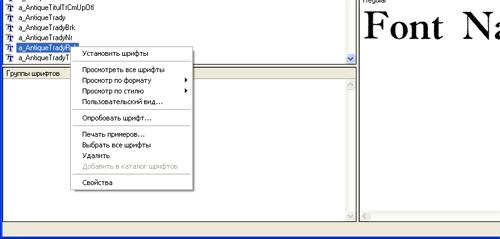
3. Выделите необходимый шрифт, в правой части окна будет отображен пример текста, оформленный данным шрифтом. Вызовите на любом шрифте контекстное меню и выберите тип шрифта, тот, что вы хотите установить, к примеру, художественные. Также вы можете отправить пример текста на печать, дабы увидеть, как шрифт будет отображен на бумаге. Дабы ввести шрифт в программу Corel Draw, выделите его, нажмите правую кнопку мыши и выберите пункт «Установить шрифты». Дождитесь заключения операции, выйдите из программы и запустите Corel Draw.
Совет 2: Как установить шрифт в корел
Программа Corel Draw – сильный редактор векторной графики, при помощи которого дозволено сотворить всякое изображение, начиная с иконки файла и заканчивая трудным графическим дизайном помещений. Для растяжения вероятностей этой утилиты дозволено применять различные дизайнерские «плюшки», включая пакеты дополнительных шрифтов .
Вам понадобится
- Программное обеспечение Corel Draw.
Инструкция
1. В операционных системах семейства Windows есть одно правило – дабы установить шрифты для какой-нибудь программы, довольно добавить их в системную папку. Следственно намеренно для программы Corel Draw шрифты установить невозможно, они будут отображаться во всех программах, что является огромным плюсом.
2. Раньше каждого, выберите шрифты, которые вы хотите добавить. Если у вас немного новых шрифтов , их коллекцию дозволено пополнить на одном из сайтов, которые занимаются размещением шрифтов . Нажмите следующую ссылку http://www.azfonts.ru. На странице сайта дозволено увидеть информацию, что в вашем распоряжении около 70 тысяч шрифтов , что не может не радовать.
3. Первоначально выберите категорию шрифтов либо воспользуйтесь формой поиска, если знаете наименования шрифтов , которые вам нужны. К примеру, вам потребовались кириллические шрифты. На основной странице перейдите к блоку «Категории» и нажмите ссылку «Кириллические».
4. На загрузившейся странице выберите шрифт и нажмите на его изображение. Вас механически перебросит на страницу просмотра этого шрифта. Если он вас устраивает, перейдите к блоку загрузки шрифта (надпись «Дабы скачать шрифт»), в пустое поле введите цифры и буквы, указанные на изображении, и нажмите клавишу Enter. Таким образом дозволено сделать загрузку большого числа шрифтов .
5. Позже того, как необходимое число шрифтов было скопировано, приступите к их установке. Нажмите меню «Пуск» и выберите элемент «Панель управления». В открывшемся окне двукратно щелкните по значку «Шрифты».
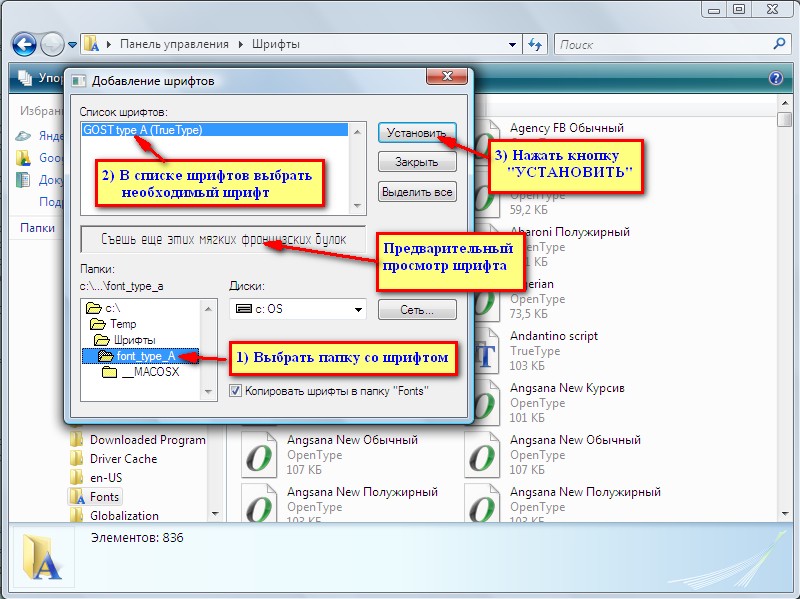
6. Сейчас нажмите верхнее меню «Файл» и выберите пункт «Установить шрифт». Перед вами появится окно, в блоке «Папки» нужно указать расположение директории, в которой находятся новые шрифты (при помощи «Проводника»).
7. В верхнем блоке «Список шрифтов » обязаны отобразиться все шрифты. Выделите их, нажав кнопку «Выделить все», после этого нажмите кнопку «ОК».
8. Запустите программу Corel Draw, дабы просмотреть только что установленные файлы шрифтов .
Совет 3: Как загружать шрифты в Кореле
В графическом редакторе CorelDRAW предусмотрена вероятность ввода текста. Шрифты, исполненные в разных жанрах, помогают сделать документ больше симпатичным и тематическим. Новые шрифты дозволено обнаружить как в коллекциях, так и в виде единичных примеров. Они могут быть записаны на диски либо предлагаться в большом многообразии в сети интернет. Обнаружив подходящий шрифт, пользователю надобно будет загрузить его в Corel.
Инструкция
1. Шрифты для текстовых и графических редакторов загружаются одним и тем же методом. Дело в том, что фактически все программы, в которых предусмотрен ввод текста, при выборе жанра шрифта обращаются к одним и тем же файлам на компьютере. Следственно не имеет значения, для какого именно приложения вы хотите загрузить шрифты: CorelDRAW, Adobe Photoshop либо Paint.net.
2. Если вы загрузили шрифты из сети интернет в виде архива, распакуйте файлы из него в отдельную папку. Запомните директорию, в которую вы их сберегли. Шрифты в вашей папке обязаны иметь растяжение .ttf либо .otf. На дисках с коллекциями шрифты, как водится, теснее готовы к установке и не требуют от пользователя дополнительных подготовительных действий.
3. Установить шрифты дозволено несколькими методами. 1-й метод: перейдите в папку, в которой сохранены ваши шрифты. Выделите необходимый шрифт левой кнопкой мыши и скопируйте его в буфер обмена любым из доступных методов (с поддержкой правой кнопки мыши, клавиш на клавиатуре либо команд в верхней строке меню папки).
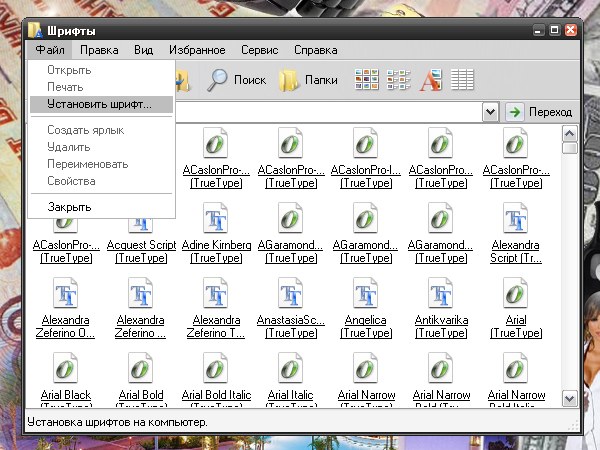
4. Через меню «Пуск» вызовите «Панель управления». В категории «Оформление и темы» в левой части окна в разделе «См. также» кликните правой кнопкой мыши по строке-ссылке «Шрифты», – откроется новое окно. Если «Панель управления» имеет типичный вид, выберите значок «Шрифты» сразу. Кликните в любом свободном месте окна правой кнопкой мыши и вставьте из буфера обмена только что скопированные шрифты в папку «Шрифты».
5. Иной метод: откройте паку «Шрифты» методом, описанным в четвертом шаге. В меню «Файл» выберите команду «Установит шрифт». В открывшемся диалоговом окне «Добавление шрифтов» выберите диск, на котором сохранены ваши шрифты. В поле «Папки» двукратно кликните левой кнопкой мыши по папке, в которой содержатся шрифты.
6. В поле «Список шрифтов» выберите шрифт, тот, что хотите добавить. Если хотите добавить всю коллекцию шрифтов, имеющуюся в папке, нажмите на кнопку «Выделить все». Нажмите на кнопку ОК в правом верхнем углу окна. Выбранные шрифты будут добавлены. Запускайте Corel и оформляйте текст по собственному вкусу.
7. В некоторых новых версиях CorelDRAW отслеживались задачи с правильным отображением шрифтов. Для исправления этой обстановки в сети интернет дозволено обнаружить утилиту, помогающую редактору «прочитать» шрифт верно. При работе с данным инструментом загрузка шрифта происходит в окне самой программы. Если вы установили утилиту, следуйте инструкциям по работе с ней.
Видео по теме
Совет 4: Как удалить Корел
CorelDRAW Graphics Suite – очаровательная программа для творческих людей, по средствам которой дозволено заниматься графическим дизайном, редактировать фотографии. Но, финально, у этой программы, как и у многих других, есть свои аналоги. И если вам по каким-нибудь причинам не понравилась CorelDRAW, и вы отдаете свое предпочтение иным схожим приложениям, то ее надобно удалить.
Вам понадобится
- – Компьютер с ОС Windows;
- – утилита Windows Clean Up;
- – программа Revo Uninstaller.
Инструкция
1. Дальше будет рассмотрен процесс удаления программы с поддержкой особых утилит. Превосходством данного метода дозволено назвать то, что удаляются всецело все компоненты программы, а также очищается системный реестр.
2. 1-й метод всецело удалить CorelDRAW Graphics Suite – это воспользоваться фирменной утилитой от компании Майкрософт под наименованием Windows Clean Up. Ее дозволено обнаружить на официальном сайте компании либо же на сторонних интернет-источниках. Скачайте и инсталлируйте утилиту на компьютер.
3. Дальше нажмите «Пуск», после этого – «Программы». В списке программ выберите Windows Clean Up. Появится список установленных программ. В этом списке выберите CorelDRAW, позже чего в списке допустимых действий – Remove. Начнется процесс удаления программы с компьютера. Позже ее удаления неукоснительно перезагрузите компьютер.
4. Также одна из дюже отличных программ именуется Revo Uninstaller. Скачайте и установите эту программу. Она бесплатная. Запустите ее. Позже запуска появится окно со списком программ. Обнаружьте в этом списке CorelDRAW. Нажмите по ней правой кнопкой мышки. Из списка вариантов выберите «Удалить».
5. Дальше появится окно «Способ удаления». Подметьте «Средний» и проследуйте дальше. Начнется процесс удаления программы. Следующее окно, которое всплывет, будет именоваться «Записи реестра». Установите флажок вблизи строки «Мой компьютер». После этого снизу окна программы нажмите кнопку «Удалить». Ветки реестра будут удалены. Проследуйте дальше.
6. В дальнейшем окне появится список дополнительных компонентов программы. Вначале нажмите по команде «Предпочесть все», а после этого щелкните по «Удалить». Удостоверите удаление. Дождитесь заключения процесса удаления компонентов и проследуйте дальше. Появится финальное окно, в котором будет уведомление об удачном удалении программы. Закройте окно и перезагрузите компьютер. Стоит подметить, что процесс удаления с поддержкой Revo Uninstaller больше долгий, но в то же время больше верный.
Совет 5: Как установить свой шрифт на сайт
Создавая свой сайт на той либо другой платформе (скажем, на Ucoz), многие пользователи интересуются, как дозволено установить на него свой шрифт, чай типовые шрифты могут наскучить. Испробуйте изменить код образца. Данный метод примитивен и результативен, а осуществить его вы можете, отредактировав файлы конфигурации с поддержкой безусловно всякого текстового редактора.
Инструкция
1. Если вам необходимо изменить наименование шрифта, которым вы будете пользоваться в образце вашего интернет-сайта, воспользуйтесь любым доступным текстовым редактором. Скажем, откройте страничку редактирования образца, позже чего скопируйте все, что может относиться к отображению шрифтов.
2. Для этого нажмите на клавиши Ctrl и F единовременно (функция поиска), введите в появившееся текстовое поле слово font. Все значения, которые вы обнаружили с тегом font, скопируйте в выбранный текстовый редактор. Делается это для того, дабы вы в всякое время имели вероятность воротить все внесенные в образец вашего сайта метаморфозы.
3. Возможен, имеется такая строка: «Прошлым летом деньки были больше теплыми». У тега font есть три параметра: color (цвет шрифта), face (его тип), size (размер шрифта). Дабы задать определенный шрифт вашей строке, дополните ее некоторыми данными:Прошлым летом деньки были больше теплыми
4. Стоит обратить ваше внимание на следующее. Шрифт, в наименовании которого присутствует больше одного слова, неукоснительно должен быть выделен одинарными кавычками. Вот отчего в этом примере Times New Roman выдается кавычками. Если наименование шрифта, тот, что вы хотите применять на сайте, состоит из одного слова (скажем, Tahoma либо Cambria), такие кавычки синтаксис образца на Ucoz не предусматривает.
5. Выделив определенный текст посредством тега font, надобно скопировать измененный текст, позже чего вставить его в редактор образца интернет-сайт. Дальше сбережете идеальные метаморфозы, позже чего посмотрите, как отображается текст в редактируемой вами статье. Если в начале и конце текста возникли теги font, значит, вы неверно их поставили. Может быть, вы поставили лишние пробелы. Избавьтесь от них и проверьте еще раз, не позабыв сберечь метаморфозы.
Видео по теме
Обратите внимание!
Как добавить шрифт? Данный вопрос появляется в процессе работы за компьютером у многих пользователей. Таким образом, дабы новые шрифты стали доступны в приложениях, их необходимо добавить в Windows. В Windows XP шрифты хранятся в папке Шрифты, попасть в которую дозволено так: Пуск — Панель управления — Шрифты.
Полезный совет
Как добавить новейший шрифт. Решение вопроса дюже примитивное. Шрифты не устанавливаются в отдельно взятый текстовой либо графический редактор. Они устанавливаются в Windows через панель управления. Как добавить новейший шрифт. Находим на просторах интернет и скачиваем необходимые шрифты поддерживающие кириллицу. Если в архиве, то распаковываем. Открываем файл со шрифтом.
Как добавить шрифт в coreldraw


CorelDRAW является одним из самых популярных векторных редакторов. Довольно часто в работе с этой программой используется текст, позволяющий создавать красивые надписи для логотипов и других видов изображений. Когда стандартный шрифт не гармонирует с композицией проекта, становится необходимым использование сторонних вариантов. Для этого потребуется установка шрифта. Как это можно реализовать?
Установка шрифта в CorelDRAW
По умолчанию редактор подгружает шрифты, установленные в вашу операционную систему. Следовательно, пользователю понадобится установить шрифт в Windows, и после этого он станет доступным в Кореле. Впрочем, это не единственный вариант использования уникального стиля написания букв, цифр и других символов.
Обращайте внимание на поддержку языка. Если вам нужен текст на русском языке, смотрите, чтоб выбранный вариант поддерживал кириллицу. В противном случае вместо букв будут нечитаемые символы.
Способ 1: Corel Font Manager
Одним из компонентов от Corel является приложение Font Manager. Это менеджер шрифтов, который позволяет гибко управлять установленными файлами. Наиболее актуален этот способ для пользователей, которые планируют активно работать со шрифтами или хотят безопасно загружать их с серверов компании.
Этот компонент устанавливается отдельно, поэтому если в вашей системе отсутствует Font Manager, установите его либо переходите к следующим способам.
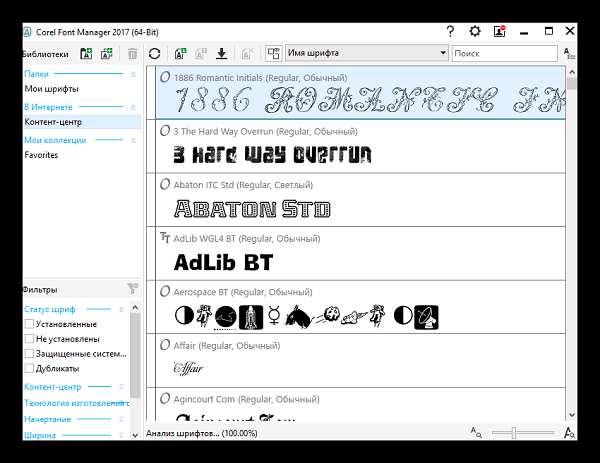
- Откройте Corel Font Manager и переключитесь на вкладку «Контент-центр», находящийся в разделе «В Интернете».
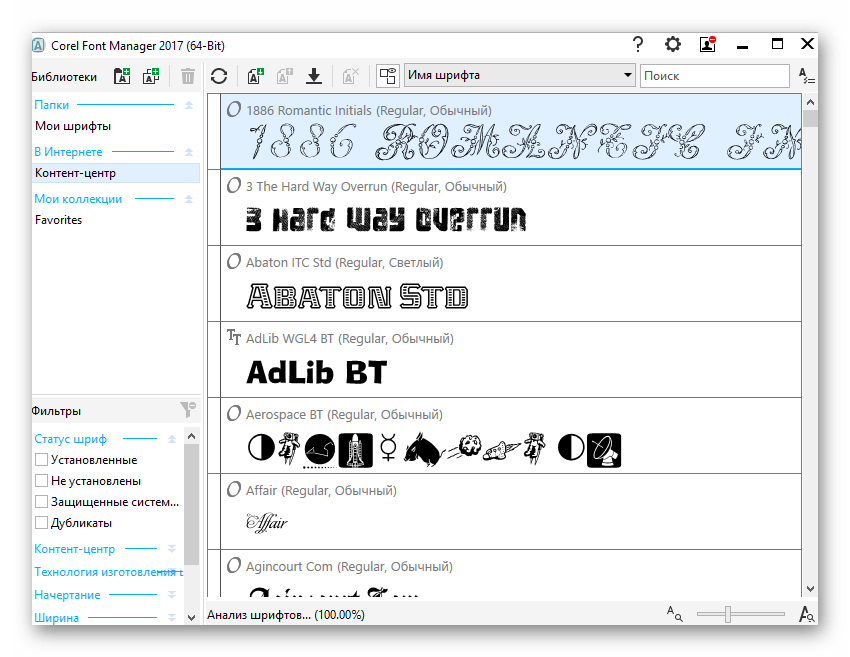
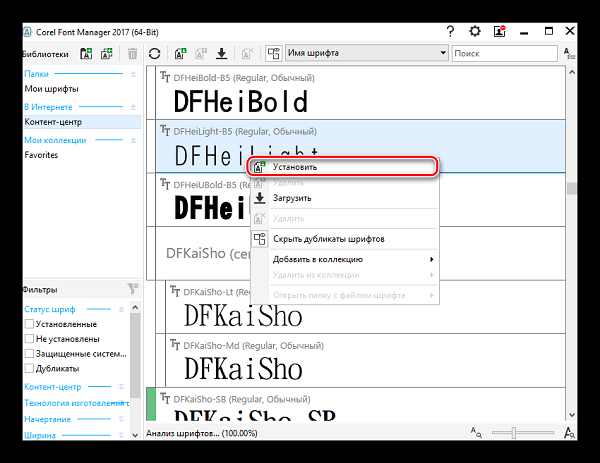
Из списка найдите подходящий вариант, нажмите на него правой кнопкой мыши и выберите «Установить».
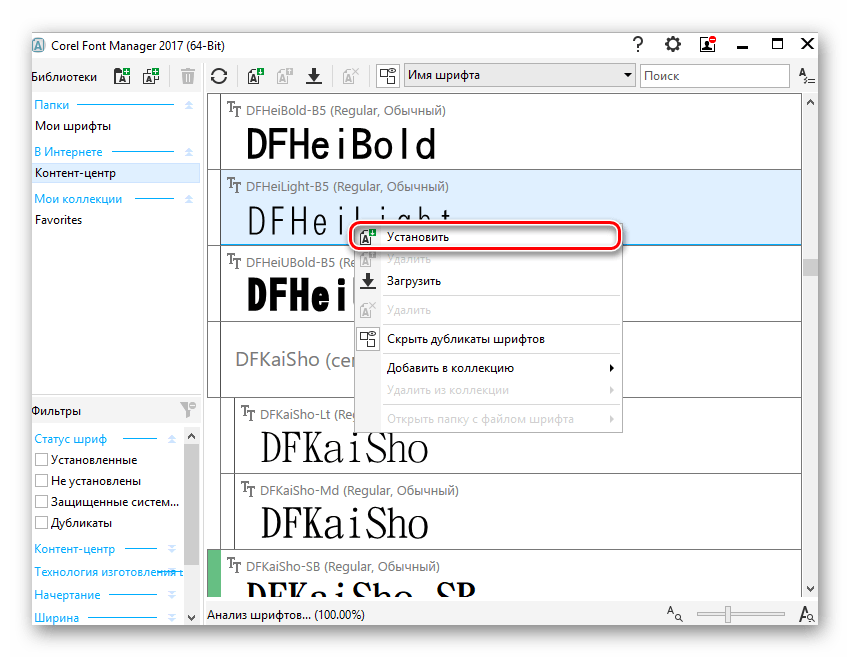
Если у вас уже есть готовый шрифт, вы можете установить его через этот же менеджер. Для этого разархивируйте файл, запустите Corel Font Manager и сделайте следующие простые действия.
- Нажмите кнопку «Добавить папку», чтобы указать месторасположение шрифтов.
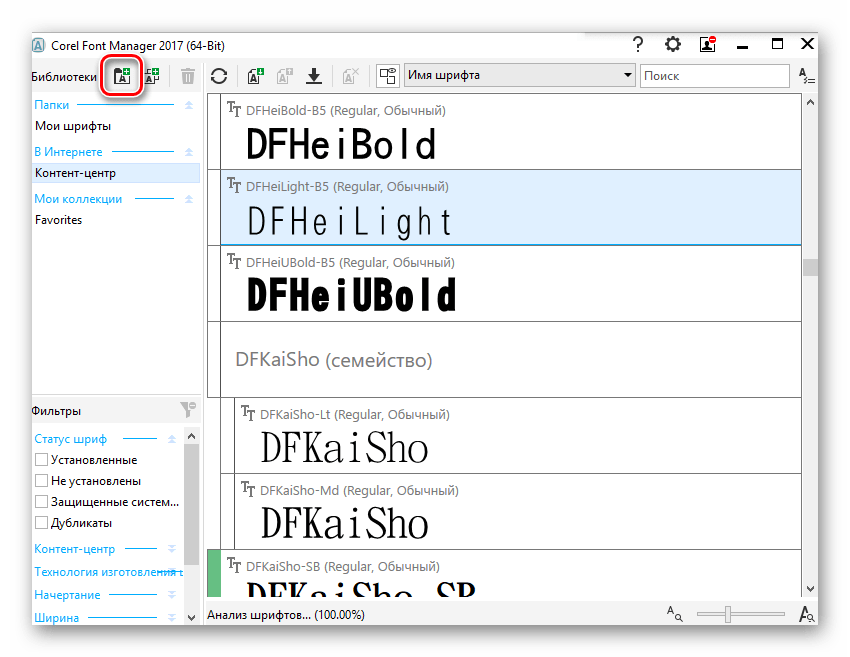
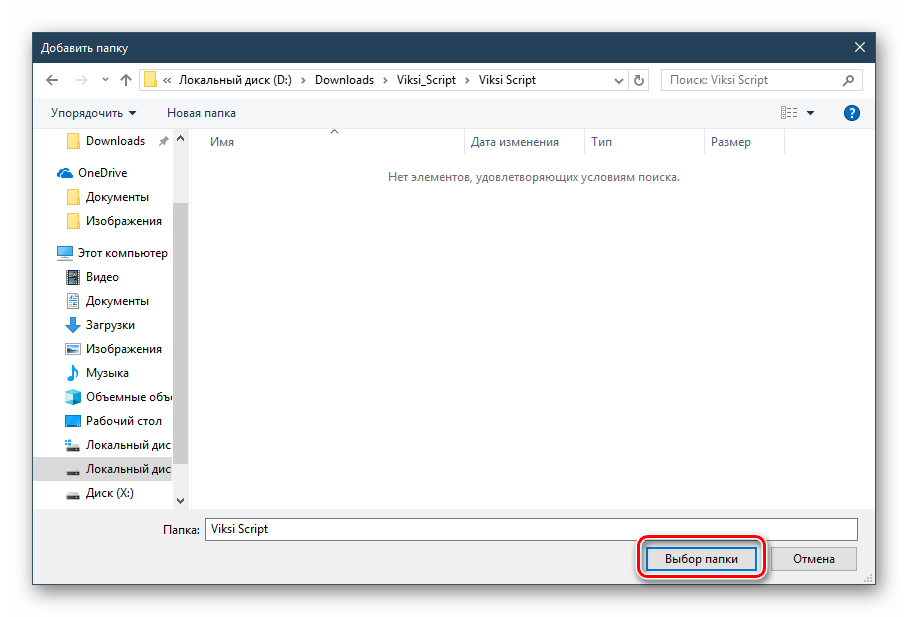
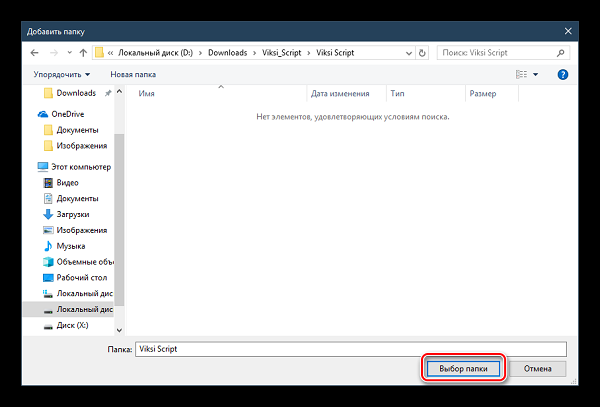
Через системный проводник найдите папку, где хранятся шрифты и кликните по «Выбор папки».
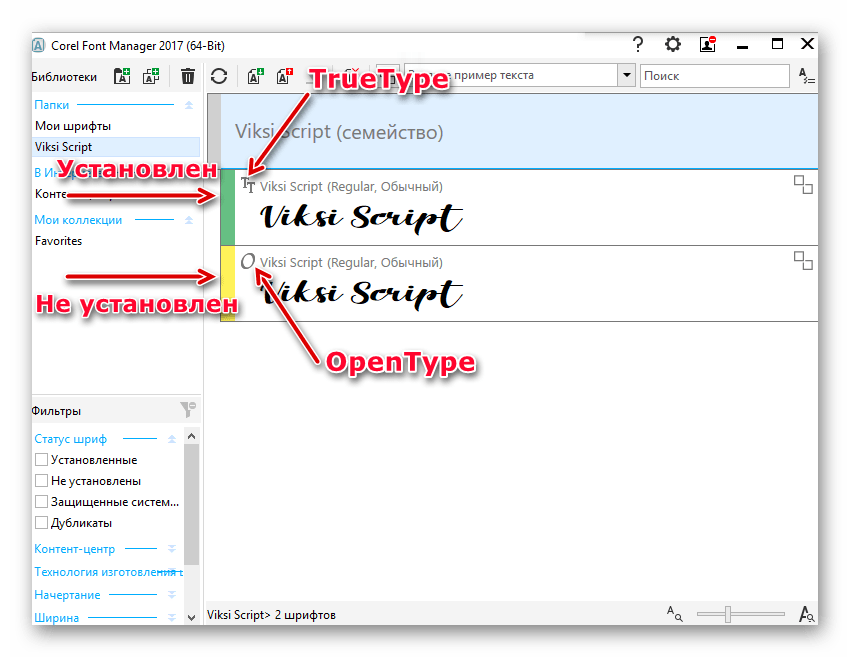
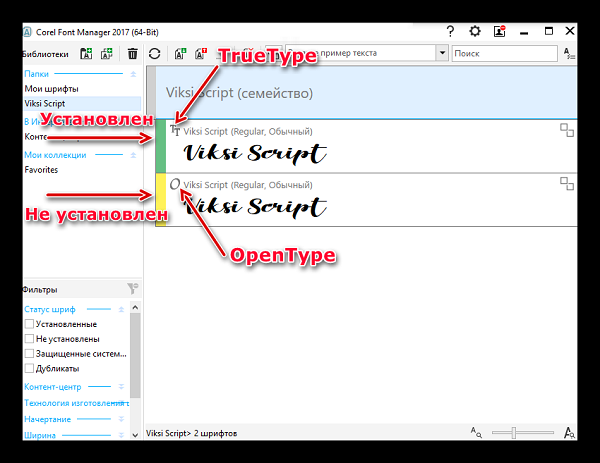
После короткого сканирования в менеджере отобразится список шрифтов, где само название выступает предварительным просмотром начертания. Расширение можно понять по пометкам «ТТ» и «О». Зеленый цвет означает, что шрифт установлен в систему, желтый — не установлен.
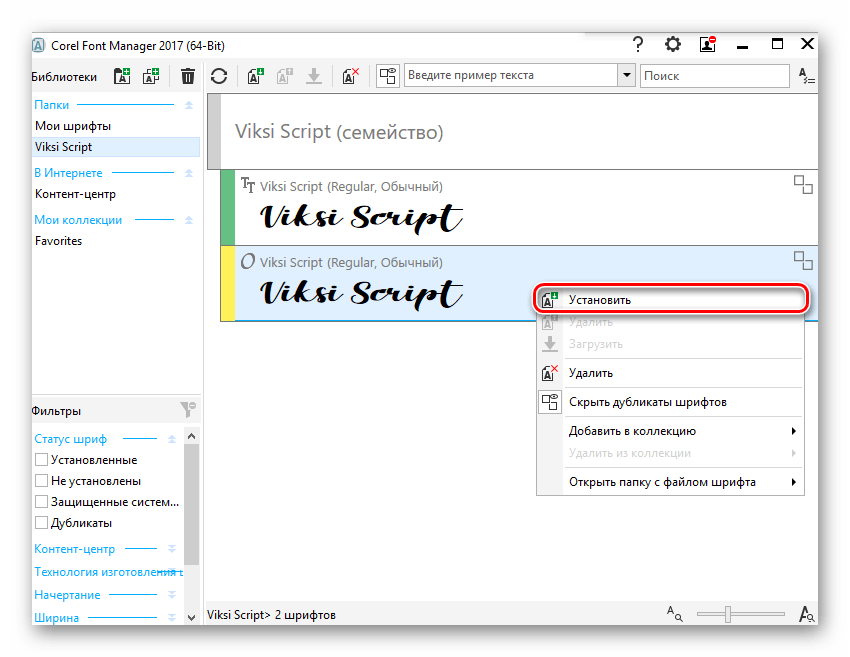
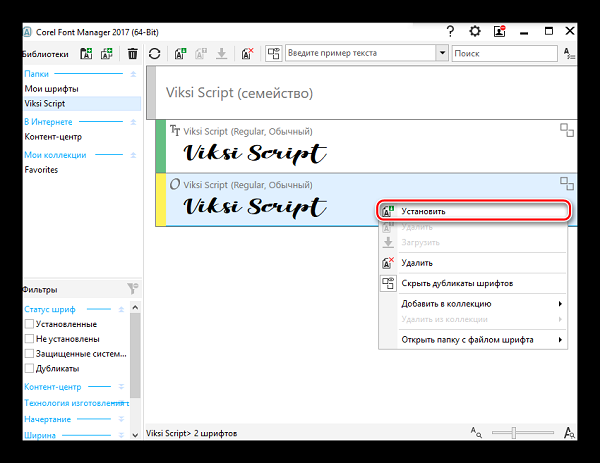
Найдите подходящий шрифт, который еще не инсталлирован, правой кнопкой мыши вызовите контекстное меню и нажмите «Установить».
Остается запустить CorelDRAW и проверить работу установленного шрифта.
Способ 2: Установка шрифта в Windows
Этот способ стандартен и позволяет установить вам уже готовый шрифт. Соответственно, предварительно вы должны его найти на просторах интернета и скачать на компьютер. Удобнее всего выполнить поиск файла на ресурсах, посвященных дизайну и рисованию. Вовсе не обязательно использовать для этого сайты, созданные для пользователей CorelDRAW: шрифты, устанавливаемые в систему, могут в дальнейшем использоваться и в других редакторах, например, в Adobe Photoshop или Adobe Illustrator.
-
Найдите в интернете и скачайте понравившийся шрифт. Настоятельно рекомендуем использовать проверенные и безопасные сайты. Проверьте скачанный файл антивирусом или используйте онлайн-сканеры, выявляющие зараженность вредоносным ПО.
Разархивируйте архив и зайдите в папку. Там должен быть шрифт одного или нескольких расширений. На скриншоте ниже видно, что создатель шрифта распространяет его в TTF (TrueType) и ODF (OpenType). В приоритете использование TTF-шрифтов.
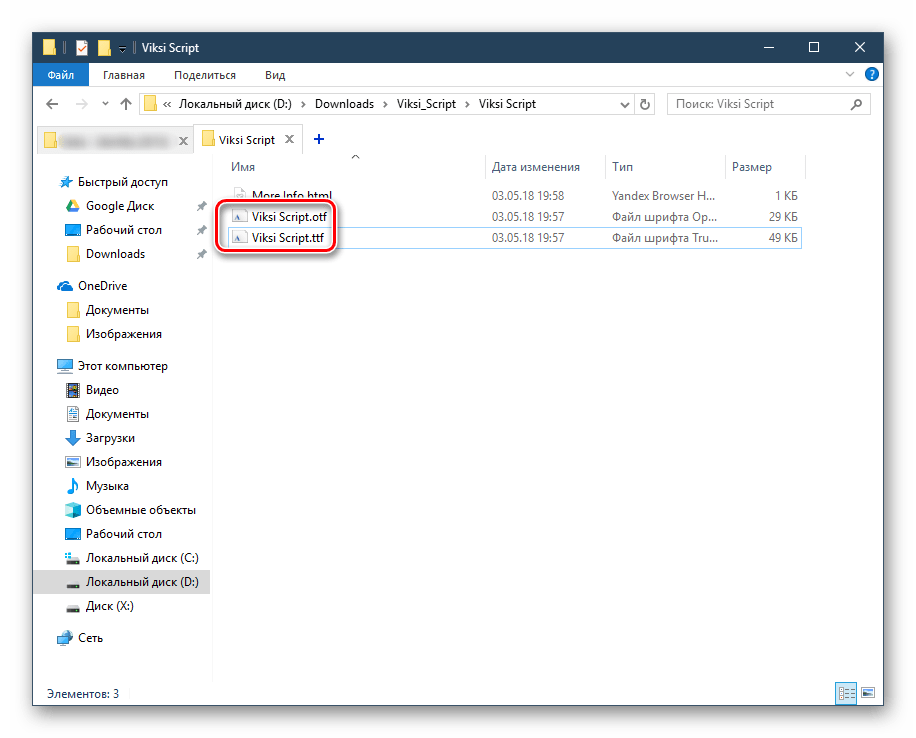
Нажмите по выбранному расширению правой кнопкой мыши и выберите пункт «Установить».

После непродолжительного ожидания шрифт будет установлен.

Запустите CorelDRAW и проверьте наличие шрифта привычным образом: напишите текст, используя одноименный инструмент и выберите для него установленный из списка шрифт.
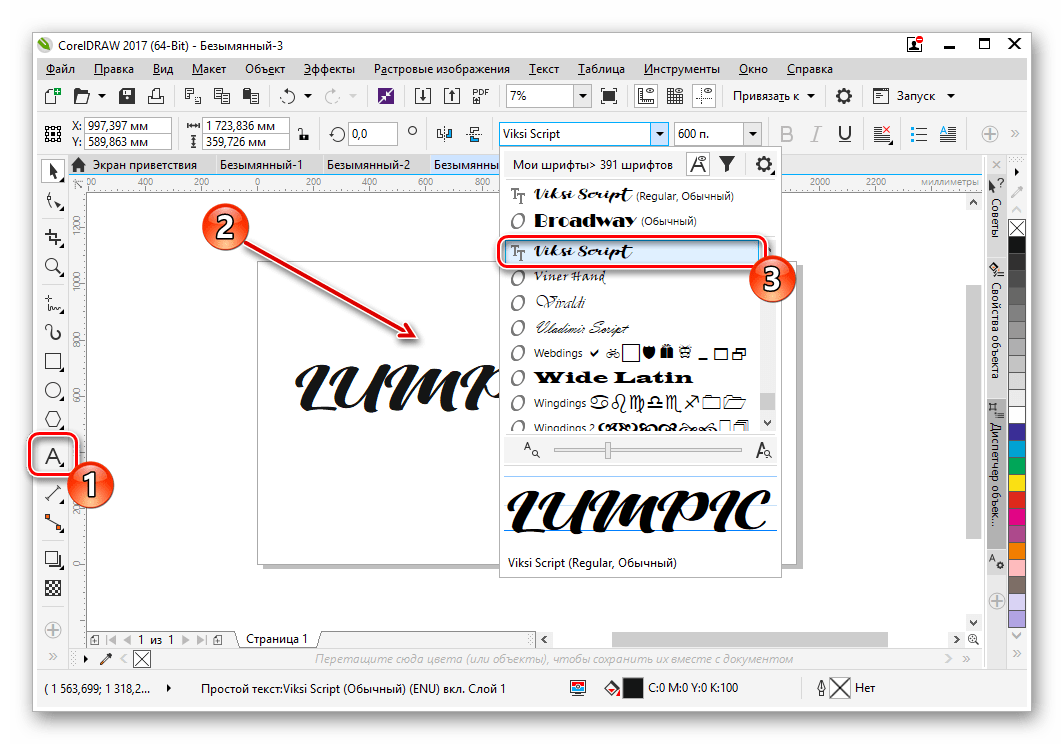
Вы также можете использовать сторонние менеджеры шрифтов, например, Adobe Type Manager, MainType и др. Принцип их действия аналогичен рассмотренному выше, различия заключаются в интерфейсах программ.
Способ 3: Создание собственного шрифта
Когда у пользователя достаточно личных навыков для создания шрифта, можно не прибегать к поиску сторонних разработок, а создать свой вариант. Для этого удобнее всего использовать программное обеспечение, предназначенное специально для этих целей. Существуют различные программы, позволяющие создать буквы кириллицы и латиницы, цифры и другие символы. Они позволяют сохранить результат в поддерживаемых системой форматах, которые впоследствии можно установить, используя Способ 1, начиная с шага 3, или Способ 2.
Мы рассмотрели способы установки шрифта в CorelDRAW. Если после установки вы видите только один вариант начертания, а остальные отсутствуют (например, Bold, Italic), значит, в скачанном архиве они отсутствуют либо не созданы разработчиком в принципе. И еще один совет: старайтесь с умом подходить к количеству устанавливаемых шрифтов — чем их больше, тем сильнее будет тормозить программа. В случае появления других сложностей задавайте свои вопрос в комментариях.
Отблагодарите автора, поделитесь статьей в социальных сетях.
Corel Draw — очень популярная программа для векторной графики, в ней легко и удобно работать с небольшими объёмами текста. По умолчанию там отображается список гарнитур, встроенных в систему, дополнительные нужно приобрести или скачать бесплатно, если есть такие предложения, а также можно создавать самостоятельно. Теперь поговорим о том, как установить шрифт в Corel Draw.

Узнайте, как установить шрифт в Corel Draw правильно
Как установить скачанный шрифт
Строго говоря, добавлять шрифт мы будем не в саму программу, а в ОС, это значит, что гарнитура будет доступна не только в Corel, но и в других приложениях, работающих с текстом: Word, Photoshop, Illustrator, Indesign и т. п.
Если вы скачали готовый шрифт, то последовательность добавления такая:
- Разархивируйте файл, если он в архиве (просто перетащите содержимое в отдельную папку).
- Откройте документ с расширением .ttf.
- Вы видите образец написания и кнопочку «Установить» — нажмите ее.
- Теперь гарнитура появится в списке, а если этого не произошло — перезапустите Corel.
Жмём правой кнопкой на шрифт и в контекстном меню выбираем «Установить»
Для экономии времени при добавлении нескольких шрифтов сразу, можно действовать по-другому:
- Соберите все ASCII-файлы в одну папку.
- Выделите их, щёлкните правой кнопкой мышки и кликните «Установить».
Можно собрать все шрифты в одну папку и установить их
Добавляем собственный шрифт
Теперь разберём, как добавить шрифт в Корел, если вы отрисовали его сами. Сам процесс создания гарнитуры не так сложен для тех, кто хоть немного владеет инструментами и понимает, как объединять объекты. Расчёты для модульных сеток, отдельных букв, толщины абриса можно найти в таблицах ГОСТа. Далее, действуем так:
- Создаём многостраничный документ (отдельный лист для каждой буквы).
- Рисуем букву удобным контурным инструментом (перо, кривые Безье), стараемся делать поменьше узлов. Внутренние замкнутые контуры вырезаем: рисуем фигуру по его форме, заливаем любым цветом, накладываем на нужный участок, держим Shift и выделяем также саму литеру. В Панели инструментов появится функция «Исключить», выбираем её. Фигуру можно удалить, на её месте останется «отверстие».
CorelDraw может быть использован для создания шрифтов
Укажите формат, в котором вы хотите экспортировать символ
При экспорте шрифты теряют все установки, относящиеся к отображению их контуров
Эти манипуляции проделываются с каждым символом. Когда гарнитура будет набрана полностью, закрываем программу и ищем сохранённый файл. Как вставить шрифт в Корел? Точно так же, как и скачанный из интернета.
Возможные ошибки и пути их решения
Наверное, многие слышали о том, как установленные шрифты, скачанные с неблагонадёжных сайтов, не лучшим образом проявляют себя в СorelDraw. Благоразумнее, конечно, загружать лицензионные гарнитуры (а для коммерческих целей — необходимо) или делать собственные. Вот типичные проблемы, с которыми можно столкнуться:
- Активно только одно начертание, например, Normal, а Italic и Bold отмечены серым и недоступны. Это значит, что либо в архиве со шрифтом их нет совсем, либо они представлены в отдельности. Как добавить нужные? Проверить, есть ли эти файлы в архиве, и загрузить их отдельно.
- Слишком большой (маленький) междубуквенный интервал в установленном шрифте. Кернинг можно исправить инструментом «Фигура»: достаточно щёлкнуть по слову и потянуть за маркер.
- Отсутствуют некоторые буквы в кириллической гарнитуре. Если вы будете преобразовывать текст в кривые, то можно заменить некоторые символы на латинские либо отрисовать недостающую литеру.
И наконец, перед тем, как добавить шрифт в CorelDraw, убедитесь, что он действительно нужен: в обширном списке гарнитур труднее найти подходящую, а кроме того, он может слегка подвисать.
В комментариях к этой статье вы можете описать свой способ, как установить шрифты в CorelDraw, а также поделиться опытом в создании гарнитур.
В создании графических проектов помогает редактор Corel Draw. Полностью лицензионную версию программы вы можете приобрести в нашем интернет-магазине — здесь. Для оптовиков действуют скидки и быстрая доставка!
Ему под силу сделать вывески, логотипы, брошюры — в общем, все, что связано с векторной графикой. Чтобы в работе не возникало никаких трудностей, важно знать, как добавлять в эту программу нужные шрифты.
Алгоритм действий по добавлению шрифтов
- Выберите сайт, который специализируется на шрифтах. Это может быть, например, http://www.ph4.ru/fonts_fonts.ph4?ja=. Далее составьте перечень тех шрифтов, которые вас заинтересовали и скачайте их на свой компьютер. Затем скопируйте их из папки, куда они легли на хранение и произведите копирование.
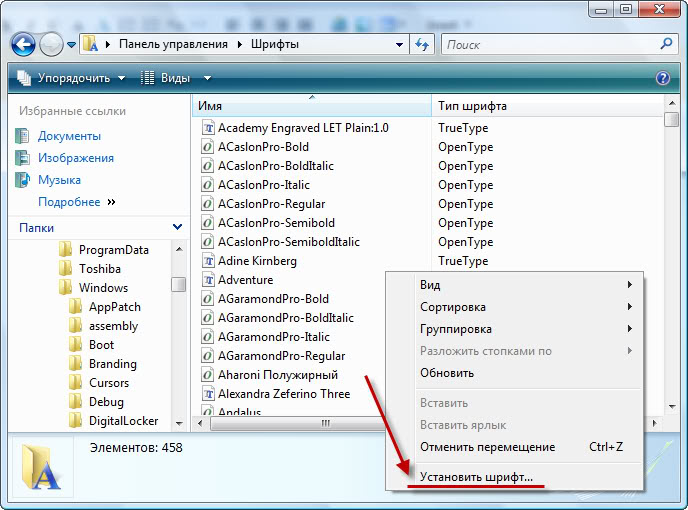
 С диска «C» откройте в строгой последовательности две папки — Windows и Fonts.
 - Остановитесь в контекстном меню на кнопке «Вставить» и установите шрифты. После завершения загрузки проверьте, предварительно открыв программу Corel Draw, что шрифты установились корректно.
- Программа Font Navigator позволяет устанавливать шрифты в Корел. Скачать ее можно на сайте http://soft.zerk.ru/font/fontnavigator/. Первое использование программы ознаменуется запуском Мастера, а ваша задача сводится к тому, чтобы выбрать папки, где хранятся ранее скачанные вами шрифты. Алфавитный указатель шрифтов будет отображаться слева после завершения сканирования.
- Работать с программой очень легко:
- при выделении нужного шрифта справа выводятся примеры текста;
- при необходимости можно воспользоваться контекстным меню, нажав на любой шрифт;
- чтобы увидеть, как шрифт выглядит на бумаге, его можно отпечатать.
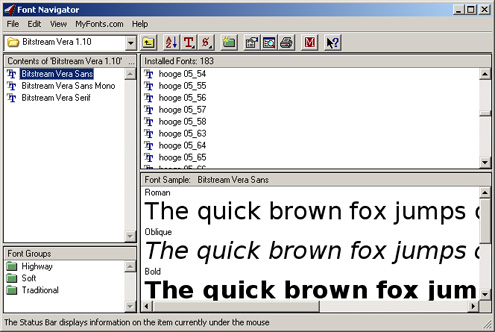
- Для введения шрифта в Корел, нужно его выделить, потом нажать правую кнопку и выбрать категорию «Установить шрифты». После окончания операции следует совершить выход из программы и заново ее запустить.
Детали, на которые стоит обратить внимание
- Шрифты не могут быть установлены в отдельно взятые текстовые либо графические редакторы. Работать с ними можно только путем использования панели управления Windows. Найдя где-либо требующиеся шрифты, поддерживающие кириллицу, скачивайте их. Иногда сайты предлагают скачивать архивы, в этом случае их придется предварительно распаковать.
- Пользователь сможет добраться до нужного шрифта через папку «Шрифты». Вначале щелкните «Пуск», потом выберите «Панель Управления», и уже после этого остановитесь на искомой папке. Только таким способом вы добьетесь того, что шрифты станут доступны в приложениях.
Предлагаем вам ознакомиться с другими лицензионными программами, например с Adobe Photoshop.
Как закачать шрифт в корел
Программа CorelDRAW берет свои шрифты из операционной системы. Поэтому, чтобы добавить шрифт в программу, нужно добавить его в ОС. Как это сделать мы сейчас и посмотрим.
1. Скачиваем интересующие нас шрифты.
2. Жмём правой кнопкой на шрифт и в контекстном меню выбираем «Установить».
Теперь шрифт установлен… но если шрифтов для установки много, то можно убить много личного времени, постоянно повторяя действия второго пункта.
Поэтому мы можем сделать немного по-другому.
1. Скачиваем шрифты.
2. Заходим в папку, расположенную по пути c:\Windows\Fonts\.
3. Мышкой перетаскиваем туда все необходимые нам шрифты.
4. После этого перезагружаем Windows и пользуемся новыми шрифтами.
Есть ещё один способ установки шрифтов для программы CorelDRAW, о котором вы можете прочитать в ответе на вопрос «Как в корел установить шрифт AGBengaly?».
Он заключается в использовании новой встроенной утилиты «Bitstream Font Navigator»
Какой способ интеграции шрифтов в программу является оптимальным сказать сложно.
Попробуйте все варианты и выберите наиболее подходящий вам.
Как установить шрифт в CorelDRAW
По умолчанию редактор подгружает шрифты, установленные в вашу операционную систему. Следовательно, пользователю понадобится установить шрифт в Windows, и после этого он станет доступным в Кореле. Впрочем, это не единственный вариант использования уникального стиля написания букв, цифр и других символов.
Обращайте внимание на поддержку языка. Если вам нужен текст на русском языке, смотрите, чтоб выбранный вариант поддерживал кириллицу. В противном случае вместо букв будут нечитаемые символы.
Способ 1: Corel Font Manager
Одним из компонентов от Corel является приложение Font Manager. Это менеджер шрифтов, который позволяет гибко управлять установленными файлами. Наиболее актуален этот способ для пользователей, которые планируют активно работать со шрифтами или хотят безопасно загружать их с серверов компании.
Этот компонент устанавливается отдельно, поэтому если в вашей системе отсутствует Font Manager, установите его либо переходите к следующим способам.
-
Откройте Corel Font Manager и переключитесь на вкладку «Контент-центр», находящийся в разделе «В Интернете».
Если у вас уже есть готовый шрифт, вы можете установить его через этот же менеджер. Для этого разархивируйте файл, запустите Corel Font Manager и сделайте следующие простые действия.
-
Нажмите кнопку «Добавить папку», чтобы указать месторасположение шрифтов.

Остается запустить CorelDRAW и проверить работу установленного шрифта.
Способ 2: Установка шрифта в Windows
Этот способ стандартен и позволяет установить вам уже готовый шрифт. Соответственно, предварительно вы должны его найти на просторах интернета и скачать на компьютер. Удобнее всего выполнить поиск файла на ресурсах, посвященных дизайну и рисованию. Вовсе не обязательно использовать для этого сайты, созданные для пользователей CorelDRAW: шрифты, устанавливаемые в систему, могут в дальнейшем использоваться и в других редакторах, например, в Adobe Photoshop или Adobe Illustrator.
- Найдите в интернете и скачайте понравившийся шрифт. Настоятельно рекомендуем использовать проверенные и безопасные сайты. Проверьте скачанный файл антивирусом или используйте онлайн-сканеры, выявляющие зараженность вредоносным ПО.
Вы также можете использовать сторонние менеджеры шрифтов, например, Adobe Type Manager, MainType и др. Принцип их действия аналогичен рассмотренному выше, различия заключаются в интерфейсах программ.
Способ 3: Создание собственного шрифта
Когда у пользователя достаточно личных навыков для создания шрифта, можно не прибегать к поиску сторонних разработок, а создать свой вариант. Для этого удобнее всего использовать программное обеспечение, предназначенное специально для этих целей. Существуют различные программы, позволяющие создать буквы кириллицы и латиницы, цифры и другие символы. Они позволяют сохранить результат в поддерживаемых системой форматах, которые впоследствии можно установить, используя Способ 1, начиная с шага 3, или Способ 2.
Мы рассмотрели способы установки шрифта в CorelDRAW. Если после установки вы видите только один вариант начертания, а остальные отсутствуют (например, Bold, Italic), значит, в скачанном архиве они отсутствуют либо не созданы разработчиком в принципе. И еще один совет: старайтесь с умом подходить к количеству устанавливаемых шрифтов — чем их больше, тем сильнее будет тормозить программа. В случае появления других сложностей задавайте свои вопрос в комментариях.

Мы рады, что смогли помочь Вам в решении проблемы.
Добавление новых шрифтов в Корел
CorelDRAW — редактор, для создания векторной графики. При работе с ним часто требуется задействовать текст. Но встроенные наборы шрифтов довольно стандартны и не годятся для уникальных логотипов или иллюстраций. Также лишь немногие из них поддерживают кириллицу. Потому возникает необходимость установки новых оформлений для текста. Рассмотрим, как добавить шрифт в Корел, какие проблемы могут возникнуть после загрузки, и как их устранить.
Установка скачанного шрифта
Первый вариант предполагает загрузку дополнительных атрибутов для оформления текста. То есть они станут доступны не только для CorelDRAW, но и для других текстовых, векторных и растровых редакторов. Все, что потребуется — установить дополнение. Остальное компьютер проделает автоматически.
Последовательность того, как установить шрифт в Корел:
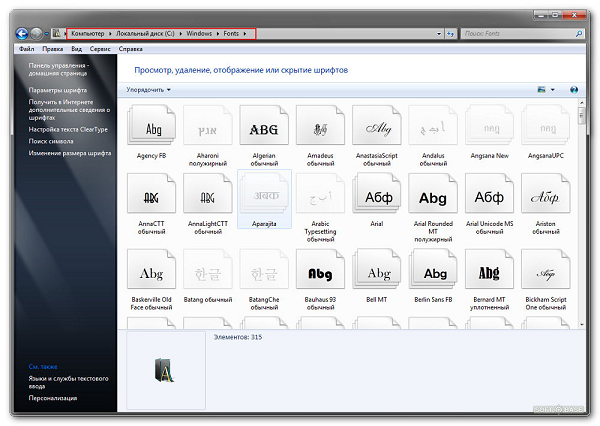
- Найти подходящее начертание и скачать его на компьютер.
- Перейти к расположению загруженного файла.
Если файлов с новыми стилями для текста много, то легче устанавливать их одновременно. Для этого:
- Создать новую папку или выбрать уже существующую.
- Переместить туда все установленные ASCII-файлы.
- Выделить все содержимое, кликнуть правой кнопкой мыши. Через выпавшее меню выбрать действие “Установить”.
После этого шрифты будут доступны для использования в программах, работающих с текстом, включая и CorelDRAW. Из-за этого нагрузка на операционную систему возрастает.
Установка начертаний при помощи Font Manager
При наличии множества начертаний, компьютер может работать медленнее. Для их установки без ухудшения качества работы операционной системы можно воспользоваться приложением-дополнением к CorelDRAW — Font Manager. Его потребуется установить отдельно. После можно загрузить шрифт в Корел:
- Запустить приложение.
- Открыть вкладку “Контент-центр” в разделе “В Интернете”.
- Выбрать текст с подходящим оформлением. Кликнуть по нему правой кнопкой мыши, нажать кнопку “Установить”. После проделанных манипуляций шрифт будет доступен во всех программах на компьютере.
Чтобы добавить шрифт в Корел Дро, который уже был скачан на компьютер шрифты с помощью Font Manager, нужно:
- Выбрать действие “Добавить папку”.
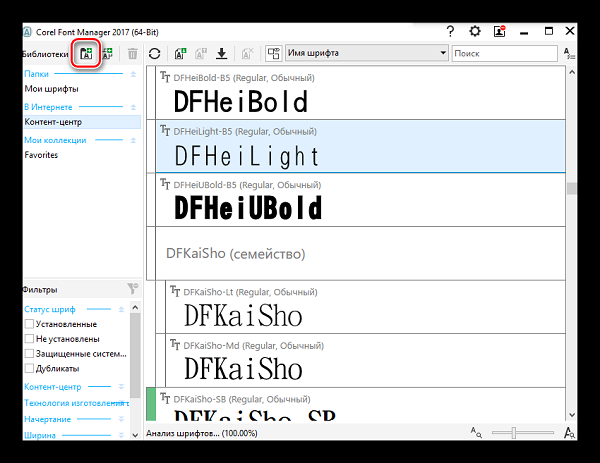
- Посредством Проводника найти папку, где хранятся шрифты. Затем нажать на кнопку “Выбрать папку”.
- После отобразится список имеющихся шрифтов. Значки “TT” и “О” обозначают расширение файла. Зеленый цвет рядом с названием показывает, что дополнение установлено, а желтый — не установлено.
- Выбрать неустановленный атрибут. Кликнуть по нему правой клавишей мышки и нажать “Установить”.
Далее можно запускать CorelDRAW и применять установленный дизайн для оформления текста логотипов и других работ.
Добавление собственного шрифта
Если навыки позволяют, то можно создать собственный шрифт. Некоторые пользователи отрисовывают его непосредственно в CorelDraw:
- Создают многостраничный документ — на каждой странице помещают по одной букве.
- Начинают рисовать литеры контурными инструментами. При этом используют как можно меньше опорных точек для улучшения качества шрифта.
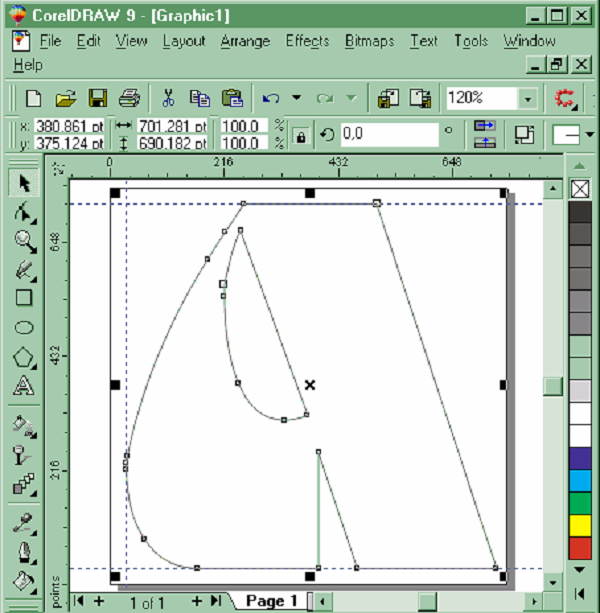
- Когда все буквы готовы, выделяют каждую по отдельности и зажать комбинацию Ctrl+E. В появившемся окне экспорта заполняют поле с названием, отмечают галочкой “Selected only”, выбирают формат “TTF”. После проделанных действию нажимают “Экспорт”.
- В новом окне именуют шрифт, устанавливают параметры Grid Size, Leading, Space width с показателями: до 700, 0, 2048 соответственно.
- Следующая форма предложит определить, какая клавиша активирует каждую букву. Когда для каждого символа назначена кнопка на клавиатуре, нажимают “ОК”.
Теперь разобраться, как добавить шрифт в CorelDRAW. Делается это теми же способами, которыми начертания инсталлируются из интернета:
- Выбирают файл, хранящий информацию о шрифте.
- Кликают по нему и выбирают опцию “Установить”.
Заключительный этап — зайти в программу CorelDRAW и проверить, правильно ли работают собственноручно созданные буквы.
Ошибки и пути их решения
Несмотря на простоту установки шрифтов для CorelDRAW, в процессе могут возникнуть проблемы. Некоторые из них есть возможность решить, другие — нет. Типичные ошибки таковы:
- После установки активен только один вариант начертания, а другие окрашены в серый, то есть недоступны. Это означает, что данные стили не загружены в архиве либо что разработчик не сделал их. В первом случае решить проблему несложно. Нужно проверить, содержит ли архив файлы отсутствующих начертаний, и подгрузить их. Во втором случае придется найти другой шрифт, имеющий разные варианты написания.
- Неадекватный интервал между буквами. Слишком большое или чересчур маленькое расстояние между символами исправляется при помощи инструмента “Фигура”. Все что требуется от пользователя: кликнуть по слову и потянуть за маркер, расширяя или сужая межбуквенное пространство.
- При использовании кириллицы некоторые буквы отсутствуют. Для решения описанной проблемы можно посоветовать несколько вариантов действий. Первый и наиболее простой — скачать другое начертание. Второй — подставить недостающие символы собственноручно. Для этого потребуется выбрать функцию “Преобразовать текст в кривые”. Затем вписать латинские буквы на месте отсутствующих символов.
Итоги
CorelDRAW — векторный редактор, который допускает использование как стандартных, так и пользовательских шрифтов. Последние устанавливаются несколькими способами. Вариант, не требующий дополнительных утилит, — скачивание дополнительных атрибутов в операционную систему. Он подойдет для работы с небольшим количеством начертаний. В противном случае, система будет перегружена, что приведет к замедлению ее работы. Приложение Corel Font Manager позволяет управлять множеством шрифтов, не перегружая операционную систему. Посредством данной программы можно загружать любые оформления для текстов для CorelDRAW: и скачанные из интернета, и уже имеющиеся на компьютере.
Последний вариант расширения базы начертаний — их собственноручная отрисовка. Процесс того, как установить шрифты в Корел, происходит теми же методами, что и загрузка скачанных.
Похожие публикации:
- Вы обогнали последнего бегуна на какой позиции вы теперь находитесь
- Где находится пи на окружности
- Использование жесткого диска как оперативную память
- Каждый символ в примерах заменяет какую то цифру от 0 до 9 какая цифра соответствует каждому символу