
Почему в skype не работает демонстрация экрана
Skype
Версия для
Вопросы и ответы по «Skype»
Вопрос и ответы были вам полезны?
Да

Нет
Попробуйте также:

Похожие вопросы :
- У меня не работает демонстрация экрана в Скайпе (Ответов: 1)
- Доступна ли бесплатная демонстрация экрана в Skype 5.9 (Ответов: 0)
- При просмотре фильма через демонстрацию экрана в Скайпе, слышно то друга, то фильм (Ответов: 1)
- Собеседник видит чёрный фон в Скайпе во время демонстрации экрана в играх (Ответов: 2)
- Нет демонстрации экрана на Windows 8.1 (Ответов: 3)
- Демонстрация экрана (Ответов: 1)
- Почему у меня демонстрация экрана на 2 окна?! (Ответов: 1)
- Почему не видно игры в демонстрации экрана? (Ответов: 1)
- Не работает демонстрация экрана в скайпе (Ответов: 1)
Как сделать демонстрацию экрана в Скайпе: полный гайд

Всем привет! Сегодня мы поговорим про демонстрацию экрана в Скайпе. Проблема в том, что как только компания Microsoft выкупила программу Skype и начала над ней работать, интерфейс стал дико неудобным. Те люди, кто успел еще застать старую версию Скайп – меня поймут. На самом деле для демонстрации нужно при звонке нажать всего лишь одну кнопку. Проблема в том, что сразу, даже опытный пользователь, не всегда может её найти. Поэтому я постарался описать все как можно подробнее.
ВНИМАНИЕ! Если демонстрация не будет запускаться или будет криво работать – смотрите последнюю главу этой статьи. Там я постарался описать все возможные решения этой проблемы.
Инструкция
Итак, как же сделать или запустить демонстрацию экрана в скайпе. На самом деле нет ничего сложного, хотя после последних обновлений у многих пользователей могут возникать проблемы. Давайте я все покажу на конкретном примере.
- Запустите саму программу, нажав по ярлыку на рабочем столе или на панели задач.
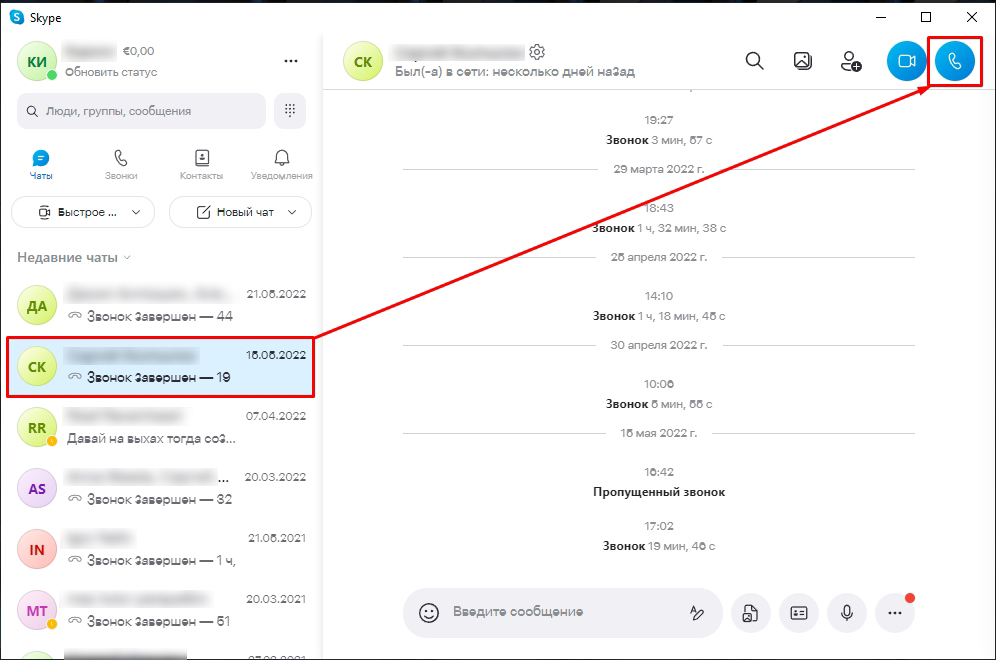
- Выберите того человека, которому хотите позвонить, и нажмите по нему левой кнопкой мыши. Если вы не видите его в разделе «Чаты», его можно поискать в «Контактах». Как только нужный собеседник будет выделен, нажмите по значку «Звонка», чтобы ему позвонить.
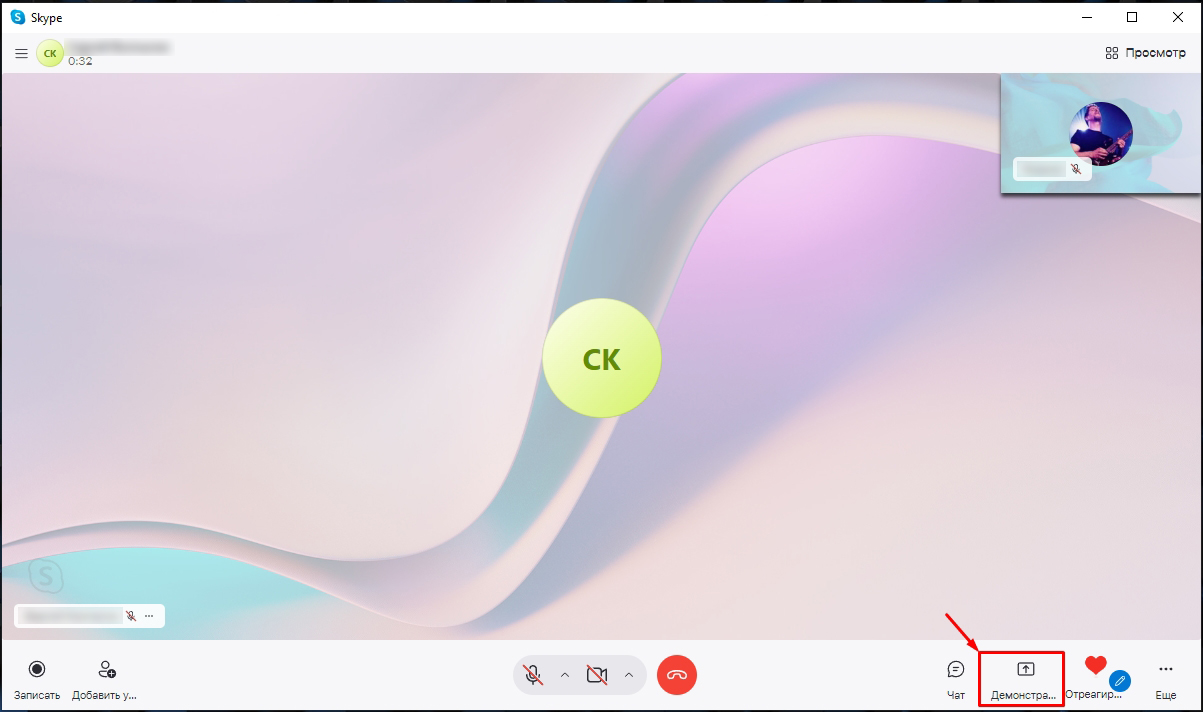
- Значок «Демонстрации экрана» будет находиться в правом нижнем углу окошка.
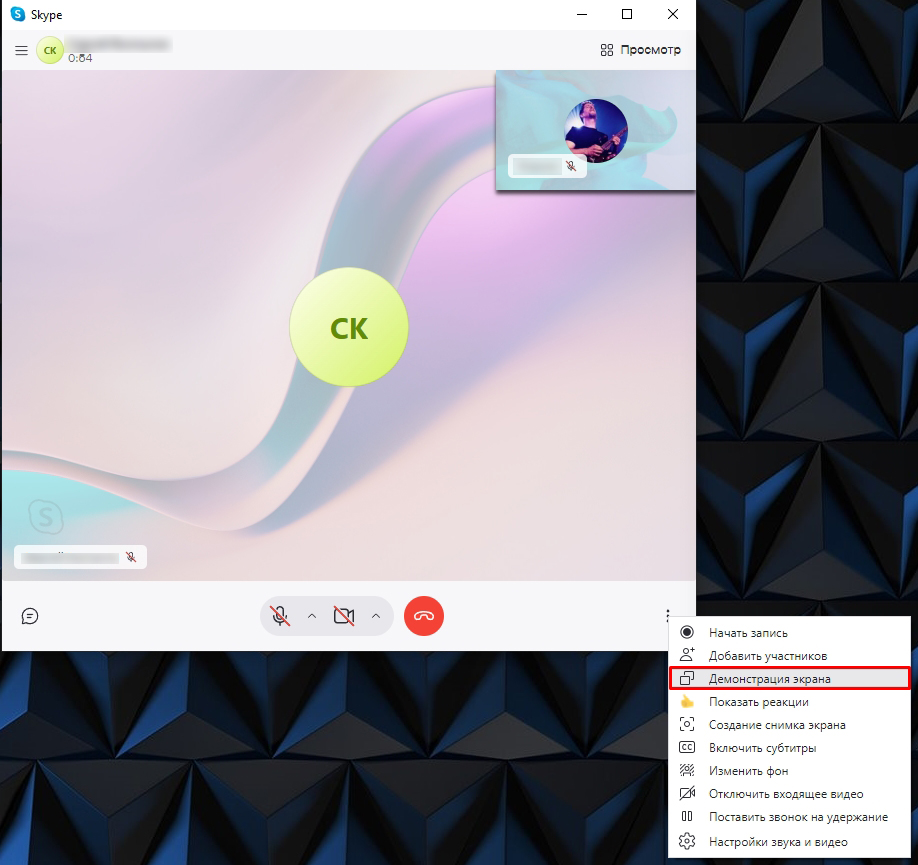
- Если вы не видите этот значок, значит у вас окошко имеет маленький размер. Откройте контекстное меню, нажав по трем точкам в правом нижнем углу. Далее выбираем нужный вариант.
- Далее вам нужно выбрать режим демонстрации – на самом деле их всего два. Первый – это режим «Generic PnP Monitor», который выбран по умолчанию в левой части. Этот режим будет показывать все что происходит у вас на экране. Второй режим «Окна» показывает только то, что происходит в запущенном окошке или программе – достаточно выбрать программу из списка запущенных. Я выбрал стандартный вариант отображения рабочего стола. В конце жмем по кнопке «Начать демонстрацию».
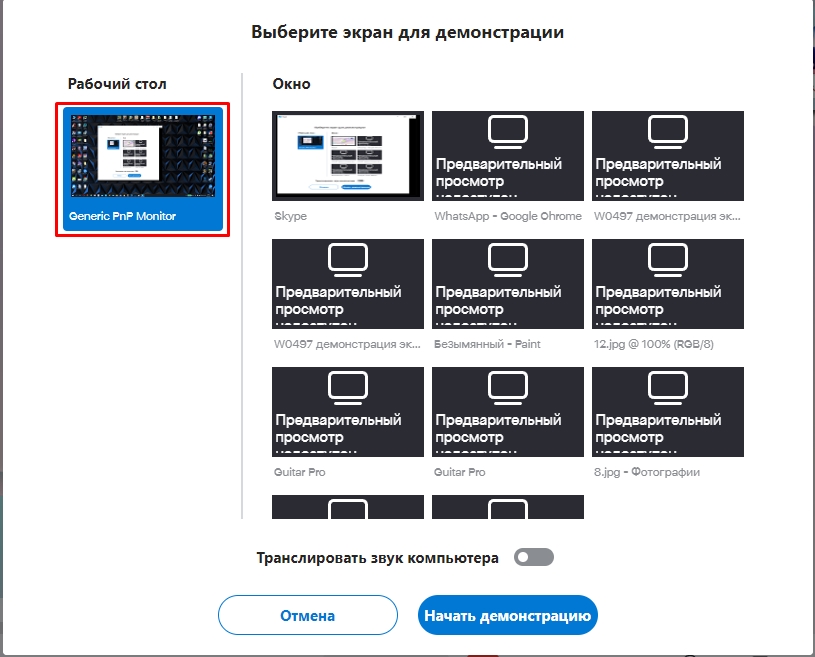
- Как только демонстрация начнется, вы увидите вокруг рабочего стола (экрана) красное обрамление – это значит режим запущен. Вы также можете спросить своего собеседника – видит ли он ваш рабочий стол.
- После проведенной демонстрации, чтобы выключить демонстрацию экрана в Скайпе, нужно в том же самом месте нажать по кнопке «Остановить…».
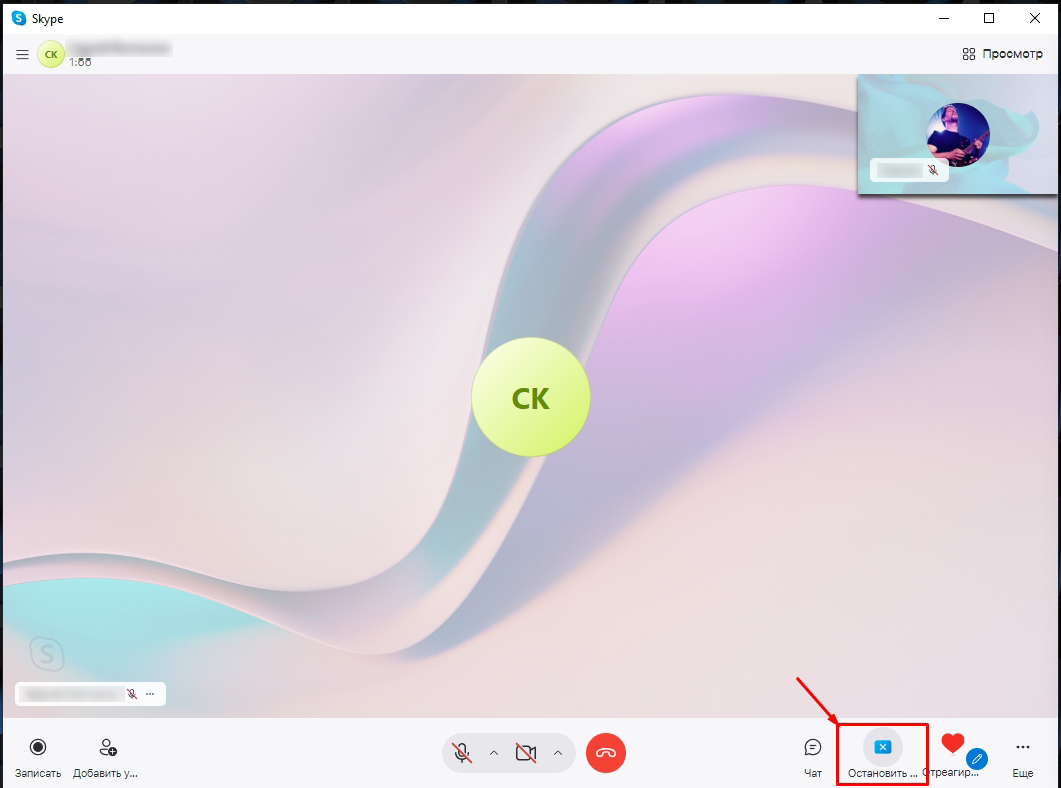
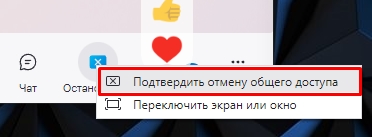
- Подтверждаем отмену общего доступа.
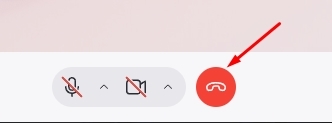
- Также демонстрация заканчивается при нажатии на кнопку «Завершить звонок».
Не работает демонстрация экрана в скайпе – что делать?
В первую очередь выключите саму программу и перезагрузите систему – возможно, произошел какой-то системный сбой. Если это не поможет, проверьте, чтобы у вас была установлена последняя версия Skype:
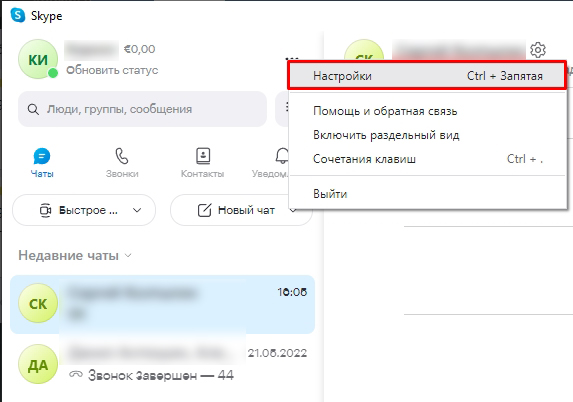
- Жмем по трем точкам рядом с аватаркой и именем и заходим в «Настройки».
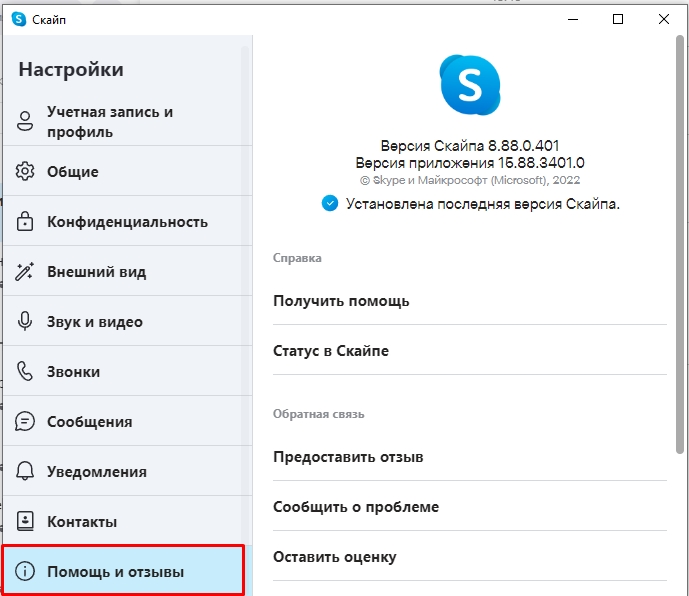
- Переходим в раздел «Помощь и отзывы». Если вы видите, что можно скачать и обновить новую версию – сделайте это.
Если обновление программы не помогло, пробуем:
- Полностью удаляем программу.
- Скачиваем программу с официального сайта и устанавливаем её к себе на комп.
Если ни один из предыдущих шагов не дал результата, значит есть поломка в системе или драйверах, которые работают с программой. Вот ряд советов, которые должны помочь:
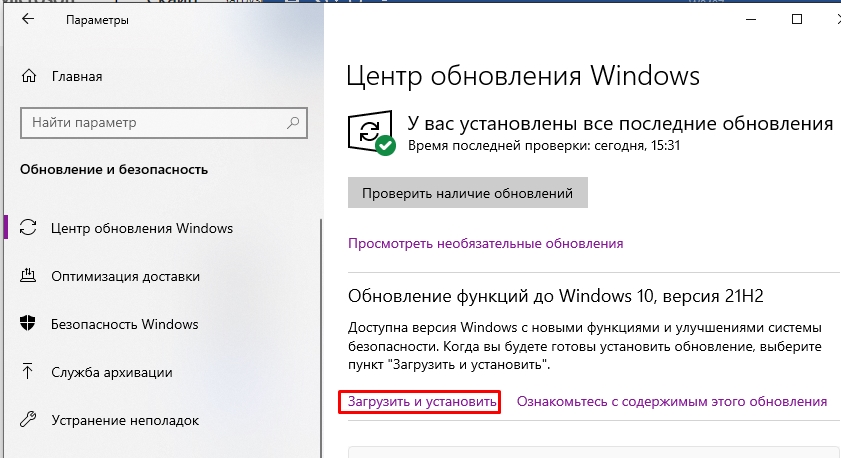
- Полностью обновите операционную систему. Заходим в «Пуск» – «Параметры» – «Обновление и безопасность» – «Центр обновления Windows» – скачиваем и устанавливаем все что там есть.
- Проверьте систему антивирусной программой.
- Если ваш собеседник не видит, что происходит у вас на экране, хотя режим включен – попросите его также обновить Skype.
- Сделайте чистку от мусора и лишних файлов.
- Выполните полное обновление драйверов. Устанавливаем драйвера только вручную, скачав их с официального сайта. Не используем «Диспетчер устройств». Обязательно делаем обновление для материнской платы, чипсета и видеокарты.
На этом наша статья подошла к концу. Надеюсь вам все же удалось показать собеседнику ваш экран в Скайпе. Если что-то не получилось, вылезла ошибка или вы не можете найти кнопку – пишите в комментариях, и портал WiFiGiD.RU постарается вам помочь. Всем добра и берегите себя!
Черный экран при демонстрации в skype: почему все не работает — где видео сигнал
По закону Мёрфи, в самый ответственный момент,, когда вы уже подключились к собеседнику по скайпу и вам нужно срочно включить демонстрацию экрана, выясняется, что трансляция не работает. Кнопка становится неактивной, ваш собеседник видит только черный экран и т.д. Проблем бывает много. Попробуем сегодня разобраться в основных и объясним,что делать при их появлении и почему не работает демонстрация экрана в skype.
План статьи:
- Почему не включается демонстрация экрана в скайпе
- Почему не работает
- Что делать, если черный экран и ничего не видно
- Демонстрация в скайпе лагает и подвисает — решение проблемы
- Выводы
- Видеообзор
Почему не включается демонстрация экрана в скайпе
Трансляция в skype рабочего стола — удобная функция для бизнеса, обучения, игры и общения. Однако бывают ситуации, когда демонстрация не включается, или включилась, но пропала.
Прежде всего, обращаем ваше внимание на то, что активация этой функции происходит только после того, как вы позвонили своему собеседнику. До звонка данная опция активирована быть не может.
Следующие причины могут привести к тому, что демонстрация не включается:
- используется устаревшая версия skype на одном из компьютеров или смартфонов;
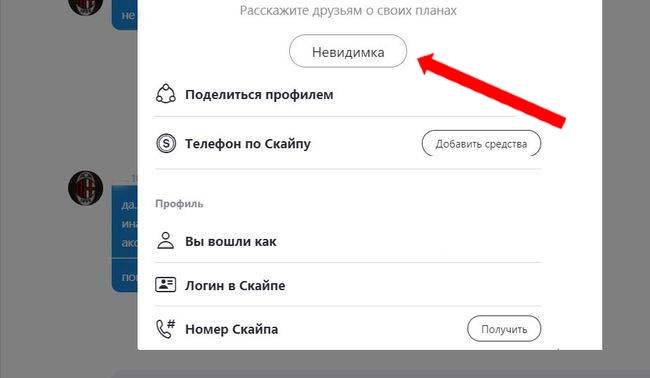
- у одного из собеседников включен статус «Невидимка»;
- включен видеовызов;
- лагает интернет;
- активирована функция «Разрешить только звонки от контактов на этом устройстве», а вы планируете позвонить человеку, которого нет в вашем списке контактов.
Почему не работает
Подчас проблемы возникают не только при включении демонстрации. Бывает, что трансляция перестает работать через некоторое время после запуска.
Основная причина, почему это происходит, — низкая скорость передачи данных. Причем важно не только то, какова она на момент подключения. Имеет значение, насколько вы или ваш собеседник загружаете домашний трафик в тот момент, когда проводится трансляция.
Проблемы возникнут, если:
- вы или ваш собеседник смотрите ТВ передачи по компу;
- скачиваете какую-либо программу из вк,.игрушку из steam;
- запустили сетевую игру.
Часто именно загруженность канала ведет к тому, что демонстрация не работает. Особенно важно обратить внимание на видеосигналы, они забивают трафик сильнее всего.
Эта же причина может привести к появлению полос во время трансляции. Другим фактором, вызывающим их появление, является техническая ошибка skype.
Что делать, если черный экран и ничего не видно
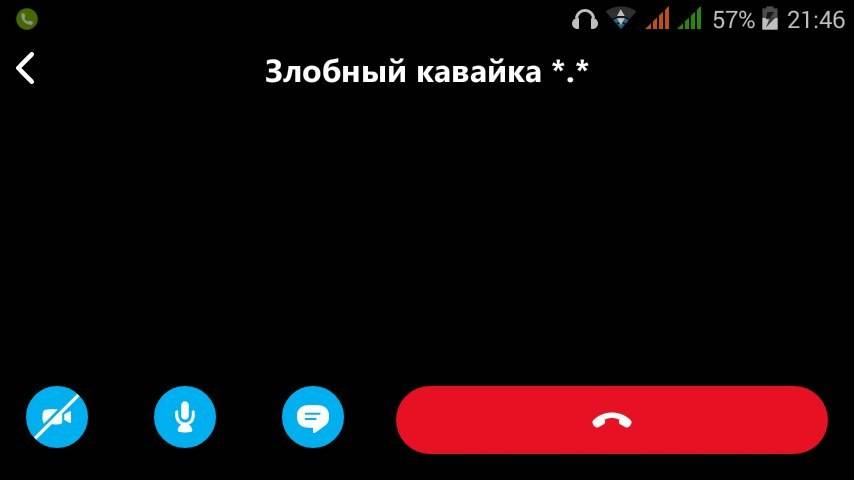
Появление черного или в некоторых случаях серого экрана решается одним способом — прерыванием звонка. Вы просто отсоединяетесь и звоните снова. Обычно после такой операции рабочий стол видно.
Демонстрация в скайпе лагает и подвисает — решение проблемы
Возникновение одной из указанных проблем ведет к тому, что рабочий стол в скайпе разворачивается не полностью.
Чтобы справиться с возникшей ситуацией, нужно устранить причины, которые ее вызвали:
- проверяем, есть ли интернет;
- если загружен трафик, демо подвисает, изображение не показывает, останавливаем все текущие загрузки, будь то видео или софт;
- при появлении черного экрана отключаем звонок и подключаемся еще раз;
- выключаем видеозвонок, если он был включен;
- проверяем свой статус и просим собеседника проверить свой. Если используется «Невидимка», меняем на «В сети»;
- если респондент не в контакте, добавляем его;
- уточняем, обновлена ли версия skype у вас и у вашего контакта;
- если появилась красная рамка, проверяем, обновлена ли ОС.
Как вариант, можно попробовать установить стороннюю программу, например, obs. Демонстрацию игр можно транслировать через твич.
Выводы
Проблемы с трансляцией рабочего стола в скайпе,в том числе в версии for business, случаются достаточно часто. Надеемся, что описанные причины помогут вам быстро справиться с ними, подключить трансляцию изображения и эффективно пользоваться этой функцией в дальнейшем.
Как исправить не работающую демонстрация экрана в мессенджерах (discord, telegramm, zoom) на ubuntu 21.04?
не работает демонстрация экрана в мессенджерах (discord, telegramm, zoom и т. д. )
-в discord черный экран при попытке демонстрации
-в телеграмме при нажатии на кнопку демонстрации чат закрывается связь обрывается
-в zoom либо как в телеграмме все закрывается если выбрать весь экран, а если часть то просто все виснет (комп полностью)
-в skype кнопка демонстрации отсутствует
Ubuntu 21.04
оконный интерфейс Wayland
крч жесть :'(
кто может подсказать в чем проблема
- Вопрос задан более двух лет назад
- 13234 просмотра
2 комментария
Сложный 2 комментария
подсказываю) раб стол убунту по умолчанию гамно полное )))
я лично пользуюсь Linux Mint и столом Mate. мож попробуете другой рабочий стол ?

alexvik50, я с апворк клиетнами успешно показывал XFCE Ubuntu 18.04 старый (классический) X11 через zoom
Решения вопроса 0
Ответы на вопрос 2
Проблема в Wayland, точнее с discord, telegram, и zoom. Скорее всего, они базируются на старом X11, и демонстрацию экрана реализуют через иксовые возможности. В Wayland сами приложения работают через xwayland и лапать другие приложения не могут.
Собственно, выбор невелик — либо обновлять приложения и заставлять их нативно работать с wayland, либо запускать систему с X11 (при входе тыкнуть на шестерёнку и выбрать «Ubuntu on X11»
Написано только что