
Аудиосообщения WhatsApp через Bluetooth на ГУ
Всем «Тигуановцам» привет! В пользовании машинка всего лишь месяц! Всем доволен в своём новом Авто, за исключением его обжорства! Надеюсь это только на момент обкатки) Ещё один момент, который хотелось бы обсудить — это соединение магнитолы с телефоном. В общем всё круто, башка нашла Айфон без проблем. Синхронизировались Контакты, входящие и исходящие вызовы и всё такое. Всё супер! Единственное, что меня напрягает так это то, что я не могу прослушивать аудиосообщения в программе WhatsApp… Самое интересное, что при записи аудиосообщения, звук на магнитоле блокируется и я могу записать сообщение без посторонних звуков, а вот прослушать входящие аудиосообщения не могу. Магнитола никак не реагирует на воспроизведение аудиосообщений в телефоне… Если подключать телефон к машине через AppConnect, то Сообщения прослушать система даёт, но подключать постоянно шнурок не очень удобно! Может кто сталкивался, как решить данную проблему? Подскажите решение! Всем удачи на дорогах! Спасибо.
Прошло пару дней… Поюзав немножко выяснил, что синхронизированный телефон с ГУ делится на два протокола:
1. Телефон с громкой связью (HFP);
2. Bluetooth-Audio (A2DP).
Протокол (HFP) отвечает за сопряжение телефона с ГУ, а именно, перенос всех контактов из трубки, осуществление исходящих и входящих звонков по громкой связи. (При необходимости осуществления разговора непосредственно по телефону, чтоб никто сидящий в машине не слышал разговор, например девушка или жена))), есть возможность перевода разговора на динамик телефона).
Протокол (A2DP) отвечает за передачу стереозвука по радиоканалу Bluetooth на какое-либо принимающее устройство, в данном случае это наше ГУ. Протокол отличается хорошим качеством передачи звука, без особых потерь качества. Однако, воспроизвести медиафайлы (музыку, записи с диктофона, аудиосообщения всех существующих месенджеров) через данный протокол с телефона возможно только в случае нажатия иконки BT-Audio в меню MEDIA. Параллельно, при проигрывании музыки с других носителей, воспроизвести автоматически аудиофайлы с телефона не представляется возможным. Музыка на ГУ будет продолжать играть, а телефон тупо молчать…
Подключение к обоим протоколам отмечается в настройках ГУ соответствующими иконками (см. ФОТО) голубого цвета. Свою проблему прослушивания аудиосообщений в пути я решил просто, отключив протокол Bluetooth-Audio (A2DP). Отключённый протокол теперь стал серого цвета. Музыку с телефона я всё равно не слушаю, а даже если придётся, то пару взмахов пальцами решит данный вопрос). Теперь я осуществляю звонки по громкой связи, слушаю музыку с флешки, а также записываю и прослушиваю аудиосообщения WhatsApp через телефон.
Надеюсь кому-нибудь будет полезна данная статья. Всем удачи!
Как работать с аудио в WhatsApp
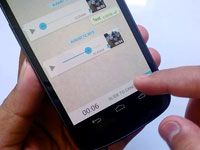
WhatsApp славится своими широкими возможностями для общения. Посредством этого мессенджера не только передают текстовые сообщения, но и отправляют музыку, видео и, конечно же, изображения. Вместе с тем возникает вопрос, можно ли скачать WhatsApp Audio на телефон для дальнейшего прослушивания, когда телефон не будет подключен к сети интернет? К сожалению, нет штатных средств в этой программе, которые могли бы вытащить песни из неё. Тем не менее, есть несколько хитростей, помогающих сохранить медиа-файлы.
Как отправить аудио в мессенджере?
1.Перейти к чату с человеком или группой, которому хотите отправить аудиозапись. Далее всё просто – нажать на скрепку, которая позволяет прикреплять к сообщению файлы различных форматов. Перед вами появятся шесть вариантов. Логично, что выбор должен пасть на «Аудио» с иконкой микрофона.
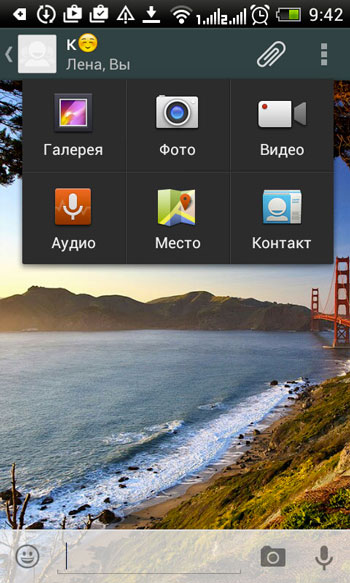
2.Выбираем формат и нажимаем на соответствующий пункт. Посредством вацап можно скинуть голосовое сообщение, которое записывается на выбор диктофоном устройства либо самой программой, а также песню.
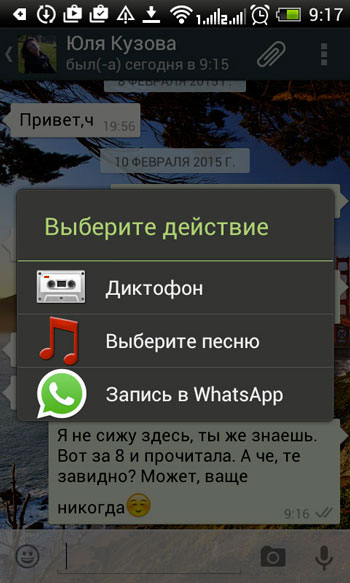
3.В чате появится шкала. Чтобы прослушать запись, нажать на кнопку воспроизведения.
Функция отправки голосовых сообщений может существенно сократить время, которое вы могли бы потратить на обычный набор теста, поэтому разработчики учли это, предоставив пользователям возможность мгновенной записи сообщений.
Справа от поля, в котором печатают текст, есть значок с микрофоном. Эта иконка – быстрый доступ к записи голосового сообщения. Чтобы начать запись, нажмите на микрофон и удерживайте, пока запись не закончится. Не следует начинать говорить сразу, нужно подождать одну секунду, так как многие девайсы не сразу переходят к записыванию. Далее отпустите и нажмите на кнопку отправки, чтобы передать записанный файл. На шкале в чате будет ваш аватар.
Три способа сохранить аудио из WhatsApp
Многие мессенджеры лишены сейчас опции загрузки аудио-файлов. Через ватсап это также невозможно сделать напрямую. Компании-разработчики убирают опции скачивания из-за повышенного внимания к авторским правам. В особенности это касается корпорации Apple, которая лишает айфон возможности скачивать музыку по WhatsApp.
Как сохранить аудио из WhatsApp? Возможно ли это сохранение вообще? К счастью, есть три обходных способа, которые помогают выйти из положения:
- Вытащить содержимое чата из кэша устройства.
- Найти папку медиафайлов.
- Отправить нужный файл на электронную почту.
Параметр «Автозагрузка медиа»
Кэш предназначен для хранения временных файлов программ. В вацапе это хранилище содержит также и медиа-файлы. Таким образом, появляется шанс вытащить аудио из приложения в само устройство, но нужно ещё успеть это сделать, пока система не очистит его, затерев закэшированные аудио-файлы.
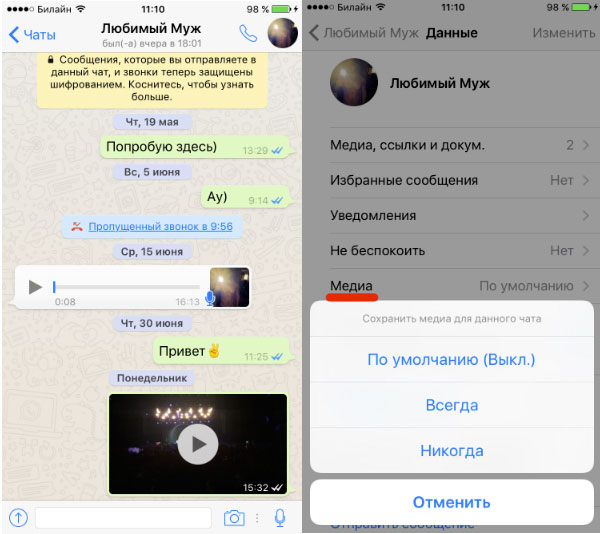
В ватсапе в настройках каждого чата есть раздел «Автозагрузка медиа» или просто «Медиа». Включить его, чтобы все содержимое чата сохранялось в папках.
Папка с медиа-файлами
Каждое ПО при установке создаёт в памяти аппарата, будь то планшет, смартфон или ПК, папки для личного пользования, в которых информация хранится до того момента, пока её не удалят из программы. Для ватсапа путь к папке с медиа-файлами следующий: whatsapp/media/whatsapp audio. К папке можно перейти посредством штатного файлового менеджера устройства.
Эти файлы можно перенести на компьютер, подключив устройство к нему посредством USB или вставив флеш-карту, если данные мессенджера хранятся на ней. Далее просто скопировать отдельные записи или всю папку с музыкой.
Отправка музыки по email
Приложение не всегда сохраняет аудиозаписи в папках, поэтому любимая песенка в WhatsApp, которую отправил вам друг, может потеряться. Третий способ решения проблемы считается более надежным. Это отправка одной или нескольких записей к себе на электронный ящик, откуда скачать файлы не составит труда.
Отправить сообщение с прикрепленной музыкой или видео можно посредством облака, загрузив файлы в него. В особенности это легко сделать с iPhone. Недостаток метода: необходим wi-fi и желательно с безлимитом, так как это процедура съест много трафика, если файлов много.
Сохранение возможно также благодаря специально разработанным утилитам, которые доступны в магазинах для Android и iOS.
Можно случайно удалить чат вместе с музыкой, которая пересылалась в нём. Чтобы избежать такого конфуза, рекомендуется делать резервные копии историй сообщений посредством архивации.
Аудиозаписи, которые скидывают в WhatsApp, пользователи скачивают, следуя несложным инструкциям: отправка сообщений с файлами по email или загрузка их в облако, копирование из папки с медиа-файлами, а также включение параметра автозагрузки медиа.
Как отправить песню в Whatsapp
С помощью WhatsApp можно не только обмениваться сообщениями, но и различными мультимедийными файлами, включая музыку. Сейчас мы расскажем вам, как отправить песню в WhatsApp на андроид или iOS.
Как передать песню в Ватсап на Андроид
В телефонах с зеленым роботом на борту, сделать это очень просто:
- Откройте WhatsApp и выберите нужный диалог или групповую переписку.

- Нажмите на скрепку в левом нижнем углу.

- Среди предложенных вариантов выберите «Аудио».

- Теперь отметьте все песни, которые хотите передать через WhatsApp и жмите «Отправить».

- Если вы хотите переслать музыку, которую вам уже кто-то отправил в сообщении, просто кликните на изображение стрелки возле него.

- Выберите нужную переписку и отправляйте.

Помните о том, что если вы пересылаете чужое сообщение, то тратите меньше трафика, чем когда загружаете песню в WhatsApp с телефона.
Как передать песню в Ватсап на iOS
На iPhone отправлять музыку не так просто, как на андроид. Все дело в том, что Apple очень строга к авторским правам, поэтому распространение песен даже через WhatsApp она считает пиратством. Однако, не все так грустно, ведь есть специальные приложения, с помощью которых эту блокировку можно обойти. Одно из самых популярных называется iTransfer. Его мы и рассмотрим.

Приложение бесплатное, но в нем присутствует реклама – не критично. Скачать iTransfer для WhatsApp на iPhone можно из официального магазина App Store. Далее вам потребуется:
- Открыть эту программу запустить библиотеку.
- Здесь выбрать нужную песню или сразу несколько.
- После этого нажмите кнопку «Открыть в..».

- Ткните на WhatsApp в открывшемся списке.
- Далее все просто: откроются чаты, выберите нужный и отправляйте песню.

Таким образом можно передавать любую музыку в WhatsApp как на андроид, так и на айфон. Конечно, вы все еще можете воспользоваться записью голосового сообщения и проиграть или напеть песню самостоятельно, но вряд ли вы станете это делать.
Как сохранить голосовое сообщение из Whatsapp: инструкция

Как сохранить голосовое сообщение из Whatsapp, возможно ли это? Способ есть – мы расскажем тебе о нем подробно. Пользуешься Айфоном или Андроидом? Инструкции для всех версий ОС собраны в нашем обзоре. Читай, запоминай, сохраняй советы в закладки – аудиофайлы теперь всегда будут под рукой.
Инструкция для Андроид
Тебе не нужно думать о том, как сохранить голосовое сообщение с Ватсапа на компьютере и можно ли это сделать. Ты уже знаешь, что десктопная и браузерная версия синхронизируются с приложением, установленном на мобильном телефоне. Поэтому все нужные манипуляции можно произвести через мессенджер на смартфоне. Поговорим об этом?
Мы расскажем тебе о том, как скачать голосовое сообщение из Ватсапа – начнем с версии приложения для ОС Андроид. Для успешного прослушивания аудио, необходимо настроить автоматическое сохранение. Делаем следующее:
- Зайди в Whatsapp;
- Кликни на кнопку настроек;
- Перейди к разделу «Данные и хранилище»;
- Откройте строку «Аудио»;
- Установите значение «Wi-Fi и сотовая связь».

Теперь аудиофайлы из Вотсапа будут постоянно фиксироваться программой при подключении к мобильной или беспроводной сети. Получилось сохранить?
Кстати, как записывать их мы рассказали в другой статье.
Пора поискать, где хранятся голосовые сообщения Whatsapp Андроид:
- Открывай корневую папку смартфона;
- Ищи папочку с названием программы Whatsapp;
- Ты увидишь множество разделов – тебе нужно искать тот, что обозначен словом «Медиа»;
- Внутри лежат все сообщения, в том числе и аудиофайлы.
- Whatsapp > voice notes — что это за папка? Это как раз то, что мы искали.

Иначе обстоит ситуация для пользователей Айфонов – давай поговорим подробно, где хранятся голосовые сообщения Whatsapp в таком случае.
Инструкция для Айфон
Эта модель телефона не позволяет сохранить аудио документы в памяти, как Андроид. Но вы можете скопировать голосовые файлы за несколько кликов!
- Входи в программу Whatsapp;
- Открывай чат с нужным собеседником;
- Ищи аудио и задержи на нем палец, чтобы открылось контекстное меню;

-
- Выбирай пункт «Переслать»;

- В правом нижнем углу кликай на значок стрелки в квадрате;
- Выбирай подходящий вариант – можно переслать данные на электронную почту или в другой мессенджер/социальную сеть, можно сохранить их в «Файлы».

После произведенных манипуляций ты можешь делать с документом что угодно – при желании, подключи провод к компьютеру и перекинь туда аудиофайлы, чтобы их сохранить.
На компьютер
Самым простым способом является- это скачивание на ПК. Для этого нет сложных инструкций и все очень просто! Для этой манипуляции необходимо заранее скачать приложение мессенджера и войти в аккаунт.
Приступаем к самой инструкции:
- Открыть мессенджер;
- Выбрать чат, где находится голосовое сообщение в меню слева;

- Кликнуть на стрелку вниз и нажать «Загрузить»;

- Затем, стоит выбрать путь сохранения, чтобы вы запомнили, где он находится.

Готово! Теперь ты знаешь, как и куда сохраняются аудио в приложении. В любой момент важную информацию можно будет запустить и прослушать на телефоне – но прежде внимательно изучи, как сохранить голосовое сообщение из Whatsapp! О том, как восстановить удаленные voice sms мы расскажем в другой статье.