
Как заменить первую букву на заглавную в excel
Argument ‘Topic id’ is null or empty
Сейчас на форуме
© Николай Павлов, Planetaexcel, 2006-2023
info@planetaexcel.ru
Использование любых материалов сайта допускается строго с указанием прямой ссылки на источник, упоминанием названия сайта, имени автора и неизменности исходного текста и иллюстраций.
| ООО «Планета Эксел» ИНН 7735603520 ОГРН 1147746834949 |
ИП Павлов Николай Владимирович ИНН 633015842586 ОГРНИП 310633031600071 |
Трансформация первой буквы из строчной в заглавную в Microsoft Excel
Во многих случаях требуется, чтобы первая буква в ячейке таблицы была заглавной (прописной). Если пользователь изначально ошибочно везде вписал строчные буквы или скопировал в Excel данные из другого источника, в котором все слова начинались с маленькой буквы, то можно потратить очень большое количество сил и времени, чтобы привести внешний вид таблицы в желаемое состояние. Но, возможно у Эксель имеются специальные инструменты, с помощью которых можно эту процедуру автоматизировать? Действительно, у программы есть функция для изменения строчных букв на прописные. Давайте рассмотрим, как она работает.
Процедура трансформации первой буквы в заглавную
Не стоит ожидать, что в Excel имеется отдельная кнопка, нажав на которую, можно автоматически превратить строчную букву в заглавную. Для этого придется использовать функции, причем сразу несколько. Впрочем, в любом случае, этот путь с лихвой окупит временные затраты, которые потребовались бы на ручное изменение данных.
Способ 1: замена первой буквы в ячейке на заглавную
Для решения поставленной задачи используется основная функция ЗАМЕНИТЬ, а также вложенные функции первого и второго порядка ПРОПИСН и ЛЕВСИМВ.
- Функция ЗАМЕНИТЬ осуществляет замену одного символа или части строки на другие, согласно указанным аргументам;
- ПРОПИСН – делает буквы прописными, то есть, заглавными, что нам и требуется;
- ЛЕВСИМВ – возвращает указанное количество знаков конкретного текста в ячейке.
То есть, исходя из этого набора функций, с помощью ЛЕВСИМВ мы вернем в указанную ячейку первую букву, с помощью оператора ПРОПИСН сделаем её заглавной, а затем функцией ЗАМЕНИТЬ заменим строчную букву на прописную.
Общий шаблон данной операции будет выглядеть следующим образом:
Но лучше все это рассмотреть на конкретном примере. Итак, мы имеем заполненную таблицу, в которой все слова пишутся с маленькой буквы. Нам предстоит первый символ в каждой ячейке с фамилиями сделать заглавным. Первая ячейка с фамилией имеет координаты B4.
- В любом свободном месте данного листа или на другом листе записываем следующую формулу: =ЗАМЕНИТЬ(B4;1;1;ПРОПИСН(ЛЕВСИМВ(B4;1)))
- Чтобы произвести обработку данных и увидеть результат, жмем кнопку Enter на клавиатуре. Как видим, теперь в ячейке первое слово начинается с прописной буквы.
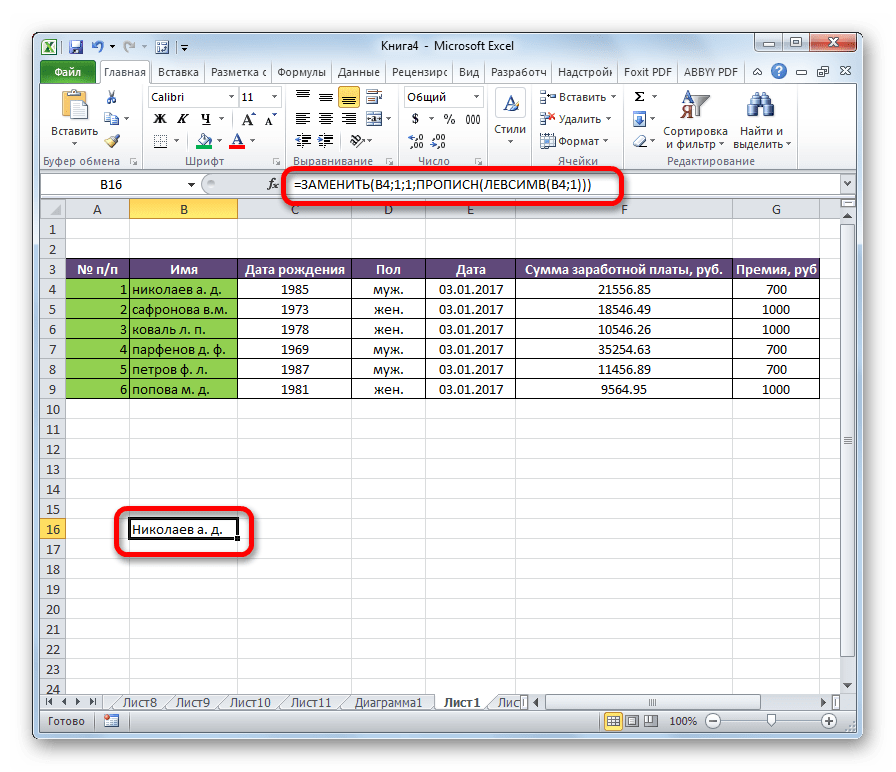
- Становимся курсором в нижний левый угол ячейки с формулой и с помощью маркера заполнения копируем формулу в нижние ячейки. Мы должны скопировать её именно настолько позиций вниз, сколько ячеек с фамилиями имеет в своем составе исходная таблица.
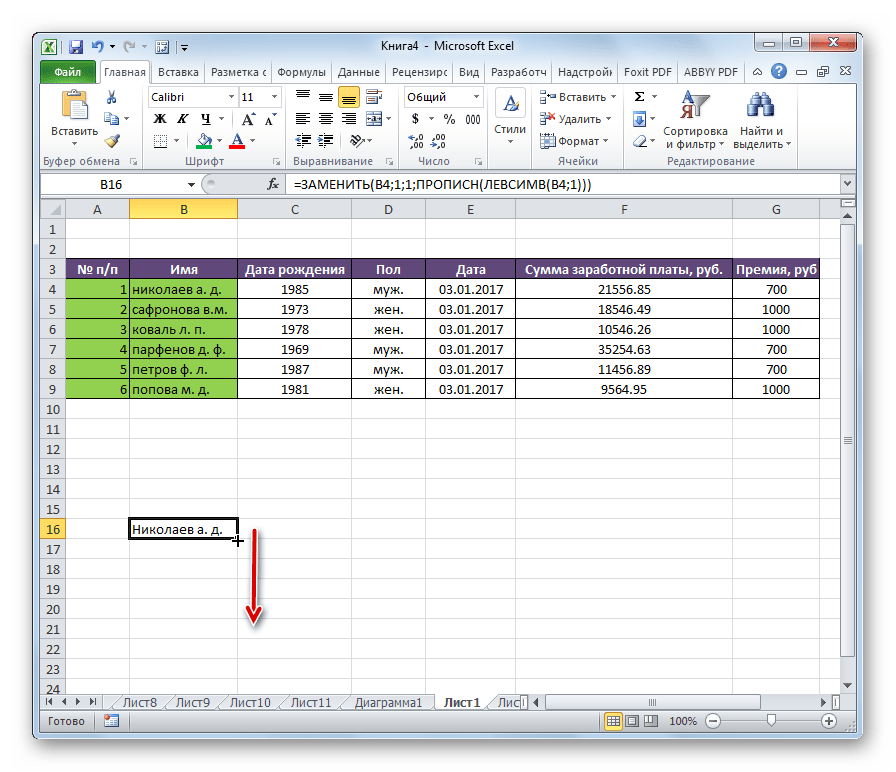
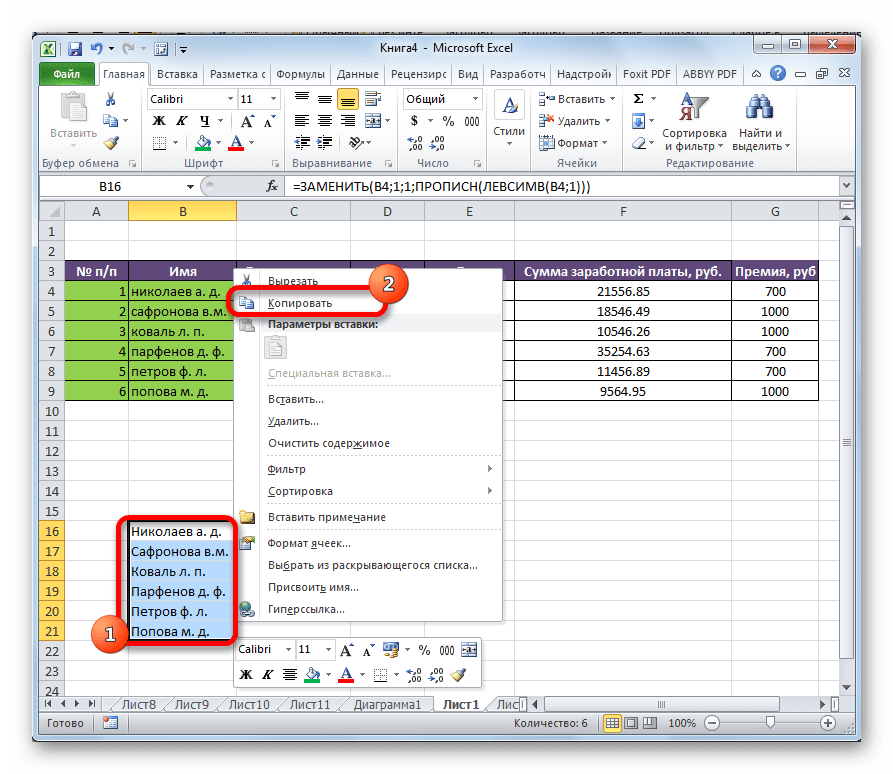
- Как видим, учитывая что ссылки в формуле относительные, а не абсолютные, копирование произошло со сдвигом. Поэтому в нижних ячейках отобразилось содержимое следующих по порядку позиций, но тоже с большой буквы. Теперь нам нужно вставить полученный результат в исходную таблицу. Выделяем диапазон с формулами. Кликаем правой кнопкой мыши и в контекстном меню выбираем пункт «Копировать».
- После этого, выделяем исходные ячейки с фамилиями в таблице. Вызываем контекстное меню кликом правой кнопки мыши. В блоке «Параметры вставки» выбираем пункт «Значения», который представлен в виде иконки с цифрами.
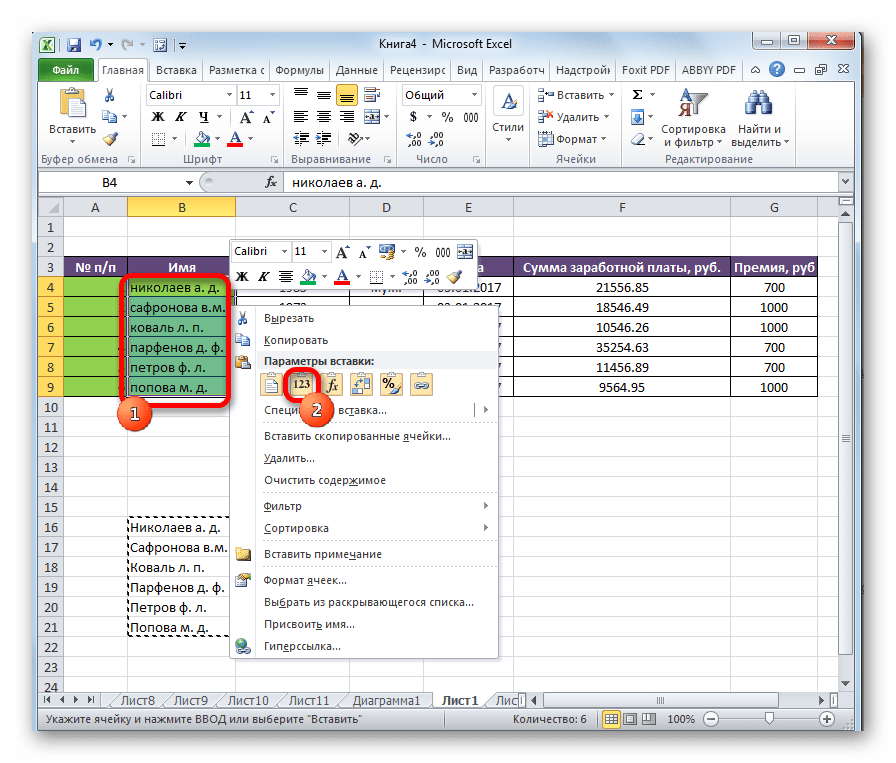
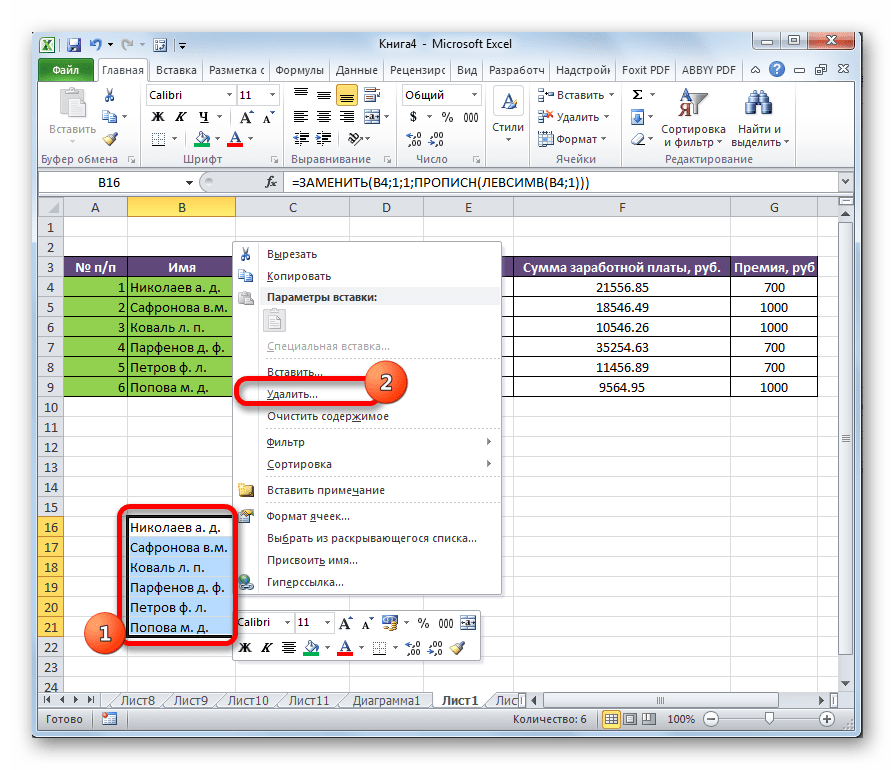
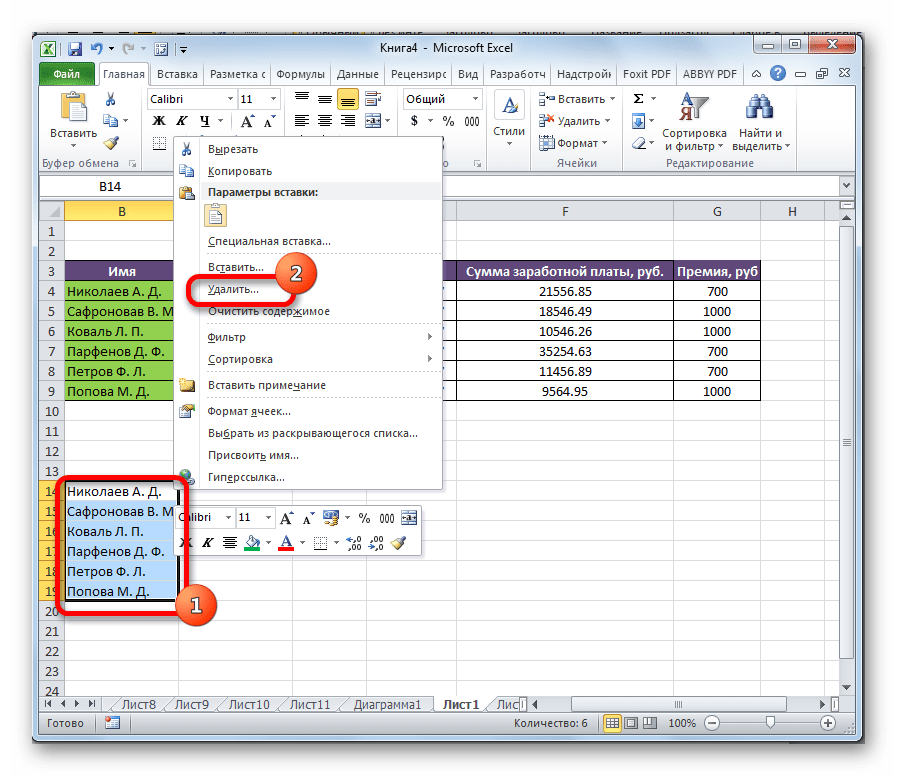
- Как видим, после этого нужные нам данные были вставлены в исходные позиции таблицы. При этом, строчные буквы в первых словах ячеек были заменены на прописные. Теперь, чтобы не портить внешний вид листа, нужно удалить ячейки с формулами. Особенно важно удаление провести, если вы выполняли преобразование на одном листе. Выделяем указанный диапазон, кликаем правой кнопкой мыши и в контекстном меню останавливаем выбор на пункте «Удалить…».
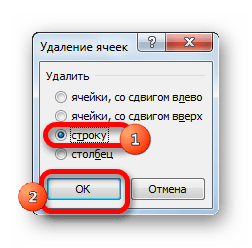
- В появившемся небольшом диалоговом окне устанавливаем переключатель в позицию «Строку». Жмем на кнопку «OK».
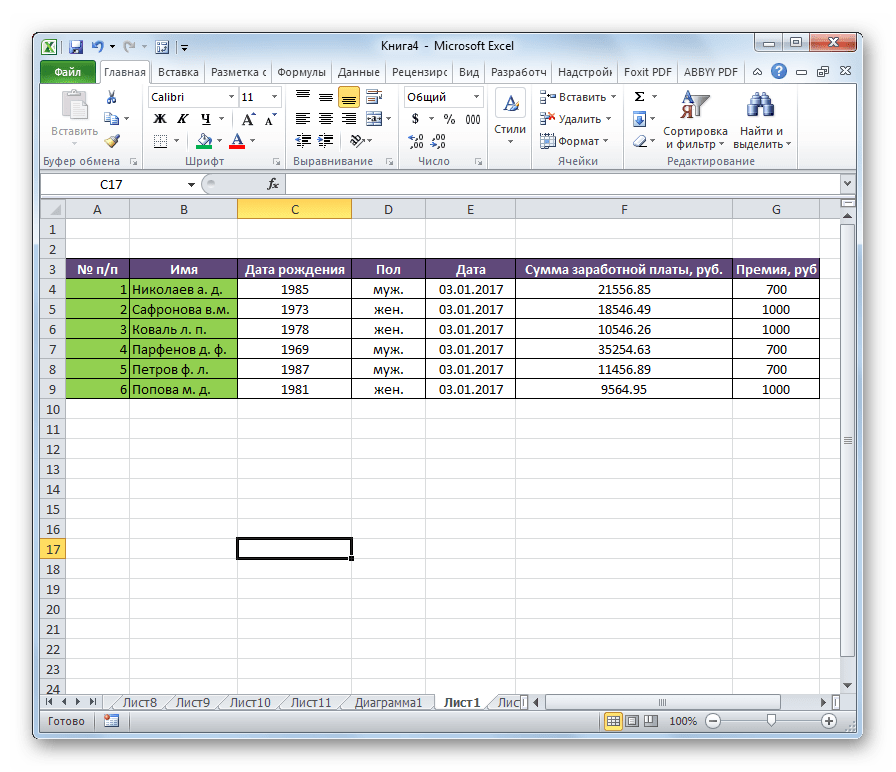
После этого, лишние данные будут очищены, и мы получим тот результат, который добивались: в каждой ячейке таблицы первое слово начинается с большой буквы.
Способ 2: каждое слово с большой буквы
Но бывают случаи, когда нужно сделать не только первое слово в ячейке, начинающимся с заглавной буквы, а вообще, каждое слово. Для этого тоже существует отдельная функция, причем, она намного проще предыдущей. Эта функция называется ПРОПНАЧ. Её синтаксис очень простой:
На нашем примере её применение будет выглядеть следующим образом.
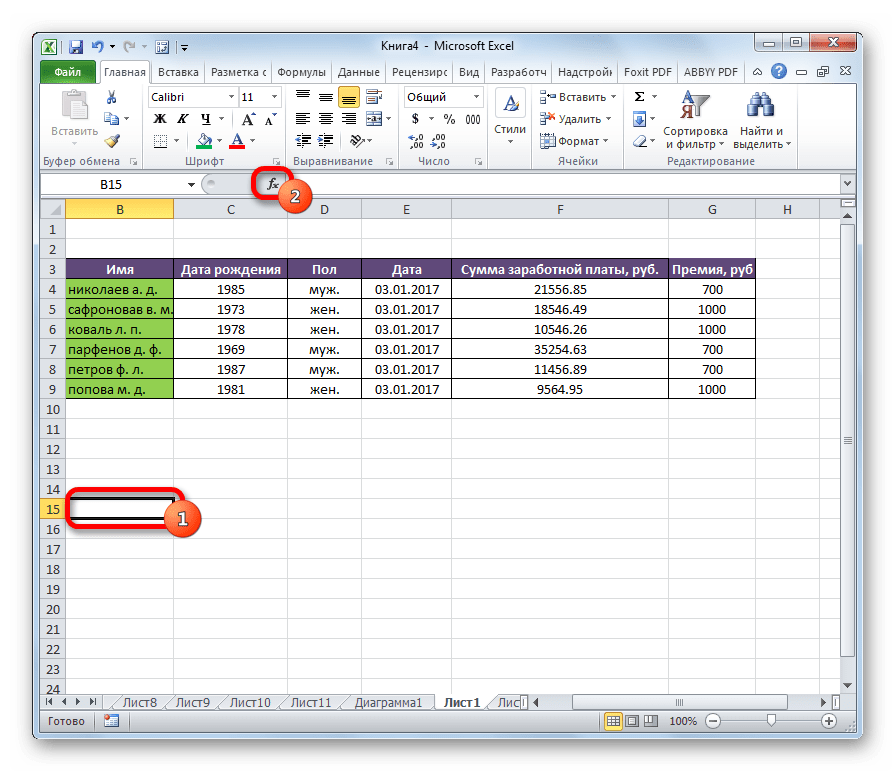
- Выделяем свободную область листа. Кликаем по значку «Вставить функцию».
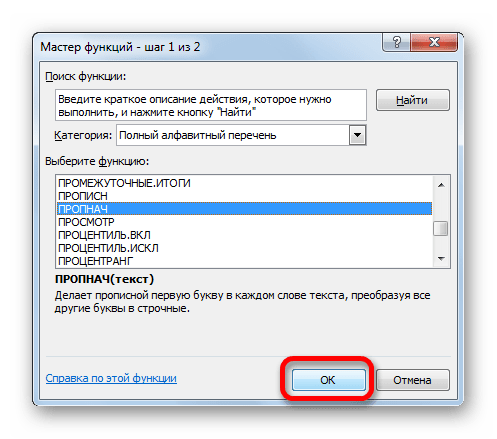
- В открывшемся Мастере функций ищем «ПРОПНАЧ». Найдя это наименование, выделяем его и жмем на кнопку «OK».
- Открывается окно аргументов. Ставим курсор в поле «Текст». Выделяем первую ячейку с фамилией в исходной таблице. После того, как её адрес попал в поле окна аргументов, жмем на кнопку «OK».
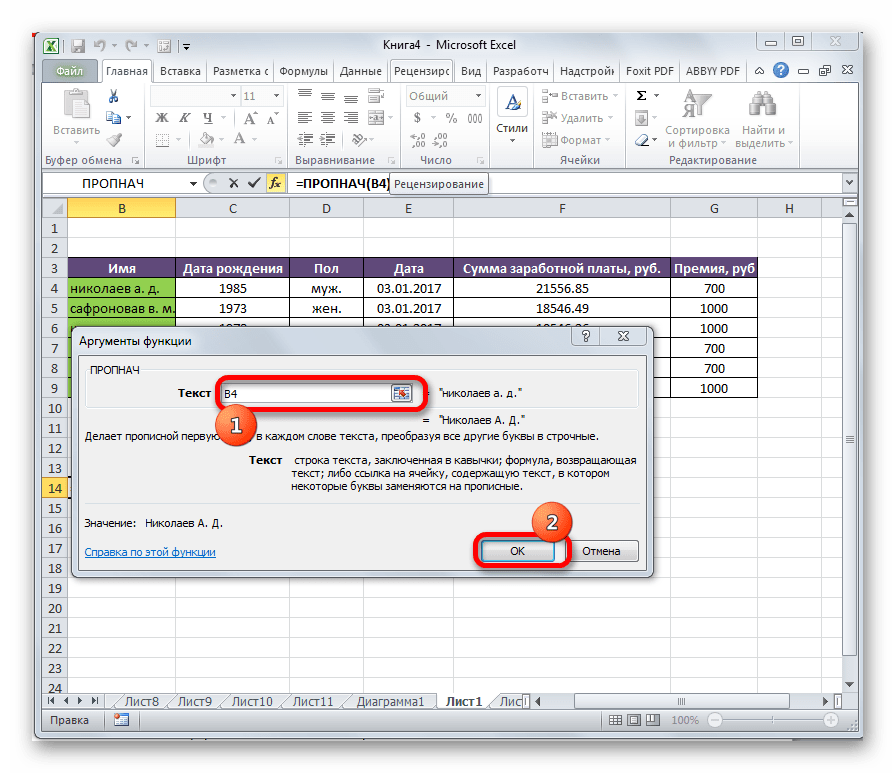 Существует и другой вариант действий без запуска Мастера функций. Для этого мы должны, как и при предыдущем способе, ввести в ячейку функцию вручную с записью координат исходных данных. В данном случае эта запись будет иметь следующий вид: =ПРОПНАЧ(B4) Потом нужно будет нажать кнопку Enter. Выбор конкретного варианта полностью зависит от пользователя. Для тех юзеров, которые не привыкли держать в голове множество разных формул, естественно, легче действовать при помощи Мастера функций. В то же время, другие считают, что намного быстрее ручной ввод оператора.
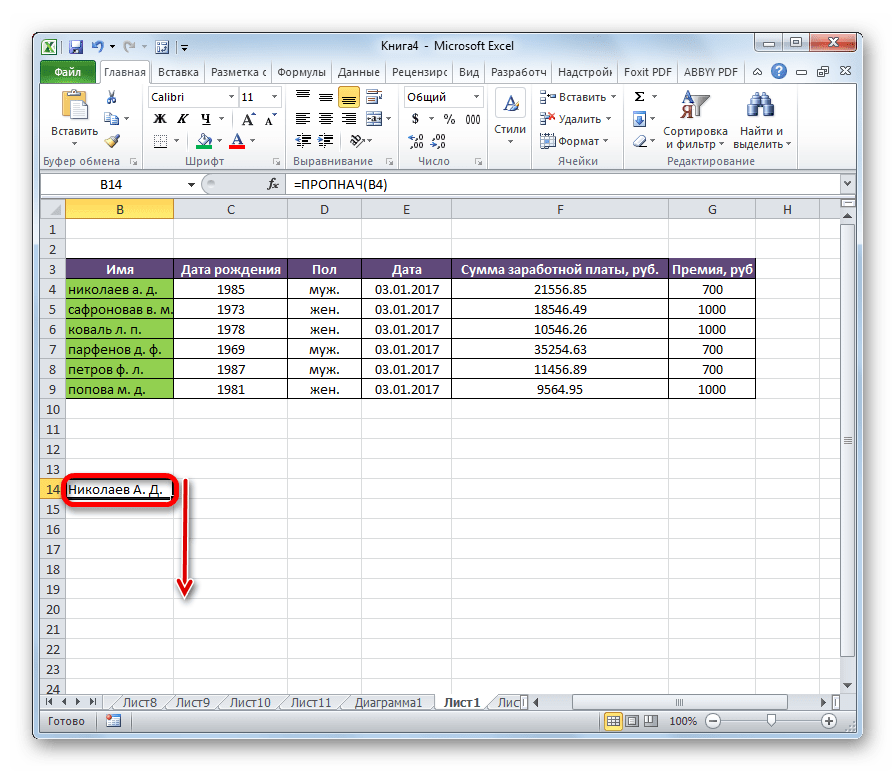
 - Какой бы вариант не был выбран, в ячейке с функцией мы получили тот результат, который нам был нужен. Теперь каждое новое слово в ячейке начинается с большой буквы. Как и в прошлый раз, копируем формулу на ячейки расположенные ниже.
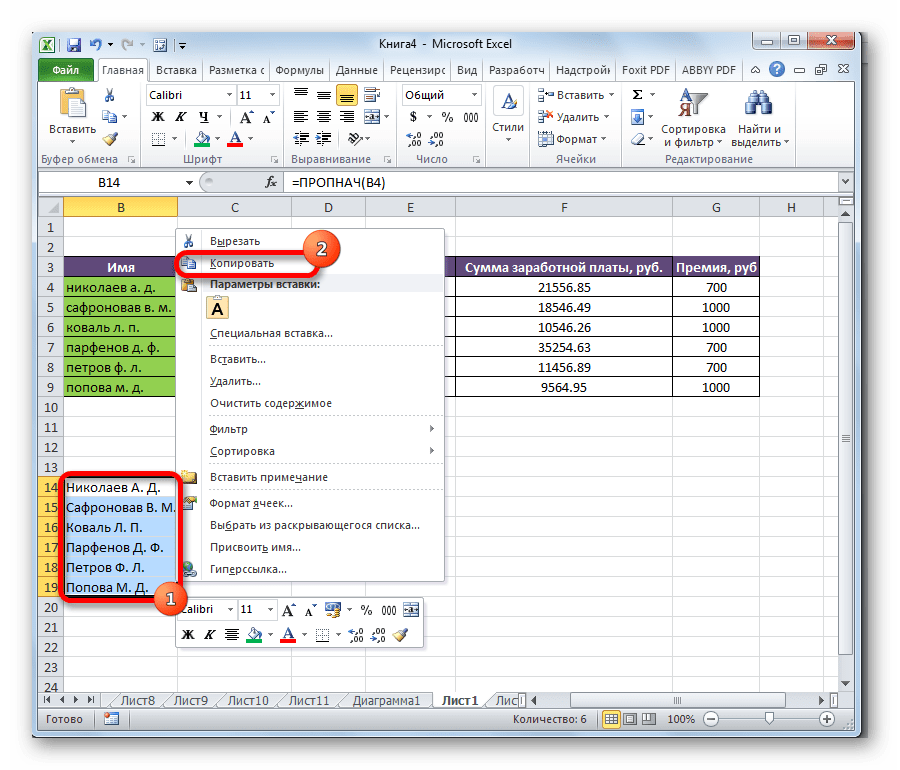
- После этого копируем результат при помощи контекстного меню.
- Вставляем данные через пункт «Значения» параметры вставки в исходную таблицу.
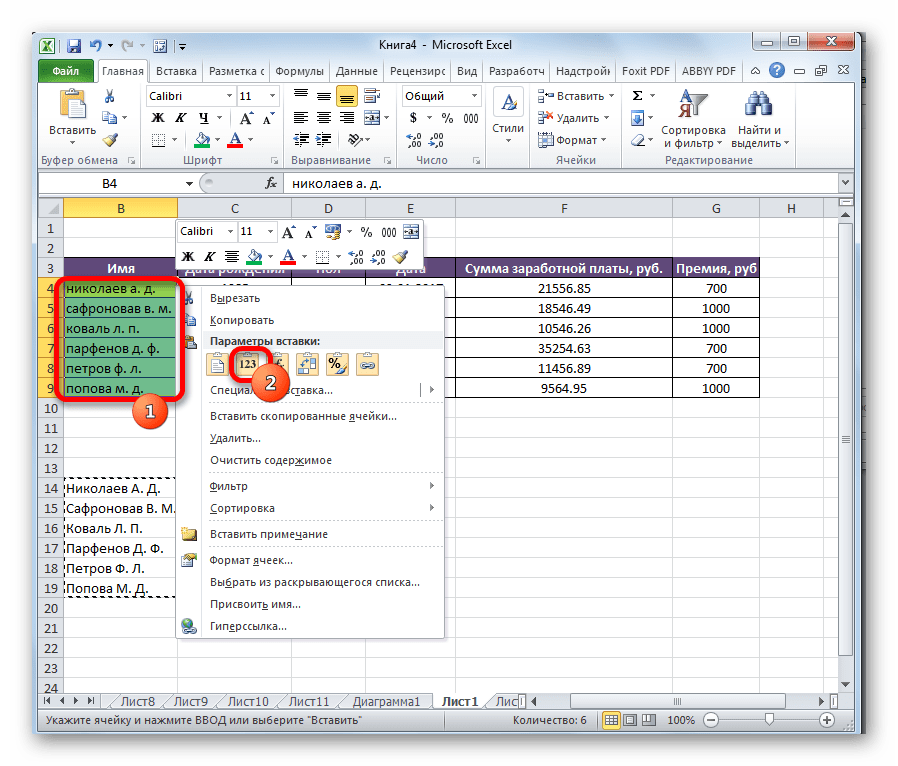
- Удаляем промежуточные значения через контекстное меню.
- В новом окне подтверждаем удаление строк, путем установки переключателя в соответствующее положение. Жмем кнопку «OK».
После этого мы получим практически неизменную исходную таблицу, но только все слова в обработанных ячейках теперь будут прописаны с большой буквы.
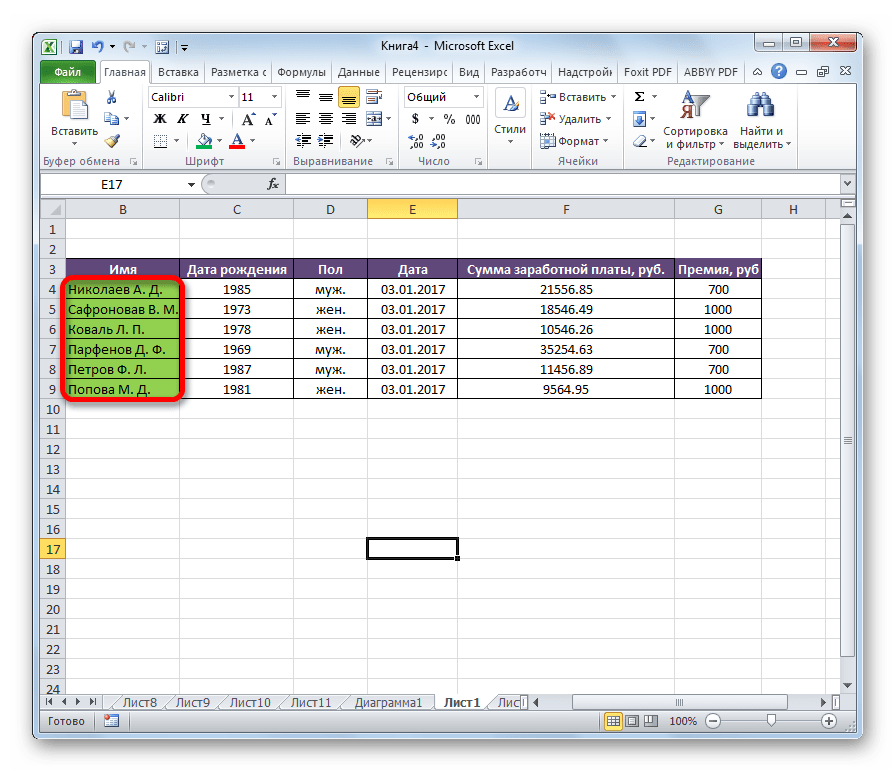
Как видим, несмотря на то, что массовую смену строчных букв на прописные в Excel через специальную формулу нельзя назвать элементарной процедурой, тем не менее, это намного проще и удобнее, чем менять символы вручную, особенно, когда их очень много. Указанные выше алгоритмы берегут не только силы юзера, но и самое ценное – время. Поэтому желательно, чтобы постоянный пользователь Эксель мог использовать данные инструменты в своей работе.
Функция ПРОПНАЧ() в EXCEL
Текст — текстовая строка, у которого преобразуются в ВЕРХНИЙ регистр все первые буквы в каждом слове. Этот аргумент может быть ссылкой на ячейку с текстом =ПРОПНАЧ(А2) или просто текстовой строкой = ПРОПНАЧ («привет») — результат «Привет».
Функцию ПРОПНАЧ() можно использовать для определения находится ли первая буква текстового значения в ВЕРХНЕМ регистре =СОВПАД(A11; ПРОПНАЧ (A11))
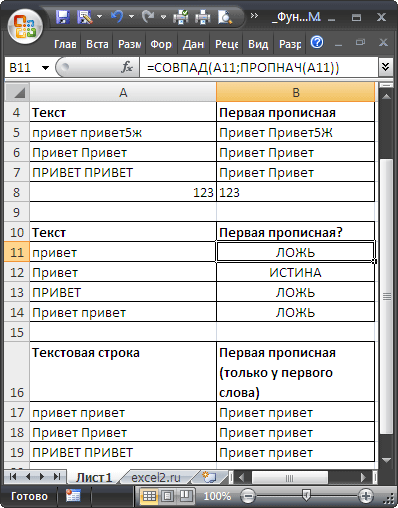
У функции ПРОПНАЧ() имеет 2 особенности.
1. Эта функция делает прописной все первые буквы у каждого слова в текстовой строке, т.е. текстовая строка «привет привет» преобразуется в «Привет Привет». Чтобы преобразовать ее в «Привет привет» (первая заглавная буква только у первого слова) нужно записать формулу =ПРОПИСН(ЛЕВСИМВ(A17;1))&ПРАВСИМВ(СТРОЧН(A17);ДЛСТР(A17)-1) предполагается, что исходная текстовая строка находится в ячейке А17 (см. файл примера )
2. Если слова разделены цифрами или другими символами, то идущие за ними буквы также будут переведены в верхний регистр. Например, «пр2ив*ет» будет преобразовано в «Пр2Ив*Ет».
покупка
Как сделать заглавными только первую букву или первую букву каждого слова в Excel?
Предположим, у вас есть список текстовых строк, в которых все слова написаны заглавными, строчными буквами или смешаны со строчными и прописными буквами, в этой ситуации вам нужно сделать первую букву каждого слова в ячейке прописной, а другие строчные, как показано ниже показан снимок экрана. Есть ли у вас какие-либо хорошие способы быстро и легко использовать заглавную или прописную первую букву каждого слова для нескольких ячеек в Excel?
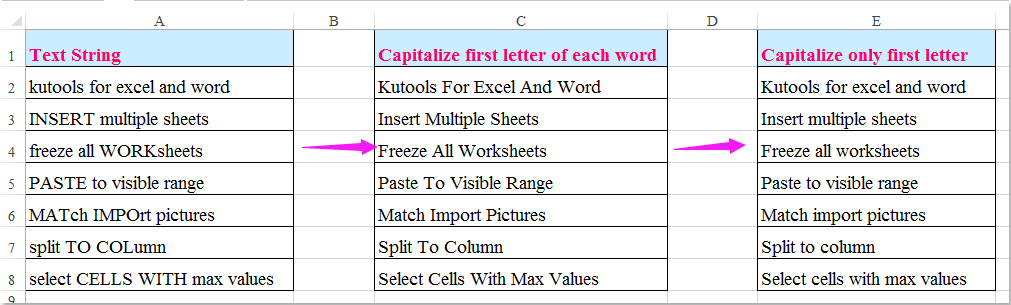
Используйте заглавную букву каждого слова в ячейке с формулой и кодом VBA
Чтобы сделать первую букву каждого слова в ячейке заглавной, можно использовать функцию «Правильный» или простой код VBA. Пожалуйста, сделайте следующие шаги:
Method1: Правильная функция:
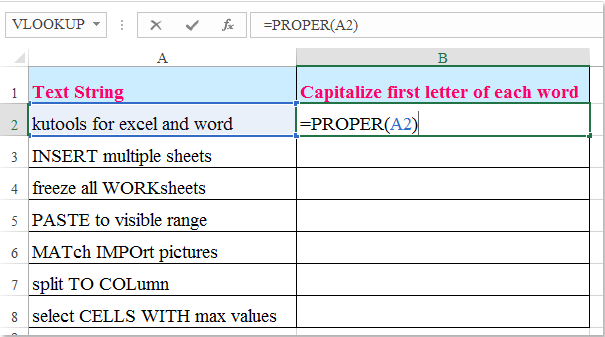
1. Введите эту формулу: = ПРАВИЛЬНО (A2) в пустую ячейку рядом с вашими данными, например B2, см. снимок экрана:
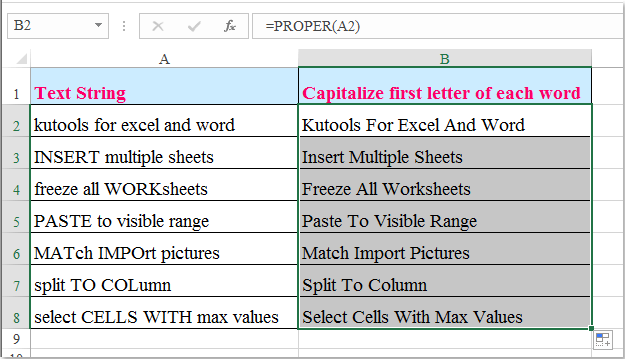
2. Затем перетащите маркер заполнения вниз к ячейкам, к которым вы хотите применить эту формулу, и вы увидите, что все первые буквы каждого слова в ячейке были заглавными. Смотрите скриншот:
Метод 2: код VBA:
Следующий код VBA также может помочь вам ввести все первые буквы каждого слова в ячейке в верхний регистр.
1. Пожалуйста, удерживайте ALT + F11 , чтобы открыть Microsoft Visual Basic для приложений окно.
2. Нажмите Вставить > Модулии вставьте следующий код в Модули Окно.
Код VBA: вводить заглавную первую букву каждого слова в ячейке
Sub Proper_Case() 'Updateby20150428 Dim x As Range Dim Workx As Range On Error Resume Next xTitleId = "KutoolsforExcel" Set Workx = Application.Selection Set Workx = Application.InputBox("Range", xTitleId, Workx.Address, Type:=8) For Each x In Workx x.Value = Application.Proper(x.Value) Next End Sub 3, Затем нажмите F5 Нажмите клавишу для выполнения этого кода и выберите диапазон данных, который вы хотите использовать в появившемся диалоговом окне, см. снимок экрана:
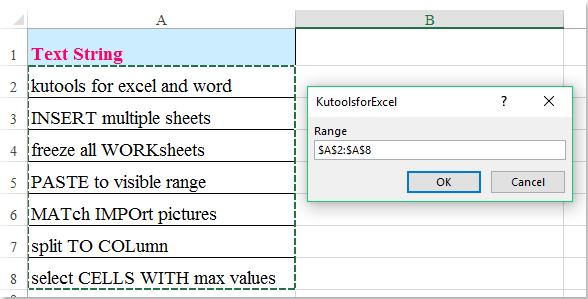
4, Затем нажмите OK кнопки, все первые буквы каждого слова в ячейках становятся заглавными.
Делать заглавными только первую букву или первую букву каждого слова в ячейках текстовой строки
С помощью Kutools for Excel»s Изменить регистр утилита, вы можете быстро изменить текстовые строки на верхний регистр, нижний регистр, правильный регистр, регистр предложений и так далее. Нажмите, чтобы скачать Kutools for Excel!
Делать первую букву заглавной только в ячейке с формулой
Иногда вы просто хотите ввести только первую букву в верхнем регистре и строчные остальные в ячейке, страдали ли вы от этой проблемы в Excel? Фактически, вот формула может оказать вам услугу для решения этой задачи.
1. Введите эту формулу в пустую ячейку помимо ваших данных, = ВЕРХНИЙ (ЛЕВЫЙ (A2,1; 2)) И НИЖНИЙ (ВПРАВО (A2; LEN (A1) -XNUMX)) , см. снимок экрана:

2. Затем перетащите маркер заполнения в диапазон ячеек, который вы хотите содержать в этой формуле, и только первая буква ячеек станет прописной. Смотрите скриншот:

Сделать заглавной первую букву каждого слова или первую букву только с Kutools for Excel
Если у вас есть Kutools for Excel, С его Изменить регистр функция, вы можете быстро использовать как первую букву каждого слова, так и первую букву только в ячейке.
После установки Kutools for Excel, пожалуйста, сделайте следующее:
1. Выберите диапазон данных, который вы хотите использовать.
2. Нажмите Кутулс > Текст > Изменить регистр, см. снимок экрана:
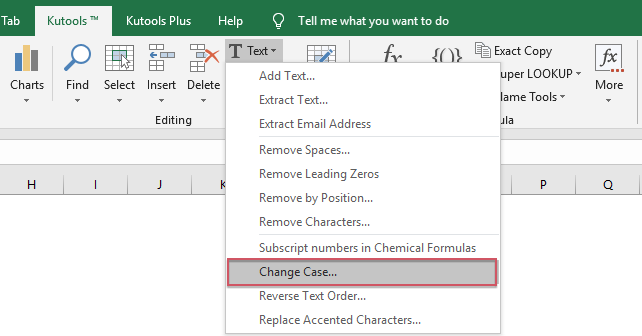
3. В Изменить регистр диалоговое окно, если вы выберете Правильный случай, первая буква каждого слова будет заглавной, см. снимок экрана:

Если вы выбираете Случай с предложениями, только первая буква текстовых строк будет заглавной, как показано на следующем снимке экрана:

Демонстрация: сделать заглавной первую букву каждого слова или первую букву только с помощью Kutools for Excel
Kutools for Excel: с более чем 300 удобными надстройками Excel, которые можно попробовать бесплатно без ограничений в течение 30 дней. Загрузите и бесплатную пробную версию прямо сейчас!
Лучшие инструменты для офисной работы
Усовершенствуйте свои навыки работы с Excel с помощью Kutools for Excelи испытайте эффективность, как никогда раньше. Kutools for Excel Предлагает более 300 расширенных функций для повышения производительности и экономии времени. Нажмите здесь, чтобы получить функцию, которая вам нужна больше всего.
Office Tab Добавляет в Office интерфейс с вкладками и значительно упрощает вашу работу
- Включение редактирования и чтения с вкладками в Word, Excel, PowerPoint , Издатель, доступ, Visio и проект.
- Открывайте и создавайте несколько документов на новых вкладках одного окна, а не в новых окнах.
- Повышает вашу продуктивность на 50% и сокращает количество щелчков мышью на сотни каждый день!