
Как создать солнечные лучи разных цветов
Share this.


В такую хмурую и пасмурную зимнюю погоду всем нам не хватает чего-то яркого и веселого — например лучей солнца, хотя бы и искусственных, и даже не обязательно желтых.
В этому уроке мы научимся как создать векторные солнечные лучи в программе иллюстратор всего за 5 шагов. Приступим.
Шаг 1. Создаем в программе Illustrator новый документ и с помощью инструмента Прямоугольник (Rectangle Tool или M) рисуем квадрат (зажав клавишу Shift). Применяем к нему заливку цветом (любым).

Шаг 2. Создаем треугольник, используя инструмент Перо или Прямоугольник (как вам больше удобно), и размещаем его так чтобы его основание было в центре квадрата.

Шаг 3. Вытягиваем наш треугольник немного за край квадрата. Далее на панели инструментов выбираем инструмент Поворот и с зажатой клавишей Alt клацаем левой клавишей мишки у основания нашего треугольника, тем самым показывая программе ось вращения. После чего у нас появляется диалоговое окно в котором мы должны указать угол поворота (я указала — 10 градусов) и нажимаем Копировать.

Шаг 4. Теперь чтобы снова не прибегать к манипуляциям с инструментом Поворот, нажимаем клавишу Ctrl+D, что позволяет повторить предыдущее действие.

И продолжаем нажимать ее до тех пор, пока лучи не замкнут круг, как показано на рисунке ниже.

Шаг 5. Дублируем наш квадрат (Ctrl+C, Ctrl+V) и вставляем его на передний план. Выделяем его и наши лучи и нажимаем Объект — Обтравочная маска — Создать (или сочетание клавиш Ctrl+7).

Вот такой результат у нас должен получится в итоге:

Кроме того, к квадрату можно применять различные заливки, а также градиенты, как линейные так и радиальные, что позволит сделать наш фон еще красивее.

Полученный рисунок можно использовать также в качестве фонов, рисуя разнообразные замысловатые узоры поверх него. А какие лучики сделали вы? Прошу поделиться вашими успехами в комментариях ниже.

Share this.
Кисти

А вы знаете, что прямо на iPad или iPhone можно создавать яркие высококачественные кисти на основе фотографий и любых других объектов, которые вас вдохновили? Сохраните кисти в библиотеку Creative Cloud и используйте их в Photoshop и Illustrator, где бы вы ни работали.
Подробнее о приложении Adobe Brush CC для iPad см. в этом видео.
Загрузите приложение Adobe Brush CC из магазина приложений iTunes.
О кистях
С помощью кистей можно применять различные стили для изменения внешнего вида контуров. Можно применять мазки кистью к существующим контурам или использовать инструмент «Кисть», чтобы одновременно нарисовать контур и применить к нему мазок кистью.
В Illustrator существуют различные типы кистей: каллиграфические, дискретные, объектные, узорчатые и кисти из щетины. Используя эти кисти, можно создать следующие эффекты.
Создают линии, подобные нарисованным с помощью каллиграфического пера и нарисованные вдоль центральной оси контура. При использовании инструмента «Кисть-клякса» можно рисовать каллиграфической кистью и автоматически разобрать мазок кисти в фигуру с заливкой, которая объединяется с другими объектами с заливкой того же цвета, пересекающимися или соседствующими в порядке размещения.
Копии объекта (например, божьей коровки или листа) распределяются вдоль контура.
Форма кисти (например, «Грубый уголь») или форма объекта отображается равномерно вдоль контура по всей длине.
Кисть из щетины
Создаются мазки, имитирующие мазки кистью из щетины.
Узор создается из отдельных элементов и повторяется вдоль контура. Узорчатые кисти могут сочетать до пяти элементов: для сторон, внутреннего угла, внешнего угла, начала и конца узора.

A. Каллиграфическая кисть B. Дискретная кисть C. Объектная кисть D. Узорчатая кисть E. Кисть из щетины
Часто с помощью дискретных и узорчатых кистей можно создать один и тот же эффект. Тем не менее между ними есть одно существенное отличие: узорчатая кисть в точности следует контуру, в отличие от дискретных кистей.

Обзор палитры «Кисти»
На палитре «Кисти» («Окно» > «Кисти») отображаются кисти для текущего файла. При выборе какой-либо кисти в библиотеке она автоматически добавляется на палитру «Кисти». Кисти, созданные пользователем и сохраненные на палитре «Кисти», связаны только с текущим файлом. Таким образом, для каждого файла Illustrator может использоваться собственный набор кистей на палитре «Кисти».
Отображение и скрытие типа кисти
В меню палитры выберите один из следующих вариантов: «Показать каллиграфические кисти», «Показать дискретные кисти», «Показать объектные кисти», «Показать кисти из щетины», «Показать узорчатые кисти».
Изменение режима отображения кистей
Выберите в меню палитры пункт «Просмотр миниатюр» или «Только имена».
Изменение порядка расположения кистей на палитре «Кисти»
Перетащите кисть на новое место. Перемещать кисти можно только в пределах одного типа. Например, нельзя переместить каллиграфическую кисть в область, где расположены дискретные кисти.
Создание дубликата кисти на палитре «Кисти»

Перетащите кисть на кнопку «Новая кисть» или выберите в меню палитры «Кисти» команду «Создать дубликат кисти».
Удаление кистей из палитры «Кисти»

Выделите кисти и нажмите кнопку «Удалить кисть» . Можно выделить кисти, не используемые в документе, выбрав в меню палитры «Кисти» команду «Выделить все неиспользуемые».
Работа с библиотеками кистей
Библиотеки кистей («Окно» > «Библиотеки кистей» > [название_библиотеки]) — это коллекции образцов кистей, поставляемых вместе с Illustrator. Можно открыть несколько библиотек кистей, чтобы просмотреть их и выбрать кисти. Можно также открывать библиотеки кистей с помощью меню палитры «Кисти».
Примечание.
Чтобы библиотека кистей открывалась автоматически при запуске программы Illustrator, выберите в меню палитры библиотеки кистей пункт «Постоянно».
Копирование кистей из библиотеки кистей на палитру «Кисти»
Перетащите кисти на палитру «Кисти» или выберите в меню палитры библиотеки кистей команду «Добавить к кистям».
Импорт кистей на палитру «Кисти» из другого файла
Выберите «Окно» > «Библиотеки кистей» > «Другая библиотека» и укажите нужный файл.
На палитре «Библиотека кистей» нажмите отдельное определение кисти или все определения кистей, которые необходимо импортировать, и выберите во всплывающем меню команду «Добавить к кистям».
Создание новых библиотек кистей
Добавьте требуемые кисти на палитру «Кисти» и удалите все кисти, которые не следует сохранять.
Выберите в меню палитры «Кисти» команду «Сохранить библиотеку кистей» и поместите новый файл библиотеки в одну из следующих папок, чтобы обеспечить его отображение в меню «Библиотеки кистей» при следующем запуске программы Illustrator:
- (Windows) User/AppData/Roaming/Adobe/Adobe Illustrator < номер версии >Settings/Brushes
- (Mac OS) Library/Application Support/Adobe/Adobe Illustrator < номер версии >Settings/Brushes
- Замените на одно из следующих значений в зависимости от того, какая версия Illustrator установлена в вашей системе. Дополнительные сведения представлены в разделе Замена номера версии Illustrator .
Примечание.
Если файл библиотеки помещен в другую папку, библиотеку можно открыть, выбрав команду «Окно» > «Библиотеки кистей» > «Другая библиотека» и указав нужный файл.
Применение мазков кисти
Можно применить мазки кисти к контуру, созданному с помощью любого инструмента рисования, включая инструмент «Перо», инструмент «Карандаш» или инструменты рисования основных фигур.
Выполните одно из действий, описанных ниже.
- Выделите контур, затем выберите кисть в библиотеке кистей, на палитре «Кисти» или панели «Управление».
- Перетащите кисть на контур. Если к контуру уже применены мазки кисти, прежняя кисть заменяется новой.
Примечание.
Чтобы применить к контуру другую кисть, но использовать параметры мазка исходной кисти, удерживайте клавишу «Alt» (Win) или «Option» (Mac OS) при щелчке на новой кисти.
Одновременное рисование контуров и применение мазков кисти
Выберите кисть в библиотеке кистей или на палитре «Кисти».

Выберите инструмент «Кисть» .
Расположите курсор в точке, где должна начинаться линия, и перетащите его, чтобы нарисовать контур. При перетаскивании путь курсора отмечается точечной линией.
Выполните одно из действий, описанных ниже.

- Чтобы нарисовать незамкнутый контур, отпустите кнопку мыши, когда контур примет желаемую форму.
- Чтобы нарисовать замкнутую фигуру, удерживайте нажатой клавишу Alt (Windows) или Option (Mac OS) в процессе перемещения. Рядом с курсором инструмента «Кисть» отображается небольшая петля . Отпустите кнопку мыши (но не клавишу «Alt» или «Option»), когда фигура примет желаемую форму и ее необходимо будет замкнуть. Illustrator отмечает опорные точки в процессе рисования линии. Число опорных точек определяется длиной и сложностью контура, а также настройками допуска инструмента «Кисть». Совет. Для корректировки формы контура, созданного с помощью кисти, выберите этот контур. Затем расположите инструмент «Кисть» на контуре и перетащите, придавая контуру требуемую форму. Можно использовать этот метод для удлинения контура, нарисованного кистью, а также для изменения формы контура между существующими конечными точками.
Параметры инструмента «Кисть»
Дважды щелкните инструмент «Кисть», чтобы задать параметры, описанные ниже.
Определяет, на какое расстояние можно переместить курсор или перо прежде, чем Illustrator добавит к контуру следующую опорную точку. Например, значение 2,5 для параметра «Отклонение» означает, что перемещения инструмента на расстояние менее 2,5 пикселя не регистрируются. Параметр «Отклонение» может принимать значения от 0,5 до 20 пикселей. Чем выше значение, тем более гладким и менее сложным будет контур.
Определяет степень сглаживания, применяемую программой Illustrator при использовании этого инструмента. Параметр «Сглаживание» может принимать значения от 0 до 100 %. Чем выше процентное значение, тем более сглаженный контур создается при рисовании.
Выполнять заливку новых мазков кистью
Применяет заливку к контуру. Этот параметр особенно полезен при рисовании замкнутых контуров.
Определяет, должен ли контур оставаться выделенным по окончании его рисования.
Редактировать выделенные контуры
Определяет, допускается ли изменение существующего контура с помощью инструмента «Кисть».
В пределах: _ пикс.
Определяет, насколько близко должен находиться курсор или перо к существующему контуру, чтобы можно было изменять контур с помощью инструмента «Кисть». Этот параметр доступен только в случае, если выбран параметр «Зона редактирования выделенных контуров».
Удаление мазков кисти
Выберите контур кисти.

В палитре «Кисти» выберите команду «Удалить мазок кисти» или нажмите кнопку «Удалить мазок кисти» .
Также можно удалить мазок кисти, выбрав базовую кисть на палитре «Кисти» или на панели «Управление».
Преобразование мазков кисти в кривые
Можно преобразовать мазки кисти в рамки контура, чтобы редактировать отдельные компоненты контура кисти.
Выберите контур кисти.
Выберите «Объект» > «Разобрать оформление».
Illustrator помещает компоненты разобранного контура в группу. В группу входят контур и подгруппа, содержащая кривые мазков кисти.
Создание или изменение кистей
Вы можете создать каллиграфическую, дискретную, объектную, узорчатую кисть или кисть из щетины, а затем настроить ее параметры нужным образом. Чтобы создать дискретную, объектную или узорчатую кисть, необходимо сначала создать для нее рисунок.
При создании рисунка для кисти следуйте приведенным ниже рекомендациям.
- Рисунок не должен содержать градиенты, наложение, другие мазки кисти, объекты сетки, растровые изображения, диаграммы, маски и файлы, добавленные командой «Поместить».
- Рисунки для объектных и узорчатых кистей не должны содержать текст. Чтобы создать эффект мазка кисти с текстом, преобразуйте текст в кривые и затем создайте кисть с использованием этих кривых.
- Для узорчатых кистей создайте до пяти элементов узора (в зависимости от конфигурации кисти) и добавьте эти элементы на палитру «Образцы».
Примечание.
Вы можете затем использовать созданные кисти для новых документов, добавив определения кистей в профиль нового документа. Дополнительные сведения о профилях новых документов см. в разделе О профилях новых документов..
Создание кисти
Для дискретных и объектных кистей выберите нужный рисунок. Для узорчатых кистей можно выбрать рисунок для бокового элемента, но это делать необязательно. Подробные указания по созданию узорчатых кистей представлены в разделе Рекомендации по созданию элементов узора. Дополнительные сведения о параметрах узорчатых кистей представлены в разделе Параметры узорчатой кисти.
Нажмите кнопку «Новая кисть» в палитре «Кисти». Или перетащите выбранный рисунок на палитру «Кисти».
Выберите тип для создаваемой кисти и нажмите кнопку «ОК».
В диалоговом окне «Параметры кисти» введите имя для кисти, задайте параметры кисти и нажмите кнопку «ОК».
Примечание.
Если требуется, чтобы граница между частями рисунка, которые используются для создания узорчатой кисти, отсутствовала, отключите параметр «Сглаживание» в меню «Редактирование > Установки > Основные» (в Windows) или «Illustrator > Установки > Основные» (в Mac OS).
Изменение кисти

- Чтобы изменить параметры кисти, дважды нажмите на нее на палитре «Кисти». Задайте параметры кисти и нажмите кнопку «ОК». Если текущий документ содержит контуры, раскрашенные кистью, для которых используется измененная кисть, отображается сообщение. Выберите параметр «Применить к мазкам», чтобы изменить ранее существовавшие мазки. Выберите параметр «Оставить мазки», чтобы оставить ранее существовавшие мазки неизменными и применить измененную кисть только к новым мазкам.
- Чтобы изменить рисунок, используемый дискретной, объектной или узорчатой кистью, перетащите кисть на рисунок и внесите необходимые изменения. Удерживая нажатой клавишу Alt (Windows) или Option (Mac), перетащите измененную кисть на исходную кисть на палитре «Кисти».
- Чтобы изменить контур кисти, не обновляя соответствующую кисть, выделите контур и нажмите кнопку «Параметры выделенного объекта» в палитре «Кисти» или выберите параметры выделенного объекта во всплывающем меню палитры «Кисти».
Параметры кисти
Можно задать разные параметры для разных типов кистей. Чтобы изменить параметры кисти, дважды нажмите на нее на палитре «Кисти».
К дискретным, объектным и узорчатым кистям применяются одинаковые параметры окраски.
Чтобы изменить настройки экземпляра обводки для объектной или узорчатой кисти, нажмите на значок «Параметры выделенного объекта» на палитре «Кисти» и установите нужные значения. Для объектной кисти помимо ширины обводки, можно задать такие параметры, как зеркальное отражение, настройку размера и цвет. Для узорчатой кисти помимо настроек масштабирования, можно задать такие параметры, как зеркальное отражение, настройку размера и цвет.
Список иллюстраций или Перечень объектов
Не скажу, что приходится часто составлять перечень объектов, но надо быть готовым к любым неожиданностям.
Я надеюсь, что вы назначили объектам названия по всему документу. Если же нет… Скачайте документ тут. Как всегда, включаем режим Непечатаемые символы и открываем область задач Стили.
По окончании урока вы сможете:
- Собрать перечень объектов Рисунок
- Собрать перечень объектов Таблица
- Дать определение понятию Поле
- Обновить поля в документе функциональной клавишей F9
1. Список иллюстраций или Перечень объектов Рисунок
Рисунок и объект – это два разных типа объектов и «вгонять их в один перечень как-то не «комильфо». Поэтому перечни будут отдельными. Давайте решим, где будут располагаться перечни рисунков и таблиц. Чаще всего перечни объектов располагают в конце документа. Вот и отправимся в конец документа, нажав одновременно на клавиатуре клавиши CTRL+End.

Шаг 1. Щёлкаем Enter, набираем «Перечень рисунков» и ещё раз Enter именно здесь будет начинаться наш перечень):

Шаг 2. Выделяем абзац «Перечень рисунков» (одиночный щелчок по полосе выделения напротив абзаца – абзац ведь состоит из одной строчки, смотри Урок 2) и форматируем его:
- Выравнивание посередине
- Полужирное начертание
- Интервал до абзаца – 12 пт
Интервал после абзаца – 6 пт (эти значения вводятся с Панели быстрого доступа – см. Урок 18 Панель быстрого доступа)
Но при этом я не стала создавать новый стиль. Такой вид абзаца встречается в документе в единичных случаях. Зачем захламлять список стилей в области задач Стили?
| Совет | Новый стиль имеет смысл создавать, если абзацев определённого вида встречается не менее 5 раз. |

Шаг 3. Устанавливаем курсор перед свободным символом конца абзаца сразу и назначаем Список иллюстраций (Лента Ссылки → группа команд Названия → команда Список иллюстраций):

Чтобы было понятно, где находится эта команда, я покажу её на полноэкранном режиме:

Шаг 4. Щёлкаем ЛМ по кнопке Список иллюстраций:
А вот теперь теория. Я считаю, что надо учится читать диалоговые окна. Это половина успеха работы в любой прикладной программе. Итак…

- Образец печатного поля даётся нам для контроля над своими действиями, все изменения, которые мы вводим в диалоговом окне, тут же отображаются в Образце.
- Нелепо отменять режим «Показать номера страниц». Хотя… Если начальник потребует от вас перечень таблиц, его же (начальника) не интересуют номера страниц.
- Режим «Показать номера по правому краю» очень удобен, отменять его незачем.
- Заполнитель помогает взгляду чётко проследить направление от текста к соответствующему номеру:

Если заполнителя не будет, то пострадает зрительное восприятие текста. Сравните:

- Форматы предлагает список оформления нашего перечня:
Как правило, формат «Из шаблона» вполне устраивает заказчиков деловых документов, но вы можете поэкспериментировать.

- А вот это очень важно, потому что именно здесь мы выбираем, какой перечень будет собираться: Список таблиц или Список рисунков:
Поскольку договорились, что мы собираем Перечень рисунков, то щёлкаем ЛМ в выпадающем меню по слову «Рисунок» в выпадающем меню.

Обратили внимание, что образец поменялся?

- Если убрать галочку на режиме «Полное название», остаётся только название объекта без его нумерации:
Я что-то не припомню случая, когда мне это понадобилось, но на всякий случай…

- Если вы будете создавать веб-документ, то для контроля вам понадобится этот образец.
- А вот это важно. Убедительная просьба – не делать, а просто посмотреть на картинку. Если мы оставим режим «Гиперссылки вместо номеров страниц», то получим такую картину:
Мы получим два новых стиля: Гиперссылка и Перечень рисунков. Вы скажете: подумаешь, всего два стиля. Но я встречала документы, в которых было 603 стиля, и эти стили появились исключительно в результате неграмотной работы в Word. В этом случае говорить о преимуществах работы со стилями просто не приходится. Конечно, стиль «Гиперссылка» можно удалить (на одном из следующих уроков я расскажу, как это сделать).

Шаг 5. Отрываем диалоговое окно «Список иллюстраций» и устанавливаем следующие значения:

Нажмите ОК. Получили такую картину:
И получили мы новый стиль в области задач Стили (вспомним Урок 13 Встроенные стили). Когда вставляешь Список иллюстраций, то в области задач Стили автоматически появляется встроенный стиль Перечень рисунков – это идеология Word
Я обещаю, что на одном из следующих уроков я научу вас скрывать не нужные для работы встроенные стили.
2. Составление перечня таблиц
Шаг 1. Щёлкаем Enter (давайте договоримся, что перечень таблиц будет располагаться сразу после перечня рисунков) и набираем «Перечень таблиц» и ещё раз Enter.

Шаг 2. Выделяем абзац «Перечень таблиц» (одиночный щелчок по полосе выделения напротив абзаца – абзац ведь состоит из одной строчки, смотри Урок 2) и форматируем его:
- выравнивание посередине
- полужирное начертание
- интервал до абзаца – 12 пт
интервал после абзаца – 6 пт (эти значения вводятся с Панели быстрого доступа – см. Урок….)
Шаг 3. Открываем диалоговое окно «Список иллюстраций». Лента Ссылки → группа команд Название → кнопка Список иллюстраций:

Шаг 4. Устанавливаем в диалоговом окне «Список иллюстраций» следующие значения:
Перевожу на русский язык.
| Понять и запомнить! | Мы дали команду Word’у : Собрать вместе все абзацы, имеющие Стиль «Название таблицы» и показать номер страницы, на которой расположена каждая таблица. и Word послушно исполнил нашу команду |
Наиболее внимательные товарищи могут спросить: а зачем мы делали различные стили для названий таблиц и рисунков? Ведь в диалоговом окне Список иллюстраций есть чёткое разделение по названию. Отвечаю: исключительно потому, что эти два вида абзаца имеют различное форматирование, что оговорено в нормативных документах по оформлению документации.

Итак, мы получили такую картину:
| Вывод | Любой перечень объектов (рисунков, диаграмм, таблиц, схем) имеет стиль «Перечень рисунков» |
Смотрите как интересно получается: диалоговое окно, при помощи которого мы вставляем перечень объектов, называется «Список иллюстраций», а сам перечень объектов имеет стиль «Перечень рисунков». Или оговорка разработчиков или недогляд переводчиков.
Вы обратили внимание, что при вставке перечень рисунков и перечень таблиц окрашены в серый цвет? Мы подошли вплотную к важному понятию «Поле в Word».
3. Понятие «Поле». Обновление Поля
Я пересмотрела массу информацию по офисным программам, но нигде не нашла определения, что же такое «Поле»? Попробую дать своё определение.
| Понять и запомнить! | Поле – это зарезервированный участок в документе, который отображает изменения определённого типа в документе. |
Каждое поле имеет свою ограниченную функцию и свой код (а вот о кодах полей много-много позже). Например, поле Оглавление, поле Номер страницы, поле Дата.
Преимущество использования полей состоит в том, что вставленное содержимое (дата, номер страницы, оглавление и т.п.) обновляется автоматически при каждом изменении. Например, если вы работаете над документом в течение нескольких дней, то поле «Time» (текущая дата) будет изменяться каждый день.

Если вы поставили номер страницы при помощи команды Номер страницы (лента Вставка → группа команд Колонтитулы → команда Номер страницы):

то в дальнейшем, при создании новых страниц, номер будет проставляться автоматически. Номера в списке, названия объектов – это тоже поле, но каждое со своими функциями и со своим кодом. Правда, попутно вы получите два новых стиля в области задач Стили:
Ничего, мы научимся с этим бороться.
Понять, что перед нами поле легко: при выделении поле окрашивается в серый цвет (хотя в Параметрах можно этот режим Отображение поля в сером цвете отключить, но поле при этом останется полем).
А теперь поговорим о поле Список иллюстраций.

Шаг 1. Нажмём с клавиатуры клавишу Ctrl. Не отпуская клавишу Ctrl, подводим курсор к номеру страницы «5», напротив названия рисунка «Рисунок 7. Электросеть». Курсор превращается в руку. Дожидаемся, когда появится надпись «Текущий документ Нажмите Ctrl и щёлкните ссылку» (это очень важно!):

Щёлкаем ЛМ и перескакиваем на страницу номер «5» на название рисунка «Рисунок 7. Электросеть». Текстовый курсор стоит в начале абзаца:
На уроке 28 Заголовки в документе и структура документа я давала понятие «Навигация в документе». Чем больше по объёму текстовый документ, с которым вы работаете, тем сложнее в нём ориентироваться, выискивая нужное место. Word обеспечивает быстрый переход к нужному участку документа. Навигация по заголовкам позволяет просматривать заголовки документа и быстро переходить от одного заголовка документа к другому. Разумеется, такой тип навигации возможен только в том случае, если вы пользуетесь стилями Заголовков.
Что из себя представляет список рисунков или таблиц, которые мы вставляли? Это перечень ссылок на определённые абзацы в документе. Следовательно, щёлкнув по этой ссылке, мы переместимся на соответствующее название объекта.

Шаг 2. Удаляем абзац «Рисунок 7. Электросеть»:
И переходим к Перечню рисунков.

Шаг 3. Нажимаем в любом месте поля «Перечень рисунков» ПМ. Появляется контекстное меню:

Нажимаем команду «Обновить поле» и получаем такую картину:
И с изумлением видим, что после Рисунка 6 идёт Рисунок 8. Но название рисунка – это название объекта, а я уверяла вас, что это поле. Всё правильно! Мы с вами обновили поле, которое отвечает за сборку перечня рисунков. А поле «Название рисунка» мы не трогали.
Вывод: надо отправиться к полю «Название рисунка 8», нажать ПМ и из контекстного меню выбрать команду «Обновить поле»:

И по очереди обновить поле у всех следующих рисунков. Хорошо, что рисунков немного. А если много? Страшно представить объём работы.
Я никогда так не делаю. Я обновляю все поля целиком. Давайте удалим любое название таблицы. Например, «Таблица 2. Группы стандартов» на странице 1 Удалить надо вместе с символом конца абзаца.

Шаг 4. Выделяем абзац «Таблица 2. Группы стандартов» (см. Урок 2):
и удаляем его клавишей Delete с клавиатуры.
Чтобы лучше были видны изменения в документе, перейдите на последнюю страницу, там, находятся Перечень рисунков и Перечень таблиц.

Шаг 5. Выделяем весь документ, одновременно нажимая клавиши Ctrl+A (см. Урок 2). Или трижды щёлкнуть ЛМ по полосе выделения:

Шаг 6. Нажимаем замечательную клавишу F9 на клавиатуре:

И появляется окно:
Сейчас перед нами стоит задача: обновить всё целиком, а не только номера страниц.

Шаг 7. Устанавливаем в окне «Обновление списка иллюстраций» радиоточку «обновить целиком» и нажимаем ОК:
Не пугайтесь, если окно «Обновление списка иллюстраций» выскочит ещё один раз – ведь у нас два списка иллюстраций, два перечня. Опять устанавливаем в окне «Обновление списка иллюстраций» радиоточку «обновить целиком» и нажимаем ОК.
И любуемся обновлённым перечнем рисунков и таблиц:

Как видите, все номера рисунков и таблиц идут по порядку. Можете просмотреть весь документ и убедиться, что номера названий рисунков и таблиц тоже идут по порядку.
| Понять и запомнить! | Функциональная клавиша F9 отвечает за обновление всех (!) полей в документе |
Теперь вы сможете:
- Собрать перечень объектов Рисунок
- Собрать перечень объектов Таблица
- Дать определение понятию Поле
- Обновить поля в документе функциональной клавишей F9
При редактировании документа я не боюсь назначать новые названия объектов или удалять имеющиеся. Я сразу определяю место для перечня объектов. Я не опасаюсь копировать и вставлять информацию с полями в любой другой документ. Просто на завершающем этапе я обновляю поля при помощи функциональной клавиши F9. Чего и вам желаю!
- Word
- Абзац
- Встроенные стили
- Диалоговое окно
- Дизайн документов
- Непечатаемые символы
- Перечень объектов
- Перечень рисунков
- Перечень таблиц
- Поле
- Символ конца абзаца
- Список иллюстраций
Как нарисовать солнце в иллюстраторе
Как создать векторные солнечные лучи в Adobe Illustrator

В сегодняшнем уроке мы научимся создавать оригинальные солнечные лучи в ретро стиле, используя эффект трансформации и пути с обводкой. Описанные здесь техники позволят вам быстро переделывать созданные нами векторные лучи, получая бесконечное число вариаций.
Шаг 1
Запускаем Adobe Illustrator и открываем новый документ (Cmd/Ctrl + N). Рабочая область может быть любого размера. При создании солнечных лучей можно работать как в режиме RGB, так и CMYK.

Шаг 2
Берем Pen Tool (P) или Line Tool (\) и рисуем горизонтальный путь, удерживая Shift. Этот путь имеет обводку произвольного цвета и не имеет заливки. Установим ширину – 4px в панели Stroke (Window > Stroke).

Выберем Arrowhead и уменьшим масштаб стрелки в панели Stroke.

Шаг 3
Группируем созданный путь (Cmd/Ctrl + G). Выделяем всю созданную группу, затем переходим Effect > Distort & Transform > Transform…. В диалоговом окне Transform Effect устанавливаем угол, равный 360/20, где 20 это число лучей, из которых будет состоять наше солнце. Устанавливаем количество копий – 19. Число копий равно количеству лучей минус один луч. Выбираем левый центральный квадрат в манипуляторе контрольной точки, затем нажимаем кнопку OK.


Шаг 4
Нарисуем маленькую окружность при помощи Ellipse Tool (L). Центр этой окружности находится на горизонтальном пути, который был создан в шаге 2.

Перетащим окружность в группу, к которой был применен эффект Transform. Это действие необходимо совершить в панели Layers.

Как вы можете видеть, эффект Transform был мгновенно применен к новому объекту. Применение эффекта к группе дает нам возможность быстро вносить новые объекты в лучи нашего векторного солнца, не настраивая каждый раз параметры трансформации для этих объектов.
Шаг 5
Изменим локально ширину пути при помощи Width Tool (Shift + W), так как это показано на рисунке ниже.

Как и следовало ожидать, это изменит внешний вид нашего лучистого светила.
Шаг 6
Создадим еще один пучок лучей. Рисуем горизонтальный путь из центра созданного солнца. Для наглядности я использовал красный цвет для обводки. Применим к пути переменную Width Profile 1 в панели Stroke.

Шаг 7
Выделяем весь красный путь, затем переходим Effect > Distort & Transform > Transform… и устанавливаем параметры, указанные на рисунке ниже.

Теперь красный путь можно перекрасить в цвет уже существующих лучей, то есть в черный.

Лучистое солнцу в ретро стиле готово.
Шаг 8
Техники, которые были использованы в этом уроке, позволяют нам быстро создать новые разновидности лучей из уже существующих. Например, мы можем заменить стиль Arrowhead и Width Profile в панели Stroke.

Или изменить параметры эффекта Transform, что приведет к изменению числа лучей. Доступ к параметрам трансформации вы можете получить в панели Appearance (Window > Appearance).


На рисунке ниже показан набор лучей, который я получил за несколько минут.

Шаг 9
Приступим к финальному оформлению нашего векторного лучистого солнца в ретро стиле. Создаем прямоугольник при помощи Rectangle Tool (M) с заливкой коричневым цветом, который будет играть роль фона. Для цвета обводки луча и заливки окружности выбираем светло-коричневый цвет.

Выделяем все элементы солнца, затем переходим Effect > Stylize > Outer Glow… и устанавливаем параметры, указанные на рисунке ниже.

Шаг 10
Создадим два прямоугольника одинаковой высоты, но разной ширины и разместим их так, как показано на рисунке ниже. Нижний прямоугольник залит более темным оттенком синего цвета.

При помощи Pen Tool (P) создадим треугольник, соответствующий изогнутой части ленты. Заливка этого объекта имеет самый темный оттенок синего цвета.

Добавим точку на левой стороне нижнего прямоугольника при помощи Pen Tool (P), затем сместим ее вправо.

Шаг 11
Выделяем нижний прямоугольник и треугольник, берем Reflect Tool (O) и кликаем в центре большего прямоугольника, удерживая Opt/Alt. В открывшемся диалоговом окне выбираем ось Vertical, и наживаем кнопку Copy.

При помощи Type Tool (T) создайте необходимую надпись на ленте.

Шаг 12
Выделяем и группируем все элементы ленты, затем переходим Effect > Warp > Arc… и устанавливаем параметры, указанные ниже.

Шаг 13
Создадим текстуру. Нарисуем прямоугольник с заливкой серого цвета и расположим его выше всех созданных объектов. Размер прямоугольника соответствует размеру фона.

Не снимая выделения с прямоугольника, переходим Effect > Sketch > Conte Crayon… и устанавливаем параметры, показанные на рисунке ниже.

Установим для прямоугольника режим смешивания Overlay и понизим прозрачность до 20% в панели Transparency.

Вот как это должно выглядеть. Я надеюсь, вам понравился этот урок по работе в Adobe Illustrator и Вы с легкостью сможете применять эти методы в своих будущих векторных проектах.
Как создать текстурированную иллюстрацию нежного летнего заката в Adobe Illustrator

Andrei Stefan Aug 1, 2017 

 What You’ll Be Creating
В сегодняшнем обучающем уроке мы собираемся исследовать процесс создания маленькой милой иллюстрации, используя все геометрические формы и инструменты, какие только может предложить Иллюстратор.
Перед тем как начать, не забывайте что вы всегда можете обратиться к GraphicRiver, где вы можете найти отличную выборку летних векторных иллюстраций.
Как говорится, давайте погрузимся прямо в работу!
1. Как настроить новый файл проекта
Надеюсь Иллюстратор у вас уже запущен и работает, так что давайте настроим Новый документ ( Файл > новый или Control-N), используя следующие настройки:
- Количество рабочих областей: 1
- Ширина: 1200 пикс
- Высота: 600 пикс
- Единицы: Пиксели
И во вкладке Дополнительно:
- Цветовая схема: RGB
- Растровые эффекты: Экран (72ppi)
- Режим предпросмотра: По умолчанию
2. Как выставить направляющие
Хоть сегодня мы и не работаем над иконками, мы все равно хотим создать иллюстрацию с идеальной пиксельной обработкой, так что использование направляющих сетки даст нам полный контроль над объектами.
Шаг 1
Пройдите Редактирование > Предпочтения > Сетка и направляющие, и примените следующие настройки:
- Направляющие сетки каждые: 1пикс
- Подразделения: 1
Быстрый совет: вы можете узнать больше о сетках, прочитав этот исчерпывающий материал «О том, как система направляющих сеток работает в Иллюстраторе».
Шаг 2
Когда мы выставили наши направляющие, все что нам нужно сделать, чтобы наши формы выглядели четкими — это включить опцию привязка к направляющим в меню Просмотр (если вы используете устаревшую версию Иллюстратора).
Теперь, если вы новичок в целой концепции идеального пиксельного рабочего процесса, настоятельно советую пройти мой урок » Как создать идеальную пиксельную Иллюстрацию», который моментально расширит ваши технические навыки.
3. Как настроить слои
Когда мы закончим настройку нашего файла, будет отличной идеей структурировать наш документ, используя несколько слоев, и тогда мы сможем поддерживать устойчивый рабочий процесс, фокусируясь на одной секции иллюстрации единовременно.
Вызовите панель Слои, создайте шесть слоев и переименуйте как показано ниже:
Быстрый совет: я задал цвет всех моих слоев одним и тем же зеленым, так как это самый простой способ просмотреть выделение нужной формы (не важно, закрытый или открытый путь).
4. Как создать фон
Начнем наш проект, создав фон заката, так что убедитесь что вы стоите на нужной слое (который должен быть первым), и затем заблокируйте остальные слои чтобы мы могли начать.
Шаг 1
Создайте круг 480 х 480 пикселей, к которому мы применим нежный линейный градиент, используя #EFFF56 для левого цвета и #EF6B43 для правого. Выставьте угол на 90º, центр выровняйте по центру рабочей области.
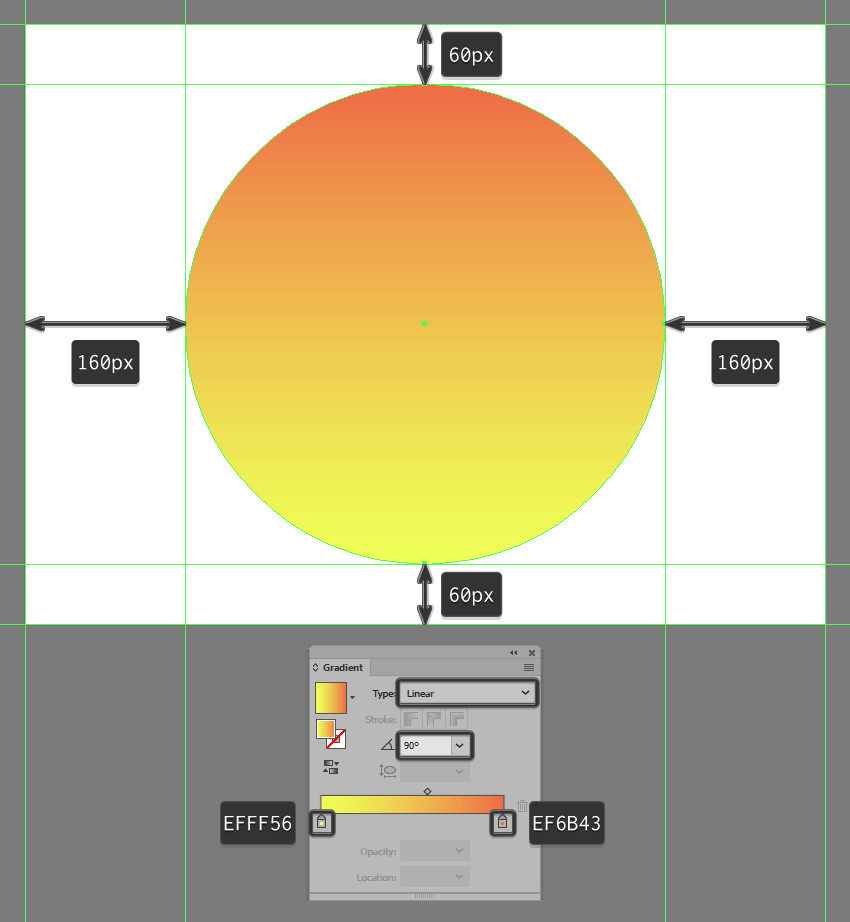

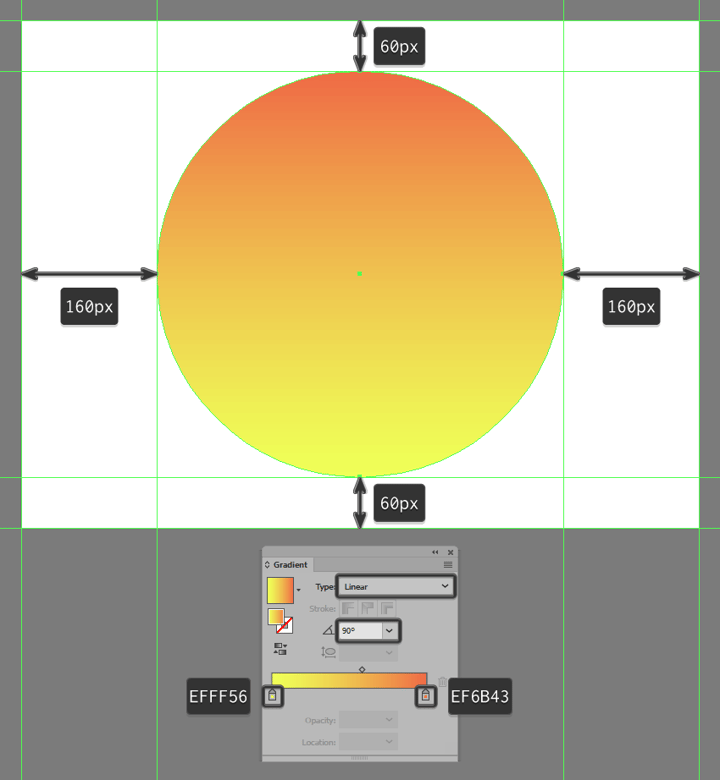
Шаг 2
Начните работать над свечением солнца, создав меньший круг 384 x 384 пикселей ( #ED7743 ), который мы настроим, уменьшив прозрачность до 40%, и выровняем по центру фона.
Шаг 3
Добавьте второе свечение, создав еще меньший круг 288 x 288 пикселей (#ED7743 ) и с 48% прозрачностью, который тоже выровняем по центру предыдущего.
Шаг 4
Создайте солнце, используя круг 192 x 192 пикселей, которому мы зададим цвет #E87243 и выровняем по центру созданной перед этим фигуры. Не торопитесь, и когда закончите, выделите все 4 фигуры и сгруппируйте их горячими клавишами Control-G , заблокируйте слой и двинемся дальше.
5. Как создать часть с водой
Принимая во внимание, что мы закончили, убедитесь, что вы встали на нужный слой ( который у нас второй), и давайте поработаем над следующей частью изображения.
Шаг 1
Создайте прямоугольник 512 x 512 пикселей и задайте линейный градиент (левый цвет: #6FA0CD ;правый цвет: #7DDBCD ; угол: 90º), который мы расположим над нижней половиной фонового большего круга.
Быстрый совет: вы заметили, что мы задали прямоугольнику отступ в 16 пикселей по низу, правой и левой стороне, для безопасности нашего дизайна, так как следующие шаги мы спрячем под маской.
Шаг 2
Спрячем под маску фигуру которую мы только что создали, копируя фон (Control-C), который мы вставим на текущий слой (Control-F), выделим оба и фигуру, и копию фона и затем правый клик > Создать обтравочную маску.
Шаг 3
Начнем работать над отражением в воде, создав 240 x 32 пикселей прямоугольник со скругленными углами (#FFFFFF) радиус скругления 16 пикселей, затем еще один поуже 176 x 32 пикселей (#FFFFFF) , которые мы расставим во вертикали на расстоянии 32 пикселя один от другого, расположив их на 32 пикселя от верхнего края воды (так как мы позже добавим еще парочку на эти пустые места).
Шаг 4
Начнем заполнять пустые места, созданные фигурами предыдущего шага, и создадим прямоугольник 192 x 32 пикселей (#FFFFFF) , который мы поставим на место первого промежутка, и меньший 128 x 32 пикселей (#FFFFFF) на второй промежуток.
Шаг 5
Отрегулируйте прямоугольники, что мы создали, отрезав от них круг 32 х 32 пикселя (показано красным) от каждой стороны, используя меню Обработки Контуров Минус верхний.
Шаг 6
Добавьте последнюю часть — прямоугольник 64 x 48 пикселей ( #FFFFFF ), которую мы разместим под меньшим прямоугольником с закругленными краями, как показано на рисунке ниже. Когда вы поставите фигуру на его место, выделите и объедините все фигуры, составляющие отражение, в одну большую фигуру, используя меню Обработки Контуров Объединить.
Шаг 7
Откорректируйте получившуюся форму, по одному выбирая каждый центральный нижний угол Инструментом Прямое Выделение (А), и затем выставьте радиус в 32 пикселя с помощью инструмента Скругление углов. Повторите процесс и для квадратных углов, используя меньшую величину (16 пикс) для радиуса.
Шаг 8
Добавьте небольшие боковые части с помощью двух 48 x 32 пикс прямоугольников со скругленными углами ( #FFFFFF ),радиус скругления 16 пикс, которые мы расположим на расстоянии в 16 пикселей от первого и второго скругленного сектора отражения.
Шаг 9
Так как мы хотим, чтобы большое отражение и его кусочки работали как одна большая фигура, мы выделим их все, и, используя меню Обработка Контуров, создадим Составную Фигуру.
Шаг 10
Мы создали составной контур, и можем применить миленький гладенький белый линейный градиент, с 20% прозрачностью для левого цвета и 60% для правого, угол выставьте на 90º.
Шаг 11
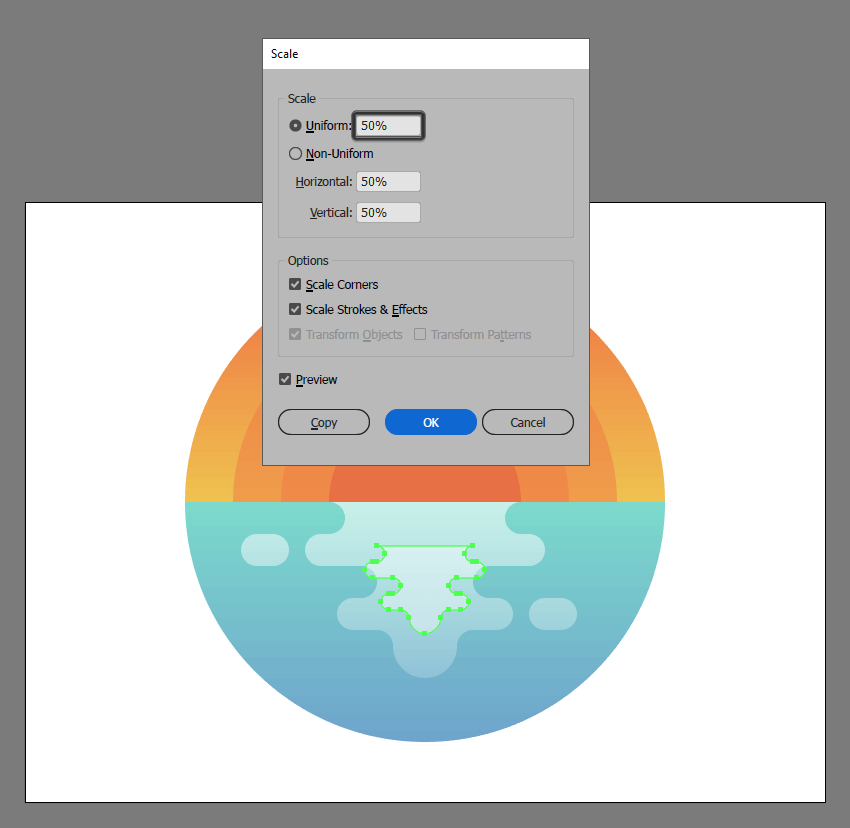
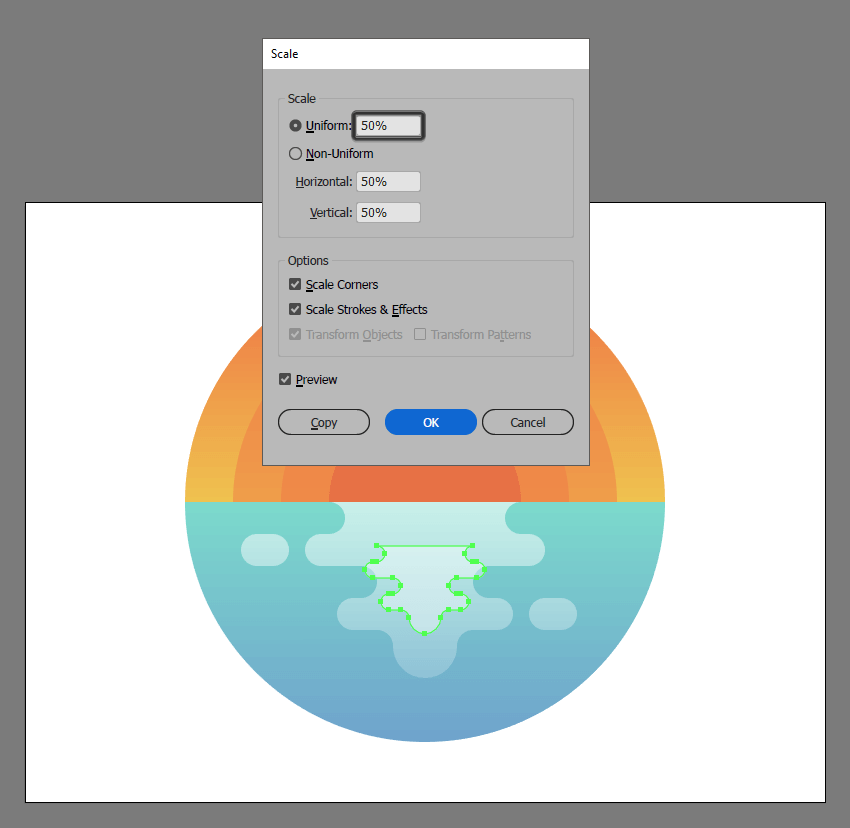
Добавьте маленькое отражение, используя копию (Control-C > Control-F) большого отражения, которое мы уменьшим с помощью инструмента Масштабирование (правый клик > Трансформирование > Масштабирование > Равномерно > 50%).
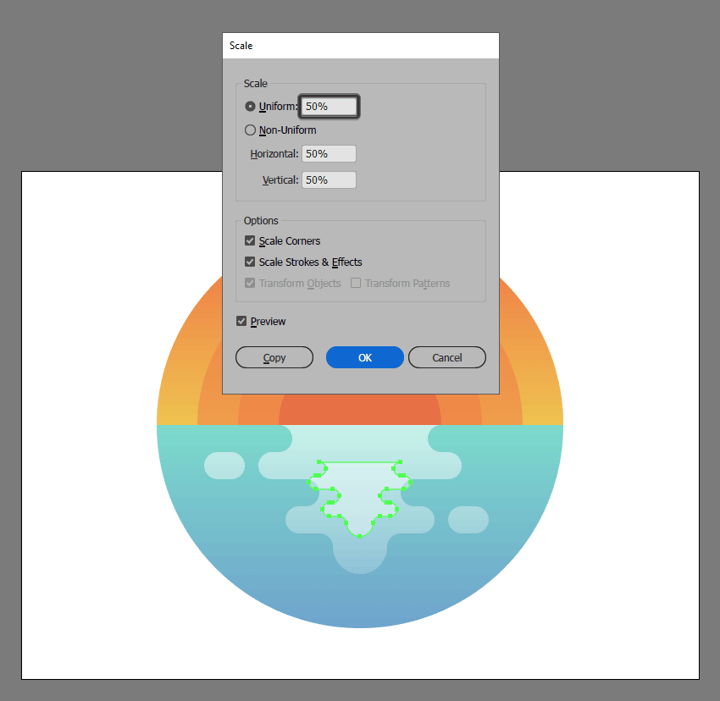
Шаг 12
Разместите получившуюся фигуру по верхней границе отражения, выделите и сгруппируйте (Control-G) все фигуры вместе, перед тем, как перейти к следующему шагу.
6. Как создать горизонтальные детали
Убедитесь, что вы стоите на верном слое (это должен быть третий слой), и давайте начнем добавление нескольких деталей в центральную секцию иллюстрации.
Шаг 1
Возьмите Инструмент Перо (Р), и используйте его для рисования меленького острова, используя #C4583B как основной цвет заливки. Не торопитесь, и когда закончите, переходите к следующему шагу.
Шаг 2
Придайте глубину острову, добавив пару темных областей, используя #AA4531 как основной цвет заливки, и убедитесь, что сгруппировали все эти фигуры вместе (Control-G) после всех манипуляций.
Шаг 3
Создайте небольшой круизный лайнер, используя несколько прямоугольников ( #C4583B ), которые мы подгоним под нужную форму, двигая некоторые опорные точки внутрь. Не торопитесь, а когда закончите, выделите и сгруппируйте все составные фигуры вместе, используя горячие клавиши Control-G.
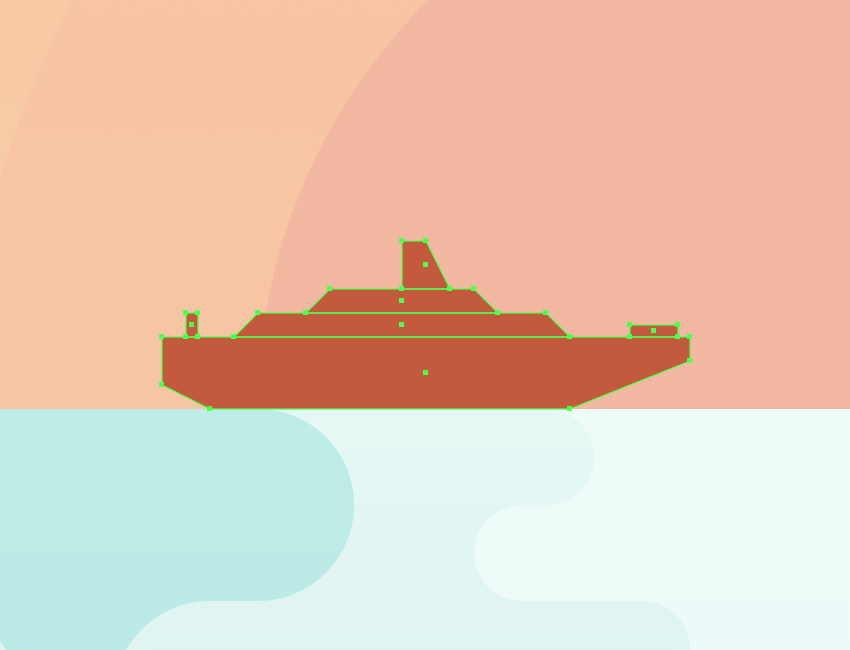
Шаг 4
Так как правая часть острова выходит за пределы фона, мы спрячем ее под маской копии (Control-C) большего круга, который мы вставим (Control-F) в текущий слой (Правый клик > Создать Обтравочную маску).
7. Как создать часть с облаками
Принимая во внимание что вы закончили предыдущий шаг, перейдите на следующий слой (уже четвертый), где мы быстро создадим облака.
Шаг 1
Начните работу над облаками с создания прямоугольника 80 x 16 со скругленными углами ( #FFFFFF ) с радиусом скругления 8 пикс,который расположите на расстоянии 56 пикселей от левого края фона и на 102 пикселя от верхнего.
Шаг 2
Создайте еще один 80 x 16 прямоугольник со скругленными углами ( #FFFFFF ) с радиусом скругления 8 пикс, расположите его снизу, на расстоянии 88 пикселей от левого края фона и на 16 пикселей от предыдущего сегмента облака.
Шаг 3
Создайте внутренний сегмент, используя меньший 32 x 16 пикс прямоугольник ( #FFFFFF ), который мы откорректируем, отрезав круг 16 х 16 пикс с каждой стороны, с помощью меню Обработка контуров Вычитание из Переднего.
Шаг 4
Создайте меньший боковой сегмент — скругленный прямоугольник 32 х 16 пикселей ( #FFFFFF ) с радиусом скругления 8 пикселей, разместите его на 16 пикселей от широкого нижнего сегмента. По завершении, выделите и сгруппируйте все четыре фигуры вместе горячими клавишами Control-G.
Шаг 5
Создайте вторую группу облаков тем же образом, но в этот раз в паре моментов поиграйте длиной сегментов, размещая получившиеся фигуры на правой стороне фона.
Шаг 6
Выделите обе группы облаков и сделайте из них одну большую составную фигуру, примените линейный градиент с углом поворота в 90º, задайте 80% прозрачность для первого цвета и 20% для второго.
Шаг 7
Завершите данную часть, добавляя следы самолета двумя прямоугольниками 80 x 4 пикселей ( #FFFFFF ), угол скругления 2 пикселя, вертикально расположите их на 12 пикселей один от другого, примените нежный линейный градиент (60% прозрачность для левого цвета, и 10% для правого) к ним.
8. Как создать круглую подсветку
Встаньте на нужный слой( он должен быть пятым) и быстро создайте круглую подсветку.
Шаг 1
Создайте копию (Control-C) большого фонового круга, вставьте (Control-F) в текущий слой, задайте белый цвет ( #FFFFFF ) и затем удалите меньший круг 448 x 448 пикселей из его центра.
Шаг 2
Доделайте подсветку, задав фигуре прозрачность в 30%.
9. как создать текстуру
Мы переходим к последней стадии иллюстрации, заблокируйте предыдущий слой и перейдите к следующему( уже шестому) слою, давайте закругляться!
Шаг 1
Вставьте еще одну копию (Control-F) фонового большого круга на текущий слой, поменяйте цвет на черный (#000000 ).
Шаг 2
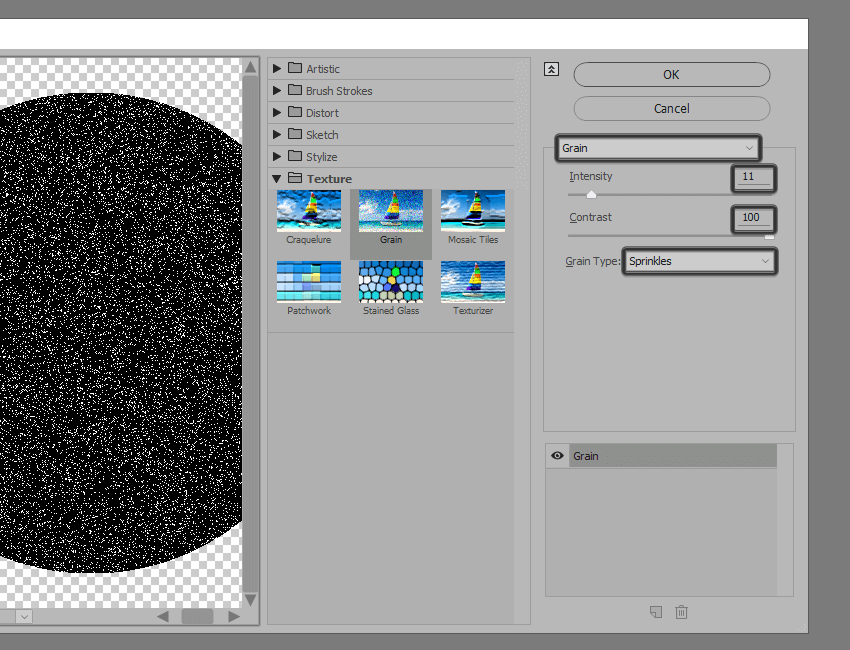
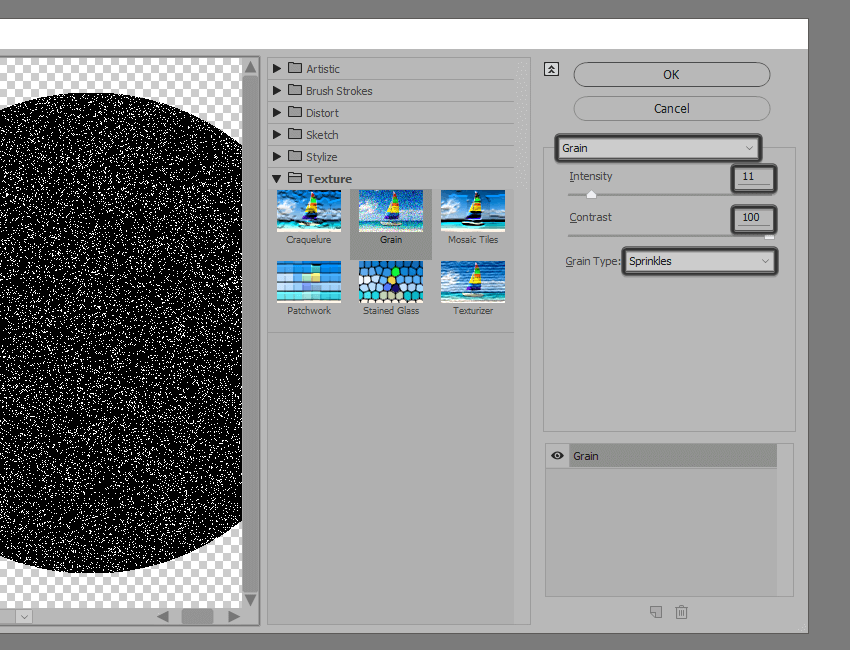
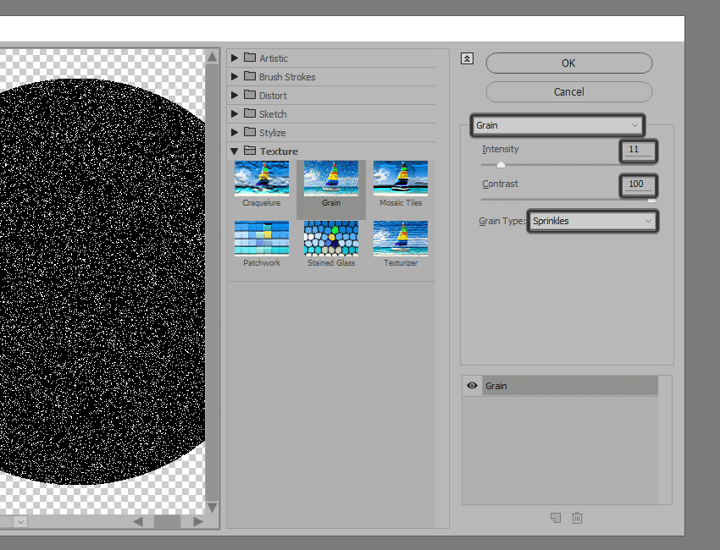
Выделите круг и примените текстуру Зерно поверх него, пройдя Эффекты > Фотошоп Эффекты > Текстура > Зерно и выставьте настройки Интенсивности на 11, Контраста на 100, Тип Зерна на Брызги.
Шаг 3
Откорректируйте получившуюся текстуру, выставив Режим Смешивания на Рассеянный Свет и Прозрачность на 20% в панели Прозрачности.
Шаг 4
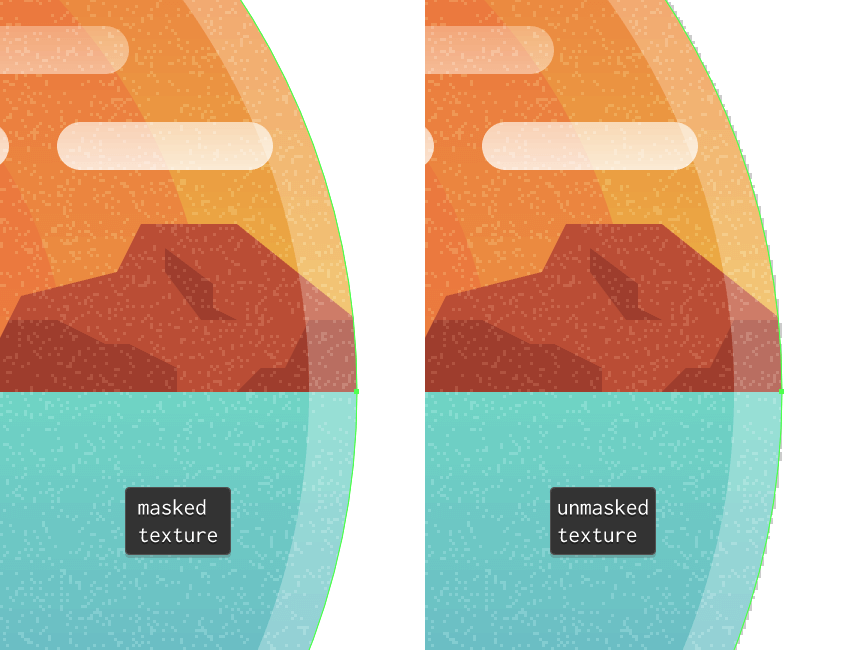
Закончите иллюстрацию, спрятав под маску текстуру, чтобы она оставалась привязанной к фону.
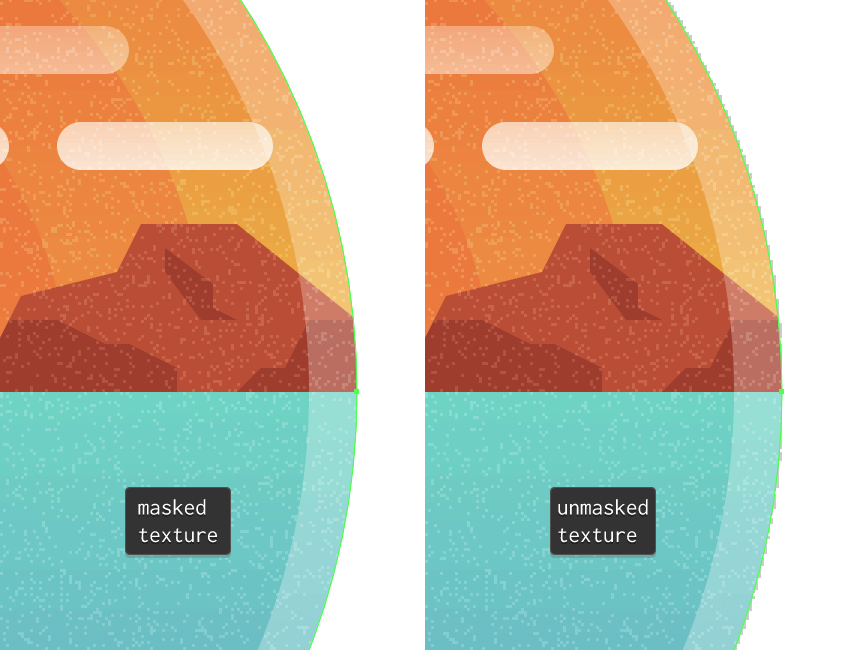
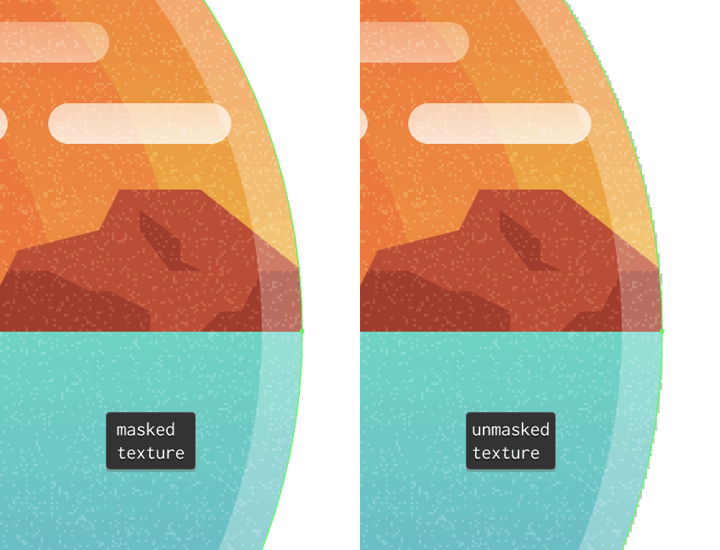
Это все!
Ну вот — короткий и простой урок о том, как создать вашу собственную летнюю иллюстрацию. Я надеюсь, вы разобрались в каждом шаге и научились чему-то новому в процессе.
Рисование солнышка
1. Нарисуем желтый круг (L, Shift) и один луч такого же цвета. Расположим луч в верхней точке круга. Выровним их по центру (рисунок 1).
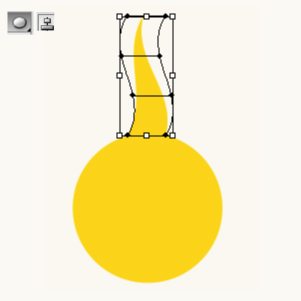
Рис. 1 Круг и первый луч
2. Выберем инструмент Rotate Tool (R). Переместим центр вращения на середину круга, при нажатой клавиши Alt (ровно в центре,круга включится подсветка). Появилось окно настроек инструмента Rotate (рисунок 2).
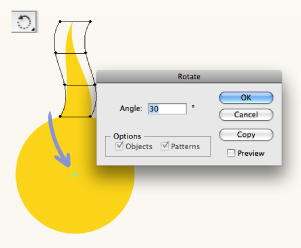
Рис. 2 Параметры инструмента Rotate
Введем угол поворота Angle. В моем случае это 30° (важно, чтобы 360 делилось без остатка на это число).. Нажмем Copy (рисунок 3).
Похожие публикации:
- Как включить вспышку на canon
- Как включить звук на айфоне без боковой кнопки сломалась
- Как включить контакты
- Как нарисовать карту в майнкрафт