
Как узнать дату установки Windows
В этой инструкции — несколько простых способов посмотреть дату и время установки Windows 10, 8 или Windows 7 на компьютере как без использования сторонних программ, а только средствами операционной системы, так и посредством сторонних утилит.
Не знаю, для чего именно может потребоваться информация о дате и времени установки Windows (кроме любопытства), однако вопрос достаточно актуален у пользователей, а потому имеет смысл рассмотреть ответы на него.
Узнаем дату установки с помощью команды SystemInfo в командной строке
Первый из способов, вероятно, один из самых простых. Просто запустите командную строку (в Windows 10 это можно сделать через меню правого клика по кнопке «Пуск», а во всех версиях Windows — нажав клавиши Win+R и введя cmd) и введите команду systeminfo после чего нажмите Enter.
После короткого промежутка времени в командной строке будет отображена вся основная информация о вашей системе, включая дату и время установки Windows на данный компьютер.
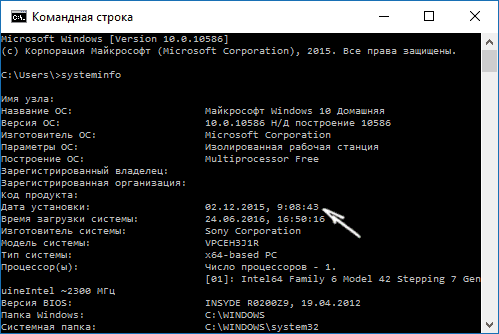
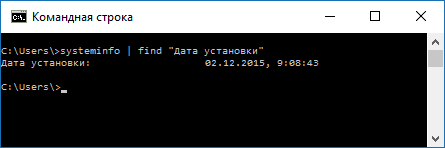
Примечание: команда systeminfo показывает и много лишней информации, если вы хотите, чтобы она отобразила только информацию о дате установки, то в русской версии Windows вы можете использовать следующий вид этой команды:
systeminfo | find "Дата установки"
Wmic.exe
Команда WMIC позволяет получить очень самую различную информацию о Windows, в том числе и дату ее установки. Просто введите в командной строке wmic os get installdate и нажмите Enter.

В результате вы увидите длинное число, в котором первые четыре цифры — год, следующие две — месяц, еще две — день, а оставшиеся шесть цифр соответствуют часам, минутам и секундам, когда была установлена система.
С помощью проводника Windows
Способ не самый точный и не всегда применим, но: если вы не меняли и не удаляли пользователя, которого создавали при первоначальной установке Windows на компьютер или ноутбук, то дата создания папки пользователя C:\Users\Имя_Пользователя точно совпадает с датой установки системы, а время отличается всего на несколько минут.

То есть вы можете: в проводнике зайти в папку C:\Пользователи (Users), кликнуть правой кнопкой мыши по папки с именем пользователя, и выбрать пункт «Свойства». В сведениях о папке дата её создания (поле «Создан») и будет являться нужной вам датой установки системы (за редкими исключениями).
Дата и время установки системы в редакторе реестра
Не знаю, пригодится ли этот способ посмотреть дату и время установки Windows кому-то, кроме программиста (он не совсем удобен), но приведу и его.
Если запустить редактор реестра (Win+R, ввести regedit) и перейти к разделу HKEY_LOCAL_MACHINE\ SOFTWARE\ Microsoft\ Windows NT\ CurrentVersion то в нем вы найдете параметр InstallDate, значение которого равно секундам, прошедшим с 1 января 1970 года до даты и времени установки текущей операционной системы.
Дополнительная информация
Одна из самых простых таких программ, на русском языке — Speccy, скриншот которой вы можете видеть ниже, но хватает и других. Вполне возможно, что одна из них уже и без того установлена на вашем компьютере.
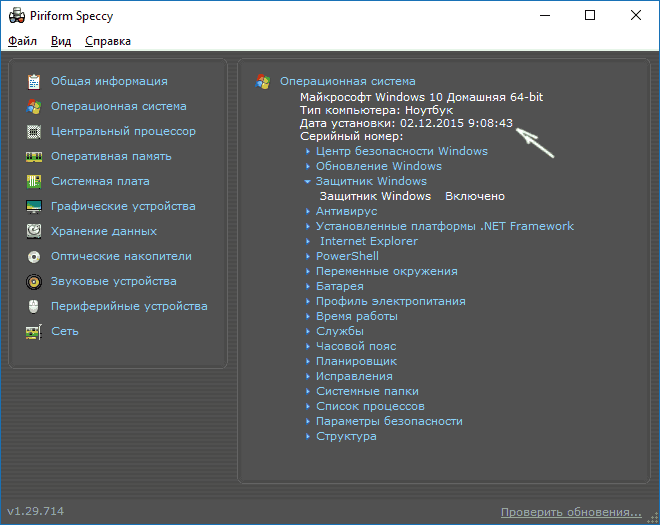
На этом всё. Кстати, будет интересно, если вы поделитесь в комментариях, для чего вам потребовалось получить информацию о времени установки системы на компьютер.
А вдруг и это будет интересно:
- Лучшие бесплатные программы для Windows
- Тормозит мышь в Windows — варианты решения
- Как удалить пользователя Windows 11
- В манифесте указана неизвестная структура в Microsoft Store — варианты решения
- Как добавить комментарии, теги и рейтинги к папке Windows
- Не удается войти в учетную запись Windows — как исправить?
- Windows 11
- Windows 10
- Android
- Загрузочная флешка
- Лечение вирусов
- Восстановление данных
- Установка с флешки
- Настройка роутера
- Всё про Windows
- В контакте
- Одноклассники
-
Ruben 25.06.2016 в 10:41
- Dmitry 26.06.2016 в 07:46
- Dmitry 26.06.2016 в 07:49
Как узнать дату установки Windows 10
Могут быть случаи, когда вы хотите узнать, когда операционная система была установлена на вашем компьютере. Существует несколько способов определить дату установки версии Windows, которую вы используете на своем ПК или ноутбуке.
Использование «Systeminfo»
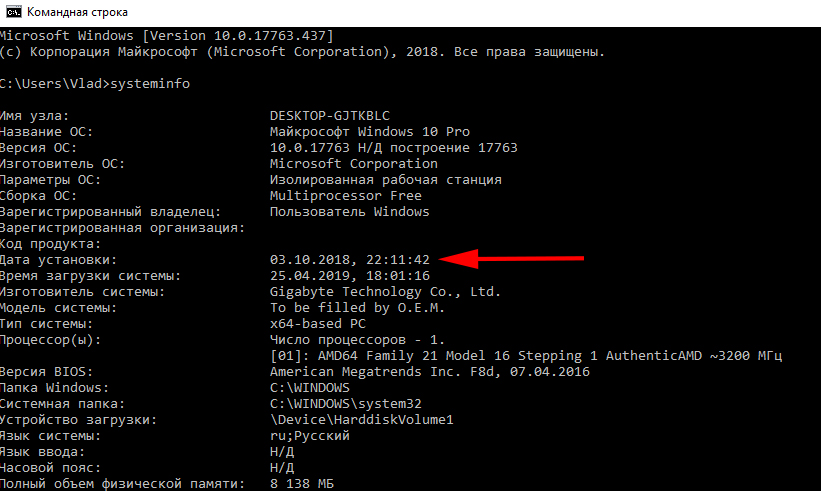
От Windows XP до Windows 10 пользователь может использовать команду systeminfo, чтобы получить дату, когда система была установлена на компьютере. Для этого выполните следующие действия:
1. Откройте командную строку (для этого в поиске Windows 10 введите CMD).
2. Введите следующую команду, чтобы получить информацию о системе и дату установки Windows:
И в строке «Дата установки» вы увидите, когда была установлена Windows.
Найти дату установки в разделе «О системе»
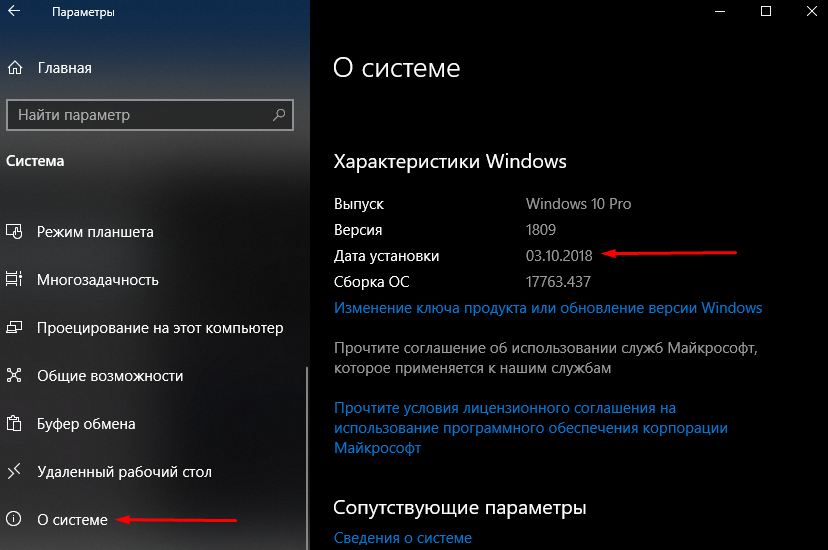
В Windows 10 появился новый способ просмотра информации о системе. Для этого открываем «Параметры Windows» комбинацией клавиш «Windows + i» и переходим в раздел «Система». Далее в левой колонке, в самом низу выбираем «О системе».
Внизу страницы «О системе» вы увидите раздел «Характеристики Windows». Здесь вы увидите дату установки Windows 10 в поле «Дата установки».
Кажется, что знать, когда операционная система была установлена на компьютере необязательно. Но бывают случаи, когда это необходимо. Например, вы можете узнать дату, когда вы купили свой компьютер, если вы не меняли систему после покупки ПК. Точно так же вы можете узнать, как долго вы используете свою систему.
Как узнать дату установки Windows
Небольшая статейка для любознательных пользователей.
Узнать дату создания Вашей ОС Windows стандартными средствами можно несколькими способами:
1) Щелкаем ПКМ по папке WINDOWS и видим дату создания. Но эта дата может быть неправильной, потому что она не учитывает тот факт, что Вы могли обновлять систему и перестанавливать в ту же папку.
2) С помощью стандартной утилиты systeminfo.exe которая находиться в папке system32.
Можно её запустить прям оттуда, но лучше воспользоваться командной строкой.
Запускаем, затем вводим systeminfo.exe или systeminfo и ищем вверху нужную нас строчку.
А ещё лучше сразу ввести (или скопировать/вставить отсюда)
systeminfo | find /i «install date»
и тогда покажет только дату создания.
Подсказка.
Для того, чтобы ввести в командную строку эту команду (разумеется предварительно скопированную), нужно нажать ПКМ на поле ввода и выбрать Вставить.
Конечно, это не все способы получения информации о том, когда была установлена Ваша система, но они работают на всех версиях Windows и вам не нужно извращаться выполнять сложные действия с поиском специальных файлов или расшифровкой значений реестра.
Но всё же для любознательных скрыл под спойлером ещё пару способ чтобы узнать .
3) Системные файлы копий кустов реестра не изменяются с самого процесса установки. Идем по пути \WINDOWS\REPAIR\ и смотрим на дату создания и изменения файлов sam , security , system , software
4) Запускаем редактор реестра и идем по пути HKEY_LOCAL_MACHINE\SOFTWARE\Microsoft\Windows NT\CurrentVersion . Ищем в нём ключ InstallDate и видим число

это число — секунды прошедшие с 1 января 1970 года и до даты установки. Вычисляйте
Рекомендую использовать второй способ для того, чтобы узнать сколько времени у вас стоит windows.
Похожие публикации
Время создания и изменения файла 6 лет и 3 месяца назад, Нужные программы, Полезно знать
Как решить ошибку 80070003 и 80070002 в Windows 6 лет и 8 месяцев назад, Windows общее
Как отключить гибернацию 10 лет и 6 месяцев назад, Настройки в windows 7
Исправляем Windows 7 10 лет и 10 месяцев назад, Администрирование в windows 7
- Комментарии
- ВКонтакте
0 комментариев
Новые публикации
Лента комментариев
- НЕДОКУМЕНТИРОВАННЫЕ ВОЗМОЖНОСТИ WINDOWS 7 Александр 3 недели и день назад
1 Автор: Александр Тема: НЕДОКУМЕНТИРОВАННЫЕ ВОЗМОЖНОСТИ WINDOWS 7 Символьные папки. Это не полный список, есть и другие.
70 Автор: Миха Тема: Перемещаем папки установки программ и профилей по умолчанию Сделал первый этап на винде 8. Перестали работать иконки. Логично, все пути теперь ведут на D. Делал это ради одной объемной проги, которая не давала выбора на какой диск ставить и ставилась на C. Откатил назад, мне лень все копировать на D и прописывать пути, проще установить другую прогу. Что и сделал. Хорошо, что все откатилось, вернул пути на C в реестре. Боли не было. Но и способ так себе, хорош при установке с нуля, а не на рабочем компе. Много чего переносить и не авернчка потеряется чт .
1 Автор: Алёна Тема: АДМИНИСТРИРОВАНИЕ WINDOWS 7 Здравствуйте.
У меня на ровном месте учётка в Виндовс 7 разделилась на 2 – мою и администратора. В моей зарублены все права. Нет доступа к Диспетчеру задач, выключению компьютера и т.п.
По вашей инструкции сделать ничего не могу, т.к. GPEDIT.MSC нет ни в одной из учёток. Подскажите, где ещё можно найти эти настройки?
13 Автор: Ник Тема: Пропало меню отправить Оч странно, но вчера я протр@хался весь день и ничего не вышло. И папки в АppData удалял/возвращал и эту ? операцию проделывал и КУЧУ других. Но вот сегодня ещё раз попытался. Вчера меню отправить вообще пропало из контекстного меню, а сегодня я решил, что могу попробовать его восстановить и получилось! Спасибо Вам за Ваш чудесный мозг и знания!
20 Автор: Имя Тема: Где скачать вирусы Ищу сайт где скачать вирус, нахожу данны сайт, хочу скачать вирусы но их тут нет
На сайте VindaVoz.ru размещены и публикуются полезные компьютерные советы и статьи на тему популярной операционной системы Windows (XP, 7, 8, 10), а так же категории по Новостям Windows, Программному обеспечению (Софту), «Железу» и Полезными инструкциями. Все полезные советы снабжены скриншотами.
Когда был установлен Windows?

Здравствуйте, дорогие читатели! Сегодня я поделюсь с вами парочкой методов, которые помогут ответить на вопрос, как узнать дату установки Windows 7.
Спортивного интереса ради или преследуя какие-то определенные цели, иногда нам приходится задаться вопросом: Когда же Windows поселился на жестком диске? Узнать это совсем не сложно.
Итак, способ номер один, где мы будет пользоваться стандартными средствами Windows.
Для этого необходимо:
Нажать на «Win» + «R» или зайти в «Пуск» и выбрать пункт «Выполнить». В появившемся окне нужно ввести команду «cmd» и нажать «ОК».

В следующем окне вводим команду systeminfo и нажимаем «Enter».

Теперь просматриваем интересующую нас информацию.

Эта команда показывает не только, дату установки Windows, но и много другой интересной информации.
Второй способ: для этого заходим на локальный диск «C:\», находим там папку «Windows», кликаем по ней правой кнопкой мыши и во вкладке «Общие» смотрим дату её создания.

Можно, конечно, использовать разные утилиты, которые собирают полные данные об операционной системе и компьютере, но я не вижу в этом никакого практического смысла. Зачем устанавливать программы, которые вам пригодятся один раз? Теперь вы знаете, как узнать дату установки Windows 7, и можете сделать это без каких-либо программ!