
Установка картинок из интернета для товаров в 1С
Обработка предназначена для интернет-магазинов которым важно, чтобы каждый товар имел картинки в базе 1С. Это делается для дальнейшей выгрузки на сайт, или для продавцов, чтобы они видели как выглядит номенклатура. Самостоятельно фотографировать всё и вся — не выход из ситуации.
Предлагаем решение, которое позволит управлять картинками товаров в типовых конфигурациях фирмы 1С: УТ 10.3, УТ 11, УПП 1.3, КА, УНФ, Розница. Искать картинки товаров в интернете и устанавливать найденные изображения номенклатуре. Экономия времени потраченного на заполнение картинок для номенклатуры в 1С с помощью обработки составляет ~90%.
Описание
Часто у торговых организаций или интернет-магазинов возникает потребность работы с картинками товаров, например, для дальнейшей выгрузки на сайт, или для продавцов, чтоб они лучше ориентировались в номенклатуре 1С. Самостоятельно фотографировать всё и вся — не выход из ситуации. Работа то не сложная: найди картинку в интернете, сохрани в папку на компьютер, открой 1С, загрузи найденную картинку карточке номенклатуры. Но как быть когда таких товаров несколько тысяч? Такая простая задача отнимет из жизни недели работы. Мы предлагаем решение, которое позволит управлять изображениями товаров в УТ 10.3, УТ 11, УПП 1.3, КА, Розница и т.д. Работает обработка на платформе 1С:Предприятие 8.3.
Назначение обработки
Данная обработка устанавливает и управляет изображениями (картинками) номенклатуры в конфигурациях УТ 10.3, УТ 11, УПП 1.3, УТП, КА, Розница и т.д. Загрузка изображений происходит из сети интернет — как в поисковике. Причем, загружаются основные и дополнительные картинки товаров, дополнительных изображений можно добавить сколько угодно. Обработка серьезно увеличит скорость обработки номенклатуры и в кратчайшие сроки установит изображения в базе.
Хотите протестировать обработку и посмотреть как она работает?
Воспользуйтесь демо-версией, в которой можно поработать и которая была создана специально для этого Попробовать
Основные возможности
- Удобный поиск изображений по штрихкоду, наименованию/артикулу номенклатуры или связке этих полей.
- Поиск в поисковике на выбор: Yandex или DuckDuckGo, Причем поисковик встраивается прямо в 1С и вам не нужно никуда переключаться.
- Управление уже установленными изображениями (выбор и установка основного изображения, пометка удаления не актуальных изображений).
- Предварительный просмотр изображения, переход на сайт источник изображения.
- В результатах поиска для каждого изображения выводится гиперссылка с указанием размера изображения. При нажатии на нее происходит отображение основных действий с изображением. При нажатии на мини-изображение — отображение выбранного изображения в поле пред. просмотра.
- Индикация в списке номенклатуры (номенклатуры без установленного основного изображения без галочки).
- Редактирование и изменение картинок прямо в 1С (переворачивание картинок, отражение по вертикали и горизонтали, изменение размера).
Поддерживаемые конфигурации
- Управление торговлей 10.3
- Управление торговлей 11 (11.4 — 11.5)
- Управление производственным предприятием 1.3
- Комплексная автоматизация 1.1 и 2.5
- Управление нашей фирмой 1.6, 3.0
- Розница 2.3, 3.0
- ERP 2.5
Обработка не работает на облачных решениях 1С, в связи с тем, что запрещен доступ в интернет на сервере 1С в облаке.
Обработка не работает в веб-клиенте
Обратите внимание, что обработка поддерживает работу для платформы 1С 8.3.14 и выше, а так же ориентирована на последние версии типовых конфигураций.
Если вы не нашли свою конфигурацию в списке поддерживаемых, это не значит, что обработка не сможет работать в вашей конфигурации. Для консультаций по вопросам поддерживаемых конфигураций напишите нам и мы вам обязательно поможем.
Порядок работы

Внимание! Обработка работает только в операционных системах Windows. После покупки Вам предоставляется 3 месяца бесплатной техподдержки и получения обновлений.
Так же вы должны понимать, что использовать эту обработку можно только в ознакомительных целях. Использование в коммерческих целях данного решения запрещено. Администрация сайта не несет ответственности за использование обработки в коммерческих целях.
Демонстрация работы
Чем десять раз рассказать, лучше один раз увидеть. Увидеть видео можно на закладке Видео, как используется обработка.
Купить сейчас!
Есть вопросы
Заказать звонок
Купить
| Наименование | Цена |
|---|---|
| Установка изображений (картинок) для номенклатуры УТ 11.4, КА 2, УНФ 1.6, Розница 2.2 | 6 900 ₽ |
| Обновления (модификации) «Установка изображений (картинок) для номенклатуры 1С из интернета» 12 мес. для УТ 11.4, КА 2, УНФ 1.6, Розница 2.2 | 3 700 ₽ |
| Обновления (модификации) «Установка изображений (картинок) для номенклатуры 1С из интернета» 24 мес. для УТ 11.4, КА 2, УНФ 1.6, Розница 2.2 | 7 000 ₽ |
| Установка изображений (картинок) для номенклатуры УТ 10.3, КА 1, УТП, УПП 1.3 | 6 900 ₽ |
| Обновления (модификации) «Установка изображений (картинок) для номенклатуры 1С из интернета» 12 мес. для УТ 10.3, УПП 1.3 | 3 700 ₽ |
| Обновления (модификации) «Установка изображений (картинок) для номенклатуры 1С из интернета» 24 мес. для УТ 10.3, УПП 1.3 | 7 000 ₽ |
ВНИМАНИЕ. , так как относится к «Перечню непродовольственных товаров, не подлежащих возврату или обмену» в соответствии с п. 14 Перечня непродовольственных товаров надлежащего качества, не подлежащих возврату или обмену на аналогичный товар. согласно Постановлению Правительства РФ «Об утверждении Правил продажи товаров дистанционным способом»: «Покупатель не вправе отказаться от товара надлежащего качества, имеющего индивидуально-определенные свойства, если указанный товар может быть использован исключительно приобретающим его потребителем». К именным лицензиям относятся корпоративные именные лицензии, лицензии, оформленные на конкретное юридическое или физическое лицо. Обратите, пожалуйста, внимание, что у программы есть ознакомительная демо-версия. Используйте бесплатную демо-версию, чтобы оценить, насколько софт Вам подходит.
Загрузка и выгрузка фото товаров в 1С
Обработка для массовой загрузки и выгрузки картинок номенклатуры (загрузка в карточку номенклатуры из произвольного каталога, файла Excel или по интернет-ссылке и выгрузка в произвольный каталог).
Это готовое решение для 1С Установка в базу занимает пару минут. Отправим вам инструкцию.
При необходимости подключимся удаленно и поможем. Не влияет на обновления Конфигурация остается «на замке», без изменений Бесплатная техподдержка В течение трех месяцев
| Артикул | 428 |
| Обновлено | 02.10.2023 |
| Исходный код | Открыт |
| Изменение конфигурации | Не требуется |
| Входит в подписку | Премиум |
| Ограничение | Не подходит для 1С:Фреш |
| Покупок | 92 |
- BAS ERP (Украина)
- BAS Комплексное управление предприятием 2 (Украина)
- BAS Управление торговлей 3 (Украина)
- Комплексная автоматизация 2.4 (Беларусь)
- Комплексная автоматизация 2.4 (Казахстан)
- Комплексная автоматизация 2.4 и 2.5
- Розница 2.2 и 2.3
- Управление нашей фирмой 1.6
- Управление нашей фирмой 3.0
- Управление предприятием ERP 2.4 и 2.5
- Управление торговлей 11.4 и 11.5
- Управление торговлей 3 (Беларусь)
- Управление торговлей 3 (Казахстан)
Обработка для массовой загрузки и выгрузки картинок номенклатуры (загрузка в карточку номенклатуры из произвольного каталога или сайта и выгрузка в произвольный каталог).
Если нам нужно загрузить картинки из папки на диске, то заполняем первую закладку Загрузка в базу:

Выбираем папку и вариант поиска номенклатуры в программе (на скрине показано настройка, при которой в названии файлов картинок есть код справочника номенклатуры, и мы карточки тоже ищем по коду. Так же можно искать по артикулу или наименованию номенклатуры. Нужный вариант выбирайте, исходя из того, какая информация у вас в названии файлов картинок). В выбранной папке обработка будет искать файлы с расширением PNG, JPG, BMP и GIF. Для загрузки картинок нажимаем Загрузить картинки, по окончании процесса появится протокол:

Для выгрузки картинок из базы воспользуемся второй закладкой Выгрузка на диск:

Здесь также выбираем папку для сохранения файлов и вариант именования картинок: по артикулу, коду справочника или наименованию номенклатуры. При необходимости можно настроить отбор по номенклатуре (если интересуют файлы картинок не всей номенклатуры, а по определенному фильтру). После этого нажимаем Выгрузить картинки, по окончании процесса появится протокол выгрузки:

Видим, что картинки успешно появились в папке назначения:

Релиз 428.1.1.2 от 16.02.2018
Добавлена возможность загрузки картинок с сайтов, для этого нужно заполнить таблицу для загрузки. В первой колонке указать номенклатуру (код, артикул или наименование), во второй — адрес картинки. Если к одному товару нужно загрузить несколько картинок, то адреса дополнительных картинок вставляем в колонки 3, 4, 5 и т.д.

Релиз 428.1.1.3 от 05.11.2018
Теперь можно загружать произвольное количество картинок для одной номенклатурной карточки, допустим есть такие фотографии:

Будем загружать их в базу. Наименования файлов при этом должны начинаться с артикула/кода/наименования товара, дальше должен быть разделитель (по умолчанию знак подчеркивания), а затем любая произвольная информация.

По окончании появится протокол:

Помимо картинок, можно грузить и прочие файлы по одноименной кнопке (pdf, word, excel, xml):

Теперь можем посмотреть загруженные файлы из товарной карточки:


Помимо выгрузки прикрепленных файлов номенклатуры теперь можно помечать их на удаление (не забудьте затем удалить помеченные файлы используя типовые средства 1С):

Релиз 428.1.1.4 от 27.08.2020
Добавлена возможность поиска номенклатуры по штрихкоду.

Релиз 428.1.1.5 от 12.05.2021
Добавлена возможность пометки удаления загруженных ранее картинок номенклатуры непосредственно перед загрузкой новых (удобно использовать для обновления картинок). В таком случае по окончании загрузки не забудьте удалить помеченные картинки типовыми средствами информационной базы.

Релиз 428.1.1.6 от 17.08.2021
Добавлен поиск номенклатуры по дополнительным реквизитам.

Релиз 428.2.1.1 от 22.05.2022
Теперь есть возможность загрузки картинок из файла Excel.

На форме обработки появилась отдельная вкладка. Тут указываем номера колонок файла, по которым нужно искать номенклатуру в базе. Можем указать одну колонку, а можем несколько (например, если хотим искать по артикулу и производителю). В качестве производителя можем указать номер колонки файла или конкретное значение справочника. Также указываем номер колонки с картинкой.

После этого жмем кнопку загрузки. Появится окно, в котором нужно выбрать файл Эксель. Затем все фото из файла загрузятся в товарные карточки.
Релиз 428.2.1.2 от 29.09.2022
При выгрузке картинок теперь в качестве наименования можно использовать штрихкод номенклатуры, или использовать текущее название присоединенного файла.

Релиз 428.3.1.1 от 11.06.2023
Добавлена возможность нечеткого поиска — теперь искать номенклатуру можно не только по наименованию файла целиком, но и по его части (после определенного символа и/или до).
Например, файл называется 43562456_tristar.png, а артикул номенклатуры в базе — 43562456. В таком случае, для того, чтобы программа могла сопоставить картинку с нужной номенклатурой, нам нужно указать, что поиск должен быть в артикуле товаров до символа нижнего подчеркивания.

Аналогичная возможность добавлена для загрузки картинок с сайта и из файла эксель.

При загрузке картинок с сайтов теперь можно автоматически заполнить колонку с полем поиска номенклатуры (на основании имени файла).


Релиз 428.3.1.2 от 18.07.2023
Теперь при загрузке картинок с сайта можно указать правило формирования названия сохраняемого файла:
- оставить как есть,
- по коду товара,
- по артикулу,
- по наименованию.

Вдобавок при преобразовании имени файла к артикулу/коду/наименованию товара можно указать перечень символов, которые нужно предварительно вырезать (они могут встретиться в артикуле/коде/наименовании, но их не будет в имени файла).
Релиз 428.3.1.3 от 01.08.2023
Добавлена возможность уменьшения размера картинок имеющихся в базе или загружаемых с сайта.
Для уменьшения размера уже загруженных в базу картинок на закладке Сжатие картинок можно указать их максимальный размер. При этом достаточно заполнить один из параметров: макс.ширина или макс.высота. По нажатию кнопки Сжать картинки программа автоматически подстроит размер картинок.
Если нужно изменить размер не для всех картинок, можно воспользоваться отбором.

Для измения размера картинок, загружаемых с сайта, нужно указать размер на одноименной закладке. Если размер загружаемой картинки будет больше размера, указанного в настройках, то программа уменьшит картинку до заданного размера. Если меньше, то картинка загрузится в исходном размере.

Ответы на частые вопросы
- 100 USD
- 83 EUR
- 29000 KZT
Как загрузить в 1С документы из скан-копий и фотографий
Через сервис 1С:Распознавание документов проводится распознавание скан-копий или фотографий первичных документов и их подготовка к вводу в 1С. Начиная с версии 3.0.106.60 1С:Бухгалтерии 8 сервис можно использовать и в программе, которая установлена на ПК пользователя (в локальной версии). Чтобы работать с сервисом, нужно сделать простые настройки и обеспечить доступ к интернету.
С версии 3.0.106.60 в 1С:Бухгалтерии 8 пользователь может формировать типовую документацию по ее скан-образам или фотографиям. В текущий момент автоматизировали ввод счетов на оплату, товарных накладных (ТОРГ-12), счетов-фактур, актов, УПД. Перечень типовых документов, вводимых в 1С через их изображение, планируют расширить. Чтобы загрузить в 1С документ, нужно его отсканировать или сфотографировать через специальное мобильное приложение.
Как настроить распознавание документов
Чтобы сервис был доступен пользователю, требуется включить необходимые настройки 1С. Пользователь заходит в меню «Администрирование», переходит по ссылке «Настройки распознавания документов» и выбирает одноименную форму, в которой ставит флажок «Использовать распознавание документов».
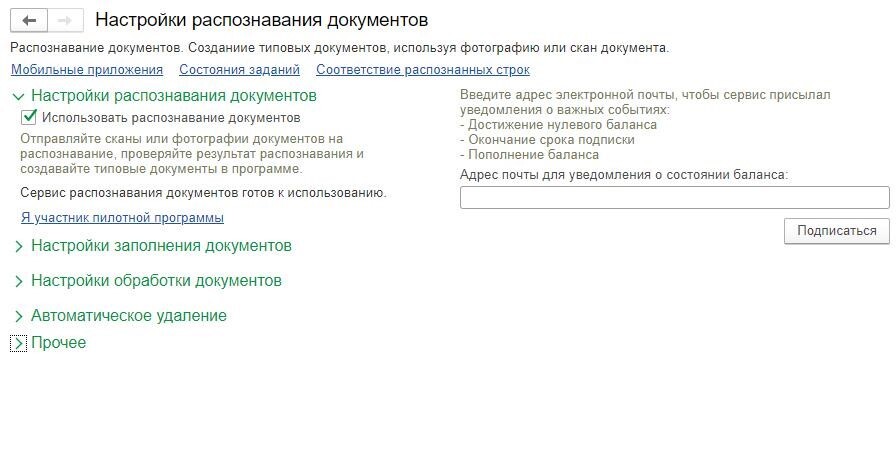
В простом интерфейсе переход к настройкам распознавания документации производится из меню «Настройки». Здесь нужно выбрать «Еще», перейти в «Другие настройки», выбрать «Администрирование» и зайти в «Настройки распознавания документов».
Перейти к сервису распознавания документации можно:
- в полном интерфейсе — из меню «Покупки» или «Продажи» далее по ссылке «Загрузить документы из сканов (фото)»;
- в простом интерфейсе — из меню «Покупки» далее в «Основное» по команде «Загрузить» выбрать «Из скана (фото)».
Откроется форма «Распознавание документов», в которой нужно использовать ссылку «Подключить интерфейс» в верхнем левом углу, чтобы авторизоваться на портале 1С:ИТС.
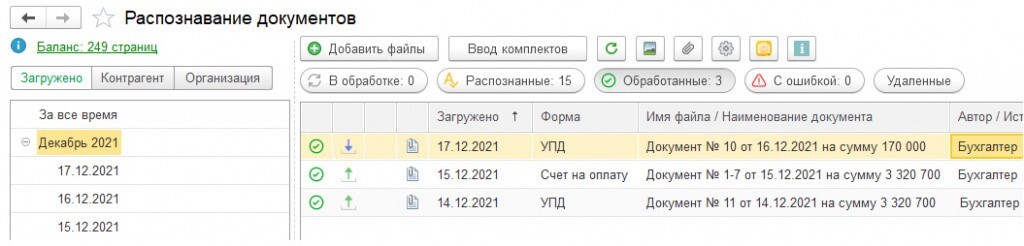
Когда авторизация произведена, ссылка в верхнем левом углу в документе «Распознавание документов» показывает текущее состояние расчетов в сервисе (предоставляется бесплатно 250 страниц для распознавания).
Как загрузить документы в 1С
Чтобы запустить работу с сервисом «Распознавание документов», используется команда «Добавить файлы».
Сначала требуется выбрать файлы с изображением документов, для чего применяется стандартный диалог выбора файлов с диска через кнопку «Добавить». Можно загрузить файлы формата JPEG, PNG, BMP, одностраничные файлы формата TIFF, файлы формата PDF, в т.ч. многостраничные, файлы формата MS Word и MS Excel, архивные папки формата ZIP, которые содержат указанные выше файлы. При одном сеансе можно загрузить произвольное число файлов.
Далее нужно выполнить распознавание изображения. Через команду «Распознать» сервис извлекает документацию из загруженных файлов, на основании которых затем будут формироваться учетные документы в программе.
В перечне распознаваемых документов указываются новые записи в статусе «В обработке». Процесс распознавания файлов проводится определенное время. Когда он успешно завершен, у документа появляется новый статус «Распознанный». У каждого извлеченного документа в автоматическом режиме устанавливается его признак — входящий или исходящий, форма — к примеру, УПД или Счет на оплату, а также название.
Если файл не распознан, его статус — «С ошибкой». Распознанные документы дальше нужно обработать. Требуется проверить реквизиты документа (номер, дату, сумму) и внести дополнительную недостающую информацию (контрагента и т.д.). Кроме того, нужно заполнить реквизиты новых номенклатурных позиций и внести их в справочник «Номенклатура». Сервис автоматически выполняет большую часть работы, чтобы распознать и сопоставить документы. Пользователю нужно лишь проверить сведения и заполнить те реквизиты, на которые сервис указал. Новая номенклатура создается через сервис при помощи группового ввода, что позволяет значительно ускорить процесс.
И на последнем этапе нужно ввести подготовленный документ в программу. По команде «Создать» для формируемого документа выбирается его тип, к примеру, накладная для товаров, акт для услуг. В программе формируется новый учетный документ или к существующему документу присоединяется его сканированное изображение. У распознанного документа меняется статус на «Обработанный».
Итоги распознавания и загрузки документов хранятся в форме «Распознавание документов».
Как распознать комплект документов
Через сервис можно распознавать комплект документации — группу документов, которые логически связаны между собой и отражают одну хозяйственную операцию, к примеру:
- счет на оплату, ТОРГ-12 и счет-фактуру;
- счет на оплату, акт об оказании услуг и счет-фактуру.
Через совместную обработку комплекта документов можно существенно сократить трудозатраты на их распознавание и загрузку. Перечень подтверждаемых комплектов увеличивается при выходе очередных версий программы.
Работа с комплектом документов проводится двумя способами:
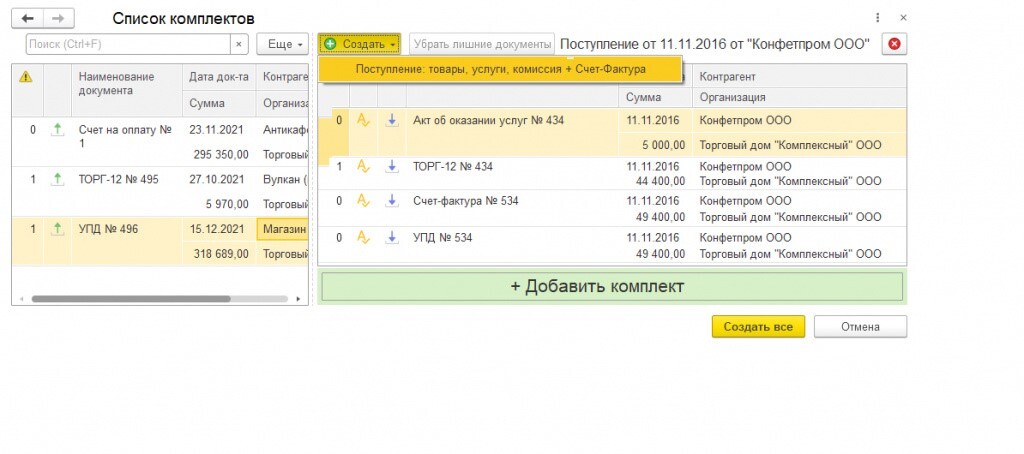
- через специальное рабочее место для обработки комплекта документов. По кнопке «Ввод комплектов» пользователь открывает форму «Список комплектов», в котором в автоматическим режиме формируются комплекты документов, поддерживаемые сервисом. Когда комплект не создан автоматически, пользователь формирует его вручную. Когда комплект создан неправильно, пользователь может скорректировать его или удалить. Чтобы сохранить сформированный комплект (все сформированные комплекты), используется кнопка «Создать (Создать все)»;
- через формирование комплекта из текущего активного распознанного документа. При открытии формы распознанного документа сервис анализирует наличие комплектных документов. Если выявлены комплектные документы, программа показывает окно формирования комплекта, где пользователь подтверждает название создаваемых документов и необходимость прикрепить к ним сканированные изображения. Через кнопку «Создать документы» в программе формируются документы согласно выбранным опциям. Распознанные документы, которые вошли в комплект, получают статус «Обработанные».
Как подключить мобильное приложение
Чтобы загрузить изображения документов, можно использовать не сканер, а мобильный телефон. Для этого на нем устанавливается мобильное приложение 1С:Сканер документов и подключается к программе.
Помощник подключения приложения открывается:
- из формы «Настройки распознавания документов», для чего пользователь переходит по ссылке «Мобильные приложения»;
- из формы «Распознавание документов», для чего пользователь использует кнопку с желтой пиктограммой в верхней командной панели справа.
В форме «Мобильные приложения» пользователь выбирает команду «Загрузить мобильное приложение». Чтобы загрузить его на смартфон, можно отсканировать QR-код, который выводится в форме загрузки, или зайти в магазин приложений. Мобильное приложение 1С:Сканер документов поддерживается для iOS и Android.
Загрузить приложение могут не только работники компании, но и представители ее контрагентов — во втором случае они могут оперативно передавать первичную документацию в 1С компании.
Для подключения к 1С мобильного приложения на смартфоне сотрудника используется команда «Добавить».
В карточке клиента мобильного приложения указываются:
- название клиента (к примеру, ФИО работника), на смартфоне которого установили приложение;
- пользователя, который назначается ответственным за документацию, полученную с этого приложения.
В графе «Ключ пользователя» в автоматическом режиме генерируется код подключения, вводимый в мобильное приложение — можно его отсканировать по QR-коду, который введен в карточке клиента приложения.
После этого можно фотографировать и распознавать документацию через смартфон. При распознавании документы в автоматическом режиме будут загружаться в сервис распознавания документов в виде, который подготовлен для дальнейшей обработки.
Сервис распознавания обеспечивает безопасность работы с информацией. Установленное приложение можно отключить от программы, к примеру, если работник уволен или потерял смартфон.
При использовании сервиса распознавания обработка документов производится только на серверах компании 1С и не передается для обработки третьим лицам. Тем самым обеспечивается конфиденциальность информации.
Использование сервиса позволяет ускорить ввод и обработку первичной документации в программу, а также минимизировать ошибки.
Сервисы, помогающие в работе бухгалтера, вы можете приобрести здесь.
Установка картинок из интернета в 1С для товаров
Сегодня любой бизнес, начиная от маленьких торговых точек, заканчивая огромными холдингами, стремятся к автоматизации своей деятельности. Подавляющее большинство, из которых используют для этого программные продукты 1С.
Как известно в этих программах можно вести, как складской, так и бухгалтерский учеты. При этом они поддерживают визуальное представление товаров, то есть у номенклатуры имеется реквизит, отображающий изображение. Однако данные 1С картинки можно вставить только с жесткого диска компьютера. Что в свою очередь затрудняет быстрое заполнение базы. Кто сталкивался с подобным сразу согласится, что это тетанический труд, который не оправдывает усилий. Ведь это изображение будет служить лишь в качестве удобного восприятия, например, сотруднику склада. Однако 1С изображения товаров все-же классный функционал если он автоматизирован.
Как быстро установить картинки из интернета в 1С?
К счастью, мы живем в 21 веке и технологии, как и весь мир не стоят на месте, а активно развиваются в положительную сторону. В интернете содержится большое количество информации, к которой относятся картинки, фото и так далее. Так почему же тогда не использовать этот ресурс в своих целях. Мы решили проблему с трудоемким добавлением изображений товара, разработав обработку для управляемых форм 1С 8.3, а также для конфигураций, которые используют 1С обычные формы. Установка картинок из интернета для товаров в 1С позволяет устанавливать картинки номенклатуры 1С через интернет и использует для быстрого поиска такие поисковые системы как:
Загрузка картинок в 1С осуществляется нажатием пары кнопок, при чем поиск происходит максимально точно по разным параметрам. Можно искать изображения по наименованию, полному наименованию, по артикулу и связке наименование-артикул. Используя подобную автоматизированную установку изображения товара, например, в «Управлении торговлей 11» можно сократить время на рутинном заполнении информации о товаре.
На практическом примере рассмотрим работу этой обработки 1С 8.3 в управляемых формах УТ 11. Сначала добавим файл обработки в конфигурацию, нажмем кнопку «Файл» -> «Открыть» и выберем необходимый файл. После этого откроется рабочее пространство этого механизма, где будет происходить поиск и добавление картинок.
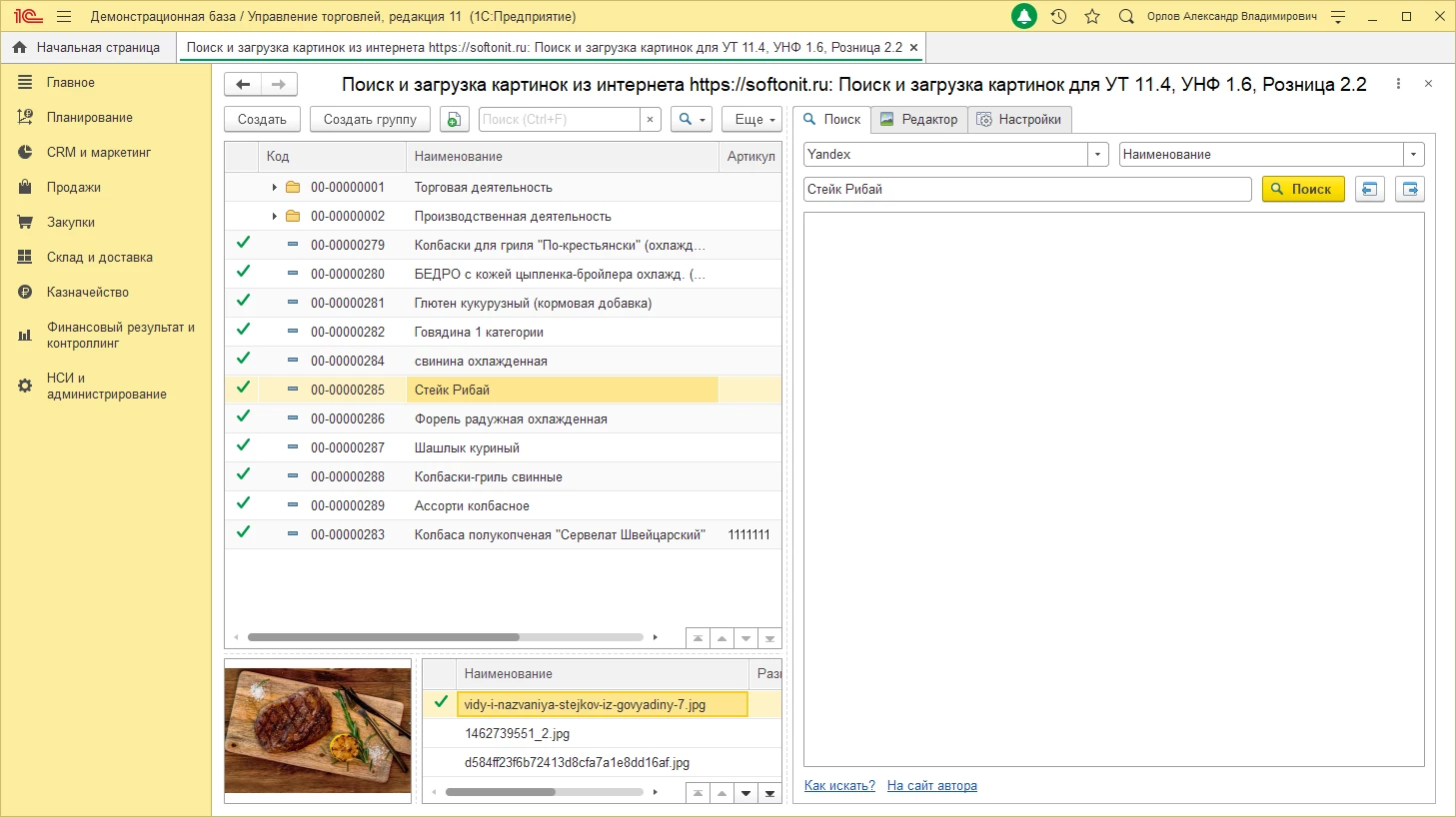
Рисунок 1 — «Начальный экран блокировки».
В левой табличной части отображается список товаров, которые имеются в базе. Зеленые галочки указывают на то, что у этой номенклатуры установлено изображение. Если выбрать любой объект базы из списка, тогда снизу будет выведено, установленное по умолчанию изображение, а также список дополнительно добавленных картинок. Справа располагается окно непосредственно, где будут выведены результаты поиска. Также сверху можно выбрать в какой поисковой системе искать, по какому параметру и поле куда вводить значение поиска. Результаты поиска выглядят следующим образом:
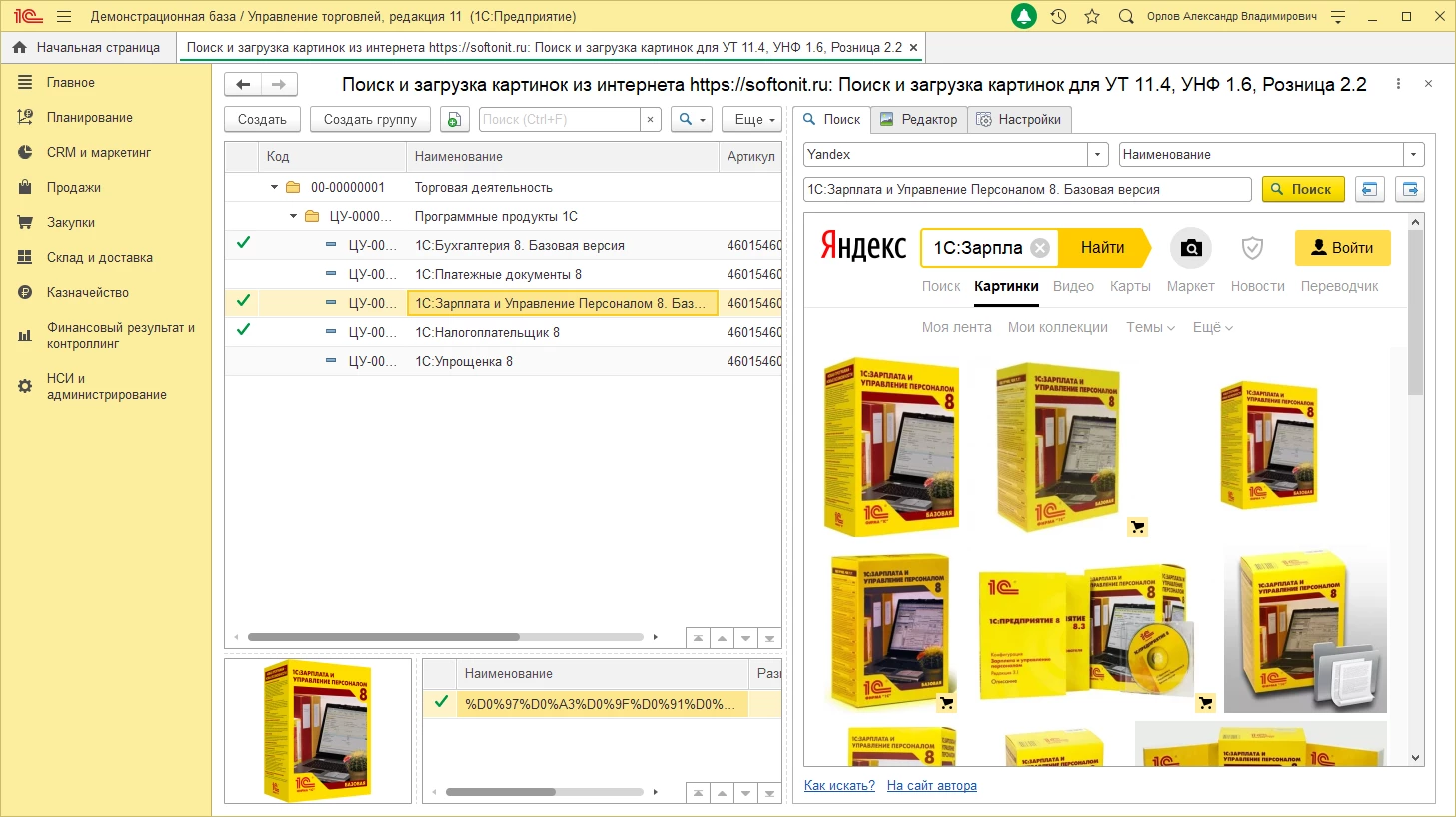
Рисунок 2 — «Результат поиска».
Для того, чтобы добавить номенклатуре найденную картинку, необходимо выбрать ее (кликом левой кнопкой мыши) и нажать «Открыть» (актуально для Яндекса, в поиске Mail и Bing есть небольшие отличия). Если у товара еще не было установлено изображение, тогда первая добавленная картинка будет установлена по умолчанию. Далее можно будет выбирать из списка ранее добавленных.
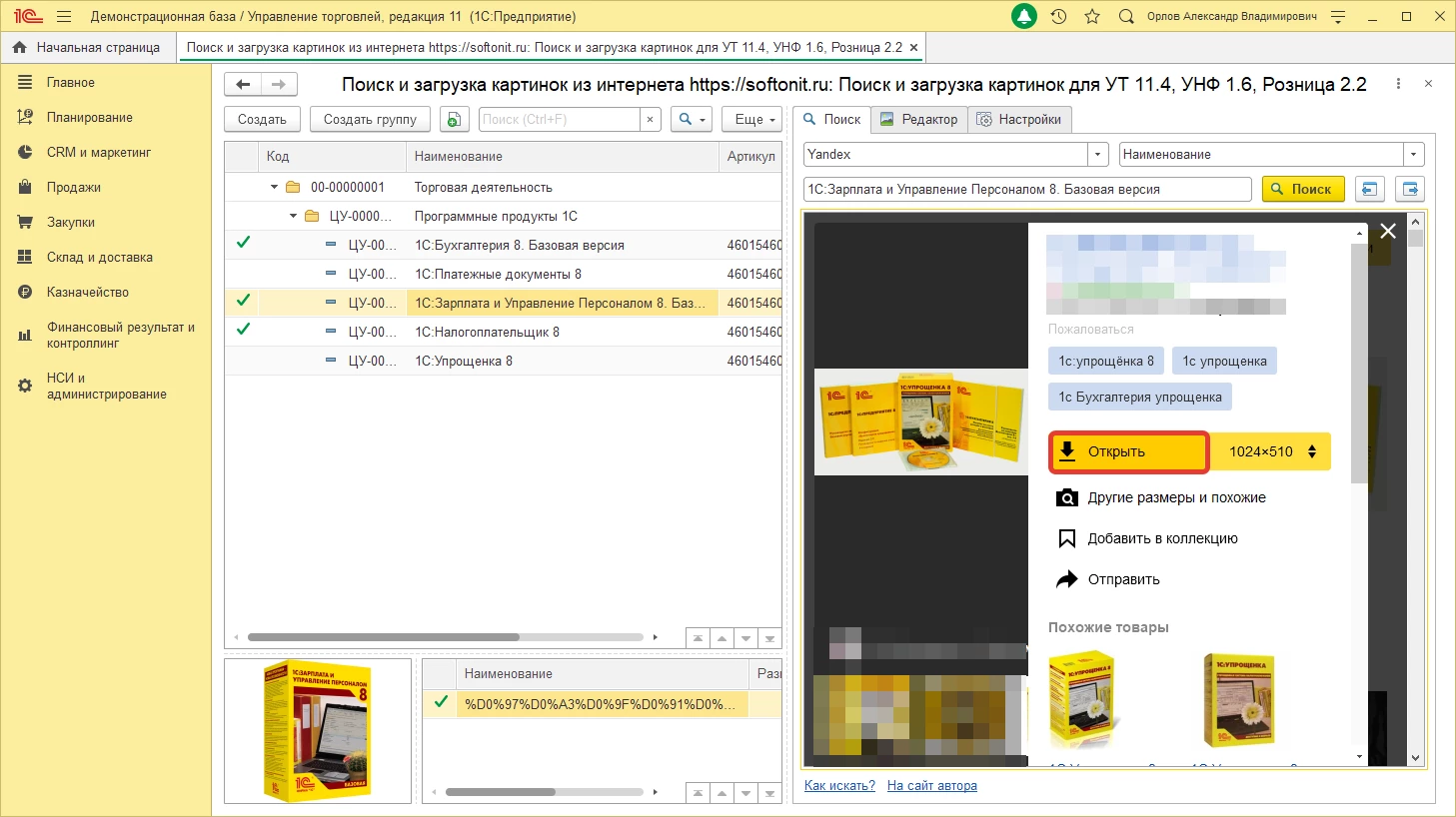
Рисунок 3 — «Добавление изображения».
Функционал обработки позволяет редактировать найденные изображения с помощью встроенного редактора. Появляется возможность изменения размеров картинки товара в 1С, также можно поворачивать и отражать (по вертикали и горизонтали) изображение. Есть возможность работать с буфером обмена (вставлять, копировать).
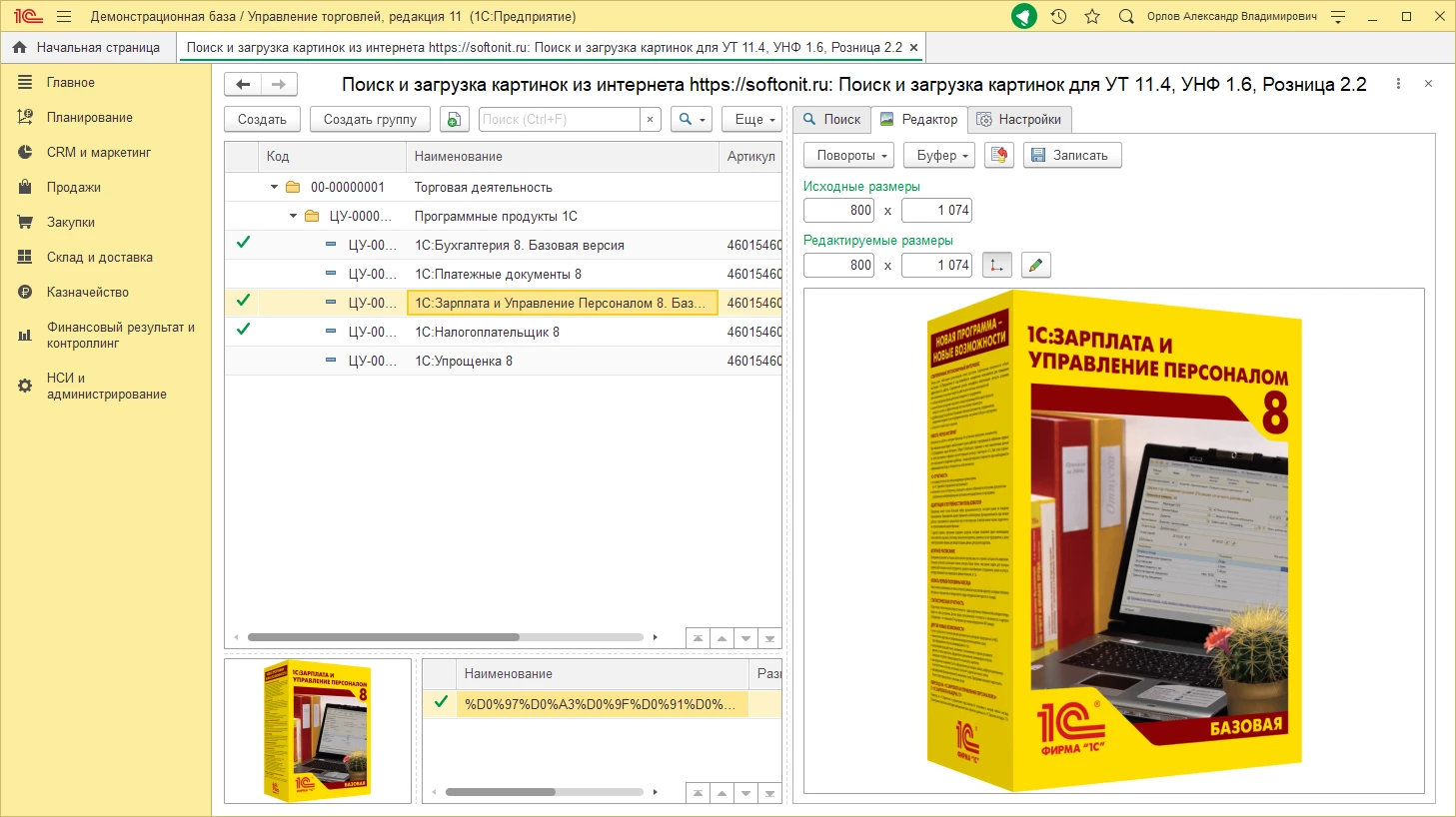
Рисунок 4 — «Редактор изображения».
Таким вот быстрым способом, используя обработку и интернет, можно заполнить большое количество карточек с изображением товаров. При этом, потратив значительно меньше времени и сил нежели ранее, до использования подобного механизма. Понравился такой подход к добавлению 1С картинок? Тогда попробовать обработку «Установка картинок из интернета для товаров в 1С» Вы можете совершенно бесплатно. Я с Вами прощаюсь, всего доброго!
Попробуйте «Установка картинок из интернета для товаров в 1С» бесплатно
Находите и прикрепляйте изображения к номенклатуре в пару кликов не выходя из 1С

Соломахин Руслан
Разработчик компании Софтонит