
Как убрать автозапуск Яндекс.Браузера
Яндекс.Браузер, являясь конкурентом Opera, Chrome, Firefox и прочих обозревателей интернета, стремится занять их место в компьютере пользователя, навязываясь с помощью автозапуска при старте компьютера. Это мешает пользоваться устройством, а на слабых ПК – увеличивает время полной загрузки до 3–4 минут. Единственный выход из этой ситуации – отключить автозапуск Яндекс.Браузера.
Как убрать Яндекс.Браузер из автозагрузки?
Существует 4 способа это сделать:
- из настроек браузера;
- с помощью менеджера автозапуска программ Windows;
- с помощью планировщика задач Windows;
- с помощью утилиты Ccleaner.
Изменение настроек браузера
Чтобы убрать браузер из автозагрузки с помощью настроек, нужно:
1. Запустить программу.
2. Открыть «Настройки».
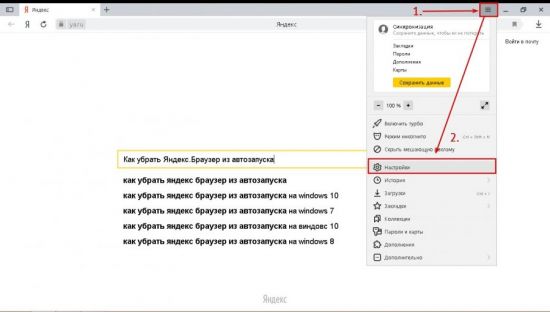
3. Нажать на строчку «Системные».
4. Найти «Запускать браузер вместе с Windows».
5. Открыть список под этой строкой и выбрать «Никогда».
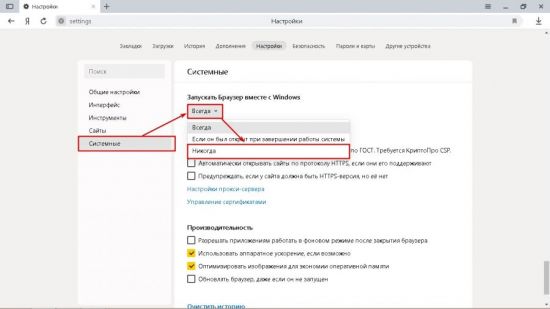
Чтобы включить опцию снова, в списке нужно выбрать «Всегда» или «Если он был открыт…».
В менеджере автозапуска программ Windows
Для Windows 7 порядок действий следующий:
- Открыть «Пуск» и перейти по пути «Все программы» => «Автозагрузка».
- Удалить из меню ярлык Яндекс.Браузера.
- Вернуться в основное меню и нажать на «Выполнить» или Win+R.
- Ввести в появившемся окне команду msconfig. Нажать Enter и согласиться на внесение изменений в систему.
- Переключиться на вкладку «Автозагрузка».
- Убрать галочку в строке Yandex.
- Нажать ОК и отказаться от перезагрузки для применения изменений.
В Windows 8/10 автоматический запуск отключается по следующему алгоритму:
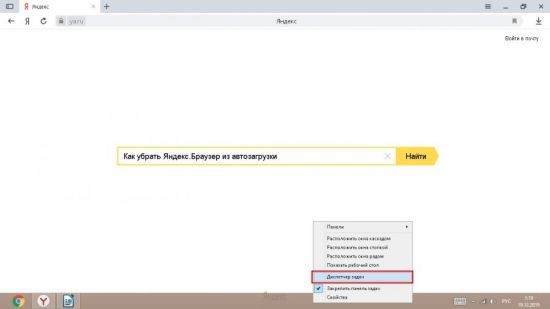
1. Вызвать Диспетчер задач:
— Способ №1: нажать ПКМ на «Панели задач» и выбрать одноименный пункт в появившемся меню.
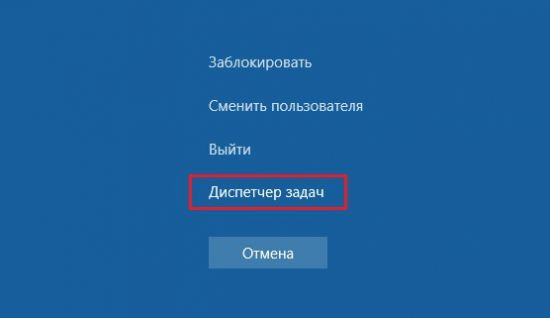
— Способ №2: использовать хоткей Ctrl+Alt+Delete и на новом экране выбрать «Диспетчер задач».
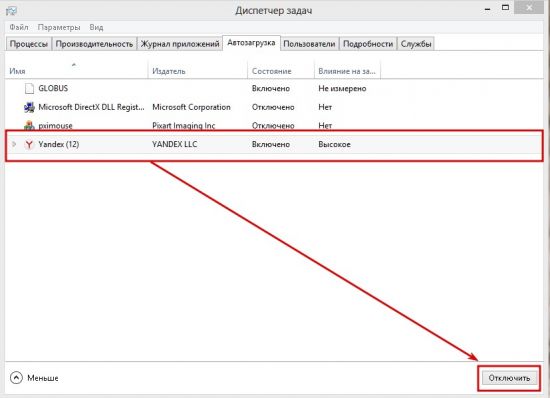
2. Переключиться на вкладку «Автозагрузка».
3. Выделить строчку Yandex и нажать «Отключить».
В Планировщике задач системы
Чтобы отключить автозапуск Яндекс.Браузера при старте компьютера с помощью этого инструмента, нужно:
- Запустить Планировщик задач: Панель управления → Администрирование → Планировщик заданий.
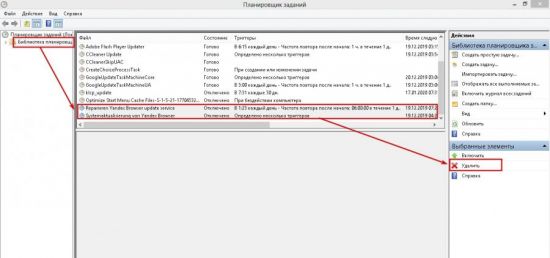
- Нажать на «Библиотека планировщика заданий».
- Найти в верхнем прокручиваемом списке строки, содержащие словосочетание Yandex Browser.
- Выделить их и кликнуть «Удалить».
Читайте также: Как удалить Дзен из Яндекс Браузера
 Как почистить браузер Яндекс от вирусов
 Почему постоянно открывается браузер Яндекс сам по себе
В утилите CCleaner
Чтобы выключить автовключение Яндекс.Браузера, нужно:
- Запустить утилиту. Ее версия должна быть не меньше 5.46.
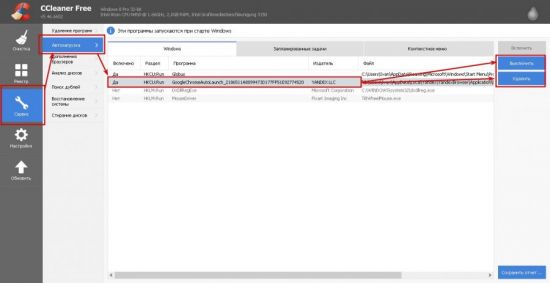
- Переключиться в раздел «Сервис» и кликнуть по «Автозагрузка».
- Найти в списке во вкладке Windows строчку, в которой в столбце «Издатель» написано Yandex.
- Выделить строчку и нажать на «Выключить» или «Удалить». В первом случае включить опцию автозапуска можно будет из утилиты, а во втором – только в настройках браузера.
Что делать, если Яндекс.Браузер продолжает самостоятельно запускаться
Если отключить автозапуск браузера описанными выше способами не получилось, то скорее всего операционная система заражена вирусом, восстанавливающим стандартные настройки.
Решить эту проблему можно, просканировав систему установленным антивирусом, сторонним антивирусным сканером (Kaspersky Virus Removal Tool, AVZ4, Dr.Web CureIt!) и антирекламным сканером (Malwarebites AdwCleaner, например).
В заключение
Подводя итог, можно сказать, что убрать Яндекс.Браузер из автозагрузки в Windows – несложная задача, отнимающая 20–30 секунд времени, повышающая удобство пользования компьютером и уменьшающая время полной загрузки.
Как Отключить Яндекс Браузер — Убираем Автозапуск в Windows 11 При Включении ПК
Яндекс Браузер — достаточно современное и быстрое приложение для просмотра веб-сайтов. Однако есть несколько нюансов, которые не всегда удобны в использовании. Одним из них является автозагрузка Яндекс Браузера вместе с запуском Windows. По умолчанию параметры программы установлены таким образом, что при включении компьютера или ноутбука автоматически запускатся Yandex. Лично я в качестве основного использую Google Chrome, браузер от Яндекса является вспомогательным. И автоматическая загрузка его вместе с системой мне не нужна — как отключить эту функцию? Давайте разбираться, как убрать автозапуск Яндекс Браузера при включении ПК на примере Windows 11.
Отключаем автозапуск из настроек Яндекс Браузера
Первый самый простой способ отключить автозапуск Яндекс Браузера при старте Windows — из настроек самого приложения. Для этого:
- Нажимаем на иконку вызова меню (три полоски рядом с адресной строкой)

- Заходим в «Настройки»

- Далее переходим в раздел «Системные». Нас интересует самый первый блок «Автозапуск и фоновый режим».

- Из выпадающего списка в графе «Открывать окно браузера при старте Windows» выбираем «Никогда»

Параметры сохраняются автоматически, ничего дополнительно нажимать не нужно. Можно теперь перезагрузить свой ПК или ноутбук, и при его включении Яндекс Браузер запускаться не будет.
Ваше мнение — WiFi вреден?
Показать результаты
Проголосовало: 52215
Как убрать Яндекс Браузер из автозапуска Windows?
Для того, чтобы отключить старт Яндекс Браузера при включении компьютера или ноутбука, можно убрать его из настроек автозапуска в самой системе Windows. Это немного сложнее, но может помочь в том случае, если первый вариант по каким-то причинам не сработал.
- Итак, на Windows 11 жмем на иконку меню «Пуск» и в строке поиска набираем «Диспетчер задач» и далее отокрываем соответстующее системное приложение

- Открывается новое окошко, в котором видим наш браузер — Yandex с Алисой. Нажимаем на ссылку «Подробнее» внизу диалогового окна для входа в подробные параметры

- В детальных натсройках переключаемся на вкладку «Автозагрузка» и находим строчку с Яндекс Браузером

- Кликаем по ней правой кнопкой мыши и в дополнительном меню выбираем «Отключить»

Теперь при запуске Windows Яндекс Браузер не будет открываться автоматически при включении ноутбука. Чтобы его запустить, необходимо традиционно кликнуть по иконке в панели задач или на рабочем столе операционной системы.
Видео инструкция
Спасибо за статью
Актуальные предложения:
Автор статьи
Задать вопрос
- 10 лет занимается подключением и настройкой беспроводных систем
- Выпускник образовательного центра при МГТУ им. Баумана по специальностям «Сетевые операционные системы Wi-Fi», «Техническое обслуживание компьютеров», «IP-видеонаблюдение»
- Автор видеокурса «Все секреты Wi-Fi»
Оцените статью
( Пока оценок нет )
Добавить комментарий
Популярные IP роутеров
- 192.168.1.1
- 192.168.0.1
- 192.168.8.1
- 192.168.2.1
- 192.168.1.254
- 192.168.10.1
- 192.168.11.1
- 192.168.123.254
- 192.168.3.1
Адреса для входа в роутеры
- 192.168.1.1
- 192.168.0.1
- 192.168.0.254
- 192.168.1.253
- tplogin.cn
- tplinkwifi.net
- 192.168.1.1
- 192.168.0.1
- mwlogin.net
- 192.168.1.1
- 192.168.50.1
- 192.168.72.1
- 192.168.29.1
- 192.168.2.1
- router.asus.com
- 192.168.0.1
- 192.168.1.1
- 192.168.10.1
- 192.168.0.50
- 192.168.0.10
- 192.168.1.254
- 192.168.15.1
- 192.168.8.254
- 192.168.1.1
- 192.168.10.1
- 192.168.100.1
- 192.168.3.1
- 192.168.0.1
- 192.168.200.1
- 192.168.212.1
Тема: Yandex Elements в автозагрузке, что это за процесс?

Старожил  Регистрация 13.01.2015 Сообщений 7,226 Поблагодарил(а) 1,143 Благодарностей: 385 (постов: 353)
Yandex Elements в автозагрузке, что это за процесс?
Yandex Elements в автозагрузке, что это за процесс? По сути, это ничего страшного, а всего лишь расширение Яндекса, которое делает работу с Яндекс браузером более удобной.
Яндекс Элемент не является необходимой программой для полноценной работы Виндовс, или Яндекс браузера. Это просто погода, почта, пробки, яндекс диск и ещё многое другое, что может помочь пользователю, но в силу своей объёмности, Яндекс Элемент может в автозагрузке притормаживать загрузку остальных программ.
Проще отключить в автозапуске Элементы Яндекса и открывать их лишь тогда, когда они вам нужны.
1 пользователь сказал cпасибо Afox за это полезное сообщение: :
08.09.2017, 10:09 #2
Старожил  Регистрация 15.12.2014 Сообщений 5,029 Поблагодарил(а) 271 Благодарностей: 696 (постов: 613) Записей в дневнике 14
 Сообщение от Afox
Yandex Elements в автозагрузке, что это за процесс?
Это то, что вам навязал однажды Яндекс с каким-нибудь приложением. За этим Яндексом надо постоянно следить, как только проморгаешь и не удалишь галочки при установке чего-либо, то тут же получаешь весь набор от поисковика.
08.09.2017, 12:04 #3
Старожил Регистрация 13.01.2015 Сообщений 7,226 Поблагодарил(а) 1,143 Благодарностей: 385 (постов: 353)
Optimus, мало кто смотрит при установке, что программа тащит с собой кучу расширений и приложений. Мне Яндекс Элемент реально пригружал компьютер и постоянно выскакивал с какими то дурацкими приложениями. Я его вообще удалила. Если мне что надо из сервисов Яндекса, я это так найду и включу. Но то же самое делал и Майл.ру, даже ещё агрессивней.
08.09.2017, 12:21 #4
Старожил Регистрация 15.12.2014 Сообщений 5,029 Поблагодарил(а) 271 Благодарностей: 696 (постов: 613) Записей в дневнике 14
Afox, а мне кажется все смотрят! не смотрят только ну полные ламеры За Яндексом, Мейлом и подобными сервисами нужен глаз, да глаз! Потому замучаешься компьютер чистить!
что такое yandex llc в автозагрузке? и как ее удалить
Очередная хрень. Пуск-пиши конфигурация системы-в окошке автозагрузка-убери галочку этого приложения, а лучше вообще удали.
Остальные ответы
через msconfig запрети ей автозагрузку и все
Не ставьте ничего от Яндекса и Мэйл. ру.
Это всё трояны.
Похожие вопросы
Ваш браузер устарел
Мы постоянно добавляем новый функционал в основной интерфейс проекта. К сожалению, старые браузеры не в состоянии качественно работать с современными программными продуктами. Для корректной работы используйте последние версии браузеров Chrome, Mozilla Firefox, Opera, Microsoft Edge или установите браузер Atom.