
Вход в приложения с помощью идентификатора Apple ID и паролей для приложений
Пароли для приложений позволяют безопасно использовать идентификатор Apple ID для входа в приложения, созданные разработчиками, не имеющими отношения к Apple. Некоторые приложения, созданные разработчиками, не имеющими отношения к Apple, просят вас войти в систему с помощью вашего идентификатора Apple ID, чтобы приложение могло получить доступ к такой информации как почта, контакты и календари, которые вы храните в iCloud. Если вы хотите быть уверены, что ваш приложение не сохранит и не получит ваш пароль Apple ID, вы можете создать пароль Apple ID для использования только с этим приложением. Вы сможете использовать этот пароль для приложения, когда оно запрашивает вход в систему с помощью вашего Apple ID. Для создания и использования таких паролей нужно защитить идентификатор Apple ID с помощью двухфакторной аутентификации.
Создание пароля для приложения
- Выполните вход в учетную запись на странице appleid.apple.com.
- В разделе «Вход в учетную запись и безопасность» выберите «Пароли приложений».
- Выберите «Создать пароль приложения» или нажмите кнопку «Добавить» , затем следуйте инструкциям на экране.
- Введите или вставьте пароль для приложения в поле пароля приложения.
Как аннулировать пароль для приложения
Можно иметь до 25 активных паролей для приложений. При необходимости можно аннулировать эти пароли по отдельности или все вместе.
- Выполните вход в учетную запись на странице appleid.apple.com.
- В разделе «Вход в учетную запись и безопасность» выберите «Пароли приложений».
- Нажмите кнопку «Удалить» рядом с паролем, который требуется аннулировать, или кнопку «Удалить все».
После того как пароль будет аннулирован, будет выполнен выход из учетной записи в приложении, использующем этот пароль, и вам потребуется создать новый пароль и заново войти в учетную запись с его помощью.
При любом изменении или сбросе основного пароля Apple ID все пароли для приложений автоматически аннулируются для защиты учетной записи. Для всех приложений, которые вы хотите использовать с паролями для приложений, потребуется создать новые пароли.
Информация о продуктах, произведенных не компанией Apple, или о независимых веб-сайтах, неподконтрольных и не тестируемых компанией Apple, не носит рекомендательного или одобрительного характера. Компания Apple не несет никакой ответственности за выбор, функциональность и использование веб-сайтов или продукции сторонних производителей. Компания Apple также не несет ответственности за точность или достоверность данных, размещенных на веб-сайтах сторонних производителей. Обратитесь к поставщику за дополнительной информацией.
Как установить пароль на Android как на iOS
Безопасность на мобильных устройствах становится все более важной, учитывая все большую угрозу киберпреступности. Владельцы Android-устройств могут почувствовать себя уязвимыми, так как iOS предлагает более продвинутые и простые в использовании методы защиты данных. Однако, есть способ установить пароль на Android, похожий на iOS.
Для начала, нужно открыть настройки устройства и перейти в раздел «Безопасность». Затем выберите «Защита экрана» и нажмите на «Тип блокировки».
Среди доступных вариантов выберите «PIN-код». Введите PIN-код, состоящий из четырех цифр, чтобы заблокировать ваше устройство. Чтобы сделать пароль более надежным, рекомендуется использовать комбинацию цифр и букв. Нажмите кнопку «Далее».
Обратите внимание, что некоторые версии Android могут предлагать различные параметры блокировки экрана, такие как «Шаблон», «Пароль» или «Отпечаток пальца». Установка PIN-кода — лишь один из вариантов для повышения безопасности данных на Android.
После того, как вы установили PIN-код, вам также будет предложено установить дополнительные настройки защиты, такие как блокировка выключателя и автоматическая блокировка экрана при отсутствии активности.
Теперь ваш Android-устройство защищено паролем, похожим на iOS, и ваши личные данные надежно защищены.
Преимущества iOS-подобного пароля для Android
Улучшенная безопасность
Установка iOS-подобного пароля на Android-устройстве значительно повышает уровень безопасности устройства. Комбинация символов или использование отпечатка пальца вместо простого паттерна или PIN-кода делает доступ к устройству труднее для посторонних лиц.
Управление доступом
Пароль, похожий на iOS, предоставляет возможность управлять доступом к различным приложениям и функциям устройства. Вы можете установить разные пароли для разных приложений, чтобы защитить конфиденциальные данные от несанкционированного доступа.
Легкость в использовании
Использование iOS-подобного пароля на Android-устройстве также предлагает простоту и удобство. Это может быть особенно полезно для пользователей, переходящих с устройств Apple на Android, так как это позволяет им сохранить привычную форму защиты.
Совместимость с другими устройствами
Пароль, похожий на iOS, обеспечивает совместимость между Android и iOS-устройствами. Это означает, что вы можете использовать один и тот же пароль для разблокировки или защиты данных на разных устройствах, облегчая взаимодействие между ними.
Возможность сохранить важные данные
Установка iOS-подобного пароля на Android-устройство помогает сохранить важные данные и информацию. Если ваше устройство потеряно или украдено, незаконным лицам будет затруднительно получить доступ к вашим личным данным, что может предотвратить утечку или несанкционированное использование информации.
Уровень безопасности
Установка пароля на Android-устройстве позволяет обеспечить безопасность вашего устройства и защиту вашей личной информации. Однако уровень безопасности пароля может варьироваться в зависимости от выбранного типа блокировки.
На Android-устройствах можно выбрать различные типы блокировки, включая использование паттерна, пароля или PIN-кода. В зависимости от выбранного типа блокировки, уровень безопасности может быть выше или ниже.
Наиболее безопасным типом блокировки является пароль. Пароль может состоять из букв, цифр и символов, что делает его сложным для угадывания. Чем длиннее и сложнее пароль, тем выше уровень безопасности.
Альтернативой паролю является использование паттерна или PIN-кода. Паттерн — это комбинация свайпов по заданной сетке из девяти точек. PIN-код состоит из четырех цифр.
При использовании паттерна или PIN-кода, уровень безопасности снижается по сравнению с паролем. Однако, их использование все равно предоставляет базовую защиту и может быть удобным в использовании.
Следует помнить, что выбор более сложного и надежного пароля повышает уровень безопасности, но при этом может снизить удобство использования устройства. Идеальный выбор зависит от ваших потребностей и уровня желаемой безопасности.
Простота использования
Для установки пароля на Android, похожего на iOS, пользователю достаточно перейти в раздел безопасности в настройках устройства. Там он найдет опцию «Блокировка экрана» или «Безопасность экрана». Нажав на нее, пользователь сможет выбрать тип блокировки экрана и установить пароль.
Как правило, Android предлагает несколько вариантов блокировки экрана, включая пароль, PIN-код, шаблон или метод Face Unlock. Для создания пароля пользователь должен выбрать соответствующую опцию и ввести желаемый пароль. В некоторых случаях, система потребует создать PIN-код как альтернативу.
После установки пароля на Android, похожего на iOS, пользователь может легко изменить его в разделе безопасности настройки устройства. Он также может выбрать другой тип блокировки экрана.
Если пользователь забыл пароль, ему необходимо воспользоваться опцией «Забыли пароль?» на экране блокировки. В зависимости от типа блокировки экрана, система предложит варианты разблокировки, такие как ввод резервного PIN-кода, использование Google-аккаунта или отпечатка пальца.
В целом, установка и использование пароля на Android, похожего на iOS, является простой и удобной процедурой для защиты устройства и данных пользователя. Благодаря простому интерфейсу и интуитивно понятным настройкам, пользователи могут с легкостью управлять своей безопасностью и защитить свои личные данные.
Как установить пароль на приложение. Три простых способа
Современные смартфоны предлагают множество способов защиты: от графического ключа до Face ID. Однако если вы отдаете разблокированный телефон кому-то из друзей или родственников, то они получают доступ ко всей информации. В этом случае стоит озаботиться дополнительной защитой. Есть как минимум три способа скрыть приватные данные.
Блокировка приложений средствами операционной системы
Для Android. Самый надежный и простой способ — воспользоваться инструментами, которые уже реализованы в операционной системе смартфона. Это позволит выбрать приложения, которые будут требовать подтверждения при их открытии. Можно настроить как обычный пароль, так и разблокировку по лицу или отпечатку пальца.
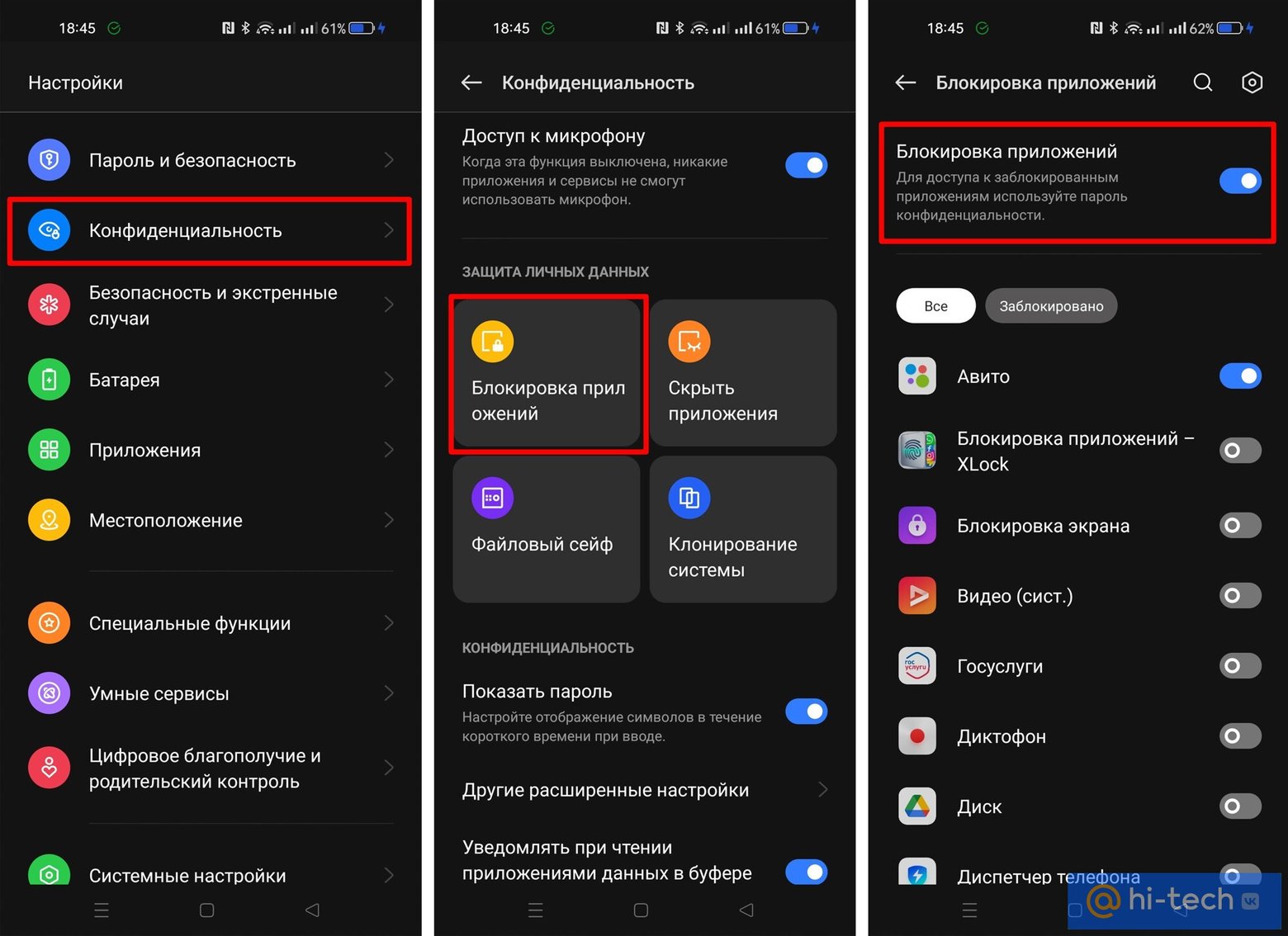
Каждый производитель может называть эту функцию по-разному: защита, блокировка приложений, защищенная папка. Подобный функционал есть у многих крупных производителей:
- на realme (оболочка realme UI 3.0 на базе Android 12) нужно зайти в настройки, далее «Конфиденциальность» и «Блокировка приложений»:
- на Samsung можно настроить защищенную папку. Перейдите в настройки, далее выберите «Биометрия и безопасность» и «Папка Knox»:
- на Xiaomi нужно зайти в настройки, далее открыть пункт «Приложения» и «Защита приложений».
Учтите, что на вашем устройстве такой функции может не оказаться, даже если другие смартфоны этого же производителя поддерживают блокировку приложений. Например, на младших моделях Samsung типа M12 и А12 защищенной папки нет (как, например, нет и Samsung Pay). Но это не страшно. Есть еще два способа, которые могут вам подойти.
Для iPhone. На устройствах Apple для ограничения доступа к приложению можно использовать функцию «Экранное время». Это, конечно, не самый удобный вариант, но на крайний случай сгодится.
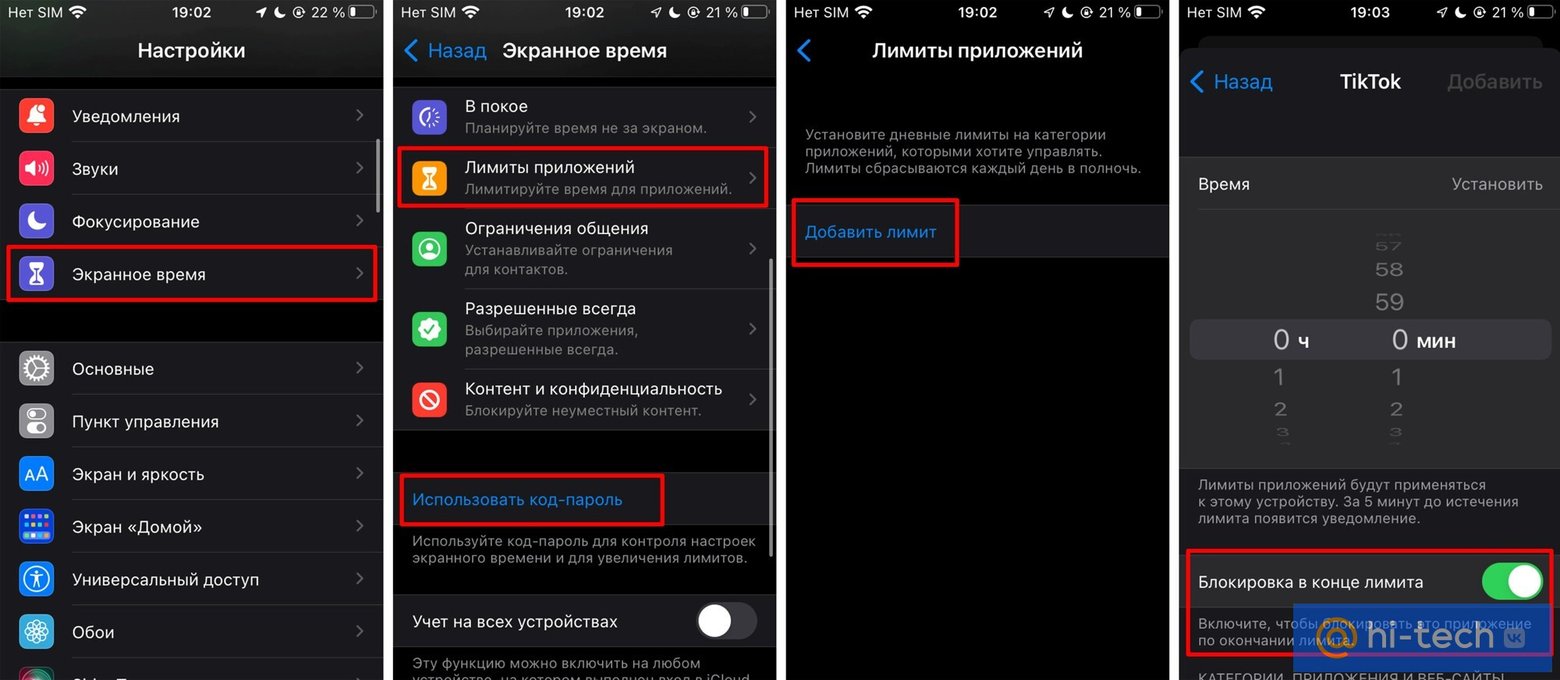
Перейдите в настройки и выберите «Экранное время». Далее нажмите «Использовать код-пароль» и задайте желаемый код доступа. Ввод пароля для Apple ID можно пропустить (просто нажмите «Отмена» и затем «Пропустить»). Теперь перейдите в «Лимиты приложений» и нажмите «Добавить лимит». Выберите нужные приложения и задайте минимальное время (например, 1 минуту), по истечении которого приложение блокируется. Не забудьте переключить ползунок «Блокировка в конце лимита».
Настройки приложения
Для Android и iOS. Некоторые приложения по умолчанию используют дополнительные меры безопасности: распознавание лица, вход по отпечатку пальца, ввод графического ключа или пароля. Так работают приложения банков или любые другие, которые содержат конфиденциальную информацию, например, «Госуслуги».
Однако это умеют и другие приложения. Так, возможность входа по паролю есть в мессенджерах Telegram (а еще там есть секретное меню и много других фишек, о которых вы могли не знать) и WhatsApp. Также дополнительную защиту можно включить и в приложении Dropbox. Обязательно проверьте настройки нужного приложения, вдруг и у него есть такая опция.
Установка пароля в самом приложении может быть особенно полезна на девайсах с iOS. В отличие от Android, устройства Apple не поддерживают полноценную блокировку приложений на уровне операционной системы.
Приложение-блокировщик
Для Android. Если на вашем смартфоне есть встроенные инструменты защиты приложений, то нет особого смысла пользоваться блокировщиками. Подобные приложения могут показывать рекламу, предлагать избыточный функционал и требовать оплаты.
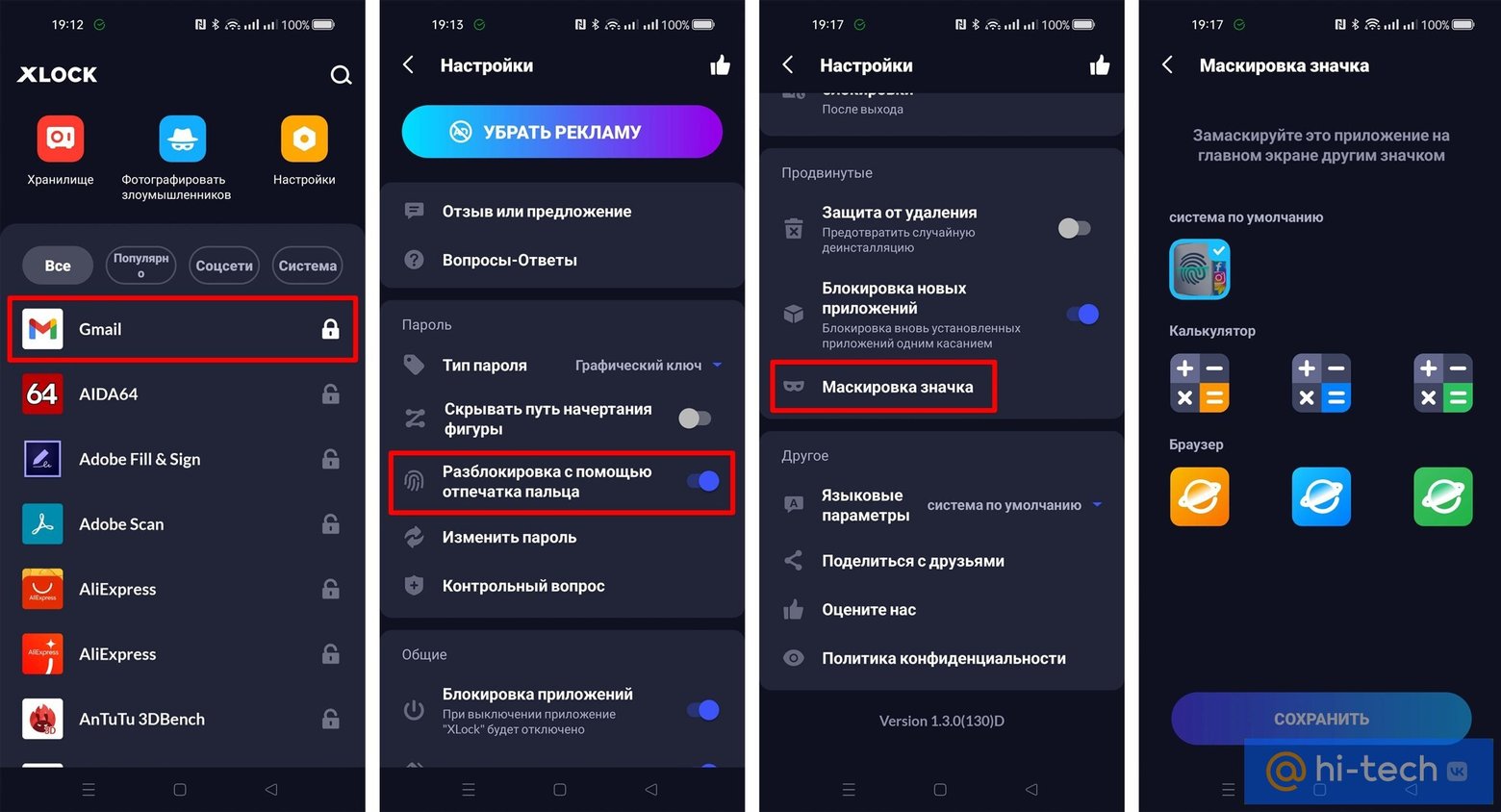
Работают такие блокировщики тоже не идеально. Например, у популярного приложения с незамысловатым названием «Блокировка приложений — Xlock» есть значительные недостатки. Так, если открыть защищенное приложение, то на очень короткое время (менее секунды) содержимое окна все же можно увидеть. Кроме того, секреты можно подсмотреть и через «Недавние приложения». А в отзывах часто пишут и о полной неработоспособности приложения. Хотя в нашем случае сбоев не было.
Кроме того, подобные приложения-блокировщики часто запрашивают доступ к файлам, камере, звонкам, что может быть небезопасно. Если других альтернатив нет, то лучше пользоваться популярными приложениями с большим количеством положительных отзывов. Впрочем, у той же «Блокировки приложений» от InShot Inc. в разделе «Безопасность данных» не указано ничего. Но есть приложения и от именитых разработчиков вроде Norton App Lock, где описанию безопасности данных уделено гораздо больше внимания.
Если смартфоном пользуются дети
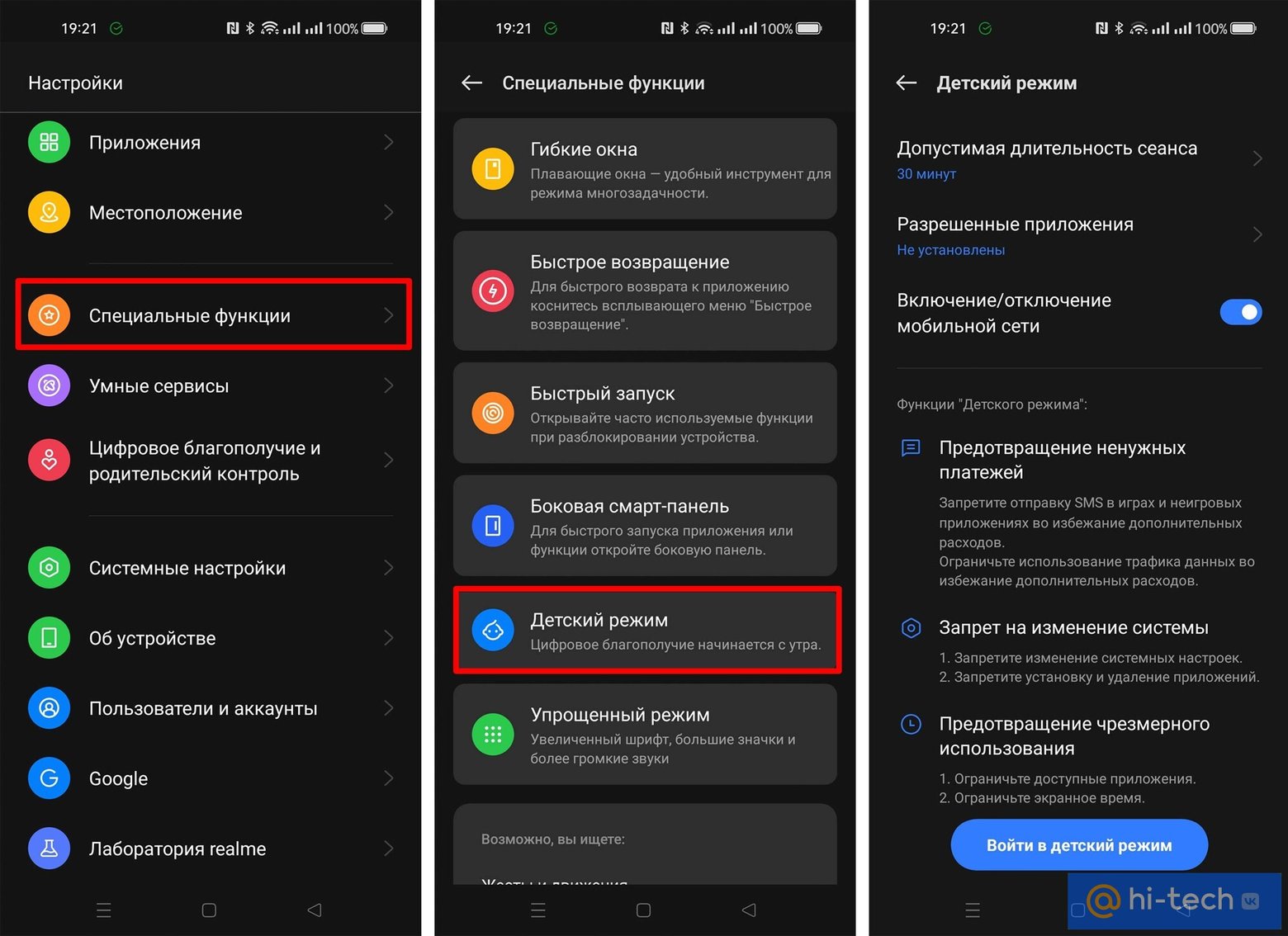
Детский режим (для Android). Если вы даете телефон только ребенку, то необязательно ставить пароли на все приложения. Гораздо проще воспользоваться детским режимом (не путайте с Family Link от Google). В этом режиме можно задать ограничения по времени использования гаджета, выбрать разрешенные приложения, заблокировать мобильный интернет. Детский режим есть, например, на устройствах Huawei, TCL, realme, Oppo, Samsung.
Блокировка в приложении (для Android). Так эта функция называется у Google. У производителей смартфонов, например, у realme — «Закрепление экрана». Чтобы активировать эту функцию, нужно зайти в настройки и выбрать пункт «Пароль и безопасность», затем «Безопасность системы» и «Закрепление экрана». После этого можно закреплять приложения через «Недавние приложения».
Гид-доступ (для iOS). Владельцы iPhone могут воспользоваться функцией «Гид-доступ», которая, как и закрепление экрана, позволяет работать только с одним приложением. Чтобы выйти на главный экран и запустить другое приложение, придется вводить пароль.
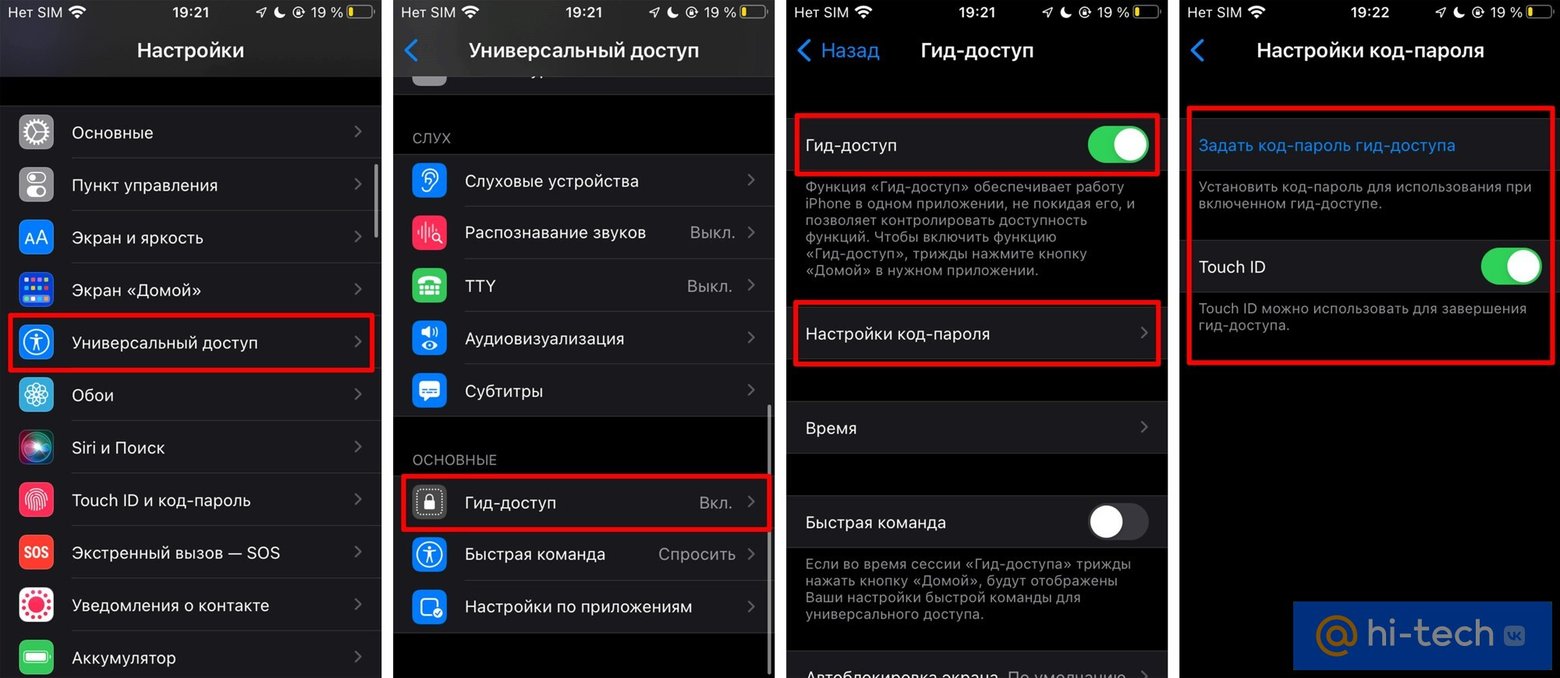
Зайдите в настройки и найдите пункт «Универсальный доступ», далее пролистайте вниз и выберите пункт «Гид-доступ». Активируйте его. Теперь нужно зайти в приложение и трижды нажать боковую кнопку или кнопку Home, чтобы открыть меню и начать гид-доступ.
Это тоже интересно
- Как установить пароль на браузер
- 3 способа установить пароль на папку в Windows 10
Как разблокировать телефон, если вы забыли пароль
Пин-код вылетел из головы. Ребенок забыл пароль на телефоне. Как разблокировать устройство и при этом сохранить памятные фотографии и важные документы? В нашей статье разбираем все доступные способы для iPhone и Android.
Как разблокировать iPhone
Все модели айфонов можно заблокировать с помощью цифрового пин-кода (иными словами, кода-пароля). Вы также можете установить блокировку через Touch ID — сканер отпечатков пальцев от корпорации Apple, или Face ID, где задействована технология распознавания лиц (в моделях iPhone X и новее).
Последние две функции отвечают на вопрос, как разблокировать телефон без пароля. Но если вы потеряете доступ и к ним, придется набрать пин-код, чтобы «зайти» в свой гаджет.
На правильный ввод пин-кода дается десять попыток. А вот одиннадцатой, к сожалению, уже не будет. После того как вы десять раз введете неверный пин-код, ваш iPhone будет заблокирован. Чтобы избежать превращения вашего гаджета в кирпич, рекомендуем не пытаться вспомнить пароль после третьей попытки. Лучше воспользуйтесь нашими советами: они подскажут, как разблокировать запароленный телефон. Если ни один из вариантов вам не подходит, обратитесь в техподдержку Apple.
Все перечисленные в этой статье методы сбрасывают iPhone до заводских настроек! Если у вас нет учетной записи Apple ID и ваши данные не сохранены в сервисе iCloud (облачное хранилище), у вас не получится восстановить все важные файлы после сброса из резервной копии. А значит, вы утратите их навсегда.
С помощью функции «Стереть устройство iPhone»
Можно ли разблокировать телефон, если забыл пароль, но под рукой, кроме самого айфона, ничего нет? Можно! Способ простой, однако не быстрый. И актуален только для пользователей, у которых установлена операционная система версии iOS 15.2 и выше.
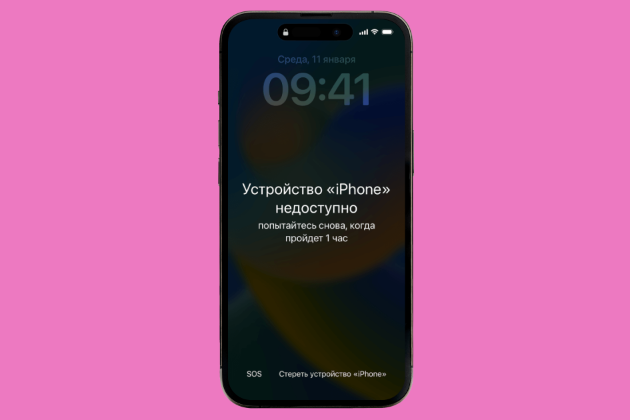
Если вы несколько раз введете неверный пин-код, ваш iPhone станет недоступен на некоторое время, а снизу вы увидите кнопку «Стереть устройство iPhone».
После нажатия на нее вам нужно будет ввести пароль от своего Apple ID — это сбросит ваш гаджет до заводских настроек и откроет вам доступ к телефону.
Обратите внимание
После каждого раза, когда вы неверно вводите пин-код, увеличивается время ожидания для следующей попытки. После семи попыток — пять минут, после восьми — пятнадцать. А после девяти — целый час.
Через iCloud
Простой и быстрый способ получить доступ к своему гаджету, но воспользоваться им можно, если на заблокированном устройстве включена функция «Найти iPhone».
1. Откройте сайт iCloud.com на любом устройстве и войдите в свою учетную запись.
2. На главной странице сервиса кликните по иконке приложения «Локатор».
3. В открывшемся окне вы увидите все доступные устройства, на которых выполнен вход в Apple ID.
4. Остается только выбрать заблокированный гаджет и нажать на кнопку «Стирание данных». Это приведет к удалению всех настроек и информации, благодаря чему вы снова сможете воспользоваться своим телефоном.
Через iTunes
Этот способ подойдет вам в случае, если у вас есть компьютер и установленная на нем программа iTunes. Причем ваш iPhone должен быть заранее синхронизирован с ней. Однако синхронизация не дает гарантии, что iTunes не попросит вас набрать код на заблокированном устройстве при подключении, и это делает метод не самым надежным.
1. Запустите iTunes.
2. Подсоедините iPhone к компьютеру с помощью кабеля и дождитесь появления значка вашего устройства (слева сверху).
3. Нажмите на значок. В открывшемся окне выберите вкладку «Обзор».
4. Кликните на кнопку «Восстановить» и следуйте инструкциям.
Если у вас Mac с macOS Catalina и выше:
1. Запустите программу «Finder» и подключите свой iPhone к компьютеру.
2. Дождитесь, пока программа обнаружит ваш гаджет, и выберите его.
3. Нажмите на «Восстановить iPhone» и следуйте инструкциям.
Режим восстановления
Для этого способа также понадобится компьютер и программа iTunes, но, в отличие от предыдущего метода, он точно гарантирует успех. Мы покажем порядок действий для моделей iPhone, начиная с 8 и выше. Инструкцию для более ранних моделей можно найти на официальном сайте Apple.
1. Выключите свой iPhone, одновременно зажав боковую кнопку и кнопку уменьшения громкости.
2. Теперь нажмите и удерживайте боковую кнопку и в это же время, не отпуская кнопку, подключите свой телефон к компьютеру с помощью провода.
3. На экране должен будет появиться значок режима восстановления (белый провод на черном фоне). После этого кнопку можно отпустить.
4. Выберите свой iPhone в iTunes (Windows) или Finder (Mac) и кликните на кнопку «Восстановить».
5. Запустится процесс восстановления, который сбросит устройство до заводских настроек.
На данный момент официального способа сброса или удаления пароля на iPhone без потери данных с обновленной iOS до последней версии нет.
Как разблокировать Android
С помощью аккаунта Google
Этот способ разблокировки подойдет владельцам смартфонов с операционной системой Android 5.0 и ниже. Вторым обязательным условием является доступное подключение к интернету — подойдет и Wi-Fi, и мобильный. Если ваш смартфон не подключен к сети, попробуйте потянуть вниз верхнюю шторку устройства: на многих моделях она открывается, даже если сам телефон заблокирован. Если все условия выполнены, то Google-аккаунт поможет разобраться, как разблокировать телефон, если забыл графический пароль или пин-код. А все данные на смартфоне останутся целыми.
1. Несколько раз введите неправильный пароль или неверный графический ключ.
2. Дождитесь, пока на экране появится надпись «Забыли пароль» или «Забыли шаблон».
3. Кликните по появившейся надписи. Вас автоматически перекинет на страницу входа в Google-аккаунт.
4. Введите данные аккаунта, привязанного к заблокированному устройству.
5. Придумайте новый графический пароль или пин-код.
С помощью функции «Найти мое устройство»
Если ваш смартфон привязан к Гугл-аккаунту, а функция «Найти устройство» включена, то вы можете разблокировать ваш телефон!
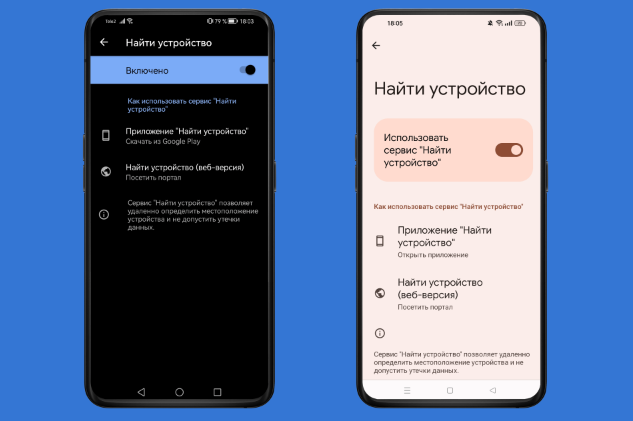
Также ваш смартфон должен быть подключен к интернету (Wi-Fi или мобильный интернет).
1. С помощью компьютера перейдите по ссылке, ведущей на страницу поиска устройства.
2. Войдите в свою учетную запись.
3. При переходе по ссылке будут отображены все подключенные к аккаунту устройства.
4. Кликните на нужное устройство в браузере.
5. Выберите вариант в списке слева «Очистить устройство».
6. Все данные, включая пароль, будут удалены с вашего смартфона. А вы получите доступ к устройству.
С помощью функции Smart Lock
Во многих современных девайсах под управлением операционной системы Android есть крутая фишка — встроенное приложение Smart Lock. С ее помощью смартфон может быть автоматически разблокирован при соблюдении определенных условий. Находится эта фича у разных моделей устройств в разных разделах настроек — придется покопаться, чтобы отыскать ее. Или вы можете воспользоваться встроенным поиском. У некоторых пользователей Smart Lock находится в разделе «Безопасность», у других — в разделе «Биометрические данные и пароли».
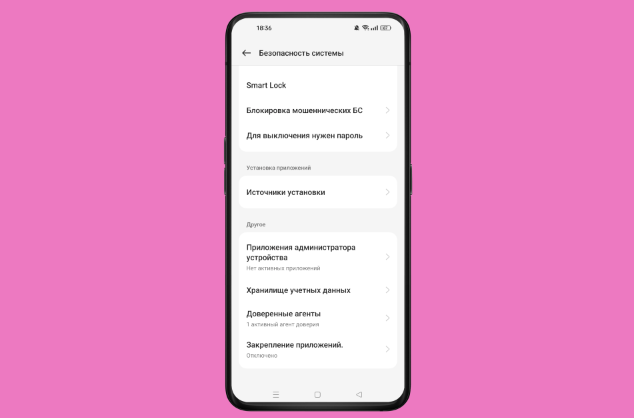
Крутость фишки заключена в том, что вы можете настроить функцию умной разблокировки. В поле «Доверенные устройства» (или «Надежные устройства») добавьте смарт-часы или браслет, телефон родственника или близкого друга. Как только надежное устройство будет подключено через Bluetooth или Wi-Fi, блокировка с вашего смартфона будет автоматически снята. Также вы можете настроить автоматическую разблокировку, которая будет срабатывать, если устройство находится в физическом контакте с пользователем либо в районе геолокации, который в настройках отмечен в качестве безопасного места. Если хотя бы одно условие соблюдено, то ваш смартфон будет находится в разблокированном состоянии в течение четырех часов.
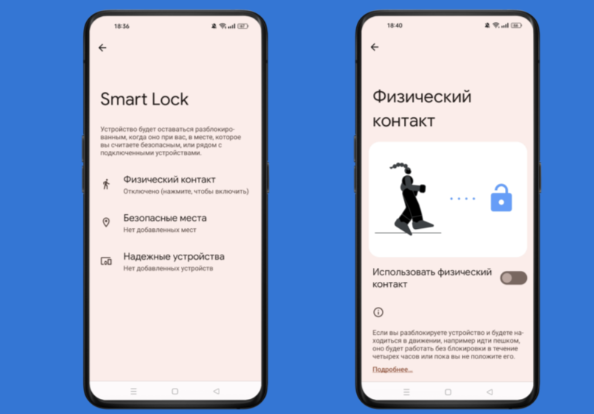
У способа есть ощутимые минусы. Во-первых, настройку Smart Lock необходимо производить заранее. Если ваш телефон уже заблокирован, а пароль уже забыт, то, к сожалению, данный способ вам не подойдет. Во-вторых, у Smart Lock есть очевидные уязвимости. Например, функция «Физический контакт» вызывает большие сомнения, ведь вашему смартфону, по сути, все равно, кто именно держит его в руках при ходьбе — настоящий владелец или похититель.
Сервисы восстановления от производителя
Некоторые производители смартфонов на Android создают способы для разблокировки непосредственно их моделей телефонов. Так, например, у Samsung на официальном сайте подробно описана функция Find My Mobile, которая поможет удалить забытый графический ключ, пин-код и даже отпечаток пальца. Работает фишка через интернет. Производитель LG кардинально нового способа не придумал, зато подробную инструкцию по обходу и сбросу пароля на официальном сайте оставил.
Прежде чем обращаться к помощи сторонних программ или пытаться справиться самому, зайдите на официальный сайт или обратитесь в техподдержку именно вашего производителя. Проконсультируйтесь о наличии специального сервиса для работы с паролем и подробной инструкции.
Сброс до заводских настроек
Если ни один из способов вам не подошел, то остаются радикальные меры. Вариант сброса устройства до заводских настроек предполагает полную потерю данных, но если у вас есть копия в облаке или работающее устройство вам важнее файлов, сейчас расскажем, как разблокировать экран телефона, если забыли пароль с помощью сброса до заводских настроек.
Для начала вам необходимо вызвать Recovery Mode. Для этого на устройстве необходимо одновременно нажать определенную комбинацию внешних клавиш. Причем на разных моделях смартфонов комбинации отличаются.
- уменьшить громкость + кнопка включения
- увеличить громкость + кнопка включения
- увеличить громкость + уменьшить громкость + кнопка включения
- увеличить громкость + уменьшить громкость
- увеличить громкость + кнопка «Домой» + кнопка включения
Правильную комбинацию для вашего устройства лучше заранее посмотреть в интернете. Одновременно нажимайте нужные кнопки в течение 15 секунд. В открывшемся меню переключайтесь по строкам с помощью кнопок переключения громкости — они будут работать как кнопки «вниз» и «вверх». Вас интересует строка Reset. Иногда она может быть в пункте Recovery. По клику на нее устройство будет сброшено до заводских настроек в течение нескольких минут.
После перезагрузки вы получите абсолютно пустой телефон — здесь и пригодится резервная копия или синхронизация с Google-облаком. С помощью «Гугла» часть информации можно будет восстановить.
Теперь вы знаете, как разблокировать телефон (смартфон). Забыли пароль, а ни один из перечисленных способов вам не подходит? Попробуйте воспользоваться сторонней программой для сброса пароля.
Другие записи

Одним из способов защиты личной информации во время веб-серфинга является использование режима инкогнито в браузерах. Однако в каждом браузере имеется свой собственный способ активации приватной настройки. Разбираемся, как остаться незамеченным в сети, как открыть режим инкогнито и действительно ли он обеспечивает безопасность и конфиденциальность.
Одна из главных новинок октября 2023 года — раскладушка от Tecno. На начинке производитель экономить не стал, а цена очень приятная для этого класса устройств. Впрочем, обо всем по порядку — в нашем обзоре.
Модельный ряд смартфонов от Samsung поистине огромен! Он состоит из нескольких линеек продуктов, которые еще и обновляются с завидной частотой. Запутаться — пара пустяков. Поэтому мы составили рейтинг смартфонов «Самсунг», который поможет определиться, какой телефон «Самсунг» лучше всего подходит именно вам.
- Комментарии