
Как скачать файл с сервера удаленных рабочих столов или распечатать документ.
Возможно не все знают, но удаленное подключение к серверу позволяет распечатывать документы и сохранять файлы с сервера на свой компьютер. Как это сделать — читайте в моей статье.
Первое что мы делаем, это кликаем правой кнопкой мыши на нашем ярлыке. Изменить.
Если параметры скрыты, кликаем на кнопке Показать параметры. 
Переходим на вкладку Локальные ресурсы.
Ставим галочки:
— Принтер: если нужно распечатывать документы на принтер, подключенный к нашему компьютеру.
— Буфер обмена: если нужно, чтобы скопированные данные на компьютере можно было вставить на стороне удаленного сервера и наоборот. Например, нам нужно вставить пароль, который хранится в файле на нашем компьютере в браузер, открытый на сервере.
Чтобы указать на какие диски Вы будете сохранять данные, кликаем Подробнее. 
Раскрываем Диски, ставим галочки напротив дисков, которые подключены к нашему компьютеру. ОК. 
Сохраняем внесенные данные.
Для этого возвращаемся на вкладку Общие. Сохранить и Подключить. 
Готово!
Теперь Вы сможете печатать и сохранять данные из удаленного сервера на свой компьютер.
Удалённый сервер с 100% шифрованием и защитой от маски-шоу
На написание сего шедевра меня сподвигла статья «Мечта параноика или Еще раз о шифровании». Очень замечательная и полезная за одним исключением — если придут «маски-шоу», то они заберут сервер вместе со всеми флэшками и ключами. Отсюда вопрос — как сделать так, чтобы на сервере вообще не было никаких следов шифрования, ключей и т.п.?
Ответ банален — не хранить их на сервере. И рядом с сервером не хранить. И вообще где-либо в районе досягаемости потенциального злоумышленника.
Идея предлагаемого решения проста:
— На сервере, который нужно защитить (назовём его «рабочий»), установить две системы. Первую — минимальную, на обычный НЕ шифрованный раздел и состоящую только из ядра, консоли и сетевых интерфейсов и не использующую своп. Вторую — на шифрованный раздел по методу FeNUMe. Шифрованный раздел должен быть зашифрован целиком и полностью, и не содержать никаких заголовков. С точки зрения постороннего наблюдателя это должна быть неформатированная область диска заполненная случайными данными.
— Должен быть второй (назовём его «скрытый») сервер, географически находящийся в другой стране и оформленный на другого человека. Сервер не должен отвечать на ping и должен принимать запросы только с одного единственного IP — IP рабочего сервера. Причём остальные соединения должны отсекаться на уровне firewall — для всего остального мира кроме рабочего сервера скрытый сервер -«чёрная дыра».
— Загрузка рабочего сервера начинается с запуска минимальной (открытой) нешифрованной системы. В ходе загрузки поднимаются сетевые интерфейсы, SSH и ram-диск.
— После загрузки открытой системы она стучится на второй сервер по протоколу HTTP/HTTPS.
— В ответ на стук рабочего севера скрытый сервер заходит в консоль рабочего сервера по протоколу SSH, копирует на ram-диск некий скрипт и файл ключа от скрытого раздела рабочего сервера и запускает скрипт. После чего благополучно отключается.
— Скрипт подключает скрытый раздел (файл ключа у него есть), и запускает оттуда ядро при помощи kexec. Т.е. фактически запускается новая система.
— Всё. Финита, как говорится, ля комедия и полный всеобъемлющий профит.
— Для желающих скрытый сервер можно оборудовать функцией отключения по получению некого сообщения от шлюза SMS-email (фактически функцией отключения по получению SMS). Причём, перед собственным отключением он должен войти в рабочий сервер по SSH и выключить его. Т.е. добавляется функция удалённого отключения обоих серверов.
Что имеем в результате?
Если изъять рабочий сервер, то на нём нет ничего, кроме голой системы, которая после загрузки обращается по некоторому загадочному URL. Большие ничего делать такая изъятая система не будет, так как у неё сменится IP и скрытый сервер будет игнорировать все обращения. Более того, сам факт существования скрытого сервера будет недоказуем, т.к. он отвечает на запросы с одного конкретного IP.
Никаким образом невозможно доказать факт наличия каких-либо полезных данных на рабочем сервере — видна лишь неразмеченная область, заполненная случайными данными.
Никакие ключи не хранятся на рабочем сервере.
Никаким образом невозможно доказать факт применения средств шифрования, т.к. они каждый раз копируются с другого компьютера (со скрытого сервера) и располагаются на ram-диске.
Основная система рабочего сервера целиком и полностью, вместе с ядром и логами находится на зашифрованном разделе и факт её существования недоказуем.
Владелец сервера (его друзья, родственники, коллеги) в любой момент может отключить скрытый сервер сделав невозможным доступ к данным на рабочем сервере, а сам факт наличия каких-либо данных недоказуемым.
Если есть управление по СМС, то в случае маски-шоу, владелец может удалённо выключить оба сервера и после включения, на рабочем сервере не будет ничего кроме голой системы.
Метод полностью и 100% устойчив даже к самому суровому терморектальному криптоанализу. Ибо, если физически отформатировать скрытый сервер или удалить с него файл ключа, то при всём желании владелец никому ничего не сможет показать.
Метод устойчив к сбоям — если тайный сервер неожиданно умер, то владелец может иметь закопанную в тайном месте под заветной липой флэшку с файлами, необходимыми для старта рабочего сервера. А имея эти файлы (скрипт и ключ) никто не запрещает войти на открытую систему рабочего сервера по SSH и запустить зашифрованную систему. Правда, стойкость к терморектальному криптоанализу в таком случае заметно падает.
Из недостатков имеем:
— в случае недоступности скрытого сервера, рабочий сервер стартовать не может, но нормальные сервера перезагружаются редко и если нет инета, то рабочий сервер скорее всего бесполезен;
— никто не запрещает иметь два скрытых сервера (дублирование).
P.S.
Т.к. тут шлют вопросы в почту, то напишу несколько замечаний:
1) Просто использовать скрытый сервер для хранения данных не интересно, т.к. он далеко и пинг до него велик, а канал узок.
2) От скрытого сервера ничего не отдаётся — скрытый сервер заходит по SSH на рабочий сервер. Если что-либо отдавать, то становится понятна схема работы и возникает масса вопросов, плюс, появляется повод давить на владельца т.к. он «препятствует».
3) Обращение к скрытому серверу, ясное дело, по HTTPS, чтобы IP подменить нельзя было. Хотя, на самом деле это не обязательно — мы всё равно принимаем один единственный IP. Плюс, стучащемуся нужно обладать ключами от SSH.
4) Это не панацея и не защита от всего и вся. Если государство захочет кого-то посадить, то оно посадит. И никаких серверов для этого не нужно. И если спецслужбы за кого-то возьмутся, то они своё получат. Это защита сугубо от произвола и бардака — когда из-за конкурентов или малолетних шутников ничего не подозревающий владелец сервера может получить реальный срок.
5) Это относится прежде всего к web-хостингу, когда нет физического доступа к серверу. Для корпоративных серверов, наверное тоже что-то подобное использовать, но не понятно зачем 🙂
6) В Комментариях все привязались к этому злосчастному паяльнику, как банный лист — к заднице. От паяльника ничего поможет. Даже отсутствие сервера.
P.P.S.
Утомившись спорить со странными людьми из параллельной вселенной добавляю вот этот пример.
- шифрование
- защита данных
Копирование файлов через SSH
В статье мы расскажем, как копировать файлы в Windows и Linux-системах, и покажем основные команды, с помощью которых происходит передача файлов по SSH.
Для копирования файлов по SSH в Linux-системах и Windows используют разные инструменты:
- scp (Secure CoPy) — утилита для безопасного копирования данных между Linux-системами по протоколу SSH. Она входит в состав OpenSSH, поэтому для работы с утилитой не нужно устанавливать дополнительное ПО;
- pscp.exe — утилита для загрузки файлов по SSH в ОС Windows. Она обладает теми же возможностями, что и scp. Утилита входит в состав программы Putty — SSH-клиента для Windows. Скачать программу можно по ссылке.
Обратите внимание
Если файл, который вы хотите скопировать, уже существует на целевом хосте, при копировании он будет перезаписан.
Копирование файлов по SSH на Linux
Для Linux копирование файлов по SSH происходит с использованием команды scp. С её помощью можно копировать файлы:
- с локального компьютера на удалённый сервер,
- с удалённого сервера на локальный компьютер,
- с одного удалённого сервера на другой.
Общий вид команды:
scp [опция] [источник] [получатель]Обратите внимание
Для подключения к удалённому серверу вам понадобится логин и пароль пользователя.
Как скопировать файл по SSH с локальной машины на удалённый сервер
Как загрузить файл на сервер по SSH? Для этого используйте команду вида:
scp [путь к файлу] [имя пользователя]@[имя сервера/ip-адрес]:[путь к файлу]scp /home/test.txt root@123.123.123.123:/directoryФайл test.txt будет скопирован на хост 123.123.123.123 в директорию «/directory».
Как скопировать файлы с удалённого сервера на локальный компьютер
При подключённом SSH скачать файл на локальный компьютер с удалённого сервера можно с помощью команды:
scp [имя пользователя]@[имя сервера/ip-адрес]:[путь к файлу] [путь к файлу]scp root@123.123.123.123:/home/test.txt /directoryФайл test.txt будет загружен с сервера 123.123.123.123 на локальный компьютер в папку «/directory».
Как скопировать файл по SSH с одного удалённого сервера на другой
Подключитесь по SSH к серверу, на котором расположен файл. Затем выполните команду:
scp [путь к файлу] [имя пользователя]@[имя сервера/ip-адрес]:[путь к файлу]scp /home/test.txt root@123.123.123.123:/directoryФайл test.txt будет скопирован на хост 123.123.123.123 в директорию «/directory».
Как скачать папку со всеми файлами и подпапками
Если вы хотите скачать папку со всеми файлами и подпапками, используйте ключ -r:
scp -r [источник] [получатель]Как подключиться к серверу по нестандартному порту
Бывает, что для подключения по SSH нужно указать нестандартный порт. Без указания порта команда подключается к серверу по стандартному 22 порту. Чтобы указать нестандартный порт, введите команду с ключом -P:
scp -P [источник] [получатель]scp -P 12345 /home/test.txt root@123.123.123.123:/directoryЭта команда подключается по порту 12345 к серверу 123.123.123.123 и копирует на него файл «test.txt» с локального компьютера в директорию «/directory».
Как передать и скачать файлы по SSH на Windows
Скопировать файл по SSH на сервер можно командой:
pscp [путь к файлу] [имя пользователя]@[имя сервера/ip-адрес]:[путь к файлу]Скачать файл по SSH с сервера командой:
pscp [имя пользователя]@[имя сервера/ip-адрес]:[путь к файлу] [путь к файлу]Увидеть список папок и файлов на сервере можно через pscp.exe. Для этого введите:
pscp -ls [имя пользователя]@[имя сервера/ip-адрес]:[путь]Если в пути или в названии файла есть пробелы, используйте кавычки:
pscp “C:\files or docs\file name” root@123.123.123.123:/homeПомогла ли вам статья?
Спасибо за оценку. Рады помочь ��
Как пересылать большие файлы надежно и незаметно?

Есть масса способов отправить большой файл через интернет, но далеко не все они дают возможность передать что-то анонимно и только одному адресату. Как поделиться большим файлом так, чтобы получатель не использовал никаких учетных записей и не оставлял следов в облаках?
WARNING!
Все тесты выполнялись только для исследования. Тестовые файлы были удалены с носителей, а их владельцы оповещены об уязвимостях. Редакция и автор не несут ответственности за любой возможный вред.
Свобода или проблема выбора?
Как обычно люди пересылают файлы? Например, прикрепляют их к письму и гадают, почему оно не доходит. Представление вложений в формате Base64 раздувает их в полтора раза, что создает лишнюю нагрузку на сервер. Почтовый шлюз может отфутболить большое письмо из-за превышения установленных ограничений по объему, счесть его спамом или скормить антивирусу. Гарантий, что файл дойдет по электронной почте, нет никаких, даже если у тебя платный аккаунт или корпоративная почта.
Более надежный способ — интерактивная передача. Если файл отправляется прямо во время беседы по Skype, Hangouts или через другой подобный сервис, то процесс отправки виден обоим собеседникам. вот только им ли одним? Как правило, копии файлов остаются на чужих серверах еще долго и потом могут «всплыть» в самый неподходящий момент. Например, при авторизации под имеющейся учетной записью с другого устройства.
Подобная проблема характерна и для файлообменных хостингов. Ты регистрируешься, заливаешь свои файлы по одному вручную или скопом через автоматическую синхронизацию, а затем отправляешь публичные ссылки на них друзьям. Опять же технически твое цифровое богатство после этого уже не подконтрольно тебе. Даже после удаления файлы еще какое-то время хранятся в облаках и оказываются доступны посторонним — от программ автоматического анализа контента (например, для оптимизации персонализированной рекламы) до бывших коллег Сноудена и скучающих админов.
Are we anonymous?
Какие есть альтернативы? Такими вещами, как гипертерминал, нетмейл или файловая эха, сегодня неудобно пользоваться даже олдскульным хакерам, привыкшим, что для каждой цели существует свой инструмент. Однако есть в наши дни как минимум один сетевой сервис, который можно приспособить к делу на новый лад.
Когда в девяностых надо было передать файл, его обычно выкладывали на сервер FTP своего провайдера или компании. При использовании плагина к FAR или специализированного менеджера процесс загрузки уподоблялся обычному копированию на сетевой диск. Покупать сейчас веб-хостинг для этих целей стало невыгодно, да и опасно. Если найдут что-нибудь особенно интересное, то придется отвечать по всей строгости закона. Благо по миру разбросаны тысячи FTP-серверов с анонимной авторизацией, многие из которых позволяют размещать на них свои файлы кому угодно. На большинстве из них это происходит по недосмотру админа, но есть и идейные робин гуды, отбирающие дисковые ресурсы у богатых ламеров и раздающие их тем, кто учил матчасть.
Получить свежий список таких серверов нам поможет поисковик по теневому интернету Shodan. Перечень анонимных FTP генерируется по запросу 230 Anonymous access granted . Выбери первый понравившийся и попытайся залить на него файл. Если получилось, то поделись с другом ссылкой или проверяй следующий. Во время теста два подходящих сервера нашлись за две минуты, причем через бесплатную учетную запись в Shodan.


Другие статьи в выпуске:
Хакер #196. Все о Docker
- Содержание выпуска
- Подписка на «Хакер» -60%
Терабайты для NAS
Впрочем, FTP — это слишком очевидно и публично. В последние годы в Сети появились сотни тысяч персональных сетевых хранилищ (NAS), владельцы которых наивно полагают, что их диски не видно из интернета. Порой все меры безопасности ограничиваются сохранением в тайне IP-адреса устройства, но какая же это тайна? Это настоящее пасхальное яйцо, особенно если остались установленные по умолчанию логин и пароль. Люди словно устраивают день открытых томов и позволяют записать на них свои файлы. Найти сетевое хранилище с паролем по умолчанию также удобно через Shodan.
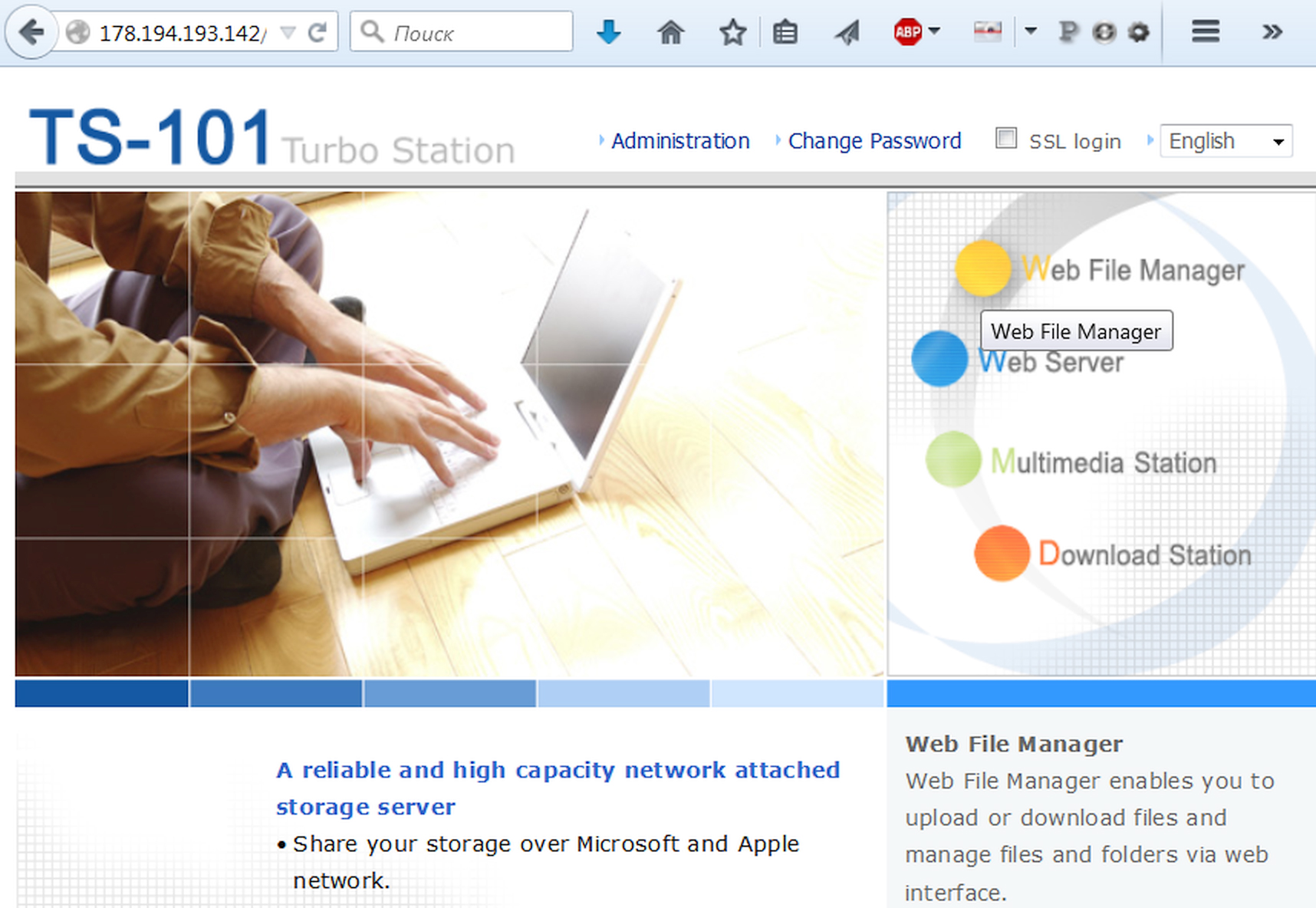
Здесь поиск уже немного сложнее. Каждый из серверов NAS имеет свой идентификатор, который отправляет в строке приветствия удаленному узлу (а также «пауку» Shodan) при попытке подключения к нему. Например, у QNAP TS-101 Turbo Station это NASFTPD Turbo station. Признаком же успешного подключения к NAS будет общий код 220. Если ввести эти данные в поисковую строку Shodan, то доступное сетевое хранилище найдется за несколько минут. Из официального руководства на сайте производителя узнаем логин и пароль по умолчанию: здесь это Administrator/admin . Загрузка файлов выполняется через встроенный менеджер с веб-интерфейсом. Он работает в любом браузере с поддержкой Java. На других моделях может потребоваться плагин Flash.

У перечисленных способов есть очевидный плюс: принадлежность файлов практически невозможно установить, особенно если они заливались через Tor или зарубежные анонимные прокси. Недостатки тоже очевидны: непредсказуемое количество свободного места на сетевом ресурсе и высокий шанс того, что его владелец может удалить твой файл в любой момент. Бороться с этим можно с помощью дублирования на другие FTP и NAS (трафик-то у большинства безлимитный), но для ежедневного применения удобнее все-таки использовать варианты c большей степенью контроля. Например, самому создать узлы распределенной сети файлообмена.
Распределяй и властвуй!
Преимущество такого подхода в том, что все файлы хранятся исключительно на известных устройствах — без искусственных ограничений по объему, скорости и трафику. Они не загружаются на какой-то левый сервер в облаке, где могут остаться в теневой копии даже после удаления. С недавних пор известная среди корсаров цифрового века компания BitTorrent предлагает попробовать для обмена файлами и синхронизации простой сервис Sync.
Суть его так же красива, как у торрентов: для синхронизации между устройствами одного пользователя и передачи выбранных файлов другим людям используется общий механизм распределенного хранения данных. Файлы разбиваются на блоки и снабжаются цифровой подписью. Сервер GetSync не хранит их, а лишь обеспечивает поиск пиров подобно торрент-трекеру. Благодаря этому обеспечивается возможность автоматической докачки после паузы, проверяется целостность данных и всегда передаются только измененные части. Отсутствующие фрагменты запрашиваются у всех находящихся онлайн устройств, из которых автоматически выбираются наиболее быстро отдающие.
После длительного периода публичной беты стабильная версия клиента BitTorrent Sync стала доступна для всех десктопных и мобильных платформ. Он может даже встраиваться в маршрутизаторы или NAS, что гарантирует наличие круглосуточно доступных устройств в пиринговой сети.
После установки клиента пользователь выбирает каталоги с файлами, которые хочет синхронизировать или передать. Затем по клику на кнопке «Поделиться» он может получить ссылку вида link.getsync.com/что-то-там и отправить ее другу в виде простого текста или QR-кода. Последний вариант удобен для мобильных устройств, поскольку ссылка выходит длинная.
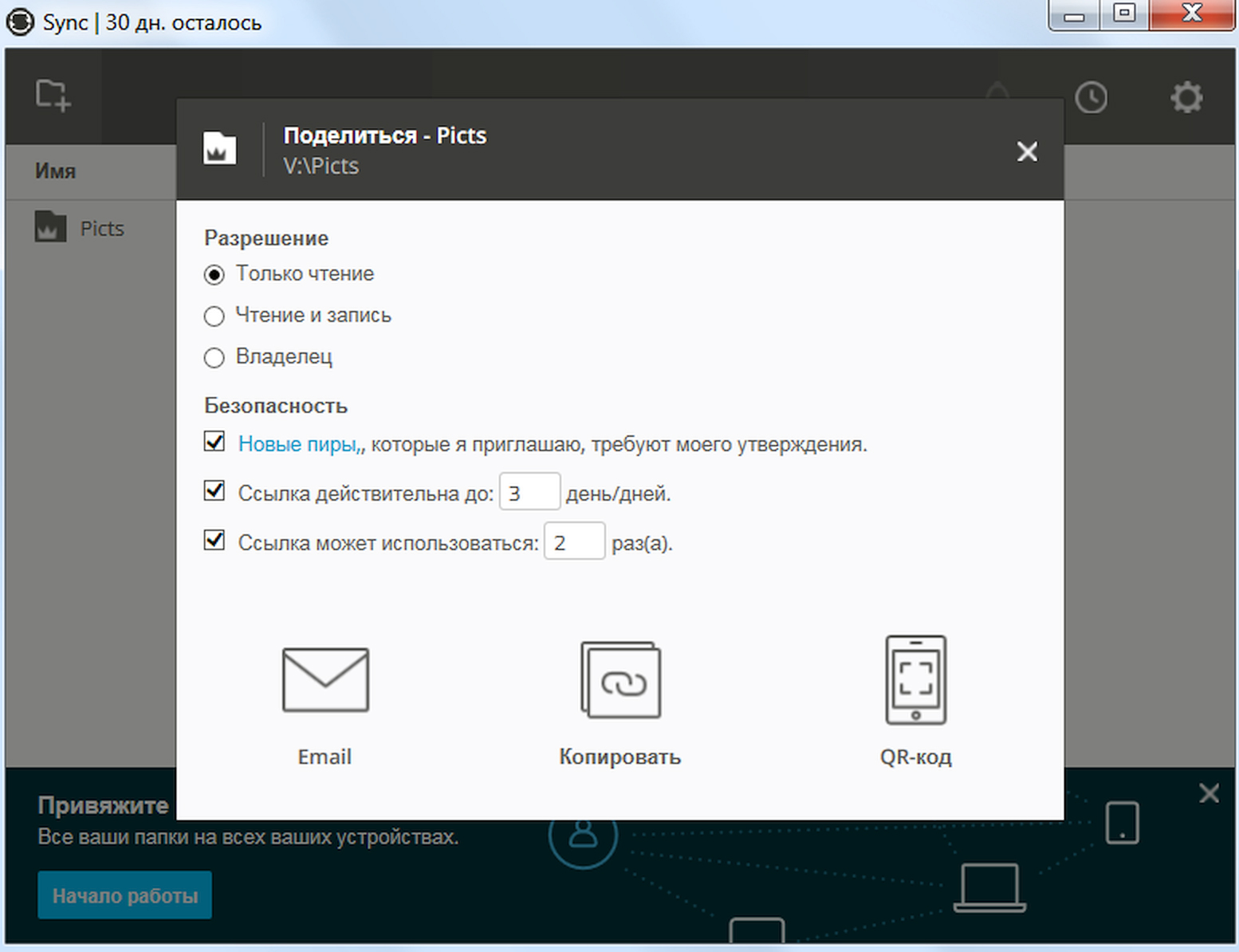
Весь трафик шифруется по алгоритму AES ключом длиной 256 бит. Ключ уникален для каждого расшаренного файла или каталога. Каждый ключ может предоставлять как полный доступ, так и в режиме «только для чтения». Это задается владельцем файлов прямо в клиенте BT Sync до отправки ссылки с помощью простого переключателя. Само соединение происходит по защищенному протоколу HTTPS, а все параметры синхронизации передаются прямо в теле ссылки. В частности, название передаваемого файла или папки указывается после ключа f , а ключ t задает допустимое число обращений по ссылке (по умолчанию ей можно воспользоваться однократно). Другие ключи указывают общий объем передаваемых данных, их криптографическую подпись и версию клиента, использованную владельцем. Последнее требуется потому, что публичные бета-версии клиента Sync (особенно до 1.0.95) работали иначе и не поддерживали часть современных функций.
Компания BitTorrent никак не лимитирует объемы и скорость передачи данных, поскольку все соединения в итоге устанавливаются напрямую. Все ограничения обусловлены возможностями самого сетевого оборудования и используемых на устройствах файловых систем у передающей и принимающей стороны (подробнее см. врезку).
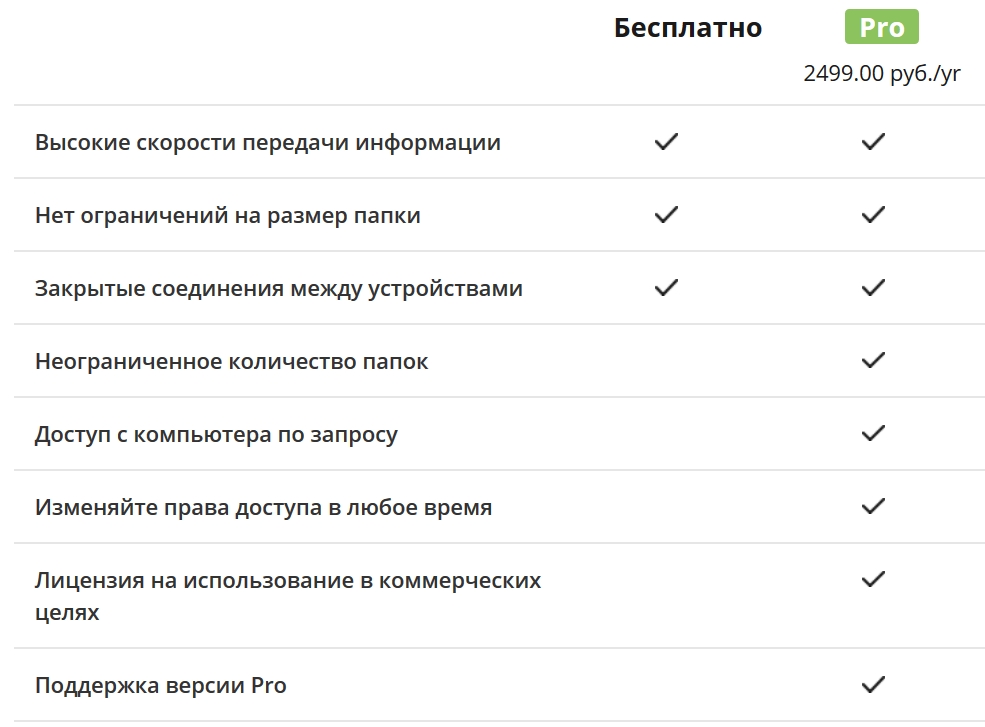
Конечно, BitTorrent далеко не единственная компания, продвигающая концепцию распределенной файлообменной сети. Подобным образом развивалась сеть Wuala, созданная швейцарской компанией LaCie, но с прошлого года все действия в ней стали доступны только по платной подписке. BitTorrent использует другую схему монетизации: базовые функции планируется навсегда оставить бесплатными, а прибыль получать за счет продажи аккаунтов серии Plus и Pro. Они обладают расширенной функциональностью и по условиям лицензионного соглашения могут использоваться в коммерческих целях.
Think geek!
Вот совсем сумасшедший метод передачи данных: представить важный файл в виде большого десятичного числа, после чего залить его в таком виде на сервер распределенных вычислений для проверки на необычные математические свойства. Пока народ будет проверять, является ли оно, к примеру, следующим числом Мерсенна, копии файла будут загружены в теле заданий на все компьютеры участников проекта. При этом никто даже не догадается о реальном назначении файла. Все будет выглядеть как очередная рутинная проверка.
Стремление к бесконечности
Если по какой-то причине BT Sync все же не понравился, попробуй другой P2P-сервис — Infinit. Он тоже передает файлы напрямую получателю и нигде не хранит их. Собственные серверы используются в нем лишь для кеширования ссылок и фрагментов файлов на время сеанса. Разумеется, Infinit поддерживает автоматическую докачку и проверку целостности. В шифровании трафика используются алгоритмы AES с ключом длиной 256 бит и RSA с длиной ключа 2048 бит. Однако дела с безопасностью у Infinit обстоят не так хорошо. В отличие от BT Sync, соединение Infinit сначала устанавливает по незащищенному протоколу HTTP.
Долгое время сервис был доступен только через веб-интерфейс, поэтому клиентское приложение еще сыровато. Можно передавать друг другу неограниченное количество файлов, но указывать папки целиком нельзя. Пока Infinit доступен только для Windows, OS X, iOS и Android. Версия для Linux все еще в стадии беты, а выпускать клиенты для встраиваемых ОС даже не планируется.
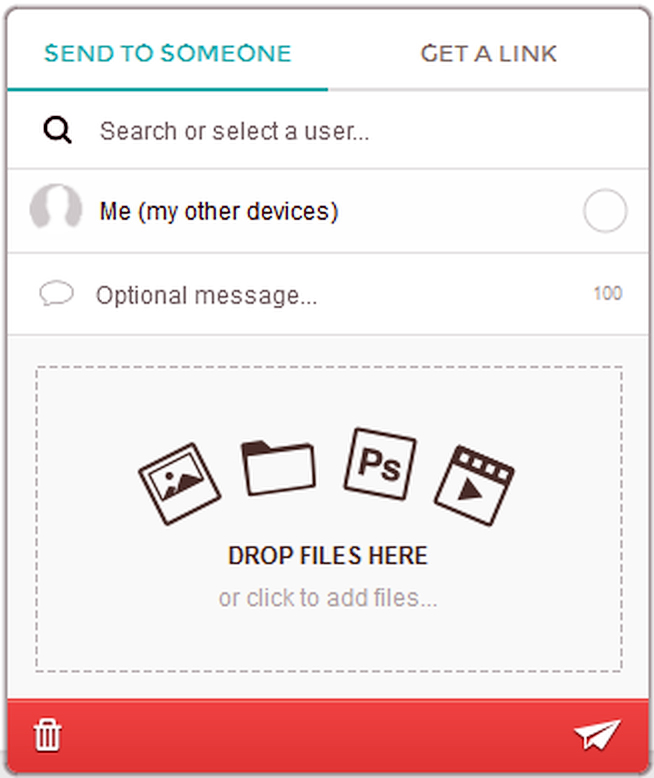
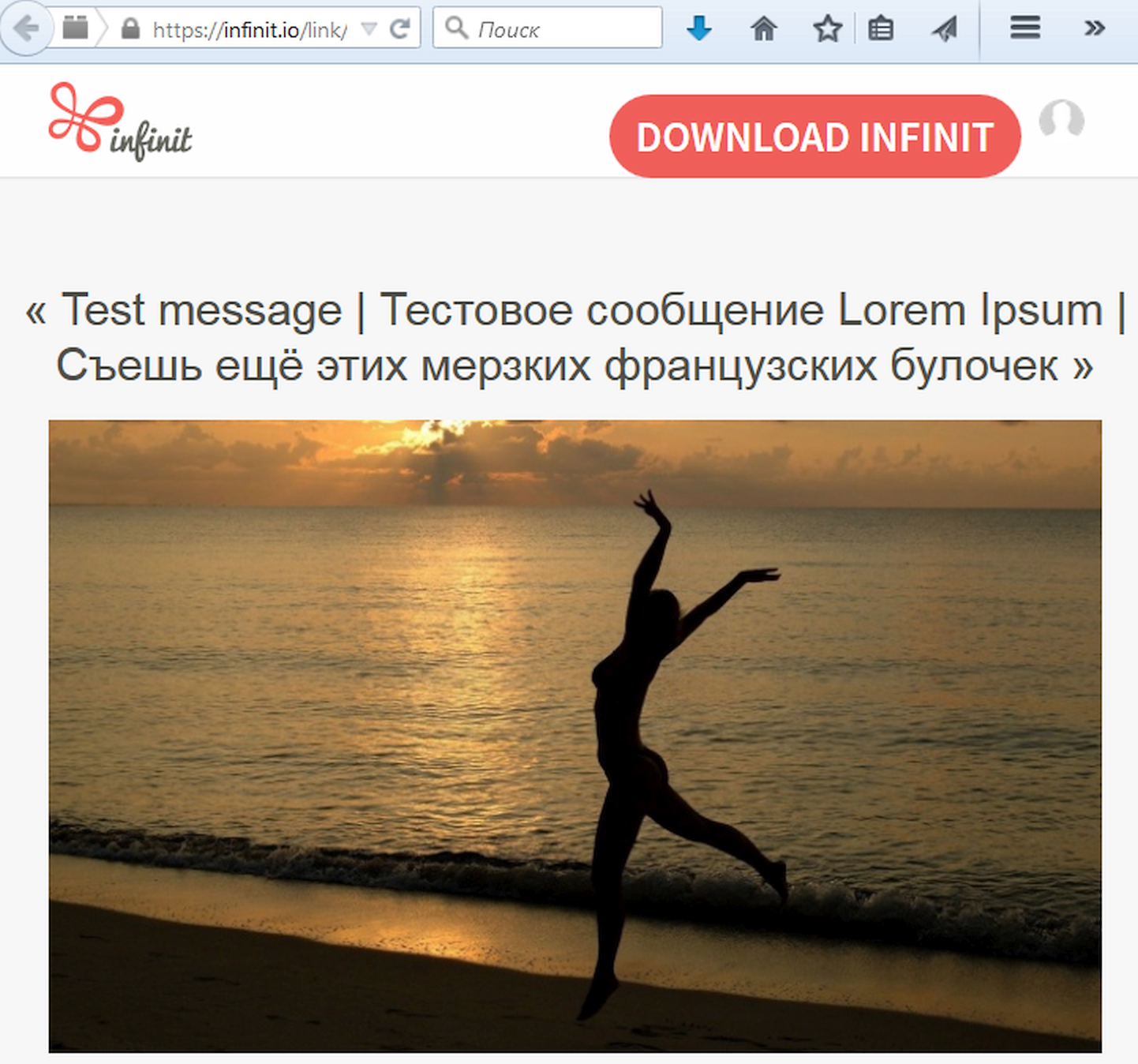
Чтобы передать файл, нужно перетащить его в маленькое окошко клиента Infinit, а затем указать получателя. Это можно сделать по имени его аккаунта, адресу электронной почты или просто прислав ему ссылку вида http://inft.ly/ cо следующим далее набором символов фиксированной длины — как у сервиса сокращения URL bit.ly.
При открытии короткая ссылка автоматически преобразуется в длинную с перенаправлением на сервер infinit.io. В ней будет указана учетная запись создавшего файл пользователя и тот же набор символов. Любую пересылку файла можно сопроводить кратким комментарием (до ста символов). Кириллица отображается корректно.
INFO
Облачные хранилища с поддержкой протокола WebDAV можно смонтировать как сетевой диск в проводнике или через одноименный плагин для Total Commander. Это гораздо удобнее веб-интерфейса.
Облачно, без осадков
Рассмотренные способы еще не стали популярны, что добавляет им привлекательности. Однако порой требуется общаться с менее продвинутыми пользователями и подбирать для этого что-нибудь общеизвестное. Разумеется, мы не станем вновь рассматривать Dropbox и его аналоги. Среди облачных сервисов есть с полдюжины необычных и достойных внимания новинок.
Например, File Dropper подкупает своей простотой. Чтобы начать им пользоваться, не потребуется ни привычной регистрации, ни установки клиентских приложений. Ты просто заходишь на главную страницу, загружаешь любой файл объемом до пяти гигабайт и тут же получаешь ссылку на него, которой можешь поделиться.
На этапе загрузки нет принудительных пауз, никакой рекламы и ограничений по скорости. Все максимально аскетично и функционально. Даже в качестве ссылки используется исходное имя файла. Легкий дискомфорт появляется только при скачивании: требуется ввести капчу, а посередине страницы отображается предложение попробовать платный аккаунт и ссылка на спонсора под ним. Впрочем, это минимальное зло — никаких навязчивых форм рекламы сервис не использует. Кроме того, пройдя регистрацию, можно получить «серебряный» план подписки с лимитом в 50 Гб и бесплатным тестовым периодом. Когда он закончится, его можно продлить за 5 долларов в месяц или подыскать следующий бесплатный аналог.

Например, сервис DropMeFiles, созданный провайдером «Инетком», позволяет передать до 50 Г, без регистрации и принудительного просмотра рекламных объявлений. Собственным абонентам компания даже отменяет тарифные ограничения при загрузке и скачивании файлов из фирменного облака. Перед загрузкой для каждого файла задаются ограничения: скачивать один раз, хранить неделю или две. Через веб-форму также указываются дополнительные настройки: автоматически генерируемый пароль для доступа, сопроводительный текст длиной до 450 знаков и преобразование ссылки в короткий алиас для удобства. Ссылку можно скопировать в буфер обмена, сразу отправитm по email или по СМС. Для передачи используется незащищенное соединение HTTP.

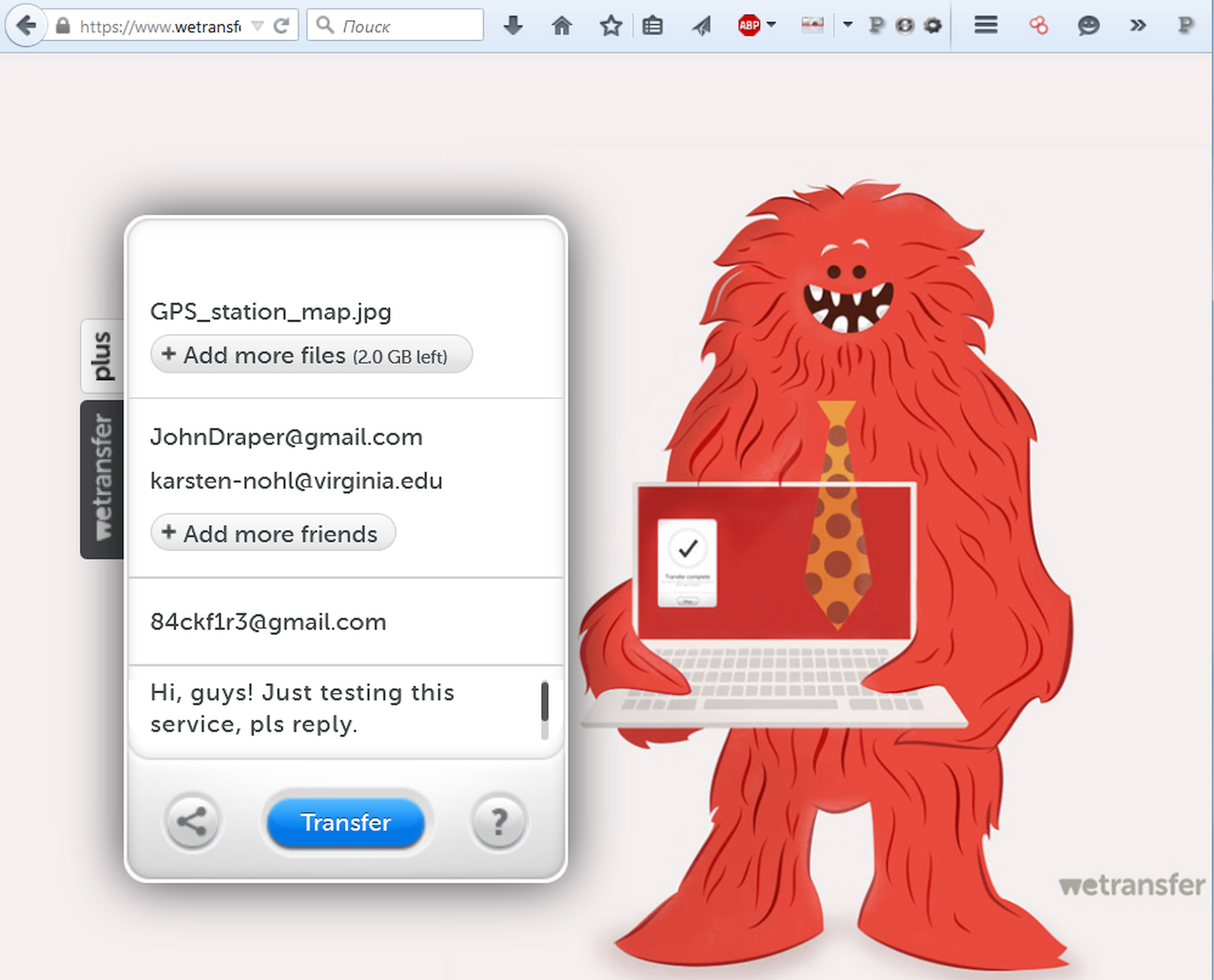
Еще один оригинальный способ передать файлы размером до 2 Гб совокупным объемом до 10 Гб — сервис WeTransfer. Отправлять файлы можно прямо из веб-формы — без регистрации, зная только адрес почты получателя. На сайте нет навязчивой рекламы, принудительных пауз и искусственных ограничений. Чтобы не светить почту, можно просто скопировать сгенерированную ссылку. Она будет работать в течение недели.
Как и у Infinit, ссылки сначала сокращаются до вида http://we.tl/набор символов , а при переходе они автоматически преобразуются в полные версии с перенаправлением на защищенное соединение по протоколу HTTPS. Перед скачиванием файла указывается его размер.
WWW
И целого диска мало!
Один из принципов Мерфи гласит, что объем нужного места часто оказывается меньше доступного. Привыкшим жить с большим размахом сервис 4sync.com бесплатно предоставляет до терабайта места, заполнить которое можно кусками объемом до 20 Гб. Разумеется, такое счастье предоставляется с ограничением: только на два месяца в рамках ознакомительного периода. Регулярное использование сервиса обойдется в сотню долларов в год.
Загрузка файлов выполняется с помощью клиентского приложения. Доступны версии для Windows, OS X и всех пяти мобильных операционных систем: Android, iOS, Symbian, BlackBerry и Windows Phone. Если требуется полная двунаправленная синхронизация, то терабайт свободного места для папки 4Sync должен быть выделен на каждом устройстве. Иначе файлы просто закачиваются в облако, откуда достаются по мере необходимости.
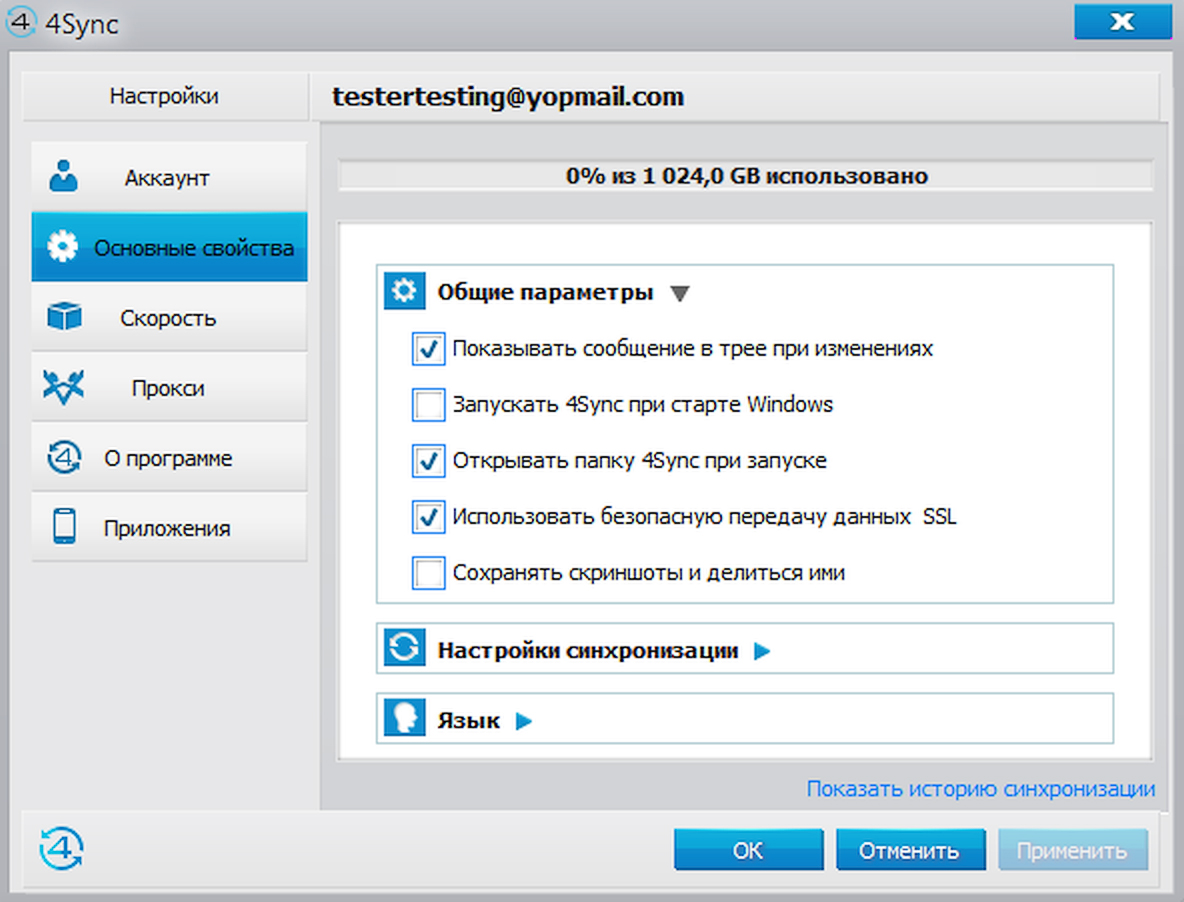
По умолчанию передача данных выполняется через незащищенный протокол HTTP. В настройках клиента можно включить использование SSL и задать множество дополнительных параметров.
Как обойти лимиты на тип загружаемого файла
Отдельные сервисы выполняют проверку содержимого по формату и позволяют загружать только файлы определенного типа. Например, хостинги изображений принимают лишь JPEG и не позволяют загрузить ни программы, ни документы. Классическим вариантом борьбы с этой несправедливостью стали файлы вида rar.jpg . Расширение не обязательно указывать двойным, переименовать можно и локально после скачивания. Суть метода в том, что в конец картинки дописывается архив. Программы просмотра изображений анализируют файл с первых байтов и просто проигнорируют архивный блок, а большинство архиваторов ищет заголовок архива по всему телу файла, игнорируя картинку. Склеить ужа и ежа в Windows можно простой командой type с перенаправлением вывода в файл:
type picture.jpg archive.rar > pseudoimage.jpgРазумеется, имена файлов произвольные. Подобный метод работает также с WAV, MP3 и другими форматами.
Иногда по какой-то причине сервис не позволяет загрузить ни архивы с паролем, ни текстовые документы, если находит в них подозрительные слова или относит к спаму по другим критериям. Избежать проверки можно, если поместить документы в образ ISO и сжать в формат ISZ, после чего залить на сервер в таком виде.
Бывает, что передачу файла блокирует антивирус на стороне сервера, а срабатывание точно ложное. Можно писать админам, но проще обойти блокировку, используя методы крипто- и стеганографии: начиная от создания простого архива с паролем, заканчивая помещением его в музыкальный или графический файл.