
Функция ДВССЫЛ в Excel с примерами использования
Функция ДВССЫЛ возвращает ссылку, которая задана текстовой строкой. К примеру, формула = ДВССЫЛ (А3) аналогична формуле = А3. Но для этой функции ссылка является просто текстовой строкой: ее можно изменять формулами.
Функция применяется для изменения ссылки на ячейку без изменения самой формулы, выведения значений лишь из четных/ нечетных строк, транспонирования таблиц и др.
Синтаксис функции с описанием
- Ссылка на текст. Обязательный аргумент, содержащий ссылку на ячейку в формате текстовой строки. Например, =ДВССЫЛ («А1») или =ДВССЫЛ («Лист 2!А3»).
- А1 – логическое значение для определения типа ссылки. Необязательный аргумент. Если имеет значение ИСТИНА или опущен, то ссылка на текст воспринимается как ссылка типа А1 (адрес ячейки указан явно). Значение ЛОЖЬ – как ссылка в стиле R1C1 (ссылка на ячейку с формулой, отсылающей к другой ячейке).
- Значение аргумента «ссылка на ячейку» является недопустимой ссылкой – ошибка #ССЫЛКА!.
- Обязательный аргумент ссылается на другую книгу (является внешней ссылкой), которая недоступна (закрыта) – ошибка #ССЫЛКА!. При создании подобных формул внешний источник данных должен быть открыт.
- Значение обязательного аргумента ссылается на превышающий предел диапазон – ошибка #ССЫЛКА!. Функция может обработать до 1048576 строк или 16384 столбцов.
Функция ДВССЫЛ в Excel: примеры
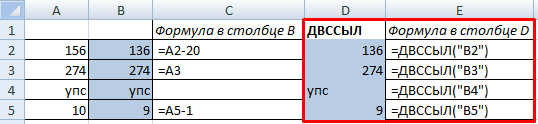
Начнем с хрестоматийного примера, чтобы понять принцип работы функции.
Имеется таблица с данными:
Примеры функции ДВССЫЛ:
Рассмотрим практическое применение функции. На листах 1, 2, 3, 4 и 5 в одних и тех же ячейках расположены однотипные данные (информация об образовании сотрудников фирмы за последние 5 лет).
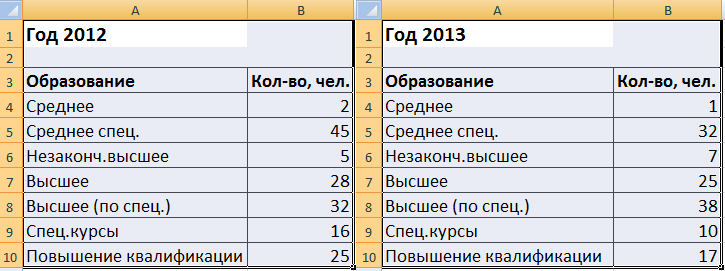
Нужно на основе имеющихся таблиц составить итоговую таблицу на отдельном листе, собрав данные с пяти листов. Сделаем это с помощью функции ДВССЫЛ.
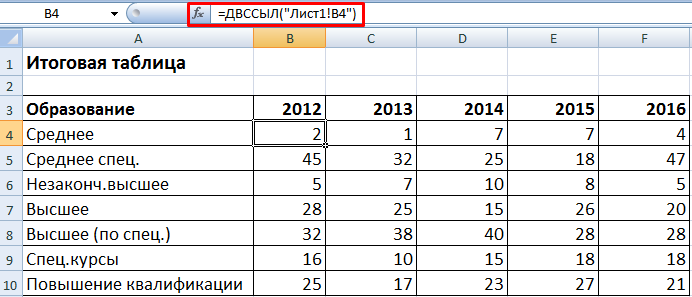
Пишем формулу в ячейке В4 и копируем ее на всю таблицу (вниз и вправо). Данные с пяти различных листов собираются в итоговую таблицу.
Теперь из итоговой таблицы извлечем только нечетные строки. Для удобства пронумеруем столбцы и строки.
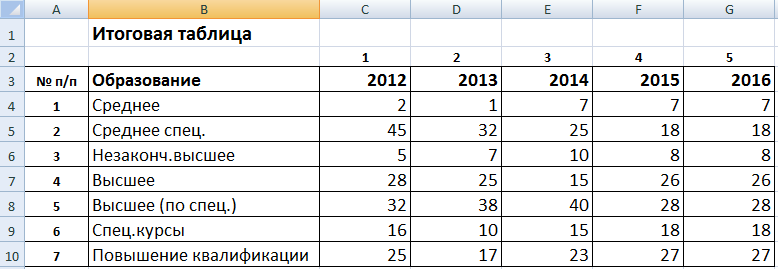
Чтобы получить только нечетные записи, используем формулу:
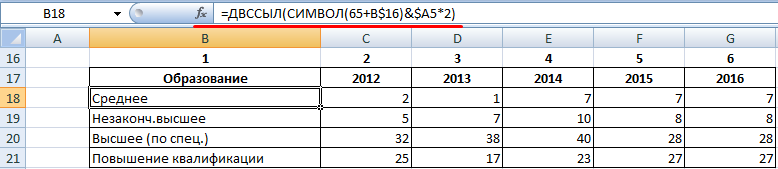
Для выведения четных строк:
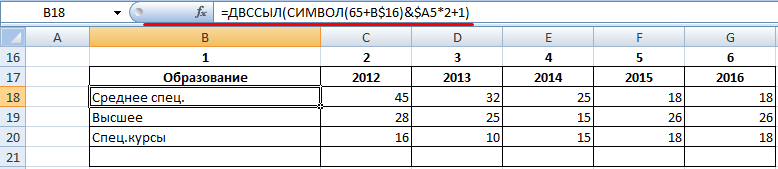
Примечание. Функция СИМВОЛ возвращает символ по заданному коду. Код 65 выводит английскую букву A. 66 – B. 67 – С.
Допустим, у пользователя имеется несколько источников данных (в нашем примере – несколько отчетов). Нужно вывести количество сотрудников, основываясь на двух критериях: «Год» и «Образование». Для поиска определенного значения в базе данных подходит функция ВПР.
Чтобы функция сработала, все отчеты поместим на один лист.
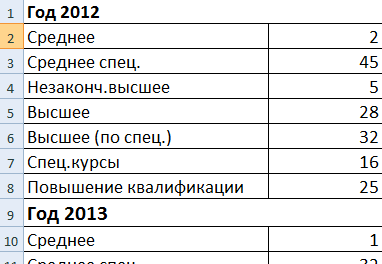
Но ВПР информацию в таком виде не сможет переработать. Поэтому каждому отчету мы дали имя (создали именованные диапазоны). Отдельно сделали выпадающие списки: «Год», «Образование». В списке «Год» – названия именованных диапазонов.
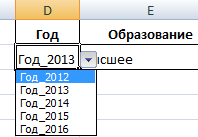
Задача: при выборе года и образования в столбце «Количество» должно появляться число сотрудников.
Если мы используем только функцию ВПР, появится ошибка:
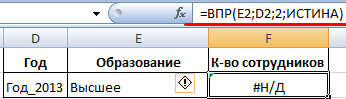
Программа не воспринимает ссылку D2 как ссылку на именованный диапазон, где и находится отчет определенного года. Excel считает значение в ячейке текстом.
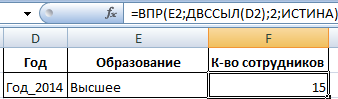
Исправить положение помогла функция ДВССЫЛ, которая возвращает ссылку, заданную текстовой строкой.
Функции ВПР и ДВССЫЛ в Excel
Теперь формула работает корректно. Для решения подобных задач нужно применять одновременно функции ВПР и ДВССЫЛ в Excel.
Предположим, нужно извлечь информацию в зависимости от заданного значения. То есть добиться динамической подстановки данных из разных таблиц. К примеру, указать количество сотрудников с незаконченным высшим образованием в 2015 и в 2016 году. Сделать так:
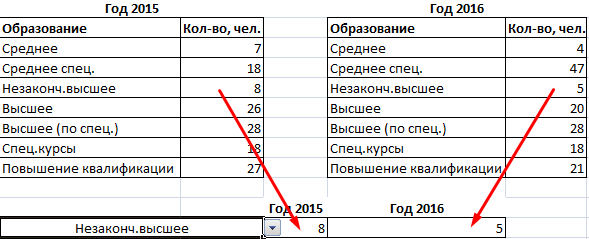
В отношении двух отчетов сработает комбинация функций ВПР и ЕСЛИ:

Но для наших пяти отчетов применять функцию ЕСЛИ нецелесообразно. Чтобы возвратить диапазон поиска, лучше использовать ДВССЫЛ:
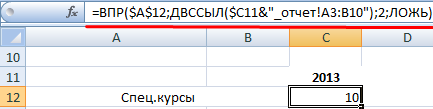
- $A$12 – ссылка с образованием (можно выбирать из выпадающего списка);
- $C11 – ячейка, в которой содержится первая часть названия листа с отчетом (все листы переименованы: «2012_отчет», 2013_отчет» и т.д.);
- _отчет!A3:B10 – общая часть названия всех листов и диапазон с отчетом. Она соединяется со значением в ячейке С11 (&). В результате получается полное имя нужного диапазона.
Таким образом, эти две функции выполняют подобного рода задачи на отлично.
- Excel Formula Examples
- Создать таблицу
- Форматирование
- Функции Excel
- Формулы и диапазоны
- Фильтр и сортировка
- Диаграммы и графики
- Сводные таблицы
- Печать документов
- Базы данных и XML
- Возможности Excel
- Настройки параметры
- Уроки Excel
- Макросы VBA
- Скачать примеры
Двссыл в excel что это
Вопросы по покупке sales@onlyoffice.com
Запросы на партнерство partners@onlyoffice.com
Запросы от прессы press@onlyoffice.com
Следите за нашими новостями:
© Ascensio System SIA 2023. Все права защищены
© Ascensio System SIA 2023. Все права защищены
Не пропустите обновление!
Получайте последние новости ONLYOFFICE на ваш email
Имя не указано.
Email не указан.
На ваш адрес электронной почты отправлено сообщение с подтверждением.
В Справочном центре ONLYOFFICE используются файлы cookie для обеспечения максимального удобства работы пользователей. Продолжая использовать этот сайт, вы соглашаетесь с тем, что мы можем сохранять файлы cookie в вашем браузере.
Функция ДВССЫЛ
Excel для Microsoft 365 Excel для Microsoft 365 для Mac Excel для Интернета Excel 2021 Excel 2021 для Mac Excel 2019 Excel 2019 для Mac Excel 2016 Excel 2016 для Mac Excel 2013 Excel 2010 Excel 2007 Excel для Mac 2011 Excel Starter 2010 Еще. Меньше
В этой статье описаны синтаксис формулы и использование функции ДВССЫЛ в Microsoft Excel.
Описание
Возвращает ссылку, заданную текстовой строкой. Ссылки немедленно вычисляются для вывода их содержимого. Функция ДВССЫЛ используется, если требуется изменить ссылку на ячейку в формуле без изменения самой формулы.
Синтаксис
Аргументы функции ДВССЫЛ описаны ниже.
- Ссылка_на_текст — обязательный аргумент. Ссылка на ячейку, которая содержит ссылку в стиле А1 или R1C1, имя, определенное как ссылка, или ссылку на ячейку в виде текстовой строки. Если значение аргумента «ссылка_на_текст» не является допустимой ссылкой, функция ДВССЫЛ возвращает значение ошибки #ССЫЛКА!.
- Если значение аргумента «ссылка_на_ячейку» является ссылкой на другую книгу (внешней ссылкой), другая книга должна быть открыта. В противном случае функция ДВССЫЛ возвращает значение ошибки #ССЫЛКА!. Примечание.Поддержка внешних ссылок в Excel Web App отсутствует.
- Если значение аргумента «ссылка_на_текст» является ссылкой на диапазон ячеек, превышающий предельное число строк 1 048 576 или столбцов 16 384 (XFD), функция ДВССЫЛ возвращает значение ошибки #ССЫЛКА!.
- Если аргумент «a1» имеет значение ИСТИНА или опущен, «ссылка_на_ячейку» интерпретируется как ссылка в стиле A1.
- Если аргумент «a1» имеет значение ЛОЖЬ, «ссылка_на_ячейку» интерпретируется как ссылка в стиле R1C1.
Пример
Скопируйте образец данных из следующей таблицы и вставьте их в ячейку A1 нового листа Excel. Чтобы отобразить результаты формул, выделите их и нажмите клавишу F2, а затем — клавишу ВВОД. При необходимости измените ширину столбцов, чтобы видеть все данные.
Функция ДВССЫЛ() в EXCEL
Функция ДВССЫЛ() , английский вариант INDIRECT(), возвращает ссылку на ячейку(и), заданную текстовой строкой . Например, формула = ДВССЫЛ(«Лист1!B3») эквивалентна формуле = Лист1!B3 . Мощь этой функции состоит в том, что саму ссылку ( Лист1!B3 ) также можно изменять формулами, ведь для ДВССЫЛ() это просто текстовая строка! С помощью этой функции можно транспонировать таблицы, выводить значения только из четных/ нечетных строк, складывать цифры числа и многое другое.
Функция ДВССЫЛ() имеет простой синтаксис.
Синтаксис функции
ДВССЫЛ( ссылка_на_ячейку ;a1 )
Ссылка_на_ячейку — это текстовая строка в формате ссылки (т.е. указаны столбец и строка): = ДВССЫЛ(«B3») или = ДВССЫЛ(«Лист1!B3») или =ДВССЫЛ(«[Книга1.xlsx]Лист1!B3») . Первая формула эквивалентна формуле = B3 , вторая — = Лист1!B3 , третья = [Книга1.xlsx] Лист1!B3 Если какая-либо ячейка (например, А1 ) содержит текстовую строку в формате ссылки (например, Лист1!B3 ), то в ДВССЫЛ() можно указать ссылку на эту ячейку = ДВССЫЛ(А1) Эта запись будет эквивалентна = ДВССЫЛ(«Лист1!B3») , которая в свою очередь будет эквивалентна = Лист1!B3 . Зачем все это нужно — читайте ниже (см. раздел решение задач).
Второй аргумент а1 — это логическое значение (ИСТИНА или ЛОЖЬ), указывающее, какого типа ссылка содержится в аргументе Ссылка_на_ячейку .
- Если a1 имеет значение ИСТИНА или опущена, то ссылка_на_ячейку интерпретируется как ссылка в стиле A1.
- Если a1 имеет значение ЛОЖЬ, то ссылка_на_ячейку интерпретируется как ссылка в стиле R1C1.
Примечание : Формат ссылки = Лист1!B3 называется ссылкой в стиле А1, когда явно указывается адрес ячейки. Формат ссылки в стиле R1C1 — это относительная ссылка на ячейку (относительная относительно ячейки с формулой). Например, если в ячейке С5 имеется формула =R[-1]C, то это ссылка на ячейку С4 . Чтобы записывать ссылки в стиле R1C1 необходимо переключить EXCEL в режим работы со ссылками в стиле R1C1 ( Кнопка Офис/ Параметры Excel/ Формулы/ Работа с формулами ).
Если ссылка_на_ячейку не является допустимой ссылкой, то функция ДВССЫЛ() возвращает значение ошибки #ССЫЛКА!
Рассмотрим несколько задач
Задача1 — Формируем ссылки на листы
Пусть на листах Лист1 , Лист2 , Лист3 и Лист4 в одних и тех же ячейках находятся однотипные данные (Продажи товаров за квартал) См. файл примера .
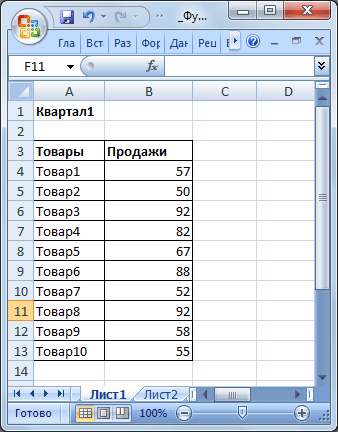
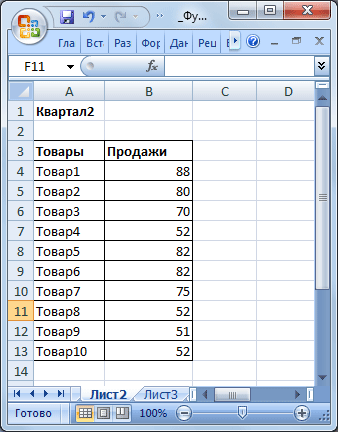
Сформируем итоговую таблицу Продажи за год на другом листе. В этой таблице будут присутствовать данные с 4-х листов.
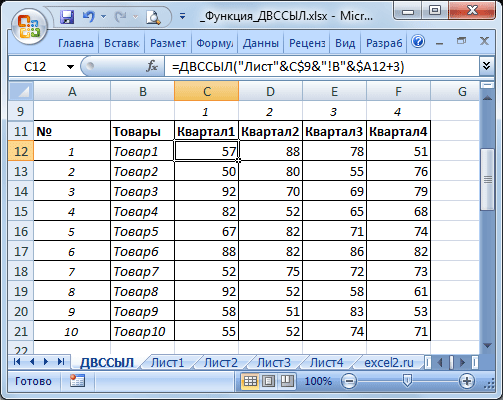
Для удобства в строке 9 на листе, где будет итоговая таблица, пронумеруем столбцы С, D, E, F как 1, 2, 3, 4 в соответствии с номером квартала и пронумеруем строки таблицы (см. столбец А).
Чтобы вывести данные с других листов используем формулу =ДВССЫЛ(«Лист»&C$9&»!B»&$A10+3)
Такая запись возможна, т.к. все листы имеют однотипные названия: Лист1 , Лист2 , Лист3 и Лист4 , и все таблицы на этих листах имеют одинаковую структуру (одинаковое количество строк и столбцов, наименования товаров, также должны совпадать).
Вышеуказанная формула в ячейке С12 эквивалентна формуле =ДВССЫЛ(«Лист1!B4») , формула в ячейке D12 эквивалентна =ДВССЫЛ(«Лист2!B4») , т.е. ссылается на другой лист! Весь смысл использования функции ДВССЫЛ() состоит в том, чтобы написать формулу в ячейке С12 и затем ее скопировать в другие ячейки (вправо и вниз), например с помощью Маркера заполнения . Теперь данные с 4-х различных листов сведены в 1 таблицу!
Примечание : Обратите внимание на использование в формуле смешанных ссылок ( C$9 и $A12).
Задача2 — ссылки на четные/ нечетные строки
C помощью ДВССЫЛ() можно вывести только четные или нечетные строки из исходной таблицы. В качестве исходной используем предыдущую таблицу Продажи за год .
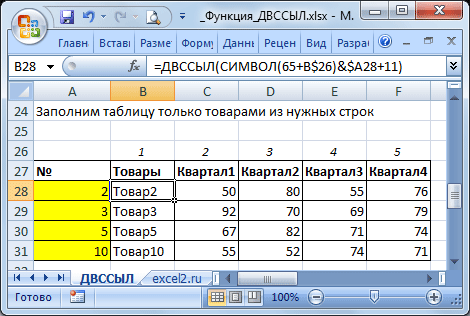
Записав формулу =ДВССЫЛ(СИМВОЛ(65+H$26)&$A12*2+11) и скопировав ее в нужное количество ячеек, получим только четные записи из исходной таблицы. Формула в ячейке H 12 эквивалентна =ДВССЫЛ(«B13»)
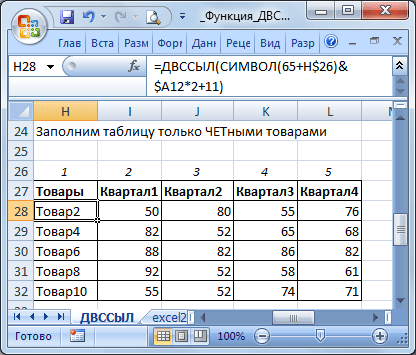
Примечание : С помощью функции СИМВОЛ() можно вывести любой символ, зная его код. =СИМВОЛ(65) выведет букву А (английскую), =СИМВОЛ(66) выведет В , =СИМВОЛ(68) выведет D .
C помощью формулы =ДВССЫЛ(СИМВОЛ(65+N$26)&$A12*2+10) можно вывести только нечетные строки, а с помощью формулы =ДВССЫЛ(СИМВОЛ(65+B$26)&$A28+11) вообще произвольные строки, номера которых заданы в столбце А .
Задача3 — транспонирование таблиц/ векторов
С помощью нижеуказанной формулы можно транспонировать исходную таблицу ( подробнее читайте здесь ):
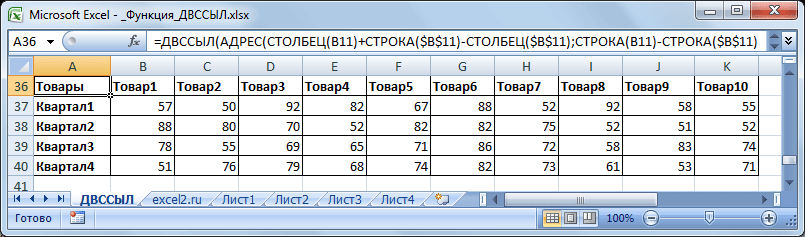
О транспонировании таблиц можно прочитать в этом разделе .
Примечание : О других применениях функции ДВССЫЛ() можно прочитать в статьях, список которых расположен ниже.
Задача 4 — использование с именами
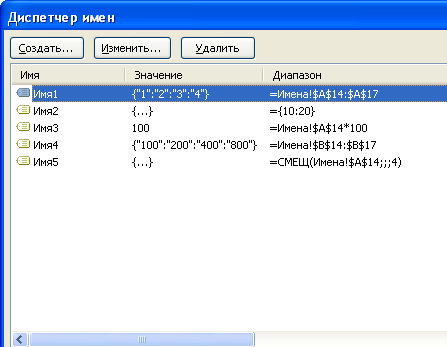
Имена Имя1 и Имя4 — это именованные диапазоны , т.е. эти имена возвращают ссылки.
Имя И мя2 — это константа массива , т.е. массив чисел, а не ссылка.
Также массив значений будет возвращать функция СМЕЩ() . см. Имя5 .
Имя Имя3 — это именованная формула , которая возвращает число, а не ссылку.
Создадим табличку, в которой укажем эти имена. Постараемся найти сумму значений, которые вернут эти имена, использовав формулу =СУММ(ДВССЫЛ(A2)) .
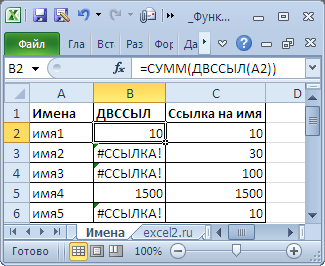
Как видим, работают только те формулы, которые ссылаются на ячейки содержащие Имя1 и Имя4 . Только эти имена ссылаются на диапазоны ячеек. Если вспомним синтаксис функции ДВССЫЛ() , то в качестве первого аргумента можно использовать » текстовую строку в формате ссылки», а не числовые массивы.
Формула =СУММ(ДВССЫЛ(A2)) эквивалентна =СУММ(ДВССЫЛ(«имя1»)) Вместо «имя1» подставляется ссылка =Имена!$A$14:$A$17 ( текстовая строка в формате ссылки ), которая успешно разрешается функцией ДВССЫЛ() . В итоге функция ДВССЫЛ() возвращает массив из диапазона $A$14:$A$17 , который затем суммируется.
В случае с Имя2 все по-другому. Формула =СУММ(ДВССЫЛ(A3)) эквивалентна =СУММ(ДВССЫЛ(«имя2»)) Вместо «имя2» подставляется массив , который не является текстовой строкой и не может быть обработан функцией ДВССЫЛ() . Поэтому она возвращает ошибку. Аналогичный результат получим для имен: Имя3 и Имя5 .
В чем разница между =СУММ(ДВССЫЛ(имя5)) и =СУММ(ДВССЫЛ(«имя5»)) ? Когда мы записываем =СУММ(ДВССЫЛ(«имя5»)) мы говорим функции ДВССЫЛ() работать с имя5 как с адресом. Это сработает, если имя5 содержит » Имена!$A$14:$A$17″ или что-то в этом роде. Но, имя5 указывает на формулу, которая возвращает значения из диапазона Имена!$A$14:$A$17. Т.к. это не ссылка, то функция вернет ошибку.